「GoProはウェブカメラとして利用できるの?」
GoProはアクションカメラとしての用途だけでなく、設定を整えればPCのカメラ入力として活用できます。専用の高額ウェブカメラを新たに購入しなくても、すでに持っている機材で映像環境を改善できるのが魅力です。
本記事では、GoProをウェブカメラとして使うための準備、Windows11/Windows10/Macでの設定手順、うまく映らないときの対処、OBS連携(ライブ配信や録画ができるPC用ソフトとの連携)のポイントまでまとめて解説します。
GoProは購入する前にレンタルで試すこともできます。
GOOPASS(グーパス)では、1泊2日の短期レンタルも可能!
機材選びで迷った際には、無料の機材相談も受け付けています。こちらからお申し込みください!
\1日100円〜!無料登録はたったの5秒!/

HERO9 BLACK CHDHX-901-FW

HERO10 BLACK CHDHX-101-FW
・GoProがレンタルできる安いサービスおすすめ9選
・人気のGoPro(ゴープロ)おすすめ6選
・GoPro(ゴープロ)を最安値で購入する秘訣を紹介!

月間100万PVを誇る、GOOPASS MAGAZINE(グーパスマガジン)のコンテンツ制作チーム。カメラやガジェット・音楽機材がもっと楽しくなるためのコンテンツを制作しています。

目次
GoProはウェブカメラとして使える?まず知っておくべきこと

GoProをウェブカメラ化する仕組み
GoProをウェブカメラとして使うときは、PC側でGoPro映像を「入力デバイス」として認識させます。
実際には、GoPro本体をUSB接続し、専用のデスクトップユーティリティ(GoPro Webcamアプリ)を経由して、ZoomやGoogle Meetなどの会議ツールでカメラを選択する流れです。
対応OS・対応機種の確認ポイント
まず確認したいのは、使用中のGoProモデルとPC環境がウェブカメラ機能に対応しているかどうかです。
GoProのウェブカメラ機能はHERO8以降のモデルで採用されているため、以前のモデルでは原則利用できません。「USBケーブル1本でPCにつなぐだけ」という公式アプリには、残念ながらHERO7は対応していません。
GoProをウェブカメラとして使うための準備

必要なもの(データ転送対応USBケーブル、PC、GoPro本体)
最低限必要なのは、GoPro本体、PC(Windows11/Windows10またはMac)、そしてデータ転送対応のUSBケーブルです。
ここで重要なのは「充電専用ケーブルではなく、データ転送対応ケーブルを使うこと」です。給電はできても、映像データがPCに渡らないとウェブカメラとして認識されません。
また、ビデオ会議での使用を想定する場合においては、ケーブルに最低でも5Mbps以上の通信速度があればZoomやGoogleMeetなどのオンラインツールは利用できます。
しかし、利用するソフトや解像度・フレームレートなどの環境によって異なる場合が多いため、余裕をもった通信速度を推奨しているとZoomの公式サポートに記載されています。
GoPro Webcamアプリ(デスクトップユーティリティ)の導入

GoProをウェブカメラとして使うには、GoPro Webcamアプリ(デスクトップユーティリティ)の導入が必要です。
アプリをインストールしたら、起動状態を確認し、GoPro接続時にウェブカメラモードとして認識されるかをチェックします。
ダウンロード時の注意点(公式情報優先)
「GoPro ウェブカメラ ダウンロード」と検索すると、非公式配布ページが混ざることがあります。
安全性と互換性のため、ダウンロード元はGoPro公式サイトまたは公式サポートで案内されるページを優先してください。古いバージョンや非公式配布版は、認識不良や不具合の原因になることがあります。
簡単3ステップ!GoProをウェブカメラで設定する方法

ステップ1|GoProとPC(Windows11/10・Mac)を接続
GoProの電源を入れ、データ転送対応USBケーブルでPCに接続します。会議用途では、無線よりも有線接続のほうが安定しやすい傾向があります。
有線接続の場合は、同梱されているUSB-Cケーブルを使用してGoProとパソコンを直接つなぎます。GoProとパソコンをつなぐ際には、データ転送に対応したケーブルを使用してください。
Windows11/Windows10/Macのいずれでも、まずはOS側でデバイス認識の有無を確認してください。ここで認識されない場合、ケーブルやポートの見直しが必要です。
Macユーザーの場合は近年のモデルだとUSB-Cポートのみの仕様となっているため、Type-A to Type-Cの変換アダプターが必要になる場合があります。
パソコンやGoProのモデルによって必要なものが変わるので、接続前のスペック確認がおすすめです。
ステップ2|アプリ起動とWebcamモード確認
Windows版は公式サイトからダウンロード可能です。インストール時に表示される指示に従って進めていけば、特別な設定は必要ないでしょう。
インストールが完了したら、タスクバーに小さなGoProアイコンが表示されます。GoProアイコンから、カメラの詳細設定やプレビューの確認が可能です。
GoPro Webcamアプリ(デスクトップユーティリティ)を起動し、GoProがウェブカメラ入力として待機状態になっているかを確認します。
デバイスとの接続確認は、GoPro Webcamのプレビュー機能を使って行ってください。正しく接続されていれば、GoProがとらえている映像がプレビューウィンドウに表示されます。
同時に、GoPro本体側の撮影モードやバッテリー残量もチェックしましょう。設定が崩れていると、接続できていても映像が出ないケースがあります。
ステップ3|Zoom/Meet/Teamsでカメラ入力を選択
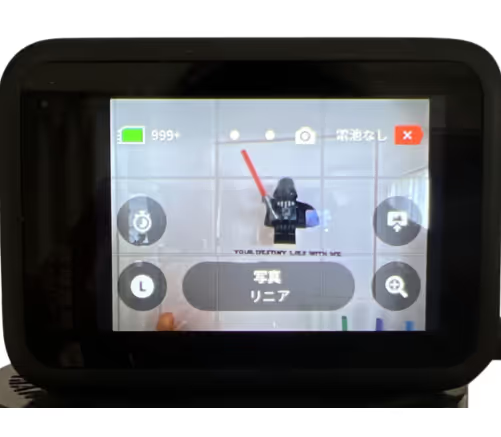
最後に、利用する会議アプリの「カメラ設定」からGoPro Webcamを選択します。
たとえばZoomなら、設定のビデオ項目で入力カメラを切り替えるだけで利用可能です。
Zoomの設定画面を開き「ビデオ」の項目から「カメラ」を選択
「GoPro Camera」の項目が表示
選択するとGoProからの映像入力が可能
画角や画質の調整は、GoPro Webcamアプリ側で行ないます。Google MeetやTeamsでも同様です。
広角モードは会議室全体を映したい場合に適していますが、1人で参加する場合はリニアモードのほうが自然な見た目になるためおすすめです。画質設定は、ご利用の通信環境にあわせて最適な値を選択してください。
ビデオ会議中にカメラを切り替えたい場合は、会議画面の左下にあるカメラアイコンから簡単に切り替えられます。急なトラブル時に備えて、内蔵カメラとの切り替え方法も覚えておくと安心です。
また、会議開始前に映像プレビューで確認しておくと本番トラブルを防げます。
GoPro接続におけるトラブル例と対処法

プレビューが表示されない
GoProは認識されているのに画面が真っ暗な場合、まずGoPro本体の状態を確認します。GoProは、ビデオモードになっていないと正しく認識されないことがあります。また、再起動だけで改善するケースも少なくありません。
次に会議アプリ側のカメラ選択を再確認し、内蔵カメラが選ばれていないかを見直してください。
PCがGoProを認識しない
最も多い原因はケーブルです。充電専用ケーブルを使っている、または劣化したケーブルを使っている場合、データ通信ができません。
データ転送対応ケーブルへ変更し、USBポートも別の口に差し替えて再確認します。USBハブ経由より、PC本体へ直接接続したほうが安定することがあります。
また、Windowsパソコンの場合は「デバイスマネージャー」を開いて、GoProが正しく認識されているか確認しましょう。「その他のデバイス」に黄色い警告マークつきで表示されている場合は、ドライバの再インストールを検討しても良いでしょう。
映像が遅延する・カクつく
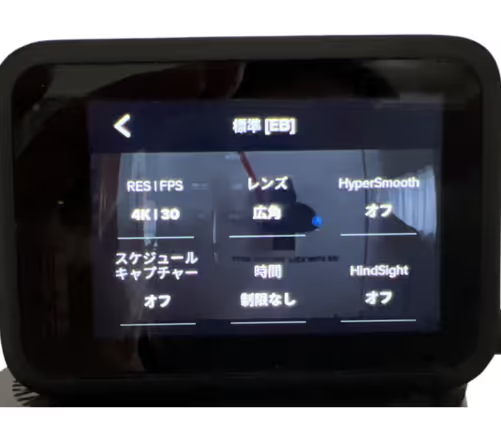
PC負荷が高い状態だと、映像が遅延したりカクついたりしやすくなります。
会議・配信前に不要なアプリを閉じる、4Kから1080pに解像度設定を下げる、バックグラウンド同期を止めるなど、PC側の負荷軽減を行なってください。
アプリが起動しない / ダウンロードできない
アプリが起動しない場合は、バージョン不一致やOS更新直後の不具合が疑われます。最新バージョンへの更新と再インストールを試してください。
ダウンロードできない場合は、公式配布ページのURL確認、セキュリティソフトの一時的な確認、ネットワーク制限の有無を順に見直すと切り分けしやすくなります。
GoProをウェブカメラとして活用するメリット・デメリット
メリット(画質・広角・用途の広さ)
GoProを使うメリットは、一般的なノートPC内蔵カメラより高画質で、映像の見栄えを改善しやすい点です。広角を活かせるため、手元作業や複数人の画角にも対応しやすくなります。
特に広角レンズを活かした撮影は、プレゼンテーションや製品デモンストレーションで性能を発揮するでしょう。
また、会議だけでなく録画・配信・撮影と機材を使い回せるため、用途の広さも大きな利点です。
デメリット(発熱・接続安定性・運用手間)
一方で、GoProは本来ウェブカメラ専用機ではないため、長時間利用時の発熱や接続の不安定さが課題になることも…。
会議直前に接続して使う運用だと、トラブル対応の時間が取りにくいため、重要な打ち合わせ前は必ず事前テストを行ないましょう。
OBSでGoProを使うときの設定ポイント

OBS(Open Broadcaster Software)は、ライブ配信や録画に使う無料の配信ソフトです。
Zoomなどの会議ツールと違い、複数映像ソースの切り替え、画面共有、テロップ追加などができるため、GoPro映像を配信で活用したい人に向いています。
OBSで映像ソースとして選ぶ手順
OBSでは、ソース追加から「映像キャプチャデバイス」を選び、GoPro Webcamを指定します。
映像が表示されたら、シーンごとにレイアウトを作成し、画面共有やテキストと組み合わせると配信画面を整えやすくなります。
遅延・音声同期の基本対策
OBS利用時は、PC負荷や音声入力経路の違いでズレが出ることがあります。まずは映像解像度とフレームレートを無理のない設定に調整し、必要に応じてOBS側の同期補正機能で調整してください。
ウェブカメラに使えるコスパの良いおすすめGoPro
GoPro HERO10 BLACK CHDHX-101-FW
HERO10 BLACK CHDHX-101-FW
どんな瞬間もブレずに撮れる、コスパ抜群のアクションカメラ。
GoPro HERO10 Blackは、最大5.3K/60fpsの超高解像度動画と23MP静止画に対応した、最先端のアクションカメラです。
新開発のGP2プロセッサーを搭載し、あらゆる動きに滑らかに追従するHyperSmooth 4.0補正機能や、低照度での性能強化も実現。
防水性能やクラウド連携も備え、アクティブな撮影から日常記録まで幅広く活躍します。
おすすめする理由
- 5.3K60fps/4K120fps動画+23MP静止画に対応
- HyperSmooth 4.0による強力な手ブレ補正+水平維持
- 水深10m対応の防水ボディで過酷な環境でも安心
- 新GP2プロセッサーで操作反応・描画処理が大幅向上
- クラウド接続・自動アップロード・Wi-Fi/Bluetooth内蔵
製品詳細
2021年9月16日に発売したHERO10 Blackは、前モデルから大幅に進化した新世代GoProです。
リアとフロントの両方にディスプレイを備え、タッチ操作やライブビューが可能。Quikアプリと連携することで、撮影から編集・共有までをスマートに完結できます。
RAW写真撮影、ナイトラプス、TimeWarp 3.0、8倍スローモーション、ウェブカメラモード、音声コントロールなど多彩な撮影機能も搭載。
撮影中の映像から静止画切り出し(最大19.6MP)にも対応しています。
こんな人におすすめ
- アクティブなスポーツやアウトドアで使いたい方
- お手頃価格で滑らかな映像を求めるVlogger/YouTuber
- スマホでは撮れない旅行の臨場感を残したい人
- クラウド保存や自動同期などの便利な機能も重視したい人

GoPro HERO10 Blackは、「コスパ」「滑らかさ」「軽さ」を兼ね備えた万能カメラ。どんなフィールドでも、一瞬を美しく残します。
| 製品名 | GoPro HERO 10 BLACK CHDHX-101-FW |
|---|---|
| 発売日 | 2021年9月16日 |
| センサ―サイズ | 1/2.3型 |
| 有効画素数 | 2300万画素 |
| 動画記録画素数 | 5K(5120×2880)60p 4k(3840×2160)120p |
| ISO感度 | ISO100~6400 |
| シャッタースピード | 1/2000~30秒 |
| 連続撮影速度 | 最高約25コマ/秒 |
| 液晶モニター稼働方式 | – |
| 外形寸法 | 50.8×71.8×33.6mm |
| 重量 | 約158g(バッテリー含む) |
GoPro HERO11 BLACK CHDHX-111-FW

HERO11 BLACK CHDHX-111-FW
逆さまになっても水平を保つ 最新GoPro。
システムプロセッサーはGoProHERO10と同じGP2ですが、新しく1/1.9インチCMOSの大型センサーが搭載され、より高画質なシーンを撮影できるようになりました。
有効画素数は約2760万(5599×4927)で、前機種のHERO10の約2360万画素(5312×2988)よりパワーアップしています。
動画機能もより強力な手ブレ補正である「HyperSmooth」が5.0にアップデート。走りながら撮影しても滑らかな映像が撮影可能で、カメラを回転や逆さまにしても水平を保つ補正が強化されました。
おすすめする理由
- 新型1/1.9インチセンサー搭載で、より広い画角と高精細な描写を実現
- HyperSmooth 5.0+360度水平ロックで、カメラを回転させても水平を維持
- 10-bitカラー対応により、10億色以上の滑らかな色彩表現が可能に
- Enduroバッテリーを標準装備し、低温下や長時間の撮影パフォーマンスが向上
- ナイトエフェクトモード(ライトペインティング等)で、夜間のクリエイティブ撮影も
製品詳細
2022年9月に発売された、GoPro HEROシリーズの「GoPro HERO11 BLACK CHDHX-111-FW」。
色深度は10bitに対応し、約10億7374万色の表現が可能なため、グラデーションなど細かい色合いも映し出します。
また低温環境下でも以前のGoProカメラやバッテリーと比較して撮影時間が最大38%長くなり、ウインタースポーツなどで利用した場合でも長時間での撮影が可能になるなど、HERO10と比べ大幅に性能が上がっています。
激しい動きのスポーツなど手ブレの多い場面を、高画質で撮影したい方におすすめのアクションカメラです。
こんな人におすすめ
- スキー・スノボやMTBなど、激しい振動や回転が伴うスポーツを撮りたい人
- 夜景や星空をドラマチックに収めたい人
- 10-bitの豊かな色彩で、映画のような本格的な映像制作を目指す人
| 製品名 | HERO11 BLACK CHDHX-111-FW |
|---|---|
| 発売日 | 2022年9月17日 |
| センサーサイズ | 1/1.9インチCMOS |
| 有効画素数 | 27.6MP |
| 動画記録画素数 | 5.3K (8:7) 30/25/24fps 5.3K (4:3) 30/25/24fps 5.3K (16:9) 60/50/30/25/24fps |
| 焦点距離(35mm判換算) | 12~39mm |
| F値 | F2.5 |
| シャッタースピード | – |
| 最短撮影距離(レンズ先端より) | – |
| 外形寸法 | 71.8×50.8×33.6mm |
| 重量 | 約154g |
GoPro HERO CHDHF-131-JP

HERO CHDHF-131-JP
究極のシンプルさと軽さを凝縮。シリーズ最小・最軽量(※)
GoPro HERO(CHDHF-131-JP)は、上位モデルの性能をギュッと凝縮しつつ、圧倒的な小型化・軽量化を実現したエントリーモデルです。
現行最新モデル(2026年5月現在)のHERO13 Blackと比較してサイズは約35%小さく、重量は約44%も軽いわずか86g。4K動画撮影に対応し、液晶タッチパネルを搭載しながらも、直感的な操作で誰でも簡単にプロ級のアクション映像を撮影できます。
※2024年9月発売時
おすすめする理由
- 重さわずか86g。帽子や胸元につけても気にならない超軽量設計
- 4K/30fpsの高画質。小さくてもGoProらしい鮮明な映像美
- 撮りたい瞬間にボタンを押すだけの直感ワークフロー
- 水深5mの防水性能。ハウジングなしでそのまま水中や雨天でも使用可能
製品詳細
2024年9月に発売された「HERO」は、複雑な設定を省き、機動性を最優先した一台です。
小さいながら背面にはタッチディスプレイを備えており、フレーミングの確認やモード切り替えもスムーズ。
上位機種のような多機能さよりも、「ポケットからサッと取り出して撮る」「体につけて重さを忘れる」といった、日常使いや旅行、ライトなスポーツに特化した設計が特徴です。
また、Enduroバッテリーを内蔵しており、4K撮影でも最長約60分の連続撮影が可能です。
こんな人におすすめ
- 重い機材を持ちたくない、身軽に歩きたい旅行者やVlogger
- 子供やペットの目線で、日常を気軽に記録したいパパ・ママ
- 初めてアクションカメラを買う、操作が簡単なモデルを探している方
- サブカメラとして、狭い場所やヘルメットサイドに取り付けたい方
| 製品名 | GoPro HERO CHDHF-131-JP |
|---|---|
| 発売日 | 2024年9月23日 |
| センサ―サイズ | 1/2.8インチCMOS |
| 有効画素数 | 約1200万画素(静止画) |
| 動画記録画素数 | 4K 16:9 30/25fps |
| ISO感度 | ISO 100〜1600 |
| シャッタースピード | 1/2000〜1/30秒 |
| 連続撮影速度 | – |
| 液晶モニター稼働方式 | 固定(背面タッチディスプレイのみ) |
| 外形寸法 | 56.6×47.7×29.4mm |
| 重量 | 約86g(バッテリー含む) |
まずはGOOPASSでレンタルしてみる
GOOPASSは、登録者数25万人を超える日本最大級のカメラ撮影機材・ガジェットのレンタルサービスです。カメラ初心者からプロフェッショナルまで、用途や予算に合わせて「1泊2日〜のワンタイムプラン」と「月額定額制のサブスクプラン」を柔軟に選択できます。

初心者にGOOPASSが選ばれる3つの安心理由
専門スタッフにチャットで機材選びを相談できるサポート体制が充実しています。
通常利用によるキズや汚れはもちろん、不意の破損でも会員の負担を最小限に抑える補償がついているため、初めてレンタルする方でも気兼ねなく利用できます。
カメラ仲間と繋がれるオンラインコミュニティや、全国で開催される撮影イベントに参加可能。仲間と一緒に楽しみながら学べます。
他社レンタルサービスとの違い
| GOOPASS | 他社1 | 他社2 | |
|---|---|---|---|
| 料金 | 1,188円〜 | 2,800円〜 | 3,850円〜 |
| 取り扱い数 | 約2,500種類(国内最大級) | 約1,255種類 | 約1,400種類 |
| レンタル期間 | ワンタイム(1泊2日) サブスク(1ヶ月〜) | ワンタイム(3泊4日) サブスク(3ヶ月〜) | サブスク(1ヶ月〜) |
| 取扱ジャンル | カメラ・レンズ・各種ガジェット | 家電・カメラ・PC | カメラ・一部ブランド |
| 特典 | 専門家への機材相談・コミュニティ | – | – |
カメラから最新ガジェット・Apple製品まで網羅
GOOPASSはカメラや交換レンズはもちろん、iPadやスピーカーのレンタルにも対応し、多くのユーザーから高い評価を得ています。
| 主な取扱機材(例) | 特徴・利用シーン | |
| カメラ・レンズ | SONY α7Ⅳ、Nikon Z8 | 本格撮影を叶える高画質、写真・動画の最新機材が豊富 |
| Vlogカム・アクションカメラ | GoPro、DJI Osmo Pocket、Insta360 | 旅行や動画配信の定番・最新機材が豊富 |
| クリエイティブ | iPad、Mac、高性能ノートPC、スマホ | Apple製品や編集・ビジネスに使える周辺機器 |
| 音響・ガジェット | 高音質スピーカー、スマートデバイス | 撮影・編集からライフスタイルを充実させる機器 |
\10秒で簡単!会員登録/
GOOPASSの2つの料金プラン
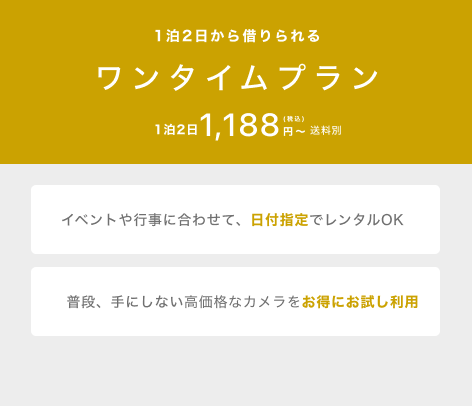

GOOPASSでは、ユーザーのスキルや利用期間に合わせて、コストパフォーマンスが高くなる2つのプランを用意しています。なお、サブスクプランを3・6・12ヶ月の長期更新で契約すると、さらに割引特典が適用され、お得がUPします。
① ワンタイムプラン(最短1泊2日〜)
旅行、結婚式、イベントなどで「必要な時だけピンポイントに使いたい」方に最適な短期レンタルプランです。
普段は手が出ない高額なプロ向けモデルや、Macなどのデバイスも、ワンタイムプランであれば初期費用を最小限に抑えて試せます。
- 行事や旅行で短期間だけカメラを使いたい初心者・中級者
- 購入前に、最新の高級カメラやレンズを実戦で試してみたい中級者・プロ
② サブスクプラン(月額定額制)
| ご契約プラン | 月額料金(税込) | 利用できる機材のRANK |
|---|---|---|
 | 2,970円 | RANK0のみ |
 | 8,380円 | RANK0〜1 |
 | 12,980円 | RANK0〜2 |
 | 17,480円 | RANK0〜3 |
 | 22,800円 | RANK0〜4 |
 | 28,980円 | RANK0〜5 |
 | 35,490円 | RANK0〜6 |
 | 42,800円 | RANK0〜7 |
 | 52,800円 | RANK0〜8 |
 | 84,800円 | RANK0〜9 |
 | 118,000円 | RANK0〜10 |
月額2,970円(税込・送料別)から利用できる月額定額制プランです。商品のRANKごとに契約プランが11あります。特徴は、契約期間内であれば「機材の入れ替え回数が無制限」である点。購入での失敗を防ぐことができます。
- ひとつの機材を返却期限を気にせずじっくり使い込みたい方
- 自分の撮影スタイルに合うカメラやレンズに出会うまで、色々試したい方
\10秒で簡単!会員登録/
試して買いたいならGOOPASS STOREがおすすめ
GOOPASS STOREとは?
「レンタル料金を支払い続けた結果、購入するより高くなってしまった」というレンタルのデメリットを解消するのが、新サービス「GOOPASS STORE」です。
単なる中古販売だけではなく、お試しレンタル後に購入できる独自のプラン「トライアルプラン」があるのが特徴。
所定のコース期間を満了すると、追加料金なしでその機材がそのまま自分のもの(所有物)になります。

レンタル期間の途中であっても、機材が気に入った時点で、それまでに支払ったレンタル費用を差し引いた金額で購入が可能です。
十分に使って納得してから購入を決定できるため、「買ってから後悔するリスク」もありません。
レンタル代を1円も無駄にせず、最終的に機材をマイカメラ・マイガジェットとして所有したいコスパ重視の方に最適なプランです。

※商品は中古整備品です
※GOOPASS会員(無料・有料会員いずれも)の方でも、改めてGOOPASS STOREに会員登録する必要がありますので、ご了承ください
よくある質問(FAQ)

Windows11でうまく動かないときは?
データ転送対応ケーブルへの変更、USBポート差し替え、アプリ再インストール、OS再起動の順で確認すると切り分けしやすいです。
Windows10でも使えますか?
環境によって利用可能ですが、OSバージョンやアプリ更新状況によって動作差が出る場合があります。最新の公式対応情報を必ず確認してください。
HERO7はウェブカメラとして使えますか?
HERO7に関する検索は多いものの、モデル別の対応可否は固定ではありません。購入・運用前に、公式の対応機種一覧で確認してください。
Macで使うときの注意点はありますか?
権限設定やOSバージョン、アプリの更新状況で挙動が変わることがあります。初回は会議前にテスト接続し、カメラ選択まで完了しておくと安心です。
まとめ|GoProをウェブカメラ化して会議・配信を快適に

GoProは、準備と設定を押さえれば、会議・配信で実用的なウェブカメラとして活用できます。
ポイントは「対応機種の確認」「データ転送対応ケーブル」「公式アプリ導入」「会議前テスト」の4点です。Windows11/Windows10/Macの差分と、OBSのような配信ツール連携まで押さえておくと、用途の幅が一気に広がります。
「購入前にまず試したい」「自分の環境で安定するか確認したい」場合は、GOOPASSのレンタルを活用して、実際の会議・配信環境で検証してから判断すると失敗を減らせます。
▼合わせて読みたい
・GoProのサブスクを徹底解説!
・GoPro持ってディズニーへ!オシャレな写真をたくさん撮りたい !