「360度カメラで撮影したいけど、どの機材がいい?」
「GoPro MAXの性能や使い方がよくわからない」
このような悩みをお持ちの方も多いのではないでしょうか。近年、360度カメラの性能は飛躍的に向上し、特にGoProの360度カメラは話題を集めています。
本記事では、GoPro(ゴープロ)MAXを中心に360度カメラの魅力や選び方、具体的な活用方法まで詳しく解説します。カメラ選びに迷っている方はもちろん、すでに所有している方にとっても参考になる情報を紹介するので、ぜひ最後までご覧ください。
GoProは購入する前にレンタルで試すこともできます。
GOOPASS(グーパス)では、1泊2日の短期レンタルも可能!
機材選びで迷った際には、無料の機材相談も受け付けています。こちらからお申し込みください!
\1日100円〜!無料登録はたったの5秒!/

HERO9 BLACK CHDHX-901-FW

HERO10 BLACK CHDHX-101-FW
・GoProがレンタルできる安いサービスおすすめ9選
・人気のGoPro(ゴープロ)おすすめ6選
・GoPro(ゴープロ)を最安値で購入する秘訣を紹介!


目次
記事で紹介するGoPro一覧
| 製品名 | GOOPASSレンタル価格・購入価格 | 価格.com販売価格※ | おすすめな人 |
|---|---|---|---|
HERO13 Black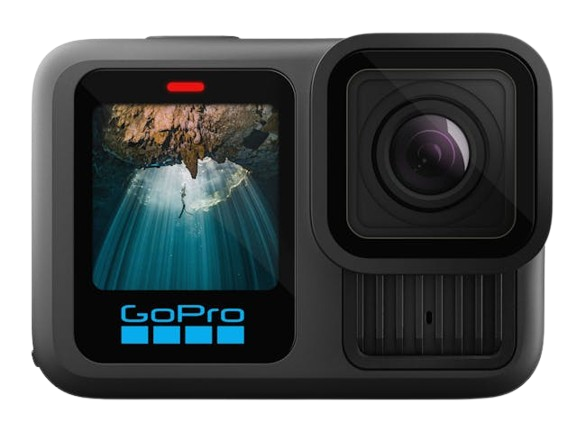 | | 45,647円 | 新機能ならではのクリエイティブな映像が撮りたい方 |
HERO12 Black | | 43,337円 | HERO13の新機能は必要ないが、強力な手ブレ補正が必要な方、HDR動画が撮りたい方 |
HERO11 Black | | 37,800円 | HERO13の新機能・HERO12以降レベルの手ブレ補正は必要ない、コスパ重視の方 |
HERO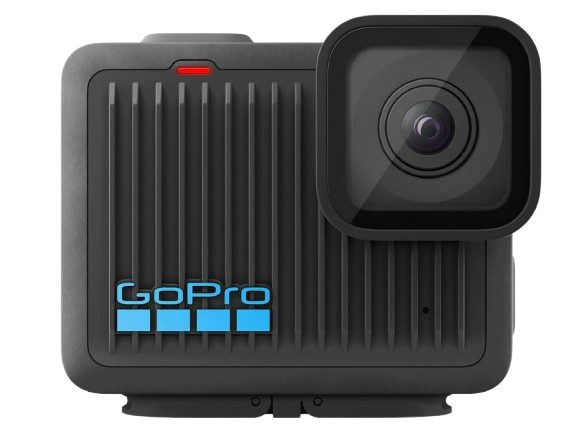 | | 29,708円 | Blackシリーズの廉価版。アクションカメラ初心者で、価格を抑えたい方 |
| HERO10 Black以前のモデル |  | 35,700円以下 | 11以降に搭載されたナイトモード・水平ロック機能などが不要。11以降モデルよりも画質が劣っても良い方 |
GoProで撮影できる360度撮影とは?

360度撮影とは、カメラの周囲360度全方向を同時に記録できる革新的な撮影方式です。GoPro(ゴープロ) Max では、前後に搭載された2つの魚眼レンズで撮影します。360度映像の最大の魅力は、「その場にいるかのような」没入感です。
たとえば、結婚式やライブイベントでは、会場の雰囲気や参加者の表情まですべてを逃さず記録できます。新郎新婦の入場シーンでは、後方から振り返る参列者の反応・会場装飾など、その瞬間の空気感までも臨場感たっぷりに残せるでしょう。

また、GoPro(ゴープロ) Max は、一般的な4K動画を上回る5.6Kの高解像度撮影に対応しています。
そのため、サーフィンの波乗りシーンをGoPro(ゴープロ) Max で360度撮影すると、波しぶきの細かな水滴やライダーの表情まではっきりとわかる画質を維持できるのも魅力です。
360度撮影ができるGoPro(ゴープロ) MAX

2021年4月30日に発売されたGoPro(ゴープロ) Max CHDHZ-202-FXは、アクションカメラメーカーGoPro(ゴープロ) が開発した360度カメラです。一般的なアクションカメラと同様の耐衝撃性能や防水機能を備えながら、これまでにない360度の映像を撮影できます。
GoPro(ゴープロ) MAXの基本仕様

MAX CHDHZ-202-FX
驚きの360度映像と臨場感あふれる音声を
GoPro(ゴープロ) Maxは、高解像度と軽量ボディを両立した360度カメラです。本体前後に搭載された超広角レンズで、5.6Kの高解像度360度映像撮影が可能です。本体重量はわずか154gとスマートフォンより軽い設計ながら、水深5mまで対応する防水性能を備えています。
また、6つのマイクによる360度サウンド収録も見逃せない特徴です。たとえば、ライブ会場での撮影時にはステージと観客の歓声を同時に収録でき、その場にいるような臨場感を再現できます。
撮影モードは360モードとHEROモードの2種類が用意されています。360モードでは両面のレンズを使用して全方位を撮影できるため、パーティーやスポーツイベントなど周囲の様子を余すことなく記録したい場合に最適です。
一方、HEROモードは従来のアクションカメラと同様、一方向を撮影するモードで最大1080p/60fpsの解像度での撮影が可能です。
手ブレ補正機能も搭載されているため、自転車のハンドルやヘルメットに取り付けての撮影など、通常の動画撮影シーンで活躍するでしょう。
| 製品名 | GoPro Max CHDHZ-202-FX |
|---|---|
| 発売日 | 2021年4月30日 |
| センサ―サイズ | 1/2.3 CMOS |
| 有効画素数 | 900万画素 |
| 動画記録画素数 | 5.6K 360度 @30/25/24fps 1440 (4:3) @60/50/30/25/24fps 1080p (16:9) @60/50/30/25/24fps |
| ISO感度 | ISO100~6400 |
| シャッタースピード | – |
| 連続撮影速度 | – |
| 液晶モニター稼働方式 | – |
| 外形寸法 | 64 × 69 × 25mm |
| 重量 | 154g |
360度撮影ができるGoPro(ゴープロ) MAXでできることや利用シーン

GoPro(ゴープロ) MAXは、多彩な機能によりさまざまなシーンで活躍します。従来のカメラでは表現できなかった方法で、あなたの体験をより鮮やかに記録してくれるでしょう。ここでは、5つの観点からGoPro(ゴープロ) MAXでできることや活用シーンを紹介します。
それぞれ順に見ていきましょう。
シャッターを押すだけですべてを記録
GoPro(ゴープロ) MAXでは、シャッターを押すだけで360度全方位の映像を記録できます。富士山の山頂に到着した瞬間の撮影を考えてみましょう。
通常のカメラでは目の前に広がる絶景・周囲の仲間たちの表情・雲海など、それぞれのシーンを個別に撮影する必要があります。
しかしGoPro(ゴープロ) MAXなら、シャッターを1回押すだけでその場の空気感すべてを記録できるため、大切なシーンを撮り逃す心配がありません。
また、構図決めやアングル調整が不要なため、初心者でも簡単に扱えるのもポイント。撮影後に好きな視点を選べるため柔軟に編集できるのも魅力です。
編集することで個性的な作品制作が可能
GoPro(ゴープロ) MAXで撮った360度動画を連携アプリで編集すれば、個性的な作品を制作できます。たとえば、スキー滑走の映像を編集する場合、滑り降りる自分の姿から視点を回転させて山々のパノラマへと転換すれば、プロ並みの映像に仕上げることが可能です。
また、キーフレーム機能を活用すれば、サーフィンの映像で波に乗るシーンから空へと視点を移動させるようなダイナミックな動きを加えられます。
GoProアプリには雪や砂漠などの個性的なエフェクトや音楽の追加機能もあるため、SNS向けのショートクリップ作成にも活躍するでしょう。
旅行やイベント撮影
360度撮影ができるGoPro(ゴープロ) MAXは、旅行やイベントの臨場感をありのままに記録できるカメラです。従来のカメラではとらえきれなかった空間全体を一度に撮影できるため、思い出を余すことなく残せます。
たとえば、ヨーロッパの歴史的な広場を訪れた際、広場を取り巻く建築物の壮麗さ・カフェでくつろぐ人々の様子・街頭パフォーマーの演奏など、その場の空気感をまるごと記録できます。
また、154gの軽さも大きな魅力です。一眼レフカメラと比べて軽量なため、終日の観光でもストレスなく持ち運べます。また、コンパクトなボディは場所を取らず、バッグのなかでもかさばりません。
VlogやSNSコンテンツ制作
GoPro(ゴープロ) MAXは、VlogやSNSのコンテンツ制作でも活躍します。視点の切り替えや360度パノラマ映像で、視聴者の興味を引くユニークなコンテンツを作れるでしょう。
特に360度撮影モードでは、没入感のある映像表現で他のクリエイターと差別化を図れます。たとえば、カフェでの様子を撮影する場合、店内の雰囲気から料理の紹介まで、一度の撮影で多角的な映像が残せます。
また、HEROモードに切り替えれば、従来のVlog撮影のような一方向の撮影も可能です。この柔軟性により、シーンに応じて最適な撮影方法を選択でき、表現の幅が広がります。
さらに、GoPro アプリと連携すればYouTubeやFacebookなどで高品質な映像でのライブ配信ができます。視聴者とリアルタイムでコミュニケーションを取りながら、臨場感あふれる体験を共有しましょう。
スポーツやアウトドアでのアクション撮影
GoPro(ゴープロ) MAXは、スポーツやアクティビティでの撮影にも最適です。たとえば、サーフィンの撮影では、波に乗っている瞬間の360度映像・水しぶき・周りの波の様子まで1台で収められます。
5メートルまでの水深でも使用できるため、水中撮影も安心です。
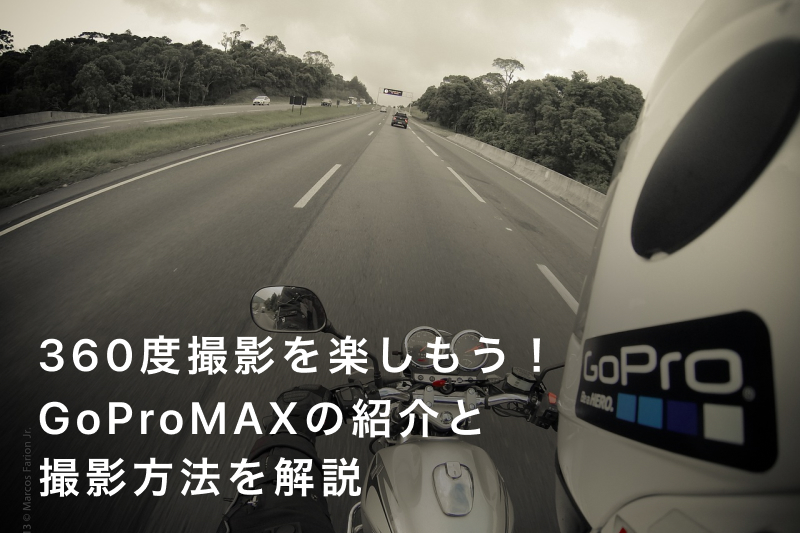
また、GoPro(ゴープロ) MAXは手ブレ補正機能(Max HyperSmooth)にも優れています。バイクのクロスカントリー競技であるモトクロスのようなアクティビティでも、映像は驚くほど安定します。急な坂道や段差での揺れも自動的に補正されるため、常に滑らかな映像を記録できるでしょう。
ダイビングでGoPro(ゴープロ) MAXを使うときにおすすめのアイテムやテクニックは、こちらの記事を参考にしてください。
GoPro(ゴープロ) MAXで360度撮影するならレンタルがおすすめ

高性能な360度カメラであるGoPro(ゴープロ)MAXですが、購入前に性能や操作感を確認したい方には、レンタルサービスの利用がおすすめです。
GOOPASSでは、1ヶ月単位で借りられる「サブスクプラン」と最短1泊2日からの「ワンタイムプラン」でGoPro(ゴープロ) MAXをレンタルできます。
レンタルのメリットは、実際の使用感を体験できる点です。また、イベントや旅行など一時的な利用を考えている方にとってもレンタルは賢い選択です。
GOOPASSのレンタルサービスでは必要な付属品も含めて借りることができるため、初期費用を抑えながら360度撮影にチャレンジできるでしょう。
リッチリンク
GoPro(ゴープロ) MAX以外で360度撮影が可能なカメラ

360度カメラには、用途や予算に応じてさまざまな選択肢があります。Insta360(インスタサンロクマル) GO 2は、わずか26.5gの超軽量ボディで日常的な撮影からVlog制作まで幅広く活用できます。
磁気ペンダントにより服や帽子への装着も簡単で、ハンズフリーでの撮影が可能なため初心者におすすめです。
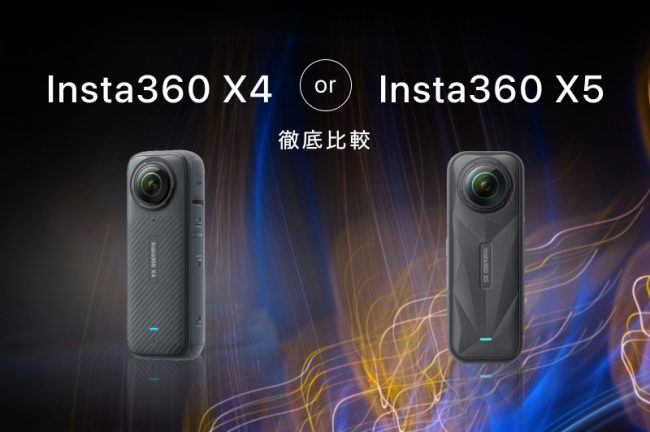
アウトドアのアクションには、Insta360(インスタサンロクマル) X4がおすすめです。映像の細部までくっきり再現できる8K解像度での360度撮影に対応し、AIを活用した高度な編集機能を搭載しています。
また、静止画撮影に重点を置く人にはRICOH(リコー) THETA Z1が最適です。より多くの光を取り込める1.0型センサーを搭載し、細部まで綺麗な360度の写真を撮影できます。色味や明るさを細かく調整できるRAW形式のため、プロ仕様の作品に仕上げられます。
KanDao(カンダオ) QooCam 8Kは、その名のとおり8K解像度で撮影できるプロ向けの高性能モデルです。大型センサーと高性能レンズにより、暗い場所でもノイズが少なく綺麗に撮影できます。VRやプロフェッショナルな映像制作での使用におすすめです。
Insta360(インスタサンロクマル) X4の詳細レビューは、こちらの記事を参考にしてください。
360度カメラ映像の動画編集手順

GoPro(ゴープロ) MAXで撮影した360度映像は、専用のソフトやアプリで編集できます。ここでは、GoProアプリを使用した基本的な編集から、より高度な編集まで解説します。
それぞれ具体的に見ていきましょう。
GoProアプリを使った簡単編集
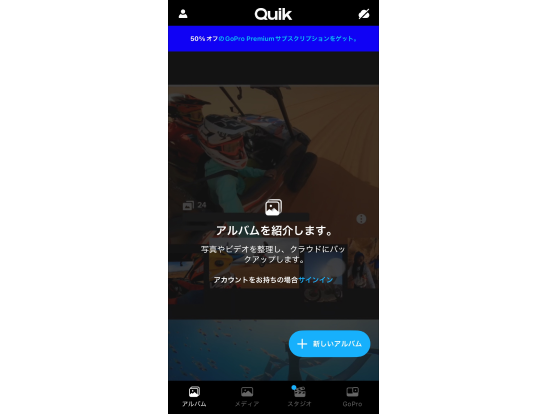
GoProの公式アプリ「Quik」を使えば、複雑な編集ソフトを使わなくてもスマートフォンで手軽に360度動画を編集できます。まず、カメラとアプリを接続するペアリングから始めましょう。
1. カメラ側の準備
モードボタンを長押ししてカメラの電源を入れ、画面を下にスワイプします。ユーティリティから「接続」を選び、「GoProアプリへの接続」をタップしてペアリングモードにします。
2. アプリ側の設定
アプリを起動し、右下の「GoPro」から「GoProを接続」を選択します。カメラが自動的に検出されたら、画面の指示に従ってペアリングを完了させます。接続が完了すると、撮影した360度映像をスマートフォンで編集できる状態になります。
次に、GoProの公式アプリ「Quik」での編集方法を説明します。
1. アプリの起動と動画の読み込み
スマートフォンでQuikアプリを開き、メディアをタップします。編集したい動画を選択したら、「編集を作成」をタップして編集画面に進みます。
2. 映像の基本編集
動画の長さを調整する場合は、トリム機能で不要な部分をカットします。次に視点の変更やフレーム比の調整、フィルターの適用などで映像の見た目を整えましょう。必要に応じて再生スピードも調整できます。
3. 音声の編集
BGMはGoProオリジナルの音楽から選択するか、お好みの音楽を追加できます。オリジナルの音声とBGMの音量バランスを調整して、より魅力的に仕上げましょう。
4. 最終調整と保存
テキストやエフェクトを加えて動画を完成させます。プレビューで確認したら、保存または直接SNSへ共有できます。
上記の手順で、スマートフォンから360度カメラ映像を編集しましょう。
GoPro Playerでの本格編集
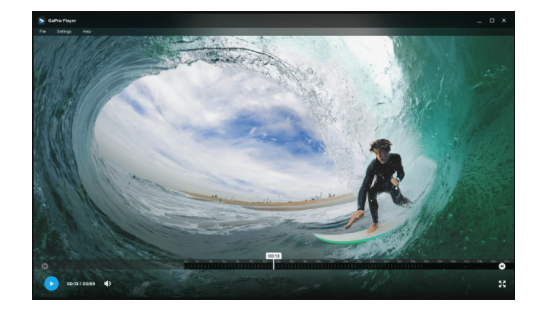
360度カメラで撮影した映像を本格的に編集するのは、GoPro Playerがおすすめです。ただし、MacおよびWindows 10以降のみに対応しているため、使用前に確認しましょう。ここでは、GoPro Playerでの編集方法を説明します。
1. GoPro Playerのインストール
パソコンにGoPro Playerをインストールします。GoPro公式サイトから無料でダウンロードできます。インストールが完了したら、ソフトを起動します。
2. GoProからデータを取り出す
GoPro本体をUSB-Cケーブルでパソコンに接続し、アプリの「インポート」から「カメラからインポート」を選択します。イメージキャプチャが起動し、カメラ内の撮影データが表示されるので、編集したい映像を選んでインポートします。
3. GoPro Playerで編集
インポートした360度映像を開き、画面上部のモードから編集モードを選択します。タイムライン上で視点を変更したい位置を選び、画面の向きやズームを調整していきます。ワールドロックや水平維持の設定も必要に応じて設定可能です。
また、キーフレームを設定すると視点の動きを自由にデザインできます。編集画面のタイムライン上で視点を変えたい場面を選び、見たい方向を決めて「キーフレームを追加」を押しましょう。
設定したキーフレーム間は自動でなめらかな視点移動が作られるので、プロのような演出が簡単にできます。一度設定したキーフレームは後から修正もできるので安心です。
Premiere Proを使った高度な編集
360度映像の編集には専門的な知識とスキルが必要ですが、Premiere Proを使えばシンプルな操作で高度な編集ができます。Premiere Proを使用した、基本的な360度動画編集の手順をまとめました。
1. プロジェクトの設定と素材の読み込み
ファイル > 新規シーケンス > シーケンスプリセット > VRを選択し、VR/平面視 29.97/2048×2048の設定を選びます。その後、GoPro MAXなどで撮影した360度映像をプロジェクトパネルに読み込みます。
2. 360度映像のチェックと基本設定
プロジェクトパネルで映像を右クリックし、プロパティ情報を確認します。「VR投影法」オプションで、クリップがVR映像として正しく認識されているか確認します。認識されていない場合は、手動でVRプロパティを設定しましょう。
3. タイムラインでの編集作業
タイムラインに映像を配置したら、カット編集で不要なシーンを削除します。また、シーン間の切り替わりを自然にするため、VR用のトランジションを適用しましょう。この段階で、色調補正やVR専用エフェクトも必要に応じて追加していきます。
4. 視点とアングルの調整
映像の視点を調整します。画面上部のコントロールパネルで、左右の視点移動(パン)、上下の視点移動(チルト)、回転(ロール)を調整します。必要に応じて視野角も変更して、最適な見え方に調整しましょう。
5. 書き出しの設定
ファイル > 書き出し > メディアを選択し、H.264またはHEVCフォーマットを選びます。VRビデオのチェックボックスをオンにし、適切な出力解像度とビットレートを設定して書き出しを実行しましょう。
上記の手順で、Premiere Proにおいて360度動画の編集ができます。
用途にあわせた選び方で360度映像の世界を楽しもう

本記事では、GoPro(ゴープロ)MAXを中心に360度カメラの魅力と活用方法を解説しました。GoPro(ゴープロ)MAXは、アクションスポーツからVlog撮影まで幅広い用途に対応できる万能モデルです。
特にHEROモードと360度モードの切り替えが可能な点は、1台2役として活用できる大きなメリットでしょう。
はじめて360度カメラを使用する方には操作が簡単なモデル、上級者には高解像度・多機能のモデルがおすすめです。GoPro(ゴープロ) MAXは、通常撮影モードと360度モードの操作が簡単な点から、初心者・上級者ともに満足できる1台といえるでしょう。
360度カメラの選び方は撮影目的や使用環境で大きく変わります。あなたにぴったりのモデルを探し、360度映像の世界を楽しんでみてください。
GoPro(ゴープロ)MAX 360度カメラに関するよくある質問

GoPro(ゴープロ)MAX 360度カメラに関するよくある質問をまとめました。
Q:GoPro(ゴープロ)の360度ビデオをどうやって共有する?
GoPro(ゴープロ)の360度ビデオを共有するには、GoPro(ゴープロ)の公式アプリ「Quik」を使うのが便利です。まずは、撮影した360度ビデオをアプリに保存しましょう。保存したビデオを選んで「シェア」ボタンをタップし、共有方法を選びます。
「メディアをシェア」ならSNSに直接投稿でき、「シェアリンクを作成」ならリンクを友達に送ることが可能です。ただし、一部のデバイスやアプリでは互換性に制限があるため対応状況を確認しましょう。
Q:GoPro(ゴープロ)の360度動画の拡張子は?
GoPro(ゴープロ)MAXで撮影した360度動画は、独自の「.360」という拡張子で保存されます。「.360」形式は専用のGoPro Playerで再生・編集する必要があるため、一般的な動画プレイヤーではmp4のような標準形式に変換しましょう。
Q:GoPro(ゴープロ) Max 2(次期モデル)の発売はいつ?
次世代モデルとなるGoPro(ゴープロ)MAX 2の正式な発表は現時点ではありませんが、技術革新のスピードを考えると、より高解像度や高度な機能を搭載したモデルの登場が期待されます。最新情報はGoPro(ゴープロ)公式サイトで確認しましょう。
▼合わせて読みたい
・GoProのサブスクを徹底解説!
・GoPro持ってディズニーへ!オシャレな写真をたくさん撮りたい !