こんにちは。GOOPASS MAGAZINE編集部の木村です。
今年の夏は愛犬とSUPを楽しもうと、防水性能の高いアクションカメラを探していました。そこで大活躍したのが、今回紹介する360°カメラ「Insta360 X4」です。

Insta360 X4 [ブラック]
最新※のGoPro 13や、OSMO Action 5 Proなどと悩んだ末、最終的に360°撮影できるInsta360 X4を選びました。
動画編集性能やアプリの使いやすさなど、動画撮影が得意でない私にぴったりのカメラだったんです。その理由をこの後詳しく解説するので、ぜひご覧ください!
なお、今回掲載している動画は全てInsta360公式アプリ「Insta360(Apple Store / Google Play)」で編集しています。


目次
Insta360 X4の気に入った点
とりあえず撮っておけば後から編集でどうにかなる
▼アプリを操作している画面(拡大や方向を変えています)
360°カメラの最大の魅力は、「とりあえず撮っておけば後から編集でどうにかなる」点です。乱暴に聞こえるかもしれませんが、言葉の通り。
もちろん特定の効果を狙っていたり、映像作品を撮りたかったりする方は別ですが、カメラや動画撮影が得意でない方でも、とりあえず撮影しておけば後からどうにでもなります。
その理由は、全方位を一度に撮影できるため、後から好きなアングルを選んで編集できるから。編集時に視点やフレーミングを後から自由に調整でき、撮影時に構図を気にせず楽しめる点が大きなメリットと言えます。
特に瞬間を逃したくないシーンや、一度きりのイベントなどに最適。犬や子供の撮影など、撮影者が撮影だけに集中しにくい被写体の撮影にもおすすめです。
美しい動画画質!被写体にクローズアップしても◎
実際にInsta360 X4を使ってみて、初めに感じたことは画質の良さ。海の透明感や水しぶき、青空の鮮やかさがそのまま動画に残せたのには感動しました。
▼HDRモード(明暗差が激しいシーンが綺麗に写せる)で撮影
また、8K撮影が可能になったことで動画の画質が良くなり、360°映像を拡大しても粗さが目立ちにくくなったのも良い点。編集時に被写体が大きく写っている状態にしたい時など、8Kの威力を感じられると思います。
動画から静止画を切り出す場合、写真撮影機能の7200万画素には及びませんが、SNSなどで使う分には気にならない程度の写真に仕上がります。

写真も動画も撮りたいけれど、あれこれと操作をするのが大変だと感じる方や、カメラ初心者の方は動画を撮りっぱなしにして編集時に写真を切り出すと良いかもしれません。

Insta360 X4 [ブラック]
アプリが便利で編集しやすい
Insta360のアプリは撮影後の自動編集機能が充実しており、AIを活用してハイライトシーンの自動抽出やスローモーション効果、コマごとの切り替えなどが簡単に行なえ、音楽も自動でつけてくれます。
▼AI編集
▼AI編集
編集モードが「AI」「クイック」「プロ」の3つあるのも便利です。

「モード」では、スマホを動かすと自由に画角や視点を変更できたり、被写体を指定すると自動で追尾してくれたりするなど、初心者でも手軽に動画編集を楽しめます。
▼被写体追尾
バレットタイムなどユニークな撮影が楽しい
バレットタイムとは、カメラを中心に周囲360度を撮影し、まるで映画『マトリックス』のように時間が止まったかのような映像効果を作り出す撮影方法です。
影を見ると分かるかと思うのですが、棒を頭上に上げた状態でくるくると回して撮影します。

カメラ本体とバレットタイムハンドル(写真中央)、消える自撮り棒(写真右)の3つを組み合わせて使います。
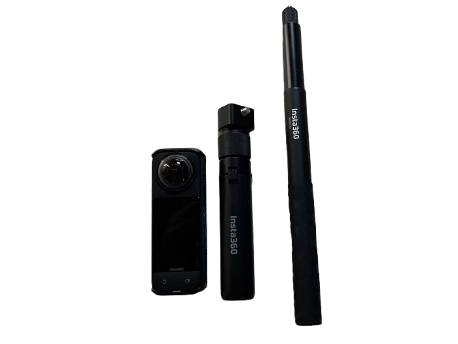
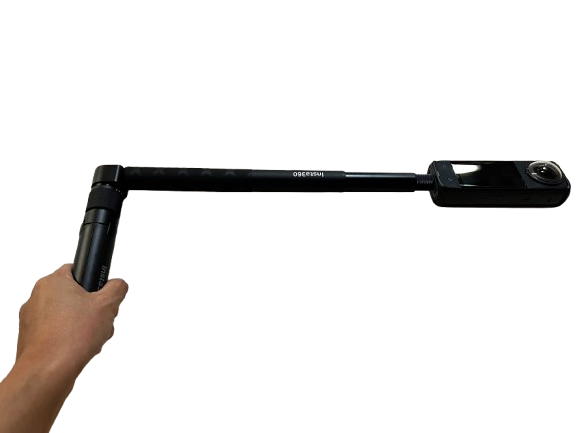
バレットタイム単体でというよりは他の動画と組み合わることで、ユニークかつ視覚的にインパクトのある映像が作れます。
バッテリーの持ちが良くなった
前モデルInsta360 X3だと、バッテリーの減りがとても早い気がしていましたが、新モデル(2024年10月現在)のX4はバッテリーの持ち時間が約1.5倍に。具体的には81分から135分に延びました。
今回2時間半ほど海で撮影しましたが、その間バッテリー1本で持ちました。水遊びなどは気軽にバッテリー交換がしずらいので、とてもありがたいですね。
Insta360 X4 [ブラック]
Insta360 X4の気になった点
水に入れるとレンズガードが曇る

水にぬらすと、簡単にレンズガードとレンズの隙間に水が入ってしまいます。故障などはしませんが、水滴が付くので、レンズガードが曇ってしまい、撮影に支障が…。
撮影した動画が白くぼやけていたり、そもそも曇って全く写っていなかったりするので、水中で撮影したい場合はレンズガードなしか、後述する防水ケースを使用するのが良さそうです。
音声制御ができない時がある
Insta360のカメラは音声で撮影をスタートさせたり、撮影を終了させたりすることができます。
ところが、波など、周囲の音が大きい場合、音声制御ができない時がありました。距離の制限もあるので、使い勝手の部分で撮りにくさを感じました。
音声制御を使用するには、X4から1.2m以内にいる必要があります。
https://onlinemanual.insta360.com
長い自撮り棒などを使う場合、都度自撮り棒を短くして録画開始→録画停止は煩わしいので、撮りっぱなしが◎。
ちなみに今回GOOPASSのオプション品としてレンタルした自撮り棒は114cmのタイプです。
バレットタイムは回し方に注意
バレットタイムをやってみたのですが、棒の回し方にコツがあるようで、真っすぐ頭上で回さないと棒が写り込んでしまいました。
棒を伸ばせば伸ばすほど、回している際に遠心力で外側に重心を持って行かれるので、どんどん斜めに…。棒が斜めの状態で回ってしまうと、棒がうまく消えないので、回し方には注意が必要です。
アプリのAIが複数人だとうまく編集してくれない
冒頭で紹介した通り、360°カメラはざーっと全体をなんとなく撮影していても、後から好きな画角を選んだり、被写体を追ったりするなど、編集できるので便利です。
ただし、複数人にカメラを向けてザーッと撮影している場合、アプリのAI編集がうまくいきません。おそらく、どの人やモノをメインに編集して良いのか分からなくなってしまうようです。意図しないおかしな構図の動画が出来上がってしまいました…。
AI編集を利用する場合は、1人でSUPを漕いでいる状態や1人で山に登っている状態など、一人称視点の動画を選ぶと良いでしょう。
そのほかおすすめポイント・使い方
水中で撮影するなら防水ケースはあった方が良い
今回レンタルの都合で防水ケースは借りられませんでしたが、水中撮影をするなら防水ケースは絶対にあった方が良いです。
▼専用見えない潜水ケース

その理由は前述した通り、「レンズガードを付けた状態だと水が入り曇ってしまうから」。
レンズガードなしの状態だと、レンズが傷ついてしまう恐れがあるため、何かでレンズを保護する必要があります。
海水浴程度の水深が1〜2mの場所だとしても、防水ケースがある方が綺麗に撮影できるうえ安心。操作は音声またはジェスチャーで可能です。
事前に面白い撮影方法について勉強しておくと良い
Insta360のアプリやinsa360の公式ブログを事前にチェックしておくのがおすすめ。面白い撮影方法について分かりやすく解説がしてあるので、360°カメラならではの映像を簡単に撮れます。
▼insta360のアプリ

撮影方法を動画のチュートリアル付きで確認できるので、とても便利です。
Insta360 X4と旧モデルInsta360 X3の比較
スペック比較
Insta360 X4 NEW | Insta360 X3 | |
|---|---|---|
| 公式サイト販売価格(2024年10月 現在) | 79,800円~ | 57,800円~ |
| 360度動画 最大解像度/フレームレート | 8K30fps/5.7K60fps | 5.7K30fps |
| 360度動画 最大スローモーション解像度 | 4K100fps | 3K100fps |
| 写真解像度 | 7200万画素(11968×5984) 1800万画素(5952×2976) | 7200万画素(11968×5984) 1800万画素(5952×2976) |
| 画面サイズ | 2.5インチ | 2.29インチ |
| 連続撮影時間 *5.7K30fps、ラボ環境にて測定 | 135分 | 81分 |
| 充電時間 | 38分で80%まで充電(9V/2Aアダプター使用時) 55分で100%まで充電(9V/2Aアダプター使用時) | 90分(5V/3A) |
| 音声操作 | ○ | ○ |
| ジェスチャー操作 | ○ | – |
| レンズガード | 装着式(同梱) | 粘着式/装着式(別売り) |
| 見えない自撮り棒 | ○ | ○ |
| 防水性能 | 10m | 10m |
| 推奨SDカード | UHS-I V30スピードクラス、exFATフォーマット済みの SDカード | UHS-I V30スピードクラス、exFATフォーマット済みの SDカード |
| センサーサイズ | 1/2型 | 1/2型 |
| 絞り | F1.9 | F1.9 |
| 35mm判換算焦点距離 | 6.7mm | 6.7mm |
| ISO感度 | 100-6400 | 100-3200 |
| サイズ | 46×123.6×37.6mm | 46x114x33.1mm |
| 重量 | 203g | 180g |
便利になった点
予約録画機能が搭載
Insta360 X4では新しく、「予約録画機能」が搭載されました。朝日を撮影したり、夜に星を撮影したい場合に便利です。
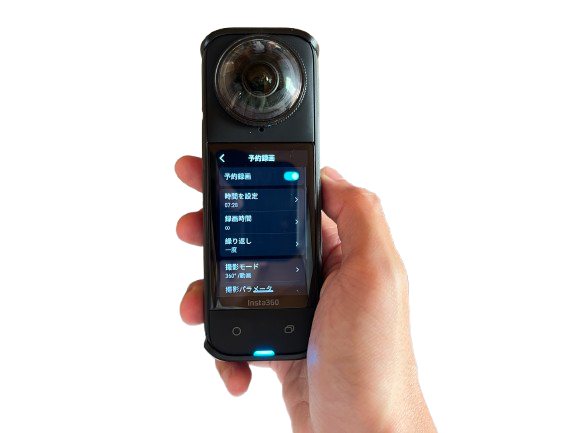
時刻、日付、撮影モード等を設定すれば、あとは自動的に起動して、撮影してくれます。
▼スターラプス撮影(バッテリーのみでの撮影のため、星の奇跡が中途半端な点はご容赦ください)
日本語での音声操作が可能に
これまでは英語または中国語のみの対応でしたが、Insta360 X4では「日本語での音声操作」が可能になりました。
以下の日本語を発すると、自動で録画や被写体追尾(マークする)を始めてくれます。英語だと、「あれ、なんて操作コマンドだったけ?」ということがありましたが、日本語だとスムーズに撮影に挑めるので便利です。
- 写真撮影
- 録画開始
- 録画停止
- マークする
- 電源オフ
ジェスチャー操作が可能に
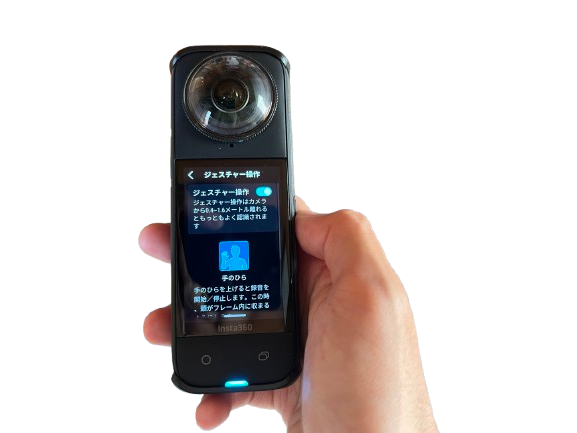
ジェスチャー操作を使用するには、カメラから0.6~1.6m以内で、顔が遮られていない状態にします。
https://onlinemanual.insta360.com
- 録画を開始/停止する ✋
- 写真を撮る ✌️
レンズガードが装着式に
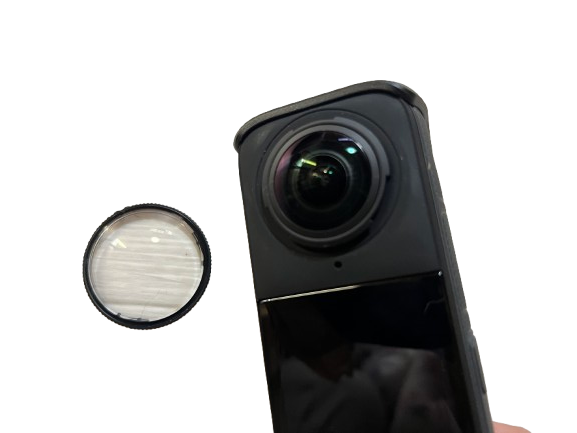

Insta360 X4ではレンズガードが装着式に。さらに、レンズガードにも種類があり、標準と、より強固なプレミアムレンズガードが登場しました。なお、標準のレンズガードは本体購入時に同梱されています。
レンズガード使用時はレンズガードモードを選択することで、より綺麗な映像を楽しめます。
Insta360 X4とは
Insta360 X4 [ブラック]
Insta360 X4は、2024年4月に発売された360度アクションカメラです。前モデルよりも高性能化されており、最大8K解像度で、5.7K60fpsの滑らかな映像が撮影可能です。
また、バッテリー寿命が全モデルの80分から130分へと大幅に改善されています。
水深10mまで対応するなど、アウトドアや水中での使用に最適です。さらに、スマートフォンとの連携やAIを活用した編集機能も搭載され、クリエイターだけでなく動画初心者の方にもおすすめのカメラです。
Insta360 X4の付属品(GOOPASSでレンタルした場合)
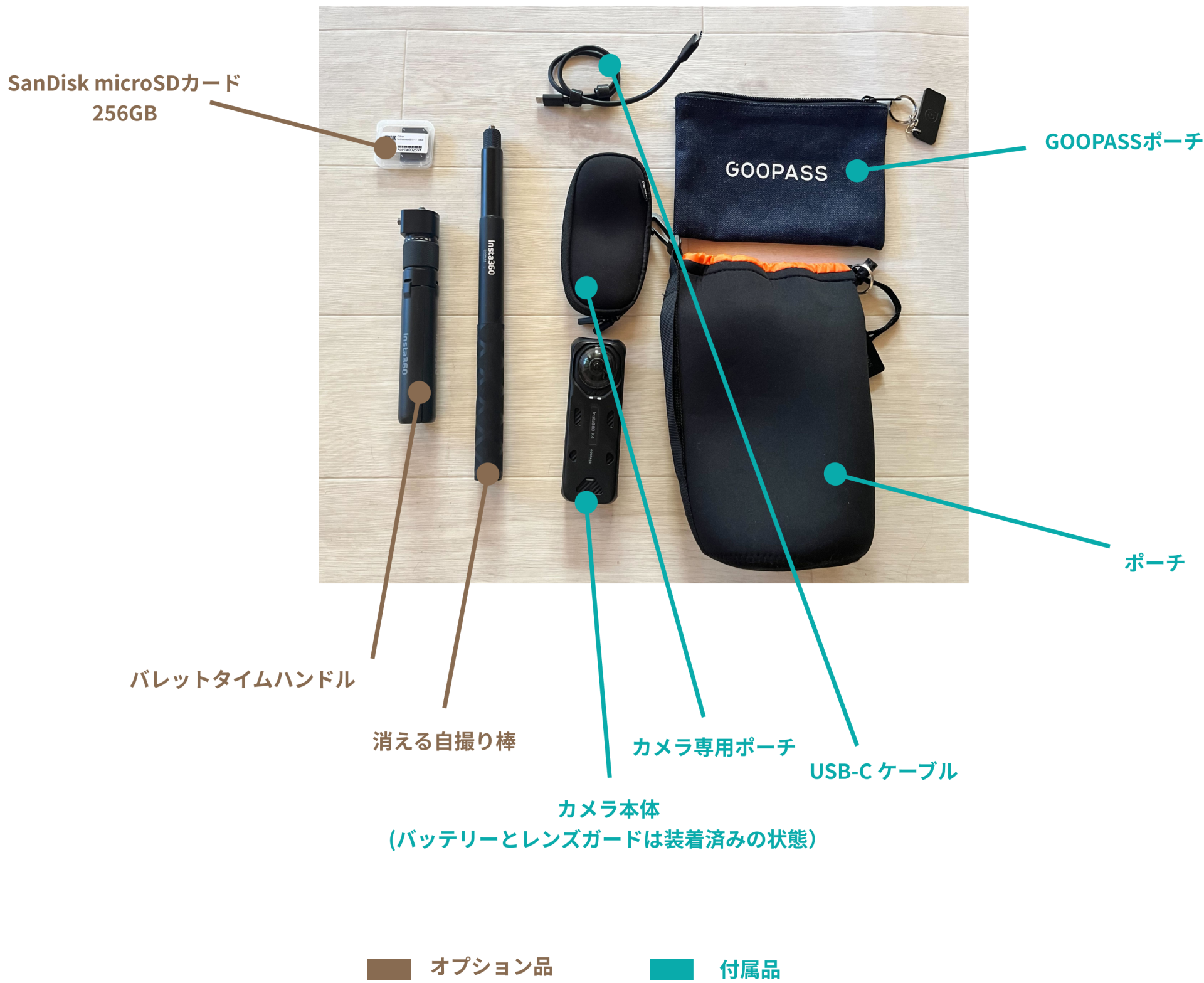
今回はGOOPASSでレンタルしたため、以下の付属品が本体をレンタルすると無料で使えました。
付属品:GOOPASSポーチ /USB-C ケーブル /バッテリー /ポーチ / レンズガード ×2
オプション品:バレットタイムハンドル/消える自撮り棒 /SanDisk micro SDカード 258GB
また、消える自撮り棒とバレットタイムハンドル、SanDisk microSDカードはオプション品としてレンタルしました。
▼オプション品一覧
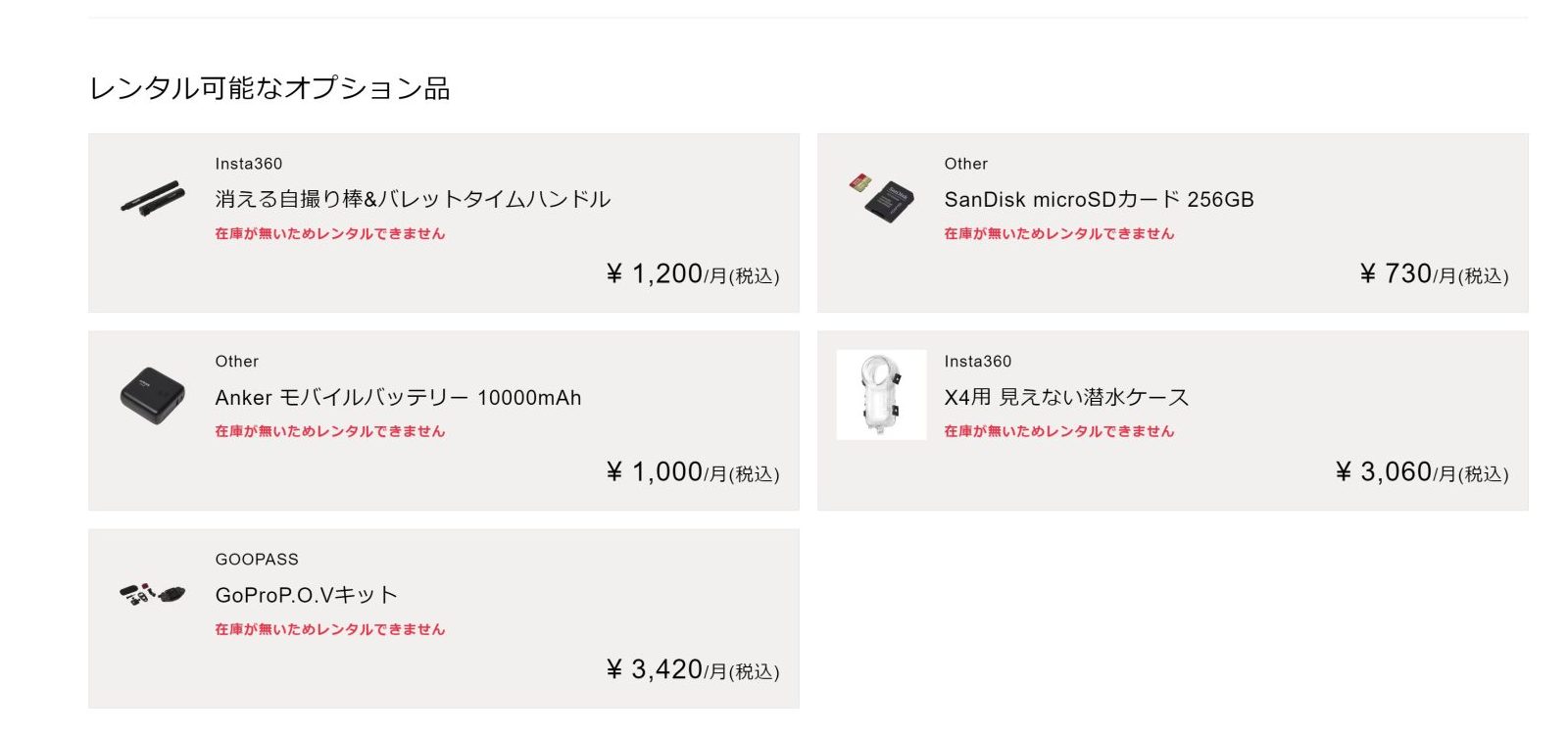
オプション品のSDカードの容量は256GBあるので、8K30fpsでも3時間程度撮影できます。
8Kだと編集する際、スマートフォンやPCの性能や保存容量が掛かるので、今回は主に5.7K30fpsで撮影しましたが、1日撮影していても十分足りました。
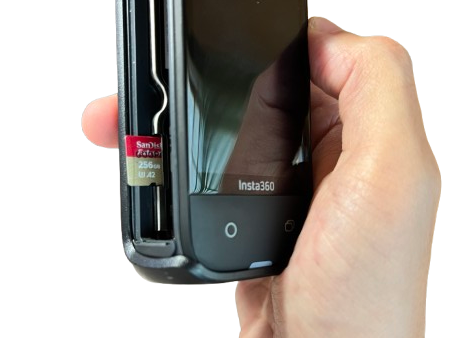
▼SDカードを入れる場所はバッテリーを装着する箇所にあります
まとめ
Insta360 X4は、全方位を撮影でき、特に動画編集初心者に向いています。高画質な8K動画と簡単なアプリ操作により、初心者でも美しい映像が手軽に制作可能。
バレットタイムやアプリを活用すればユニークな撮影機能も楽しめ、よりクリエイティブな動画制作も可能です。
また、防水性能に優れており、海や川遊びなどにもおすすめしたいカメラです。
Insta360 X4 [ブラック]