「いつも通り使っていたのに、いきなりiPhoneの充電ができなくなった……」
「iPhoneが充電できなくなった時の対処法が知りたい!」
こんな苦い経験はありませんか?
iPhoneが充電できなくなると、焦りますよね。
修理に出しても、損傷具合によっては即日で手元にiPhoneが返ってこない場合も考えられます。
この記事では、iPhoneが充電できなくなった原因や症状に合わせて対処法を解説していきます。
さらにその後、トラブル対応時の正しい対応、修理と交換をする場合の考慮点も合わせてお伝えしていきます。
まずはiPhoneが充電できない原因を解説し、充電時の症状からわかる状況判断、それらに対する一般的な対処法の順番でご紹介。
この記事を読めば、突然iPhoneが充電できなくなった際に正しく対処できるだけでなく、修理に出す際の料金や注意事項も把握することが可能です。
異常が発生した際には修理依頼を出すことをおすすめします。
Apple製品は購入する以外にも、まずはレンタルして試してみるという方法もあります。
“カメラやApple製品のレンタル・中古買取・中古販売“GOOPASS(グーパス)では、1泊2日からの短期でもレンタルすることが可能(ワンタイムプラン)ですが、長期で借りる際には月額のサブスクプランがお得。
GOOPASSへリンクがある製品はすべてレンタル可能なので、あなたに合った1台を探してみてください!
【iPad・MacBookを検討している人におすすめ!】
iPadが月額1,470円から借りられる新プラン「ロングタイムプランβ版」スタート!
\ラインナップ例/
| モデル | クーポン適用後の月額税込価格 |
|---|---|
iPad 10.2インチ 第7世代 | iPad 10.2インチ 第7世代 月額1,470円 |
iPadmini 8.3インチ 第6世代 | iPadmini 8.3インチ 第6世代 月額4,980円 |
MacBook Pro 2024 | MacBook Pro 2024 月額11,980円 |
長期間(最低6ヶ月)のレンタルを前提に、通常のサブスクよりお得な月額費で、万が一の故障や破損に備えた補償制度をご用意!
iPad各種に加えて、MacBook Air 2025やMacBook Pro 2024など最新MacBookもラインナップ。新規導入や乗り換えを検討している方、サブ機を探している方にもおすすめ。コストを抑えて、長期間利用できます。
まずはβ版でのリリースのため、注意事項をよく読みお申し込みください。
※この記事でご紹介する内容は、一時的な解決法のため、完全に不具合を解決するものではありません。

iPhone 12 Pro Max 256GB SIMフリー [パシフィックブルー]

iPhone15 128GB ブラック
・iPhoneを安く買う方法、5パターンを紹介!
・iPhone徹底比較:最新モデルのスペックやサイズ比較も


目次
iPhoneが充電できない主な原因
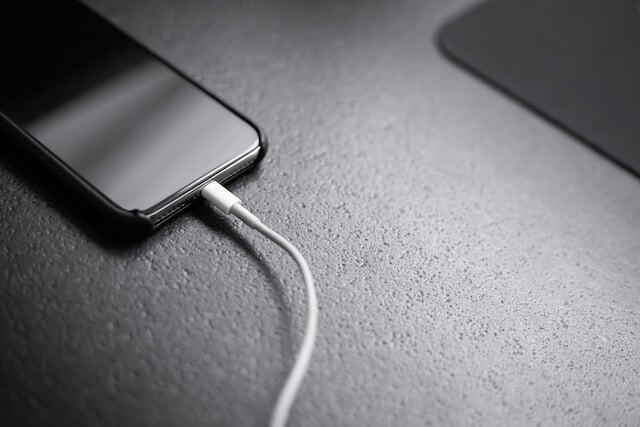
早速、iPhoneが充電できない原因を3つご紹介します。
バッテリー劣化: バッテリーの持ち時間の短さや突然のシャットダウン
まず一つ目にあげられるのは、「バッテリーの劣化」です。
iPhoneには「リチウムイオンバッテリー」というバッテリーが使用されています。
リチウムイオンバッテリーは、その性質上、使えば使うほど消耗が激しくなるという特徴があります。
iPhoneを数年使用していると、「買った時よりも充電の減りが早くなった」という経験はありませんか?
これもリチウムイオンバッテリーの消耗が引き起こす症状です。
後ほど、バッテリーの容量を確認する方法をご紹介しますので合わせて確認してみてください。
コネクタの問題 汚れや故障、正しい接続の方法
続いて考えられるのは、「コネクタの問題」です。
これはiPhoneの端末そのものが原因ではない、というパターンですね。
ケーブルが原因
Apple製品に付属されているケーブルは細いです。
そのため、見た目では分からずとも、ケーブルがビニールの中で断線している場合がよくあります。
汚れが原因
ケーブルの断線でもなく、本体にも特に異常がない場合は、iPhoneのケーブルを差し込む部分である「コネクタ」に汚れが詰まっている可能性があります。
このコネクタは、Lightning、新型iPhone15シリーズだとUSB-Cの接続部分にあたるため、部品が細かく非常にデリケートです。
クリーニングを行う際は、メガネクリーナのような繊維の出ない布などで優しく拭くと良いでしょう。
製品の故障、ソフトウェア的な問題
最後に挙げるのは、iPhoneそのものが壊れている場合です。
先ほども説明した「コネクタ」の内部の金具が機能していない場合や、何かしらバッテリー・本体に異常が起きてしまっている場合はこちらが該当します。
また、ソフトウェアを最新のものにアップデートする際、バグの一つとして充電ができなくなることがあります。
こちらの対策としては、リリース後すぐにアップデートしないのが1番安全です。
アップデートをした場合でも、すぐにバグが修正されたソフトウェアが再度リリースされることがほとんどのため、継続して充電できなくなることはあまりないと言えます。
しかし、修正版ソフトウェアがいつ再リリースされるかは分かりません。
そのため、ソフトウェアの大幅なアップデートがあった際には少し様子を見てから行うのが無難だと言えます。
後ほど、ソフトウェアが原因であった場合の対処法もご紹介しますので確認してみてください。
充電時の症状と状況判断
充電時に異常が起こる場合、画面にメッセージが出たり、ケーブルに繋いでも反応がなかったりとさまざまな症状が現れます。
ここでは、その症状ごとに、どのような状況であるかを解説していきますのでご覧ください。
警告メッセージが表示されるとき
iPhoneにケーブルを差し込むと、「このアクセサリは使用できない可能性があります」というメッセージが表示されることがあります。
これは上記で挙げたケーブルの断線、もしくは、Appleの純正ではないケーブル、いわゆるサードパーティー製のケーブルを使用した際に起こることが多いようです。
このようなことが起きた場合は、一度ケーブルを抜いて、再度差し込んでみてください。
もし同じメッセージが表示されれば、ケーブルに問題があることが多いため、純正のケーブルに買い替えてみるのがおすすめです。
iPhoneが反応しないとき
通常、iPhoneにケーブルを差し込むと、「ポン」という音とともに画面に充電していると分かるようにポップアップが出ます。
しかし充電時に異常があると、この反応が得られない場合があります。
この時点では原因が本体なのかアクセサリなのかを突き止めきれないので、状況判断として下記の動作を行ってみてください。
- ケーブルを再度差し込み直す
- iPhone本体の電源を入れ直す(再起動する)
- iOSの最新アップデートを確認する
これらを行って解決しない場合は、修理依頼を検討した方が良い可能性があります。
充電のアイコンが表示されないとき
その時の状況にもよりますが、画面が全く点かない・真っ暗なままでAppleのりんごマークや充電のアイコンが表示されない、という場合は、完全にバッテリーが空っぽの状態になってしまっている可能性が。
そのような場合は、数分〜数時間充電を繋いだまま放置しておいて様子を見ましょう。
気づいたら画面が復活している場合がほとんどですが、もし何時間置いても画面が暗いままであれば不具合を疑い、修理依頼を検討してみてください。
バッテリーパーセントが上がらないとき
iPhoneの充電をしていると、iPhone本体が熱を持って熱くなったことはありませんか?
かつてのiPhone、そしてiPhoneを動かすソフトウェアであるiOSにはこの充電時の熱を帯びる現象に対して目立った機能はありませんでした。
しかし、2019年にリリースされたiOS13以降には、「バッテリー充電の最適化」という機能がついています。
これは、ソフトウェアが機械学習をして、極力フル充電の状態を短くする、という機能です。
もう少し噛み砕くと、長時間の充電で起こるバッテリーへの負荷を自動的に減らしてくれ、バッテリーを長持ちさせてくれる、といったイメージが分かりやすいかもしれません。
就寝前に充電を始め、夜の就寝中はずっと充電状態にしておく、といったケースでの負担が減ります。
もしこの機能が「オン」になっている場合は、充電が80%以上になった場合、また、長時間の充電が見込まれる場合に起動します。
つまり、「80%から充電が進まない!」という方はこの「バッテリー充電の最適化」機能がオンになっているかもしれません。
すぐにフル充電したい!という場合はオフにしておいても良いと思いますが、基本的にオンにしておくとバッテリーへの負担が軽くなり、消耗を減らすことができます。
「バッテリー充電の最適化」機能の確認方法を、下記でご説明します。
①iPhoneの「設定」アプリを開く
②下にスクロールし、「バッテリー」をタップする

③「バッテリー充電の最適化」を確認、必要であればオンオフを切り替える

一般的な対処法
ここからは、iPhoneの充電時に異常が起きた場合の一般的な対処法をご紹介していきます。
これまでご紹介してきた内容のまとめのような形になりますので、再度見直してみてください。
デバイスのチェック: コネクタ、バッテリー、アクセサリの確認
まず異変を感じたら、本体の異常を疑いましょう。
その中でチェックすべきは、
- コネクタ
- バッテリー
- アクセサリ
以上の3つです。
まずコネクタですが、iPhone本体下部にある接続部分(ケーブルを差すところ)にホコリや汚れがついていないかを確認します。
もし汚れていたら、メガネ拭きのような柔らかい布で拭き取るのがベターです。
続いてバッテリーですが、こちらに関しては以下のステップでバッテリーの状態を確認することができます。
①iPhoneの「設定」アプリを開く
②下にスクロールし、「バッテリー」をタップする
③下図のような画面になるので、「最大容量」をチェック

先ほど、iPhoneには「リチウムイオンバッテリー」が使われているとご説明しました。
「リチウムイオンバッテリー」は使うほど消耗していく性質がありますので、この「最大容量」とは、工場出荷時(新品)を100%とし、その時点から見た現在のバッテリーの最大容量を指します。
つまり、上の写真では95%が最大の容量ということなので、少なからずバッテリーの消耗をしているということが分かるわけです。
ちなみにですが、もしiPhone購入時にApple Careに加入していて、かつ、バッテリー最大容量が80%を下回っている場合、Apple Storeに持ち込むと無償でバッテリー交換をしてくれます。
該当の方は一度Appleに問い合わせをしてみてもいいでしょう。(問い合わせ方法は後ほどご紹介します)
続いてご紹介するのは、アクセサリです。
アクセサリも先ほど、ケーブルの断線やサードパーティー製のアダプターやケーブルを使うことが原因で充電できなくなるとご紹介しました。
ここではさらに深掘りして見てみます。
- ケーブルの外被が破損している、または顕著に磨耗している
- AC アダプタの端子やブレードが曲がっている、なくなっている、緩んでいる、または破損している
- AC アダプタのブレードが所定の位置に収まらない、または黒いしみなど見てわかる損傷がある
- プラグのブレード以外の部分から火花が散る
- アダプタ本体が破損している、目視で確認できる損傷がある、または変色している
- AC 電源アダプタの内部または AC 電源ケーブルのどこかで破裂音がする
- AC アダプタからデバイスに電気が供給されない
(Apple公式HPより)
上記は、Appleが公式でアナウンスをしている、損傷したアダプタやケーブルの見分け方です。
仮に充電できていたとしても、突然の発火や感電の危険性があるため、摩耗が見られる場合は新しいアクセサリに買い換えるようにしましょう。
ソフトウェアのチェック: 最新のアップデートの確認、再起動の方法
「ソフトウェアのアップデートを普段あまりしていない」という方は一度ご自身のiPhoneのiOS(ソフトウェア)が最新のものであるかを確認してみてください。
先ほども少しご紹介しましたが、最新のソフトウェアがリリースされてすぐにアップデートをすると充電できないバグが起こることがあります。
リリース後すぐにインストールをするのではなく少し時間を空ける、もしくは再起動をしてみましょう。
再起動は、「電源ボタン」と「サイドボタン」を同時に押し、表示された電源オフスライダをドラッグし電源を落とします。
30秒ほど置いてから、再度「電源ボタン」をAppleのマークが出るまで長押しすれば完了です。
サービスプロバイダや店舗でのサポート
上記に当てはまらない、もしくは「自分で調べる手間を省きたい」という方は、サービスプロバイダやAppleの店舗でiPhoneの修理サポートを受けるのがおすすめです。
いざ修理に出すとなった際の注意点は後ほど解説しますので、まずここではiPhoneの修理に出すのにおすすめな店舗をいくつかご紹介します。
- Apple Store
- カメラのキタムラ
- ビックカメラ
- クイックガレージ
まずはApple Storeでの修理を検討するのが無難です。
しかしながら全国的に店舗が少ないうえに予約も取りづらいイメージが強く、なかなか店舗に持ち込むのはハードルが高いですよね。
そこでおすすめなのが、カメラのキタムラ、ビックカメラ、クイックガレージなどの「Apple正規サービスプロバイダ」です。
これらの店舗はAppleが公認しているiPhoneの修理業者ですので、Apple純正の部品を使用し、Appleと同等の修理を受けることができます。
近所にApple StoreがなくてもAppleと同様の修理が受けられるのは、とても魅力的です。
一方で、上記の店舗が全て修理対応というわけではありませんので、まずはAppleの公式HPでお近くの修理店を確認してみてください。
もう一つ注意点ですが、Apple Storeに比べて正規サービスプロバイダは部品の在庫が少ない場合がありますので、念頭に置いておきましょう。
ここまでで、「街中の修理業者はダメなの?」と思った方がいらっしゃるかもしれません。
もちろん、そちらで修理に出すことを検討してみるのも良いと思いますが(価格も安いですし)、Apple直営店・Apple正規サービスプロバイダ以外ではApple純正の部品の取扱いはないと思っておいたほうが良いでしょう。
純正の部品を使っていないと、再度不具合が起こる可能性が高くなります。
そしてその不具合を直すためAppleや正規プロバイダに持ち込むと、「部品が純正でないので修理できない」と言われる可能性高いです。
最悪、本体の買い替えをしなくてはいけなくなってしまう場合も起こり得るのです。
突然バッテリーが不具合を起こすとかなり不便で、早く修理したいが故にどこで修理するか判断が鈍ってしまいます。
もちろん全ての方に起こるわけではないので、ご自身にとってどこで修理するのが1番良いかを基に検討してみてください。
トラブル発生時の正しい対応ステップ
バッテリーのトラブルは、突然起こります。
いざ不具合が起きた時に適切な判断ができるように、確認すべき点やサポートの受け方などを紹介していきますので、読んで備えておきましょう。
まず自身で確認するべきこと
- 上記『iPhoneが充電できない主な原因』及び『充電の症状と状況判断』を読んでiPhoneの故障状況をざっくり把握する
- どこで修理に出すか確認する
- iPhoneのデータバックアップを取っておく
- Appleで修理依頼する場合はApple IDのパスワードを控えておく
まずはiPhoneの状況を把握し、修理が必要な場合に備えてデータのバックアップを取っておきましょう。
下記にiPhoneのバックアップ方法をまとめた記事もありますので、参考にしてください。
サポートやコミュニティでの情報検索
お持ちのiPhoneをキャリアショップで購入したのであれば、無料故障相談の窓口が設定されている場合があります。
「購入時のどさくさに紛れてiPhoneの保証状況がわからない……」という方も多くいらっしゃるかと思いますので、万が一修理が必要になった場合に備えて、保証加入状況を同時に確認しておくと良いでしょう。
iPhoneを使っていれば誰でも利用できる、Appleのテクニカルサポートもあります。
Appleのテクニカルサポートの解説は本記事のまとめでご紹介していますので、気になる方は確認してみてください。
Apple正規サービスやその他のサポート店舗
Appleや正規プロバイダで修理に出す際は、必ずiCloudバックアップを取っておく、そしてApple IDに紐づいたパスワードを手元に控えておくとスムーズです。
バッテリーの修理のみであればバッテリーの交換だけで済みますが、万が一他にも修理箇所や欠損があった場合は本体交換となります。
本体交換の場合は新品同様のまっさらな状態のiPhoneが手渡されますので、当然データは入っていません。
それまで使っていたiPhoneは回収されてしまいますから、データの修復も難しくなるという悲しい結末に。
パソコンやiCloudでデータのバックアップを取っておけば、このような事態にも対応できるので安心です。
また、Apple IDのパスワードを控えておくことも忘れないようにしてください。
Appleは個人情報の取り扱いに非常に厳しく、このApple IDのパスワードは住所や名前の個人情報が詰まっています。
特にApple Payなどで使っているクレジットカード情報なども含まれますから、修理に出す際にはiCloudのログアウトが必須です。
そしてログアウトをするために、Apple IDのパスワードが必要になります。
バックアップとパスワードが揃っていないと修理を断られる場合もありますので、この2つは要チェックです。
修理と交換の考慮点
ここからは、実際に修理に出す場合の費用や注意事項をご紹介していきます。
修理の費用: 正規サービスと非正規サービスの料金一覧
修理にかかる費用が気になる方も多いでしょう。
Appleや正規プロバイダで修理した場合と、街中の修理店で修理した場合の修理代金を一覧にしてみました。
<Apple・Apple正規サービスプロバイダでの修理代金>
| iPhoneモデル(シリーズごと) | Apple Careあり | Apple Careなし |
| iPhone SE, 7, 8 | 無料 | ¥11,200 |
| iPhone X, XS, XR, 11, 12, 13 | 無料 | ¥14,500 |
| iPhone 14, 15 | 無料 | ¥15,800 |
※本体のバッテリー最大容量が80%より低下した場合に無料保証が適用
<非正規プロバイダ>
非正規プロバイダは「iPhone修理工房」をピックアップしてまとめてみます。
iPhone修理工房は地域ごとによって対応できる機種と修理代金が変わりますので、詳しくはホームページをご確認ください。
| iPhoneモデル | 価格 |
| iPhone 7 | ¥2,580 ~ |
| iPhone 8, 7 plus, 8 plus | ¥2,980 ~ |
| iPhone X | ¥4,080 ~ |
| iPhone XS | ¥5,080 ~ |
| iPhone XR | ¥4,980 ~ |
| iPhone 11 | ¥5,150 ~ |
| iPhone 11 pro | ¥6,680 ~ |
| iPhone SE 2 | ¥3,780 ~ |
Appleの正規サービスプロバイダと非正規プロバイダとで大きく違う点は、2つです。
・価格
・保証が適応されるか
まず価格だけに着目してみると、非正規プロバイダの方が圧倒的に安いことが分かります。
その一方で、正規プロバイダではApple CareというApple製品の保証がついていれば、条件こそありますがApple純正のバッテリーに無償で交換してくれます。
Apple Careは製品購入時にしかつけることができないので、新しくiPhoneを買う際は検討してみるのもありでしょう。
交換の場合 おすすめの製品やブランド、近くの店舗の案内
修理に出してみたけれど、実はバッテリー以外にも修理が必要な箇所があった、もしくは本体交換が必要と言われたというパターンもあります。
Appleでは、在庫があればその場で買い替えることも可能です。
低価格に抑えたい方はAppleの認定整備済み品や中古品を検討してみてください。
誰でも使いやすいモデルはiPhone SEと言われていますが、店員さんに相談することで、あなたに合った1台を見つけてくれますよ。
Apple Storeが近くにない方でも、オンラインで購入することが可能です。
気になる方はホームページをご確認ください。
注意事項 データのバックアップや保証期間の確認
先ほどバックアップが必要だと少し触れました。
ここでは、iCloudバックアップの方法を簡単にお伝えします。
まず条件として
- Wi-Fiに接続されている
- 電源に接続されている
- 画面ロックがされている
という3つの条件が必要となります。
これ以外にもiCloudの容量が必要となりますので、確認してみてください。
基本的に上記の条件が揃えば自動的にバックアップを取ってくれますが、ここでは手動でバックアップをする場合の方法を説明します。
①iPhoneをWi-Fiに繋げる
②iPhoneの「設定」アプリ>ユーザー名をタップ

③「iCloud」をタップ

④「iCloudバックアップ」をタップ

⑤「今すぐバックアップ」をタップ

まとめ

iPhoneが充電できない状況にフォーカスして原因や対処法をご紹介してきましたが、いかがでしたか?
全体のまとめとして、ここからは要点を確認、サポートの窓口などをご紹介します。
本記事の要点の再確認
・iPhoneの状況を把握する
・自分でできる対処法を覚えておく
・データのバックアップを忘れない
まずiPhoneの充電に異常を感じたら、どこに原因があるかをなんとなくで良いので把握しましょう。
ケーブルの接続不良なのか、長く使用したバッテリーの消耗によるものなのかなど、ご自身の使用状況に合わせてざっくり原因を掴みます。
続いて、原因を分析しきれない場合や本体の異常の場合は、再起動をする・iOSのアップデート確認をするなどを試してみる。
アクセサリに異常がある場合は、新しいアクセサリを使ったり、純正のものを使用してみたりしてみてください。
同時並行で本体のデータのバックアップを行っておくことで、修理が必要な場合でもスムーズに依頼に出すことができます。
本記事でもバックアップを取るようにと至る所でお伝えしてきましたが、非常に大切なポイントです。
しかし何よりも大切なのは、「焦らない」ことです。
どうしても解決しない場合の問い合わせ先やコミュニティでのディスカッション案内
これまでにご紹介してきた方法の全てを試しても解決しない場合は、Appleのテクニカルサポートを頼りましょう。
Appleではテクニカルサポートがあり、必要に応じてApple Storeの修理予約を取ってくれます。
- Appleテクニカルサポートに直接電話
- Appleのオンラインサイトから予約
- Appleサポートアプリから予約
これらは全て無料で利用することができます。
特におすすめなのは、Appleサポートアプリです。
あまり利用している人は多くありませんが、Apple IDで紐づいた全デバイスの保証状況を確認できるだけでなく、故障など困った際のガイドラインのような役割を果たしてくれます。
また、必要に応じてApple Storeの修理来店予約も取ってくれるので、とても便利なアプリです。
iPhoneがレンタルできるサービスも検討を
突然バッテリー異常がおき、修理に出す必要がある場合、手元からiPhoneがなくなるのは避けたいですよね。
バッテリーの交換だけであれば即日〜数日で手元に戻ってくることが多いですが、修理に出してみたら他の異常が見つかって本体交換が必要になった……というパターンも起こり得ます。
Appleで修理の場合は代替機を貸してくれる場合もあるようですが、在庫次第で希望通りのiPhoneが使用できないこともあるようです。
そんな時におすすめなのが、カメラのレンタル・中古買取・中古販売「GOOPASS」のiPhoneレンタルです。
らiPhone 12 Pro MaxといったハイスペックのiPhoneを使用することができるだけでなく、Xperiaなどの幅広いラインナップからご自身に合ったスマートフォンを選ぶことができるのが魅力です。
短期間でのレンタルが可能ですので、いざという時に利用してみてはいかがでしょうか。
iPhone 12 Pro Max 256GB SIMフリー [パシフィックブルー]
iPhone15 128GB ブラック

iPhone15 pro 128GB ブラックチタニウム
▼合わせて読みたい
・iPhoneの写真をバックアップする方法10選!