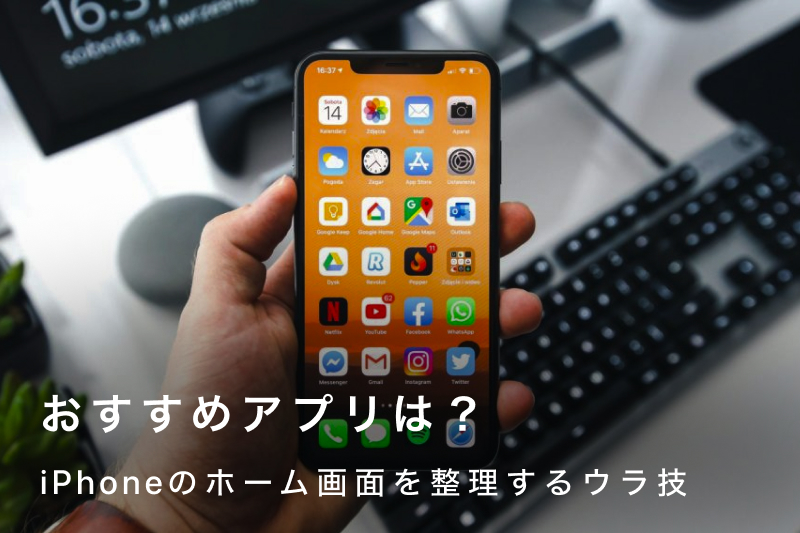
「iPhoneのホーム画面がごちゃごちゃしていて、どこに何があるのか見つけるのが大変…」そんな悩みを抱えていませんか?
多くのiPhoneユーザーが直面するこの問題。今回紹介する整理術で簡単に解決できます。
適切なホーム画面の整理とカスタマイズにより、アプリを探す時間が劇的に短縮され、より快適にアプリを使用できるようになるででしょう。
この記事では、簡単で効果的な8つの整理術を紹介します。
フォルダの活用からウィジェットの効果的な配置まで、手軽に試せる内容ばかりなので、ぜひ参考にしてください。
Apple製品は購入する以外にも、まずはレンタルして試してみるという方法もあります。
“カメラやApple製品のレンタル・中古買取・中古販売“GOOPASS(グーパス)では、1泊2日からの短期でもレンタルすることが可能(ワンタイムプラン)ですが、長期で借りる際には月額のサブスクプランがお得。
GOOPASSへリンクがある製品はすべてレンタル可能なので、あなたに合った1台を探してみてください!
【iPad・MacBookを検討している人におすすめ!】
iPadが月額1,470円から借りられる新プラン「ロングタイムプランβ版」スタート!
\ラインナップ例/
| モデル | クーポン適用後の月額税込価格 |
|---|---|
iPad 10.2インチ 第7世代 | iPad 10.2インチ 第7世代 月額1,470円 |
iPadmini 8.3インチ 第6世代 | iPadmini 8.3インチ 第6世代 月額4,980円 |
MacBook Pro 2024 | MacBook Pro 2024 月額11,980円 |
長期間(最低6ヶ月)のレンタルを前提に、通常のサブスクよりお得な月額費で、万が一の故障や破損に備えた補償制度をご用意!
iPad各種に加えて、MacBook Air 2025やMacBook Pro 2024など最新MacBookもラインナップ。新規導入や乗り換えを検討している方、サブ機を探している方にもおすすめ。コストを抑えて、長期間利用できます。
まずはβ版でのリリースのため、注意事項をよく読みお申し込みください。

iPhone15 pro 128GB ブラックチタニウム
・iPhoneを安く買う方法、5パターンを紹介!
・iPhone徹底比較:最新モデルのスペックやサイズ比較も


目次
iPhoneホーム画面を整理する裏技8選

iPhoneのホーム画面を整理する裏技は以下の8つの方法です。
- 1つのアプリを移動させる方法
- アプリをホーム画面から削除する方法
- 複数アプリを移動させる方法
- ホーム画面のページごと入れ替える方法
- 同じアプリを複数ページ配置する方法
- 指定したページを隠す方
- 別のページへ素早く移動する方法
- ウィジェットを追加する方法
それぞれ解説します。
①1つのアプリを移動させる方法
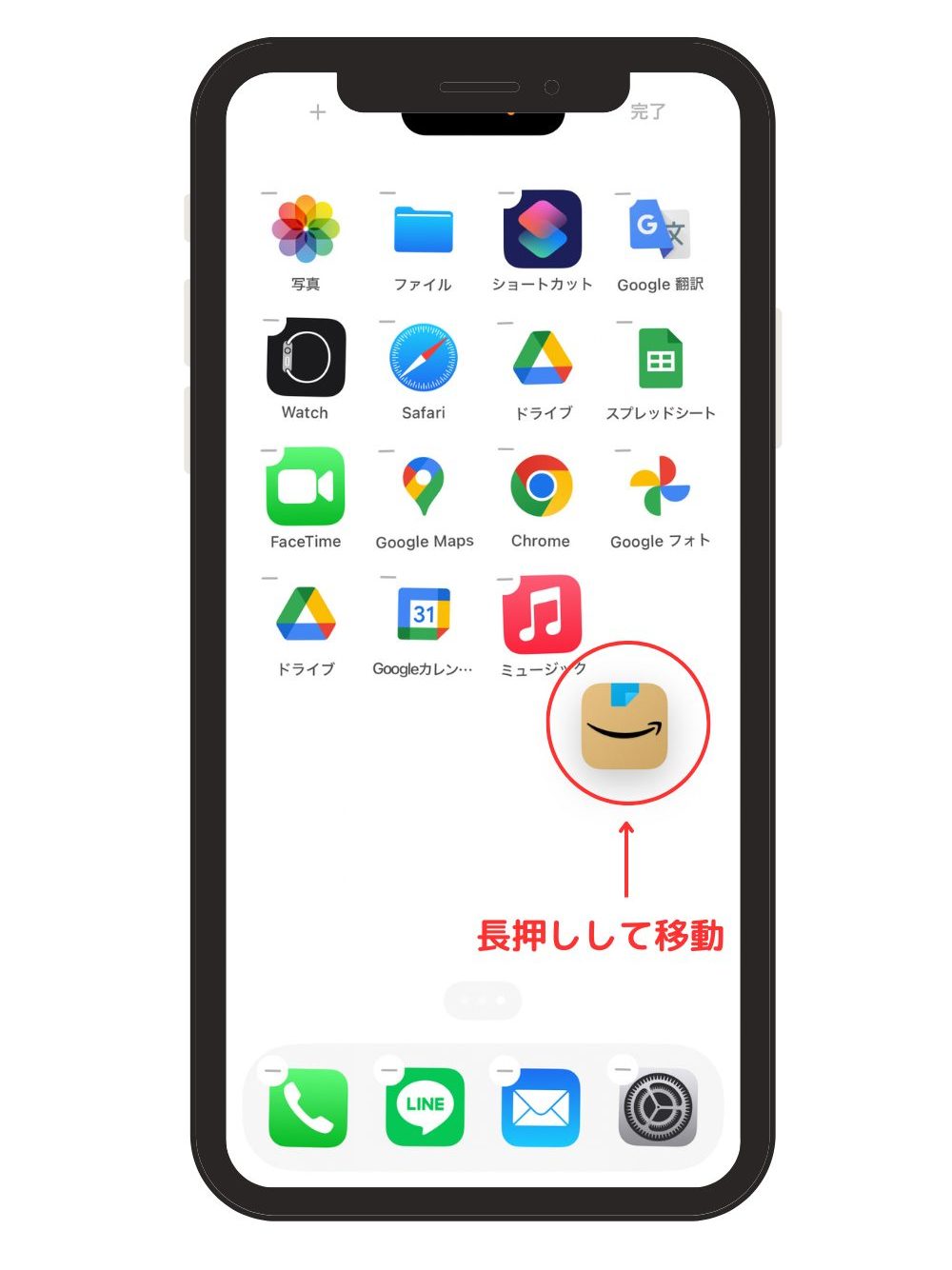
移動させたいアプリを、長押しして、アプリが持ち上がった状態になり、そのまま指を画面から離さずに動かせば、好きな場所に移動できます。
アプリを移動させる最もベーシックな方法で、移動させたいアプリを長押しして好きな場所へ移動する方法です。
使いやすい場所へカスタムして、自分好みのホーム画面にしましょう。
②アプリをホーム画面から削除する方法
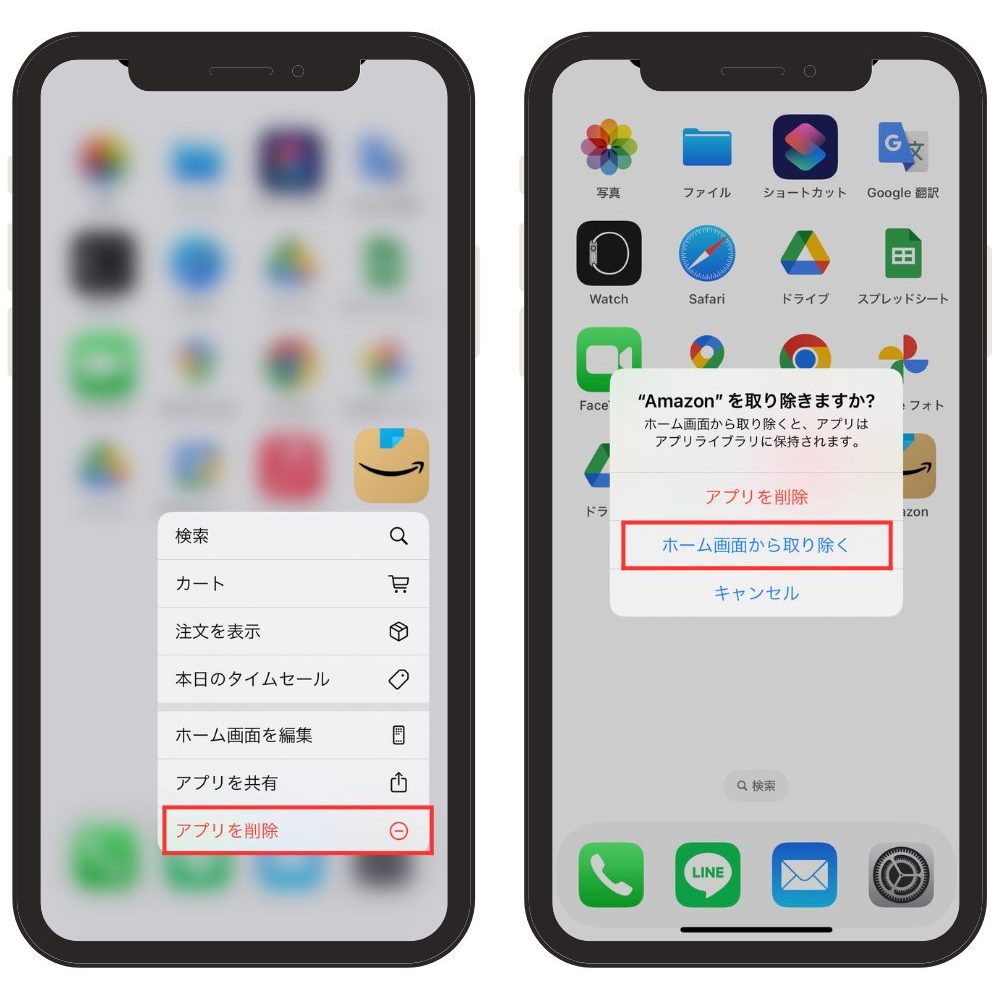
- ホーム画面から削除したいアプリアイコンを長押しします。
- 指を一旦画面から離します。
- 「アプリを削除」をタップします。
- 「ホーム画面から取り除く」を選択します。
上記の手順で、ホーム画面からアプリは削除されますが、完全に削除されたというわけではありません。
また使いたい時は、アプリ一覧(Appライブラリ)からアプリを探して使用することができます。
ホーム画面に常時表示させたくない場合は、このような手順でホーム画面からアプリを削除させましょう。
③複数アプリを移動させる方法
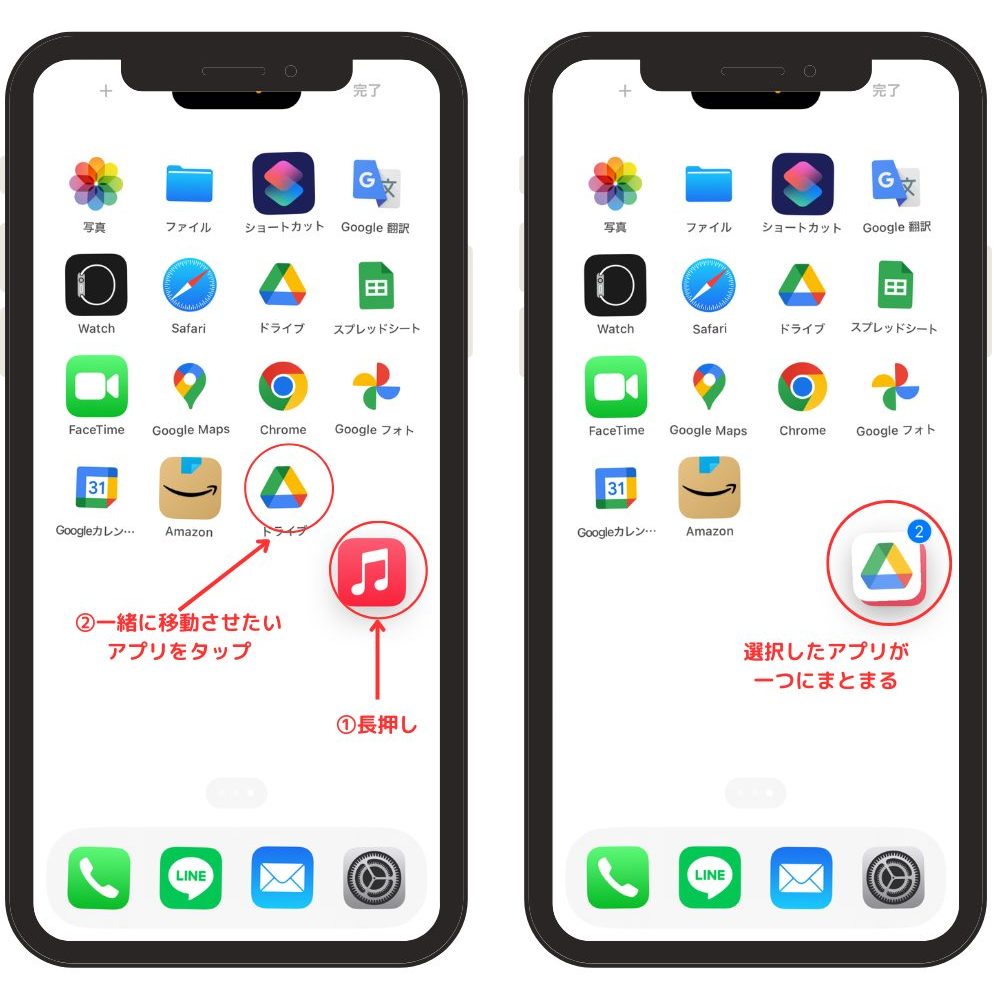
- 1つのアプリを長押しして指を離さず押したままにします。
- 別の指で、他のアプリをタップします。
- 選択したアプリが長押ししているアプリの元へ纏まり、一緒に移動できます。
アプリアイコンを個別に移動するだけでなく、複数を一度に移動することが可能です。
アプリのアイコンを長押しして、アイコンが動くようになったら、そのまま指を離さずに、別の手の指で他のアプリを選択してください。
最初に選択したアプリに他のアプリが集まるようになります。
これにより、複数のアプリを同時に移動させることができ、目的の位置にドラッグするだけで、一括でアプリを移動できます。
たとえば、関連するアプリを同じフォルダにまとめたり、異なるページへ複数のアプリを移動したり際に、この方法が役立ちます。
④ホーム画面のページごと入れ替える方法
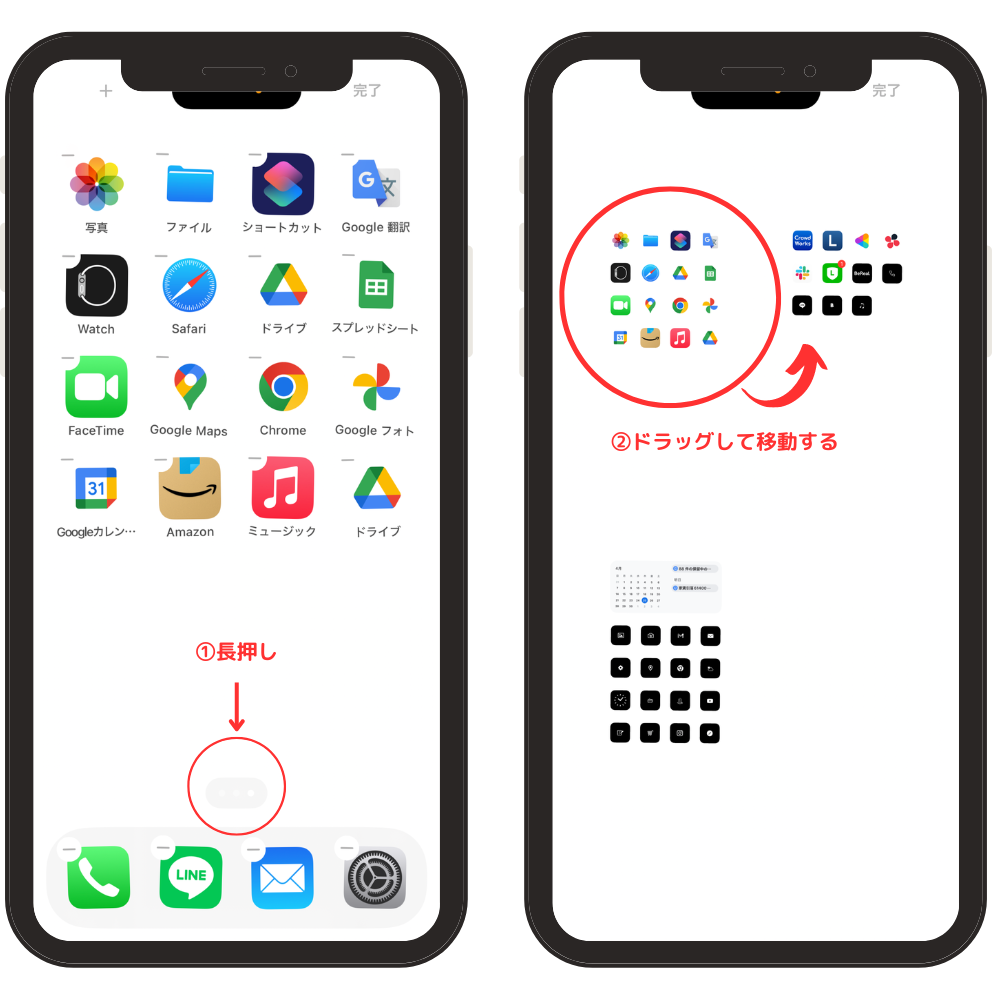
- 画面下部にある「•••」を長押しします。
- 指を離すと、各ページが1つの画面内に表示されるので、ドラッグして順番を入れ替えましょう。
ホーム画面でアプリを移動させるというよりは、ページの順番だけを変えたい時に役立つ方法です。
たとえば、よく使うアプリが多くあるページを1ページ目に移動させたり、あまり使わないアプリがあるページを2ページ目に移動させたりできます。
⑤同じアプリを複数ページ配置する方法
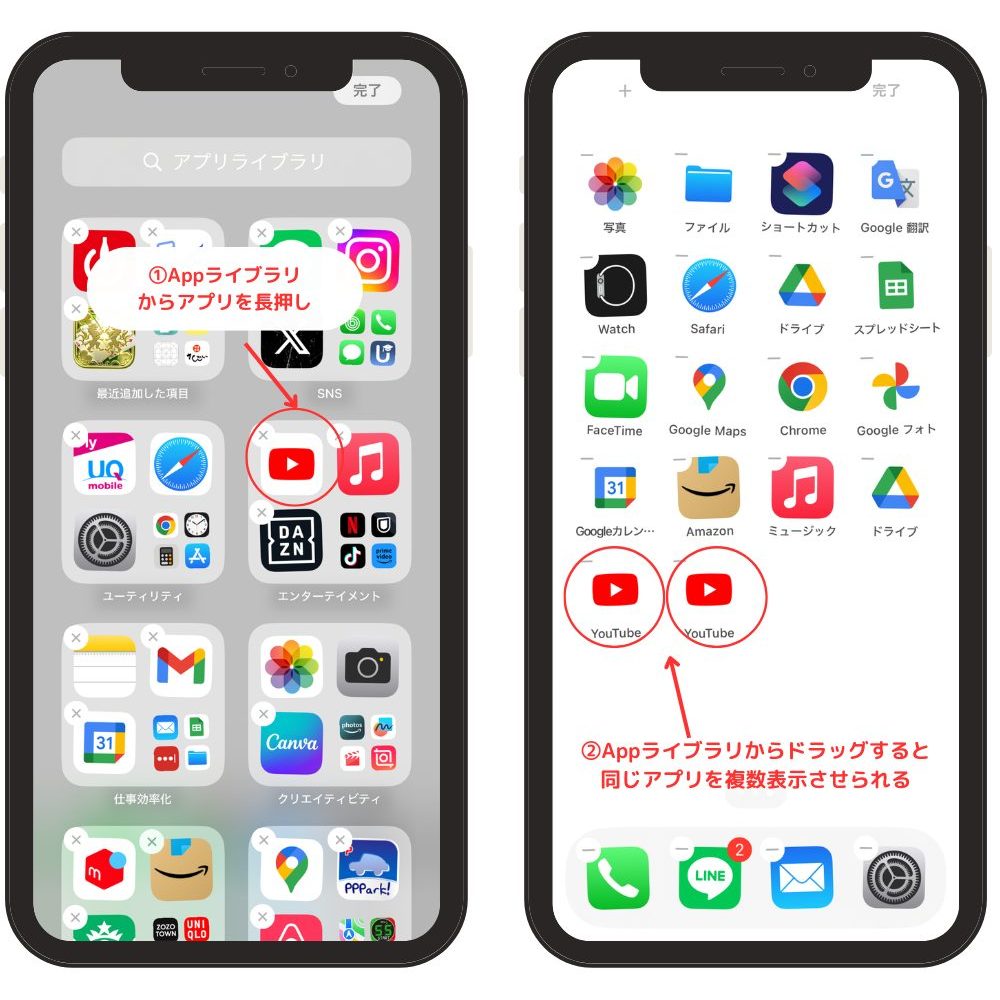
- Appライブラリにあるアプリを長押しします。
- Appライブラリからホーム画面へとドラッグして移動します。
- ホーム画面に同じアプリを移動させることが可能です。
Appライブラリからアプリを長押しし、好きなページへとドラッグして配置することで、同じアプリを何度も異なるページに配置する場合にも使用できます。
たとえば、音楽アプリのアイコンを複数のページ、または同じページに複数回配置することも可能です。
多くの人がAppライブラリをあまり活用していないかもしれませんが、この方法を使うと、ホーム画面のカスタマイズがより効果的に行えます。
⑥指定したページを隠す方法
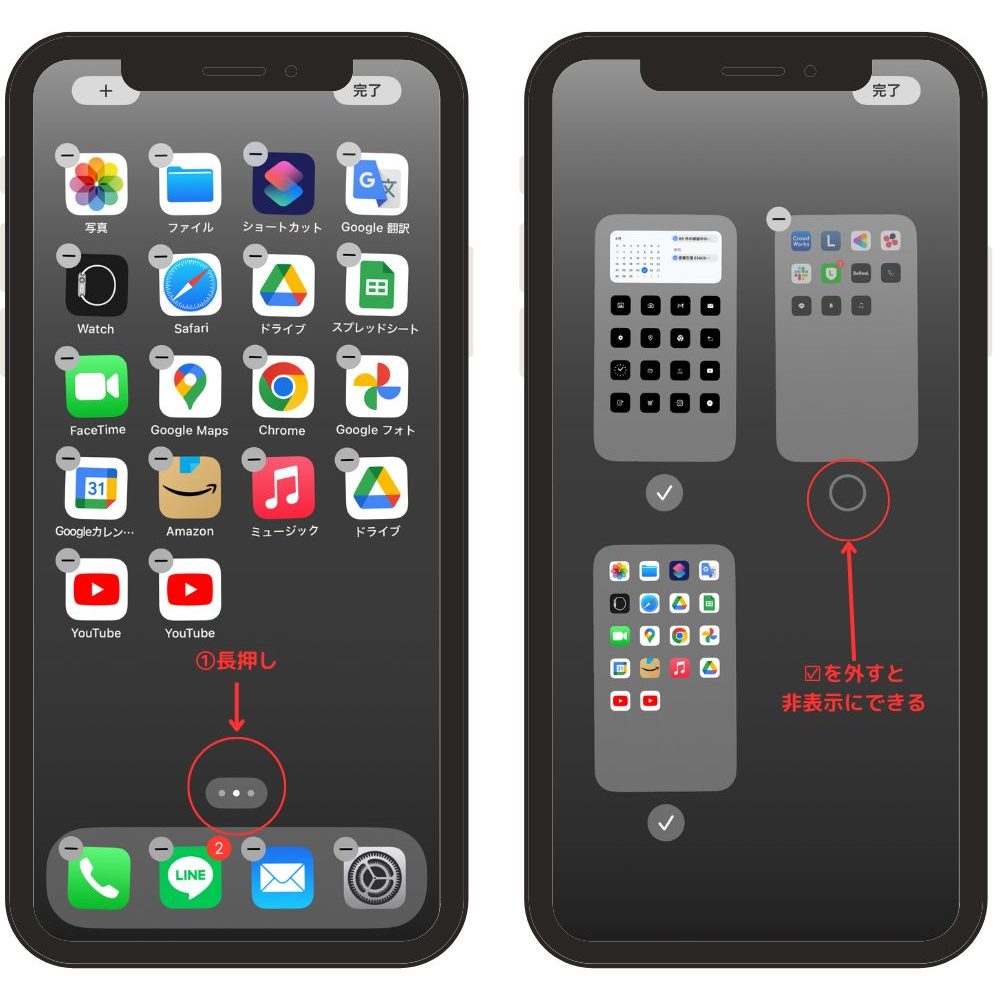
- 画面下部にある「•••」を長押しします。
- 非表示にしたいページの下にあるチェックマークを外します。
- チェックマークを外したページが表示されなくなります。
ホーム画面特定のページを非表示にする方法を解説します。
例えば、仕事とプライベートでページを使い分けたい場合や、子供が使う前に間違って操作されたくないページを隠す、といった使い方ができます。
ホーム画面の下部「•••」を長押しし、ページ管理画面を開きましょう。
次に、非表示にしたいページの左上に表示されるチェックマークを外すと、ホーム画面に戻った際に該当ページが見えなくなっているのが確認できます。
非表示を解除したい場合も、同様の方法でチェックマークをつけるだけで再表示されるので心配ありません。
⑦別のページへ素早く移動する方法
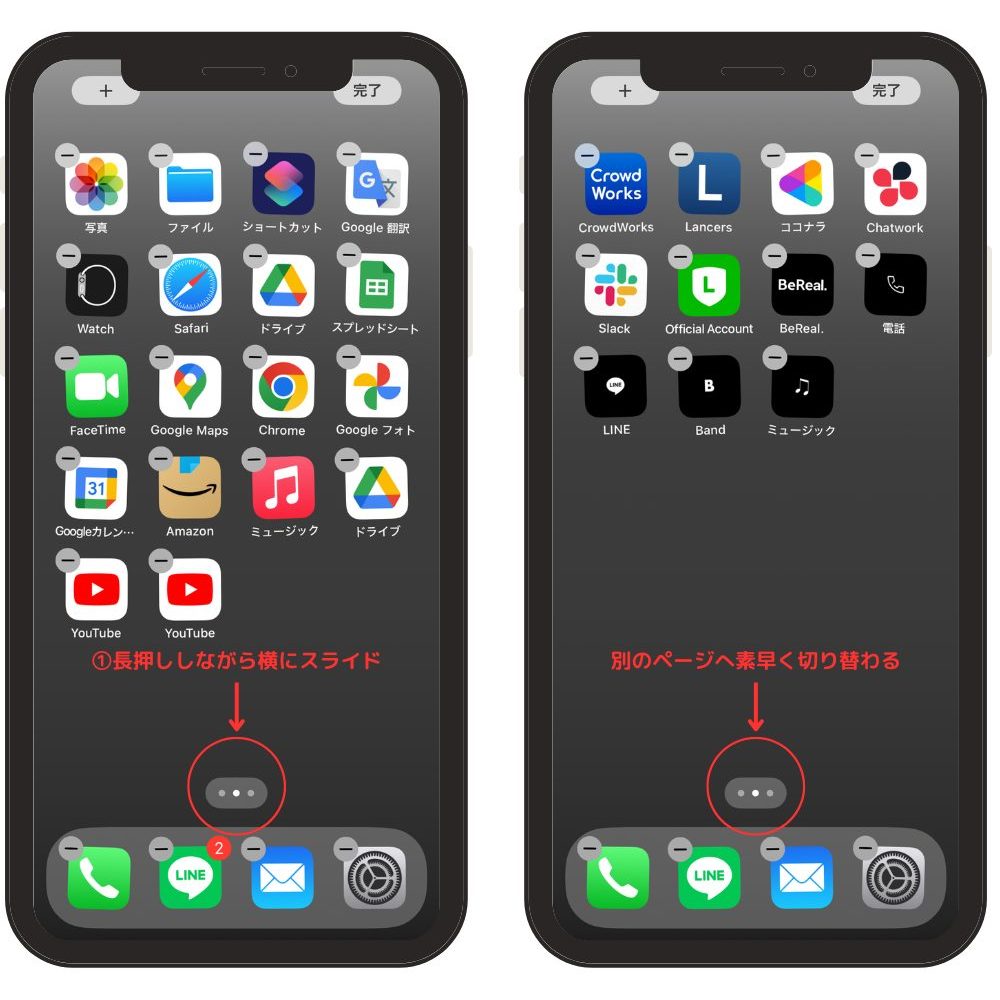
- ホーム画面下部の「•••」を長押しして横にスライドします。
- 横にスライドすると、別のページへ素早く切り替わります。
整理や操作をする際に便利なのが素早いページナビゲーション。
ホーム画面を多ページに渡って整理した場合、それぞれのページを移動するのが手間ですよね。
ホーム画面下部の「•••」を利用して、右または左へスワイプするとスムーズにページを跨ぐことができます。
ページが2、3ページであればそれほど役立つことは少ないかもしれませんが、5ページや6ページもある場合にはこの方法は非常に便利です。
新しくインストールされたアプリは通常、ホーム画面の最後のページに配置され、ジャンプ機能を使えば、最後のページへすばやく移動し、新しいアプリを即座に起動したり、よりアクセスしやすい場所へ移動させたりできます。
⑧ウィジェットを追加する方法
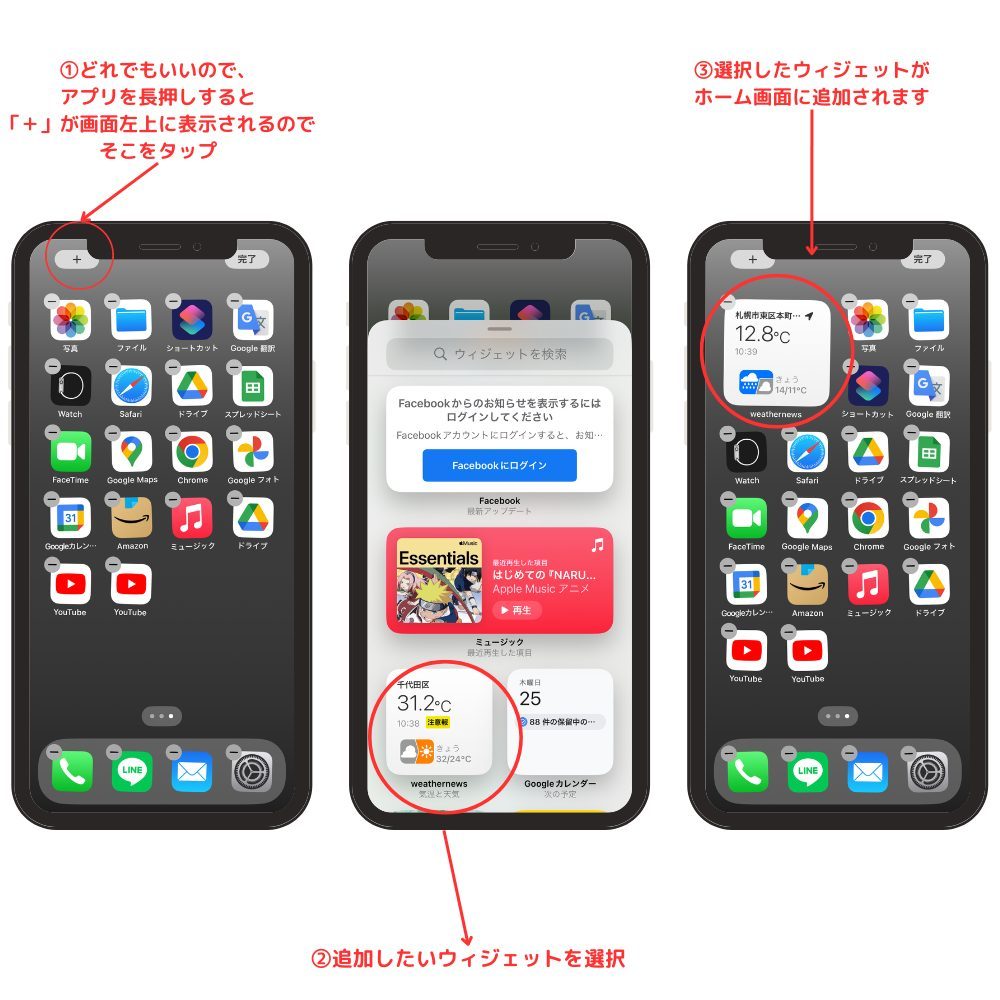
- ホーム画面にあるアプリ(どれでもいい)を長押しします。
- 画面左上に「+」マークが表示されるのでタップします。
- お好きなウィジェットを選択します。
- 選択したウィジェットが、ホーム画面に表示されます。
iPhoneのウィジェットとは、ホーム画面や「今日の表示」画面に追加できる小さな情報ウィンドウのことです。
ウィジェットにより、アプリを開かなくてもホーム画面内で直接的に情報を確認できます。
たとえば、天気予報、カレンダーの予定、ニュースのヘッドラインなどが瞬時に見られるため、効率を向上させるのに役立ちます。
iPhoneのおすすめウィジェットアプリ3選

WidgetClub|時計・写真・天気・なんでも揃うウィジェット

WidgetClubは、時計・写真・天気・なんでも揃っており、幅広い方に利用されている人気のウィジェットです。
おしゃれなテンプレートが用意されてあるので、初めてウィジェットを利用する方でも、簡単におしゃれなホーム画面が作成できるのが特徴。
そして、WidgetClubの最大の特徴は、ウィジェット内に自分好みの写真を追加できる点。
友達との写真や、愛犬の写真を設定してみたり、推しのアイドルの写真をウィジェット内に設定したり…。自分だけのカスタムが楽しめるウィジェットです。
Quike|アイコンをおしゃれに表示するウィジェット

従来のiPhoneのホーム画面とは、かけ離れた配置にアイコンを並べることができるのが「Quike」です。
これまでのホーム画面に飽きてしまった方や、周りと違うホーム画面を作成したい方は、Quikeを使ってみるのもいいかもしれませんね。
Quikeの特徴は、アイコンを円形に配置できたり、iPhoneを傾けるとアイコンも同様に傾くなど、ホーム画面を開くたびに楽しめる点です。
カレンダーアプリ|ホーム画面上にカレンダーを表示するウィジェット
Googleカレンダーのアプリを、ホーム画面のウィジェットとして設定することも可能です。
大事な予定や、タスクをを常にホーム画面に表示させておくことで、スマートに管理できます。
また、必要なタスクや業務ができた際に、Googleカレンダーのウィジェットをタップするだけで、タスクを作成できるので、いちいちアプリを探す手間もなくなります。
ビジネスの業務の効率化を図りたい方におすすめです。
iPhoneのホーム画面・ロック画面・壁紙を変更する裏技

次に、iPhoneのホーム画面・ロック画面の壁紙を変更する方法を紹介します。
ロック画面とホーム画面の壁紙を別々のものに設定することもできるので、ぜひ参考にしてみてください。
ホーム画面のロック画面をの壁紙を設定する方法
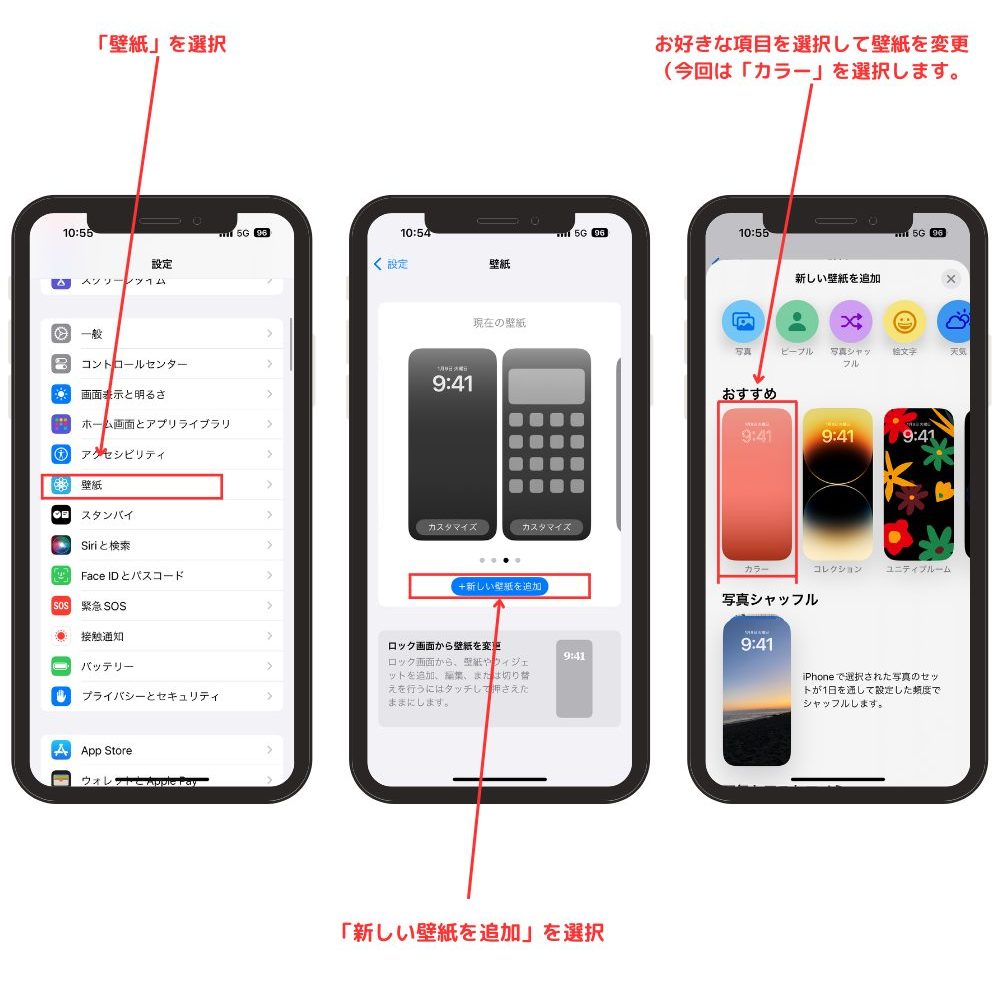
「設定」アプリを開き壁紙を選択します。
「新しい壁紙を追加」を選択します。
「カラー」を選択します。(写真やピープルなどお好きな項目で大丈です)
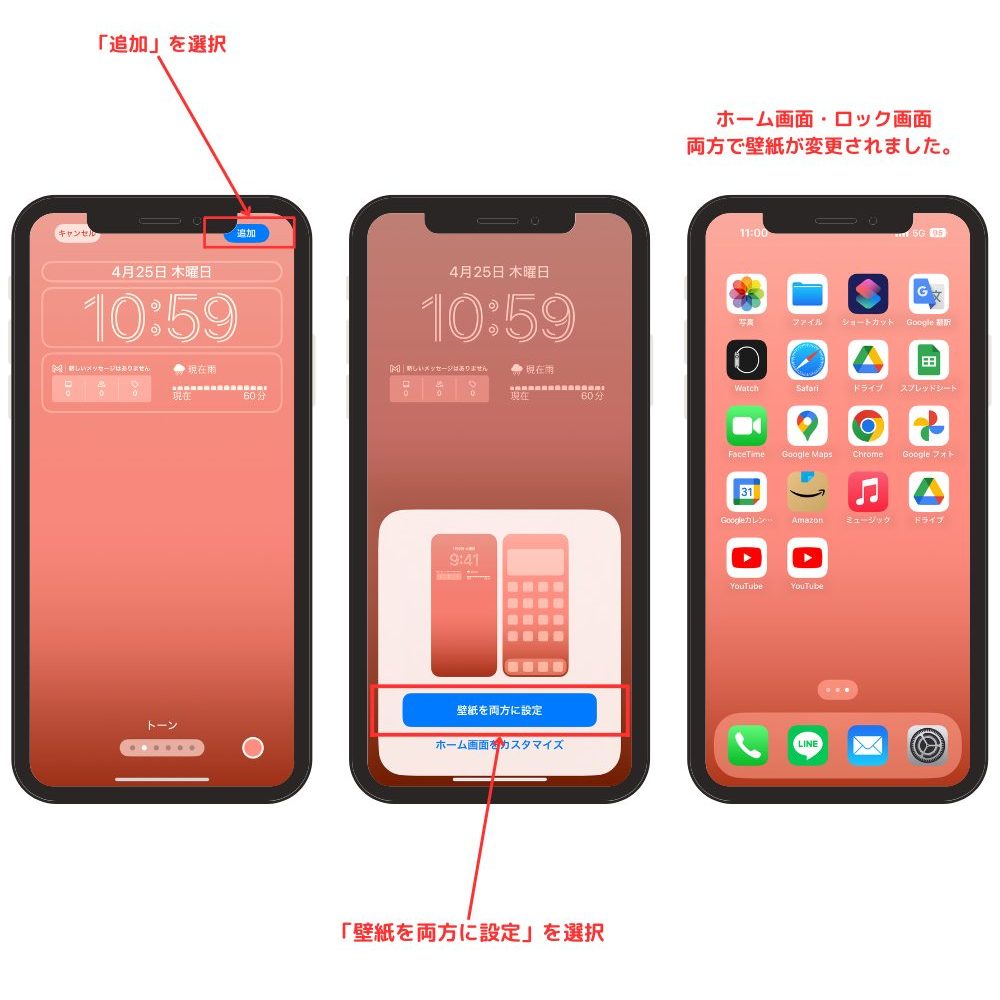
画面右上の「追加」をタップします。
「壁紙を両方に設定」を選択します。
設定された壁紙へと変更されました。
ホーム画面だけ別の壁紙へ変更する方法
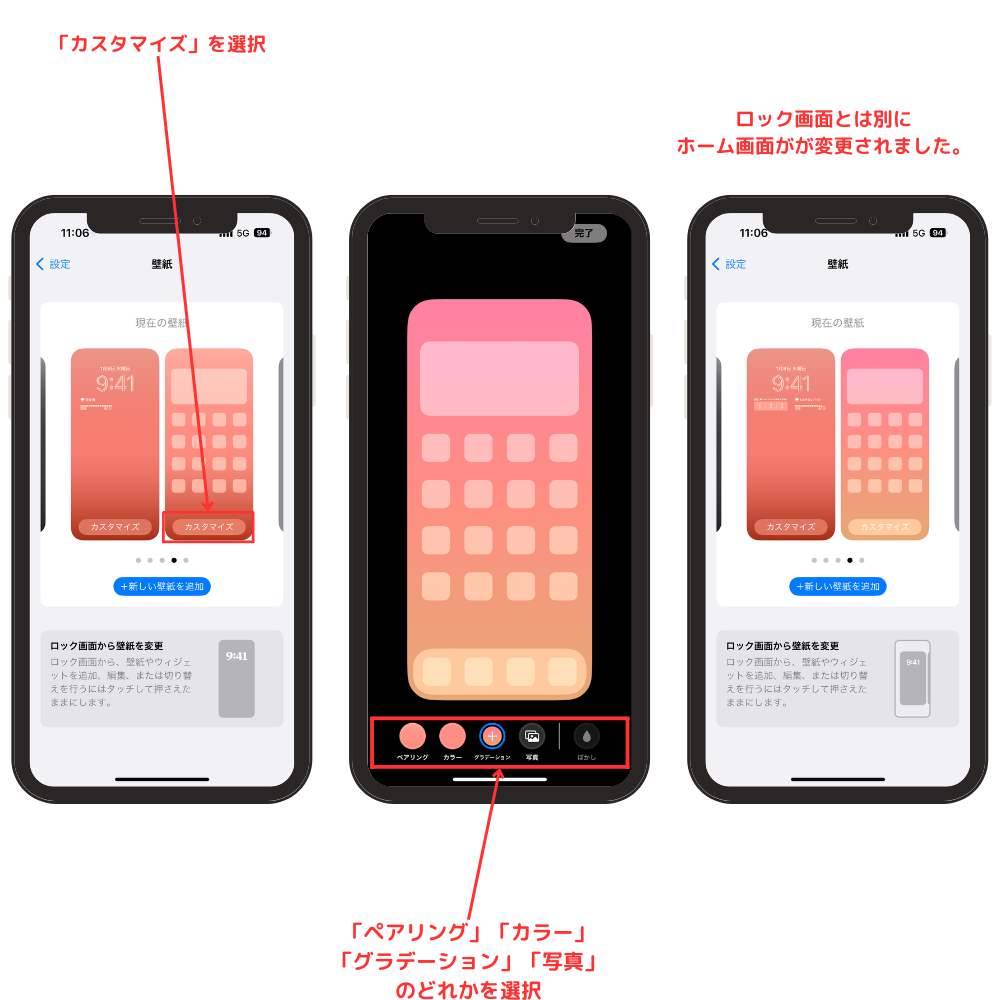
- 「カスタマイズ」を選択します。
- 下部に表示されているお好きな項目を選択します。(今回はグラデーション)
- ホーム画面だけロック画面とは別の壁紙へと変更されました。
ロック画面とホーム画面をそれぞれ違うものに設定することは可能です。
設定アプリから簡単に変更できるため、他に必要なアプリをダウンロードする必要もありません。
また、ロック画面の壁紙を変更する手順も、ホーム画面変更手順通りに行なえば簡単に変更できます。
まとめ

今回は、iPhoneのホーム画面を整理する裏技8選と、おすすめのウィジェット、そして壁紙の変更方法を紹介しました。
iPhoneのホーム画面には、ダウンロードされたアプリがずらりと並べられています。
しかし、普段から使用するアプリは限られており、使用頻度のすくないアプリを常時表示させているのは、アプリを見つける手間も増え、見栄え的にもあまり綺麗とは言えません。
そのような悩みを抱えている方は、今回紹介したホーム画面整理術8選を試してみてください。
iPhone15 pro 128GB ブラックチタニウム
▼合わせて読みたい
・iPhoneの写真をバックアップする方法10選!