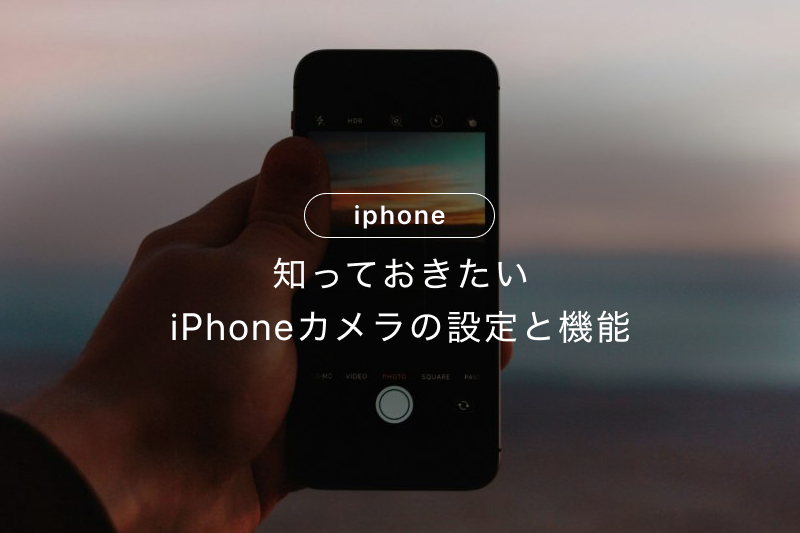
「iPhoneで写真を撮っているけれど、なんだか思ったように綺麗に映らない」と悩んでいる方も多いのではないでしょうか。
iPhoneにはグリッド機能やHDR、ナイトモード、露出調整といった、見落としがちな便利機能や設定項目が多数搭載されています。
これらの設定を少し見直すだけで、誰でも手軽にワンランク上の写真を撮影できるようになるでしょう。
本記事では、カメラ撮影の質を高めるための設定8選と、綺麗に撮るためのコツについて解説します。
スマホは購入する以外にも、まずはレンタルして試してみるという方法もあります。
“カメラやスマホのレンタル・中古買取・中古販売“GOOPASS(グーパス)では、1泊2日からの短期でもレンタルすることが可能(ワンタイムプラン)ですが、長期で借りる際には月額のサブスクプランがお得。
GOOPASSへリンクがある製品はすべてレンタル可能なので、あなたに合った1台を探してみてください!
【iPad・MacBookを検討している人におすすめ!】
iPadが月額1,470円から借りられる新プラン「ロングタイムプランβ版」スタート!
\ラインナップ例/
| モデル | クーポン適用後の月額税込価格 |
|---|---|
iPad 10.2インチ 第7世代 | iPad 10.2インチ 第7世代 月額1,470円 |
iPadmini 8.3インチ 第6世代 | iPadmini 8.3インチ 第6世代 月額4,980円 |
MacBook Pro 2024 | MacBook Pro 2024 月額11,980円 |
長期間(最低6ヶ月)のレンタルを前提に、通常のサブスクよりお得な月額費で、万が一の故障や破損に備えた補償制度をご用意!
iPad各種に加えて、MacBook Air 2025やMacBook Pro 2024など最新MacBookもラインナップ。新規導入や乗り換えを検討している方、サブ機を探している方にもおすすめ。コストを抑えて、長期間利用できます。
まずはβ版でのリリースのため、注意事項をよく読みお申し込みください。
・iPhoneを安く買う方法、5パターンを紹介!
・iPhone徹底比較:最新モデルのスペックやサイズ比較も

目次
iPhoneでおすすめのカメラの設定

iPhoneでおすすめのカメラ設定は、以下の8つです。
- グリッドを有効にする
- 解像度とフレームレートを設定する
- デジタルズームと光学ズームを設定する
- HDR(ハイダイナミックレンジ)をオンにする
- ナイトモードを活用する
- ライブフォトをオフにする(必要に応じて)
- フォーマットは高効率に設定する
- 露出補正を手動で調整する
それぞれ、スクリーンショットを使って解説します。
グリッドを有効にする
写真撮影の際、被写体を適切に配置することは、綺麗な写真を撮る上で必要な条件と言えます。
iPhoneのカメラ設定で「グリッド」をオンにすると、画面に線が表示されます。

設定方法

これにより、写真のバランスを取りやすくなり、構図を整える手助けになるでしょう。
グリッドは、撮影時の傾きを防ぎ、水平や垂直を正確に保つ助けにもなります。
このように、線を利用することで安定した構図で撮影できるため、良い写真に繋がります。
解像度とフレームレートを設定する
iPhoneで動画を撮る場合、解像度とフレームレートの設定を変更するのもおすすめです。
解像度を高く設定することで、画質が鮮明に、フレームレートを上げることで動きが滑らかな映像に仕上がります。
設定方法
設定は、以下のように「設定アプリ」内の「カメラ」から変更できます。

解像度は、1080pや4K、30fpsや60fpsなどから選ぶことができ、高解像度で撮影すると、より詳細な画像を後で見返すことができるでしょう。
デジタルズームと光学ズームを設定する
iPhoneのカメラには、デジタルズームと光学ズームがあります。
デジタルズームは、撮影した画像をデジタル処理で拡大する技術のことを言います。

iPhoneのカメラでピンチ操作やスライダーを使うと、被写体を近づけたように見せられます。
設定方法

しかし、この方法は元の画像データを引き伸ばしているため、低画質になる点がデメリット…。
細部がぼやけたり、ノイズが増えたりすることもあるため、画質を重視したい場合は気を付けましょう。
一方、光学ズームは、レンズの物理的な動きによって焦点距離を変え、被写体を拡大する技術のことを言います。光学ズームでは、画質の劣化がほとんどなく、細部までクリアな写真を撮影できるのが特徴です。
iPhoneのProシリーズなど一部のモデルでは、この光学ズーム機能が搭載されており、遠くの被写体を撮る際に便利で、風景やスポーツシーンで特に効果を発揮します。
どちらも画面をピンチする動作で簡単に設定可能です。適切にズーム機能を使い分けることで、望むシーンを美しく撮影できるでしょう。
HDR(ハイダイナミックレンジ)をオンにする
iPhoneのカメラ設定で「HDR(ハイダイナミックレンジ)」をオンにすると、明るい部分と暗い部分の差が大きい場所でも、バランス良く撮影できます。
以下の動画は「HDRオン」「HDRオフ」の比較です。
HDRとは、High Dynamic Range(ハイダイナミックレンジ)の略称で、従来のSDR(スタンダードダイナミックレンジ)に比べてより広い明るさの幅(ダイナミックレンジ)を表現できる表示技術です。
HDRを有効にすると、複数の露出で撮った写真を自動的に合成し、全体の明暗を適切に調整します。
設定方法

これにより、夕景など暗いシーンでも全体的に見やすい写真が撮影できるはず。特に、逆光での撮影や、光と影のコントラストが強い場面ではHDRを活用すると効果的でしょう。
ナイトモードを活用する
暗い場所での写真撮影は難しいと感じることが多いですが、iPhoneの「ナイトモード」を利用すると、暗い場所でも、比較的明るい撮影が期待できます。

設定方法

ナイトモードは、低光量でもクリアな写真を撮れるように設計されています。
カメラが暗さを感じ取ると自動的にモードが切り替わり、必要に応じてシャッターを長く開いて、より多くの光を取り込みます。
その結果、夜景など通常は撮影が難しいシーンでも簡単に撮影することが可能です。
ライブフォトをオフにする(必要に応じて)
iPhoneで写真を撮る際、ライブフォト機能が自動的にオンになっていることがあります。
これは、写真を撮る前後の瞬間も記録する機能ですが、常に必要とは言えません。ストレージの節約や、単に静止画だけを欲しい場合は、この機能をオフにすると良いでしょう。
設定は、以下のようにカメラアプリで簡単に変更可能です。

不要な場面でライブフォトをオフにすることで、メモリの使用を効率化できます。
フォーマットは高効率に設定する
iPhoneのストレージ不足を解消したいなら、フォーマットを「高効率」に設定するのがおすすめでしょう。
この設定では、写真は「HEIF形式」、動画は「HEVC形式」で保存されるため、従来の形式よりも約半分の容量で保存できます。
結果として、ストレージを効率的に使えるため、データ共有やバックアップもスムーズです。
設定方法

ただし、iPhoneで撮影した写真をWindowsのパソコンに取り込むなどといった際には、互換性が低下する場合があるため、必要に応じて形式を変換すると良いでしょう。
「高効率」設定により、容量を節約しながら高画質を保つことが期待できます。ストレージ問題の軽減に役立つため、気になる方は設定しましょう。
露出補正を手動で調整する
撮影時の光の量を調整するには、露出補正が役立つでしょう。
以下は、露出補正を最小と最大にした比較写真になります。


iPhoneでは、以下のように「設定」アプリから「露出調整」をオンにした状態で、この機能を活用できます。
設定方法

明るさを手動で微調整することで、写真の雰囲気を大きく変えることができます。
特に、背景が明るすぎるか、被写体が暗すぎる場合に効果的です。
露出補正を活用すれば、写真全体の明るさのバランスを整えることができます。
iPhoneのカメラで綺麗に撮影するためのコツ

iPhoneのカメラで綺麗に撮影するためのコツは、以下の4つです。
- 被写体以外の不要なものは写さないようにする
- 撮影したいものをタップする
- 逆光・サイド光で撮影する
被写体以外の不要なものは写さないようにする
写真を綺麗に撮影するためには、被写体以外の余計なものを写さないことが重要です。背景に不要なものが入ると、視線が分散し、被写体の魅力が損なわれてしまうためです。
余計な背景が映り込まない場所を選び、撮影したいものを画面の中央や目立つ位置に配置するよう意識しましょう。
たとえば、公園で人物を撮影する場合、背景に通行人や看板が映らないように工夫するだけで、写真の印象は大きく変わります。
また、不要なものを避けるために、撮影時に少しズームをすることも効果的です。
ただし、デジタルズームを多用すると画質が劣化する場合があるため、可能であれば被写体に近づいて撮影することをおすすめします。
被写体に集中した写真は、見る人にも分かりやすく印象深いものになります。シンプルな構図を意識することで、より魅力的な写真を撮影できるでしょう。
撮影したいものをタップする
iPhoneで写真を撮影する際は、撮影したいものを画面でタップするのがコツです。タップすることで、その部分にピントが合い、明るさ(露出)も自動調整されます。

被写体が鮮明に映らない場合、多くはピントがずれていることが原因です。たとえば、花を撮影する場合、花そのものをタップすることで、背景ではなく花に焦点が合います。
この操作は風景写真にも有効で、特に撮影したい部分を際立たせる効果が期待できます。
さらに、タップ操作により明るさも調整されるため、写真全体のバランスが良くなります。暗すぎる場合は、タップ後に表示される明るさ調整バーを上下にスライドして微調整してください。
タップ操作を習慣化することで、誰でも簡単に見栄えの良い写真が撮れるようになるはずです。
逆光・サイド光で撮影する
写真を立体的に見せたいときは、逆光やサイド光を活用しましょう。これらの光の使い方は、被写体に陰影を作り出し、写真に透明感や立体感を加える効果があります。
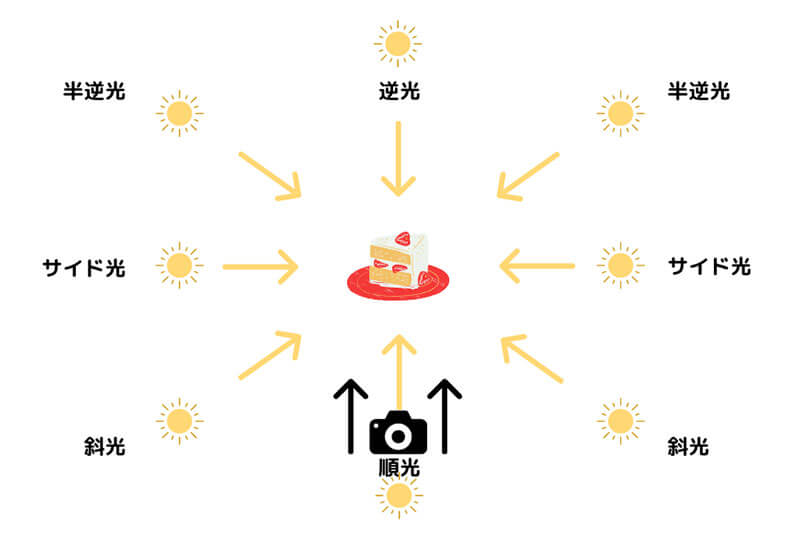
逆光とは、光源を背にして被写体を撮影する方法です。被写体の輪郭が光で縁取られるため、幻想的で印象的な写真が撮影可能。
一方、サイド光は光が横から当たる配置で、被写体の陰影を際立たせることができるため、奥行き感のある仕上がりが期待できます。
撮影の際は、光源の位置を意識しながらカメラを構えてみてください。ただし、逆光では被写体が暗くなりやすいため、明るさ(露出)を調整するのがポイントです。
【RAW撮影】iPhone Proシリーズのカメラ設定

iPhone Proシリーズのカメラ設定について解説します。
- Apple ProRAWでRAW現像が可能(iPhone12Pro以降)
- Apple ProResで撮影(iPhone 13 Pro以降)
今回は、iPhone 12 ProとiPhone 13 Proシリーズ以降での設定方法になるため、あらかじめご了承ください。
Apple ProRAWでRAW現像が可能(iPhone12Pro以降)
撮影した写真を細かく編集したい方には、Apple ProRAWの設定が役立つでしょう。
iPhone 12 Pro以降のモデルには、Apple ProRAWという高画質な写真形式で撮影できる機能があります。
この機能を使うことで、撮影後に写真の明るさや色合いなどを細かく調整できます。一般的なJPEGやHEIC形式に比べて、より多くの情報を含むため、編集の自由度が広がるのが特徴です。
設定方法
Apple ProRAWを利用するには、以下の設定が必要です。
まず、iPhoneの「設定」アプリを開き、「カメラ」をタップします。その後「フォーマット」を選択し、「Apple ProRAW」をオンにします。

これにより、カメラアプリで写真撮影時にProRAWモードを有効にできます。ProRAWで撮影した写真はファイルサイズが大きくなるため、ストレージ容量には注意が必要です。
この設定は、特に風景写真や夜景など、細部にこだわりたい場面で効果を発揮するでしょう。
設定に少しだけ手間がかかりますが、自分だけの一枚を追求する方には、非常に価値のある機能だと言えます。
Apple ProResで撮影(iPhone 13 Pro以降)
動画編集を考えているなら、Apple ProResでの撮影を検討しましょう。
iPhone 13 Pro以降では、Apple ProResという高品質な動画撮影形式が利用できます。
この機能は、映画制作やプロモーションビデオのような高度な編集を前提に作られており、撮影後の編集耐性が高いのが特徴と言えます。
色彩や明暗の表現力が豊かで、クリアな映像を求める方に最適です。
また、ProRes形式で撮影された動画は、通常の形式と比べて圧縮率が低いため、編集時に品質が落ちにくいという利点があります。
色調補正や特殊効果の追加を行なう場合でも、オリジナルの映像クオリティを保ちながら加工できるのも特徴と言えるでしょう。
Final Cut ProやAdobe Premiere Proといった編集ソフトと組み合わせれば、映画並みの作品も目指せます。
設定方法
Apple ProResを利用するには、以下の設定が必要です。
まず、「設定」アプリで「カメラ」を選択し、「フォーマット」に進んでください。その中にある「Apple ProRes」を有効にするだけで準備は完了です。

撮影時には、カメラアプリの動画モードでProResが選択可能になります。ただし、ProRes形式は非常に大きなファイルサイズを生成するため、容量に注意しましょう。
高画質な映像を求める方は、ぜひiPhone ProResの設定を試してみてください。
iPhoneカメラで撮影した画像の保存方法と管理のコツ

iPhoneで撮影した画像を効率よく保存・管理することは、ストレージ不足やデータ紛失を防ぐ上で必須の項目と言えます。
特に高画質の写真を頻繁に撮影する場合、容量がすぐにいっぱいになってしまうことが多いため、適切な方法で対応しましょう。
iCloudで管理
iPhoneには標準でiCloudが搭載されており、撮影した写真や動画を自動でクラウドに保存することができます。
「設定」アプリから「写真」→「iCloud写真」をオンにするだけで簡単に利用できるので、iCloudで管理したい方は、この手順で進めてみてください。
パソコンで管理
次に、パソコンで管理する方法を紹介します。
iPhoneをパソコンに接続し、写真を移動させて保存すれば、万が一端末が故障してもデータを失うリスクを減らせます。
さらに、外付けハードディスクやUSBメモリを併用することで、データの二重管理もできるので、参考にしてみてください。
アプリで管理
「アルバム」機能を活用して撮影場所や日付ごとに写真を整理するだけで、後から探しやすくなります。
加えて、不要な写真をこまめに削除する習慣をつけると、容量不足を回避しやすくなるでしょう。
これらの方法を実践することで、iPhoneで撮影した写真を効率的かつ安全に保存・管理できます。思い出の写真を失うことなく、スムーズに利用するために、ぜひ日常的にアルバムを活用してみてください。
まとめ

本記事では、カメラ撮影の質を高めるための設定8選と、綺麗に撮るためのコツについて解説しました。
iPhoneのカメラ設定を最適化することで、誰でも簡単に高品質な写真や動画を撮影できます。
グリッド機能やHDR、ナイトモード、露出補正といった基本的な設定から、Proシリーズ限定のApple ProRAWやApple ProResといった高度な機能まで幅広く紹介しました。
本記事を参考に、用途に合った設定を試しながら、撮影の楽しさを味わってみてはいかがでしょうか。

iPhone15 pro 128GB ブラックチタニウム
▼合わせて読みたい
・iPhoneの写真をバックアップする方法10選!