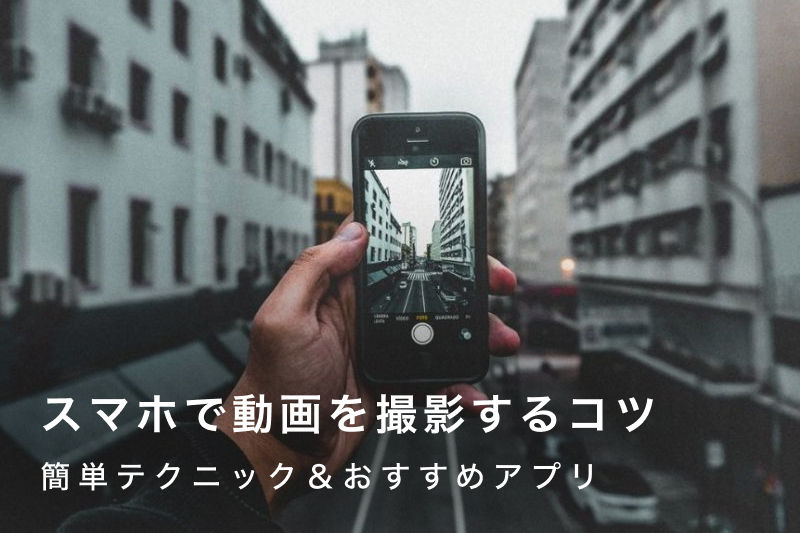
最近のスマホはカメラ性能が高まっており、一眼レフカメラに負けない画質で撮影できます。4K撮影やスローモーション撮影などが可能なスマホも登場。
高額なレンズや一眼レフカメラには劣りますが、手軽に撮影できる点を踏まえるとスマホも負けていません。またスマホで動画を撮影した場合、アプリですぐに編集してYouTubeなどSNSに投稿できます。
費用を抑えつつ、手軽に動画撮影を楽しみたい場合はスマホもおすすめです。
そこでこの記事では、スマホでの動画撮影方法や上手に撮影するコツを解説します。また印象的な動画を撮影するテクニックや、動画撮影に向いているスマホ機種も紹介しますので、ぜひ参考にしてください。
スマホは購入する以外にも、まずはレンタルして試してみるという方法もあります。
“カメラやスマホのレンタル・中古買取・中古販売“GOOPASS(グーパス)では、1泊2日からの短期でもレンタルすることが可能(ワンタイムプラン)ですが、長期で借りる際には月額のサブスクプランがお得。
GOOPASSへリンクがある製品はすべてレンタル可能なので、あなたに合った1台を探してみてください!
【iPad・MacBookを検討している人におすすめ!】
iPadが月額1,470円から借りられる新プラン「ロングタイムプランβ版」スタート!
\ラインナップ例/
| モデル | クーポン適用後の月額税込価格 |
|---|---|
iPad 10.2インチ 第7世代 | iPad 10.2インチ 第7世代 月額1,470円 |
iPadmini 8.3インチ 第6世代 | iPadmini 8.3インチ 第6世代 月額4,980円 |
MacBook Pro 2024 | MacBook Pro 2024 月額11,980円 |
長期間(最低6ヶ月)のレンタルを前提に、通常のサブスクよりお得な月額費で、万が一の故障や破損に備えた補償制度をご用意!
iPad各種に加えて、MacBook Air 2025やMacBook Pro 2024など最新MacBookもラインナップ。新規導入や乗り換えを検討している方、サブ機を探している方にもおすすめ。コストを抑えて、長期間利用できます。
まずはβ版でのリリースのため、注意事項をよく読みお申し込みください。

月間100万PVを誇る、GOOPASS MAGAZINE(グーパスマガジン)のコンテンツ制作チーム。カメラやガジェット・音楽機材がもっと楽しくなるためのコンテンツを制作しています。


目次
スマホで動画を撮る方法

スマホで写真を撮影したことがある人も、動画撮影の方法はわからないケースもあるはず。
ここでは、スマホで動画を撮影する方法を紹介します。
Android
Androidスマホでの動画撮影方法は、メーカーや機種によって異なります。
iPhoneはApple社のみが製造しているため、操作方法に大きな違いはありません。一方、Androidの場合はSamsungやSony、Googleなどメーカーごとに操作方法が異なります。
具体的な操作方法は機種ごとに確認が必要ですが、一般的な操作方法は下記のとおりです。

「設定」→「アプリ」をタップする

「カメラアプリ」を起動する

「設定」で解像度やフレームレートなど設定を行なう

明るさ設定

ホワイトバランスの調整

画質の設定

撮影する被写体と構図を決める

シャッターボタンを押して撮影を開始する

シャッターボタンを押して撮影を終了する
最近のAndroidスマホは動画機能が充実しており、画質の設定やスローモーションなど撮影方法も変更できます。
動画撮影時は動画モードに変更後、各種設定を調整。シャッターボタンを押すことで撮影が可能です。終了時もシャッターボタンを押すだけのため、使い慣れていない人でも簡単に撮影できます。
iPhone
iPhoneはAppleがすべて製造していることもあり、機種ごとの操作方法に大きな違いがありません。
具体的な操作方法は、下記のとおりです。
- カメラアプリを起動する
- ビデオモードを選択する
- 設定ボタンからが解像度やフレームレートなど設定を行う
- 撮影ボタンもしくは音量ボタンを押して撮影を開始する
- 撮影ボタンもしくは音量ボタンを押して撮影を終了する
iPhoneはAndroidとは違い、撮影ボタンに加えて音量ボタンでも撮影を開始・終了できます。そのほかの操作方法は、Androidスマホと大差ありません。
スマホでうまく動画を撮影するコツ
ここでは、スマホでうまく動画を撮影するコツを紹介します。
- ピント合わせは画面タッチ
- 見やすいホワイトバランスに設定する
- 手ブレをおさえる
- 撮影環境に合わせて明るさを設定する
- 撮影目的に合わせて解像度を設定する
ピント合わせは画面タッチ

ピント合わせをするときは、画面をタッチしましょう。
ピントが合っていない動画は、見た人に悪い印象を与えやすいため、撮影時はピントのコントロールが重要です。メインの被写体にピントを合わせて撮影することで、見る人が見やすく表現したい内容を伝えやすくなります。
ピント合わせは、オートモードなら自動。ただし、特定の被写体にピントを合わせたい場合、画面をタッチすることで手動でもピント合わせが可能です。
画面をタッチするだけで設定できるため、はじめてスマホで動画を撮影する人も安心。なお、写真を撮影するときも同様の方法でピントを合わせられます。
見やすいホワイトバランスに設定する

きれいで見やすい動画を撮影するには、ホワイトバランスの設定を行ないましょう。
ホワイトバランスは色合いを補正する機能で、白をどのくらい白く表現するかを決める機能です。ホワイトバランスを低くすると寒色が強い映像になり、高くすると暖色が強い映像に仕上がります。
撮影する環境や表現したい内容に合わせてホワイトバランスを最適化できれば、見やすい動画を撮影できます。またホワイトバランスを変更することで、同じ場面でも印象の異なる動画を撮影可能です。
夕日がきれいな街並みを撮影する場合、ホワイトバランスを高く設定することで暖色を活かしたノスタルジックな雰囲気を表現できます。反対に雨の薄暗いなかで撮影する場合、ホワイトバランスを低く設定することで、寒色の強い落ち着いた雰囲気を表現することが可能です。
また、ホワイトバランスはオート機能があり、撮影環境に合わせて自動で設定してくれます。
手動で設定するのが難しい場合は慣れるまでオートで撮影し、自分が実現したい表現が見つかったら手動設定を試してみると良いでしょう。
手ブレをおさえる
スマホで動画を撮影するときは、手ブレをおさえて撮影しましょう。
動画の場合、少しでも手ブレが発生すると違和感が生まれやすいからです。揺れているように見えると見ている人が不快感を感じるだけでなく、ブレがひどい場合は画面酔いをする人も…。反対に手ブレがほとんどない動画を撮影できれば、一眼レフカメラと引けを取らないレベルの動画も撮影可能です。
スマホで動画を撮影するときは、手ブレを抑制する工夫が必要です。
手首を固定して撮影すれば振動を軽減しましょう。また電動ジンバル(手ブレを自動的に補正する機械のこと)を利用すれば、歩きながらでも手ブレがほとんどないスムーズな映像を撮影可能です。
スマホはサイズが小さいため、一眼レフカメラに比べると手振れを抑制しやすいと言えます。動画を撮影するときは、試し撮りをするなどして手ブレが発生しにくい方法を探ると良いでしょう。
撮影環境に合わせて明るさを設定する

撮影環境に合わせて明るさを調整することで、見やすい動画を撮影できます。
明るさが足りず暗い動画では、肝心の被写体が見えにくいことも…。また明るすぎる場合、白く飛んでしまい、映像が破綻してしまいます。
動画を撮影するときは、環境に合わせて明るさを調整しましょう。
多くのスマホではカメラに詳しくない人も想定し、設定項目を簡略化しています。明るさに関しては「明るさ設定」の項目があり、設定バーを上げ下げすることで簡単に明るさを調整可能です。
オート設定で撮影してみて明るいもしくは暗いと感じたときは、明るさ設定を変更して調整してください。
撮影目的に合わせて解像度を設定する

動画の撮影目的に合わせて解像度を設定すれば、SNSなどへ動画を投稿するときに便利です。
動画の解像度はHD(1280×720)、フルHD(1920×1080)、4K(3840×2160)などがあります。解像度が高いほど、画質の高い動画を撮影可能です。
なお、動画をSNSに投稿する場合、各サービスごとに設定されている画質の解像度上限におさえる必要があります。たとえば、YouTubeでは4K動画まで投稿可能。TikTokやInstagramではフルHDまで投稿できます。
規定以上の解像度で撮影しても、編集で変更すれば投稿できます。ただし、最初から投稿する媒体が決まっているのであれば、投稿できる最大の解像度で撮影するほうが効率的です。
特に動画は容量が多く、解像度が高いほど保存媒体の容量を圧迫します。4K動画を撮影しても投稿するときに圧縮するのであれば意味がありません。高い解像度で撮影すれば良いわけではなく、撮影目的に合わせて解像度を選択することが大事です。
スマホで印象的な動画を撮影するテクニック

ここでは、スマホで印象的な動画を撮影するテクニックを紹介します。
カメラワークを工夫する
カメラワークを工夫することで、印象的な動画を撮影できます。
同じ画角で終始撮影すると単調な動画になりがちですが、カットごとに画角やズーム率などが変わっていると飽きにくいと言えます。また画角だけでなく、動きを与えるカメラワークをするとさらに独自性を追加できます。
たとえば、
- 被写体に近づきながら撮影する
- 下から上に浮き上がるように撮影する
- 人物を中心にして回るように撮影する
- 被写体とカメラの間に遮蔽物を入れながら撮影する
など、工夫次第でさまざまな表現が可能です。動きの少ない動画とカメラワークを駆使した動画を組み合わせれば、長時間でも飽きない動画を作成できます。
特にVlogや映画など、映像作品を撮影したい人はカメラワークを工夫すると良いでしょう。
撮影モードを活用する

撮影モードを活用すれば、独自性のある動画を撮影できます。
スマホのカメラ機能には通常撮影以外に、スローモーション・ハイパーラプスなどさまざまな撮影モードがあります。場面に応じて切り替えることで、印象的な動画を撮影可能です。
スローモーションは、動画の速度を遅くできる機能。早く動く被写体(電車・車・川の水など)を撮影することで、肉眼では見えない世界を撮影できます。水の水滴や動物の毛の動きなど、非日常的な表現が可能です。
ハイパーラプスは、コマ撮りを行なうタイムラプスに動きを与えた撮影手法。散歩動画や風景撮影など、コマ送りしながら動きを加えたいときに使えます。
たとえば、星空を右から左に流しながら撮影したり、夕日の沈む動きに合わせてタイムラプスを撮影したいときに便利です。
スマホの機種ごとに撮影モードの設定は異なりますが、場面に合わせて活用することで印象的な動画を撮影できます。
投稿媒体に合わせて縦動画・横動画を使い分ける
動画の投稿媒体に合わせて、縦動画・横動画を使いわけると投稿時に楽です。
動画をSNSに投稿する目的で撮影する人も多いですが、動画プラットフォームごとに投稿できる動画の形式が異なります。
Instagramのリール動画やYouTube Short・TikTokの動画は縦動画、反対にYouTubeの通常動画は横動画です。
そのため、あらかじめ投稿媒体が決まっているのであれば、媒体に合わせて縦・横を決めてから撮影すると良いでしょう。
動画編集時に動画の向きを変更することは可能ですが、手間がかかるうえにデメリットもあります。
縦動画を横動画に変換するとズームされた動画になるため、予想していた撮影範囲が映らない可能性も…。横動画を縦動画にした場合は、一部画角が切り取られてしまいます。
動画編集時の手間を削減しつつ撮影した画角で動画を投稿するには、投稿媒体に合わせて縦・横をそろえて撮影すると良いでしょう。
短い動画を複数回撮影する
動画を撮影するときは、短い動画を複数回にわけて撮影するのがおすすめです。
連続で長時間撮影した場合、編集時に確認時間が増えてしまいます。どこに何を撮影したか覚えていなければ、長時間の動画を見直しながら編集しなければいけません。長時間の動画編集は負担が増えるため、編集ミスが発生するリスクも高まります。
その点、短い動画を複数回にわけて撮影しておけば、カットすべき動画を判断しやすいのが良い点。動画を分割して撮影するだけで、動画編集の時間を短縮できます。
1分以内で撮影して編集でつなげるイメージで動画を撮影すれば、動画編集が楽になるはずです。
ストーリー性を考えて撮影する
ストーリー性を考えて動画を撮影すれば、引き込まれる動画を作成できます。
短い動画をただつなぎ合わせるだけでは、印象に残らない動画になります。反対にストーリーを考えながら撮影することで、見た人に撮影者が伝えたいメッセージが伝わりやすいです。
ストーリー性の重要性は、音楽のMVやテレビのCMをイメージするとわかりやすいでしょう。短い動画を組み合わせているのは同じでも、ストーリー性があると最後まで見たくなります。
たとえば、車のCMであれば、
- 車の走る様子を撮影
- 車に乗っている人の表情や感情を表現
- 車の全体像を再度撮影
という風に、商品の魅力を最大限引き出すストーリーが考えられています。
ストーリー性にこだわることで、見ている人が飽きにくい魅力的な動画を撮影可能。趣味で動画撮影をしている人はもちろん、プロとして映像制作をしたい人はストーリー性にこだわるのがおすすめです。
BGMや音声にこだわる
動画の質を高めるには、BGMや音声にこだわると良いでしょう。
BGMの音楽や出演者の音声、動画に入る野外音などが印象的だと動画の評価も高まります。鳥のさえずりや川のせせらぎなど、きれいな音を録音すれば癒しの動画を作成できます。
また音楽と映像の相乗効果は大きく、動画の雰囲気と一致した音楽を選択できれば動画の魅力も上がるのです。
美しい自然風景の動画とピアノやクラシック音楽を合わせると落ち着いた雰囲気の動画に仕上がり、アップテンポな洋楽と合わせれば、映画やVlogなどおしゃれな雰囲気も表現できます。
最近ではYouTubeやInstagramなどSNSでも、規定の範囲内で音楽を利用できます。音楽や音声にこだわることで、動画作品として魅力が上がるのでおすすめです。
スマホの動画撮影にあると便利なアイテム

ここでは、スマホの動画撮影にあると便利なアイテムを紹介します。
スマホ用電動ジンバル

 ポチップ
ポチップ
スマホ用電動ジンバルを使用することで、撮影時の手ブレを抑制できます。
電動ジンバルは手ブレを抑制してくれるため、歩き撮りやモデルとの並走撮影など、動きのある動画を撮影しやすいのが特徴。上下の振動はもちろん、左右の動きや斜めの動きも補正してブレを少なくできます。
また、スマホ用の電動ジンバルは、設定がしやすい点も魅力です。一眼レフカメラ用の電動ジンバルは、撮影前にバランス調整が必要で慣れるまで準備に時間がかかります。一方、スマホ用の電動ジンバルはすぐに調整が完了するため、はじめて使用する人も戸惑いにくいでしょう。
さらに一眼レフカメラ用のジンバルに比べると、スマホ用は価格が安く手軽に購入できます。手ブレの少ない動画を撮影したいときは、電動ジンバルの導入を検討してください。
三脚
 ポチップ
ポチップ
三脚は画角を固定して撮影しやすいと言えます。
三脚を活用すれば、一度配置を決めると画角や手ブレを気にせず撮影できます。
たとえば、風景のタイムラプス撮影など、長時間手持ち撮影が厳しい場面で便利です。ほかにも、モデルが歩いてくる様子を定点で撮影するときも役立ちます。
手持ちで問題ない場面でしか撮影しない人は不要ですが、長時間撮影や定点撮影の頻度が高い人は三脚を用意すると良いでしょう。
照明機材
 ポチップ
ポチップ
照明機材(ライト)があると、明るく見やすい動画を撮影できます。
商品動画の撮影では室内照明をつけても暗い場合があります。追加でライトを用意しておけば、商品を明るくして撮影できるので見た目を美しく表現できるでしょう。
また夜間や曇りの日に、野外でポートレート撮影する場合は明るさが足りないケースも…。ライトを追加することで、モデルの顔をはっきり明るく映して作品としてのレベルを高められます。
日中明るい場所でしか撮影しない場合は不要ですが、暗所や天候が悪いなかで撮影する人、細かい部分までこだわって撮影したい人は照明機材も準備しておくと良いでしょう。
マイク
 ポチップ
ポチップ
スマホ用のマイクを使うことで、音質を高められます。
スマホのマイク機能でも十分音声は録音できますが、別売りのマイクを使用すれば音質にこだわった撮影が可能です。
ピンマイクを使うと、人の話す声にフォーカスしてクリアに録音でき、ショットガンマイク(前方の音が高音質で録れるマイクのこと)を使うと、風切り音を抑えながら周囲の音を高音質で収録することができます。
映像が良くても、音声が聞きにくいと動画の印象が悪くなる可能性もあります。こだわりの動画を撮影したい人は、スマホ用の外部マイクを導入するのがおすすめです。
スマホで使えるおすすめの動画編集アプリ

ここでは、スマホで使えるおすすめの動画編集アプリを紹介します。
【無料】InShot(インショット)

InShotは、フィルター加工や絵文字など動画編集に必要な素材が充実しています。
動画のトリミングやカット編集だけでなく、スピードの変更や動画のつなぎ目に演出効果を加えるトランディションなど機能を利用可能です。ほかにも、動画に合わせて音楽を追加したり、字幕を挿入したりすることができるため、さまざまなジャンルの動画を作成できます。
また動画編集初心者向けにフィルター機能も充実しており、色合いや明るさの調整方法がわからない人でも自分好みの動画に仕上げられます。
またInShotの商用利用に関しては、素材を利用して編集・作成した動画の商用利用が可能です。一方で、提供されている素材をそのまま販売する行為は禁止されています。
自分で撮影した動画を編集してYouTubeなどで収益化するのは問題ないので、撮影した動画を趣味で編集したい人はもちろん、収益化を目指したい人にもおすすめのアプリです。
| 対応OS | Android/iOS |
| 料金 | ・無料プラン ・有料プラン InShot Pro:月額600円、年間2,200円 その他課金300円~ |
| 主な機能 | トリミング・カット編集、音楽追加、音の加工、字幕・テキスト挿入、トランジション・フィルター効果追加、再生速度の調整、色の調整 など |
| 商用利用 | ・素材を利用して作成した動画の商用利用が可能。 ・提供されている素材をそのまま販売するのは禁止。 |
【無料】VLLO(ブロ)

VLLOは、無料プランでも透かしロゴなしの動画を作成できる動画編集アプリです。
透かしロゴがあるとどのアプリで編集したかわかるうえに、デザイン的に見栄えが悪いです。その点、無料プランで透かしなしなのは大きな魅力といえます。
また、動画編集機能も充実しているため、趣味で動画を作成する人から作品として編集したい人まで使いやすいでしょう。
カット編集や音楽追加、字幕やテキストの追加など基本機能はもちろん搭載。トランディションやフィルター効果、AIによる背景削除機能、モザイク処理など1から行なう難易度が高い編集も可能です。
特にモザイク処理機能の精度が高く、被写体の動きに合わせてモザイクを追従させることもできます。肖像権を意識して顔にモザイクをつけたいときや、車のナンバーなどプライバシーに配慮して隠したいものがあるときに便利です。
なお、VLLOは商用利用が可能なため、作成した動画をYouTubeやInstagramなどに投稿して収益を得ることもできます。動画編集機能がかなり充実しているため、迷ったらVLLOを選択すると良いでしょう。
| 対応OS | Android/iOS |
| 料金 | ・無料プラン ・有料プラン 毎年VLLOプレミアム:年間1,500円 月額 VLLO プレミアム:月額500円 VLLO プレミアム:4,800円 |
| 主な機能 | カット編集、音楽追加、字幕・テキスト挿入、トランジション・フィルター効果追加、AIによる背景削除、色の調整、モザイク処理 など |
| 商用利用 | 商用利用が可能 |
パソコンで使えるおすすめの動画編集ソフト

スマホで撮影した動画データを移動させることで、パソコンでも編集が可能です。
ここでは、パソコンで使えるおすすめの動画編集ソフトを紹介します。
【有料】Adobe Premiere Pro

「Adobe Premiere Pro」は、動画クリエイターや映像制作の現場で多く使用されている動画編集ソフトです。
動画素材のカット・カラー編集など基本機能はもちろん、トランディションやエフェクト機能などオリジナリティの高い動画制作に必要な機能が充実しています。エフェクト機能を活用すれば、テキストと動画を複雑に表示して臨場感を演出したり、手ブレ補正や背景の置き換えなどをしたりできます。
またLog撮影された動画素材をカラー編集すれば、自分が表現したい色味に変えられます。手動で編集する以外にも、LUTといわれる色味のデータがまとめられたプリセットがあり、簡単に色味を変えられるので便利です。
なお、Adobe Premiere Proは無料のお試し期間以外は基本的に有料で、月額3,280円を支払う必要があります。簡単なカット編集しかしない人にはオーバースペックかもしれませんが、プロ並みの編集がしたい人や動画作成を本格的にやりたい人にはおすすめです。
| 対応OS | Windows/Mac |
| 料金 | ・無料お試し期間あり ・有料プラン:月額3,280円 |
| 主な機能 | カット・トリミング、トランディション、エフェクト、カラー編集、オーディオ編集、モーショングラフィックス など |
| 商用利用 | 商用利用が可能 |
【無料】DaVinci Resolve

「DaVinci Resolve」は、無料でも十分すぎる機能が使用できる動画編集ソフトです。
一部機能に制限があるものの、カットやカラー編集、音声の調整など基本的な編集機能は無料で利用できます。無料版でも4K動画の編集も可能ですが、8bitまでの動画しか編集できません。とはいえ、スマホで撮影した機材をYouTubeやInstagramなどに投稿するのであれば、無料版でも十分機能が足りるはずです。
有料版は買い切り式の46,980円で、無料版の機能に加えてノイズを除去してくれるノイズリダクション機能、レンズの歪曲補正機能などプロ並みの機能が使えます。また10bitまで編集できるため、色味の編集の自由度が高まるでしょう。
さらに、GPUアクセラレーションという機能が利用可能。パソコンのGPU性能を最大限活かして編集・書き出し作業ができるため、作業効率を高められます。
DaVinci Resolveはスマホ素材を無料で編集したい人から、プロ並みの動画制作をしたい人まで幅広い人におすすめの動画編集ソフトです。
| 対応OS | Windows/Mac/Linux |
| 料金 | ・無料プラン ・有料プラン:46,980円 |
| 主な機能 | カット・トリミング、カラー編集、VFX、モーショングラフィックス、オーディオ調整、ノイズリダクション など |
| 商用利用 | 商用利用が可能 |
【有料】PowerDirector 365

「PowerDirector 365」は、AIをフル活用した機能が魅力の動画編集ソフトです。
カットやカラー編集など一般的な編集機能のほか、下記のようなAI機能が利用できます。
- AI自動顔ぼかし
- AI動画アニメ化
- AI背景削除
- AI空置き換え
- AI音声読み上げ
- AI風ノイズ除去 など
そのほか、ノイズ除去やレンズ補正、手ブレ補正など見やすい動画を作成するのに便利な機能が充実しています。AIが自動で処理してくれる機能も豊富なため、動画編集に不慣れな人でも安心です。
4K動画の編集も可能で、本格的な映像制作もできます。
さらに操作性の良さも魅力です。ドラッグ&ドロップでエフェクトを追加するなど直感的に操作できます。
動画編集ソフトは機能面を重視すると、はじめて使用するときに操作方法に戸惑うケースもありますが、PowerDirector 365は使いやすさにも配慮されているのが特徴です。
一方で、細かい編集を手動で行いたい場合は他ソフトのほうが自由度は高いと言えます。PowerDirector 365は、動画編集初心者やAIを活用した動画編集に興味がある人におすすめです。
| 対応OS | Windows/Mac |
| 料金 | 有料プラン ・通常版:16,980円(最新版へのアップデート有料) ・12ヶ月プラン:年額6,700円(最新版へのアップデート無料) ・Director Suite 365/12ヶ月プラン:年額12,360円 |
| 主な機能 | カット・トリミング、カラー編集、ビデオエフェクト、トランディション、オーディオ編集、映像補正、 など |
| 商用利用 | 商業利用が可能 |
動画撮影におすすめのスマホ機種5選

ここでは、動画撮影におすすめのスマホ機種を5つ紹介します。
1.Apple(アップル) iPhone15 Pro

iPhone15 pro 128GB ブラックチタニウム
「Apple iPhone 15 Pro」は、2023年9月に発売されたiPhone15シリーズのフラッグシップモデルです。
カメラは超広角・広角・望遠のトリプルレンズ。標準の広角レンズは約4800万画素。コンデジやミラーレス一眼カメラに匹敵するほどの高画素仕様です。4K60fpsまで撮影可能なため、高画質な映像を撮影できます。さらに撮影時の映像情報が残せるLog撮影も実装されており、編集時に色補正がしやすいのが特徴。よりクリエイティブな動画を作成できます。
風景や街並みなど、広い範囲を撮影したいときは広角。おしゃれなランチをズームで撮影したいときは望遠など、場面に合わせて使い分けられます。
また「ナイトモードポートレート機能」を搭載し、夜間でもクリアな描写でポートレート撮影が可能です。夜景撮影やイルミネーション撮影など、ノイズが気になる場面でも使いやすいでしょ。
さらに光学式手ブレ補正が備わっているため、動きの激しいスポーツ撮影や動画撮影も楽々こなします。防塵・防滴性能も考慮すると、散歩動画や登山撮影など野外での撮影にも向いています。
iPhone愛用者はもちろん、屋内・野外問わず動画撮影を楽しみたい人におすすめのスマホです。
2.SONY(ソニー) Xperia 1 V

Xperia 1 V SIMフリー [ブラック]
「SONY Xperia 1 V」は、2023年6月に発売された超広角・広角・望遠の3眼レンズを搭載したフラッグシップモデルです。
新開発の2層トランジスタ画素積層型CMOSセンサー「Exmor T for mobile」の搭載により、ノイズの少ない高画質な写真が撮れることで人気となりました。
イメージセンサーが小さいスマホカメラでは色の再現が難しかった夜景や夕焼けの写真・動画も、豊かな色表現で美しく描写します。夕日のグラデーションやノイズの少ない色味を再現できる点が魅力です。
さらに映画のような動画を撮影できる「Cinematography Pro」の設定が可能で、自分好みの色合いや明るさ、21:9の映画アスペクト比での撮影ができます。最大4K120fpsの設定が可能なため、プロレベルの映像をスマホで実現します。
またソニー独自開発のAI技術を搭載。ホワイトバランスや露出を自動調整してくれるため、見た目に近いポートレート撮影が可能です。さらに高精度のAFも搭載されており、素早く動く猫など動物や電車など動いている被写体にもピントを合わせられます。
スマホでありながら一眼レフカメラに劣らない動画撮影がしたい人や、画質にこだわりたい人におすすめのスマホです。
3.Samsung(サムスン) Galaxy S24 Ultra

「Samsung Galaxy S24 Ultra」は、2024年4月に日本国内で発売されたスマートフォン。超広角・広角・望遠(5000万画素)・望遠(1000万画素)の4つのレンズを搭載したフラッグシップモデルです。
前モデルの「Galaxy S23 Ultra」と同様、広角レンズの画素数は脅威の2億画素。AIによる画像処理も加わり、写真の細部まで鮮明な描写で撮影できるのが特徴です。羊の毛や人の肌など細部までまるで実物のような映像を撮影できます。
前モデルの望遠撮影時に手ブレが起きやすかったことを踏まえ、光学10倍から光学5倍へと変更。より実用性の高い望遠撮影が可能となっています。通常はズーム率が高まると手ブレが発生しやすいですが、光学手ブレ補正を採用したことでブレを抑制しています。
さらに8K30fpsでの撮影が可能なため、一眼レフカメラ以上の解像度で撮影できます。またインスタントスローモーション機能を活用すれば、通常撮影した動画をスローモーション化可能。映画の1コマにあるような非日常的な映像に仕上げられます。
Galaxy S24 Ultraはカメラ機能が高く、スマホでプロレベルの動画を撮影したい人におすすめです。
4.Google(グーグル) Google Pixel 8 Pro
 ポチップ
ポチップ
「Google Pixel 8 Pro」は、2023年10月に発売されたPixelシリーズの最上位モデル。
3つのレンズ(超広角・広角・望遠)を搭載し、望遠カメラでは光学5倍ズームが可能です。4K60fpsでの撮影やスローモーション機能もあるため、本格的な映画やドキュメンタリーなども撮影できます。
またGoogle Pixel 8 Proは、自動調整機能が充実しており、カメラに詳しくない人でもプロレベルの動画を制作可能。たとえば、暗い夜間に撮影した場合、AIが自動でノイズリダクションをかけてくれるため、設定を変更しなくても見やすい動画を撮影できます。
さらに動画ブースト機能を使うと色や明るさ、手ブレ、画像の粗さが自動的に調整されます。被写体の細かい描写や細部の質感まで、プロレベルに撮影できる点が魅力です。
Google AIの音消しマジック機能を使うと、車の音や風切り音など不要な音を削除できます。印象的な音だけ残すことができるため、動画のクオリティを高められるのが特徴です。
プロ並みの動画を撮影したい人はもちろん、難しい設定をせずに自動で思いどおりの撮影をしたい人におすすめのスマホといえます。
6.OPPO(オッポ) Reno 10 Pro 5G
 ポチップ
ポチップ
「OPPO Reno 10 Pro 5G」は、2023年10月に発売されたコスパに優れたスマートフォンです。低価格帯のスマホでありながら、本格的な写真撮影ができるカメラシステムを搭載しています。
SONY製のイメージセンサーを採用しており信頼性は抜群。室内や夜間などの暗所でも、ノイズの少ない精細な描写で撮影できます。広角約5000万画素、2倍望遠で約3200万画素の高画素を実現。最大4K30fpsの高画質で美しい動画を撮影できます。
またポートレート撮影モードを活用すると、一眼レフカメラで撮影したかのようなボケを実現できます。撮影後に被写界深度を変更できるため、ボケを調整したいときも安心です。
価格以上の機能と性能を持った、コスパ最強のスマートフォンです。
まとめ

今回は、スマホでの動画撮影について解説しました。
スマホをうまく活用すると、手軽に一眼レフカメラに負けない動画を撮影できます。最近では高性能なカメラを搭載したスマホが増えているため、普段使いをしながら撮影を楽しめるでしょう。
今回解説した内容を参考に、ぜひスマホでの動画撮影を楽しんでくださいね。