「LINEで動画が送れない」
「LINEで長時間の動画を簡単に送る方法を知りたい」
LINEでの動画共有は家族や友人との大切な思い出を共有する便利な機能です。しかし、送信に失敗したり、途中で動画が切れたりと思うようにいかないときがあります。
LINEでの動画送信には知っておくべきポイントがいくつかあり、正しい方法を理解しておくことが重要です。
本記事では、LINEで動画が送れない原因や大容量データの効率的な送信方法を詳しく解説します。また高画質での共有方法も紹介するので、ぜひ最後までご覧ください。
Apple製品は購入する以外にも、まずはレンタルして試してみるという方法もあります。
“カメラやApple製品のレンタル・中古買取・中古販売“GOOPASS(グーパス)では、1泊2日からの短期でもレンタルすることが可能(ワンタイムプラン)ですが、長期で借りる際には月額のサブスクプランがお得。
GOOPASSへリンクがある製品はすべてレンタル可能なので、あなたに合った1台を探してみてください!
【iPad・MacBookを検討している人におすすめ!】
iPadが月額1,470円から借りられる新プラン「ロングタイムプランβ版」スタート!
\ラインナップ例/
| モデル | クーポン適用後の月額税込価格 |
|---|---|
iPad 10.2インチ 第7世代 | iPad 10.2インチ 第7世代 月額1,470円 |
iPadmini 8.3インチ 第6世代 | iPadmini 8.3インチ 第6世代 月額4,980円 |
MacBook Pro 2024 | MacBook Pro 2024 月額11,980円 |
長期間(最低6ヶ月)のレンタルを前提に、通常のサブスクよりお得な月額費で、万が一の故障や破損に備えた補償制度をご用意!
iPad各種に加えて、MacBook Air 2025やMacBook Pro 2024など最新MacBookもラインナップ。新規導入や乗り換えを検討している方、サブ機を探している方にもおすすめ。コストを抑えて、長期間利用できます。
まずはβ版でのリリースのため、注意事項をよく読みお申し込みください。
・iPadを安く買う方法!セール情報、最安値の購入ポイント
・iPadレンタルサービスおすすめ8選!個人・法人で選ぶポイントも解説


目次
LINEで動画が送れない原因

LINEで動画を送ろうとしたのにエラーが出ると困ってしまいます。LINEで動画が送れない原因は主に3つです。
それぞれ詳しく説明します。
ファイルサイズの制限
LINEでは、動画のファイルサイズによって送信方法が自動的に切り替わります。200MB未満の動画は通常の「動画」として送信され、トーク画面に動画の一部であるサムネイルが表示されます。
一方、200MB以上の動画は「ファイル」形式で送信され、トーク画面にはファイル名のみが表示されます。また、最近のスマートフォンは4Kなど高解像度での撮影が可能なため動画のデータ量が大きくなりやすく、送信に時間がかかったり失敗したりする可能性が高いです。

撮影設定にもよりますが、iPhoneで撮影した1分間の動画は約400MBにもなります。400MBはiPhoneで撮影した写真の約80〜130枚分に相当します。
高解像度の動画は圧縮して送信すると、送信失敗のリスクを減らせるのでおすすめです。「かんたん動画圧縮(iOS向け)」や「ビデオコンプレッサー(Android向け)」などのアプリを使うと、スマートフォンからでも簡単に動画を圧縮できます。
ネットワークの問題
LINEで動画を送信するときに多く発生するのが、ネットワーク環境の問題です。たとえば地下鉄構内やエレベーターなどの場所では電波が不安定になりやすく、動画のアップロードが途中で中断されてしまう場合があります。
また、混雑した場所でのWi-Fi利用時やデータ通信制限がかかっている状態でも、動画の送信に支障が出る可能性が高いです。
通信環境に不安がある場合は、Wi-Fiとモバイルデータ通信を切り替える・電波のよい場所に移動するなどの対処で改善できる場合があります。
夜間など比較的通信回線の混雑が少ない時間帯を選んで送信するのも有効な対処法の一つです。Wi-Fiの接続対処法はこちらの記事で詳しくまとめているので、ぜひ参考にしてください。
アプリの不具合やバージョン
LINEアプリのバージョンが古いままだと、最新の機能や改善が反映されていない可能性があります。LINEアプリは定期的にアップデートが行われており、動画送信の機能改善や不具合の修正が含まれているためです。
また、長期間アプリを使用していると端末内に一時ファイルやキャッシュデータが蓄積されます。これらのデータが溜まりすぎるとアプリの動作が遅くなったり、動画送信時にフリーズしたりする原因になるため注意しましょう。
さらに、LINEのサーバーメンテナンス中は一時的に動画送信機能を利用できなくなる場合があります。
実施日時はLINEの公式ホームページで確認できるため、メンテナンス期間を避けて動画を送りましょう。
LINEで送れる動画のデータ量目安

LINEでは動画のデータ量で、送信方法が自動的に変わります。ここでは、LINEで動画を送信するときに知っておきたいデータ量の目安を解説します。
それぞれ具体的に見ていきましょう。
送信可能な最大サイズ
LINEでの動画送信では、データ容量によって送信方式が自動的に切り替わります。200MB未満の動画を送信した場合、トーク画面に動画の一部であるサムネイル付きで表示され、受信者は画面をタップするだけですぐに再生できます。
一方、200MB以上の動画を送信すると、自動的にファイル形式での送信へ切り替わります。たとえば、iPhoneのデフォルト設定であるフルHD(1080p)と比べて4倍の解像度を持つ4K画質で撮影した動画は、1分間で200MBを超えることがあります。
ファイル形式で送信された場合、トーク画面にはファイル名のみが表示されサムネイルは表示されません。また、ファイル形式で送信された動画には1週間の保存期限が設定され、期限を過ぎるとダウンロード・再生ができなくなります。
結婚式や卒業式の映像など、大切な思い出の動画を共有する際は注意しましょう。
動画を圧縮して送信すれば、ファイル形式ではなく「動画」のまま送れます。「かんたん動画圧縮(iOS向け)」や「ビデオコンプレッサー(Android向け)」などの動画圧縮アプリを利用しましょう。
高解像度動画の注意点
最近のスマートフォンは高解像度での動画を撮影できますが、画像が綺麗である反面短時間でもデータ量が大きくなってしまいます。特に4K動画は1分あたり数百MBのデータ量になることもあり、ファイル形式ではなく動画で送りたい場合は、圧縮や画質の調整が必要です。
また、LINEでは動画の長さにも制限があります。
5分を超える動画を送信しようとすると、5分1秒以降の部分が自動的に削除されてしまいます。たとえば、6分間の発表会の動画を送信すると最後の1分間が切れた状態で相手に届いてしまうため、重要な場面が切れてしまう可能性があります。動画を送る前に編集機能を使い、分割するのも一つの方法でしょう。
対応フォーマットの確認
LINEで動画を送信する際は、動画のフォーマット(ファイル形式)が対応しているかの確認も大切です。iPhoneで撮影した動画はMOV形式、Androidスマートフォンで撮影した動画はMP4形式が標準で、LINEではどちらのフォーマットにも対応しています。
なかでも、MP4形式は高画質を保ちながらデータ量を抑えられ、パソコン・スマートフォンの両方で確実に再生できるため推奨されています。
しかし、インターネットからダウンロードした動画やデジタルカメラで撮影した動画では、「AVI」「WMV」「FLV」「MKV」などのフォーマットが使用されていることがあります。これらのフォーマットをLINEで送信しようとすると、エラーの発生や相手側のスマートフォンで再生できない可能性があります。
特殊なフォーマットの動画を送信したい場合は、事前に「MP4」形式に変換するのがおすすめです。変換には「HandBrake」や「VLC media player」などの無料ソフトウェアを利用しましょう。
LINEで動画を送るときに出てくるエラーの代表例

LINEで動画を送るときに表示されるエラーメッセージは、それぞれ異なる原因と対処方法があります。ここでは、代表的なエラーについて解説します。
それぞれ詳しく見ていきましょう。
矢印が表示される
LINEで動画を送信したときに表示されるエラーマークは2種類あり、矢印で表示されます。「斜め上向きの矢印」は送信処理が続いている状態を示しています。たとえば、地下鉄の駅構内や山間部など電波の弱いエリアで動画を送ろうとしたときによく見られます。
この場合は電波状態が回復すれば自動で送信完了になるため、特別な操作は必要ありません。
また、「丸い矢印」は送信が失敗したときに表示されるエラーです。この状態は、機内モードが誤ってオンになっていたり、モバイルデータ通信の制限に達していたりする場合などに発生します。通信環境を見直して動画を再度送信しましょう。
「不明なエラーです。しばらくしてからご利用ください。」
「不明なエラーです。しばらくしてからご利用ください。」というメッセージが動画の送信時に表示されることがあります。原因はさまざまありますが、はっきりとした理由が特定できない場合が多いです。
不明なエラーが表示された場合は、一時的に時間を置いてから再送信しましょう。
LINEアプリ側の問題やデバイスの一時的な不具合が原因の可能性もあります。また、OSの互換性が原因の場合もあるので、バージョンが古くないかの確認も有効です。
何度か試しても動画を送信できずにエラーが表示される場合は、LINE公式サポートへの問いあわせも検討しましょう。
5分以内の動画でもLINEで送れないときの対処方法3選

動画の長さが5分以内でもLINEで送信できない場合があります。ここでは、具体的な対処方法を3つ紹介します。特別な知識がなくてもできる簡単なものばかりですので、参考にしてください。
それぞれ順に説明します。
1.動画を圧縮する
動画の圧縮は、LINEでの送信エラーを解決する効果的な方法の一つです。iPhoneユーザーの場合は「かんたん動画圧縮」、Androidユーザーは「ビデオコンプレッサー」がおすすめです。基本機能は無料で利用でき、App StoreやGoogle Playからダウンロードできます。
圧縮時の画質設定は720pを選択すると、スマートフォンの画面サイズでは十分な視聴品質を保てるでしょう。
1080pに設定すると圧縮効果が薄れ、送信エラーが解消されない可能性があります。一方で480p以下にすると画質が粗くなりすぎてしまうので注意が必要です。
たとえば、500MBある3分間の1080p動画を720pで圧縮すると、ピクセル数が減少するためファイルが小さくなります。そのため、LINEでもスムーズに送信できるようになるでしょう。
2.LINEアプリのキャッシュクリア
動画送信のエラーが続く場合、LINEアプリに蓄積されたキャッシュデータが原因となっていることがあります。キャッシュデータとはアプリの動作を速くするため、一時的に保存される情報で長期間蓄積されると動作の妨げになります。
LINEアプリからキャッシュクリアする手順をまとめました。
1.LINEを開き「設定」を選択
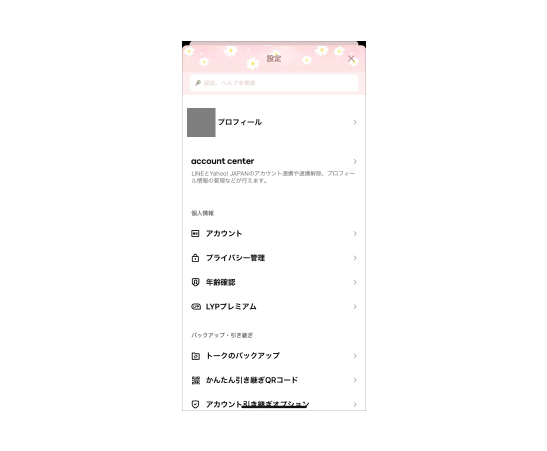
ホーム画面からLINEアプリを開き、右上の「設定」(歯車マーク)を開きます。
2.「設定」の一般メニューから「トーク」を選択
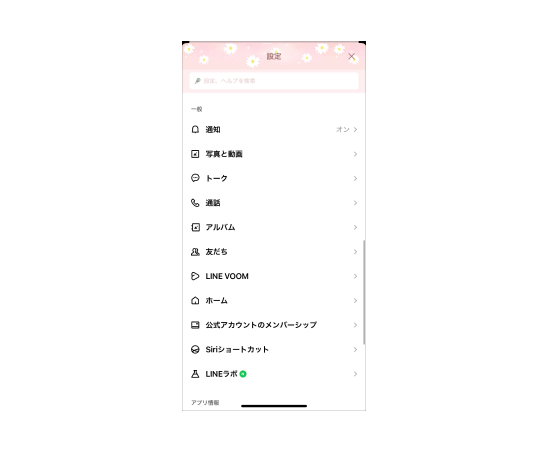
「設定」の一般メニューから「トーク」を選択します。
3.「トーク」から「データの削除」を選択
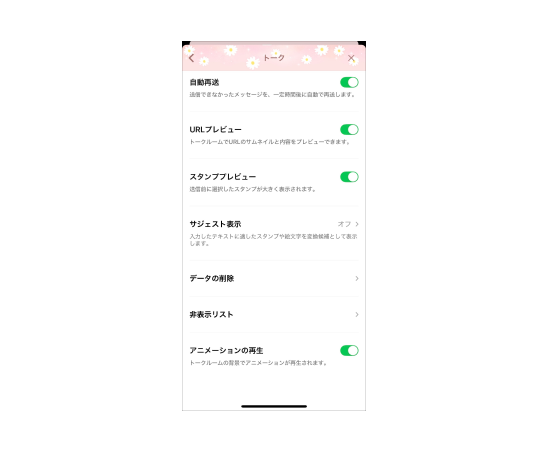
「トーク」から「データの削除」を選択します。
4.「キャッシュ」横の「削除」を選択
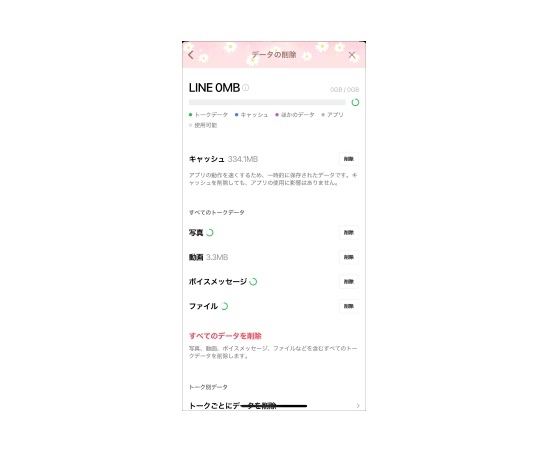
データ量の計算が完了するまで待ち、「キャッシュ」横の「削除」ボタンをタップして実行します。キャッシュクリアのみ行なえば、アプリ内の一時ファイルが削除されトーク履歴や写真は残ります。同じページ内の「すべてのデータを削除」を押すと、すべてのトークデータが消えてしまうので注意が必要です。
キャッシュクリア後はLINEアプリを完全に終了させ、再起動すると動作が改善されるでしょう。
3.クラウドサービスを活用
LINEで5分以上の動画や200MB以上の大容量動画を送信したい場合は、Google DriveやiCloudなどのクラウドサービスを経由する方法も効果的です。
Google Driveを使用して動画を送信する手順をまとめました。
1.Google Driveアプリを開いてアップロード開始
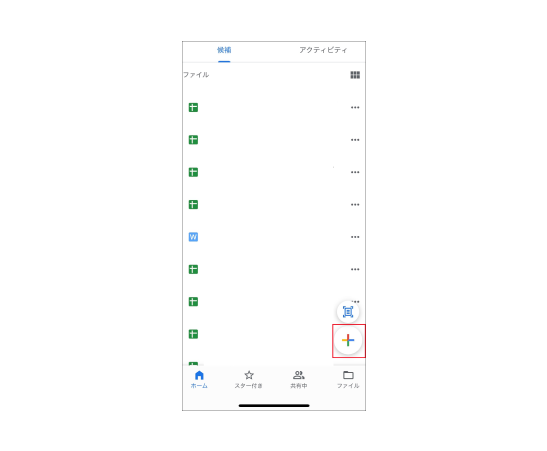
ホーム画面からGoogle Driveアプリを開き、「+」ボタンをタップします。表示されるメニューから「ファイルをアップロード」を選択します。
2. アップロードする動画を選択し完了を待機
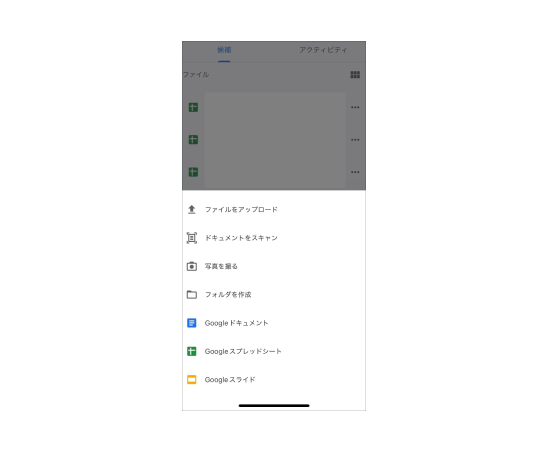
写真/動画一覧から送信したい動画を選択すると、アップロードが始まります。
3.アクセス権限を変更
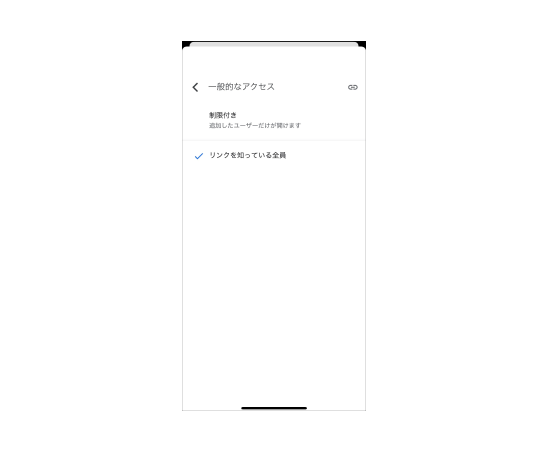
アップロードが完了したら、右側の点から「アクセス管理」をタップし「リンクを知っている全員」に設定を変更します。これで、受信者側はGoogleアカウントがなくても視聴できるようになります。
4. LINEでリンクを送信
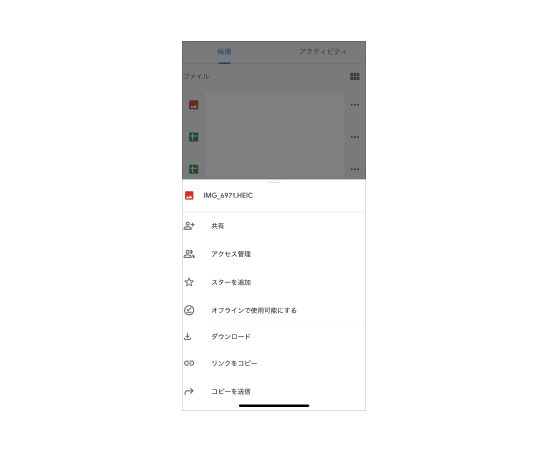
右側の点から「リンクをコピー」をタップしたら、LINEアプリを開きます。送信したいトークを開き、リンクを貼り付けて送信します。
上記の手順でLINEの容量制限を気にせず大容量の動画を共有できます。動画の質や長さを変えたくないときにおすすめです。
LINEの不具合が疑われる場合はリセットをためす

LINEアプリの動作が不安定な場合はリセットをためしてみましょう。ここでは、安全かつ効果的なリセット方法を説明します。
それぞれ詳しく解説します。
LINEアプリの再インストール
LINEアプリの再インストールは、動画や画像が遅れない・動作が重いなどのさまざまな不具合を解決する効果的な方法です。
ただし、再インストールを行なう前にはトーク履歴のバックアップが必要です。LINEに登録している電話番号やログイン時のパスワードの確認も忘れずに行ないましょう。
LINEアプリを再インストールする準備ができたら、LINEの削除から行ないます。
ホーム画面でLINEを長押しし、「Appを削除」からアプリを削除してください。その後、Apple StoreやGoogle StoreからLINEアプリを再インストールします。事前に確認した情報でアカウントにログインし、トーク履歴を復元すれば完了です。
端末自体のリセット
LINEで不具合が起きる場合は、端末自体をリセットするのも一つの方法です。リセットとは初期化のことで、工場から出荷されたばかりの状態です。
リセットすると動画や連絡先などすべてのデータが消えてしまいますが、動作の不具合が解消される場合があります。
端末自体のリセットを行なう前には、必ずデータのバックアップを取っておきましょう。特に、端末内の写真や連絡先などの重要なデータは、クラウドサービスなどを利用して保存すると安心です。
端末ごとのリセット方法をまとめました。
端末をリセットしてもLINE自体のアカウントは削除されないため、再ログインすれば利用できます。初期化後は、LINEアプリの再インストールと同じ手順で再ログインすれば完了です。
まとめ|LINEで動画を送るならデータ量の目安と対策を把握しておこう

本記事ではLINEで動画が送れない原因や大容量データの効率的な送信方法、高画質での共有方法を紹介しました。
LINEでの動画送信の問題は、主にファイルサイズ・通信環境・アプリの状態に起因します。事前に動画の長さやサイズを確認し、必要に応じて圧縮や編集を行なえば送信時のエラーを防げます。
また、安定した通信環境の確保やアプリの定期的なアップデートも重要です。
LINEで動画を送るときは、データ量の目安と対策を把握しておきましょう。
LINEの動画が送れないときによくある質問

LINEの動画が送れないときによくある質問をまとめました。
Q:LINEで動画を送れない原因はなんですか?
LINEで動画が送れないときは、動画の長さやフォーマットが対応していない場合が多いです。LINEでは5分以上の動画は送信できずカットされてしまうため、長い動画は編集が必要です。
また、Wi-Fiやモバイル通信が不安定な場合も送信に失敗するときがあります。LINEアプリ側の問題で不明なエラーがでる場合もあるため、不具合が改善しない場合はLINE公式サポートへ問いあわせましょう。
Q:大容量データの動画をLINEで送る方法は?
大容量の動画をLINEで送るには、動画を圧縮しましょう。「かんたん動画圧縮」や「ビデオコンプレッサー」などのアプリを使えば、画質を保ちながらファイルサイズを小さくできます。
また、GoogleドライブやiCloudなどのクラウドストレージに動画をアップロードし、URLをLINEで共有するのもおすすめです。
Q:Androidスマホで動画をLINEで送れないときはどうすればいい?
Androidスマートフォンで動画が送れない場合、ストレージ容量に十分な空きがあるかを確認しましょう。スマートフォンの空き容量が少ないと、一時的なファイル処理に支障が出て送信できない場合があります。また、LINEのキャッシュやデータを削除すると、アプリの動作が改善される場合もあります。
上記を試しても動画を送れないときは、「ビデオコンプレッサー」のような動画圧縮アプリで動画のデータサイズを調整するとLINEでスムーズに送れるでしょう。
▼合わせて読みたい
・iPad Airおすすめ5選!人気モデル、おすすめアクセサリーを徹底解説
・iPad Proおすすめ8選!性能・価格比較からおすすめアクセサリーまで
・iPad AirとiPadとの違いを5つの比較ポイントで解説!
・iPadで動画編集!必要なスペックやおすすめのアプリを紹介
・iPadどれがおすすめ?モデルを比較!7つのポイントで見るiPadの選び方
・iPadの大きさを徹底比較!利用シーンに合わせた目的別モデルを紹介