iPadがWi-Fiに繋がらなくて困った経験はありませんか。
インターネットが必要な作業や動画視聴中に接続が切れると、不安やストレスを感じるものです。
原因が特定できないまま、何度も再起動を繰り返してしまうこともあるでしょう。
実は、Wi-Fi接続の不調にはいくつかの原因があります。
それぞれの状況に応じた適切な対処法を知ることで、短時間で問題を解決できる可能性が高まるでしょう。
本記事では、Wi-Fiに繋がらない場合の原因を分かりやすく分類し、すぐに試せる具体的な対処法をご紹介します。
初心者の方でも実践しやすい内容をお届けしますので、ぜひ最後までお読みください。
Apple製品は購入する以外にも、まずはレンタルして試してみるという方法もあります。
“カメラやApple製品のレンタル・中古買取・中古販売“GOOPASS(グーパス)では、1泊2日からの短期でもレンタルすることが可能(ワンタイムプラン)ですが、長期で借りる際には月額のサブスクプランがお得。
GOOPASSへリンクがある製品はすべてレンタル可能なので、あなたに合った1台を探してみてください!
【iPad・MacBookを検討している人におすすめ!】
iPadが月額1,470円から借りられる新プラン「ロングタイムプランβ版」スタート!
\ラインナップ例/
| モデル | クーポン適用後の月額税込価格 |
|---|---|
iPad 10.2インチ 第7世代 | iPad 10.2インチ 第7世代 月額1,470円 |
iPadmini 8.3インチ 第6世代 | iPadmini 8.3インチ 第6世代 月額4,980円 |
MacBook Pro 2024 | MacBook Pro 2024 月額11,980円 |
長期間(最低6ヶ月)のレンタルを前提に、通常のサブスクよりお得な月額費で、万が一の故障や破損に備えた補償制度をご用意!
iPad各種に加えて、MacBook Air 2025やMacBook Pro 2024など最新MacBookもラインナップ。新規導入や乗り換えを検討している方、サブ機を探している方にもおすすめ。コストを抑えて、長期間利用できます。
まずはβ版でのリリースのため、注意事項をよく読みお申し込みください。


目次
iPadがWi-Fiに繋がらないのはなぜ?まずは原因を確認

iPadがWi-Fiに繋がらない状態を解決するためには、まず原因を探る必要があります。
まずは、下記の1〜3を試し、なぜWi-Fiに繋がらないのかを確認しましょう。
1.iPad以外の機器がWi-Fiに繋がっているか確認
iPadがWi-Fiに繋がらない場合、まずは問題がiPad自体にあるのか、Wi-Fiルーターや接続環境にあるのかを確認しましょう。
まずは、iPad以外のデバイスでWi-Fiに接続を試してみてください。
スマートフォンやパソコンで同じWi-Fiに接続できれば、Wi-Fiの動作状況を確認できます。
他の機器が問題なく接続できる場合、iPad側の設定や機能に原因がある可能性が高いでしょう。
一方、すべてのデバイスが接続できない場合は、ルーターやインターネット回線の不具合が考えられます。
この場合、Wi-Fiルーターを再起動する、もしくはインターネットサービスプロバイダーに問い合わせて状況を確認しましょう。
iPadがWi-Fiを認識しないと、ネットワーク名(SSID)が一覧に表示されない場合もあります。
この場合、サーバーや回線の問題が考えられるため、Wi-Fiルーターの再起動やプロバイダーへの確認を行ないましょう。
2.モバイルデータ通信(4G/4G LTE/5Gなど)が接続できるか確認
次に、モバイルデータ通信が正常に動作しているか確認しましょう。
「設定」アプリを開き、「モバイルデータ」または「セルラー通信」の項目を選択します。
モバイルデータがオンになっているか、電波が十分に届いているかを確認してください。
もし4G、4G LTE、5Gが接続できる場合、Wi-Fi接続やルーター側に原因がある可能性が高いです。
ルーターを再起動するか、設定を見直すことで問題が解決することがあります。
一方、モバイルデータ通信も接続できない場合、デバイス全体のネットワーク設定に問題があるか、iPad自体が故障している可能性があります。
この場合、「ネットワーク設定をリセット」を試してみてください。
リセット手順は、「設定」アプリから「一般」→「リセット」→「ネットワーク設定をリセット」を選択するだけで簡単に行えます。
それでも改善しない場合は、Appleサポートへの問い合わせを検討しましょう。
これにより、Wi-Fi接続の問題なのか、それ以外の原因によるものなのかを明確に切り分けることができます。
初心者でも実践しやすい方法なので、ぜひ試してみてください。ネットワーク問題の根本原因を特定し、スムーズに解決を目指しましょう。
3.速度制限にかかっていないか確認

通信速度制限が原因で接続が不安定に見えることも考えられるでしょう。
速度制限は、契約しているインターネットプロバイダーやモバイルキャリアが設定したデータ使用量の上限を超えた際に適用されます。まず、契約内容と現在のデータ使用量を確認しましょう。
プロバイダーやキャリアが提供しているアプリや管理サイトを使えば、使用状況を簡単に確認可能です。
速度制限がかかると、通信速度が大幅に低下し、インターネットが非常に遅くなるため、iPadがインターネットに「繋がらない」ように見えることもあります。
この場合、追加データの購入や制限解除のタイミングを待つといった方法で解決可能。
通信速度制限を確認することで、接続そのものに問題があるのか、速度の問題なのかを切り分けられます。原因を明確にして適切に対処することで、スムーズなインターネット環境を取り戻せるでしょう。
iPadが原因の場合の対処方法
iPadが原因でWi-Fiに接続できない場合の対処方法について解説します。
1から順番にお試しください。
1.Wi-Fiや機内モードのオン/オフを切り替える
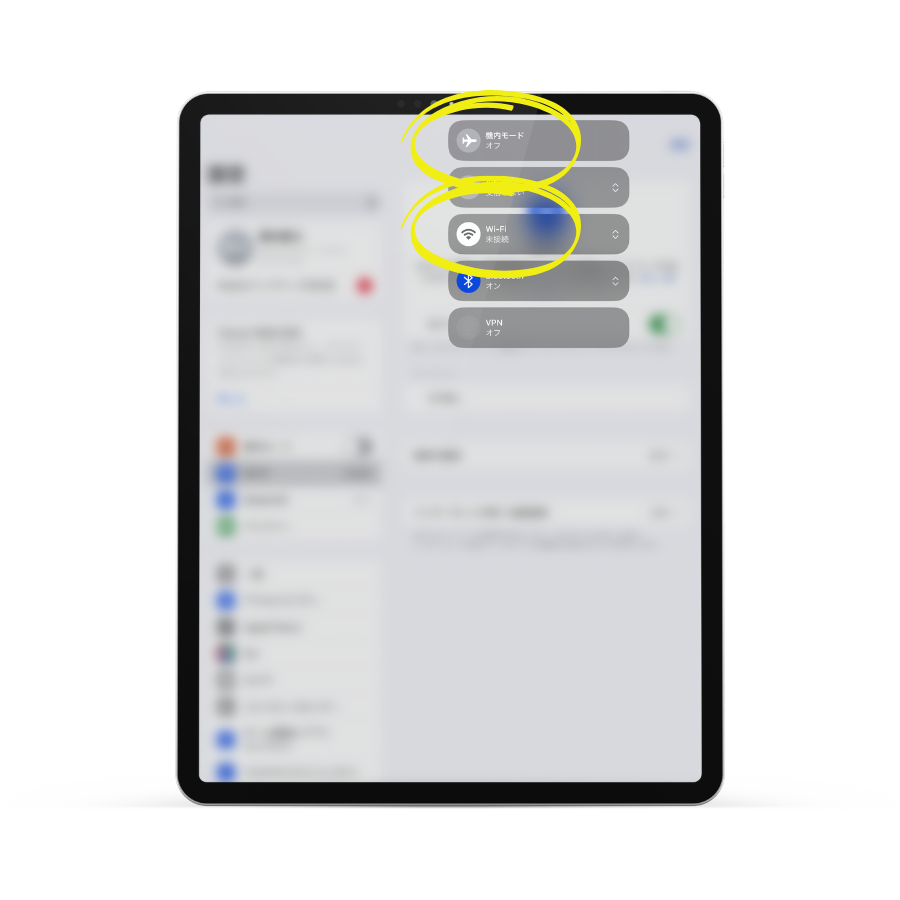
iPadがWi-Fiに繋がらない場合、まずはWi-Fi設定や機内モードのオン/オフを切り替えるといった簡単な対処法を試してみましょう。
これにより、一時的な接続不具合をリセットできる場合があります。
手順として、「設定」アプリを開き、「Wi-Fi」の項目を確認してください。
Wi-Fiスイッチを一度オフにしてから再びオンにするだけで、接続が復活することがあります。
さらに、機内モードを一度オンにして数秒後にオフにする方法も効果的です。
この操作で、iPadの通信機能全体がリセットされ、接続不良の原因が解消される場合があります。
これらの方法は初心者でも簡単に実行できるため、トラブルシューティングの第一歩として最適です。
特に、ネットワーク環境が急に変化した場合や、iPadの動作が不安定に感じられるときに試すと効果的です。
2.iPadを再起動する
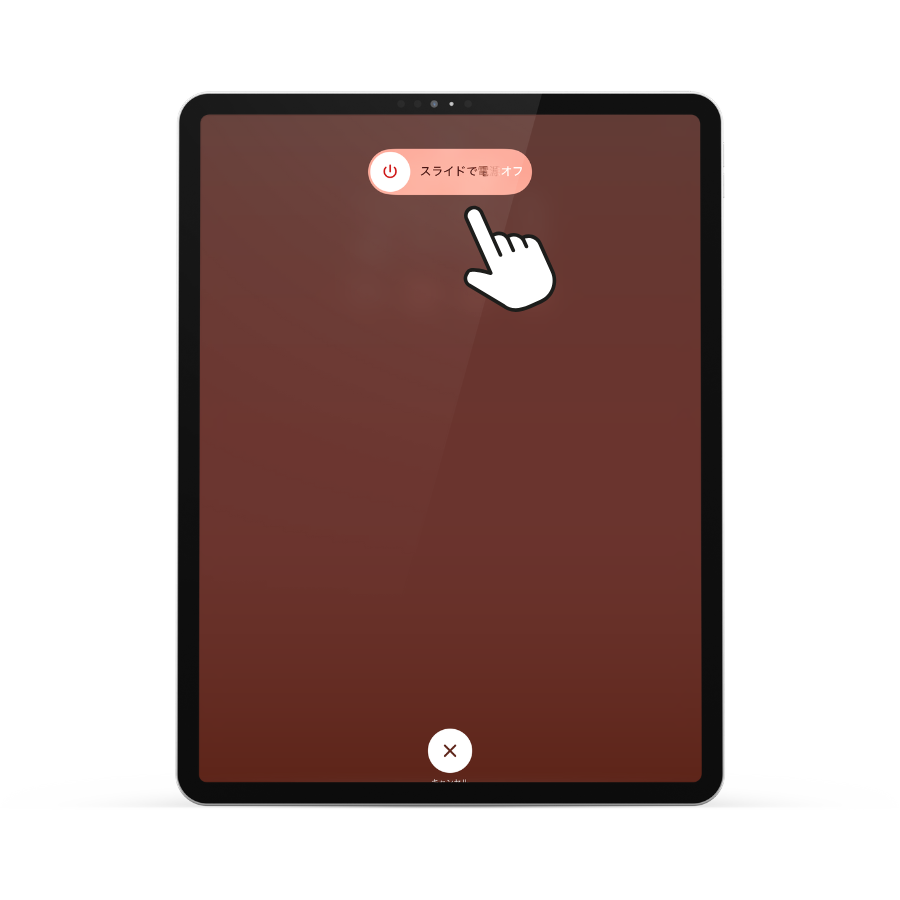
iPadがWi-Fiに繋がらない場合、再起動を試してみることは非常に効果的です。
再起動の手順は簡単で、誰でも手軽に行なえます。
まず、iPadの電源ボタンと音量を上げるボタンを同時に長押ししてください。
「スライドで電源オフ」という表示が出たら、スライダーを動かして電源を切ります。完全にシャットダウンしたことを確認した後、電源ボタンを再び長押しして起動してください。
再起動することで、iPad内部の一時的なエラーやキャッシュの問題が解消される場合があります。
特に、Wi-Fi接続が突然切れる、接続されているように見えてもインターネットが使えないといった症状に効果的です。
この方法は初心者でも簡単に試せるうえ、複雑な設定変更を行う必要がありません。再起動だけで問題が解決すれば、時間や労力を大幅に節約できるメリットもあります。
まずは再起動を試し、iPadが正常に動作するか確認してみましょう。
3.iPadのWi-Fi設定を確認する
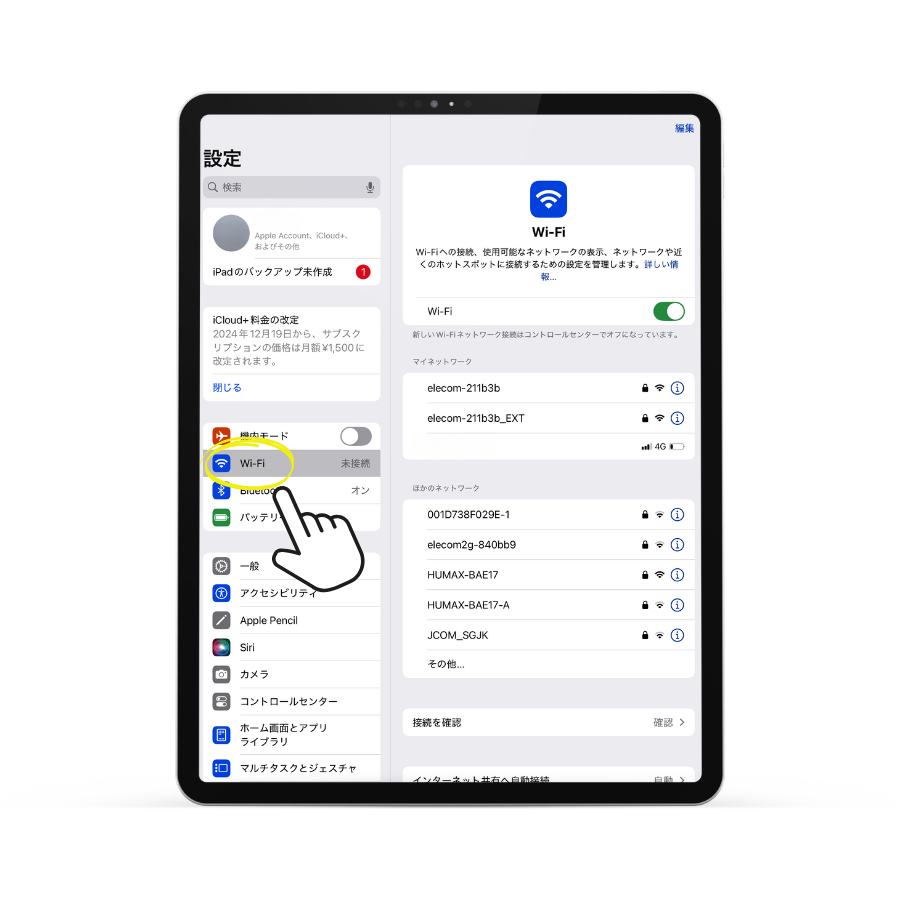
次に、Wi-Fi設定を確認しましょう。
確認方法は非常に簡単で、誰でも手軽に実行できます。
まず、「設定」アプリを開き、「Wi-Fi」を選択してください。
接続したいWi-Fiネットワークが一覧に表示されているか確認し、未接続の場合はタップして接続を試みましょう。ネットワークに鍵マークが表示されている場合は、正しいパスワードを入力する必要があります。
また、現在接続中のネットワークが正常に動作しない場合は、一度「このネットワーク設定を削除」を選び、再接続を試してみてください。
これにより、古い設定やキャッシュが原因の問題を排除できる場合があります。
さらに、複数のWi-Fiネットワークを利用している場合、別のネットワークに自動接続されている可能性もあるため、接続先のネットワーク名(SSID)をよく確認しましょう。
これらの手順を実行することで、iPadのWi-Fi接続問題を効率的に解決できる場合があります。
4.ネットワーク設定をリセットする
ネットワーク設定をリセットすることで、Wi-Fi接続の問題が解決する場合があります。
注意点として、ネットワーク設定をリセットすると、保存されているWi-Fiパスワードや接続情報がすべて削除されます。
再接続する際には、Wi-Fiパスワードを再入力する必要があるため、事前にパスワードを確認しておきましょう。
ネットワーク設定をリセットする手順
1.「設定」アプリを開きます。
2.「一般」を選択し、その中の「転送またはiPadをリセット」をタップします。
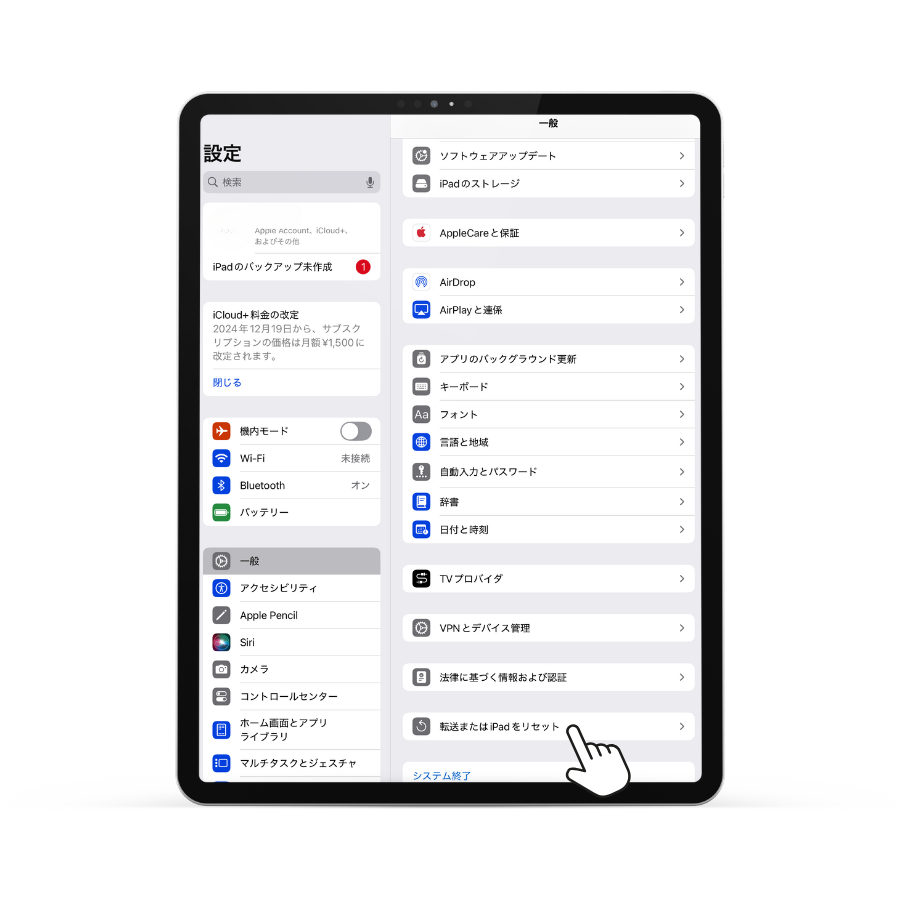
3.「リセット」を選び、「ネットワーク設定をリセット」をタップしてください。
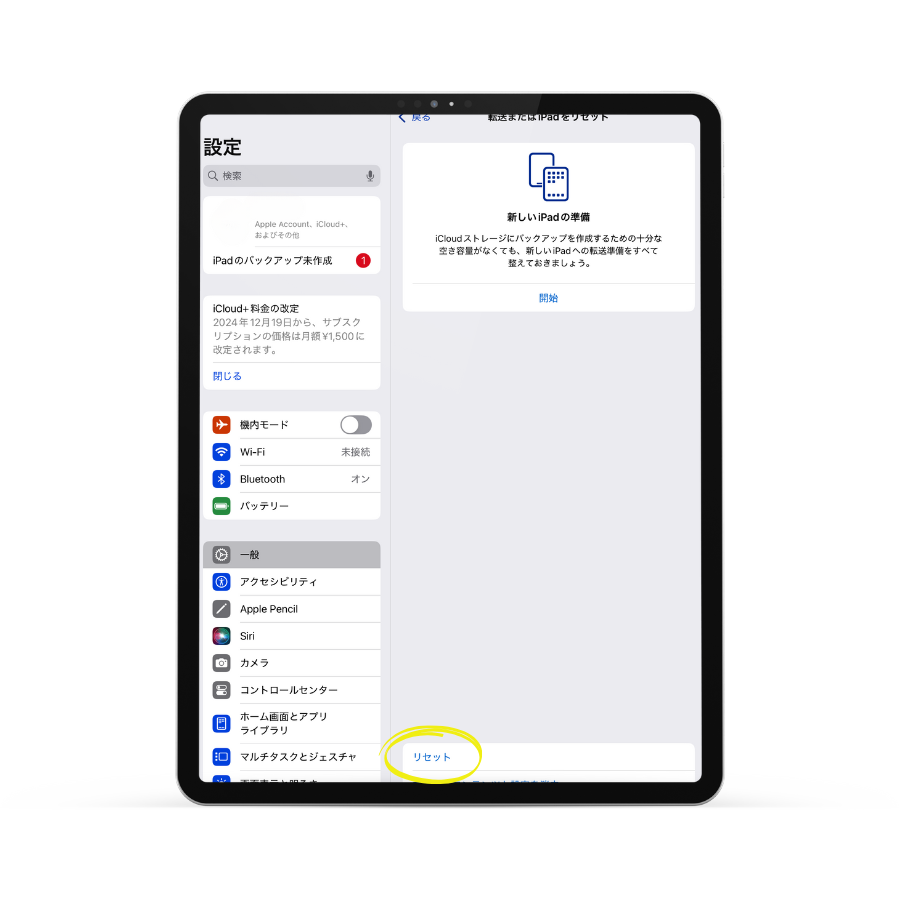
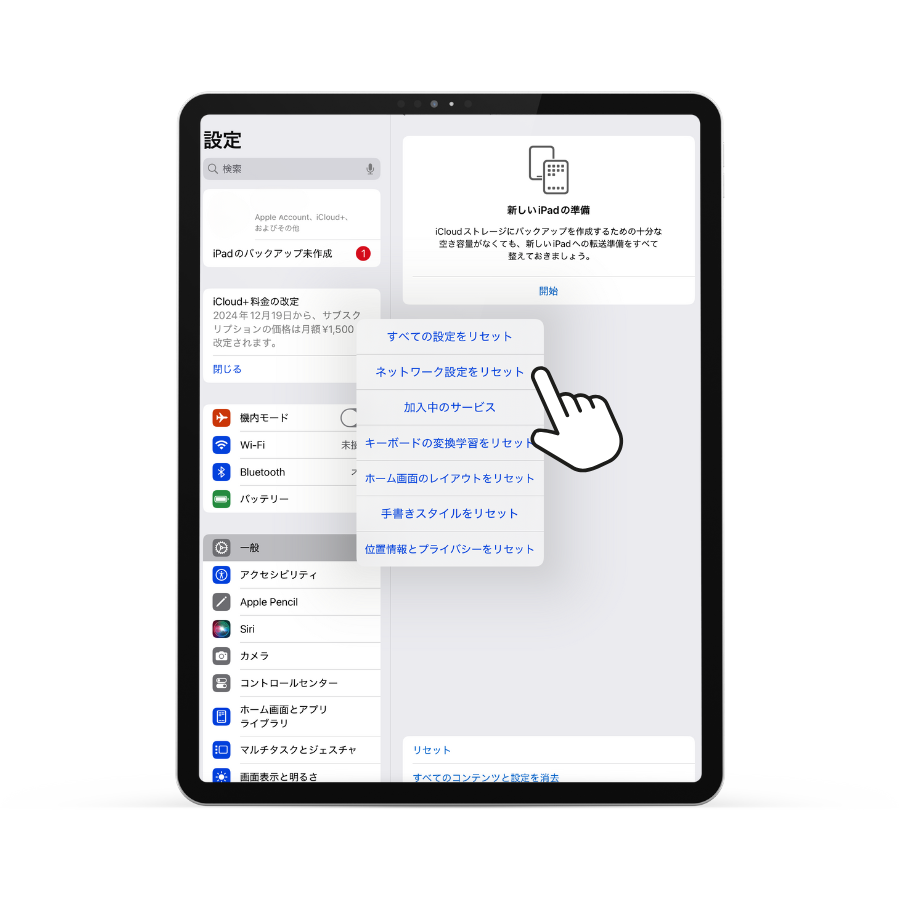
ネットワーク設定のリセットは簡単に実行でき、初心者でも試しやすい解決方法です。Wi-Fi接続が不安定な場合や、他の方法で解決しない場合には、一度試してみることをおすすめします。
5.iPadのソフトウェアアップデートを確認する
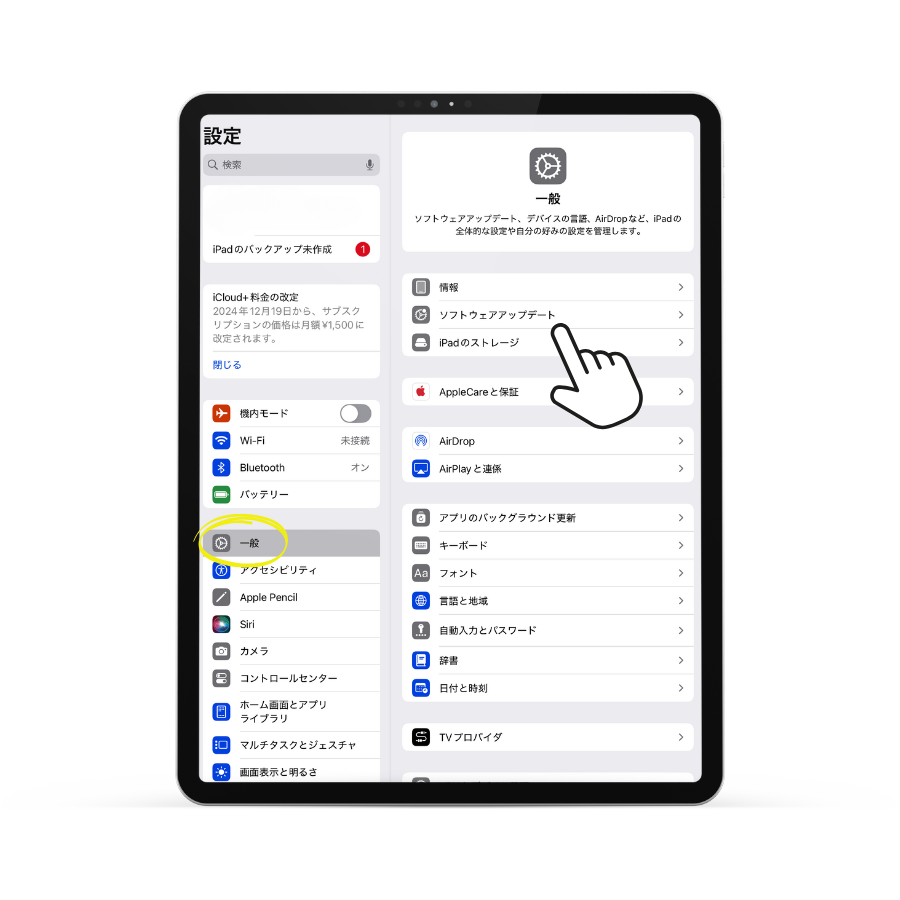
iPadがWi-Fiに繋がらない場合、ソフトウェアのアップデートが原因である可能性もあります。
古いソフトウェアバージョンでは、Wi-Fi接続に関する不具合が発生することがあるため、最新のiOSにアップデートすることで、問題が解消されるでしょう。
「設定」アプリを開き、「一般」を選択してください。
次に「ソフトウェア・アップデート」をタップします。
ここで最新バージョンのiPadOSが利用可能であれば、アップデートを実行しましょう。アップデートには時間がかかることがありますが、デバイスの安定性やセキュリティ向上にも繋がります。
アップデートの前に、必ずiPadを充電ケーブルに接続してください。
Wi-Fiが使用できない前提ですので、パソコンを使ってアップデートをする必要があります。
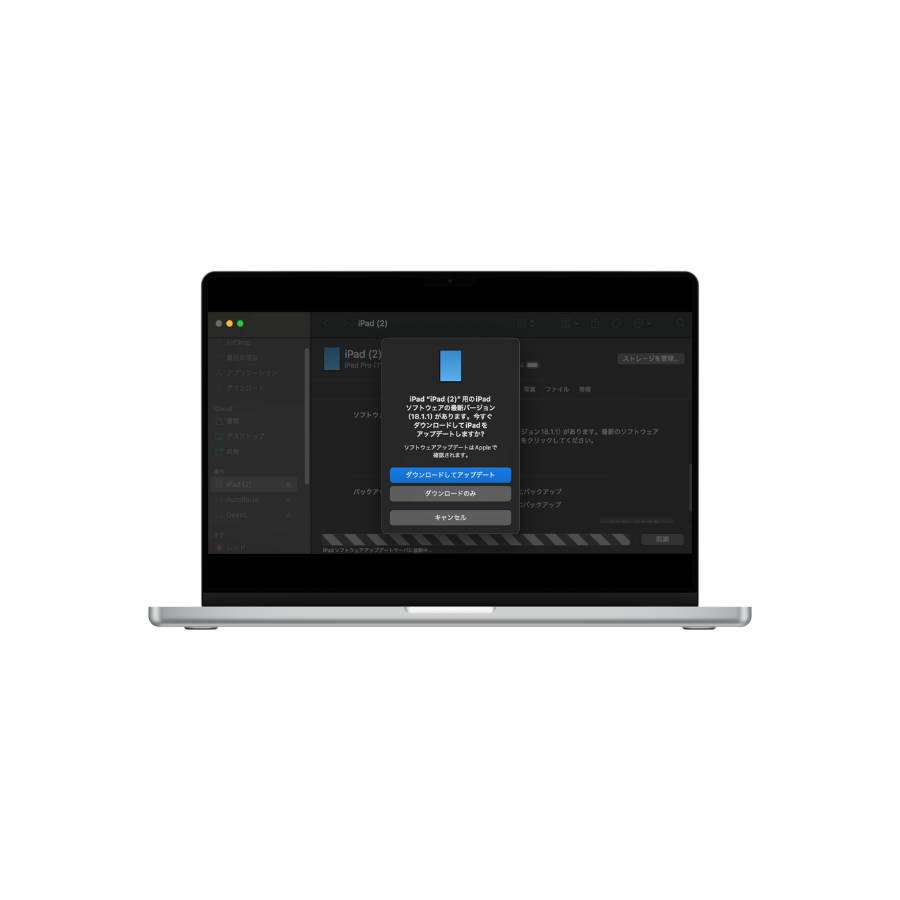
iPadをMacを使用してアップデートする方法
1.iPadをMacに接続する
USBケーブルを使用して、iPadをMacに接続します。
2.Finderを開く
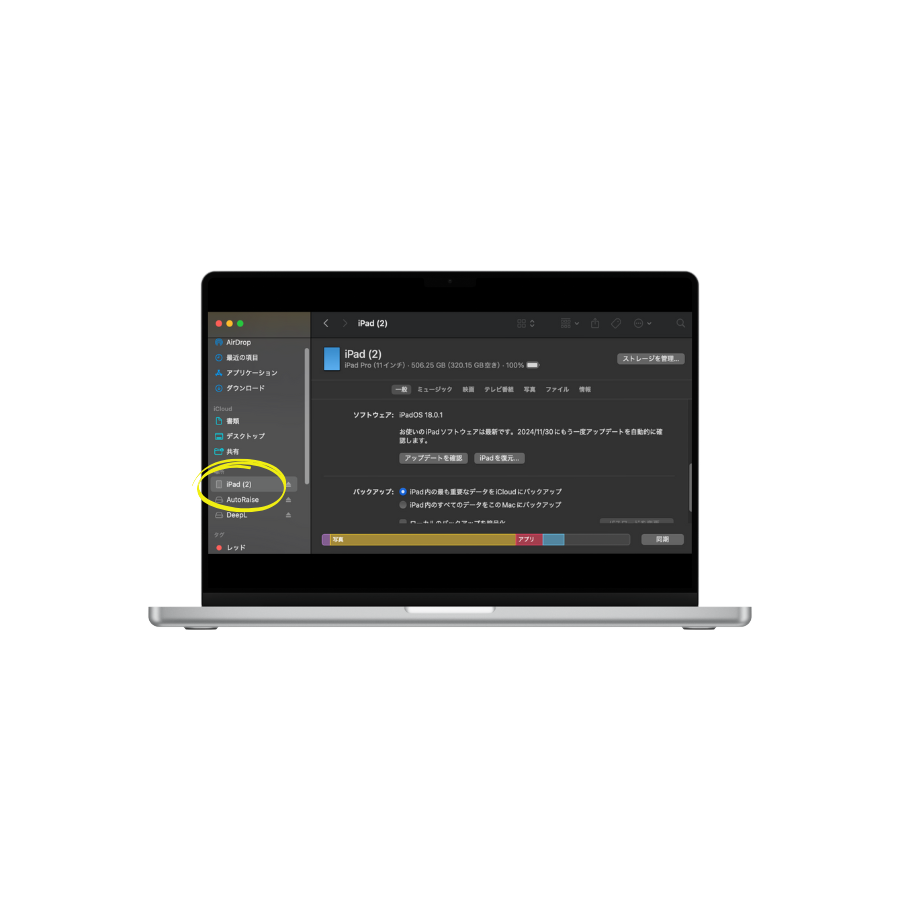
macOS Catalina以降をお使いの場合、Finderを使用してiPadを管理します。
Finderの左側のサイドバーにiPadが表示されますので選択します。
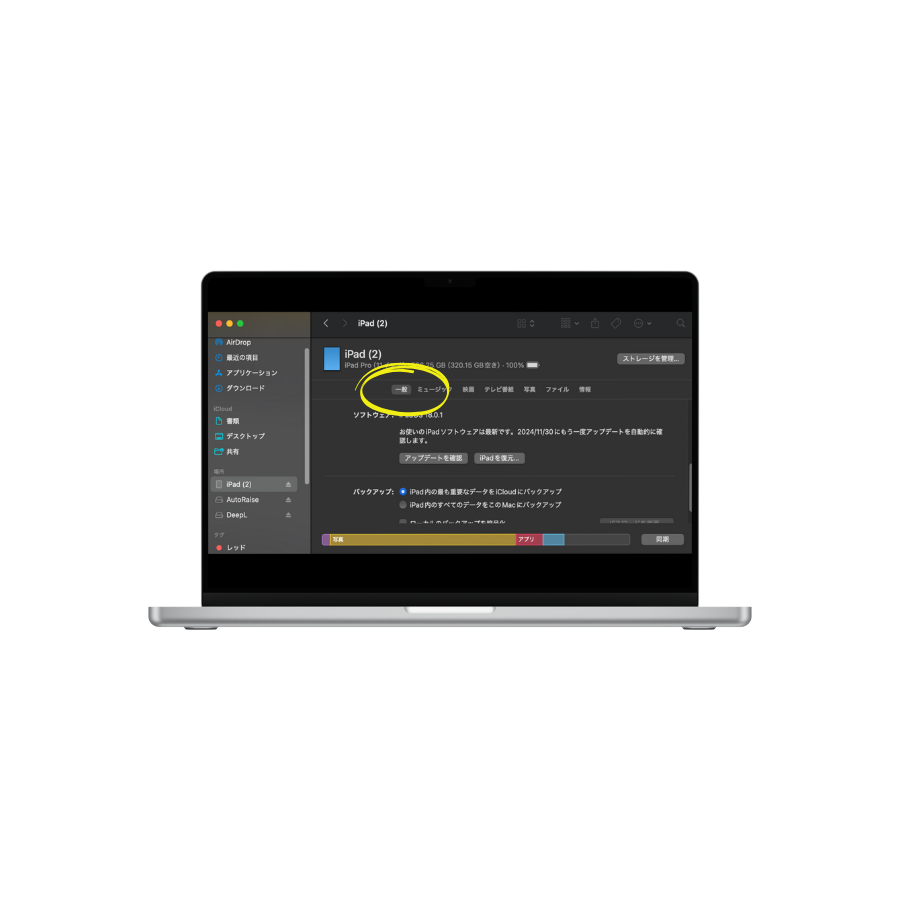
3.アップデートを確認する
Finderの上部にある「一般」タブをクリックし、「アップデートを確認」を選択します。
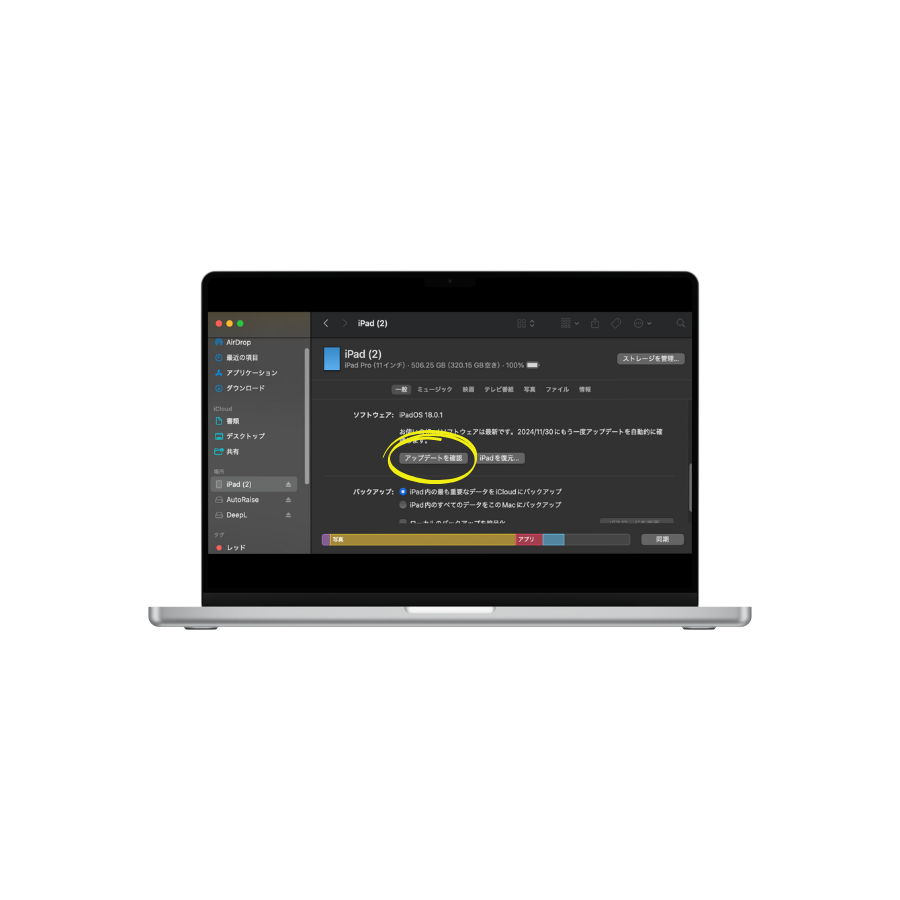
利用可能なアップデートがある場合は、「ダウンロードしてアップデート」をクリックします。
4.アップデートのインストール
画面の指示に従い、アップデートをインストールします。
パスコードの入力が求められる場合がありますので、iPadのパスコードを入力してください。
アップデートの前に、iPadのデータをバックアップしておくことをおすすめします。これにより、万が一のトラブルに備えることができます。
iPadのOSをWindowsを使用してアップデートする方法
1.Appleデバイスアプリのインストール
Microsoft Storeから「Appleデバイス」アプリをダウンロードし、インストールします。
2.iPadをWindowsパソコンに接続する
USBケーブルを使用して、iPadをパソコンに接続します。
3.Appleデバイスアプリを起動する
インストールしたAppleデバイスアプリを起動し、iPadを選択します。
4.アップデートを確認する
サイドバーで「一般」を選択し、「アップデート」をクリックします。
5.利用可能なアップデートがある場合は、画面の指示に従ってインストールを進めます。
アップデートの前に、iPadのデータをバックアップしておくことをおすすめします。これにより、万が一のトラブルに備えることができます。
Wi-Fiルーターが原因の場合の対処方法
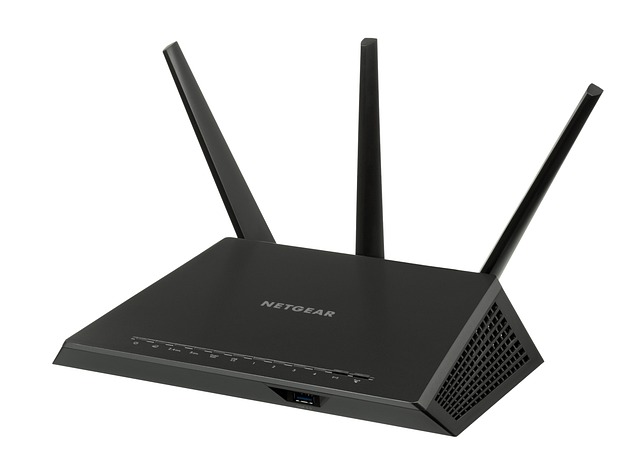
iPad自体に問題がなく、Wi-Fiルーターが原因でWi-Fiに繋がらない可能性も考えられます。
本項ではWi-fiルーターが原因でWi-Fiに繋がらない場合の対処方法を解説します。
下記の1から順番にお試しください。
1.ルーターを再起動する
iPadがWi-Fiに繋がらない場合、ルーターの再起動を試すことは簡単かつ効果的な対処法です。
再起動を行なうことで、不具合を解消し、Wi-Fi接続を復旧できる可能性があります。
ルーター再起動の手順
1.ルーターの電源をオフにします。
2.電源ボタンがない場合は、コンセントから電源ケーブルを抜いてください。
3.数秒間待ち、再び電源をオンにします。
4.ルーターが完全に起動し、ランプが通常通り点灯していることを確認してください。
その後、iPadをWi-Fiに再接続してみましょう。
接続が正常に復旧すれば、Wi-Fiの接続問題は解決します。
2.ルーターの位置を調整する

ルーターの設置位置が原因になっている可能性もあります。
Wi-Fi信号は壁や家具、電子機器の影響を受けやすく、これらの障害物によって通信が不安定になることが考えられるでしょう。
ルーターの設置位置を改善する際は、下記の3つのポイントに気をつけてください。
家の中心部に移動
Wi-Fi信号は半径状に広がるため、ルーターを部屋の隅に置くと遠くのデバイスに届きにくくなります。家の中心部に設置することで、全体に均一に信号を届けることができます。
干渉を避ける
電子レンジやテレビなど、電波を干渉させる可能性のある機器の近くにルーターを置かないよう注意してください。これにより、信号の強さや安定性が向上します。
障害物を避ける
厚い壁や金属製の仕切りはWi-Fi信号を妨げるため、それらを避けた場所にルーターを設置するのが理想的です。
ルーターの設置位置の工夫を行なうだけで、Wi-Fiの速度や接続の安定性が改善することがあります。
iPadだけでなく、他のデバイスの接続状況も向上する可能性があるため、ぜひ試してみてください。
3.Wi-Fiのチャンネルを変更する

Wi-Fiは2.4GHzと5GHzの周波数帯を使用しており、それぞれに複数のチャンネルが存在します。
近隣のWi-Fiネットワークと同じチャンネルを使用していると、電波干渉が発生し、接続が不安定になる可能性があるでしょう。
チャンネルを変更するには、まずルーターの設定画面にアクセスします。
一般的に、ウェブブラウザのアドレスバーに「192.168.1.1」や「192.168.0.1」などのIPアドレスを入力し、ルーターの管理画面にログインしましょう。
ログイン情報はルーター本体や取扱説明書に記載されています。
設定画面に入ったら、「無線設定」や「Wi-Fi設定」の項目を探し、使用している周波数帯(2.4GHzまたは5GHz)のチャンネル設定を確認してください。
デフォルトでは「自動」になっていることが多いですが、手動でチャンネルを選択することが可能です。
チャンネルを変更したら、設定を保存し、ルーターを再起動します。
その後、iPadを再度Wi-Fiに接続してみてください。
チャンネルの変更により、電波干渉が減少し、接続状況が改善する可能性があります。
チャンネルの最適な選択は環境によって異なるため、複数のチャンネルを試してみることをおすすめします。
公共Wi-Fiや特定のネットワークに接続できない場合の対処方法
iPadが公共Wi-Fiや特定のネットワークに接続できない場合の対処方法を解説します。
セキュリティリスクを十分に理解したうえで1から順番にお試しください。
公共Wi-Fiや特定のネットワークに接続するときの注意点
公共Wi-Fiや特定のネットワークに接続できない場合、以下の点に注意して対処してください。
提供元の確認
接続先のWi-Fiが信頼できる提供者によるものか確認しましょう。
提供元が不明なWi-Fiは、セキュリティリスクが高いため避けることが望ましいです。
暗号化の有無
Wi-FiのSSIDに鍵マークが表示されているかを確認し、暗号化されているネットワークを選択してください。
暗号化されていないWi-Fiは、通信内容が第三者に傍受される可能性があります。
自動接続設定の見直し
一度接続したWi-Fiに自動で再接続する設定は便利ですが、意図しない危険なネットワークに接続するリスクがあります。
自動接続機能をオフにし、手動での接続がおすすめです。
VPNの利用
公共Wi-Fiを利用する際は、VPN(Virtual Private Network)を活用して通信を暗号化し、セキュリティを強化しましょう。
セキュリティソフトの導入
信頼できるセキュリティソフトをインストールし、危険なWi-Fiへの接続を防ぐ機能を活用することも有効です。
これらの対策を講じることで、公共Wi-Fiや特定のネットワークに接続する際のリスクを軽減できます。
安全なインターネット利用のために、常にセキュリティ意識を持つことが重要です。
1.正しいSSID(ネットワーク名)を選択しているか確認する
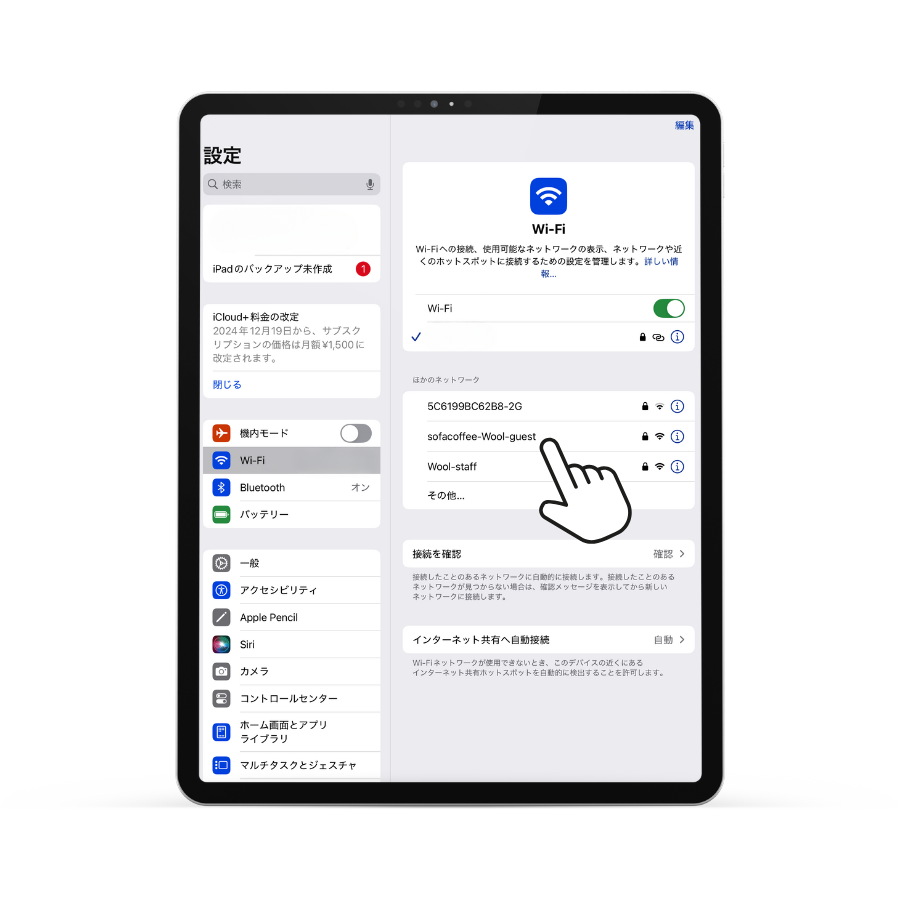
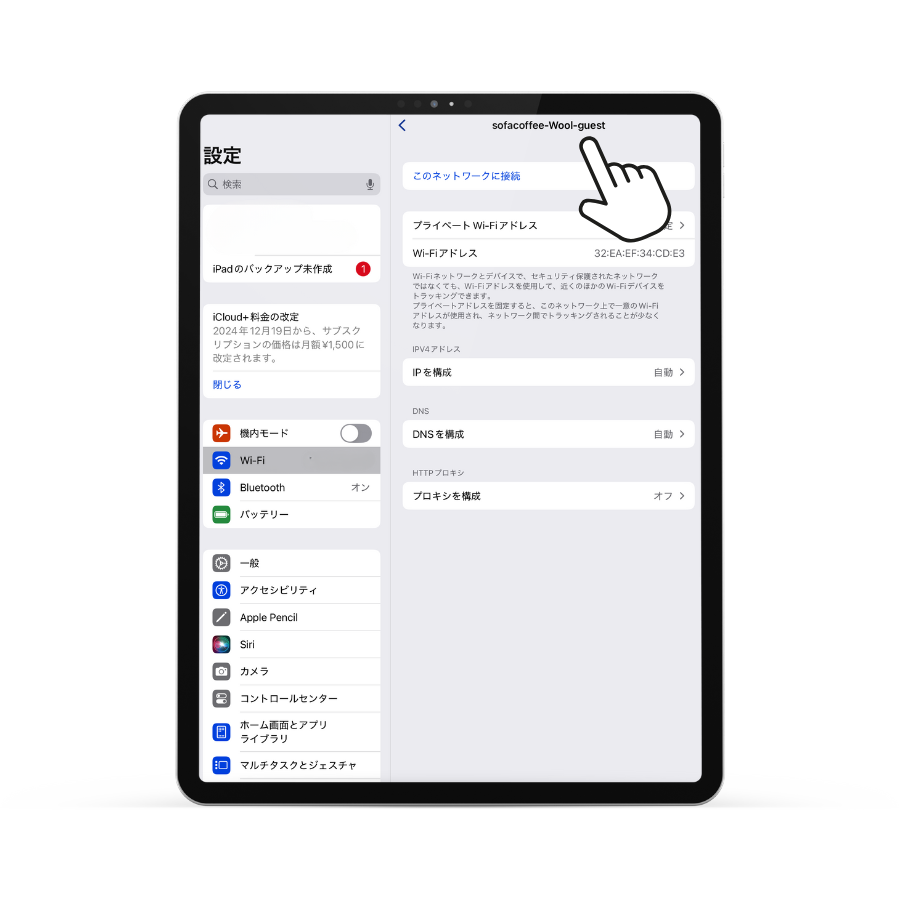
iPadが公共Wi-Fiや特定のネットワークに接続できない場合、まず正しいSSID(ネットワーク名)を選択しているか確認してください。
SSIDはネットワークを識別するための名前で、接続するWi-Fiを選ぶ際に非常に重要です。
公共の場では、似た名前のネットワークが複数存在することがあるため、公式のSSIDを慎重に選ぶ必要があります。公式のSSIDは、施設内の案内やスタッフに確認するのが確実です。
誤ったネットワークに接続すると、通信が不安定になったり、セキュリティリスクが発生する可能性が考えられるでしょう。
正しいSSIDに接続した後、インターネットが使えない場合は、ブラウザを開いてログインページが表示されるか確認しましょう。
多くの公共Wi-Fiでは、利用規約への同意や認証手続きが必要です。
2.ブラウザでのWeb認証が必要か確認する

公共Wi-Fiや特定のネットワークに接続してもインターネットが使えない場合、ブラウザを使ったWeb認証が必要なケースがあります。
公共Wi-Fiでは、接続後に利用規約への同意やユーザー情報の入力が求められることが一般的です。
iPadをWi-Fiに接続した後、ブラウザ(Safariなど)を開いてみてください。
通常のウェブサイトにアクセスしようとすると、自動的にログインページが表示されます。
ログインページで必要な手続きを行なわなければ、インターネットに接続することはできません。
認証が完了すると、インターネットが利用可能になります。
3.ネットワークのセキュリティ設定を確認する

Wi-Fiネットワークにはさまざまなセキュリティプロトコルが使用されており、iPadの設定と一致しない場合、接続がブロックされることがあります。
まず、接続したいネットワークのセキュリティ設定を確認しましょう。
Wi-Fiの「設定」画面を開き、接続を試みているネットワーク名(SSID)の横の「i」マークをタップしてください。
一般的なセキュリティ方式には「WPA2」「WPA3」などがありますが、古いデバイスやルーターでは「WEP」が使われていることもあります。
iPadがこれらの設定に対応していない場合、接続に失敗することがあるでしょう。
また、パスワードが間違っている可能性もあります。入力したパスワードを再確認し、正確なものを入力してください。

それでも接続できない場合、ネットワーク管理者に相談し、セキュリティ設定やパスワードを確認することをおすすめします。
4.ネットワーク障害やサーバーの問題について確認する

iPadが公共Wi-Fiや特定のネットワークに接続できない場合、ネットワーク障害やサーバーの問題が原因である可能性があります。
ユーザー側ではなく、ネットワーク提供元で発生しているトラブルが原因のことが多いです。
まず、接続先のWi-Fiを提供している公式サイトやSNSを確認してください。
多くの場合、障害やメンテナンス情報が発信されています。カフェや駅などの公共Wi-Fiの場合、施設のウェブページや運営会社のSNSでリアルタイム情報をチェックするのが有効です。
また、施設のスタッフに直接確認するのも効果的です。
スタッフは障害の有無や復旧の見通しについての情報を教えてくれるので、解決の糸口が掴みやすいと言えるでしょう。
同じWi-Fiに他のデバイスで接続を試みることも有効です。もし他のデバイスでも接続できない場合は、ネットワーク側に問題があると考えられます。
ネットワーク障害が確認された場合、復旧を待つか、別の通信の利用を検討してください。
iPadの接続が安定しないときの高度な解決方法
iPadのWi-Fi接続が速度制限を受けていないにもかかわらず不安定な場合、いくつかの原因が考えられます。
以下の解決方法を試すことで、接続状況を改善できる可能性があります。
Wi-Fiの設定を最適化する
| 2.4GHz帯 | 5GHz帯 | |
|---|---|---|
| 通信速度 | 中速(壁越しでも速度が落ちにくい) | 高速(障害物が少ない場所で最適) |
| 電波の届きやすさ | 広範囲(障害物に強い) | 範囲が狭い(障害物に弱い) |
| 干渉の影響 | 受けやすい(電子レンジやBluetoothなどと干渉しやすい) | 受けにくい(空いているチャンネルが多い) |
| チャンネル数 | 少ない(混雑しやすい) | 多い(より多くのチャンネルが利用可能) |
| 適した用途 | 一般的なインターネット閲覧、遠距離接続 | 高速が求められる作業(動画視聴、オンラインゲームなど) |
iPadのWi-Fi接続が安定しない場合、設定を最適化することで問題を改善できることがあります。
ネットワークの混雑や電波の届きにくさが原因であることが多いため、いくつかの対策を試しましょう。
まず、Wi-Fiの周波数帯の切り替えを検討しましょう。多くのルーターは2.4GHz帯と5GHz帯をサポートしていますが、それぞれ特徴が異なります。
2.4GHz帯は広範囲に電波が届きやすい一方で、他の機器との干渉が多い傾向があります。
一方、5GHz帯は通信速度が速く、干渉が少ないですが、障害物には弱いです。
iPadの利用場所や目的に応じて、適切な周波数帯を選びましょう。
また、Wi-Fiルーターの位置も重要です。
ルーターを部屋の中央や高い位置に設置すると、電波が広範囲に届きやすくなります。壁や家具、電子機器が障害物となる場合があるため、これらを避けた場所に移動させてみてください。
以上の方法を試すことで、iPadの接続が安定し、快適にインターネットを利用できるようになる場合があります。
接続端末を見直す

iPadのWi-Fi接続が安定しない場合、ルーターに接続されている他の端末の数や種類を見直しましょう。
Wi-Fiルーターは、同時に多くの端末が接続されていると通信速度が低下し、不安定になることがあります。
スマートフォン、タブレット、スマート家電など、多くの端末が接続されている場合は、使用していない端末のWi-Fi接続をオフにしましょう。
また、古い端末やWi-Fi規格が古いデバイスが接続されていると、ネットワーク全体の通信速度に影響を与える場合があります。
2.4GHz帯に接続するデバイスが多い場合は、5GHz帯に切り替えられる端末を移動させることで混雑を緩和できるでしょう。
ルーターの負荷を軽減することで、iPadの接続安定性を向上させる効果が期待できます。
ルーターのファームウェアアップデートを行なう

ルーターのファームウェアをアップデートすることで、iPadのWi-Fi接続が安定するケースも考えられます。ルーターの取扱説明書や本体に記載されているIPアドレスを確認してください。
IPアドレスをブラウザに入力し、ルーターの設定画面にアクセスします。
ログインには、初期設定のIDとパスワードが必要です。
ルーター本体に記載されている場合が多いので確認をしましょう。
設定画面内の「ファームウェアアップデート」または「ソフトウェア更新」の項目を探します。更新が利用可能な場合、画面の指示に従ってアップデートを実行してください。
アップデートには数分かかる場合があり、その間は電源を切らないよう注意が必要です。
最新のファームウェアに更新することで、接続の安定性やセキュリティが向上することがあります。
特に古いルーターを使用している場合は、不具合の原因が解消される可能性が高いでしょう。
iPadのネットワーク設定をより細かく管理する
iPadのWi-Fi接続が安定しない場合、ネットワーク設定を詳細に管理することで改善が期待できます。
まず、IPアドレスの再取得を試みましょう。
「設定」アプリから「Wi-Fi」を選択し、接続中のネットワーク名の横にある「i」アイコンをタップします。
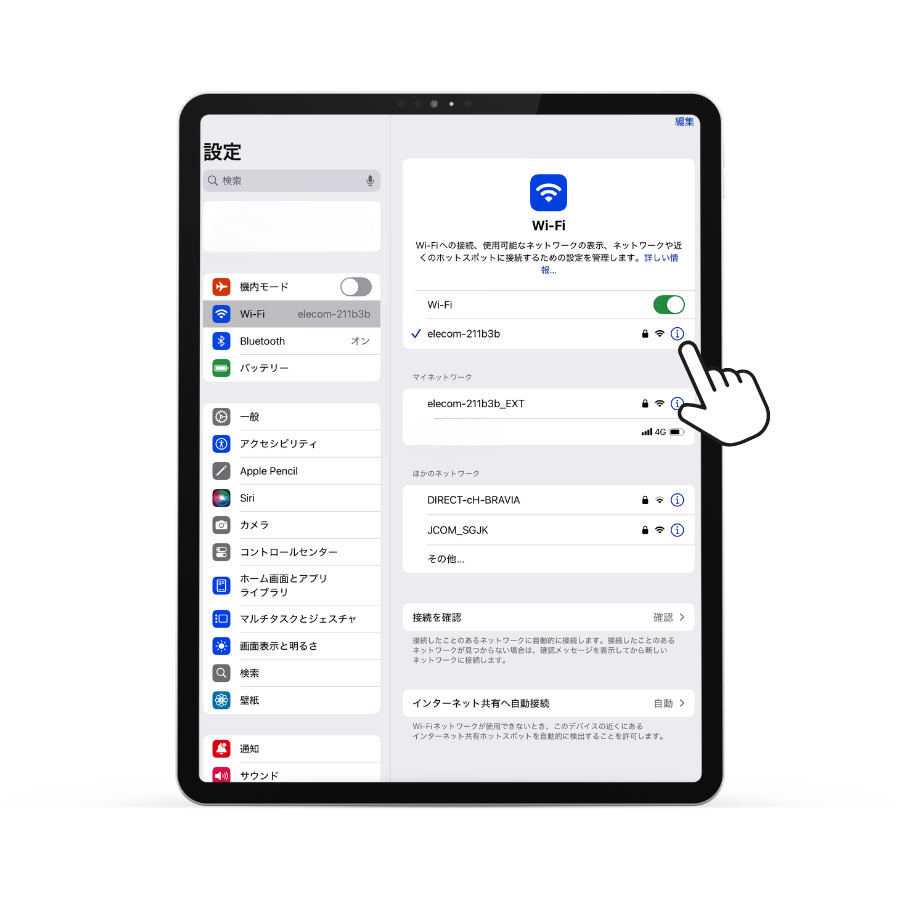
次に、「このネットワーク設定を削除」を選び、再度同じネットワークに接続してみてください。
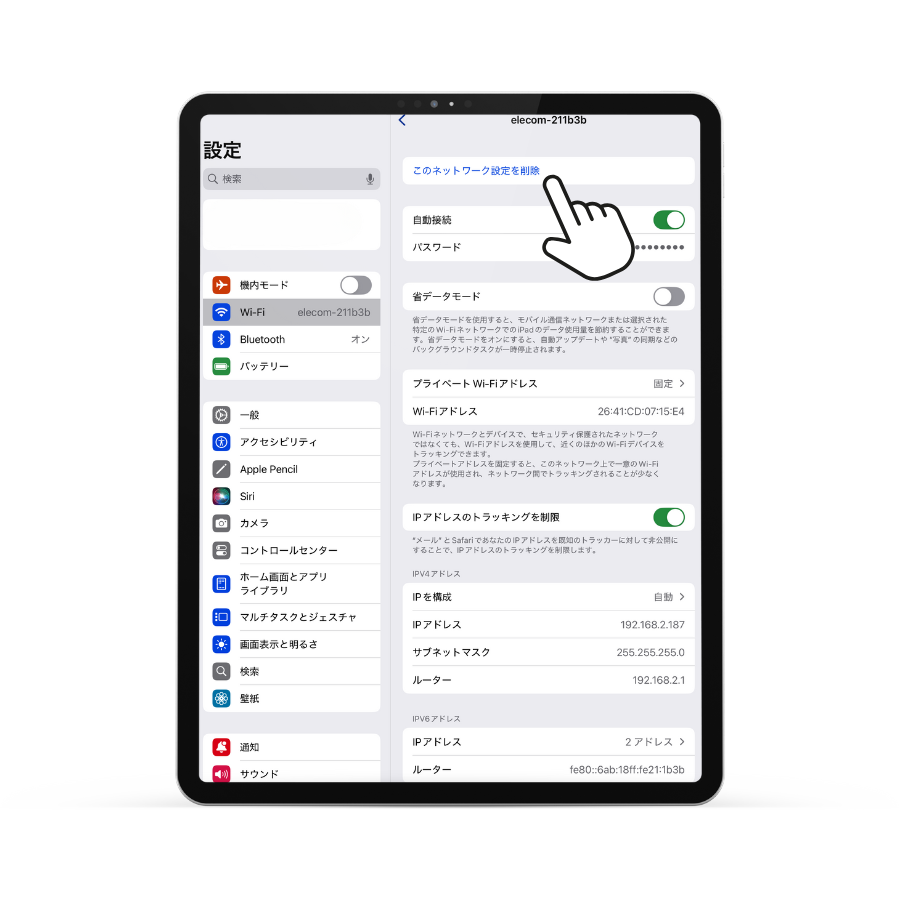
新しいIPアドレスが割り当てられ、接続の安定性が向上する可能性があります。
また、手動でIPアドレスを設定することも有効です。
同じく「i」アイコンをタップし、「IPアドレスを構成」を「手動」に設定します。
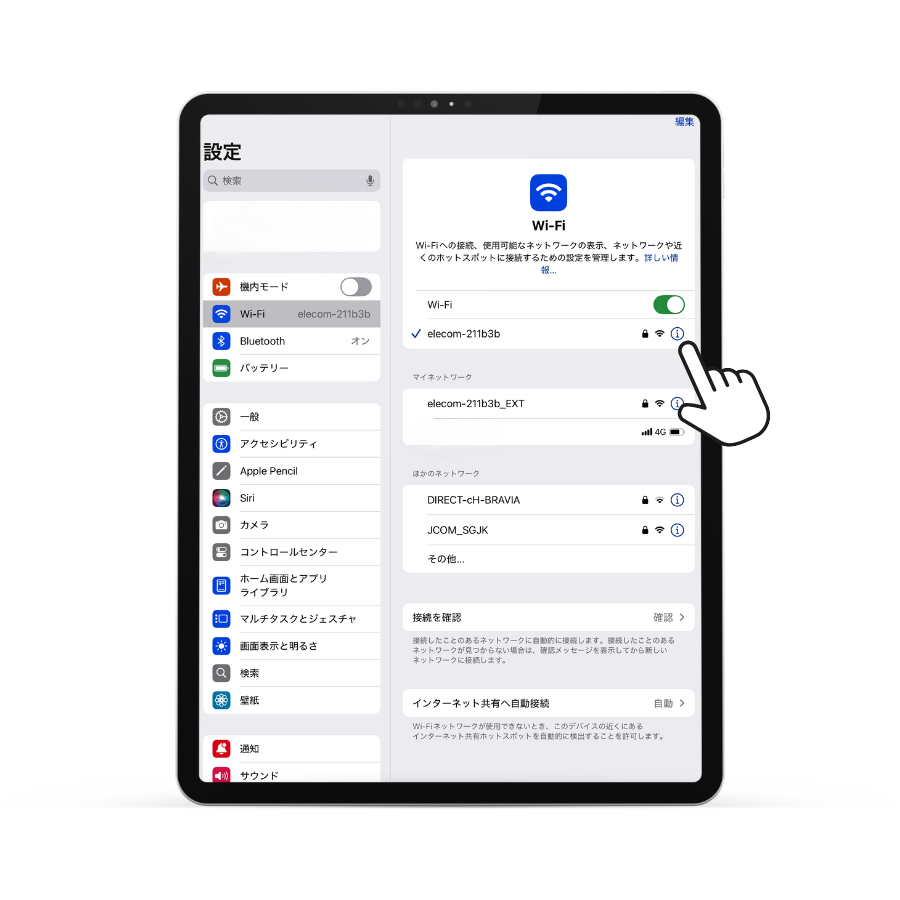
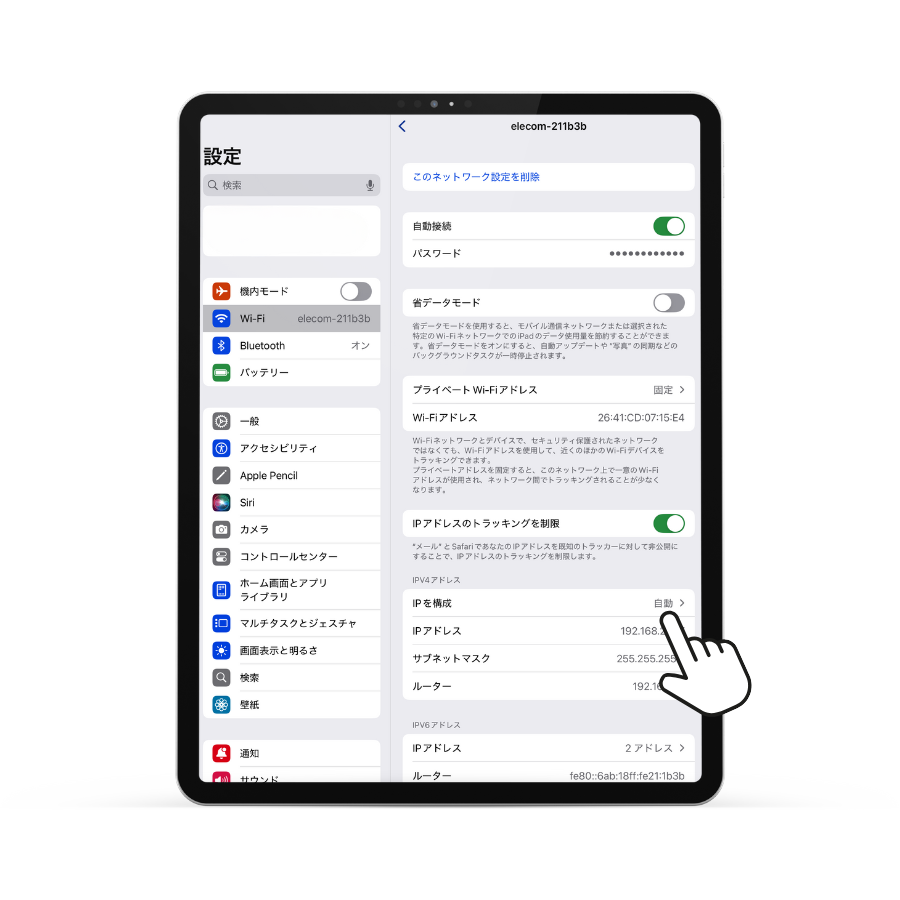
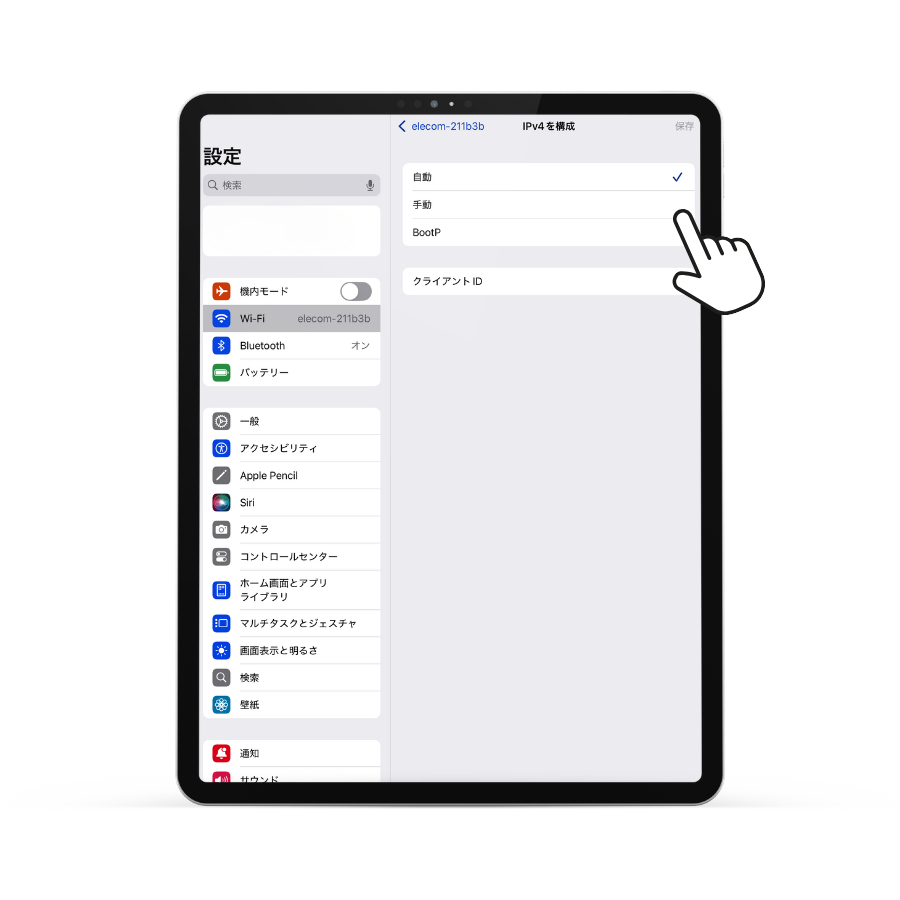
適切なIPアドレス、サブネットマスク、ルーターの情報を入力してください。
これらの情報は、ネットワーク管理者やルーターの設定画面で確認しましょう。
手動設定により、ネットワーク内での競合を避け、安定した接続が期待できます。
それでも改善しない場合の解決方法
上記で解決できなかった場合の対処方法について解説します。
順番に試してみてください。
Appleサポートに問い合わせる
iPadがWi-Fiに繋がらない問題が続く場合、特にiPadだけが接続できない状況では、Appleサポートに問い合わせましょう。
接続トラブルがハードウェアやソフトウェアの不具合によるものである可能性があるため、専門的な診断が必要になる場合があります。
問い合わせる前に、準備しておくべき情報を整理しましょう。
iPadのシリアル番号やWi-Fi接続に関する不具合のスクリーンショット、試した対処法のリストなどを用意しておくとスムーズです。
事前準備をしっかり行なうことで、効率的にサポートを受けられます。
安心してiPadを利用するためにも、困ったときは専門のサポートを積極的に活用してください。
契約している回線の事業者へ問い合わせ

契約しているインターネット回線の事業者に問い合わせることもおすすめです。
ルーターやiPad自体に問題がない場合、回線の状態に原因がある可能性が考えられます。
まず、回線事業者のサポートページや公式SNSで障害情報を確認しましょう。地域的な障害やメンテナンスが原因でインターネットが不安定になっている場合があります。
障害が確認できない場合は、サポート窓口に直接連絡して状況を伝えてください。
連絡時には契約者名、契約番号、接続環境(利用しているルーターやプロバイダーの名前)、試した対処方法などを準備しておくとスムーズです。
事業者への問い合わせにより、接続問題の原因が解明され、解決策を得られる可能性が高まります。専門的な対応を受けることは有効な手段と言えます。
Wi-Fiルーターの交換や新規購入を検討する

Wi-Fiルーター自体に原因がある可能性も考慮しましょう。
古いルーターでは、スペック不足により通信速度が遅くなったり、内部部品の劣化により不具合が発生しやすくなります。問題解決のために、ルーターの新規購入を選択肢に加えることがおすすめです。
新しいルーターを選ぶ際は、利用環境に合ったモデルを選ぶことが重要です。
複数のデバイスを同時に接続する場合、高性能なCPUとメモリを搭載したモデルを選ぶことで、通信の安定性が向上します。
もしルーターがレンタル品であれば、通信事業者に問い合わせて新しい機種への交換を依頼することも1つの手です。
新規購入には費用がかかるものの、接続トラブルが減り、快適なネット環境を構築できるという大きなメリットがあります。
iPadの故障が原因だった場合
iPadがWi-Fiに繋がらない原因が故障である場合、修理以外にもレンタルや買い替えという選択肢を検討しましょう。
以下でレンタルのメリットや、買い替えのポイントを解説します。
1日50円〜!iPadをレンタルするメリット
iPadが故障し、Wi-Fi接続が不安定な場合、修理や買い替えを検討する前に、レンタルサービスの利用を考えてみてはいかがでしょうか。
レンタルには以下のようなメリットがあります。
まず、修理中の代替機として活用できます。
iPadの修理には時間がかかることがありますが、レンタルiPadを利用することでiPadの使用を中断する必要がありません。
また、買い替えを検討している場合、レンタルを通じて実際の使用感を確かめられます。
さらに、レンタルサービスは初期費用を抑えられる点も魅力です。

短期間の利用であれば、購入するよりもコストを抑えられます。
iPadのレンタルは修理中の代替機としての利用や、購入前のお試しとして有効な手段です。
GOOOPASSでは短期利用も長期利用も可能
GOOOPASSでは短期から長期まで、さまざまな利用期間に対応したプランを提供しています。
以下の3つのレンタルプランから、ご自身のニーズや利用期間に合わせてレンタル期間を選択可能です。
ワンタイムプラン:最短1泊2日から利用可能。代替機としての利用や、購入前に使用感を確かめる際に便利です。

サブスクプラン:月額制で、契約期間中はランク内の商品を入れ替えホーダイです。入れ替え時には別途送料がかかります。

ロングタイムプラン:最低利用期間6ヶ月の長期利用を前提としたプランで、故障や破損に対する保障制度も用意されています。1日あたり50円からレンタルすることが可能です。

これらのプランを活用することで、修理中の代替機としてiPadを利用したり、買い替え前に実際の使用感を確かめたりすることが可能です。
ロングタイムプランでは、故障や破損に対する保障制度が整っているため、安心して長期間の利用ができます。
ご自身の利用目的や期間に合わせて、最適なプランを選択し、iPadのレンタルを検討してみてください。

【ロングタイムプラン専用商品】iPad 10.2インチ 第7世代[32GB] Wi-Fiモデル
iPadを買い替えるときに知っておきたいポイント

Apple Trade Inプログラムを活用する
Appleの公式下取りプログラム「Apple Trade In」を利用すると、使用中のiPadや他のApple製品を下取りに出し、新しい製品の購入価格から割引を受けられます。
オンラインショップや家電量販店のセール情報をチェックする
Amazonや家電量販店では、ブラックフライデーや年末年始などのセール期間中にiPadが割引価格で販売されることがあります。
認定整備済製品を検討する
Appleの公式サイトでは、厳格な品質基準を満たした認定整備済製品を提供しています。
新品同様の品質でありながら、価格が抑えられているため、コストパフォーマンスに優れているのが特徴です。
学生・教育機関向け割引を利用する
Appleは、学生や教育機関の関係者向けに特別価格を提供しています。
対象者は、Appleの教育ストアで割引価格で製品を購入可能です。
これらの方法を組み合わせることで、iPadをよりお得に購入できます。
まずはGOOPASSでレンタルしてみる
GOOPASSは、登録者数25万人を超える日本最大級のカメラ撮影機材・ガジェットのレンタルサービスです。カメラ初心者からプロフェッショナルまで、用途や予算に合わせて「1泊2日〜のワンタイムプラン」と「月額定額制のサブスクプラン」を柔軟に選択できます。

初心者にGOOPASSが選ばれる3つの安心理由
専門スタッフにチャットで機材選びを相談できるサポート体制が充実しています。
通常利用によるキズや汚れはもちろん、不意の破損でも会員の負担を最小限に抑える補償がついているため、初めてレンタルする方でも気兼ねなく利用できます。
カメラ仲間と繋がれるオンラインコミュニティや、全国で開催される撮影イベントに参加可能。仲間と一緒に楽しみながら学べます。
他社レンタルサービスとの違い
| GOOPASS | 他社1 | 他社2 | |
|---|---|---|---|
| 料金 | 1,188円〜 | 2,800円〜 | 3,850円〜 |
| 取り扱い数 | 約2,500種類(国内最大級) | 約1,255種類 | 約1,400種類 |
| レンタル期間 | ワンタイム(1泊2日) サブスク(1ヶ月〜) | ワンタイム(3泊4日) サブスク(3ヶ月〜) | サブスク(1ヶ月〜) |
| 取扱ジャンル | カメラ・レンズ・各種ガジェット | 家電・カメラ・PC | カメラ・一部ブランド |
| 特典 | 専門家への機材相談・コミュニティ | – | – |
カメラから最新ガジェット・Apple製品まで網羅
GOOPASSはカメラや交換レンズはもちろん、最新のipadレンタルにも対応し、多くのユーザーから高い評価を得ています。
| 主な取扱機材(例) | 特徴・利用シーン | |
| カメラ・レンズ | SONY α7Ⅳ、Nikon Z8 | 本格撮影を叶える高画質、写真・動画の最新機材が豊富 |
| ipad | iPad Pro 12.9インチ 第6世代、iPad10.2インチ 第7世代 | 写真編集・勉強・ビジネスに活用 |
| クリエイティブ | Mac、高性能ノートPC、スマホ | Apple製品や編集・ビジネスに使える周辺機器 |
| 音響・ガジェット | 高音質スピーカー、スマートデバイス | 撮影・編集からライフスタイルを充実させる機器 |
\10秒で簡単!会員登録/
GOOPASSの2つの料金プラン


GOOPASSでは、ユーザーのスキルや利用期間に合わせて、コストパフォーマンスが高くなる2つのプランを用意しています。なお、サブスクプランを3・6・12ヶ月の長期更新で契約すると、さらに割引特典が適用され、お得がUPします。
① ワンタイムプラン(最短1泊2日〜)
旅行、結婚式、イベントなどで「必要な時だけピンポイントに使いたい」方に最適な短期レンタルプランです。
普段は手が出ない高額なプロ向けモデルや、Macなどのデバイスも、ワンタイムプランであれば初期費用を最小限に抑えて試せます。
- 行事や旅行で短期間だけカメラを使いたい初心者・中級者
- 購入前に、最新の高級カメラやレンズを実戦で試してみたい中級者・プロ
② サブスクプラン(月額定額制)
月額2,970円(税込・送料別)から利用できる月額定額制プランです。特徴は、契約期間内であれば「機材の入れ替え回数が無制限」である点です。購入での失敗を防ぐことができます。
- ひとつの機材を返却期限を気にせずじっくり使い込みたい方
- 自分の撮影スタイルに合うカメラやレンズに出会うまで、色々試したい方
\10秒で簡単!会員登録/
試して買いたいならGOOPASS STOREがおすすめ
GOOPASS STOREとは?
「レンタル料金を支払い続けた結果、購入するより高くなってしまった」というレンタルのデメリットを解消するのが、新サービス「GOOPASS STORE」です。
単なる中古販売だけではなく、お試しレンタル後に購入できる独自のプラン「トライアルプラン」があるのが特徴。
所定のコース期間を満了すると、追加料金なしでその機材がそのまま自分のもの(所有物)になります。

レンタル期間の途中であっても、機材が気に入った時点で、それまでに支払ったレンタル費用を差し引いた金額で購入が可能です。
十分に使って納得してから購入を決定できるため、「買ってから後悔するリスク」もありません。
レンタル代を1円も無駄にせず、最終的に機材をマイカメラ・マイガジェットとして所有したいコスパ重視の方に最適なプランです。

※商品は中古整備品です
※GOOPASS会員(無料・有料会員いずれも)の方でも、改めてGOOPASS STOREに会員登録する必要がありますので、ご了承ください
まとめ
iPadがWi-Fiに繋がらない原因は多岐にわたります。
本記事では、原因別に具体的な対処法を紹介しました。
原因を正確に特定し適切な方法を試すことで、接続問題を解決し、快適なインターネット環境を取り戻せます。
ひとつずつ試し、トラブルを解消してください。
▼合わせて読みたい
・iPad Airおすすめ5選!人気モデル、おすすめアクセサリーを徹底解説
・iPad Proおすすめ8選!性能・価格比較からおすすめアクセサリーまで
・iPad AirとiPadとの違いを5つの比較ポイントで解説!
・iPadで動画編集!必要なスペックやおすすめのアプリを紹介
・iPadどれがおすすめ?モデルを比較!7つのポイントで見るiPadの選び方
・iPadの大きさを徹底比較!利用シーンに合わせた目的別モデルを紹介