「キーボードを追加したいけれど、タブレットの携帯性が失われるのでは?」
このような悩みを抱えていませんか。
サードパーティ製のタブレット用キーボードなら、手頃な価格でノートパソコンのように快適な入力が可能です。

しかも、折りたたみ式や超薄型など、携帯性を損なわない製品も豊富にラインナップされています。
本記事では、用途や予算に応じて選べるタブレット用キーボードを20製品をご紹介します。ぜひ参考にしてください。
Apple製品は購入する以外にも、まずはレンタルして試してみるという方法もあります。
“カメラやApple製品のレンタル・中古買取・中古販売“GOOPASS(グーパス)では、1泊2日からの短期でもレンタルすることが可能(ワンタイムプラン)ですが、長期で借りる際には月額のサブスクプランがお得。
GOOPASSへリンクがある製品はすべてレンタル可能なので、あなたに合った1台を探してみてください!
【iPad・MacBookを検討している人におすすめ!】
iPadが月額1,470円から借りられる新プラン「ロングタイムプランβ版」スタート!
\ラインナップ例/
| モデル | クーポン適用後の月額税込価格 |
|---|---|
iPad 10.2インチ 第7世代 | iPad 10.2インチ 第7世代 月額1,470円 |
iPadmini 8.3インチ 第6世代 | iPadmini 8.3インチ 第6世代 月額4,980円 |
MacBook Pro 2024 | MacBook Pro 2024 月額11,980円 |
長期間(最低6ヶ月)のレンタルを前提に、通常のサブスクよりお得な月額費で、万が一の故障や破損に備えた補償制度をご用意!
iPad各種に加えて、MacBook Air 2025やMacBook Pro 2024など最新MacBookもラインナップ。新規導入や乗り換えを検討している方、サブ機を探している方にもおすすめ。コストを抑えて、長期間利用できます。
まずはβ版でのリリースのため、注意事項をよく読みお申し込みください。
・iPadを安く買う方法!セール情報、最安値の購入ポイント
・iPadレンタルサービスおすすめ8選!個人・法人で選ぶポイントも解説


目次
タブレット用のキーボードおすすめ20選

タブレット用キーボードには、Bluetooth接続タイプやUSB接続タイプ・ケース一体型などさまざまな種類があります。ここでは、用途別におすすめの製品を紹介していきます。
1. Ewin 日本語配列 Bluetooth キーボード

 ポチップ
ポチップ
マルチペアリング対応で最大3台のデバイスを同時接続できるBluetoothキーボードです。コンパクトながら打ちやすい19mmのキーピッチを採用し、長時間の作業でも疲れにくい設計になっています。
JIS配列の日本語キーボードにより、ストレスのない入力が可能。アルカリ単4乾電池で稼働し、使用しないときは電源スイッチで電池の消耗を防止できます。
連続使用時間は100時間以上と長く、頻繁な電池交換の手間から解放されるでしょう。iOS・Mac・Android・Windowsなど、幅広いOSに対応しているため、さまざまなシーンで活用できる点も魅力的です。
マルチデバイス対応と快適な入力性能を兼ね備えた、高コストパフォーマンスが魅力の1台です。
2. Ewin 二つ折り式 Bluetooth キーボード
 ポチップ
ポチップ
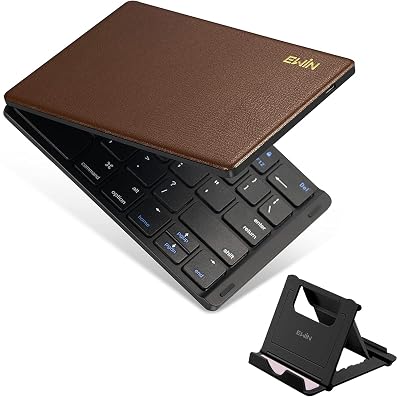
コンパクトに折りたためる設計で、携帯性に優れたキーボードです。高級感あふれるレザー風の模様を採用し、ビジネスシーンにもふさわしいデザインです。
収納時の厚さはわずか12mmと薄型で、カバンのなかでもスペースを取りません。最大3台までのマルチペアリングに対応し、充電式バッテリーは約60時間の連続使用が可能。タブレットやスマートフォンなど、複数のデバイスで快適に使用できます。
打ちやすさと静音性を考慮した設計で、長時間の作業でも快適な入力が可能です。スマートフォンやタブレット・パソコンなど、幅広いデバイスとの互換性も確保。ドライバのインストールも不要で、接続後すぐに使用できます。
スタイリッシュなデザインと実用性を兼ね備えた、ビジネスユーザーにおすすめの1台です。
3. エレコム Bluetoothキーボード TK-SLP01BK/EC
 ポチップ
ポチップ
最薄部わずか5.3mmの超薄型ボディが特徴的なキーボードです。パンタグラフ方式のキースイッチを採用し、軽快な打鍵感が魅力です。超薄型・軽量設計により、デスク周りをスッキリと整理できるでしょう。
また、JIS配列の日本語キーボードを採用しており、スムーズな日本語入力が可能。Windows・iOS・macOS・Androidなど、主要なOSに幅広く対応しています。
さらに、最大3台のデバイスとマルチペアリングが可能で、ボタン一つで接続機器を切り替えられます。充電式リチウムイオンバッテリーを内蔵すると、長時間の作業も安心して使用できるでしょう。
薄型ながら本格的な打ち心地を可能にした、デスクワークに最適なキーボードです。
4. Rucceko タッチパッド搭載 Bluetooth キーボード
 ポチップ
ポチップ
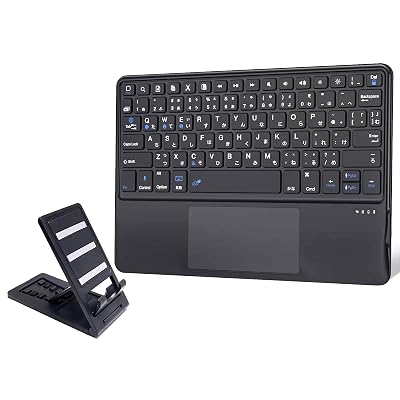
iPadとiPhone専用の高機能キーボードです。高精度タッチパッドを搭載し、マウスなしでもスムーズな操作が可能です。
JIS日本語配列を採用し、ストレスのない文字入力が楽しめます。パンタグラフ方式のキーにより、軽いタッチで長時間の入力も快適です。さらに、スマホタブレットスタンドつきで、視線の高さにあわせた角度調整ができます。
高精度タッチパッドはiPadとの相性が抜群で、不要時はロック機能で誤操作も防止可能。最大3台のiOSデバイスとペアリング可能で、ボタン一つで接続機器を切り替えられます。1日2時間の使用で約30日間駆動。
重量わずか260gの薄型軽量設計で、iPadユーザーの作業効率を大幅に向上させる実用的なキーボードです。
5. Omikamo 折り畳み式 Bluetooth キーボード
 ポチップ
ポチップ
3つ折りのコンパクト設計で、持ち運びに便利なキーボードです。JIS日本語配列を採用し、逆L型Enterキーや左右のShiftキー・左右Altキーを搭載。18mmのキーピッチで、快適なタイピングが可能です。
大型のテンキーを搭載し、数値入力も効率的に行えます。さらに独立したファンクションキー列により、コピーや貼りつけなどの操作もワンタッチです。
iOS・Windows・Macに対応し、最大3台のデバイスをボタン一つで切り替えられます。Type-C充電により、2時間の充電で約90時間の連続使用が可能。オートスリープ機能も搭載し、バッテリー効率を高めています。
財務担当者やデータ分析など、数値入力の多い業務に特に便利な1台です。
6. Ewin iPad用 Bluetooth キーボードケース
 ポチップ
ポチップ
iPad専用に設計された、保護ケース一体型のBluetoothキーボードです。厚さ1.7cm、重量475gの薄型軽量設計で、持ち運びに最適。マグネット内蔵のカバーでiPadをしっかり固定できます。
高精度タッチパッドを搭載し、iOS 14.5以降のiPadをノートパソコンのように操作可能。必要に応じてロックもできる便利な機能もついています。JIS日本語配列とパンタグラフ方式のキーで、長時間の入力も快適です。
マルチメディアキーを搭載し、音量調整やメディア操作もスムーズ。2台のiOSデバイスとペアリング可能で、ショートカットキーで素早く切り替えられます。さらに、1日2時間の使用で約30日間駆動します。
オートスリープ機能つきで省電力性にも優れており、iPadの活用範囲を広げる実用的なキーボードケースです。
7. iClever 三つ折り式 Bluetooth キーボード
 ポチップ
ポチップ
約185gの軽量アルミボディを採用した、折りたたみ式のBluetoothキーボードです。スマホ感覚でカバンやポケットに収納でき、優れた携帯性を備えています。
パンタグラフ式構造と独立したキー配列により、ノートパソコンのような快適な打鍵感を提供。約300万回の打鍵テストをクリアした高い耐久性も特徴です。
Android・iOS・Windows・Mac OSなど、幅広いデバイスとの接続が可能で、最大3台までのマルチペアリングに対応しています。
約3時間の充電で90時間の連続使用が可能な省エネ設計。30分以上の未使用で自動的に省エネモードに移行し、折りたたみ時は電源が自動オフになるスマートな機能を搭載しています。
外出の多いビジネスパーソンや、マルチデバイスユーザーに最適な1台です。
8. Ewin スタンドつき 日本語配列 Bluetooth キーボード
 ポチップ
ポチップ
JIS日本語配列を採用し、大きな「エンターキー」や「変換/無変換」キーを備えたBluetoothキーボードです。19mmのキーピッチと日本語80キーで、かな入力も英語入力もスムーズに行なえます。
Bluetooth 5.1技術により、高速で安定した接続を提供。Windows・Mac・iOS・Androidなど、各種OSに最適化された入力モードを搭載しています。ワンタッチで異なるデバイスを瞬時に切り替えられ、iPadでの文章作成からiPhoneのSNS投稿まで、1台で対応可能です。
単四電池2本で駆動し、1日2時間の使用で約2ヶ月間駆動できる省電力設計。自動スリープ機能も搭載し、電池の消耗を抑えます。290gの軽量ボディながら300万回以上の打鍵テストをクリアした耐久性も備えています。
マルチデバイスでの作業が多い方や、日本語入力の快適さを重視する方に最適な1台です。
9. Ewin 三つ折り式 Bluetooth キーボード
 ポチップ
ポチップ
3つ折りのコンパクト設計で、重量わずか229gの軽量Bluetoothキーボードです。大型タッチパッドと左右クリックボタンを搭載し、Windows環境でも直感的な操作が可能です。
JIS日本語配列を採用し、13種類のショートカットキーで作業効率をアップ。パンタグラフ方式による静音設計で、カフェでの作業にも最適です。iOS・Windows・Mac・Androidの4つのOSに対応し、Bluetooth 5.1で安定した接続を提供します。
最大3台のデバイスとペアリング可能で、ボタン一つで瞬時に切り替えられます。Type-C充電に対応し、2時間の充電で約60時間駆動。オートスリープモード搭載で、バッテリー効率も優れています。
在宅ワークやモバイルワークなど、マルチデバイス環境での作業が多い方に最適な1台です。
10. iClever 二つ折り式 Bluetooth キーボード
 ポチップ
ポチップ
人間工学に基づいたV字型の166度傾斜設計により、自然な手の動きにあわせた快適なタイピングが可能です。19mmのキーピッチで、フルサイズキーボードと同等の打ちやすさを提供します。
パンタグラフ方式と静音設計により、オフィスやカフェでも快適に作業可能。最大3台のデバイスとペアリングが可能で、ボタン一つで切り替えられます。iOS・Android・Windowsなど、Bluetooth機能を搭載したデバイスに幅広く対応しており、一度ペアリングすれば次回から自動的に接続可能です。
360度開閉可能な折りたたみ構造を採用し、閉じると158×102×13mmのiPhoneほどのサイズに。重量わずか176gで、優れた携帯性を誇ります。充電式バッテリーは約60時間の連続使用が可能で、開閉による自動ON/OFF機能も搭載しています。
デスクワークからモバイルワークまで、幅広い作業環境で活躍する実用的な1台です。
11. Ewin タッチパッド搭載 Bluetooth キーボード
 ポチップ
ポチップ
JIS日本語配列採用の多機能キーボードです。Bluetooth接続とUSB無線の両方に対応し、最大10mまでの通信が可能。ドライバのインストールは不要で、すぐに使い始められます。
高精度タッチパッドを搭載し、スクロールやズームイン・アウトもスムーズに行えます。テンキーと11種類のショートカットキーにより、数値入力や各種操作も効率的です。
Windows・Mac・iOSの3つのシステムに対応し、3台のデバイスを同時接続できます。単四電池2本で駆動し、1日2時間の使用で約2ヶ月間駆動可能。
自動スリープ機能と電源スイッチにより、12ヶ月のスタンバイが可能です。電池式なので、外出先での電池切れの際にも100均やコンビニで手軽に対応できるでしょう。
マウスレスでの操作にこだわる方や、マルチデバイスでの作業が多い方におすすめの1台です。
12. iPad用 Smart Keyboard Folio
 ポチップ
ポチップ
Apple純正の専用キーボードで、抜群の互換性を提供します。Smart Connectorを使用した接続により、ペアリングや充電が不要で、瞬時に使用を開始できます。高品質な日本語配列を採用し、快適なタイピングが可能です。
保護ケースとしての機能も備えており、iPadの前面と背面を確実に保護。視聴角度の調整にも対応し、デスクでの作業やメディア視聴に最適な角度を選べます。
Apple純正ならではの耐久性と、洗練されたデザインを両立し、新しいiPadOSの機能やショートカットキーにも対応しています。さらに、本体からの給電で充電の手間も必要ありません。
生産性を重視するiPadユーザーや、長期的な使用を考えている方に最適な1台です。
13. シンプル ミニマリスト Bluetooth キーボード
 ポチップ
ポチップ
必要最小限の機能に特化した、薄さ6.4mmのミニマルデザインBluetoothキーボードです。従来のBluetoothキーボードの煩雑さを排除し、シンプルな操作性を追求しました。
パンタグラフ方式の78キーを搭載し、JIS日本語配列を採用。Windows・Mac・iOS・Androidに対応しており、さまざまなデバイスで快適な入力環境を提供します。サイズは248×150mmとコンパクトながら、打ちやすさも考慮した設計です。
内蔵バッテリーは2時間の充電で約44時間の連続使用が可能で、待機時間は約90日間と省電力性にも優れています。デジタルミニマリストや、シンプルな操作性を重視する方に最適な1台です。
無駄を削ぎ落としながら、必要な機能は確実に備えた実用的なキーボードです。
14. ロジクール KEYS TO GO Bluetooth キーボード
 ポチップ
ポチップ
厚さ6mm・重量180g・サイズ242×137mmの超薄型軽量キーボードです。パンタグラフ式のキーピッチ17mm・ストローク1.2mmを採用し、しっかりとした打鍵感と静音性を両立しています。
耐水性のカバーでキーボードを保護しているため、飲み物をこぼしてもすぐに拭き取るだけで損傷を防げます。Apple製品との相性が抜群で、iPhoneやiPad・Apple TVとBluetooth接続で簡単にペアリング可能で、専用のiOSショートカットキーも搭載しています。
1日2時間の使用で最大3ヶ月の動作が可能な省電力設計を採用。78キーのUS配列により、シンプルで効率的なタイピングを提供します。脱着式iPhoneスタンドが標準で付属し、モバイル環境でも快適に使用できます。
英文タイピングやプログラミング作業の多いAppleユーザーに最適な1台です。
15. Ewin ミニ タッチパッドつき Bluetooth キーボード
 ポチップ
ポチップ
Ewin ミニ タッチパッドつき Bluetooth キーボードは、90gと超軽量設計でコンパクトな日本語配列キーボードです。Bluetooth接続に加え、2.4G無線アダプタも付属し、スマートTVやパソコンなど幅広いデバイスと10m以内で自由に接続できます。
高精度タッチパッドを搭載し、マウス操作も快適。左右クリックキーとスクロール機能を備え、Webブラウジングや写真の拡大表示もスムーズです。暗い場所でも使いやすいバックライト機能も搭載しています。1回の充電で約20日間の連続使用が可能で、待機時間は10ヶ月と省電力性に優れています。
Ewinはキーボードの専門メーカーとして年間2万個以上の販売実績を誇り、24時間以内の迅速な問いあわせ対応など、サポート体制も魅力です。
限られたスペースでの作業が多い方に最適な1台といえるでしょう。
16. iPad用 Magic Keyboard Folio
 ポチップ
ポチップ
iPad用 Magic Keyboard Folioは、iPad専用に設計された高機能キーボードケースです。1mmのキーストロークをもつシザー構造により、スムーズで正確なタイピングが可能。14個のファンクションキーを搭載し、ショートカット操作も簡単です。
大型のトラックパッドはMulti-Touchジェスチャーに対応し、iPadOSの内蔵カーソルと連携してノートパソコンのような操作感を提供します。
マグネットで装着できる取り外し可能なキーボードと保護用バックパネルの2パーツ構成により、使用シーンに応じて柔軟に対応できます。角度調整可能なスタンド機能を備え視野角を最適化できるので、デスクワークからメディア視聴まで快適に使用可能。
iPadの前面と背面をしっかりと保護しながら、優れた操作性を提供する純正アクセサリーです。
17. ワイヤレス Bluetooth キーボード 英語配列
 ポチップ
ポチップ
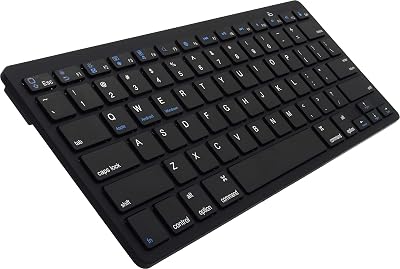
英字配列を採用したBluetoothキーボードです。12×28.5×2.1cmのコンパクトサイズで、従来キーボードの7割ほどの大きさです。重量約280gの軽量設計により、優れた携帯性を可能にしています。
iOS・Android・Windows 7以降・Mac(OSX 10.11.6まで)に対応し、各OSに最適化されたショートカットキーを搭載。アルカリ単4電池2本で約3ヶ月間の連続使用が可能な省エネ設計です。
1ヶ月間の製品保証つきのため、安心して使用できるでしょう。英語入力が多いユーザーや、コンパクトな作業環境を求める方に最適な1台です。
シンプルな機能性と信頼性を重視した実用的なキーボードといえます。
18. SUPER DREAM Bluetooth キーボードマウスセット
 ポチップ
ポチップ
10mまでの通信が可能なBluetooth接続のキーボードとマウスのセットです。サイズ24.7×15×0.5cmのアルミニウム合金製キーボードは、重量わずか189gの超薄型設計。パンタグラフ式キーを採用し、ノートパソコンのような軽快な打鍵感と静音性を提供しています。
キーボードはUSB充電式で、フル充電後最大150時間の連続使用が可能です。15分間の未使用で自動的にスリープモードに移行する省電力設計も特徴でしょう。
iOS・Android・Windowsなど、Bluetooth搭載の各種デバイスで使用できます。OS自動認識機能により、面倒な初期設定も不要です。スマートフォンからタブレット・パソコンまで幅広く対応し、マグネット式の保護ケースで持ち運びも便利です。
デザイン性と機能性を両立した、デスクワークやモバイルワークに最適なセットでしょう。
19. Earto マルチペアリング Bluetooth キーボード
 ポチップ
ポチップ
JIS日本語配列を採用し、12種類のマルチメディアキーを搭載したiPad対応キーボードです。Bluetooth 5.1により、10メートル以内での高速かつ安定した接続が可能。2台のデバイスとペアリング可能で、ボタン一つで素早く切り替えられます。
タッチパッドを搭載し、ドキュメント編集やプレゼンテーション作成など、さまざまな作業をスムーズに行なえます。キーボードは脱着式で、強力なマグネットで固定する仕様です。Apple Pencil用のホルダーとアダプタスロットも備えています。
Type-C充電対応で、2〜3時間の充電で約70時間の連続使用が可能です。10分間の未使用で自動的に省電力モードに移行し、スタンバイ時間は150日に達します。
ブロガー・作家・デザイナー・学生など、iPadを活用した作業が多い方に最適な1台です。
20. ロジクール K380 マルチデバイス Bluetooth キーボード
 ポチップ
ポチップ
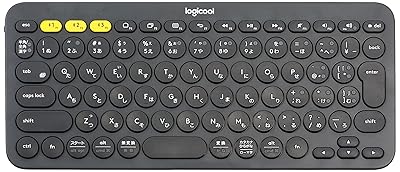
279×124×16mm・重量423gのコンパクトな設計で、あらゆる場所に持ち運べるBluetoothキーボードです。Windows・Mac・Chrome OS・Android・iOSに対応し、最大3台のデバイスと同時接続が可能。Easy-Switchボタンで瞬時に切り替えられます。
マウスの動きに連動して自動的にデバイスを切り替える便利な機能をもつ「FLOW対応マウス」を組み合わせれば、異なるOS間でもシームレスな操作が可能です。
単4アルカリ電池2本で最長2年間駆動する省エネ設計により、頻繁な電池交換の手間から解放されます。Bluetooth 3.0で最大10mまでの通信が可能。2年間の無償保証つきで安心して使用できます。シンプルでモダンなデザインは、どのような環境にも調和するでしょう。
デバイスを頻繁に切り替えて作業する方や、ミニマルな作業環境を好むユーザーに最適です。
タブレット向けキーボードの選び方

タブレットを快適に使うためには、適切なキーボード選びが重要です。接続方法やサイズなど、自分の用途や好みにあったキーボードを選ぶことで、作業効率が大きく向上します。次のポイントを押さえると、自分にぴったりのタブレット用キーボードを見つけやすくなります。
順番に見ていきましょう。
接続方法で選ぶ
タブレット用キーボードは、接続方法によって使い勝手や特徴が異なります。次の3つの接続方式を比較し、自分の利用シーンにあったものを選ぶことが大切です。
| 接続方法 | 特徴 |
|---|---|
| Bluetooth接続 | ・最も一般的な接続方式 ・ケーブルが不要で、複数のデバイスとペアリング可能 ・バッテリー切れに注意が必要 |
| 有線接続 | ・USBケーブルで接続するタイプ ・電源供給が安定し、入力の遅延も少ないのが特徴 ・ケーブルの取り回しが気になる場合がある |
| カバー一体型 | ・タブレットのカバーとキーボードが一体化したタイプ ・保護性能が高く、ノートパソコンのような使い勝手を提供 |
Bluetooth接続は、持ち運びやマルチデバイス対応を重視する人に適しています。有線接続は安定した作業環境を求める人向けです。また、カバー一体型はタブレットを保護しながらキーボードを活用したい場合に便利です。
用途や好みに応じて選択しましょう。
カバー・ケースの有無で選ぶ
タブレット用キーボードを選ぶ際には、カバーやケースが付属しているかどうかを考えることが大切です。カバーつきのタイプは、タブレット本体を保護できるため、持ち運びや使用中の傷・衝撃を気にせずに済む点が魅力でしょう。
また、カバーがスタンドとして機能するため、快適な角度でタブレットを使用できるメリットもあります。一体型のデザインにより持ち運びが簡単で、特に外出先で使用する人には便利です。
一方で、単体タイプのキーボードは、軽量でコンパクトな点が特長です。
場所を選ばず設置できるため、自由度の高い使い方ができます。カバーつきタイプに比べて価格が抑えられているため、コストを重視する人にも適しています。使用シーンや優先したいポイントを考慮して、自分にあったキーボードを選びましょう。
キー配列で選ぶ
キーボードの使い心地を左右する重要なポイントが、キー配列です。特に日本語配列(JIS配列)と英語配列(US配列)の違いは大きく、自分の用途や好みにあった配列を選ぶことが快適なタイピングの鍵となります。
日本語配列は、日本語入力に特化しており、変換や無変換キーが配置されているため、かな入力がスムーズに行なえます。さらに、大きめのEnterキーの採用で、入力ミスを減らす設計になっているのが特徴です。
一方、英語配列はシンプルでスッキリとしたデザインが魅力です。
キーの数が少ないため、キーボード自体がコンパクトで持ち運びやすく、グローバルスタンダードな配置として国際的にも広く使われています。
キー配列はタイピングの快適さや作業効率に直結する要素であるため、自分の作業スタイルにあった配列を選ぶことが重要です。
サイズと重さで選ぶ
タブレット用キーボードを選ぶ際には、使用シーンにあわせたサイズと重さも考慮しましょう。デスクでの作業がメインの場合は、据え置き型のキーボードがよいでしょう。フルサイズのキーボードはキー間隔が広く、長時間のタイピングでも快適に使用できます。
また、テンキーつきのモデルも選べるため、数字を多く入力する作業にも便利です。しっかりとした作りで安定感があるため、デスクワークに最適です。
一方、外出先での使用が多い場合は、折りたたみ型のキーボードが適しています。
コンパクトに収納できるため、カバンのなかでもかさばらず、携帯性に優れています。軽量な設計のものが多く、カフェや移動中の作業にもぴったりです。用途に応じて適切なタイプを選ぶと、作業環境を快適に整えられるでしょう。
タブレット用キーボードのメリット

タブレット用キーボードを使用すると、タッチ操作だけでは難しい作業効率の向上が期待できます。物理的なキーを使うことで入力速度が格段に向上し、長文作成も快適に行えるでしょう。
また、ショートカットキーを活用すれば、オフィスソフトやマルチタスクの操作が効率的になり、ノートパソコンのような作業環境が手に入ります。
さらに、タブレット用キーボードはノートパソコンに比べて軽量で、持ち運びの自由度が高い点も大きな魅力です。
必要なときだけ接続して使用でき、カバンのなかでもかさばらないため、外出先での作業にぴったりです。
タブレット用キーボードはパソコンライクな操作感を手軽に得られる便利なアイテムとして、さまざまなシーンで活躍するでしょう。
タブレット用キーボードのデメリット

タブレット用キーボードには便利な点が多い一方で、いくつか注意すべきデメリットも存在します。主なポイントを整理して説明します。
| デメリットの種類 | 詳細説明 |
|---|---|
| 相性の確認が必要 | タブレットとキーボードの互換性を確認する必要がある。特にBluetooth接続の場合は、対応する機種やOSを事前に確認しないと、正常に使用できない場合がある。 |
| バッテリー管理が必要 | Bluetoothキーボードを使う場合、定期的な充電が必要なため、バッテリー残量を気にする手間が増える。 |
| 追加のコスト | キーボードを購入するために、タブレット本体とは別に費用がかかる。 |
| 携帯時の重量とスペースの問題 | タブレットとキーボードを一緒に持ち運ぶと、荷物の総重量が増え、収納スペースの確保が必要になる。 |
| 防水性能の限界 | 濡れやすい環境での使用には注意が必要。 |
これらのデメリットを理解したうえで、使用シーンや目的にあった選択をしましょう。
タブレット用キーボードの接続方法

タブレット用キーボードを選ぶ際に重要なポイントのひとつが接続方法です。どの接続方式を選ぶかによって、使い勝手や利便性が大きく変わるため、用途や環境にあったタイプを選ぶことが重要です。主な接続方法には、次の3種類があります。
詳しく解説していきます。
Bluetooth接続(無線タイプ)
Bluetooth接続は、タブレット用キーボードで一般的な方式です。ケーブルが不要なため、スッキリとした作業環境が整い、設置場所を選ばず使用できる点が魅力です。接続方法も簡単で、キーボードの電源を入れ、タブレットのBluetooth設定からデバイスを選択してペアリングするだけで完了します。
複数のデバイスをペアリングし、簡単に切り替えられるため、マルチタスクにも便利でしょう。一つのキーボードで複数のタブレットやスマートフォンを操作することも可能です。
一方で、いくつかの注意点もあります。
Bluetooth接続のキーボードは充電が必要であり、バッテリー切れが作業の中断を招くことがあります。また、電波干渉による接続不安定や初期設定に手間取る場合があることがデメリットとしてあげられるでしょう。
これらの特徴を理解し活用すると、Bluetooth接続の快適さと自由度を活かせます。
USB接続(有線タイプ)
USB接続は、信頼性が高く安定した通信を可能にする接続方式です。タブレットのUSBポートにケーブルを差し込むだけで自動認識され、すぐに使用を開始できます。
バッテリー切れの心配がないため、長時間の作業でも安心して使用できるのが大きなメリットでしょう。遅延が少なく、入力の反応が速い点も魅力です。
一方で、ケーブルの取り回しが必要となり、デスク周りの整理が難しくなることもあります。
また、使用するポートが制約されるため、他の周辺機器と併用する際には注意が必要です。持ち運び時にケーブルの収納が手間となることもデメリットでしょう。USB接続は安定性や低遅延を重視する方や、固定した環境で作業する方に最適な選択肢です。
カバー・ケース一体型
カバー・ケース一体型は、タブレット専用に設計されたタイプで、保護ケースとキーボードが一体化しています。Smart Connectorなどの専用端子を利用して簡単に接続でき、ペアリングや充電を必要としない点が特徴です。
タブレットに最適化された設計で装着感が安定しており、持ち運びにも便利です。優れた携帯性とタブレット保護機能を兼ね備えているため、キーボードを使わないときも、カバーとしてタブレットをしっかり保護できます。
一方で、このタイプのキーボードは特定のタブレット専用に作られているため、他のデバイスでは使えないことがほとんどです。
たとえば、同じメーカーの異なるモデルや、別メーカーのタブレットと併用したい場合には適合しないことが多く、用途が限定される点がデメリットといえます。カバー・ケース一体型は、タブレットをメインに使用する方にとって、快適で実用的な選択肢です。
タブレット用のキーボードがうまく接続できないときの対処方法

タブレット用キーボードを使用していると、うまく接続できないことがあります。Bluetooth接続が途切れたり、有線接続でキーボードが認識されないなどのトラブルは、原因を特定して適切に対応することで解決できます。主な対処方法をまとめました。
一つひとつ見ていきましょう。
Bluetooth接続がうまくいかない場合
タブレット用キーボードのBluetooth接続がうまくいかない場合、いくつかの確認事項と対処法を試すことで解決できることが多いです。
まず、キーボードの電池残量を確認し、十分に充電されているか確認してください。次に、タブレットのBluetooth設定がONになっていることを確認します。
キーボードが他のデバイスとペアリングされている場合、タブレットに接続する前に一度接続を解除しなければならないこともあります。具体的な手順をまとめました。
- 両方の機器(キーボードとタブレット)の電源を一度オフにして再起動する
- タブレットのBluetooth設定を初期化する
- キーボードのペアリング情報を削除し、再接続を試みる
- 周辺の電子機器やWi-Fiルーターなど、電波干渉源がないか確認する
上記の手順を実行すると、多くの接続問題が解消できるはずです。解決しない場合は、取扱説明書やサポートを確認してください。
有線接続で認識しない場合
タブレット用キーボードが有線接続で認識されない場合、まずはケーブルがしっかりと接続されているか確認してください。接触不良が原因となっている場合もあるため、接続部分を見直すことが重要です。
USBポートが汚れている場合は、清掃を行ない埃などの異物がない状態にしましょう。必要に応じてドライバの更新が必要な場合もあります。
その際は、タブレットやキーボードのメーカーが提供する公式サイトから、最新のドライバをダウンロードしてインストールしてください。
トラブルシューティング手順をまとめました。
- 別のUSBポートに接続して動作を確認する
- 異なるケーブルを使用して、ケーブルの不具合を排除する
- タブレットを再起動し、認識のリセットを試みる
- システムアップデートを確認し、最新の状態にアップデートする
上記の手順を試すと、多くの場合有線接続の問題を解消できるでしょう。
タブレット用のキーボードは利用用途にあったものを選ぼう

この記事では、用途や予算に応じて選べるタブレット用キーボード20製品をご紹介しました。タブレット用キーボードは、使用目的や環境に応じて最適な製品の選択が重要です。
Bluetooth接続・有線接続・カバー一体型など、それぞれのタイプにメリット・デメリットがあるため、自分の優先順位をしっかり考えて選択することをおすすめします。
自宅やオフィスでの作業、移動中の利用など、自分のライフスタイルに最適な製品を見つけて、快適な作業環境を手に入れましょう。
まずはGOOPASSでレンタルしてみる
GOOPASSは、登録者数25万人を超える日本最大級のカメラ撮影機材・ガジェットのレンタルサービスです。カメラ初心者からプロフェッショナルまで、用途や予算に合わせて「1泊2日〜のワンタイムプラン」と「月額定額制のサブスクプラン」を柔軟に選択できます。

初心者にGOOPASSが選ばれる3つの安心理由
専門スタッフにチャットで機材選びを相談できるサポート体制が充実しています。
通常利用によるキズや汚れはもちろん、不意の破損でも会員の負担を最小限に抑える補償がついているため、初めてレンタルする方でも気兼ねなく利用できます。
カメラ仲間と繋がれるオンラインコミュニティや、全国で開催される撮影イベントに参加可能。仲間と一緒に楽しみながら学べます。
他社レンタルサービスとの違い
| GOOPASS | 他社1 | 他社2 | |
|---|---|---|---|
| 料金 | 1,188円〜 | 2,800円〜 | 3,850円〜 |
| 取り扱い数 | 約2,500種類(国内最大級) | 約1,255種類 | 約1,400種類 |
| レンタル期間 | ワンタイム(1泊2日) サブスク(1ヶ月〜) | ワンタイム(3泊4日) サブスク(3ヶ月〜) | サブスク(1ヶ月〜) |
| 取扱ジャンル | カメラ・レンズ・各種ガジェット | 家電・カメラ・PC | カメラ・一部ブランド |
| 特典 | 専門家への機材相談・コミュニティ | – | – |
カメラから最新ガジェット・Apple製品まで網羅
GOOPASSはカメラや交換レンズはもちろん、最新のipadレンタルにも対応し、多くのユーザーから高い評価を得ています。
| 主な取扱機材(例) | 特徴・利用シーン | |
| カメラ・レンズ | SONY α7Ⅳ、Nikon Z8 | 本格撮影を叶える高画質、写真・動画の最新機材が豊富 |
| ipad | iPad Pro 12.9インチ 第6世代、iPad10.2インチ 第7世代 | 写真編集・勉強・ビジネスに活用 |
| クリエイティブ | Mac、高性能ノートPC、スマホ | Apple製品や編集・ビジネスに使える周辺機器 |
| 音響・ガジェット | 高音質スピーカー、スマートデバイス | 撮影・編集からライフスタイルを充実させる機器 |
\10秒で簡単!会員登録/
GOOPASSの2つの料金プラン


GOOPASSでは、ユーザーのスキルや利用期間に合わせて、コストパフォーマンスが高くなる2つのプランを用意しています。なお、サブスクプランを3・6・12ヶ月の長期更新で契約すると、さらに割引特典が適用され、お得がUPします。
① ワンタイムプラン(最短1泊2日〜)
旅行、結婚式、イベントなどで「必要な時だけピンポイントに使いたい」方に最適な短期レンタルプランです。
普段は手が出ない高額なプロ向けモデルや、Macなどのデバイスも、ワンタイムプランであれば初期費用を最小限に抑えて試せます。
- 行事や旅行で短期間だけカメラを使いたい初心者・中級者
- 購入前に、最新の高級カメラやレンズを実戦で試してみたい中級者・プロ
② サブスクプラン(月額定額制)
月額2,970円(税込・送料別)から利用できる月額定額制プランです。特徴は、契約期間内であれば「機材の入れ替え回数が無制限」である点です。購入での失敗を防ぐことができます。
- ひとつの機材を返却期限を気にせずじっくり使い込みたい方
- 自分の撮影スタイルに合うカメラやレンズに出会うまで、色々試したい方
\10秒で簡単!会員登録/
試して買いたいならGOOPASS STOREがおすすめ
GOOPASS STOREとは?
「レンタル料金を支払い続けた結果、購入するより高くなってしまった」というレンタルのデメリットを解消するのが、新サービス「GOOPASS STORE」です。
単なる中古販売だけではなく、お試しレンタル後に購入できる独自のプラン「トライアルプラン」があるのが特徴。
所定のコース期間を満了すると、追加料金なしでその機材がそのまま自分のもの(所有物)になります。

レンタル期間の途中であっても、機材が気に入った時点で、それまでに支払ったレンタル費用を差し引いた金額で購入が可能です。
十分に使って納得してから購入を決定できるため、「買ってから後悔するリスク」もありません。
レンタル代を1円も無駄にせず、最終的に機材をマイカメラ・マイガジェットとして所有したいコスパ重視の方に最適なプランです。

※商品は中古整備品です
※GOOPASS会員(無料・有料会員いずれも)の方でも、改めてGOOPASS STOREに会員登録する必要がありますので、ご了承ください
おすすめのタブレットキーボードでよくある質問

おすすめのタブレットキーボードでよくある質問にお答えします。
Q:タブレットにキーボードはつけられますか?
A:ほとんどのタブレットで外づけキーボードが使用可能です。Bluetooth接続や有線接続、専用の接続端子を使用するタイプなど、さまざまな選択肢があります。
Q:タブレットにキーボードを繋げる方法は?
A:タブレットにキーボードを接続する方法は、Bluetooth接続・USB接続(Type-CやType-A)・専用接続端子(Smart Connectorなど)の3種類が一般的です。それぞれの方式に応じた設定を行なえば簡単に接続できます。
Q:タブレットにキーボードが接続できないときはどうすればいい?
A:キーボードが接続できない場合、まず機器を再起動し、接続設定やバッテリー残量を確認しましょう。ペアリング情報を削除して再設定するのも効果的です。解決しない場合は、メーカーのサポートに問いあわせてください。
▼合わせて読みたい
・iPad Airおすすめ5選!人気モデル、おすすめアクセサリーを徹底解説
・iPad Proおすすめ8選!性能・価格比較からおすすめアクセサリーまで
・iPad AirとiPadとの違いを5つの比較ポイントで解説!
・iPadで動画編集!必要なスペックやおすすめのアプリを紹介
・iPadどれがおすすめ?モデルを比較!7つのポイントで見るiPadの選び方
・iPadの大きさを徹底比較!利用シーンに合わせた目的別モデルを紹介