iPhoneは、Apple社が開発・販売しているスマートフォンで、一般に普及した中ではスマートフォンの元祖的な存在として知られています。
iPhoneを使っていると、突然不具合が起きることがあります。軽微な不具合であれば大抵は再起動で解消しますが、再起動しても解消しない場合には「初期化」をする必要があるでしょう。
初期化はスマートフォン内のデータを消去することができるため、何らかの理由でiPhoneを手放す場合にも必要な作業です。しかし、初期化は難しそう、なんとなく不安、と思う方も少なくないかもしれません。
そこで今回は、iPhoneの初期化の具体的な手順を解説します。なお、iPhoneを初期化できない場合や故障が疑われる場合には、iPhoneを修理に出す必要がありますが、修理には時間がかかります。
修理や故障でiPhoneが使えない時には、カメラのレンタル・中古買取・中古販売「GOOPASS」でのスマホレンタルを検討してみてください。

iPhone 12 Pro Max 256GB SIMフリー [パシフィックブルー]

iPhone15 128GB ブラック

iPhone15 pro 128GB ブラックチタニウム
・iPhoneを安く買う方法、5パターンを紹介!
・iPhone徹底比較:最新モデルのスペックやサイズ比較も
Apple製品は購入する以外にも、まずはレンタルして試してみるという方法もあります。
“カメラやApple製品のレンタル・中古買取・中古販売“GOOPASS(グーパス)では、1泊2日からの短期でもレンタルすることが可能(ワンタイムプラン)ですが、長期で借りる際には月額のサブスクプランがお得。
GOOPASSへリンクがある製品はすべてレンタル可能なので、あなたに合った1台を探してみてください!
【iPad・MacBookを検討している人におすすめ!】
iPadが月額1,470円から借りられる新プラン「ロングタイムプランβ版」スタート!
\ラインナップ例/
| モデル | クーポン適用後の月額税込価格 |
|---|---|
iPad 10.2インチ 第7世代 | iPad 10.2インチ 第7世代 月額1,470円 |
iPadmini 8.3インチ 第6世代 | iPadmini 8.3インチ 第6世代 月額4,980円 |
MacBook Pro 2024 | MacBook Pro 2024 月額11,980円 |
長期間(最低6ヶ月)のレンタルを前提に、通常のサブスクよりお得な月額費で、万が一の故障や破損に備えた補償制度をご用意!
iPad各種に加えて、MacBook Air 2025やMacBook Pro 2024など最新MacBookもラインナップ。新規導入や乗り換えを検討している方、サブ機を探している方にもおすすめ。コストを抑えて、長期間利用できます。
まずはβ版でのリリースのため、注意事項をよく読みお申し込みください。


目次
初期化とは?
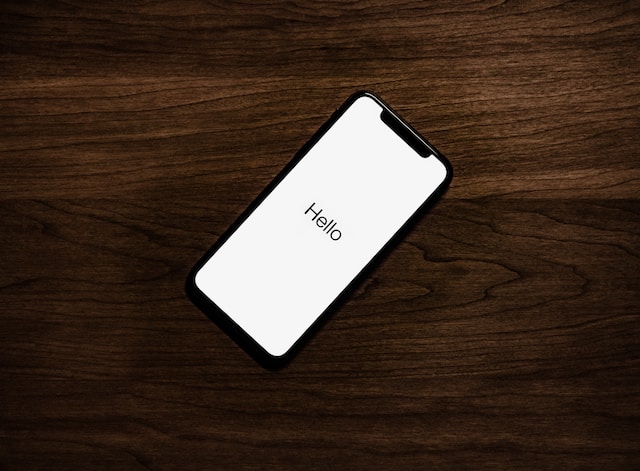
iPhoneに不具合が起きた場合や、売却を検討しているとき、紛失した場合などに、iPhoneを初期化することができます。初期化とは、iPhoneの中に入っている音楽や写真といったメディアデータやアプリケーションデータなどを消去し、iPhoneの中身を購入したばかりの時と同じ状態、すなわち工場出荷時の状態に戻すことです。
具体的に初期化が必要になる事態の例としては、iPhoneの不具合が再起動で解消しない場合や、iPhoneを売却する場合などが挙げられます。iPhoneを売却する際に初期化が必要なのは、iPhoneの中にある個人情報データを消去する必要があるからです。本名や緊急時の連絡先などの個人情報がそのまま残っていると、見知らぬ他人に悪用される危険があります。
初期化とリセットの違い
初期化とよく混同される言葉として「リセット」があります。リセットとは、iPhone側で調整している設定を、デフォルト状態に戻すことを意味する言葉です。
設定とは、例えばiPhoneのネットワーク設定や壁紙・キーボードの設定、プライバシー設定といったものを指します。概ね、ホーム画面→「設定」の画面で変更・調整できる設定の多くが該当します。
データの消去とデバイスリセット
以上のように、初期化とリセットは明確に違うことがわかりました。簡単に言えば、初期化はデータの消去を意味するのに対し、リセットはデバイスの設定をリセットすることを意味します。
そしてこの2つ、データの消去とデバイスリセットにも大きな違いがあります。それは、データ消去は完全にデータを消すことを意味し、基本的にバックアップをとっていないと復元できないのに対し、デバイスリセットは、再び設定を変更すれば復旧できる点。この明確な違いをしっかり頭に入れておきましょう。
単純なデータ消去の場合、カメラロールなどゴミ箱から復旧できる場合もありますが、初期化に伴うデータ消去の場合は基本的にバックアップなしでデータが戻ってくることはなく、取り返しがつかない点に注意が必要です。
初期化の手順

それでは、iPhoneの初期化の手順の説明をしていきましょう。初期化は普段は必要のない作業であるため、誤って初期化するようにはできていません。初期化が必要な場合のみ、必要となる手順が明確にあるのです。ここでは、安全な初期化の手順と、失敗を防ぐためのポイントを解説していきます。
安全な初期化ステップ
安全に初期化するための手順として、初期化前に必要な作業があります。それは、データをバックアップしておくことです。具体的な手順は後述しますが、iPhoneに不具合が生じて初期化の必要に迫られた場合、このバックアップデータがないとスマホ内のデータを復旧できません。
消えていいデータであれば別ですが、基本的にスマホ内には思い出の写真や動画、LINEのログなど大切なデータが多く入っているはず。こうしたデータを失わないためにも、常日頃からバックアップは欠かさないようにしておきましょう。
バックアップを取ったら、初期化の手順に進みましょう。安全な初期化の方法は、以下の通りです。
①「iPhoneを探す」機能をオフにする(アクティベーションロックを防ぐため)
「ユーザー名」をタップ

探すをタップ

「iPhoneを探す」をオフにする

②設定→一般→「転送またはiPhoneをリセット」or「リセット」→「すべてのコンテンツと設定を消去」の順にタップ

「転送またはiPhoneをリセット」or「リセット」

「すべてのコンテンツと設定を消去」の順にタップ

③入力画面が表示されたらパスコードと Apple ID のパスワードを入力する
④eSIMが設定されている場合は、eSIMも一緒に消去するか、そのまま取っておくかを選択する画面が出るので、どちらかを選択(iPhoneを手放す場合を除き、eSIMは残しましょう)
⑤デバイスが消去され「こんにちは」の画面が出るまで待つ

失敗を防ぐためのポイント
iPhoneの初期化は、以上の手順を踏めば完了します。上記の操作を行えばあとは端末内部で勝手に初期化を行ってくれるため、故障している場合を除いて滞りなく進むはずです。しかし、初期化の際には注意点がいくつかあります。
まずは、「初期化するとどんなデータが消えてしまうのか」を理解した上で初期化をすることです。消えてしまうデータの例としては、以下のようなものがあります。
- カメラロール内の写真や動画・スクリーンショットなどのメディアデータ
- Wi-Fiの接続設定や位置情報、壁紙・キーボード
- アクセシビリティなどの設定データ
- 機能制限やパスコードロック設定
- インストールしたアプリケーション自体や、アプリケーション内のデータ
こうしたデータは初期化によって消去されると復旧できないため、重ねて言うようですが、初期化の前は可能な限りデータバックアップを取っておくことが重要です。
そして、iPhoneの初期化の失敗を防ぐための重要ポイントは2つあります。それは、「iPhoneを探す をオフにしてアクティベーションロックを防ぐ」ことと、「eSIMはiPhoneを手放す場合を除き残しておく」こと。
アクティベーションロックとは、簡単に言うと「紛失や盗難などでiPhoneが第三者の手に渡ったとき、不正利用されないために端末にロックをかける機能」のことです。「iPhoneを探す」機能でApple IDとiPhoneが紐づいている状態で初期化を行うとアクティベーションロックがかかり、初期化してもiPhoneを通常起動できなくなります。これを防ぐために、自分の手元にあるiPhoneを初期化する前には、「iPhoneを探す」機能をオフにする必要があるのです。
手順としては、「設定」→「ユーザー名」→「探す」の順番にタップしたのち、「iPhone(デバイス名)を探す」をタップして「オフ」の状態にします。そうするとApple IDのパスワードを入力画面が出るので、パスワードを入力したのち「オフにする」をタップして完了です。
端末にeSIMが設定されている場合は、上記の初期化手順の最後に、eSIMも一緒に消去するか、eSIMを残しておくかの設定画面が表示されます。もし、初期化しようとしているiPhoneを初期化後も継続して使用するなら、必ずeSIMは残しておきましょう。
eSIMも一緒に消去してしまうと、モバイルデータ通信ができなくなってしまい、契約している携帯会社にeSIMの再発行を依頼しなければならなくなります。逆に、iPhoneを手放す場合には、eSIMも一緒に消しておきましょう。
データバックアップ

既に説明した通り、iPhoneの初期化を行うとデータが全て消去されてしまいます。そのため、初期化をする前には、iPhone内のデータのバックアップを取ることが大切です。ここでは、大切なデータをバックアップする方法を解説していきます。
大切なデータのバックアップ方法
iPhone内のデータをバックアップするには、2つの方法があります。それは、「iCloudにバックアップする」方法と、「iTunesにバックアップする」方法です。前者は、iPhone単体で行うことができますが、後者はパソコン(コンピュータ)と、パソコンとiPhoneを接続するケーブルが必要になります。初期化が必要になるような突発的な不具合はいつ起きてもおかしくないため、常日頃からバックアップを取っておくことをおすすめします。
iCloudとコンピュータを利用したバックアップ
それでは、iCloudとコンピュータを利用したバックアップの具体的手順を紹介します。まず、iCloudを利用したバックアップの方法は以下の通りです。
①iPhoneの「設定」→「ユーザー名」→「iCloud」の順にタップ
②「iCloudバックアップ」をタップして「オン(緑)」の状態にする

③「今すぐバックアップを作成」をタップ

iCloudでバックアップを取る場合、無料では5GBまでしかバックアップできません。5GBを超えるデータをバックアップしたい場合には、有料のプランに課金しなければならないので注意しましょう。
そして、コンピュータ(iTunes)を利用したバックアップの方法は以下の通りです。
①iPhoneをパソコンに接続する(Lightningケーブルが必要)
②パソコンで「iTunes」を起動

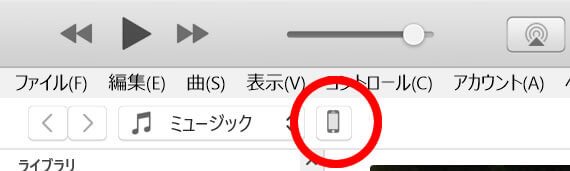
③上部に表示されるiPhoneのマークをクリック
④「バックアップ」タブで「このコンピュータ」と「iPhoneのバックアップを暗号化」にチェックを入れる
⑤暗号化パスワードを入力(任意の文字列でOK)
⑥「今すぐバックアップ」をクリック

iTunesを利用したバックアップでは、iCloudのように容量に制限がないため、課金の必要はありません。ただし、パソコン内の容量に余裕がないとバックアップできない点に注意が必要です。もしパソコン内に容量がない場合には、外部ストレージを利用するなどして容量を空けておきましょう。
故障の疑いがある場合
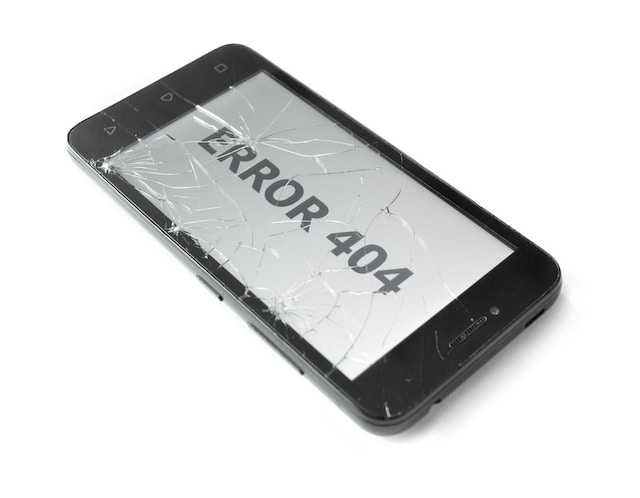
iPhoneの不具合によってiPhoneの初期化を行う必要がある場合があるというのは説明しました。しかし、iPhoneがそもそも起動しない、起動はするが操作ができないと言った場合には、端末内の操作で初期化はできませんし、たとえ初期化してもiPhoneが通常起動しない状態になります。こうした「故障」や「破損」の場合、初期化するだけでは意味がないため、修理に出す必要が出てきます。
故障のサインと兆候
iPhoneの破損や水没など物理的な故障の場合は、原因もはっきりしており、どの程度操作できるかも物理的にはっきりしています。しかし、急に起動しなくなるなどの内部的な故障にははっきりとしたものがないため、予め故障の兆候やサインをしっかり知っておく必要があります。内部的故障のサインと兆候の例は、以下の通りです。
・急に画面が真っ暗になって反応しないことがある
・iPhoneの動きが重くなったり、フリーズするといったことが頻発する
・操作していないのに画面が勝手に動く
・バッテリーが十分にあるのに電源が入らないことがある
こうした事象が起きている場合には、いつ突発的な故障が起き起動できない状態になるかわかりません。あらかじめバックアップを取っておくなど早め早めの対処が必要になるでしょう。
Appleのサポートサービス
iPhoneの故障によって起動できない・使用できない場合には、iPhoneの修理を依頼しましょう。基本的にAppleは自社のサポートサービスがありますが、携帯販売店や家電量販店などでも修理を受け付けています。iPhoneを購入する際に「AppleCare」に加入していれば、保証期間中の修理は無料になるため、保証期間内であれば修理に出すことをおすすめします。
使用できない期間はレンタルサービスの検討も
iPhoneが故障しても、修理に出せば再び使えるようになります。しかし、修理には一定程度の時間がかかってしまうため、一定期間はiPhoneが手元にない状態になってしまいます。携帯会社で代替機を出してくれる場合もありますが、そうでない場合も少なからずあります。
修理期間中にスマホが手元にない状態になってしまう場合におすすめなのが、スマホレンタルサービスです。カメラのレンタル・中古買取・中古販売「GOOPASS」では、大容量・高機能なiPhoneのレンタルを行っています。
iPhone 12 Pro Max 256GB SIMフリー [パシフィックブルー]
iPhone15 128GB ブラック
iPhone15 pro 128GB ブラックチタニウム
まとめ

以上、iPhoneを初期化する手順と初期化する際の注意点やポイントを、リセットと初期化の違いとともに解説しました。初期化が必要になった際には、事前にやるべきバックアップやiPhoneを探すのオフなど必要な対処をしっかり行ってから初期化をするようにしましょう。
初期化によって不具合が解消されればそれで良いですが、改善しない場合には故障を疑い、修理に出してみることをおすすめします。
そして、故障による修理期間中はiPhoneが手元にない状態になってしまうので、高機能大容量のiPhoneを格安でレンタルできるGOOPASSのレンタルサービスをぜひ検討してみてください。修理したiPhoneが治るまでの短期レンタルも可能です。
▼合わせて読みたい
・iPhoneの写真をバックアップする方法10選!