iPhoneには、初心者からプロのクリエイターまで手軽に利用できる動画編集アプリが豊富にあります。
パソコンに比べてタッチ操作が簡単なので、時間が空いたときに動画編集をはじめられます。
しかし、現在では多くの動画編集アプリが展開されているので「どのアプリを利用すればいいのかわからない」という悩みを持っている方も多いでしょう。
当記事では、iPhone動画編集アプリおすすめ8選について詳しく紹介します。
アプリの詳細や特徴について説明するので、ぜひあなたに合ったものを見つけて動画編集をはじめてください。
Apple製品は購入する以外にも、まずはレンタルして試してみるという方法もあります。
“カメラやApple製品のレンタル・中古買取・中古販売“GOOPASS(グーパス)では、1泊2日からの短期でもレンタルすることが可能(ワンタイムプラン)ですが、長期で借りる際には月額のサブスクプランがお得。
GOOPASSへリンクがある製品はすべてレンタル可能なので、あなたに合った1台を探してみてください!
【iPad・MacBookを検討している人におすすめ!】
iPadが月額1,470円から借りられる新プラン「ロングタイムプランβ版」スタート!
\ラインナップ例/
| モデル | クーポン適用後の月額税込価格 |
|---|---|
iPad 10.2インチ 第7世代 | iPad 10.2インチ 第7世代 月額1,470円 |
iPadmini 8.3インチ 第6世代 | iPadmini 8.3インチ 第6世代 月額4,980円 |
MacBook Pro 2024 | MacBook Pro 2024 月額11,980円 |
長期間(最低6ヶ月)のレンタルを前提に、通常のサブスクよりお得な月額費で、万が一の故障や破損に備えた補償制度をご用意!
iPad各種に加えて、MacBook Air 2025やMacBook Pro 2024など最新MacBookもラインナップ。新規導入や乗り換えを検討している方、サブ機を探している方にもおすすめ。コストを抑えて、長期間利用できます。
まずはβ版でのリリースのため、注意事項をよく読みお申し込みください。
・iPhoneを安く買う方法、5パターンを紹介!
・iPhone徹底比較:最新モデルのスペックやサイズ比較も


目次
iPhone動画編集アプリおすすめ8選
写真App(デフォルト)
| 対応OS | iOS/macOS |
| 費用 | 無料 |
| 特徴 | アプリをダウンロードしなくても、デフォルト機能で動画をトリミングしたりスローモーションにしたりできる。 |
iPhoneを購入したらアプリをダウンロードしなくとも、デフォルトアプリとしてインストールされてある「写真App」。
写真Appは、編集前の動画と編集後の動画それぞれ別クリップとして保存可能なので、何度でも編集が効きます。
iPhoneで撮影した動画素材は、自動的に写真Appへ保存されるのでほかのアプリと違って動画素材の共有作業が必要ありません。
長さ調整や速度調整といった簡易的な動画編集程度であれば、動画編集アプリでなくてもデフォルトの写真Appで十分でしょう。
また、無料の動画編集アプリの最大のデメリットとも言えるウォーターマーク(ロゴ)の有無についても、写真Appでは編集後に動画内に表示されることはありません。
iMovie
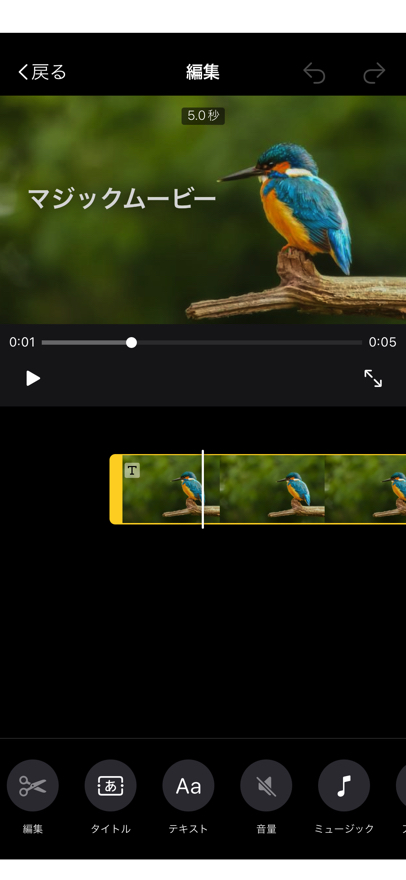
| 対応OS | iOS/macOS |
| 費用 | 無料 |
| 特徴 | Appleが提供している無料の動画編集アプリで、iphoneに標準搭載されているのでインストールせずともすぐに使用できる。 |
Appleが開発した動画編集アプリで、iOSとmacOSに標準搭載されています。
iMovieは、無料アプリでありながら4K動画の編集にも対応してあるため、動画の画質を下げないまま編集できるのが1番の特徴。
シンプルで直感的な操作で編集ができるので、初めて動画編集をする方でも始めやすいでしょう。
無料の動画編集アプリでありながら、ウォーターマークも表示されないので安心。
ただ、有料の動画編集アプリと比べると、テロップの位置が固定され自由度が効かない点や、フォントの種類が少ない点が気になるところ。
有料アプリを使用する前に、動画編集に慣れる段階であればおすすめです。
InShot
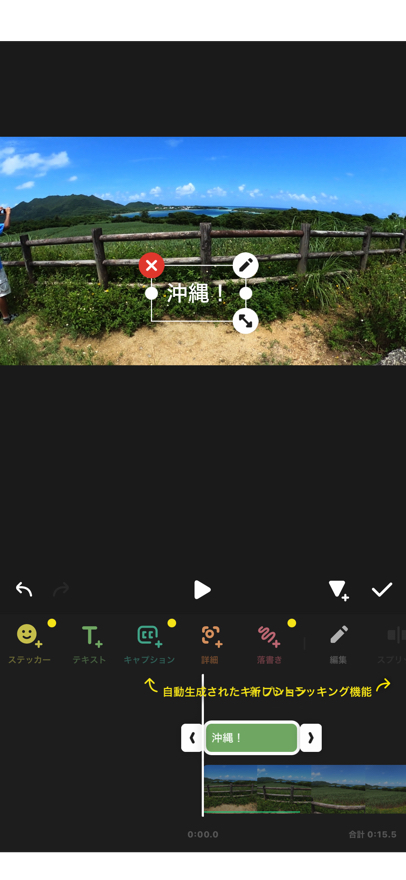
| 対応OS | iOS/macOS/AndroidOS |
| 費用 | 無料/月額330円/月額1,100円 |
| 特徴 | 複数クリップを1つに結合/バックグラウンド再生機能/InstagramとTikTok用の縦横比 |
iOSとAndroidOSどちらにも対応している編集アプリ「InShot」。
動画編集に最低限必要な機能は揃っており、初めて動画編集をしてみたいという方におすすめなアプリです。
InShotは、有料プランも提供していますが無料プランでも、カットやテキスト挿入、トリミングやトランジションなど豊富な機能が無料で標準搭載されています。
一方で、InShotの無料プランだとウォーターマークが表示されてしまうのが唯一のデメリット。
有料プランに加入すると、ウォーターマークが表示されなくなるのに加え、広告の非表示、有料のエフェクト・トランジション・ステッカーが使用できるようになります。
シンプルな操作感で初心者でも安心して使用でき、ハイクオリティな動画編集が可能なアプリです。
Adobe Premiere Rush

| 対応OS | iOS/macOS/AndroidOS/Windows |
| 費用 | 無料体験/月額1,100円 |
| 特徴 | 操作がシンプルで初心者でも簡単テンプレートが豊富/撮影後即編集可能 |
動画撮影から編集、共有まで全てできるアプリが「Adobe Premiere Rush」。
また、Adobe Premiere Rushは搭載されている機能が他の編集アプリと比べて豊富なのも魅力。
搭載されている機能は以下の通りです。
- カット編集
- テロップ追加
- テキストタイトル追加
- タイムライン
- ファイル挿入
- レイヤースピード調整
- トリミングして書き出し
- 音声編集
- トランジション
- Premiere Proとの連携
また、Adobe Premiere Pro単体プラン・Adobe CCコンプリートプランどちらかに加入しているのであれば、Adobe Premiere Rushが付属されているので新たに購入する必要はありません。
データの保存先がクラウド限定であるため、マルチデバイスで連携・共有が必要な方はスムーズな動画編集が可能です。
ただ、保存先がクラウドのみということもあり、スマホやPCなどの端末本体に保存はできないのでその点は注意しましょう。
Quik
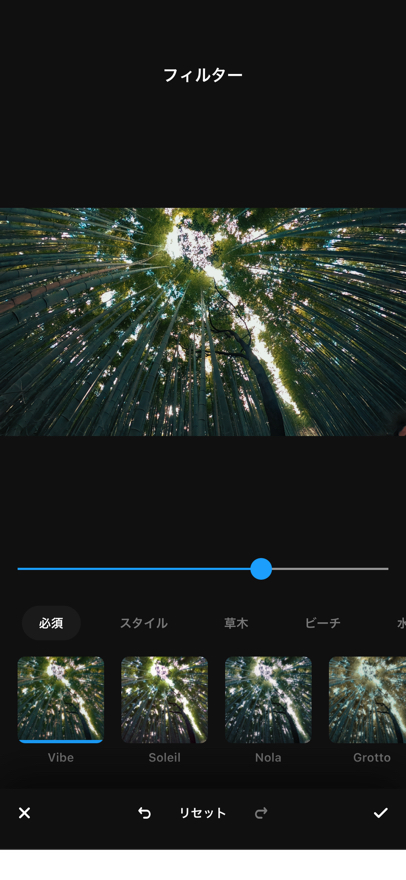
| 対応OS | iOS/AndroidOS |
| 費用 | 無料/月額200円 |
| 特徴 | 写真や動画を選択するだけで自動で作成してくれる内蔵サウンドの種類が豊富編集後すぐにSNSに共有可 |
GoPro社が提供しているアプリで、GoProの動画はもちろんそれ以外の動画にも対応している動画編集アプリ「Quik」。
Quikは、使用したい写真や動画の素材を選択するだけで、アプリ側が自動でオシャレな動画を作成してくれます。
動画編集をしている時間がない方や、手間なく質の高い動画を作成したい方にとって最適なアプリ。
動画に使用する音楽は、自分が保有しているライブラリから挿入はもちろん、内蔵されてあるサウンドから選択もできるので、動画のジャンルや雰囲気によって臨機応変に対応できます。
Quikは、無料でありながらウォーターマークも表示されないので、素人っぽくない動画が簡単に作れる優秀なアプリです。
自分でカットやエフェクトを付け加えたりしたい方には、自由度が効かないので他の動画編集アプリをおすすめします。
PowerDirector
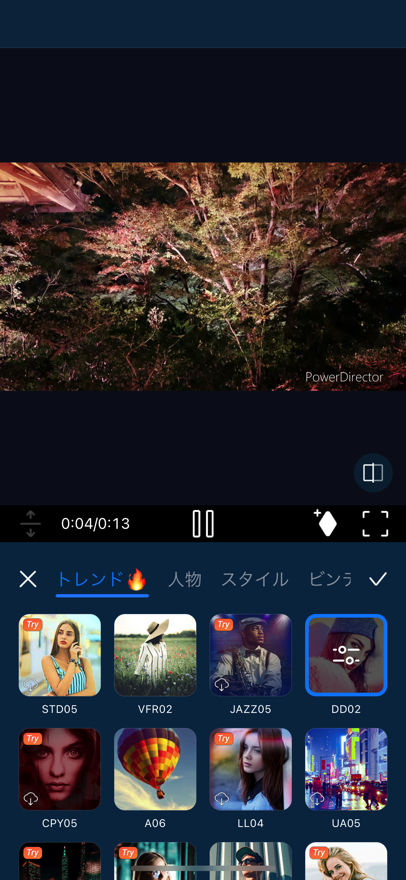
| 対応OS | iOS/macOS/Windows |
| 費用 | 無料体験/月額980円/年間4,800円 |
| 特徴 | AI技術の搭載で初心者でもクオリティの高い編集が可能800万以上のストック素材と豊富なテンプレート |
iPhoneで簡単に動画編集をするなら「PowerDirector」もおすすめです。
プライベートでSNSに投稿するようなショートムービーから、YouTubeのような長尺動画の編集まで、プロが制作したような高いクオリティの動画編集が可能。
また、PowerDirectorは長時間話している動画に字幕をつける時にワンクリックで字幕をつけてくれる「AI字幕作成」や、文字を入力するだけで画像を生成してくれる「AI画像生成」機能などがあります。
このように、クリック操作や文字入力だけで高品質な編集ができるのもPowerDirectorの強みです。
LumaFussion
| 対応OS | iOS/AndroidOS/ChromeOS |
| 費用 | 4,500円(買い切り) |
| 特徴 | 動画編集に必要な機能はほとんど揃っている/色調整やクロマキー切り抜きなど高度な編集機能も搭載 |
iPhoneで高度な動画編集が可能な「LumaFusion」。
2021年にAppleの「App Store Awards 2021」にて、「ベストiPad APP」を獲得した実績のある動画編集アプリです。
LumaFusionは、買い切り型のiPad編集アプリのためランニングコストがかからず好きなだけ編集を楽しめます。
2023年2月24日から、AndroidOSとChromeOSでも活用できるよう構築したものの、iOSと比べると使用感が若干異なります。
iPadで編集中のプロジェクトをAndroidOSの端末に共有することもできないので注意しましょう。
例えば、iOSとAndroidOS間でプロジェクトを共有するのであれば、それぞれのOSで購入しなければなりません。
同OSだけでの利用であれば、共有の心配もなく高度な編集もできるのでおすすめです。
KineMaster

| 対応OS | iOS/AndroidOS |
| 費用 | 無料/月額1,000円/年間5,000円 |
| 特徴 | 高度な動画編集機能が搭載MVのような動きのある演出も可能公式YouTubeチャンネルにてチュートリアルを確認できる |
iOSとAndroidに対応した、スマホ&タブレット専用の動画編集アプリ「KineMaster」。
KineMasterは、スマホ&タブレットに特化した動画編集アプリなため、PCの動画編集ソフトよりも圧倒的に使いやすいです。
使いやすい動画編集アプリはたくさんありますが、そのようなアプリの特徴はPCの動画編集ソフトと比べ機能が少ない場合が多いです。
しかし、KineMasterはPCの動画編集ソフトに劣らないほど機能が豊富で使いやすいのが特徴。
無料版でも編集機能が少ないなどといったデメリットはないですが、ウォーターマークが表示されたり、プレミアムセットが使用できない制限があります。
それらを考慮し、問題ないのであれば十分すぎる機能が搭載されているのでおすすめです。
動画編集アプリの選び方
動画編集アプリは、アプリによって無料か有料でないか、搭載されている機能の制限はないかなど、何を基準に選べばいいか迷う方も多いことでしょう。
iPhone動画編集アプリの選ぶ際は、
- 無料か有料か
- ウォーターマークの有無
- 作成可能な動画の長さを確認
- SNSとの連携性
上記の4点を意識して選びましょう。
無料or有料か目的にあったアプリを選択する
アプリを選ぶうえで、iPhoneで動画編集する目的を明確にすることが最も重要です。
例えば、YouTubeに投稿するのがメインとなるのであれば、デザイン・テンプレート・BGMなどの種類が豊富で制限がないものがいいでしょう。
InstagramやTikTokのような短尺動画の編集であれば、デザインやテンプレートよりも、エフェクトやフィルターを重視して選択するべきです。
このように、目的にあった機能が搭載されてあるアプリを選択しましょう。
ウォーターマークの有無を確認する
動画編集アプリの中には、作成した動画内にウォーターマーク(ロゴ)が表示されるものもあります。
友達間で共有する場合や、どの媒体にも投稿しないのであれば特に気にする必要はありません。
ただ、YouTubeやInstagram、TikTokといった他のユーザーが閲覧するような媒体に投稿すると、必要ないロゴが目に入ってしまいます。
有料のアプリの場合、表示されることはほとんどありませんが、無料アプリであれば表示される場合が多いので注意しましょう。
作成可能な動画の長さを確認する
iPadの動画編集アプリで作成可能な尺の長さを把握するのも必須です。
動画編集アプリは、それぞれ作成可能な動画の尺の長さが異なります。
購入後に制限がかかってしまい、動画が作成できないといったことがないよう注意しましょう。
SNSとの連携性はいいか確認する
動画編集アプリで制作した動画を、直接SNSに投稿できるかどうかもアプリを選ぶうえで重要なポイントです。
アプリから直接SNSへ投稿できる機能があると、投稿発信用のデバイスへ一度共有する手間が省けます。
ただ、作成した動画をSNSへ投稿しない方にとっては、それほど重要視するポイントではありません。
まとめ
今回は、iPhone動画編集アプリおすすめ7選から選び方まで詳しく紹介しました。
動画編集アプリはそれぞれ特徴があるため、自分に合ったものを利用することが大切です。
アプリの選び方に迷ったときは、料金面やウォーターマークの有無、作成可能な動画の長さ、SNSとの連携性などをチェックしてください。
初心者でもプロに負けない動画作成ができるので、ぜひ今すぐはじめてみましょう。
▼合わせて読みたい
・iPhoneの写真をバックアップする方法10選!