あなたはiPhoneのバックアップを行う上で、このように感じたことはありませんか?
- やり方がわからないからそのままにしている
- データが飛ぶことなんてそうそうないからバックアップなんかしなくても大丈夫
- バックアップすることでどのような利点があるのかわからない
上記を理由に、バックアップを取らずに放置したりしていませんか?
放置しているのであればそれは危険です。
というのも、バックアップを取らない状態でお使いのiPhoneが故障してしまった場合、iPhone内のデータを全て失う可能性があるからです。
iPhone本体は修理か買い換えを行えば使用可能ですが、データは戻ってきません。
そうならないためにも、バックアップは必ず行うようにしましょう。
この記事では、iPhoneのバックアップ方法を以下の4つの方法で解説していきます。
- iCloudを使ったバックアップ方法
- iTunesを使ったバックアップ方法
- Finderを使ったバックアップ方法
- 外付けHDDを使ったバックアップ方法
もし、iPhoneを修理に出して戻ってくるまで時間がかかる場合は、iPhoneレンタルサービスを検討するのもおすすめ。
カメラのレンタル・中古買取・中古販売「GOOPASS」では、iPhoneやXprieaのレンタルもしています。公式サイトでチェックしてみてください。
・iPhoneを安く買う方法、5パターンを紹介!
・iPhone徹底比較:最新モデルのスペックやサイズ比較も
Apple製品は購入する以外にも、まずはレンタルして試してみるという方法もあります。
“カメラやApple製品のレンタル・中古買取・中古販売“GOOPASS(グーパス)では、1泊2日からの短期でもレンタルすることが可能(ワンタイムプラン)ですが、長期で借りる際には月額のサブスクプランがお得。
GOOPASSへリンクがある製品はすべてレンタル可能なので、あなたに合った1台を探してみてください!
【iPad・MacBookを検討している人におすすめ!】
iPadが月額1,470円から借りられる新プラン「ロングタイムプランβ版」スタート!
\ラインナップ例/
| モデル | クーポン適用後の月額税込価格 |
|---|---|
iPad 10.2インチ 第7世代 | iPad 10.2インチ 第7世代 月額1,470円 |
iPadmini 8.3インチ 第6世代 | iPadmini 8.3インチ 第6世代 月額4,980円 |
MacBook Pro 2024 | MacBook Pro 2024 月額11,980円 |
長期間(最低6ヶ月)のレンタルを前提に、通常のサブスクよりお得な月額費で、万が一の故障や破損に備えた補償制度をご用意!
iPad各種に加えて、MacBook Air 2025やMacBook Pro 2024など最新MacBookもラインナップ。新規導入や乗り換えを検討している方、サブ機を探している方にもおすすめ。コストを抑えて、長期間利用できます。
まずはβ版でのリリースのため、注意事項をよく読みお申し込みください。


目次
バックアップの重要性
バックアップの手順を解説する前に、バックアップの重要性についてご紹介します。
おそらく、バックアップを行う理由として多くの人が「データを復元できる」というのを思い浮かべるでしょう。
もちろん、データを復元できるというのはバックアップの最大のメリットです。
しかし、他にも重要な理由があるのでこの章で解説していきます。
万が一のトラブル時にも対応するため
まずは、先ほどもお伝えした「データの復元」ができるという点です。
iPhone内には、様々なデータが蓄積されています。
主に、写真や動画、連絡先、アプリなどが代表例として挙げられるでしょう。
もし、バックアップを一切行っていない状態でiPhoneが故障してしまったらどうなると思いますか?
- 保存していた写真や動画が全てなくなる
- 連絡先も0になる
- インストールしていたアプリもそのデータも全てなくなる
万が一のトラブル時にも対応するため、バックアップをとることでデータを復元できるのです。
ストレージの節約につながる
iPhoneのバックアップをとることで、ストレージの節約につながります。
ストレージとは、iPhone内の写真や動画、音楽、アプリなどを保管するための倉庫のような役割を担うものです。
ストレージは無限ではなく有限なので、ストレージ容量以上のデータを保存することはできません。
例えば、100枚の写真を保管できるストレージに、120枚の写真を保存しようとするとオーバー分の20枚はストレージに保管できません。
しかし、バックアップを行うとストレージ内にあったデータを、別の媒体のストレージに移動することでiPhone内のストレージの空き容量を増やすことができるのです。
ストレージ容量も、iPhoneの「設定」からどのアプリがどのぐらいのストレージ容量を消費しているのか一目でわかります。
このように、バックアップをとることでストレージの節約に繋がります。
iPhoneのバックアップのメリット
iPhoneのバックアップをとるメリットについて解説します。
iPhoneユーザーでない方にもメリットになる情報なので、ぜひ参考にしてみてください。
Androidデバイスともデータ共有できる
iPhoneでバックアップしたデータをAndroidデバイスから確認することが可能です。
共有はiCloudを使用したバックアップ方法でのみデータの共有ができます。
AndroidのブラウザからiCloudのサイトにログインすることで、AndroidでもiCloudに保存した画像ファイルや連絡先のデータファイルを確認することができます。
AndroidでiPhoneのファイルを共有したい場合は、iCloudでのバックアップ方法でデータの共有を行いましょう。
スムーズにデータ移行が行える
iPhoneは1年ごとに新機種が発売されることが多く、その都度買い替えるユーザーも多くいます。
バックアップをとっている状態だと、使用していたiPhoneから新しいiPhoneへと機種変更の際のデータ移行がスムーズに行えます。
バックアップ方法は様々ありますが、iCloudやパソコンなどにデータを保存しておけば、1人でも簡単にデータを復元できます。
iCloudを使ったiPhoneのバックアップ方法
iPhoneユーザーがバックアップをとる方法の一つが、iCloudを利用してバックアップをとる方法です。
iPhone上に保存されているデータだけでなく、設定情報までもバックアップできます。
iCloudでバックアップをとるメリット
iCloudでバックアップをとる一番のメリットは、iPhoneの写真や動画といったデータだけでなく、設定情報までもバックアップをとってくれる点です。
例えば、iPhoneが故障したり紛失してしまい初期化しないといけない場合でも、iCloudにバックアップをとっていれば、これまで使用していたデータや設定情報をそのまま復元できます。
つまり、元通りのiPhoneを使用し続けられるというわけ。
PCを持っていない方や、iPhone単体でバックアップを済ませたい方にとってはおすすめのバックアップ方法です。
iCloudでバックアップをとるデメリット
iCloudでバックアップを取るデメリットは、無料で利用できるストレージ容量が5GBまでである点。
無料で5GBまで用意されていることはとてもユーザーに寄り添ったサービスではあるものの、写真や動画を多く撮影される方にとっては、物足りなさを感じる場合もあります。
iPhone上のデータ情報のほとんどが写真や動画なのであれば、写真と動画だけを他の方法でバックアップを取り、設定情報だけをiCloudで取るのも一つの解決策です。
どうしてもiCloudで全てのデータをバックアップを取りたいのであれば、ストレージ容量の多い有料プランを契約しましょう。
iCloudバックアップをとる手順
まず、iCloudでバックアップをとるには、Wi-Fi環境が整っている自宅で行うことをおすすめします。
バックアップは、容量が大きいデータを転送するのに時間がかかります。
また、写真や動画を多く保存している人はさらに時間がかかることでしょう。
セキュリティ面を考慮しても、自宅で作業することをおすすめします。
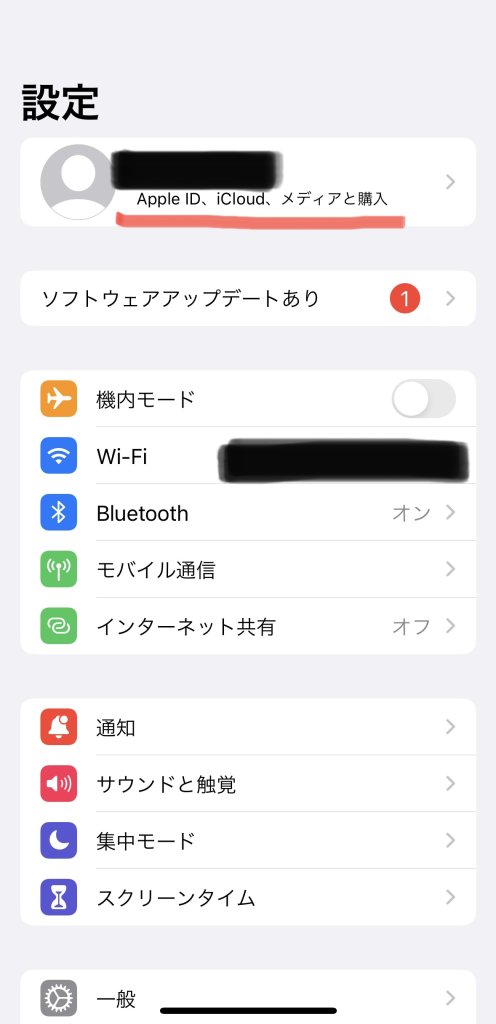
- 「設定」→「ユーザー名」を選択
- 「iCloud」をタップ
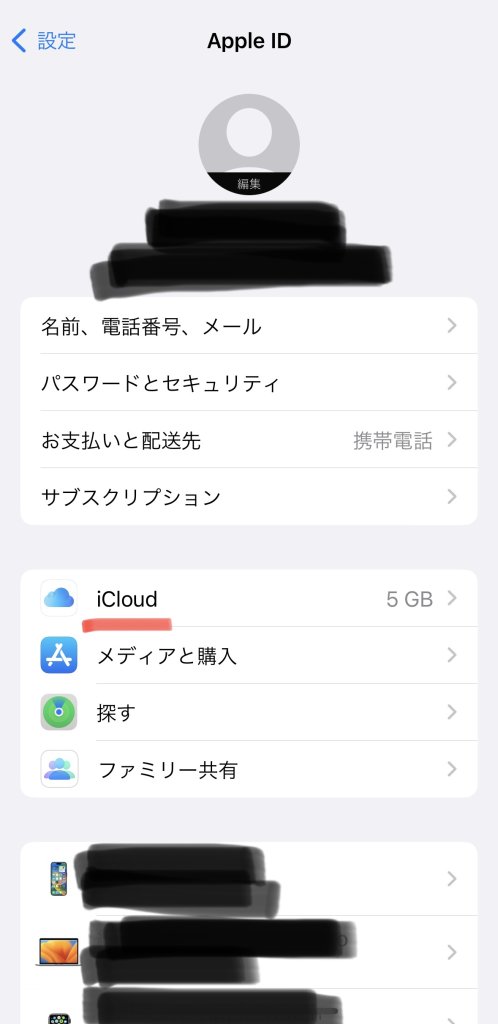
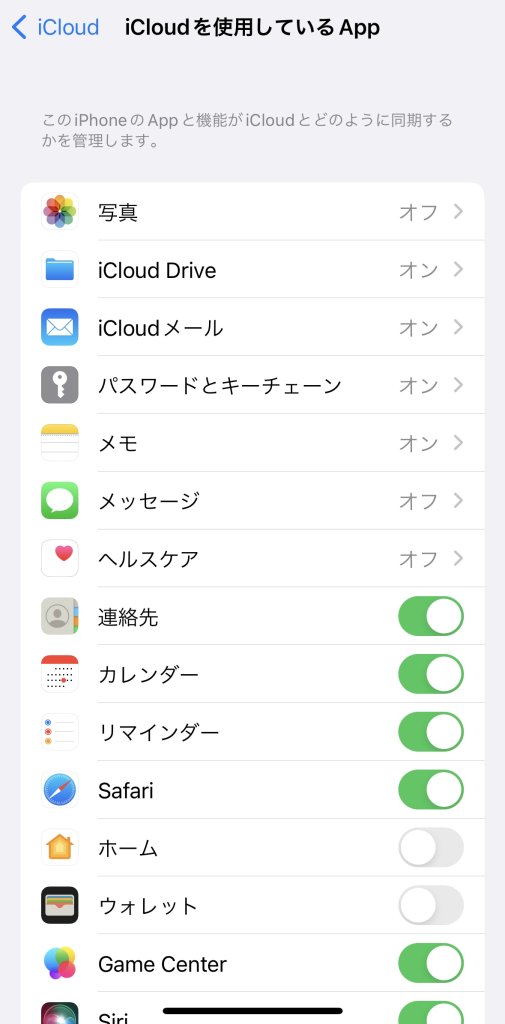
- 表示されているAppからバックアップするものを「オン」にする
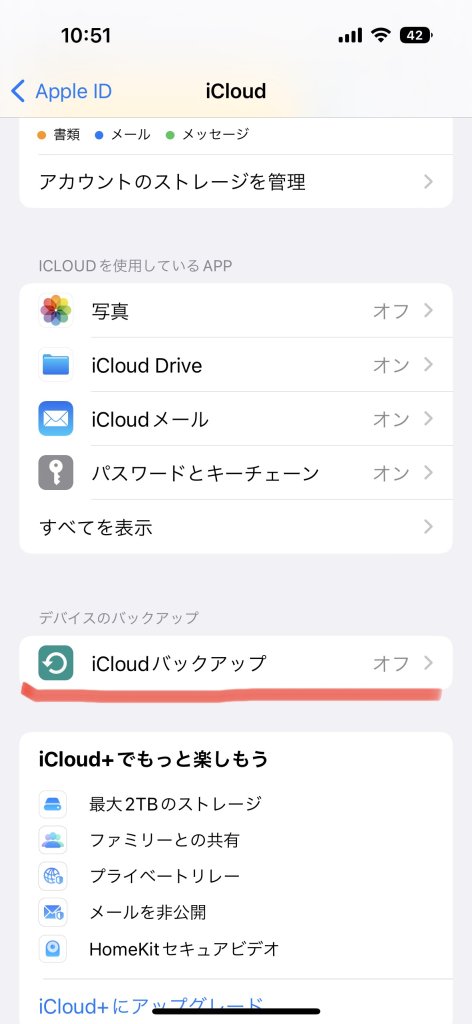
- 「iCloudバックアップ」をタップ
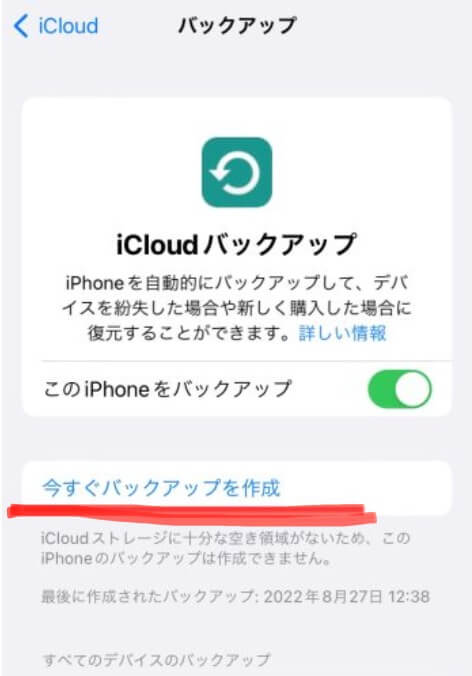
- 「このiPhoneをバックアップ」をオン→「今すぐバックアップを作成」をタップ
「このiPhoneをバックアップ」をオンにしておくと自動バックアップがされる。
iCloudで写真や動画だけをバックアップしたいという場合は、上記の手順3で解説した「バックアップをとりたいAppをオンにする」で写真だけをオンにしてバックアップをとるとできます。
iTunesを使ったiPhoneのバックアップ方法
iTunesを使ったiPhoneのバックアップ方法について解説します。
iTunesでバックアップをとるメリット
iTunesでバックアップをとるメリットは、操作性が簡単だということ。
iPhoneとお使いのPCをケーブルでつなぐだけでバックアップができるので、PCを持っている方にはおすすめな方法です。
iTunesでバックアップをとるデメリット
iTunesでバックアップをとるデメリットは、iCloudのように選択したデータだけをバックアップすることができないという点です。
iTunesでは、iPhone上にあるデータを全てバックアップされるため選択といった操作がありません。
もしバックアップしたくないデータがあるのであれば、iTunesではなくiCloudでのバックアップを推奨します。
iTunesを使った手動バックアップの手順
- PC内の「iTunes」を開く

2. PCとiPhoneをUSBケーブルで繋ぐ
3. iPhoneを接続後、メニューバーの下に表示される「スマホマーク」をクリック

4.「このコンピュータ」に選択を変更する
5.「今すぐバックアップ」をクリック
(※完全なバックアップを行う場合はローカルバックアップを暗号化にチェックしてください)
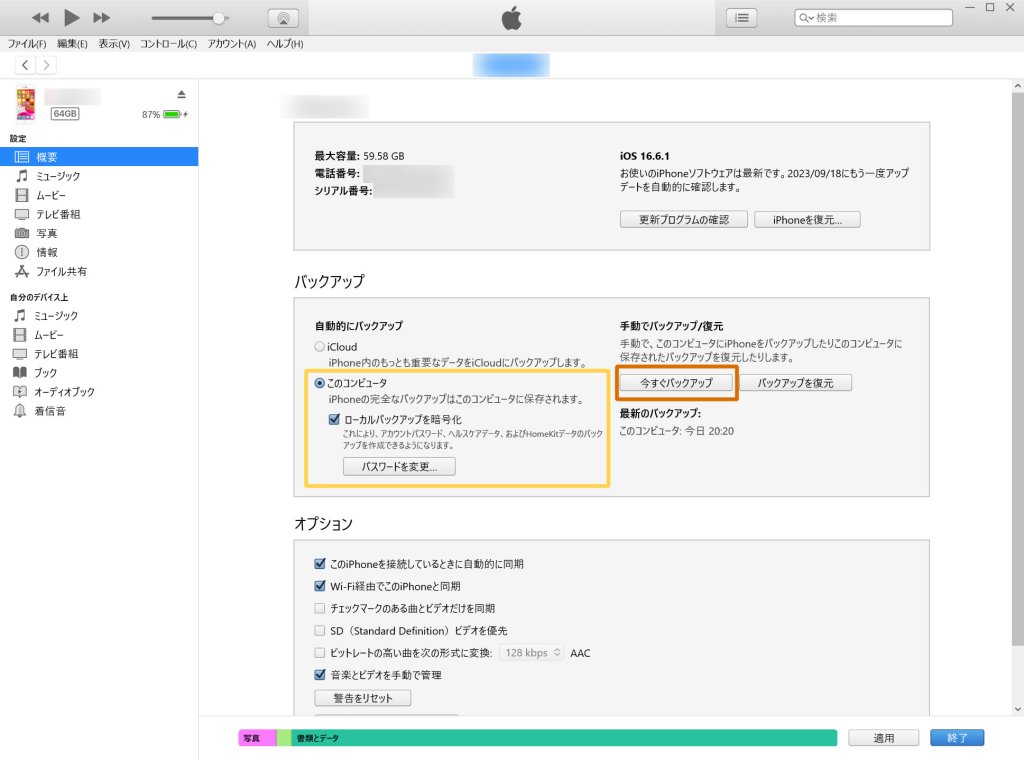
6. 画面上部のステータスバーが「アップルマーク」に変わればバックアップ完了
Finderを使ったiPhoneのバックアップ
続いて、MacBookのFinderを使ったバックアップ方法について解説します。
Finderでバックアップをとるメリット
Finderでバックアップをとるメリットは、iPhoneとの相互性が抜群という点です。
同じApple製品であるため、相互性が良いのは当たり前ですが、こちらもiPhoneとMacをケーブルで接続するだけで良いので簡単にバックアップがとれます。
Finderでバックアップをとるデメリット
デメリットは、Mac製品がないとバックアップが取れないということ。
もしMacBookを持っていない方は、iCloudでバックアップを取ることをおすすめします。
Finderでバックアップをとる手順
- iPhoneとMacをケーブルで繋ぐ
- Finderを開き、「iPhone」の項目をクリック
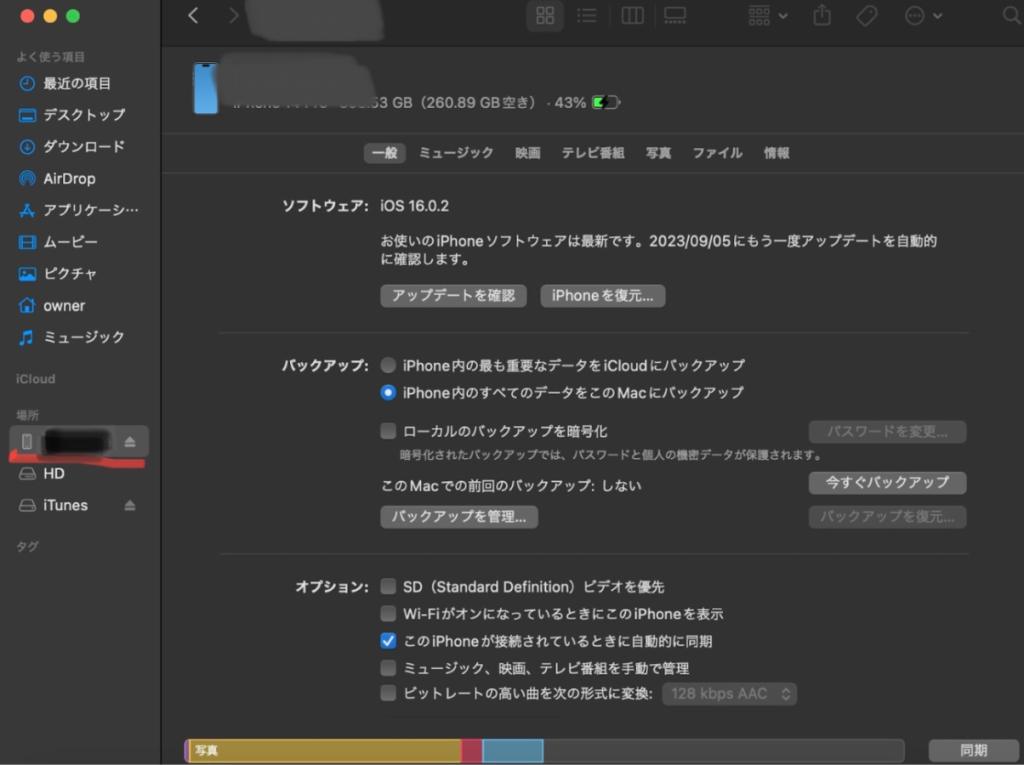
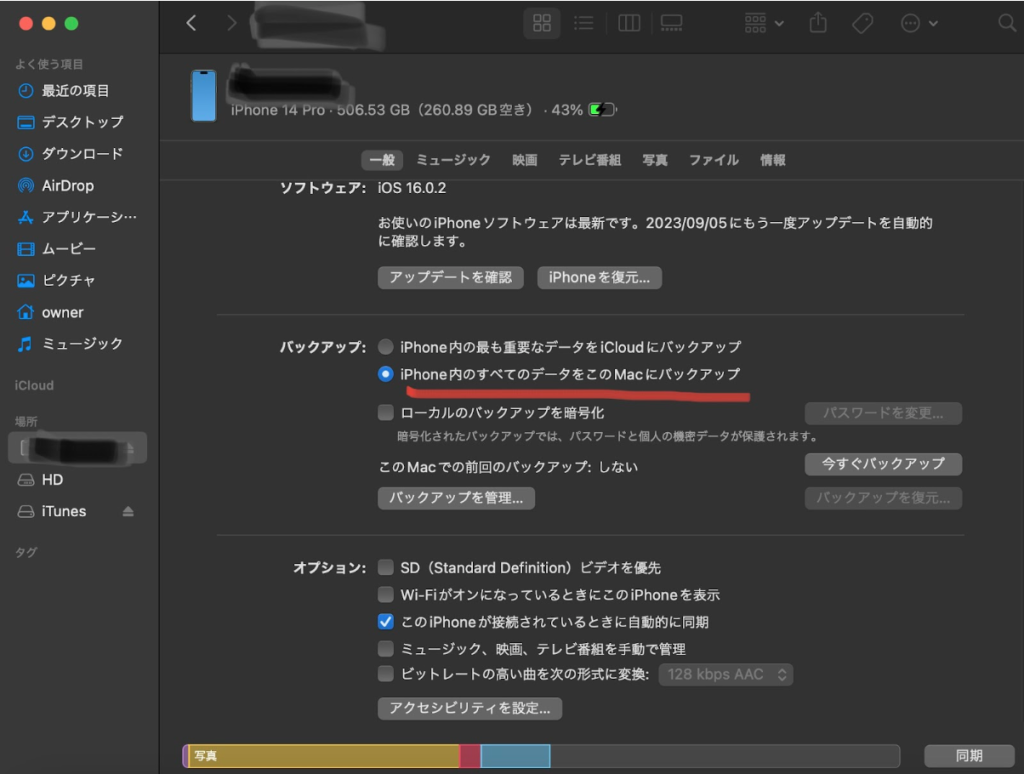
- 「バックアップという項目から「このiPhone内の全てのデータをこのMacにバックアップ」にチェックを入れる
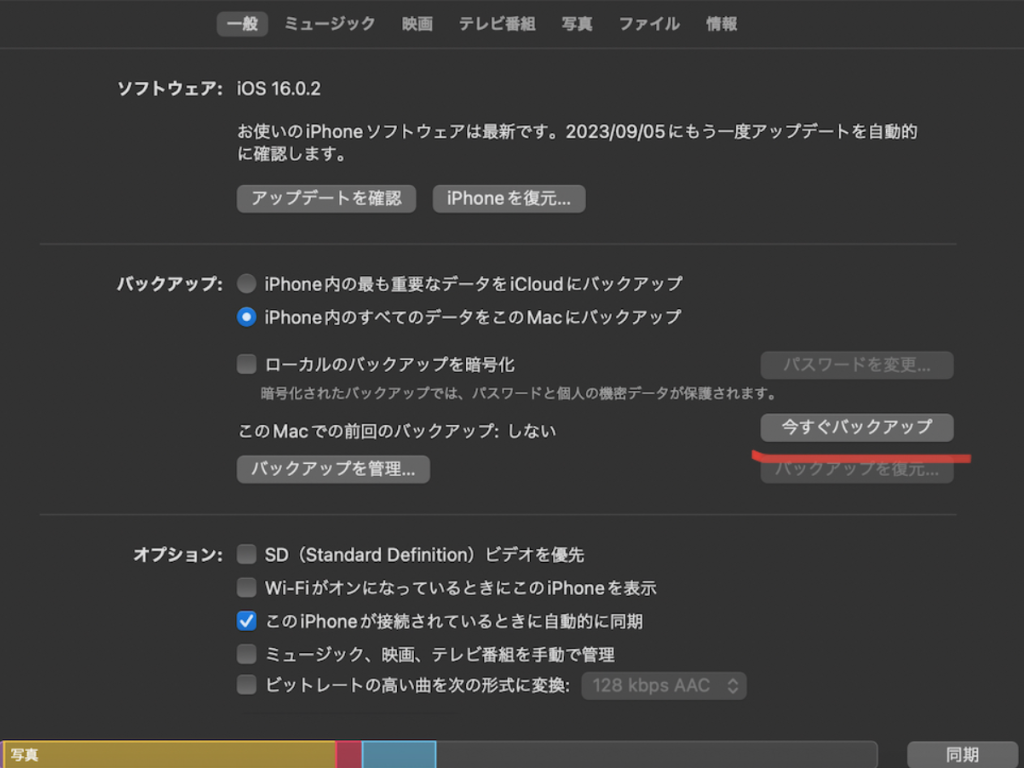
- 「今すぐバックアップ」をクリック
- iPhoneでロック解除が求められるので、「iPhoneのロックを解除」する
外付けHDDを使ったiPhoneのバックアップ方法
最後に、外付けHDDを使ったiPhoneのバックアップ方法について解説します。
外付けHDDでバックアップをとるメリット
外付けHDDでバックアップをとる1番のメリットは、ストレージ容量が多いという点です。
iPhoneでは、ストレージ容量は購入するときに選択し、決まった容量内でデータを保存する必要があります。
外付けHDDも決まった容量しかバックアップを取ることはできませんが、1TBのものから5TBのものまで様々な種類が販売されています。
外付けHDDでバックアップをとるデメリット
デメリットは、iPhoneとは別に外付けHDDを購入しなくてはいけないこと。
安いものだと数千円で購入できますが、容量が大きいものほど価格も上がります。
外付けHDDでバックアップを取る手順
- iPhoneと外付けHDDをケーブルでMacと接続する
- シンボリックリンクを使用して、バックアップ先を変更
- Finderを開き、サイドバーに表示されているデバイスを選択
- 「今すぐバックアップ」をクリック
バックアップのおすすめ頻度とタイミング
iPhoneのバックアップはどのくらいの頻度とタイミングで行えばいいのか悩みますよね。
結論からいうと、こまめなバックアップが大切で、重要なデータを保存したタイミングでは必ずバックアップをとるようにしましょう。
バックアップをとる日を設けるような場合はそれでも良いですが、時間がある時にバックアップできればそれで十分です。
重要なデータをiPhone内に保存した場合には必ずバックアップをとるよう心がけましょう。
まとめ
今回の記事では、iPhoneのバックアップの方法を解説しました。
バックアップを行えば、データがなくなる不安がなくなり安心できるとともに、違うiPhoneへの更新(復元)も簡単にできます。
iPhoneが故障したりして修理に出すような場合には、カメラのレンタル・中古買取・中古販売「GOOPASS」で、iPhoneレンタルもあるのでぜひ検討してみてください。

iPhone 12 Pro Max 256GB SIMフリー [パシフィックブルー]

iPhone15 128GB ブラック

iPhone15 pro 128GB ブラックチタニウム
▼合わせて読みたい
・iPhoneの写真をバックアップする方法10選!