本記事の内容は2023年12月時点のものです。
iPhoneを使用していると、気付かないうちに膨大な写真や動画が溜まり、容量がすぐに一杯になってしまいますよね。
一杯になってしまった容量の空きを確保するために、iPhoneをバックアップしようと思ってもどの方法でバックアップしたらいいのか分からない方も多いはず。
本記事では、iPhoneをバックアップしたいけれどどうしたら良いか悩んでいる方に、おすすめのiPhoneの写真をバックアップする方法を紹介します。
上記の2点と合わせて、おすすめのiPhonの写真をバックアップする方法を紹介します。
Apple製品は購入する以外にも、まずはレンタルして試してみるという方法もあります。
“カメラやApple製品のレンタル・中古買取・中古販売“GOOPASS(グーパス)では、1泊2日からの短期でもレンタルすることが可能(ワンタイムプラン)ですが、長期で借りる際には月額のサブスクプランがお得。
GOOPASSへリンクがある製品はすべてレンタル可能なので、あなたに合った1台を探してみてください!
【iPad・MacBookを検討している人におすすめ!】
iPadが月額1,470円から借りられる新プラン「ロングタイムプランβ版」スタート!
\ラインナップ例/
| モデル | クーポン適用後の月額税込価格 |
|---|---|
iPad 10.2インチ 第7世代 | iPad 10.2インチ 第7世代 月額1,470円 |
iPadmini 8.3インチ 第6世代 | iPadmini 8.3インチ 第6世代 月額4,980円 |
MacBook Pro 2024 | MacBook Pro 2024 月額11,980円 |
長期間(最低6ヶ月)のレンタルを前提に、通常のサブスクよりお得な月額費で、万が一の故障や破損に備えた補償制度をご用意!
iPad各種に加えて、MacBook Air 2025やMacBook Pro 2024など最新MacBookもラインナップ。新規導入や乗り換えを検討している方、サブ機を探している方にもおすすめ。コストを抑えて、長期間利用できます。
まずはβ版でのリリースのため、注意事項をよく読みお申し込みください。

月間100万PVを誇る、GOOPASS MAGAZINE(グーパスマガジン)のコンテンツ制作チーム。カメラやガジェット・音楽機材がもっと楽しくなるためのコンテンツを制作しています。
・iPhoneを安く買う方法、5パターンを紹介!
・iPhone徹底比較:最新モデルのスペックやサイズ比較も


目次
iPhone内の写真をバックアップしておくべき理由
万が一、バックアップを取っていない状態でiPhoneが故障・紛失してしまうと、これまで貯めていた写真が全て消えてしまいます。
一方、定期的にiPhoneのバックアップを取っている場合、iPhone本体が故障・紛失してもバックアップした写真はいつでも新しい端末へ復旧できます。
バックアップを取るのが面倒だと感じる方は、自動バックアップ機能が搭載されている方法を選べば、手間なく写真がバックアップできます。
【クラウドor外部デバイス】バックアップ方法の特徴
下記に、クラウドと外部デバイスの違いをまとめました。
| クラウド | 外部デバイス |
|---|---|
 |  |
| オンライン上のサービス | SDカードやPCなど |
| ・手間がかからない ・故障や紛失しても困らない ・写真を自動で整理してくれる ・容量や画質に制限がある ・多くの写真を保存したい場合有料となり毎月コストがかかる | ・購入費用がかかる ・デバイスを紛失すると復旧できない ・手動でバックアップを取らなければならない ・写真の整理を自分でしなければならない |
クラウドの特徴

クラウドとは、写真やデータをパソコンやデバイスといった目で見えるものではなく、インターネット上に保存するサービスのこと。
iPhoneの写真を、クラウドというインターネット上に保存すると、端末が故障したり紛失しても、新たな端末さえ手元にあればいつでも写真を復旧できるメリットがあります。
クラウドにバックアップした写真は、日付や項目などを自動で読み取り整理してくれる機能も搭載されているため、目的の写真をすぐに見つけられるのも良い点。
一方で、クラウドでバックアップを取るには、クラウドを提供しているサービスによって、保存容量や画質に制限があるので注意しましょう。
外部デバイスの特徴
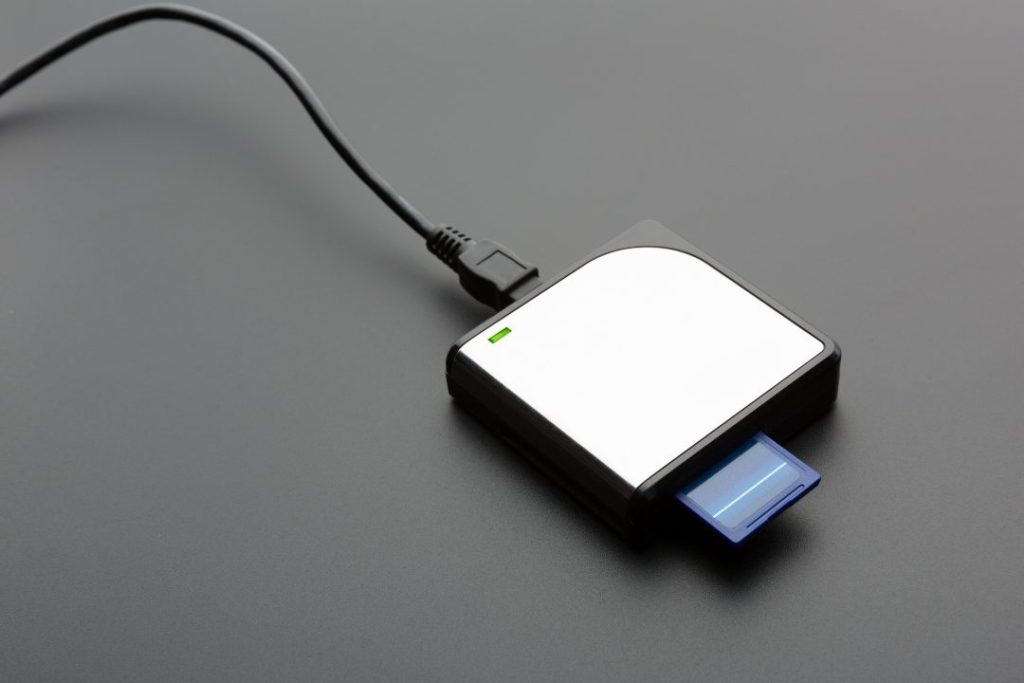
外部デバイスの例として、以下のようなものが挙げられます。
外部デバイスとは、上記のようにインターネット上ではなく、iPhoneの写真をバックアップできる端末のことを指します。
外部デバイスでバックアップを取るメリットは、毎月の利用料を払うことなく容量の空きがある限りバックアップができるという点です。
例えば、SDカードやハードディスクといった端末は、買い切り型であるため一度購入してしまえばそれ以上コストがかかることはありません。
PCを持っている方であれば、PC内の容量に空きがある場合iPhoneの写真をPCにバックアップして保存しておくことだって可能。
ただし、保存先の外部デバイスが故障したり紛失してしまうと、復旧できないので取扱には注意しましょう。
【クラウド】iPhoneの写真をバックアップする4つの方法
iCloudにバックアップ
バックアップ方法・手順
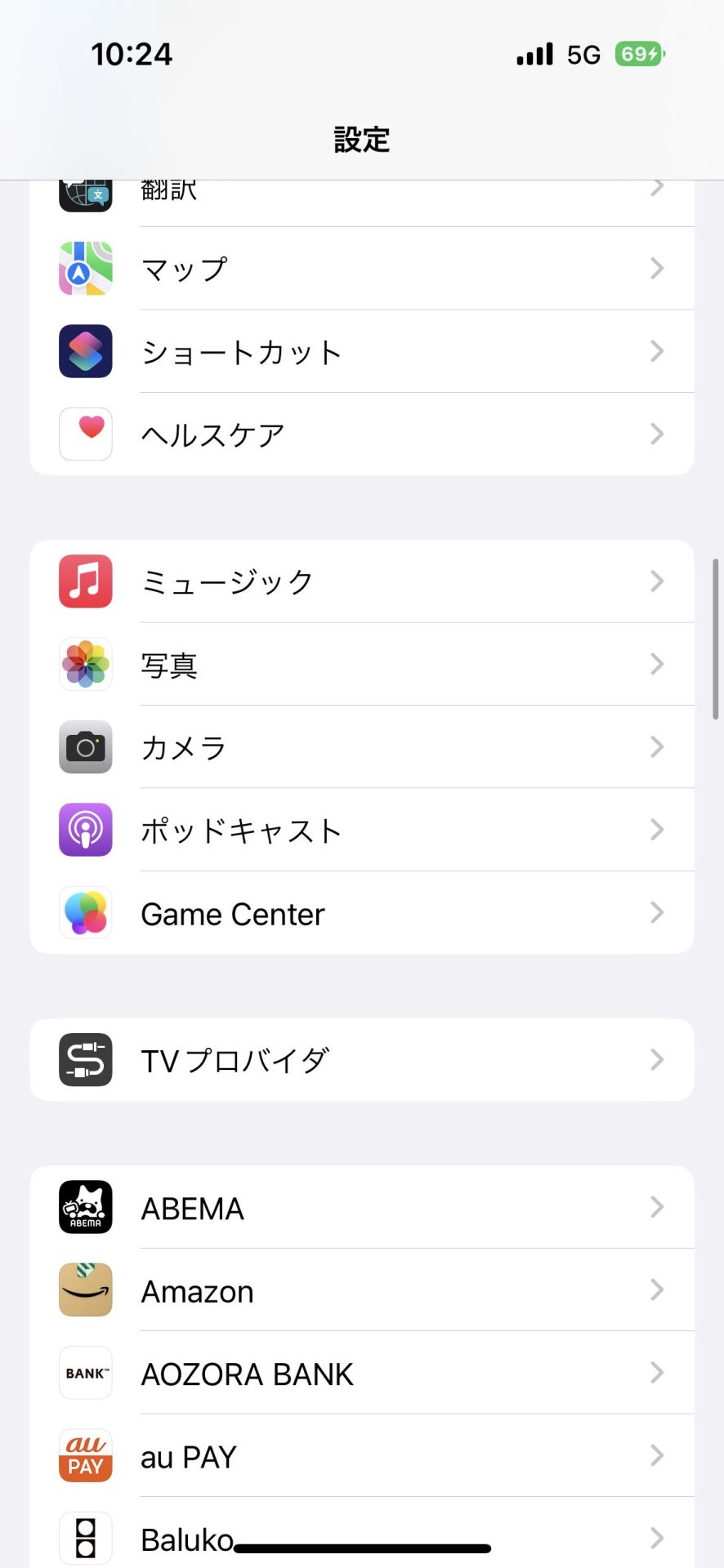
「設定アプリ」を開いたら「写真」という項目をタップしましょう
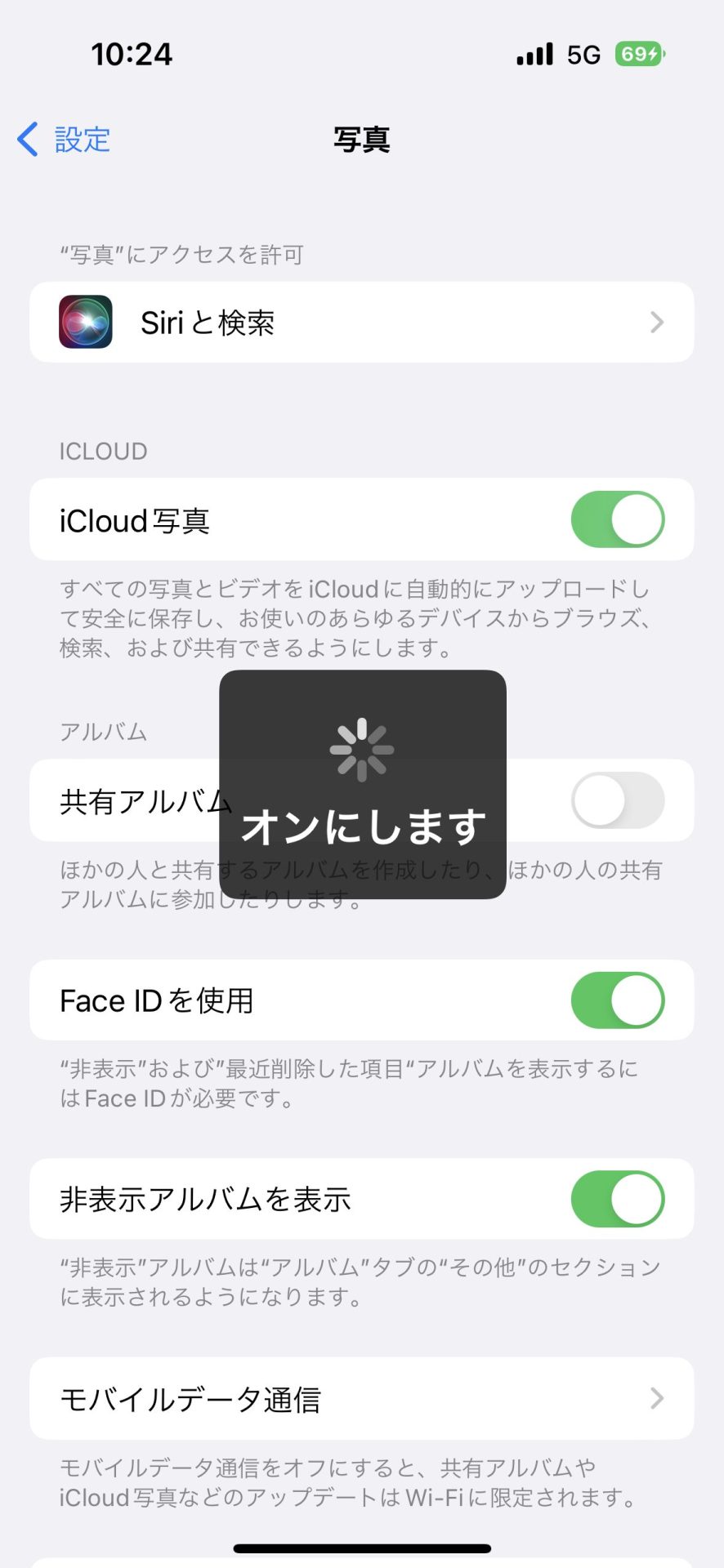
「iCloud写真」という項目をオンにするだけで、iPhone内にある写真はiCloudへバックアップされます
仕様表
| iCloud | ||
|---|---|---|
| 簡単さ |  「自動バックアップ機能」で毎日、iPhoneのバックアップがiCloudに自動作成される | |
| 料金 | 無料〜7,900円/月額 | |
| 無料と有料プランの違い | 無料プラン | 有料プラン |
| 5GBまで 保存できる写真の目安:約1,280枚 | 50GB:130円/月額 200GB:400円/月額 2TB:1300円/月額 6TB:3,900円/月額 12TB:7,900円/月額 | |
| PCなしで使用可能 | ○ | |
Googleフォトにバックアップ
URL:https//www.google.com/intl/ja/photos/about/
バックアップ方法・手順
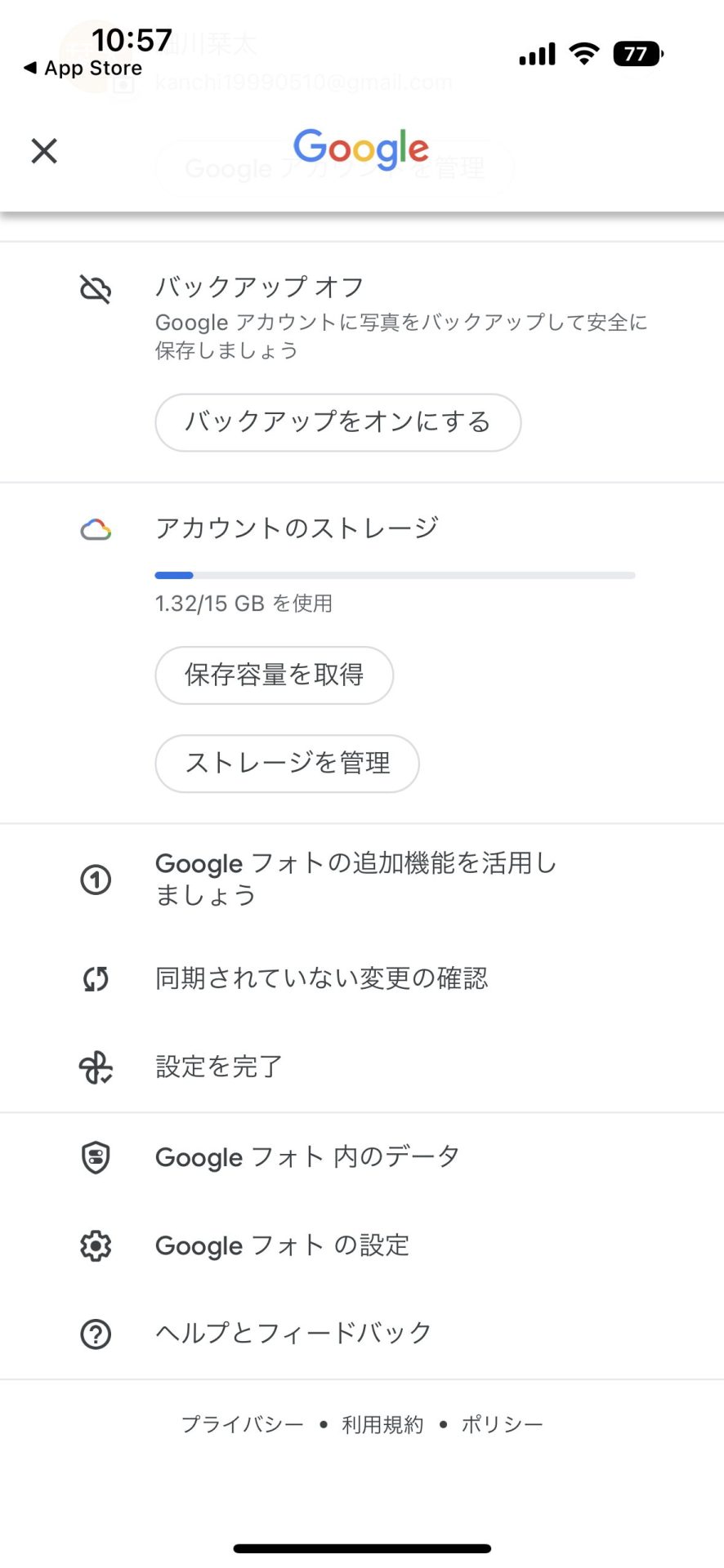
「Googleフォト」を開いたら右上の「アカウント」アイコンを選択し、「Googleフォトの設定」をタップ
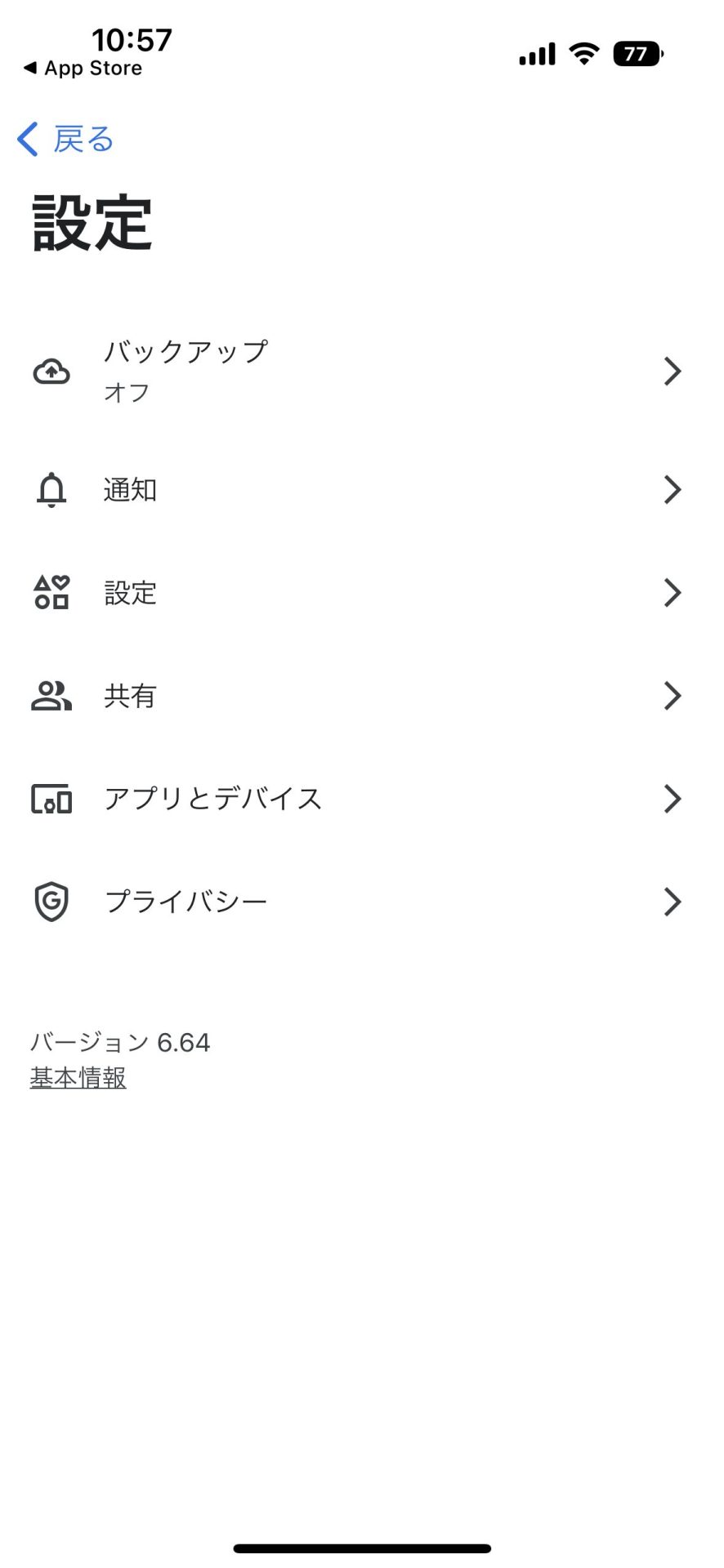
「バックアップ」をタップ

「バックアップ」を「オン」にする
仕様表
| Googleフォト | ||
|---|---|---|
| 簡単さ |  Googleアカウントさえ持っていれば、簡単にバックアップできる | |
| 料金 | 無料〜19,500円/月額 | |
| 無料と有料プランの違い | 無料プラン | 有料プラン |
| 15GBまで 保存できる写真の目安:約3,840枚 | 100GB:250円/月額 200GB:380円/月額 2TB:1,300円/月額 5TB:3,250円/月額 10TB:6,500円/月額 20TB:13,000円/月額 30TB:19,500円/月額 | |
| PCなしで使用可能 | ○ | |
Amazon Photoにバックアップ
URL:https://www.amazon.co.jp/b?ie=UTF8&node=5262648051
バックアップ方法・手順
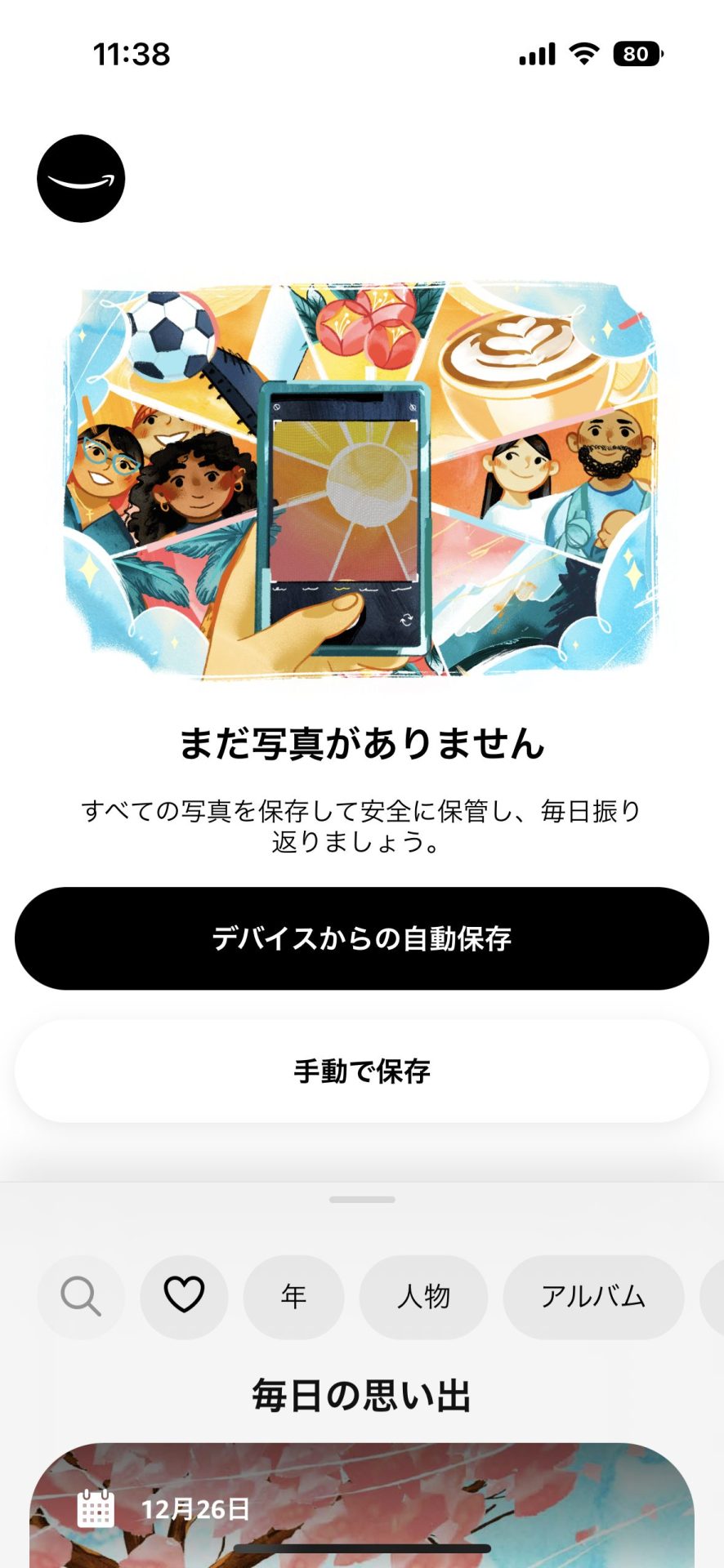
アプリを開いたら左上の「Amazon」アイコンをタップ
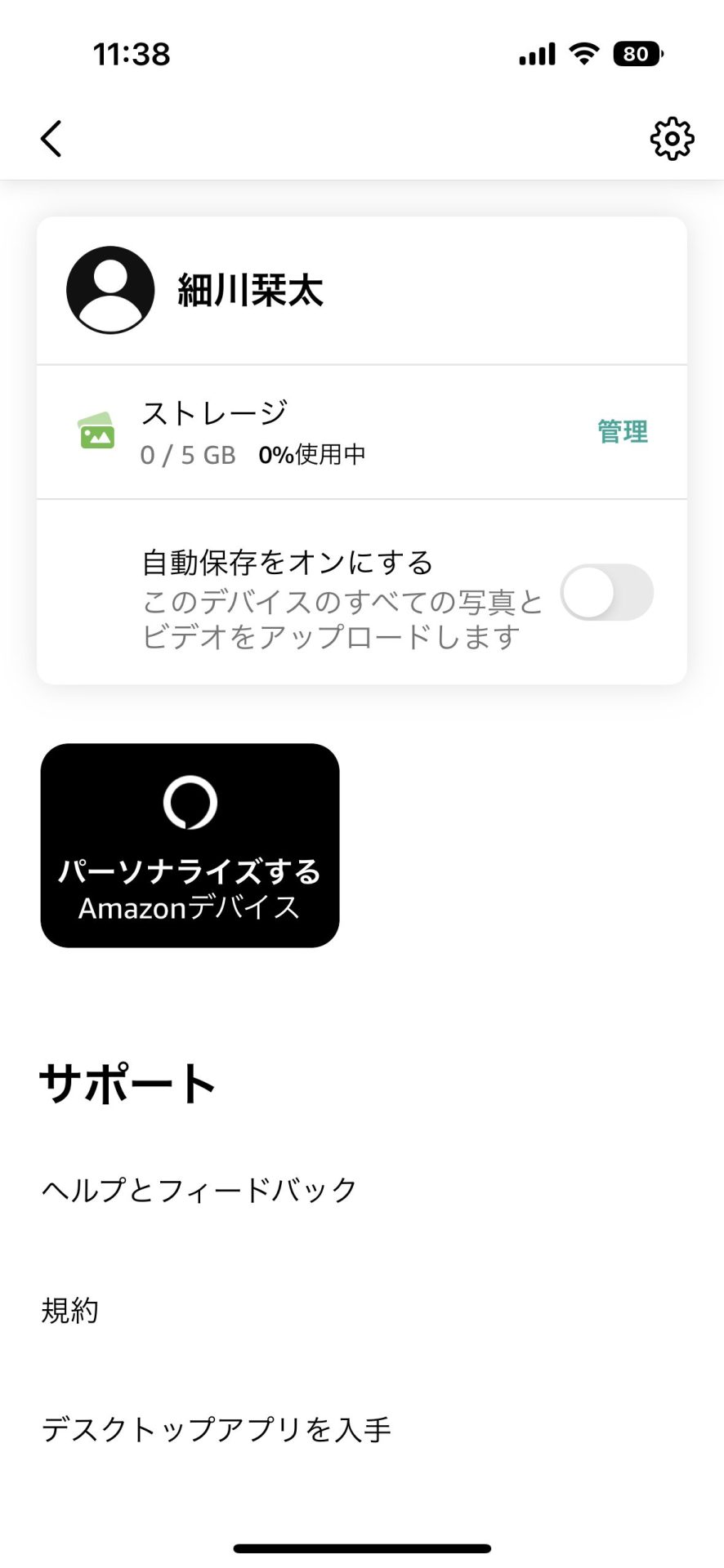
画面右上のの「歯車」アイコンをタップし設定画面へ移動
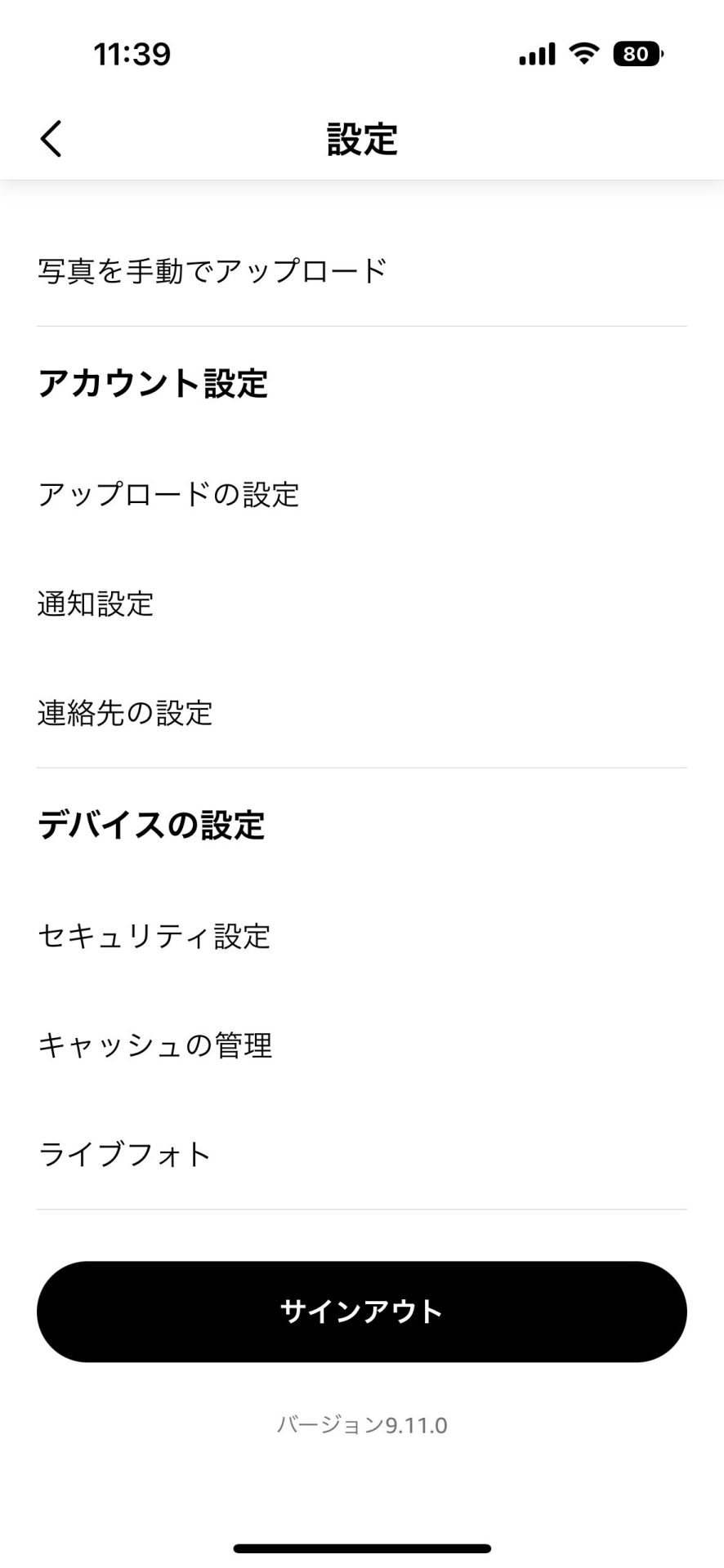
「アップロードの設定」をタップ

「写真の保存」をオンにする
詳細
| Amazon Photo | ||
|---|---|---|
| 簡単さ | RAWファイルに対応しており、Amazon Prime会員は容量無制限(動画ファイルは別) | |
| 料金 | 無料〜414,000円/年額 | |
| 無料と有料プランの違い | 無料プラン | 有料プラン |
| 5GBまで 保存できる写真の目安:約1,280枚 | プライム会員料:月間600円 動画の保存容量を増やしたい場合 100GB:250円/月額 1TB:1,300円/月額 2TB:2,600円/月額… | |
| PCなしで使用可能 | ○ | |
One driveにバックアップ
URL:https://www.microsoft.com/ja-jp/microsoft-365/onedrive/online-cloud-storage
バックアップ方法・手順
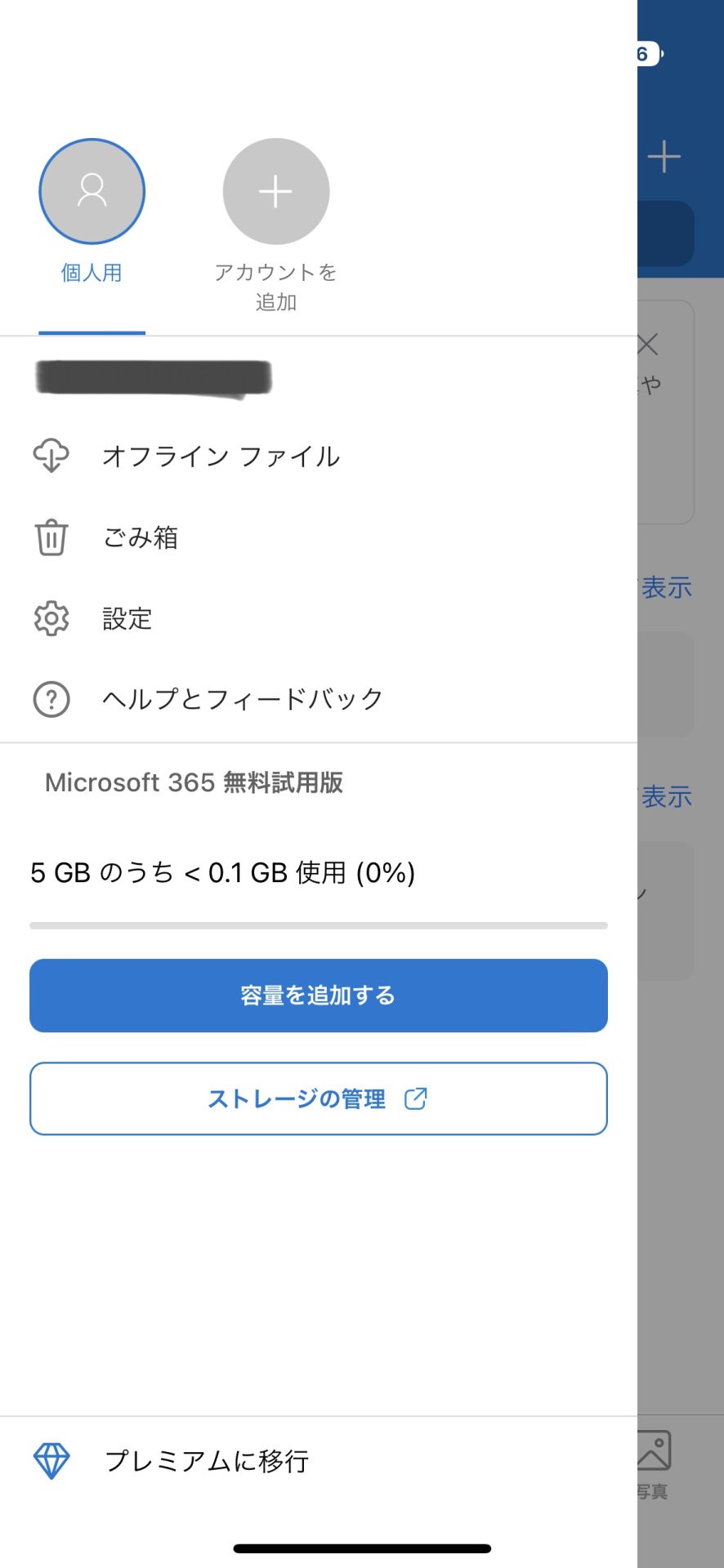
OneDriveのアプリを開き、左上の「アイコン」をタップし「設定」をタップ
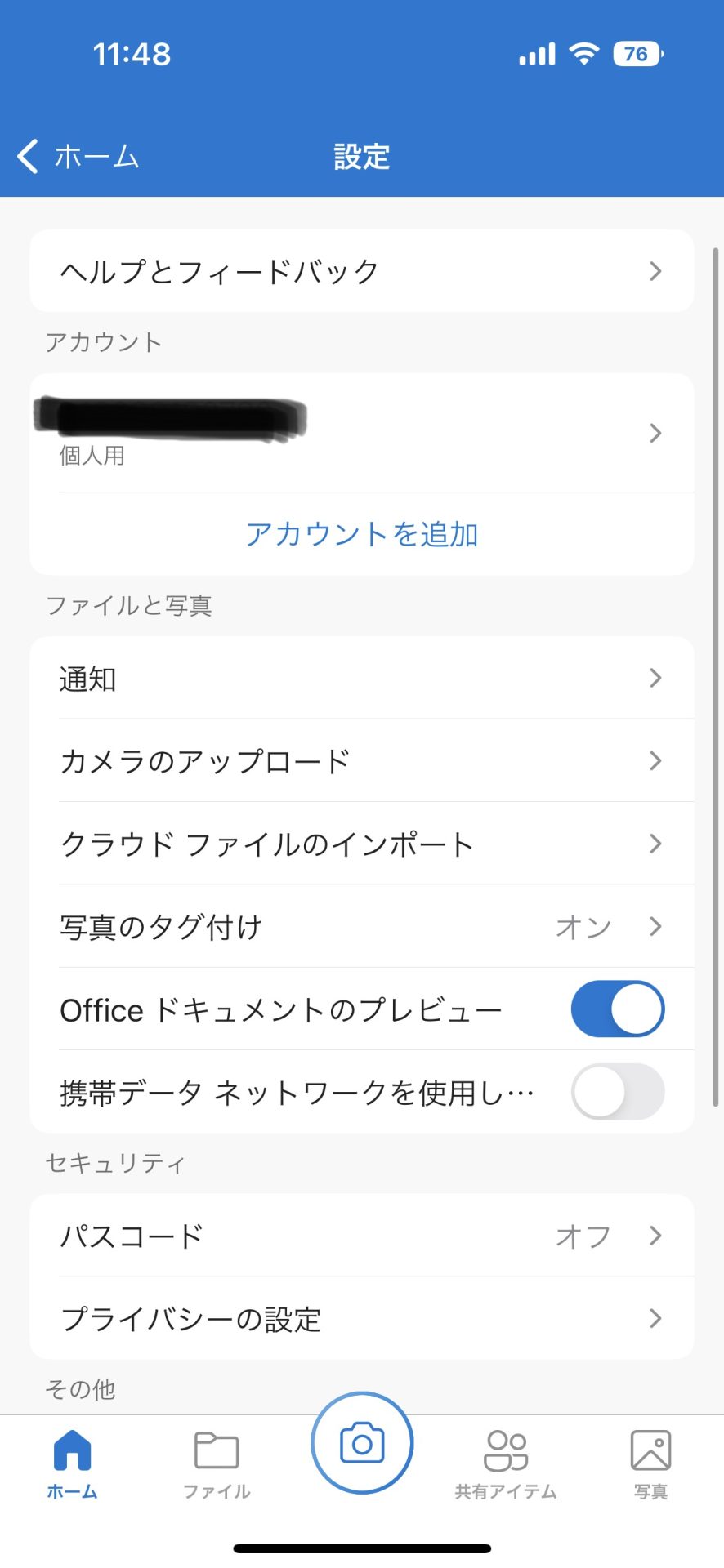
「カメラのアップロード」を選択
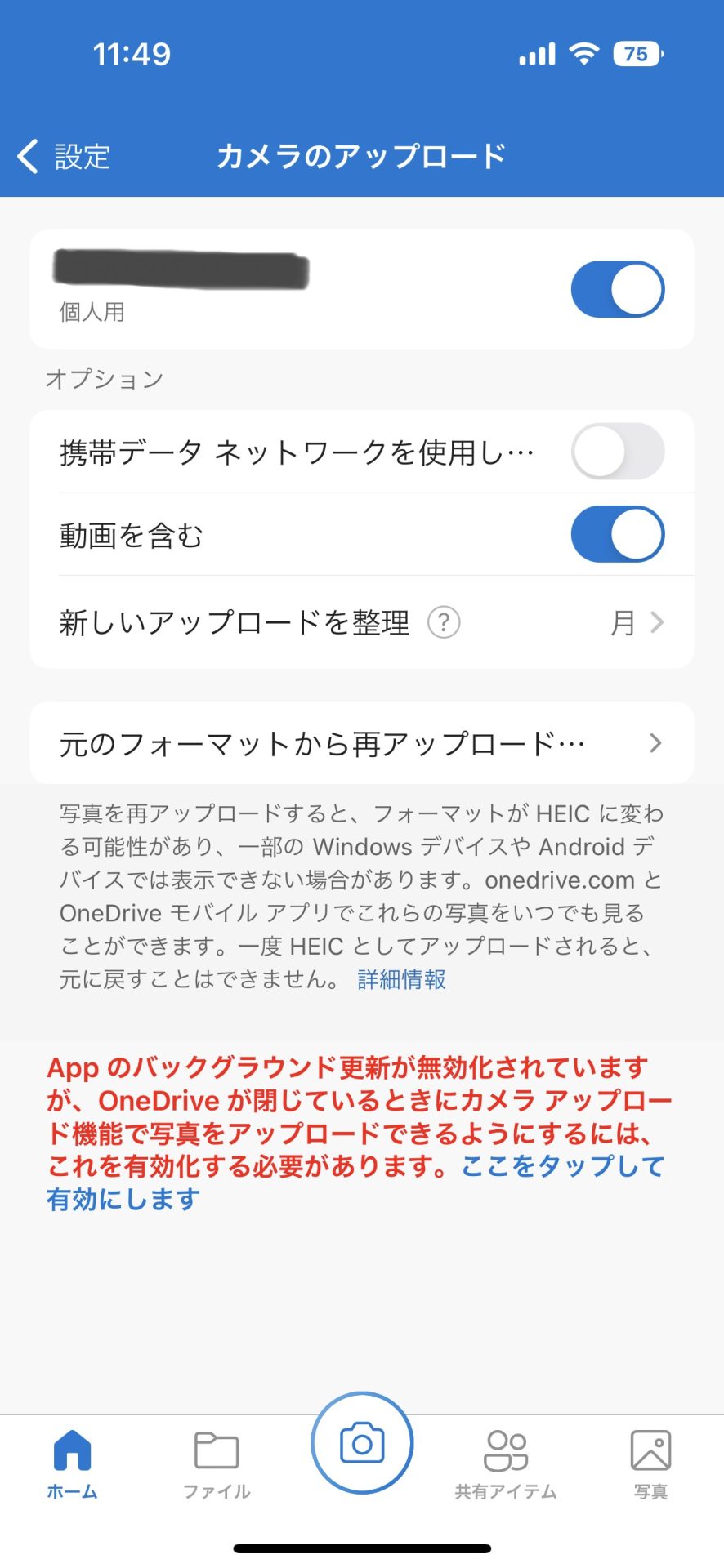
「個人用」の箇所を「オン」にする
詳細
| OneDrive | ||
|---|---|---|
| 簡単さ | マルチデバイスに対応しており、数ステップでバックアップが取れる | |
| 料金 | 無料〜18,400円/年額 | |
| 無料と有料プランの違い | 無料プラン | 有料プラン |
| 5GBまで 保存できる写真の目安:約1,250枚 | 100GB:2,440円/年額 1TB:14,900円/年額 6TB:21,000円/年額 | |
| PCなしで使用可能 | ○ | |
【外部デバイス】iPhoneの写真をバックアップする6つの方法
PCストレージにバックアップ
iPhone内にある写真を、PCへコピーして保存する方法があります。
PCへ保存した写真は、画質の劣化などがなくiPhoneの画質のまま保存されます。
PCへ写真を取り込むことさえすれば、iPhone内の写真を削除して空き容量を確保することをおすすめします。
詳細
| PCへバックアップ | ||
|---|---|---|
| 簡単さ | PCとiPhoneを接続するだけでバックアップできる | |
| 費用 | 39,000円(MacBook Air 13.3 インチ 2015の場合) | |
| 必要なもの | PC,USBケーブル | |
Finderにバックアップ
Finderとは、iPhoneと同じApple社が提供しているアプリのこと。
MacBookに搭載されているiOSであれば利用でき、PCにデータが保存されているためiPhoneとMacがあればバックアップできます。
バックアップ方法も簡単で、iPhoneとMacBookを接続しFinderを起動します。
接続すると、FinderにiPhoneのアイコンが表示されるのでクリックし、バックアップしたい項目にチェックを入れ「iPhoneと同期」をクリックすればバックアップが開始されます。
詳細
| Finderにバックアップ | ||
|---|---|---|
| 簡単さ | Apple製品のMacBookシリーズとiPhoneを接続するだけでバックアップできる | |
| 費用 | 39,000円(MacBook Air 13.3 インチ 2015の場合) | |
| 必要なもの | PC,USBケーブル | |
iTunesにバックアップ
iTunesとは、Finder同様Apple社が提供しているアプリで、iOSが搭載されているマックのみならずWindowsのOSでも利用可能です。
バックアップ方法は、iTunesのアプリを起動したらPCとiPhoneを接続。
次に、バックアップするコンテンツを選択し「適用」をクリックするだけでバックアップが開始されます。
詳細
| iTunesにバックアップ | ||
|---|---|---|
| 簡単さ |  iTunesをPCにダウンロードしてPCとiPhoneを接続するとバックアップできる | |
| 費用 | 39,000円(MacBook Air 13.3 インチ 2015の場合) | |
| 必要なもの | PC,USBケーブル | |
USBにバックアップ
USBでバックアップを取るメリットは、PCを経由しなくてもバックアップできるという点です。
バックアップ方法は簡単で、iPhoneと同じ接続端子のUSBを接続し「ファイル」アプリを開き「ブラウズ」を選択。
使用しているUSBメモリが表示されているか確認し、共有したい写真を選択して共有オプションの中から「ファイルに保存」を選択したらバックアップ完了です。
詳細
| USBにバックアップ | ||
|---|---|---|
| 簡単さ | iPhoneとUSBを直接接続するとバックアップできる | |
| 費用 | 5,680円(iPhone用のUSBの場合) | |
| 必要なもの | USB | |
SDカードにバックアップ
SDカードも、PCを経由せずにiPhoneから直接バックアップを取る方法です。
iPhoneの接続端子とSDカードが一体化したカードリーダーだと簡単にバックアップできるのでおすすめです。
バックアップ方法は、iPhoneとSDカードリーダーを接続したら、iPhoneの「写真」アプリからバックアップしたい写真を選択し「共有」をタップ。
最後に、「ファイルに保存」をタップしたらSDカードへ写真が保存されバックアップ完了です。
詳細
| SDカードにバックアップ | ||
|---|---|---|
| 簡単さ | iPhoneとSDカードと一体化したカードリーダーを直接接続するとバックアップできる | |
| 費用 | 1,999円(iPhone用SDカードリーダーの場合) | |
| 必要なもの | SDカードリーダー,SDカード | |
HDDにバックアップ
外付けHDDへバックアップを取る方法について紹介します。
外付けHDDは、PCへ接続するものもあればiPhoneと接続するものもあるので、どちらの方法でもバックアップは可能です。
今回は、iPhoneから直接HDDへ写真を転送する方法で解説します。
接続端子が同じiPhoneとHDDを接続したら、iPhoneで「ファイル」→「参照」へと進み正常に接続されているか確認しましょう。
次に「写真アプリ」を開き、転送したい写真を選択したら「共有」をタップして「ファイルに保存」を選択したら「私のiPhone上」をタップしたらバックアップ完了です。
詳細
| HDDにバックアップ | ||
|---|---|---|
| 簡単さ | PCとHDDを接続するだけでバックアップできる | |
| 費用 | 18,869円(Apple mfi認証済HDDの場合) | |
| 必要なもの | HDD,PC,USBケーブル | |
クラウドのバックアップの容量を増やす方法
クラウドのバックアップ容量が足りなくなったら下記方法を試しましょう。
有料版にアップグレードするor有料サービスを最初から利用する
クラウドでサービスでは、5〜15GBは無料で利用できる場合が多いですが、すぐに容量がいっぱいになってしまうことあります。
有料版へアップグレードすれば、利用可能なGB数が増え、余裕を持ってバックアップが可能になります。
バックアップ写真の数が多い方は、有料サービスを最初から利用した方がコスパが良い場合もあるので検討しみてください。
必要な写真だけをバックアップする
iPhoneにある写真を全てバックアップしてしまうと、不要な写真までバックアップされその分容量が減ってしまいます。
必要な写真だけをバックアップすることで、クラウドの容量を最小限に利用でき無料版で場合もあります。
iPhone上の不要なアプリを削除する
iPhoneのストレージは、写真や動画だけを保存するための容量ではなく、アプリやファイルなども同じストレージに溜まるため容量がすぐにいっぱいになってしまうケースがあります。
ストレージの節方法として、ダウンロードしている不要なアプリを削除することもおすすめです。
使用していなくても、ダウンロードしているだけでストレージ容量を消費しているため、使用していない不要なアプリは削除しましょう。
iCloudやiCloud Drive上の不要なデータを削除する
iCloudやiCloud Drive上の不要な写真やデータを削除するのも、空き容量を増やすおすすめの方法です。
iCloudとiCloud Driveの違いは以下を参照してください。
iCloudとは、iPhoneに標準搭載されているアプリのデータをバックアップするためのもの
iCloud Driveとは、iCloud内に新たに備わった機能のことで、WordやExcelなどのファイルをiCloud Driveに保存するとiCloudが共有されている全てのデバイスで確認できるもの
容量の空きを増やすには、以下のような施策が有効です。
容量が多い外部デバイスを使用する
初めから容量が多い外部デバイスを購入する方がコスパがいい場合もあります。
容量が少ない外部デバイスを使用してしまうと、容量がいっぱいになったら新たな外部デバイスを購入する必要があります。
ある程度容量が多い外部デバイスを初めから使用した方が、新たに購入する必要もないので容量の確認を怠らないように注意しましょう。
バックアップしていない写真は復旧できる?
基本的に、バックアップしていない写真やデータの復旧はできません。
外部デバイスにバックアップをとったとしても、外部デバイスの端末自体が故障や破損してしまうとバックアップした写真やデータも復旧不可となってしまいます。
故障や紛失しても大丈夫なように、複外部デバイスを複数所持しておくか、クラウド上に保存するなど最大限の対策をしましょう。
まとめ

今回は、iPhoneの写真をバックアップする方法を10個紹介しました。
バックアップ方法は主にクラウドと外部デバイスの2種類に分けられ、それぞれ特徴やメリット・デメリットが異なります。
まだバックアップしたことがない方や、バックアップの容量が足りなくて困っている方は、今回紹介した方法を試してみてください。
▼合わせて読みたい
・iPhoneの写真をバックアップする方法10選!