カメラで撮影しているのに、なぜかピントが合わない。
そんな経験をしたことはありませんか?
実は、ピントが合わない原因の多くは設定や撮影方法にあります。
本記事では、ピントが合わない主な原因7つと、それぞれに対する具体的な対処法を初心者にも分かりやすく解説。
読み進めれば、原因を特定して自分で対処できるようになり、故障と設定ミスを見分けられるようになります。
購入する前にレンタルで試すこともできます。
GOOPASS(グーパス)では、1日あたり100円〜でレンタル可能!
機材選びに迷ったら、無料会員登録後、無料の機材相談もできます。
チャットやオンライン通話で、専門スタッフが最適な機材を提案します。

月間100万PVを誇る、GOOPASS MAGAZINE(グーパスマガジン)のコンテンツ制作チーム。カメラやガジェット・音楽機材がもっと楽しくなるためのコンテンツを制作しています。

目次
ピントが合わない主な原因7つ
①AF機能がオフになっている
カメラ本体とレンズのAF設定を確認
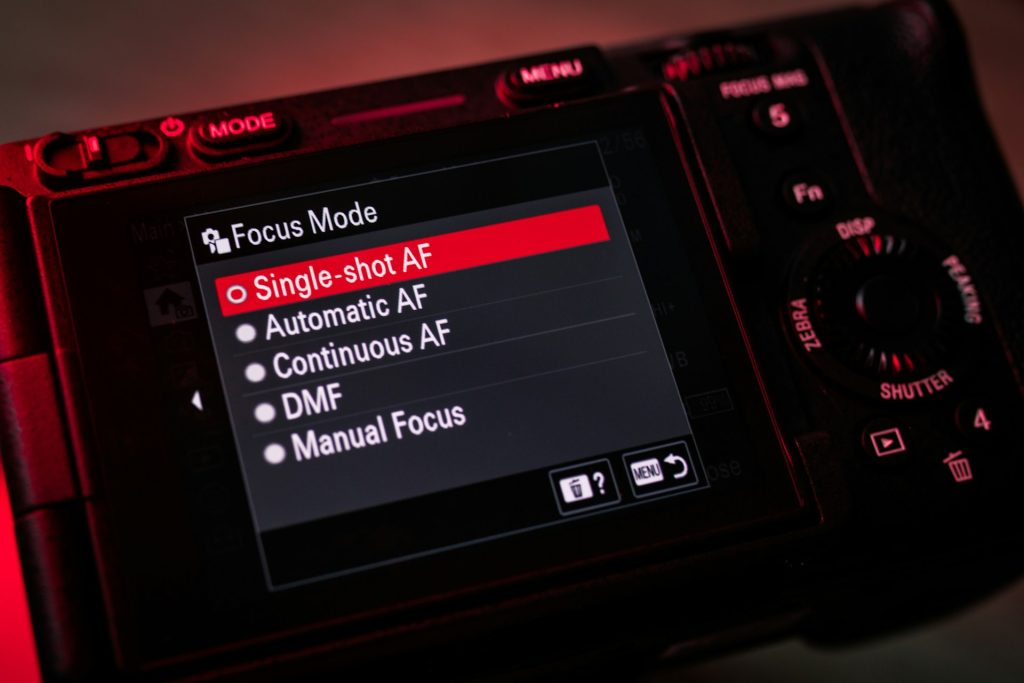
カメラ本体の設定で、フォーカスモードがAF(オートフォーカス)になっておらず、MF(マニュアルフォーカスになっていると、ピントの自動合わせができません。

カメラ本体のフォーカスモードの設定は、ほとんどの場合、設定画面にて行なえます。
SONYのαシリーズの場合、MENUの撮影設定1にてフォーカスモード設定をすることが可能。
また、レンズ側にもAF/MFの切り替えスイッチが付いている場合もあるので、カメラとレンズをそれぞれを確認しましょう。

AFボタンの割り当てを確認
通常は、シャッターボタンを半押しすることでAF(オートフォーカス)が自動でピント合わせをします。
カメラの設定によって、このAF機能をほかのボタンに割り当てることが可能。ほかのボタンにAF機能が割り当てられていた場合、シャッターボタンを半押ししてもAFは作動しません。
シャッターボタンにAF機能が割り当てられているかを確認しましょう。自分のものではないカメラを使う場合は特に注意が必要です。
どのような設定になっているか分からない場合は、カメラの撮影設定やメニュー設定を初期状態に戻してみましょう。
②最短撮影距離よりも近くから撮影している
最短撮影距離は、そのレンズでピントが合う最短の長さのことで、レンズによって異なります。
たとえば、シャッターボタンにAF機能が割り当てられているかを確認しましょう。自分のものではないカメラを使う場合は特に注意が必要です。
最短撮影距離0.39mのレンズなら、カメラ本体のイメージセンサー面(距離基準マーク)から被写体まで0.39m(39cm)以上近づいてしまうとピントが合わなくなってしまいます。
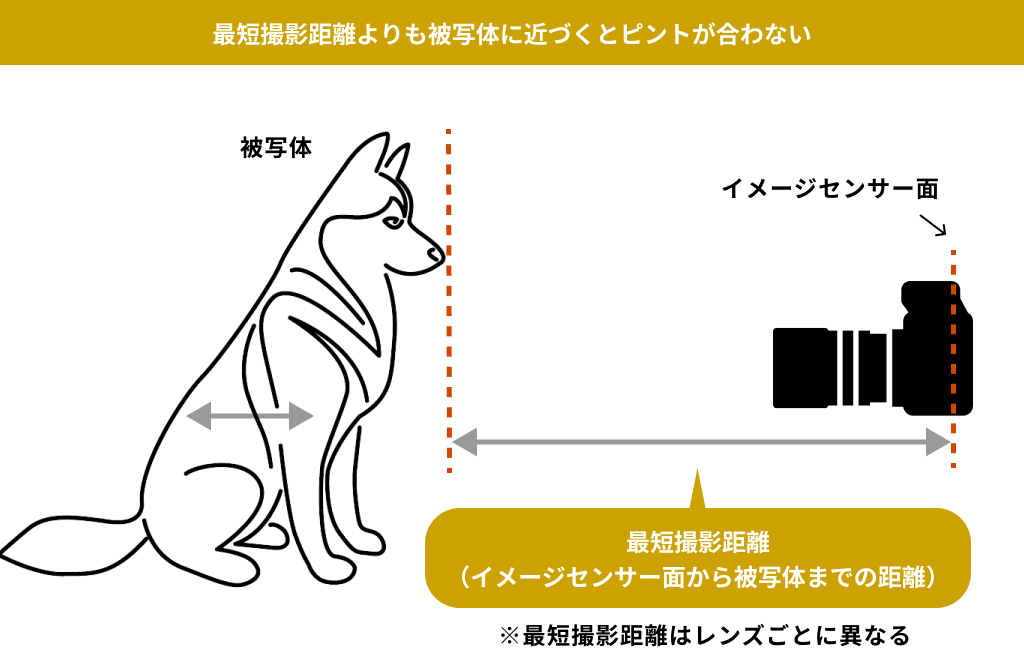
最短撮影距離を知りたい場合は、レンズ本体の表示を確認するか、レンズの仕様を確認してください。
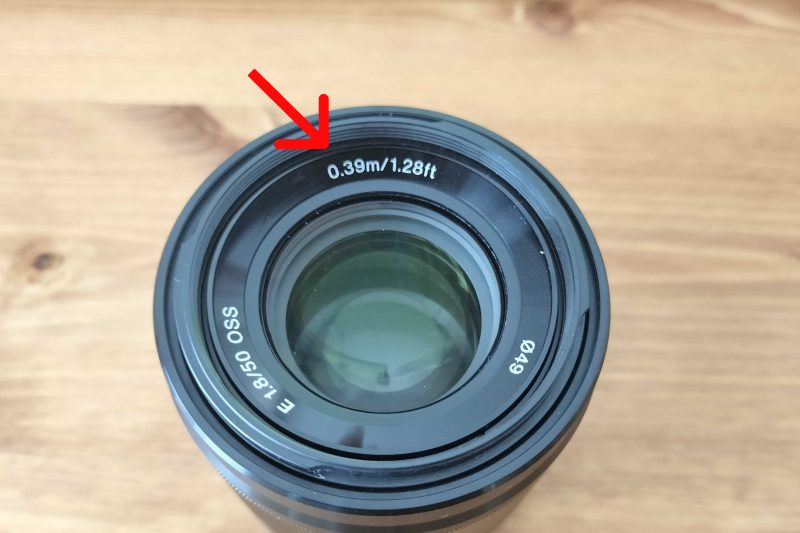
ピントが合わない時は、レンズの最短撮影距離を確認して、被写体との距離が近すぎる場合は離れてみましょう。撮影前に、被写体やシーンに合ったレンズを選ぶこともお忘れなく。
③被写体がフォーカスエリアから外れている
カメラのピント合わせは、フォーカスエリア内で行われます。フォーカスエリアとは、カメラが自動でピントを合わせてくれる範囲のこと。
被写体がフォーカスエリアから外れていたり、または収まっていなかったりする場合はピントが合いません。フォーカスエリアにはいくつか種類があるので、被写体に合ったものを設定しましょう。
フォーカスエリアは、AFエリアモード、AFフレームなど、カメラによって呼び名が異なります。
※ここでは、SONY α7IIIのフォーカスエリアを紹介しています。
被写体にあったフォーカスエリア設定にする
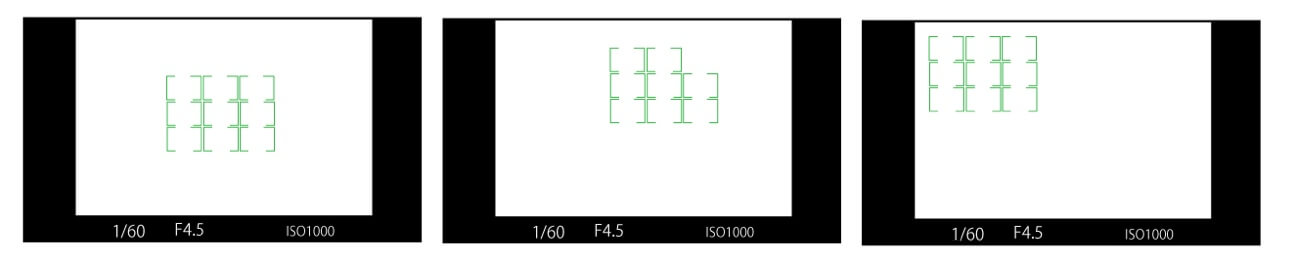
子供や動物、スポーツなど、動きが予測できない被写体向け
モニター全体で、自動でピント合わせを行なうフォーカスエリアです。シャッターボタンを半押しすると、ピントが合ったエリアに緑色枠が表示されます。
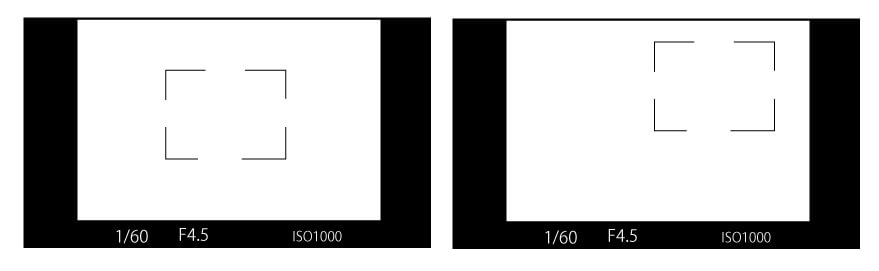
特定の範囲内で被写体が動くとき
モニター上でピントを合わせたいゾーンの位置を選ぶと、その中で自動でピント合わせを行なうフォーカスエリアです。
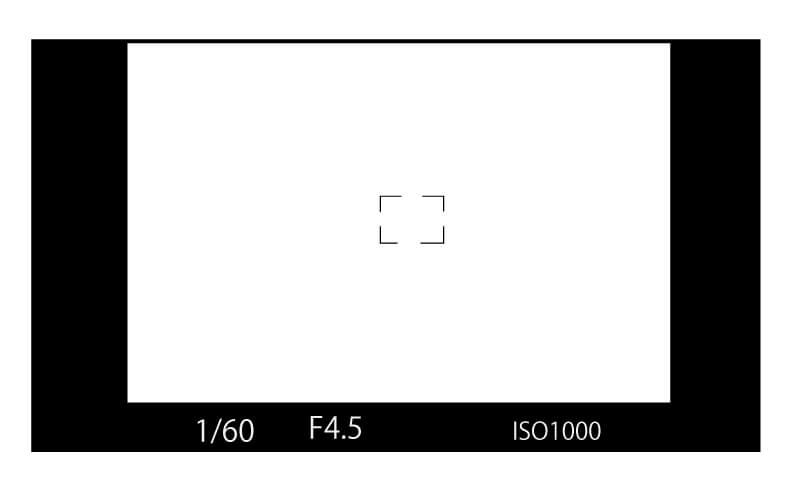
好きな構図で撮影したい場合
モニター中央の被写体に自動でピント合わせを行なうフォーカスエリアです。
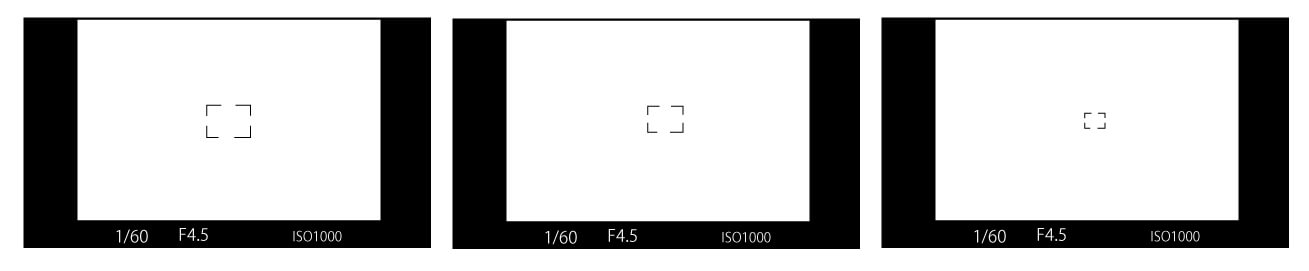
小さな被写体や、狭いエリアを狙った撮影
モニター上の任意のところにフォーカス枠を移動させて、ピント合わせを行ないます。枠のサイズはS・M・Lの3種類があります。
フォーカスモード(ピント合わせの種類)を確認
カメラのフォーカスモードには、いくつかの種類があります。撮りたい被写体の動きに合ったフォーカスモードを選びましょう。
ピントが合った時点でピントが固定されるモードです。テーブルフォトやポートレート撮影など、動きの少ない被写体の撮影に適しています。
シャッターボタンを半押ししている間、自動でピントを合わせ続けるモードです。走り回るペットや運動会で走る子供など、動きのある被写体に向いています。
被写体の動きに応じて、シングルAFとコンティニュアスAFが切り替わるモードです。風に揺れる草花の撮影など、被写体の動きが予測できない場面で活躍します。
オートフォーカスでピントを合わせたあと、手動(マニュアルフォーカス)で微調整できるモードです。
※上記はソニーα7Ⅲのモードです。Canonの場合、「ワンショットAF」「AIサーボAF」「AIフォーカスAF」など、メーカーやモデルによって機能は別名で搭載されています。
モニターのフォーカス表示を覚えよう
カメラのモニターに表示されるフォーカス表示の種類を覚えておくことも大切です。
フォーカス表示には、「ピントが合って固定」「ピントが合っていない」「ピントが合って被写体に合わせて移動可能」「ピント合わせの途中」などがその都度表示されます。
表示を確認して、「ピントが合っていないのにシャッターを押してしまう…」などのミスを防ぎましょう。
④被写体に対してF値(絞り値)が合っていない
F値(絞り値)とは?
F値(絞り値)とは、レンズから入る光の量を表したものです。
F値を変更することで、写真の明るさやボケ具合を調整できます。
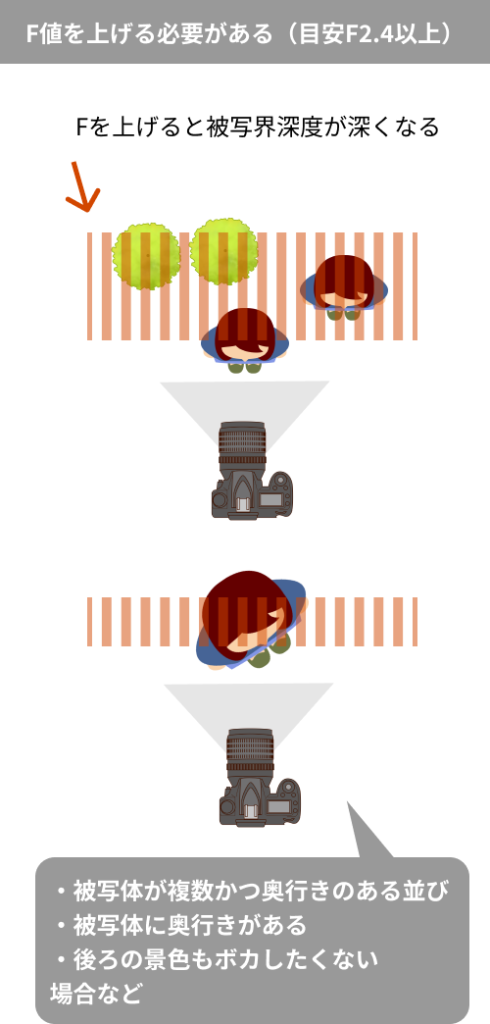
F値を上げて、前後の被写体にもピントを合わせる
2列以上の集合写真でピントが合っていない人がいる場合や、斜め横を向いたモデルの片目にしかピントが合っていない場合などは、F値が小さすぎるのが原因です。
ピントの合うエリアのことを「被写界深度」と言い、被写界深度が深いほど被写体の前後にもピントが合うようになります。
・F値が低い:被写界深度が浅い
・F値が高い:被写界深度が深い
ピントを合わせたい被写体すべてにピントがあうまで、少しずつF値を上げながら撮影しましょう。
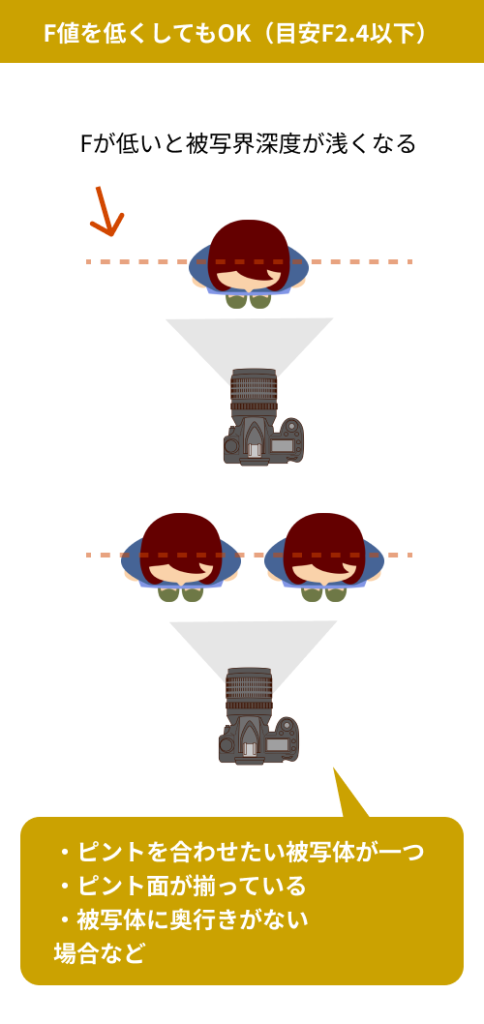
被写体が単体の場合や、横並びで面が揃っている場合は、被写界深度が浅い(F値が小さい)状態でも、問題ありません。

集合写真など、被写体が前後に複数いる場合や、被写体の背景までピントを合わせたい場合などは、F値をあげて前後までピントが合うようにする必要があります。
⑤ピントが合いにくい被写体を撮影しようとしている
以下のような被写体は、AF(オートフォーカス)のピント合わせが動作しにくい場合があります。
AF(オートフォーカス)のピント合わせができない時は、MF(マニュアルフォーカス)を使いましょう。
カメラとレンズの設定をMFに変更して、レンズのフォーカスリングを操作してピント合わせをします。
ファインダーを使う場合は、「視度調整」を自分の目に合わせておくことも忘れずに。
⑥シャッター時にカメラが動いている
「撮影した写真のピントが甘い」「被写体がブレて写っている」などの場合、シャッターボタンを押した瞬間にカメラが動いている、いわゆる手ブレが原因かもしれません。
カメラを正しく構える
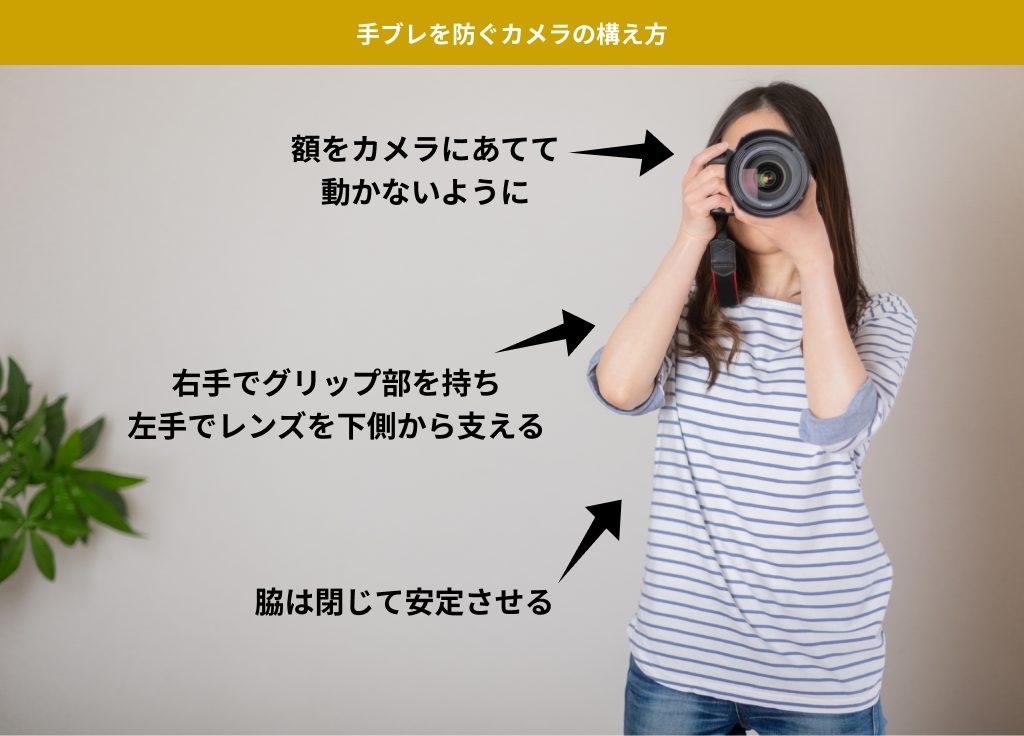
手持ち撮影では、カメラをしっかりホールドすることが重要です。
両脇を締めて、額がカメラに接触するようにカメラを構えましょう。さらに、右手はカメラ本体を持ち、左手はレンズを下から支えるように持つと安定します。
シャッター速度に注意
シャッター速度が遅くなるほど、手ブレは起きやすくなります。
手ブレを起こさないシャッタースピードの目安は、1/(レンズの焦点距離)秒です。
レンズの焦点距離が50mmならば、1/50秒、焦点距離500mmならば1/500秒となります。
焦点距離の長いレンズになるほど、被写体を大きく捉えるために手ブレが目立ちやすくなるので注意しましょう。
三脚やリモコン(レリーズ)を使おう
夜景などの光量が足りない撮影シーンでは、シャッター速度を低速にせざるをえません。
状況によって三脚やレリーズを使って、カメラのブレを防ぎましょう。
⑦カメラとレンズの汚れ、装着不良、故障の可能性
カメラとレンズの接点を清掃
レンズとカメラが電子的に連携して動作するAF(オートフォーカス)。
レンズとカメラの接点が汚れていると、AFが動かないことがあります。
接点が汚れている場合は、乾いた清潔な布で、キズをつけないように清掃しましょう。
この時、水分を含んだ布を使うと故障の原因になったり、レンズや接点を手で触ると腐食に繋がったりすることがあります。自分で清掃できない場合は、修理サポートや専門店など外部にメンテナンスを依頼しましょう。
レンズの装着を確認
カメラ本体にレンズがきちんと装着されていますか?
正しく装着されていないと、オートフォーカスが作動しないことがあります。本体とレンズには接合部分に目印が付いていますので、確認しながらしっかり装着しましょう。
故障の可能性も
ここまでの内容を試してもうまくいかない場合は、カメラかレンズの故障かもしれません。
修理が必要かどうか、メーカーの修理サポートに相談するのが良いでしょう。
| 修理機材 | 修理費用相場 |
|---|---|
| 一眼レフカメラ・ミラーレス一眼カメラ | 1万円〜3万円 |
| コンパクトデジタルカメラ | 7,000円〜2万円 |
| レンズ | 7,000円〜3万円 |
修理費用は機材や修理内容によって大きく変わるため、あくまで修理費用相場の目安として参考にしてください。
原因別の具体的な対処法
オートフォーカス機能の確認
- カメラ本体のAF/MF設定を確認
- レンズ側のAF/MFスイッチも確認
- AF-ON割り当ての設定ミスに注意
オートフォーカスが正しく動いていない場合、多くが「AFがオフになっている」「ボタン設定が変わっている」といった設定ミスが原因です。
まずは、カメラとレンズのどちらでもAFが有効になっているかを確認しましょう。
カメラ本体では、フォーカスモードがAFに設定されているかをメニュー画面でチェックします。
メーカーによって名称は異なりますが、一般的にはAF/MFの切り替え項目が用意されています。
レンズ側にAF/MFスイッチが搭載されているモデルでは、こちらの位置もチェックしましょう。
スイッチがMF側に入っていると、カメラが自動でピントを合わせられません。
また、AF-ONボタンを使う親指AF設定が有効になっていると、シャッターボタンの半押しではピントが合わないことがあります。
どのボタンにAFが割り当てられているかを確認し、分からない場合は撮影設定を初期化するのが確実です。
撮影距離の調整
- レンズの最短撮影距離を確認
- 被写体との距離を数十センチ単位で調整
- 寄りたい場合はレンズ選択を見直す
ピントが合わない原因として非常に多いのが、最短撮影距離を下回って撮影しているケースです。
レンズごとに「ここより近いとピントが合わない」という距離が設定されており、この範囲を超えるとAFが作動してもピント面が出ません。
特に明るい単焦点レンズや望遠レンズでは、最短撮影距離が長い傾向があるため注意が必要です。
改善するには、まずレンズの仕様欄で最短撮影距離を確認します。
数字を把握したうえで、被写体との距離を数十センチ単位で調整すると、ピントが安定しやすくなります。
近づきすぎていると感じた場合は、少し後ろに下がるだけでピントが合うようになることが多いです。
人物や小物をアップで撮りたい場面では、「もっと寄りたいのにピントがこない」状況が起こりやすくなります。
その場合はマクロ寄りのレンズに切り替えるか、撮影距離を保ちつつトリミングで構図を整えると良いでしょう。
フォーカスエリアの設定変更
- 被写体に合ったエリアに切り替える
- 背景にピントが引っ張られたらエリアを狭める
- 構図を変えるときはAFロックやタッチAFを活用
ピントが合わないときは、フォーカスエリアもチェックしましょう。
カメラがどこにピントを合わせるかを決める範囲が適切でないと、オートフォーカスは被写体以外の場所を優先してしまいます。
改善するには、被写体の動きと撮影内容に合わせてエリアを切り替えることが大切です。
動きのある被写体にはワイドやゾーンが向いており、カメラが被写体を追いやすくなります。
一方で、商品撮影やポートレートのようにピンポイントで合わせたい場合は、フレキシブルスポットや中央一点のほうが狙った位置にピントを置きやすくなります。
構図を変えるときは、AFロック(AFL)やタッチAFも効果的です。
最初にピントを合わせたい部分でAFを固定し、構図を整えてからシャッターを切ることで、被写体へのピント位置を安定させられます。
レンズの清掃
- まずブロアーでホコリを飛ばす
- 専用クロスで中心から外側へ拭く
- 油分はクリーナーを“クロス側に少量”付けて落とす
ピントが合いにくい原因のひとつに、レンズ表面の汚れや指紋があります。
屋外撮影では風で飛んできた微細な砂埃が付着しやすいため、定期的にチェックするとトラブルを避けやすくなるでしょう。
清掃するときは、最初にブロアーで大きなホコリを飛ばします。
いきなりクロスで拭くと、微細なゴミがレンズを傷つける可能性があるため、乾いた状態でホコリを取り除く手順が安全です。
そのあと、専用のクリーニングクロスやレンズペーパーを軽く当て、中心から外側へ向かって円を描くように拭き取りましょう。
指紋や油分が残る場合は、レンズクリーナーを少量だけクロスに含ませて拭くときれいに仕上がります。
クリーナーを直接レンズに吹きかけると液だれが起きやすいため、クロス側に付けるのが基本です。
最後にレンズの縁やフィルター枠を軽く確認し、傷や曇りがないかをチェックすると安心できます。
その他の設定確認
- 手ブレ補正の動作状態をチェックする
- 自動制御によるシャッタースピードの下限を見直す
- フリッカー対策やシャッターモードの設定を確認する
オートフォーカスや撮影距離に問題がなくても、カメラ内部の設定が原因でピントが安定しないことがあります。
初心者が気づきにくいのが、手ブレ補正やシャッタースピードの自動制御、動画におけるフリッカー対策などの細かな設定です。
これらが適切に機能していない場合、写真全体がブレて見えたり、ピントが甘く感じられることがあります。
まず確認したいのが、手ブレ補正の動作状態です。
レンズ側とカメラ側のどちらにも手ブレ補正機能があるモデルは、設定ミスで補正が無効になっているケースが少なくありません。
また、シャッタースピードの低速限界設定が低くなっていると、暗所でシャッタースピードが極端に遅くなり、結果的にブレが発生しやすくなります。
自動制御が働く場面でも、基準になる値が適切かを見直すと安定度が上がります。
さらに、動画においてはフリッカーもピントに影響します。
室内照明の点滅とシャッタータイミングが合わないと、明るさが不規則になり、オートフォーカスが迷いやすくなります。
細かな設定を確認すると、原因不明のピント不良を防ぎやすくなります。
ピントの仕組み
レンズが像を結ぶ
カメラのレンズは複数枚で構成されており、取り込んだ光を1点に集めて像を作ります。
具体的な仕組みは、下の図をご参照ください。また、像が結ばれた1点を焦点と呼びます。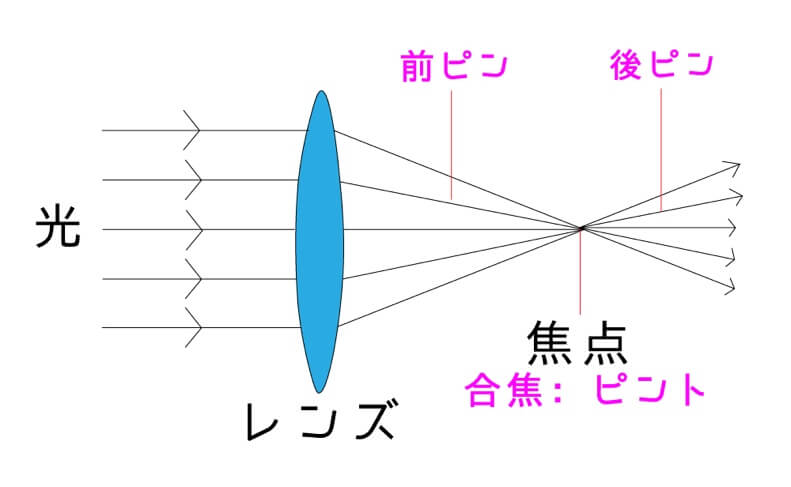
ピントは被写体の1点に合う
ピントとは、いわゆる「焦点」のこと。
被写体までの距離に応じて、レンズを前後させて鮮明な像を結ばせることをフォーカシング(ピント合わせ)といいます。
特定の部分にフォーカシングすることで、写真の伝えたい意図を表現することが可能です。
AF(オートフォーカス)とMF(マニュアルフォーカス)
デジタルカメラのピント合わせの方法には、自動でピントを合わせるAF(オートフォーカス)と、ファインダーを覗いて像を確認しながら手動でピントを合わせるMF(マニュアルフォーカス)の2つがあります。
AFは、シャッターを半押しすると、カメラ・レンズが自動でピントを合わせてくれる機能です。一方のマニュアルフォーカスは手動でレンズを前後させてピントを合わせます。
▼あわせて読みたい記事

カメラやレンズを選ぶときのポイント
AF(オートフォーカス)システムをチェック
ピントの合った写真を撮るには、カメラ・レンズともにAF(オートフォーカス)機能が付いたものを選ぶのがオススメです。
各社がAF機能の開発に注力しているので、同じシリーズならば、新しいモデル(後継機)の方がAF性能は高くなります。
瞳AFはもちろん、人や動物など自動で被写体を検出してくれる優れた機能を持つモデルも登場しています。
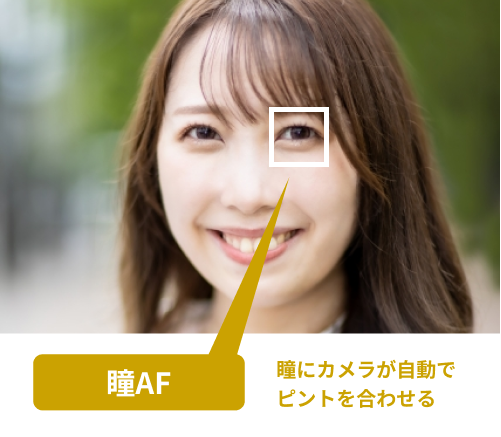
AFシステムをチェックするならば、測距点の多さ、フォーカスエリアのタイプなどを確認しましょう。また、AFでピントが合わない時には、MF(マニュアルフォーカス)に切り替えて、手動でレンズのフォーカスリングを調整します。
レンズ側にAF/MFの切り替えスイッチ機能が付いているモデルや、AF動作中にフォーカスリングを回すだけでMFに切り替えできるモデルもオススメです。
手ブレ補正機能をチェック
デジタルカメラの手ブレ補正のタイプは、カメラの「ボディ内手ブレ補正」と「レンズ内手ブレ補正」の2種類があります。
ボディ内手ブレ補正は、カメラ本体のセンサーを動かしてブレを補正、レンズ内手ブレ補正はレンズ内の補正レンズを動かしてブレを補正するというものです。購入時には、手ブレ補正機能がついているかどうかも検討材料にしてみてください。
「撮影時にどうしても手ブレが起きてしまう」という方は、カメラボディ・レンズの両方に手ブレ補正機能が内蔵されたモデルを組み合わせるのがおすすめです。
初心者でもピント合わせに必敗しにくい、AF性能が優れた初心者モデル5選
1.Canon EOS R7

被写体を捉え続ける優れたAF性能
「Canon EOS R7」は、2022年6月23日にCanon(キヤノン)から発売されたミラーレス一眼カメラ。APS-Cサイズの約3250万画素CMOSセンサーを搭載しています。
EOS R7最大の特徴は、高速・高精度なAFシステムです。
被写体に素早くピントを合わせることはもちろん、動物や乗り物などの動体を追いかけ続けるトラッキング性能にも優れています。一度捉えた被写体を画面の隅々まで追尾するため、運動会撮影や航空機撮影でシャッターチャンスを逃しません。
また、電子シャッター時に最高約30コマ/秒・メカシャッター時に最高約15コマ/秒の高速連写に対応しました。”EOS Rシリーズ最速”となる連写性能により、水滴の落ちる様子や鳥の飛び立つシーンなど、決定的瞬間を正確に捉えることができます。
IS機構を搭載したRFレンズ使用時では、最大8.0段分の手ブレ補正効果を発揮。夜間や曇天時など、光量不足でシャッタースピードが落ちる場面でも、ブレのないクリアな描写が可能です。
測距可能エリアは縦・横で最大100%。被写体を画面のどこへ配置しても正確に捉えるため、ピント合わせが苦手な初心者の方にこそ使っていただきたいモデルです!
| 製品名 | Canon EOS R7 |
|---|---|
| 発売日 | 2022年6月23日 |
| レンズマウント | キヤノンRFマウント |
| センサーサイズ | APS-C |
| 有効画素数 | 3250万画素 |
| 動画記録画素数 | 4K(3840×2160)59.94fps |
| ISO感度 | ISO100~32000 |
| シャッタースピード | 電子シャッター時:1/16000~30秒 メカシャッター時:1/8000〜30秒 |
| 連続撮影速度 | 電子シャッター時:最高約30コマ/秒 メカシャッター時:最高約15コマ/秒 |
| 液晶モニター可動方式 | バリアングル式 |
| 外形寸法 | 132.0×90.4×91.7mm |
| 重量 | 約612g(バッテリー及びSDカードを含む) |
| ボディ内手ブレ補正機能 | ⚪︎ |
スペックをもっと見る
| ダスト低減機能 | – |
| ローパスフィルターレス | – |
| 撮影可能枚数 | 約380枚(ファインダー撮影時) 約660枚(モニター撮影時) |
| 画像ファイル形式 | JPEG、HEIF、RAW、DPRAW、RAWバースト、C-RAW |
| 記録媒体 | SD/SDHC/SDXCメモリーカード |
| ファインダー形式 | 0.39型電子ビューファインダー |
| ファインダー視野率 | 約100% |
| ファインダー倍率 | 約1.15倍 |
| AF検出方式 | 撮像面位相差AF |
| AF検出範囲 | EV-5.0~20 |
| フォーカスポイント | 最大5915ポジション |
| 動画ファイル形式 | MP4 |
| 液晶モニター形式 | 3.0型 TFT式カラー液晶モニター |
| タッチパネル | ○ |
| シャッター方式 | メカシャッター、電子先幕、電子シャッター |
| Wi-Fi(無線LAN) | ○ |
| Bluetooth | ○ |
| NFC対応 | – |
| 防塵・防滴 | ○ |
| 使用温度範囲 | 0~40℃ |
| 使用湿度範囲 | 85%以下 |
2.SONY α6600 ILCE-6600

ブレに強く、長時間の動画撮影にも対応するオールラウンドさがウリ。
SONY(ソニー)の「α6600 ILCE-6600」は、2019年11月1日に発売されたAPS-Cサイズのセンサーを持つミラーレス一眼カメラです。
APS-Cセンサーを搭載したα6000シリーズの中では、最上位に位置するモデルで、ボディー内に搭載された手ブレ補正が魅力。
フルサイズ機と同じ5軸の強力な手ブレ補正により、室内や朝夕夜などの低照度下でも、手ブレを防ぎながら撮影できます。
また、最先端のAFシステムにより、425点の位相差検出センサー、最高速度0.02秒のAF、リアルタイム瞳検出機能など、高い精度と追従性を両立しました。
旅行先で見つけた一瞬のシャッターチャンスを逃さず、思い出に残せます。
そのほかには、α6000シリーズとしては最大容量であるバッテリーパック「NP-FZ100」を採用。1回の充電で、電池を気にせず1日中撮影を楽しめるでしょう。
手ブレ補正があるため、撮影環境や時間を理由に撮影を諦めることがありません
| 製品名 | SONY α6600 ILCE-6600 |
|---|---|
| 発売日 | 2019年11月1日 |
| レンズマウント | ソニーEマウント |
| センサーサイズ | APS-C |
| 有効画素数 | 2420万画素 |
| 動画記録画素数 | 4K(3840×2160)30p |
| ISO感度 | ISO100~32000 |
| シャッタースピード | 1/4000~30秒 |
| 連続撮影速度 | 最高約11コマ/秒 |
| 液晶モニター可動方式 | 180度チルト |
| 外形寸法 | 120.0×66.9×69.3mm |
| 重量 | 約503g(バッテリー及びSDカードを含む) |
| ボディ内手ブレ補正機能 | イメージセンサーシフト方式5軸補正 (補正方式はレンズ仕様による) |
スペックをもっと見る
| ダスト低減機能 | ○(チャージプロテクションコーティングによる) |
| ローパスフィルターレス | – |
| 撮影可能枚数 | 約720枚(CIPA基準) |
| 画像ファイル形式 | JPEG, RAW |
| 記録媒体 | メモリーカード SD/SDHC/SDXC, メモリースティック PRO Duo |
| ファインダー形式 | 0.39型電子ビューファインダー |
| ファインダー視野率 | 約100% |
| ファインダー倍率 | 約1.70倍(35mm判換算約0.70倍) |
| AF検出方式 | 高速ハイブリッドAF(位相差検出AF/コントラスト検出AF) |
| AF検出範囲 | EV-2~20(ISO100相当、F2.0レンズ使用) |
| フォーカスポイント | 425点(位相差検出AF) |
| 動画ファイル形式 | XAVC S、AVCHD形式Ver.2.0準拠 |
| 液晶モニター形式 | 3.0型 ワイドタイプ TFT |
| タッチパネル | ○ |
| シャッター方式 | 電子制御フォーカルプレーンシャッター |
| Wi-Fi(無線LAN) | ○ |
| Bluetooth | ○ |
| NFC対応 | – |
| 防塵・防滴 | ○ |
| 使用温度範囲 | – |
| 使用湿度範囲 | – |

今回は初めてSONYのカメラを使い撮影に行ってきました。 普段使っているカメラがNikonなので、操作ボタンの位置や設定方法などの違いや、写真の仕上がりが変わってくるなど...
GOOPASS TRAVEL MAGAZINE3.Canon EOS 90D


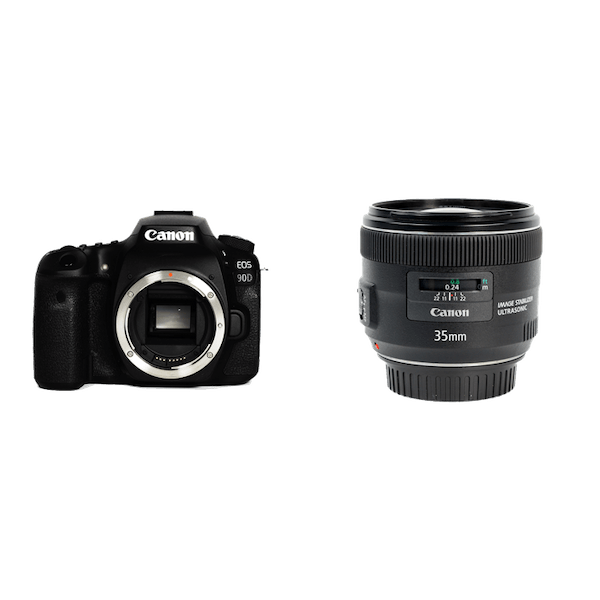
素早い動きの被写体もキャッチ。最高11コマ/秒の超高速撮影が実現。
「EOS 90D」は、2019年9月に発売されたハイアマチュア向けモデル。高速なピント合わせを実現するデュアルピクセルCMOS AFを搭載し、有効約3250万画素APS-CサイズのCMOSセンサーを採用しています。
90Dは、視野率約100%、倍率約0.95倍、視野角度28.2°の大きくて見やすい光学ファインダーを採用。ファインダーから覗いて見えるそのままを映し出すことができます。
また、光学ファインダー撮影時の流し撮りアシストをEOSで初めて搭載。「流し効果」を大中小の3段階から選択するだけでシャッタースピードを自動設定し、難しい流し撮りをアシストしてくれます。
映像エンジンDIGIC 8を搭載し、3250万画素もの大容量データも高速で画像に変換できる処理能力が備わっています。そのため最高11コマ/秒の高速連写が可能になり、常用ISO感度25600を達成しました。
4K動画撮影では、1フレームを830万画素の画像としてJPEGで保存することも可能。ピントチェックや写真素材として使えます。
ブレずに、美しい描写の動体を写真を残したい方におすすめ!
| 製品名 | Canon EOS 90D |
|---|---|
| 発売日 | 2019年8月29日 |
| レンズマウント | キヤノンEFマウント |
| センサーサイズ | APS-C |
| 有効画素数 | 約3250万画素 |
| 動画記録画素数 | 4K UHD(3840×2160)30fps |
| ISO感度 | ISO100~51200 |
| シャッタースピード | 1/16000~30秒 |
| 連続撮影速度 | 最高約11コマ/秒 |
| 液晶モニター可動方式 | バリアングル式 |
| 外形寸法 | 140.7×104.8×76.8mm |
| 重量 | 約701g(バッテリー及びSDカードを含む) |
| ボディ内手ブレ補正機能 | – |
スペックをもっと見る
| ダスト低減機能 | ○(セルフクリーニングセンサー付き) |
| ローパスフィルターレス | – |
| 撮影可能枚数 | ファインダー撮影:常温(+23℃)約1860枚/低温(0℃)約1850枚 ライブビュー撮影:常温(+23℃)約510枚/低温(0℃) 約500枚※フル充電のバッテリーパックLP-E6N使用時 |
| 画像ファイル形式 | JPEG、RAW(14bit、キヤノン独自) RAW+JPEG同時記録可能 |
| 記録媒体 | SD/SDHC/SDXCメモリーカード(UHS-II対応) |
| スロット | ダブルスロット |
| ファインダー形式 | ペンタプリズム使用、アイレベル式 |
| ファインダー視野率 | 約100% |
| ファインダー倍率 | 約0.95倍(50mmレンズ・∞・-1m-1) |
| AF検出方式 | TTLセカンダリーイメージ・フォーメーションAF |
| AF検出範囲 | EV -3~18(中央AFポイント、ISO 100、23℃) |
| フォーカスポイント | 最大45点(クロスタイプ:最大45点) |
| 動画ファイル形式 | MOV、MP4 |
| 液晶モニター形式 | 可動式TFT式カラー液晶モニター |
| タッチパネル | ○ |
| シャッター方式 | 電子制御式、フォーカルプレーンシャッター |
| Wi-Fi(無線LAN) | IEEE 802.11b/g/n |
| Bluetooth | Bluetooth 4.2 |
| NFC対応 | ○ |
| 防塵・防滴 | ○ |
| 使用温度範囲 | 0℃~+40℃ |
| 使用湿度範囲 | 85%以下 |
4.Nikon D500


高い処理能力で他を圧倒。DXフォーマットのフラッグシップモデル
「Nikon D500」は2016年4月に発売されたDXフォーマットの一眼レフです。ニコンでいうDXフォーマットとは、APS-Cサイズセンサーのこと。
以下は、Nikonの一眼レフのセンサ―サイズと位置づけを図にしたものです。
D500はDXフォーマットのフラッグシップモデルに位置付けられており、FXフォーマットのD5と同等の153点AFシステムが搭載されています。
153点のうち、99点をクロスセンサーとして中央部と周辺部に配置したことで、画面周辺の被写体も捉えやすくなり、自由度の高い構図決めが可能になりました。
他にも画像処理エンジン「EXPEED 5」を採用し、高い処理能力により10コマ/秒の撮影が可能で、14bitロスレス圧縮RAWでも連続200コマの連続撮影が実現。逃したくない瞬間も的確にキャッチできます。
35mmセンサーに比べて、被写体への焦点距離が1.5倍になるAPC-Sセンサーは、高倍率のレンズを使う時にはとても効果的。
ハイスペックでありながらAPC-Sであることのメリットを活かし、遠くの野鳥や動物を瞬時に的確に撮影するのに適した機種と言えます。
| 製品名 | Nikon D500 |
|---|---|
| 発売日 | 2016年4月28日 |
| レンズマウント | Nikon Fマウント |
| センサ―サイズ | APS-C |
| 有効画素数 | 約2088万画素 |
| 動画記録画素数 | 4K UHD(3840×2160)30fps |
| ISO感度 | ISO100~51200 |
| シャッタースピード | 1/8000~30秒 |
| 連続撮影速度 | 最高約10コマ/秒 |
| 液晶モニター可動方式 | チルト式 |
| 外形寸法 | 147×115×81mm |
| 重量 | 約860g(バッテリー及びSDカードを含む) |
| ボディ内手ブレ補正機能 | – |
スペックをもっと見る
| ダスト低減機能 | ○(自動/手動、ダストデリートデータ付加) |
| ローパスフィルターレス | – |
| 撮影可能枚数 | 約1240コマ(カメラ本体でLi-ionリチャージャブルバッテリー EN-EL15bまたはEN-EL15aまたはEN-EL15使用時)CIPA規格準拠 |
| 画像ファイル形式 | JPEG、RAW(14bit、ニコン独自) RAW+JPEG同時記録可能 |
| 記録媒体 | XQDメモリーカード、SDメモリーカード(UHS-II対応) |
| スロット | ダブルスロット(XQD、SD) |
| ファインダー形式 | ペンタプリズム使用、アイレベル式 |
| ファインダー視野率 | 約100% |
| ファインダー倍率 | 約1.0倍(50mmレンズ・∞・−1m-1) |
| AF検出方式 | TTLフェーズ検出式 |
| AF検出範囲 | EV -4~20(ISO100、20℃) |
| フォーカスポイント | 最大153点(99点十字センサー、15点のクロスセンサー、55点の単純センサー) |
| 動画ファイル形式 | MOV、MP4 |
| 液晶モニター形式 | TFT式カラー液晶モニター |
| タッチパネル | ○ |
| シャッター方式 | 電子制御式、フォーカルプレーンシャッター |
| Wi-Fi(無線LAN) | IEEE 802.11b/g/n/ac |
| Bluetooth | Bluetooth Specification Version 4.1準拠 |
| NFC対応 | – |
| 防塵・防滴 | ○ |
| 使用温度範囲 | 0℃~40℃ |
| 使用湿度範囲 | 85%以下 |
5.Canon EOS Kiss X10i

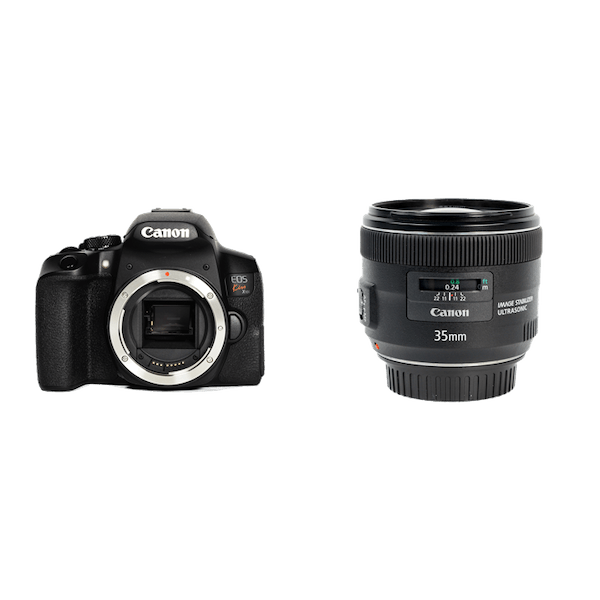
撮りたい写真をより簡単に。充実したガイド機能で初心者にもぴったり
キヤノンのエントリークラスの一眼レフカメラ。2020年6月に発売されています。
一番の特徴は高速・高精度なAF。オールクロス45点AFセンサーを採用し、最大45点の測距点がファインダーの中に配置されているため、被写体が中央を外れても素早くピントを合わせることができます。
また、ファインダー撮影時でも、人の顔を検知してピントを合わせる「EOS iTR AF(顔優先)」を使えば、画角の中に人物がいれば人物の顔を優先してピントを合わせるので、捉えたい一瞬の表情を逃しません。
液晶モニターで画角を確認しながら、シャッターを切るライブビュー撮影が可能。スマホのように指でタップするだけでピント調整もでき、より簡単にクオリティの高い撮影が実現します。
常用ISO25600の高感度で、光量の少ない場所でもストロボなしで撮影できます。画像処理エンジンDIGIC 8を搭載しているため、高感度で撮影された画像も少ないノイズでクリアな仕上がりです。
初めて使う人でも最初から使いこなせるよう、カメラ本体に備わったガイド機能が充実しているのも嬉しい配慮。
写真やイラストを使い、ビジュアルでも解説してくれるので、特に難しい設定などが苦手な方におすすめです。
| 製品名 | Canon EOS Kiss X10i |
|---|---|
| 発売日 | 2020年6月25日 |
| レンズマウント | キヤノンEFマウント |
| センサーサイズ | APS-C |
| 有効画素数 | 約2410万画素 |
| 動画記録画素数 | 4K(3840×2160)30p |
| ISO感度 | ISO100~25600 |
| シャッタースピード | 1/4000~30秒 |
| 連続撮影速度 | 最高約7コマ/秒 |
| 液晶モニター可動方式 | バリアングル式 |
| 外形寸法 | 131.0×102.6×76.2mm |
| 重量 | 約515g(バッテリー及びSDカードを含む) |
| ボディ内手ブレ補正機能 | ○ |
スペックをもっと見る
| ダスト低減機能 | 自動/手動、ダストデリートデータ付加 |
| ローパスフィルターレス | – |
| 撮影可能枚数 | ファインダー撮影:常温(+23℃)約800枚/低温(0℃)約730枚 ライブビュー撮影:常温(+23℃)約310枚/低温(0℃)約290枚 ※フル充電のバッテリーパック LP-E17使用時 |
| 画像ファイル形式 | JPEG、RAW/C-RAW(.CR3 14bit、キヤノン独自) RAW+JPEGラージ同時記録可能 |
| 記録媒体 | SD/SDHC/SDXCメモリーカード(UHS-II非対応) |
| スロット | シングルスロット |
| ファインダー形式 | ペンタプリズム使用、アイレベル式 |
| ファインダー視野率 | 上下/左右とも約95%(アイポイント約19mm時、アスペクト比3:2設定時) |
| ファインダー倍率 | 約0.82倍(50mmレンズ・∞・−1m-1) |
| AF検出方式 | 専用AFセンサーによるTTL二次結像位相差検出方式 |
| AF検出範囲 | EV-4~18(中央F2.8対応測距点・ワンショットAF・常温・ISO100) |
| フォーカスポイント | 最大45点(クロス測距点:最大45点) |
| 動画ファイル形式 | MP4 |
| 液晶モニター形式 | TFT式カラー液晶モニター |
| タッチパネル | ○ |
| シャッター方式 | 電子制御式フォーカルプレーンシャッター |
| Wi-Fi(無線LAN) | IEEE 802.11b/g/n |
| Bluetooth | Bluetooth Specification Version 4.1準拠 |
| NFC対応 | – |
| 防塵・防滴 | – |
| 使用温度範囲 | 0℃~+40℃ |
| 使用湿度範囲 | 85%以下 |
まずはGOOPASSでレンタルしてみる
GOOPASSは、登録者数25万人を超える日本最大級のカメラ撮影機材・ガジェットのレンタルサービスです。カメラ初心者からプロフェッショナルまで、用途や予算に合わせて「1泊2日〜のワンタイムプラン」と「月額定額制のサブスクプラン」を柔軟に選択できます。

初心者にGOOPASSが選ばれる3つの安心理由
専門スタッフにチャットで機材選びを相談できるサポート体制が充実しています。
通常利用によるキズや汚れはもちろん、不意の破損でも会員の負担を最小限に抑える補償がついているため、初めてレンタルする方でも気兼ねなく利用できます。
カメラ仲間と繋がれるオンラインコミュニティや、全国で開催される撮影イベントに参加可能。仲間と一緒に楽しみながら学べます。
他社レンタルサービスとの違い
| GOOPASS | 他社1 | 他社2 | |
|---|---|---|---|
| 料金 | 1,188円〜 | 2,800円〜 | 3,850円〜 |
| 取り扱い数 | 約2,500種類(国内最大級) | 約1,255種類 | 約1,400種類 |
| レンタル期間 | ワンタイム(1泊2日) サブスク(1ヶ月〜) | ワンタイム(3泊4日) サブスク(3ヶ月〜) | サブスク(1ヶ月〜) |
| 取扱ジャンル | カメラ・レンズ・各種ガジェット | 家電・カメラ・PC | カメラ・一部ブランド |
| 特典 | 専門家への機材相談・コミュニティ | – | – |
カメラから最新ガジェット・Apple製品まで網羅
GOOPASSはカメラや交換レンズはもちろん、iPadやスピーカーのレンタルにも対応し、多くのユーザーから高い評価を得ています。
| 主な取扱機材(例) | 特徴・利用シーン | |
| カメラ・レンズ | SONY α7Ⅳ、Nikon Z8 | 本格撮影を叶える高画質、写真・動画の最新機材が豊富 |
| Vlogカム・アクションカメラ | GoPro、DJI Osmo Pocket、Insta360 | 旅行や動画配信の定番・最新機材が豊富 |
| クリエイティブ | iPad、Mac、高性能ノートPC、スマホ | Apple製品や編集・ビジネスに使える周辺機器 |
| 音響・ガジェット | 高音質スピーカー、スマートデバイス | 撮影・編集からライフスタイルを充実させる機器 |
\10秒で簡単!会員登録/
GOOPASSの2つの料金プラン
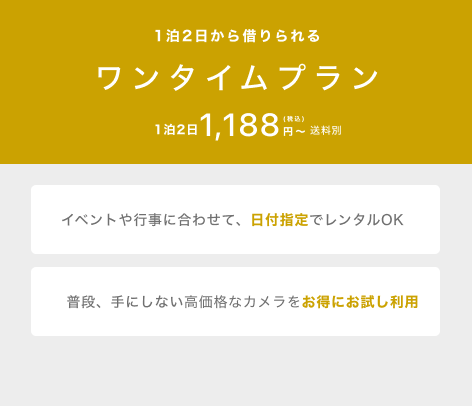

GOOPASSでは、ユーザーのスキルや利用期間に合わせて、コストパフォーマンスが高くなる2つのプランを用意しています。なお、サブスクプランを3・6・12ヶ月の長期更新で契約すると、さらに割引特典が適用され、お得がUPします。
① ワンタイムプラン(最短1泊2日〜)
旅行、結婚式、イベントなどで「必要な時だけピンポイントに使いたい」方に最適な短期レンタルプランです。
普段は手が出ない高額なプロ向けモデルや、Macなどのデバイスも、ワンタイムプランであれば初期費用を最小限に抑えて試せます。
- 行事や旅行で短期間だけカメラを使いたい初心者・中級者
- 購入前に、最新の高級カメラやレンズを実戦で試してみたい中級者・プロ
② サブスクプラン(月額定額制)
| ご契約プラン | 月額料金(税込) | 利用できる機材のRANK |
|---|---|---|
 | 2,970円 | RANK0のみ |
 | 8,380円 | RANK0〜1 |
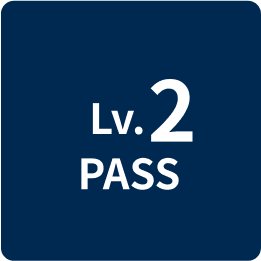 | 12,980円 | RANK0〜2 |
 | 17,480円 | RANK0〜3 |
 | 22,800円 | RANK0〜4 |
 | 28,980円 | RANK0〜5 |
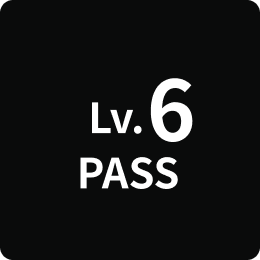 | 35,490円 | RANK0〜6 |
 | 42,800円 | RANK0〜7 |
 | 52,800円 | RANK0〜8 |
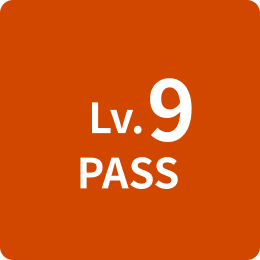 | 84,800円 | RANK0〜9 |
 | 118,000円 | RANK0〜10 |
月額2,970円(税込・送料別)から利用できる月額定額制プランです。商品のRANKごとに契約プランが11あります。特徴は、契約期間内であれば「機材の入れ替え回数が無制限」である点。購入での失敗を防ぐことができます。
- ひとつの機材を返却期限を気にせずじっくり使い込みたい方
- 自分の撮影スタイルに合うカメラやレンズに出会うまで、色々試したい方
\10秒で簡単!会員登録/
試して買いたいならGOOPASS STOREがおすすめ
GOOPASS STOREとは?
「レンタル料金を支払い続けた結果、購入するより高くなってしまった」というレンタルのデメリットを解消するのが、新サービス「GOOPASS STORE」です。
単なる中古販売だけではなく、お試しレンタル後に購入できる独自のプラン「トライアルプラン」があるのが特徴。
所定のコース期間を満了すると、追加料金なしでその機材がそのまま自分のもの(所有物)になります。
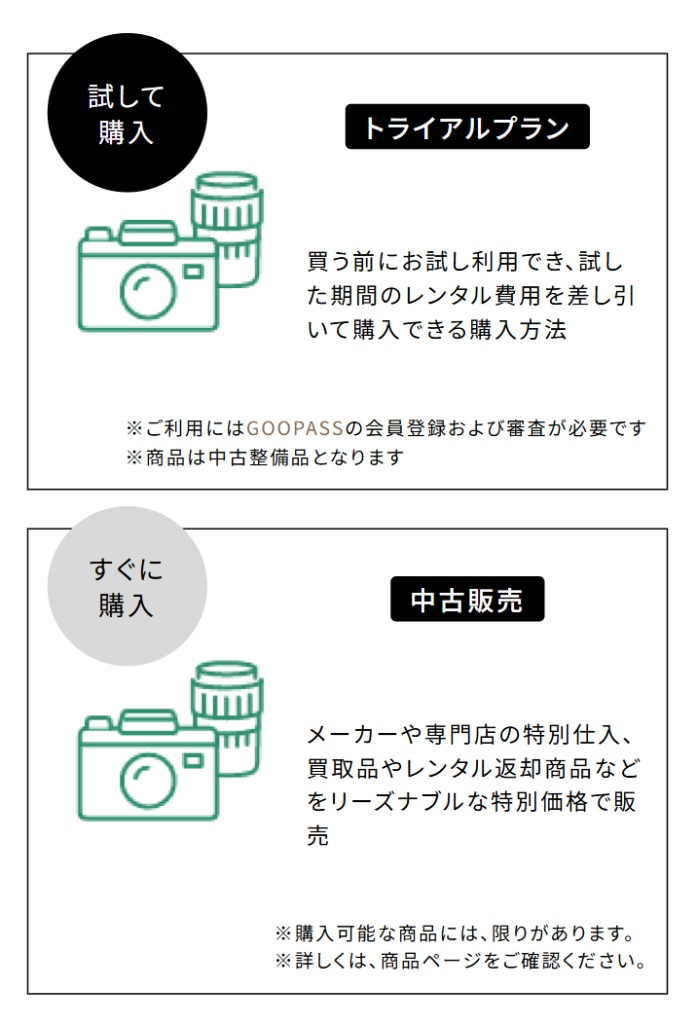
レンタル期間の途中であっても、機材が気に入った時点で、それまでに支払ったレンタル費用を差し引いた金額で購入が可能です。
十分に使って納得してから購入を決定できるため、「買ってから後悔するリスク」もありません。
レンタル代を1円も無駄にせず、最終的に機材をマイカメラ・マイガジェットとして所有したいコスパ重視の方に最適なプランです。
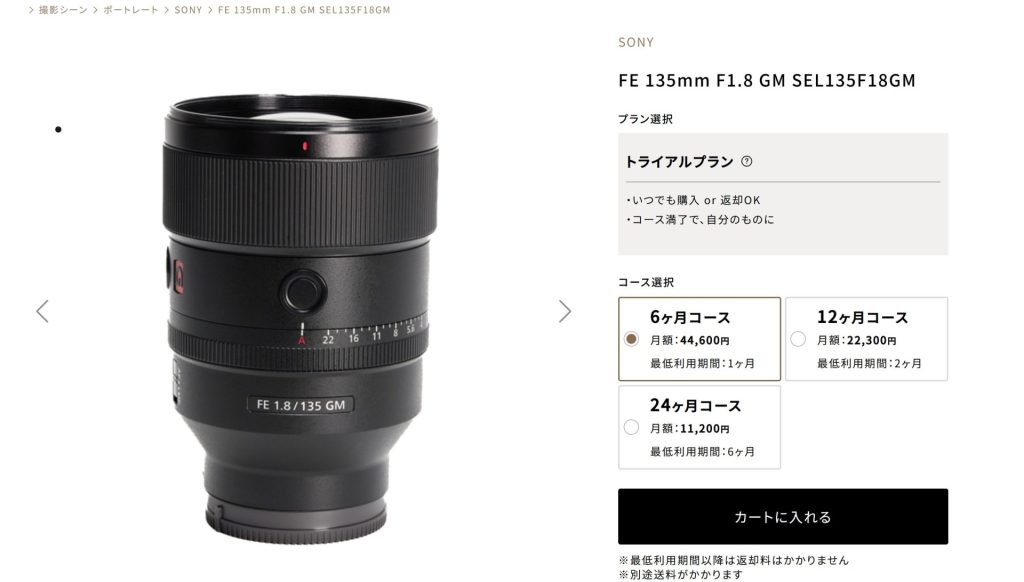
※商品は中古整備品です
※GOOPASS会員(無料・有料会員いずれも)の方でも、改めてGOOPASS STOREに会員登録する必要がありますので、ご了承ください
よくある質問(FAQ)
ピントが合わない主な原因は何ですか?
ピントが合わないときは、次のような設定ミスや環境要因が考えられます。
- AF/MFの設定が正しくない(レンズ側のスイッチ含む)
- 最短撮影距離を下回っている(近づきすぎ)
- フォーカスエリアが被写体に合っていない
- 手ブレや暗所でAFが迷っている
- レンズの汚れ・接点不良
- ISOの上げすぎで解像感が落ちている
上記を順番に確認すると、ほとんどのトラブルを解消できます。
AF機能がオフになっている場合の確認方法は?
AFがオフだと、どれだけ設定を変えてもオートフォーカスが働きません。
次の3つを確認すると判別がしやすいです。
- カメラ本体のAF/MF設定をチェックする
メニュー内の「フォーカスモード」がAFになっているか確認する。 - レンズ側のAF/MFスイッチを見る
レンズにスイッチがある機種では、MF側に入っているとAFが作動しない。 - AF-ON割り当てが有効になっていないか確認する
“親指AF”設定だと、シャッター半押しではピントが合わないため、ボタン設定を一度見直す。
最短撮影距離とは何ですか?どう確認しますか?
最短撮影距離とは、レンズがピントを合わせられる“もっとも近い距離” のことです。
最短撮影距離より近いと、ピントが合わず写真がぼやけます。
確認方法は次の3つが簡単です。
- レンズの仕様欄を見る
商品ページや説明書に「最短撮影距離:〇m」と必ず記載されている。 - レンズの側面に刻印がある場合もある
「0.5m」などの距離表示がそのまま最短撮影距離。 - ピントが迷うときは一歩下がってみる
距離を保つだけで安定するため、実践的なチェック方法として使える。
フォーカスエリアの設定方法は?
フォーカスエリアは、カメラがどこにピントを合わせるかを決める範囲です。
設定方法は次の流れで確認できます。
- 撮影メニューの「フォーカスエリア」を開く
メーカーごとに名称は異なるが、AF設定項目の中に必ず用意されている。 - 被写体に合ったエリアを選ぶ
動体 → ワイド/ゾーン
静物 → スポット/中央一点
人物 → 顔・瞳AFを優先すると安定しやすい。 - 構図を変えるときはAFロックやタッチAFを使う
ピントを合わせたい位置で一度固定してから構図を整えると、狙った部分に合わせやすくなる。
レンズが汚れている場合の対処法は?
レンズの汚れは、ピントの迷いや白っぽい映りの原因になることもあります。
次のステップで安全にクリーニングしましょう。
- ブロアーでホコリを飛ばす
乾いたホコリを拭くと傷がつくため、最初に必ずブロアーで除去する。 - 専用クロスで中心から外へ拭く
力を入れず、円を描くように軽く拭くと汚れが広がりにくい。 - 油分はクリーナーをクロス側に少量つけて落とす
直接レンズに吹きかけるのはNGで、クロスに染み込ませて優しく拭くと仕上がりがきれい。
まとめ
ピントが合わない原因の多くは、設定の見落としや撮影環境の変化によって起こります。
カメラやレンズのAF設定、撮影距離、フォーカスエリア、手ブレ補正などを順番に確認すると、ほとんどのトラブルは解消できます。
まずは基本的な項目から見直し、必要に応じて距離の調整やレンズ清掃、暗所対策を行うとピントが安定しやすくなるでしょう。
原因が分からない場合でも、一つずつチェックしていくことで改善点を見つけられますす。
撮影前に簡単な確認を習慣にして、満足できる写真を残しましょう。
▼合わせて読みたい
・35mm単焦点レンズのおすすめ13選