以前は、一般ユーザーにはハードルが少し高いと思われていた動画撮影・Vlog。スマートフォンやデジタルカメラの進化に伴い、より身近なものになりました。
この記事では、動画撮影・Vlogの基本設定を解説します。またおすすめのソフト・カメラも紹介!
購入する前にレンタルで試すこともできます。
GOOPASS(グーパス)では、1日あたり100円〜でレンタル可能!
機材選びに迷ったら、無料会員登録後、無料の機材相談もできます。
チャットやオンライン通話で、専門スタッフが最適な機材を提案します。
・YouTube撮影用の安いカメラおすすめ13選!初心者に人気のモデルを紹介


目次
動画の形式
動画サイズ(解像度)
現在よく使用される動画サイズは、以下の通りです。
- SD:720×480px
- HD(ハイビジョン):1280×720px
- フルHD:1920×1080px
- WQHD:2560×1440px
- 4K:4096×2160px
- 8K:7680×4320px
高解像の方がよいと考えがちですが、一概にそうともいえません。動画サイズ(解像度)が大きくなるほど、ファイル容量も大きくなってしまうからです。
たとえば8Kの動画は、処理をするPCによっては動作が重くなったり、フリーズしたりします。
どのような目的の動画なのか、編集・視聴環境も考慮して、適切な解像度を選択しましょう。
アスペクト比
アスペクト比は、動画の縦横比率のことです。「横:縦」で表記され、16:9であれば、横が16・縦が9のサイズを示します。
現在の主流はワイドな16:9の比率です。テレビやDVD・ブルーレイ、YouTubeやPCのモニターなど、多くの映像が16:9の比率を採用しています。
一昔前まで使われていたアナログテレビは、4:3の比率でした。
最適なアスペクト比は、動画を配信するプラットフォームや視聴デバイスによって異なります。
動画配信ができる主なSNSと、採用しているアスペクト比・解像度をまとめました。アスペクト比も後から変更が難しいので、撮影前に決めておきましょう。
| 動画投稿ができるSNS | 推奨されるアスペクト比 | 解像度 |
| YouTube | 16:9 | 1280×720px |
| Tiktok | 9:16 | 1080×1920px |
| 1:2.39~2.39:1 | 1920×1200~32×32px | |
| LINE |
16:9 | 240×135~1920×1080px 125×240~1080×1920px 600×600~1280×1280px |
| 1.91:1 1:1 4:5 9:16(ストーリーズ) | 600×315px 600×600px 600×750px 1080×1920px |
ビットレート
ビットレートとは、1秒間あたりに転送できるデータ量(bit)のこと。Bit Per Second(ビット・パー・セカンド=bps)の単位で示され、画質を決める要素の一つです。
1bpsであれば、1秒間に1ビットのデータが転送されます。ビットレートが高いほど、1秒間に転送される情報量が多く、その分滑らかに動く鮮明な映像が見られるのです。
一方で、ビットレート数が上がるほど動画ファイル容量は重くなります。ダウンロードや再生に時間がかかる、通信料が増えるなどのデメリットも……。
配信する際はネットワーク回線やデバイスにかかる負荷も考えて、適切なビットレート数を採用しなくてはいけません。
解像度やコンテンツの種類によっても、ビットレート数を調整する必要があります。動画を作る際は、目安として下記の表を参照にしてみてください。
| 解像度 | 動きの量(少ない) | 動きの量(多い) |
| HD(1280×720px) | 2.4Mbps~4.5Mbps | 4.5Mbps~9Mbps |
| フルHD(1920×1080px) | 4.5Mbps~9Mbps | 9Mbps~18Mbps |
| 4K(4096×2160px) | 25Mbps~35Mbps | 35Mbps~70Mbps |
※ 1Mbps=1,000,000bps
フレームレート
1秒間に表示されるフレーム(コマ)数をフレームレートと呼びます。Frames Per Second(フレーム・パー・セカンド=fps)の単位が用いられます。
30fpsと表示されていれば、1秒間の映像に30コマ(枚)の静止画が集まっているということ。
コマ数が少ない、つまりフレームレート数が低いほど動画はカクつき、滑らかな映像を求めるのであればフレームレート数を上げる必要があります。
地上波デジタル放送、映画やビデオのストリーミングコンテンツ、スマートフォンなど多くの映像で用いられているフレームレート数が24~30fpsです。
スポーツのゴールシーンなど、肉眼では捉えられない一瞬の出来事を滑らかなスローモーションにしたい場合は、120fpsなどで撮影すると印象的な映像が作れます。
しかし、高フレームレートの動画は容量も大きくなる点を忘れてはいけません。
また、ビットレートを変えずにフレームレート数だけを上げると、1コマ当たりに割り振られるデータ量が減ってしまいます。データ量が少ない=画像が粗くなる点に注意しましょう。
動画撮影の基本設定
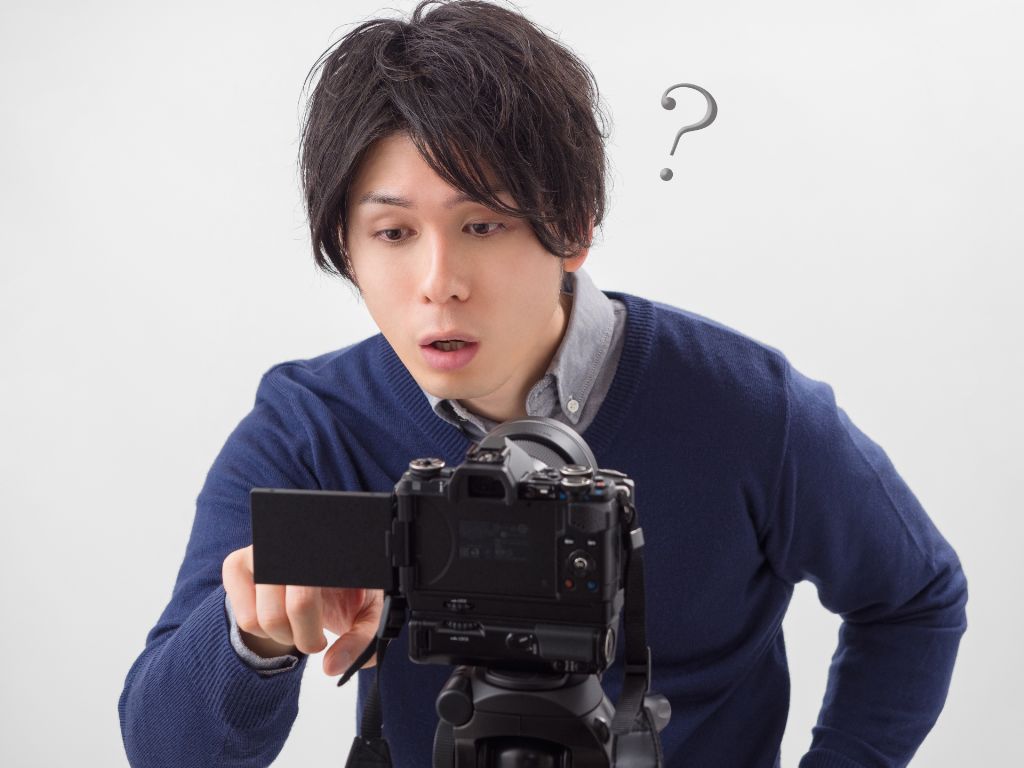
続いて、動画撮影をする際の基本となるカメラ設定をご紹介します。コンパクトデジタルカメラや一眼カメラなど、自分で任意の設定ができるカメラを使う方向けの項目です。
動画撮影で重要な設定は、以下の5つです。
- 記録サイズ
- フレームレート
- ISO感度
- シャッタースピード
- F値
静止画と共通の項目もあれば、動画特有の設定もあります。これらの値を、動画の目的や撮影状況に合わせて適切に設定していきましょう。
記録サイズ
最初に、動画をどれくらいの大きさ(解像度)にするのかを決めます。動画撮影で多く使われているのが、下記の3つです。
- 3840×2160(4K)
- 1920×1080(フルハイビジョン)
- 1280×768 (ハイビジョン)
画質にこだわりたい方は4K、画質より滑らかさを重視する方や、データ量を増やしたくない方はハイビジョンでの撮影がおすすめです。
フレームレート
人間が見てスムーズだと感じるフレームレートは、24~30fpsです。動きの少ない解説動画などの場合は、24fpsで問題ありません。
特に激しい動きのある映像や、スローモーションにしてより滑らかに表示したい場合は、60~120fpsに設定してみてください。
ただし、高フレームレートの動画はファイル容量も大きくなる点に要注意です。
ISO感度
ISO感度とは、カメラが光を感じ取る力を数値化したもの。上げるほど映像は明るくなる一方、ノイズが出てしまうデメリットがあります。
そのため、ISO感度はできるだけ上げない方が理想的です。ISO感度の設定数値は、下記を目安にしてみましょう。
- 昼間の屋外など、十分に光量がある:ISO100
- 光が差し込まない屋内・薄暗い場所:ISO100~800
- 夜間など極端に暗い場所:1600以上
高感度で撮影する際に発生するノイズは、カメラの機種によって異なります。
自分が許容できるノイズ量を確かめて、ISO感度の上限を決めておくとよいでしょう。
明るさが頻繁に変化するシーンでは、映像が明るくなったり暗くなったりしてしまうので、ISO感度をオートに設定しておくのをおすすめします。
シャッタースピード
シャッターが開いている時間を示す値が、シャッタースピード。被写体の動きを表現する重要な設定ですが、動画撮影の場合シャッタースピードの自由度が高くありません。
なぜなら、動画とはたくさんの静止画を繋ぎ合わせて作るものだからです。
1秒に何枚の画像を表示するかという、フレームレートとの関係を意識して設定しないと、カクついたり、パラパラ漫画のような不自然な映像になったりしてしまいます。
基本的に、シャッタースピードは1/2フレームレート~1/フレームレートに設定すると、違和感がありません。
- 30fpsの場合:1/30~1/60ss
- 60fpsの場合:1/60~1/120ss
F値
ボケの大きさと明るさを調整するのがF値です。映像制作においてはシャッタースピードの値が限られるため、明るさを決めるメインの設定です。
できるだけ小さなF値にして明るく撮りたいところですが、画面全体にピントが合ったようにパンフォーカスで撮りたいシーンもあるはず。
下記を参考にF値を使い分けてください。
- 人物など主題になる被写体がある場合:F2.8~4
- 風景など広くピントを合わせたい場合:F5.6~F8
基本のカメラワーク
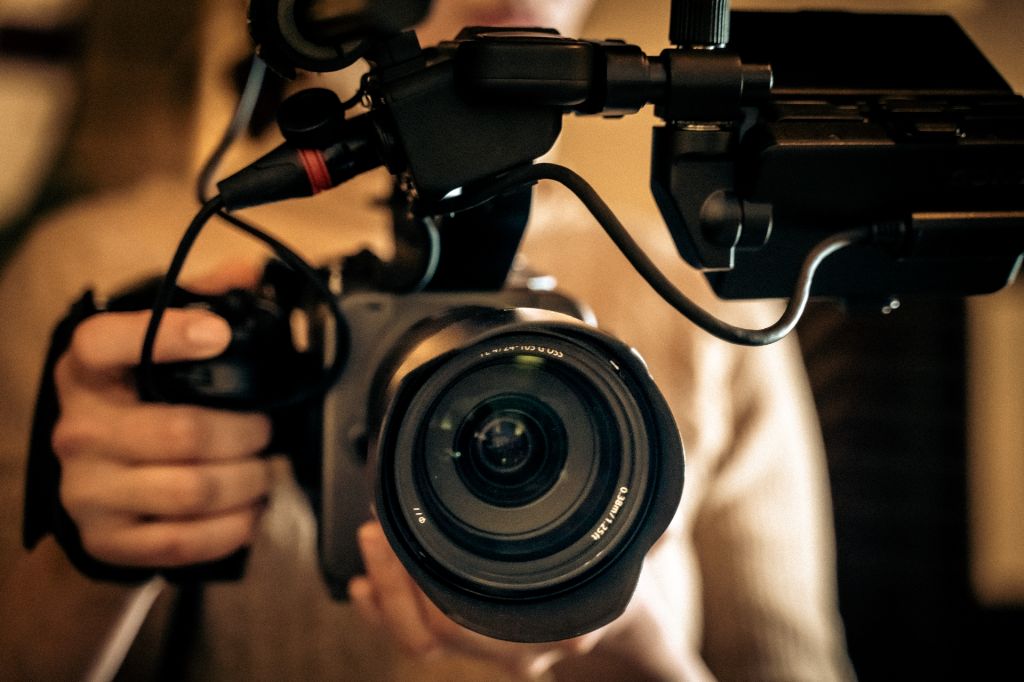
「カメラ設定はわかったけれど、映像の撮り方がわからない」「ホームビデオみたいになってしまう……」。印象的な映像を撮りたい方は、カメラワークを意識してみてください。
カメラワークとは、カメラを動かす技法のこと。ドラマや映画、アニメ、CMに至るまで、多くの映像作品がさまざまなカメラワークを取り入れています。
今回は、基本となる4つのカメラワークについて解説します。
カメラを固定する(フィックス)
最も基本のカメラワークが、三脚などでカメラを固定して撮影するフィックス。
固定するという意味の英語であるフィックス(fix)からきており、方向や画角を動かさずにカメラを回し続ける技法です。
ニュース番組のキャスターを映すカメラワークといえば、イメージしやすいのではないでしょうか。落ち着いて安定した映像になるため、客観的な情報を伝える場面に適しています。
よく用いられるのは、インタビュー動画や解説動画。
安定感が強いカメラワークなだけに、意図しない手ブレは避けなくてはいけません。撮影の際は三脚などに乗せてしっかり固定しましょう。
カメラを振る(パン・ティルト)
パンとは、パンニング(動作すること)を語源に持つ、カメラを左右に振る撮影技法です。
広々とした牧草地や山、海などが、左右に流れながら映る映像を1度は見たことがあるのではないでしょうか。
映画やアニメでも使われ、登場人物が話すたびにカメラが行ったり来たりするようなシーンはおなじみです。
情景の説明で使いやすいほか、被写体の位置関係や、視点移動を表現するのにも適しています。
一方で、カメラを上下に動かすのはティルトと呼ばれます。効果はパンと似ていますが、ティルトは高い建物や樹木など、高さのあるものを撮影するのに効果的です。
また、ドラマなど心理描写がある映像では、写っている人物の心の動きも表現できます。
パンもティルトも、カメラを速く動かすとブレてせわしない映像になってしまうので、ゆっくりとブレないように動かしましょう。
レンズを動かす(ズームイン・ズームアウト)
ズームとは、カメラの焦点距離を変えるカメラワークです。
画角をだんだんと狭くして被写体に迫る動きをズーム・イン、被写体から離れて広角になっていくのをズーム・アウトと区別します。
ズームインは被写体の細部を強調したいシーンで効果的。視聴者の視線を誘導できるので、見せたいものを見てもらいやすくなります。
一方のズームアウトは、視点の集中を解きたいときに便利な方法です。視聴者はより客観的な視点を得られるため、状況を整理しながら冷静に映像を見られます。
いずれも視聴者の視点を誘導する効果があり、映画やドラマの場合はストーリ性を持たせることも可能です。
汎用性のある技法ですが、ズームインとアウトを繰り返すと視聴者が酔ってしまう場合もあるので、多用は避けましょう。
移動撮影(トラッキング・ドリー)
トラッキングは、カメラを動かしながら撮影する技法の一つ。
スポーツ撮影をはじめ、歩いたり走ったりする日常シーンや乗り物の撮影など、動いている被写体をカメラで追従するときに使われます。
被写体の動きに合わせてカメラも移動するので、自分がその場にいるような臨場感が生まれる点が特徴です。
流動感やダイナミックさが欲しいときにもカメラを動かしてトラッキングしてみましょう。
興奮を伝えたいときは素早く、緊張したシーンや落ち着いた雰囲気を出したいときはスローで。あまり被写体を遠くから撮影すると記録的になってしまうので、ある程度近づいて撮影するがおすすめです。
同じ移動撮影でも、台車に載せながら水平移動をする撮影方法がドリーです。台車を意味する英語のdollyが語源ですが、手持ちをする場合もあります。
だんだんと被写体にカメラを近づけるのがドリーイン、離れていく撮影はドリーアウトです。
ズームとの違いは、ズームがレンズの焦点距離で画角を変える一方、ドリーはカメラを動かして画角を変える点です。
被写体とカメラの距離を変えることで、被写体の奥行感を見せる効果があります。
動画のブレを防ぐには?
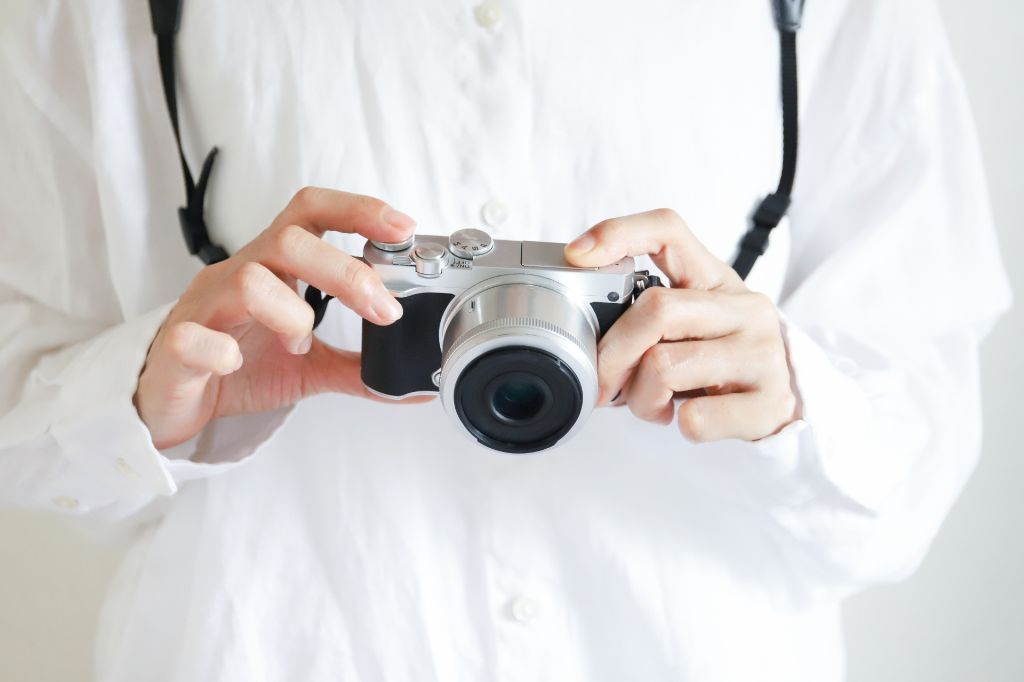
動画撮影が綺麗にできない原因の1位は手ブレといわれるほど、手ブレは動画撮影の完成度を左右します。
どんなによいシーンでも、ブレが激しい映像は内容に集中できず残念な印象を与えてしまいます。そんなブレを防ぐために、下記の5点を参考にしてみてください。
- 三脚や一脚を使う
- ジンバル・スタビライザーを使う
- 手持ちの場合は脇を閉めて、しっかりスマホやカメラを持つ
- カメラやレンズの手ブレ補正機能をONにする
- 安定した場所に立つ
おすすめの動画編集ソフト3選
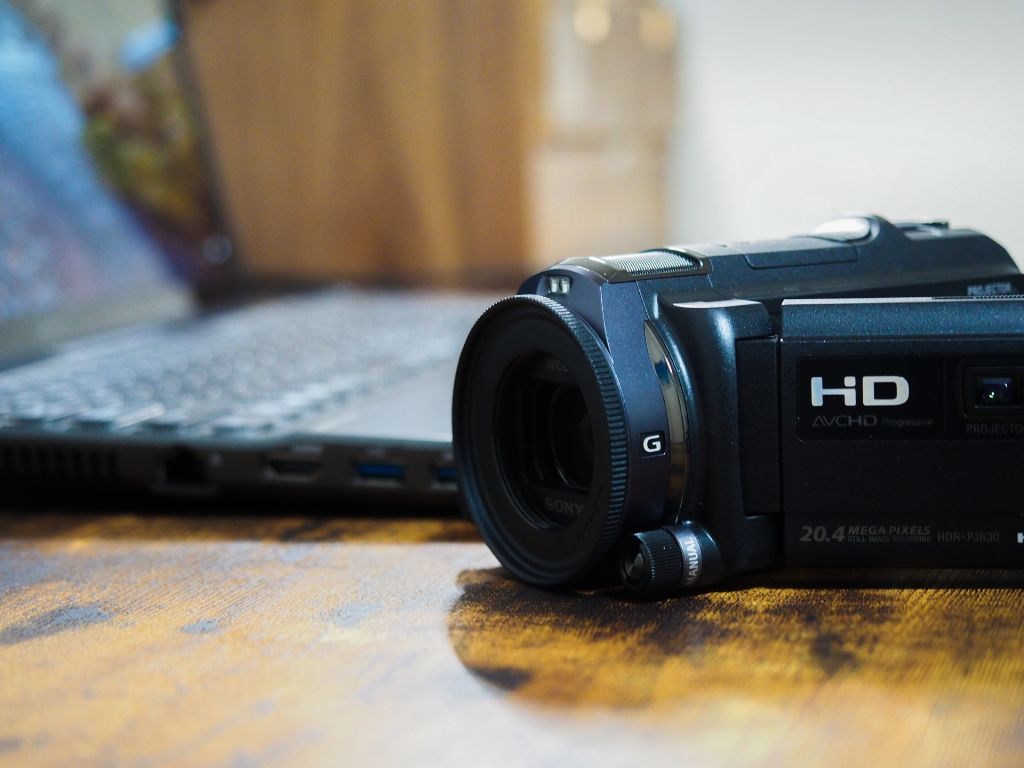
カメラやスマートフォンで撮影した動画は、未編集で見たり配信したりすることも可能です。
しかし、YouTubeなどのSNSに投稿する動画は、基本的にトリミングや装飾、エフェクトをつけるなどの編集作業が必要です。編集するためのソフトウェアが、動画編集ソフト。
手軽に使える無料のものやプロ仕様の有料ソフトまで、種類はさまざまです。今回は中でもおすすめの定番ソフトを3つご紹介します。
Premiere Pro(Mac/Windows)
Adobe社が出している「Premiere Pro(プレミアプロ)」。
プロも使用する本格的なソフトのため、充実した機能が特徴です。充実した機能ゆえ、使いこなすまでに時間がかかるかもしれません。
また、年間プラン(28,776円/税込)や月々プラン(3,828円/税込)などのサブスクリプション型を採用する有料ソフトです。
決して安くはありませんが、7日間の無料体験もあるので、本格的に動画編集をしたい方は検討してみてください。
PowerDirector(Mac/Windows)
サイバーリンクが開発したPowerDirector(パワーディレクター)は、7年連続国内シェアNo.1を誇る動画編集ソフトです。
充実した機能を備えながら直感的な操作でき、初心者でもとっつきやすさを感じられるはず。
また、プランは簡易版の「Standard」から完全版の「Director Suite 365」まで6つのエディションに分かれており、どれくらい編集に力を入れるかによって選択が可能です。
全機能が搭載された「Director Suite 365」でも年間で15,980円(税込)と、有料ソフトの中では比較的手を出しやすい価格が設定されています。
体験版も30日間なので、じっくりと吟味できるでしょう。
Filmora(Mac/Windows)
初心者に優しいと定評があるのが、Wondershare社が提供するFilmora(フィモーラ)です。
わかりやすい操作画面と、最低限の機能で、簡単に動画編集ができます。
本格的に動画編集を行なうとなると物足りなさも出てくるかもしれませんが、初心者~中級者には満足できる機能が揃っています。
永久ライセンス価格が 8,980円(税込)、年間サブスクリプションは6,980円(税込)と、一般的な有料ソフトよりも安価な点が特徴です。
※価格はすべて2022年10月現在のものです
おすすめの動画撮影用カメラ3選
これから動画撮影をはじめたい方におすすめのカメラセットをご紹介します。
またこの記事で紹介したカメラは、“カメラのレンタル・中古買取・中古販売” GOOPASSでレンタル可能です。ぜひチェックしてみてください。
Canon PowerShot V10

キヤノン初のVlogカム。
PowerShot V10は、2023年6月にキヤノンより発売されたコンパクトデジタルカメラです。
スタンドを内蔵しているので三脚がなくても置き撮りが可能になっています。
イメージセンサーは1.0型高感度裏面照射型CMOSセンサーを搭載し、動画撮影時の有効画素数は約1310万画素。
焦点距離は35mm判換算で19mmの広角レンズが採用されており、手持ちで自撮りをしても広く背景を写し込むことができます。
また、キヤノンのカメラでは初となる「美肌モード」を搭載。強度を5段階から選択することで、シミや毛穴をナチュラルに補正してくれます。
ミラーレスカメラのような物々しさがなく、本体がコンパクトなPowerShot V10なら気軽にVlog撮影が楽しめるようになります。
思い出を映像に残し仲間と共有したり、家族の日常を手軽に記録したりと、よりVlogをカジュアルなものにしてくれるオススメの1台です。
| 製品名 | Canon PowerShot V10 |
|---|---|
| タイプ・センサーサイズ | 1.0型高感度裏面照射CMOSセンサー |
| マウント | – |
| 解像度/動画性能 | 4K:3840×2160(29.97fps)、フルHD:1920×1080(59.94fps) |
| 連続撮影時間(実撮影時間) | 約80分(フルHD) |
| レンズ | – |
| 焦点距離(35mm判換算) | 動画:19mm 静止画:18mm |
| F値 | F2.8~F8 |
| 総重量 | 約211g |
■購入する場合は、49,480円(税込 ※2025/5/27現在 カカクコム調べ)となっているようです。

Canon PowerShot V10
BMPCC4K + 7-14mm F2.8 PRO + 14-140mm F3.5-5.6 高倍率映像制作セット
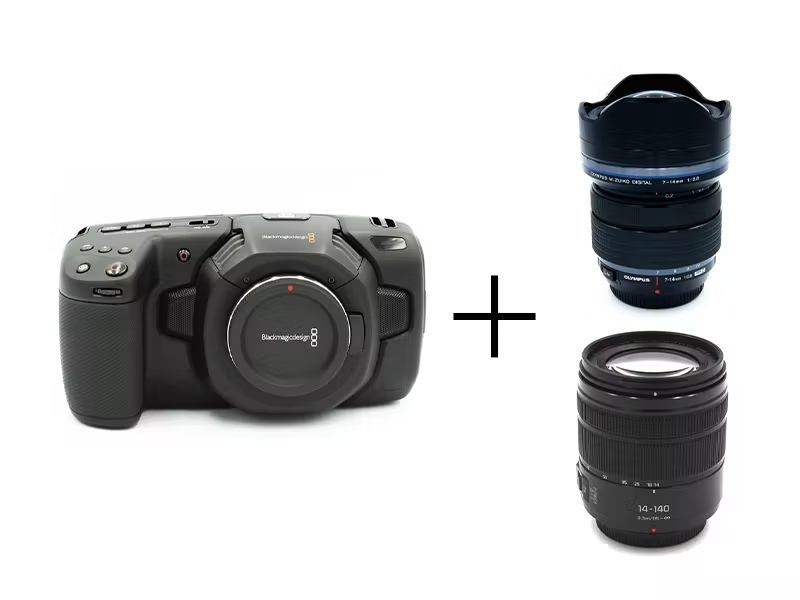
Raw撮影でハリウッドのようなクオリティ。
Blackmagic(ブラックマジックデザイン)のシネマカメラと、OM SYSTEM(オーエムシステム)・Panasonic(パナソニック)のレンズ2本を合わせたGOOPASSオリジナルセットです。
BMPCC4Kとは、「Blackmagic Pocket Cinema Camera 4K」の略称で、4K60pの動画撮影に対応したシネマカメラのこと。
手に収まるコンパクトなボディでありながら、ドキュメンタリーや映画のような映像作品を撮るのに適した機能が搭載されています。
具体的には、RAWでの動画撮影が可能な点が挙げられます。静止画でのRawは一般的ですが、動画でRaw撮影のできる機種は多くありません。
未圧縮のためデータ量は膨大になるものの、明暗・ホワイトバランスなどの編集が、より自由に行なえます。
レンズは「M.ZUIKO DIGITAL ED 7-14mm F2.8 PRO」と「LUMIX G VARIO 14-140mm/F3.5-5.6 II ASPH./POWER O.I.S. H-FSA14140」が付属。
2本を合わせると、35mm判換算で14mm~280mmの広い画角をカバーします。
広角でダイナミックな風景を切り取ったり、望遠で被写体にズームし細部を写したりと、1本では撮りきれないさまざまな映像を撮影できます。
| 製品名 | BMPCC4K + 7-14mm F2.8 PRO + 14-140mm F3.5-5.6 |
|---|---|
| タイプ・センサーサイズ | ハンディカメラ・フォーサーズ |
| マウント | マイクロフォーサーズ |
| 解像度/動画性能 | 4K(4096×2160)60fps~HD(1920×1080)120fps |
| 連続撮影時間(実撮影時間) | 約60分(24fps) |
| レンズ | M.ZUIKO DIGITAL ED 7-14mm F2.8 PRO LUMIX G VARIO 14-140mm/F3.5-5.6 II ASPH. |
| 焦点距離(35mm判換算) | 14~28mm/28~280mm |
| F値 | F2.8/F3.5‐5.6 |
| 総重量 | 722+534+265g |
■購入する場合は、79,700(中古)+28,041=107,741円(税込 ※2022/10/19現在 カカクコム調べ)となっているようです。

BMPCC4K + 7-14mm F2.8 PRO + 14-140mm F3.5-5.6 高倍率映像制作セット
SONY VLOGCAM ZV-E10 ダブルズームセット ZV-E10[ブラック] + E PZ 16-50mm[ブラック] + E 55-210mm[シルバー]
![ZV-E10[ブラック] + E PZ 16-50mm](https://goopass-magazine-image-prd.s3.ap-northeast-1.amazonaws.com/magazine/wp-content/uploads/2022/10/0525105446_628d8c66e7676.jpg)
ダブルズームレンズで広角から望遠までカバー。
SONYのVlog用カメラと、2本のズームレンズを合わせたGOOPASSオリジナルセットです。
VLOGGING CAMERAとしてEISAアワード 2022-2023受賞を受賞した「ZV-E10」。
4K動画に対応し、ワンボタンでスローモーション撮影に切り替えられるなど、動画に特化した機能が内蔵されています。
ほかにもメインの被写体を引き立たせるために背景のボケを調節する機能や、野外で風のノイズを低減させるウインドスクリーンなども搭載。
また、録画中は赤い枠がモニターに表示されるため、「録画していると思ったらできていなかった」というミスもありません。
レンズは「E PZ 16-50mm F3.5-5.6 OSS」と「E 55-210mm F4.5-6.3 OSS」の2本が付属します。2本分のカバー焦点距離は、35mm判換算で24~75mmと82~315mm相当。
建物や風景などの引きの撮影から、歩いて近づけない遠くの被写体を大きく映す撮影まで、多くのシーンに対応できます。
| 製品名 | ZV-E10[ブラック] + E PZ 16-50mm[ブラック] + E 55-210mm[シルバー] |
|---|---|
| タイプ・センサーサイズ | ミラーレス・APS-C |
| マウント | α Eマウント |
| 解像度/動画性能 | 2420万画素/4K(3840×2160)30p |
| 連続撮影時間(実撮影時間) | 約80分 |
| レンズ | E PZ 16-50mm F3.5-5.6 OSS E 55-210mm F4.5-6.3 OSS SEL55210 |
| 焦点距離(35mm判換算) | 24~75mm/82.5~315mm |
| F値 | F3.5-5.6/F4.5-6.3 |
| 総重量 | 343+345g |
■購入する場合は、80,802+32,140=112,942円(税込 ※2022/10/19現在 カカクコム調べ)となっているようです。

SONY VLOGCAM ZV-E10 ダブルズームセット ZV-E10[ブラック] + E PZ 16-50mm[ブラック] + E 55-210mm[シルバー]
まとめ
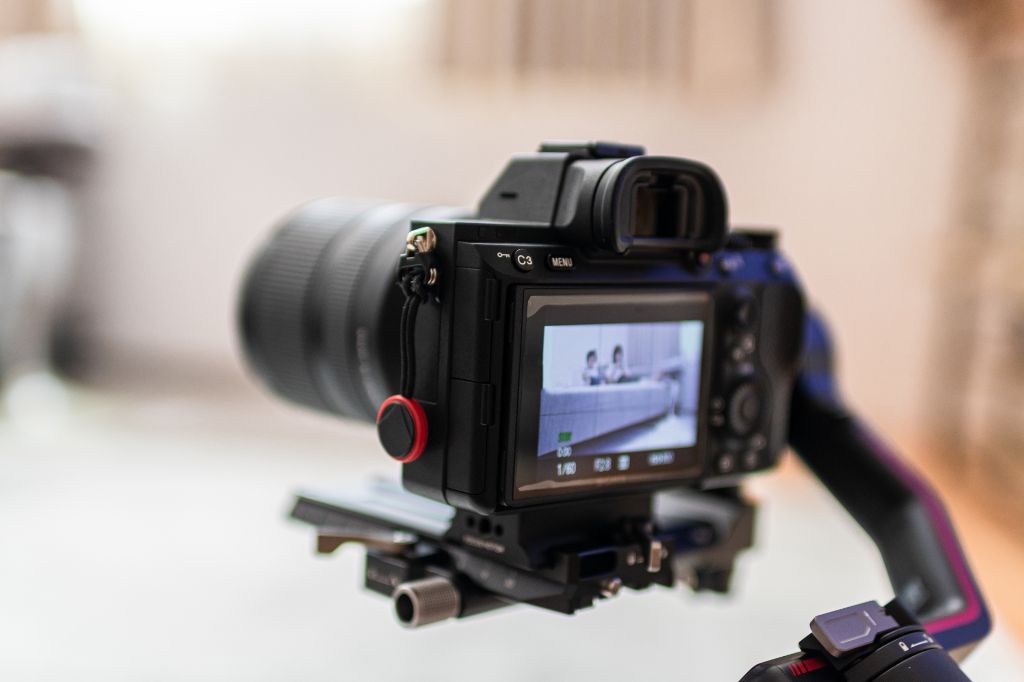
動画撮影についての基本的な知識や設定、カメラワーク、おすすめのカメラ機材を紹介しました。
動画は内容や配信するプラットフォームによって、撮影設定を変える必要があります。
あとで困らないよう、「どのような映像を撮りたいのか」「どこで配信したいのか」を決めたうえで、適切な設定で撮影をはじめましょう。
本格的なシネマカメラを使わずとも、動画撮影はできます。手ブレを防ぎ、効果的なカメラワークを意識しながら撮影してみてください。
▼合わせて読みたい
・iPhone動画編集アプリおすすめ8選
・iPadで動画編集!必要なスペックやおすすめのアプリを紹介
・MacBookの動画編集に必要なスペックとおすすめ編集ソフト完全ガイド
・動画編集に使えるパソコンのスペックと選び方、おすすめソフトも紹介
・初心者必見!動画撮影・Vlogの基本設定|おすすめのソフト・カメラも紹介