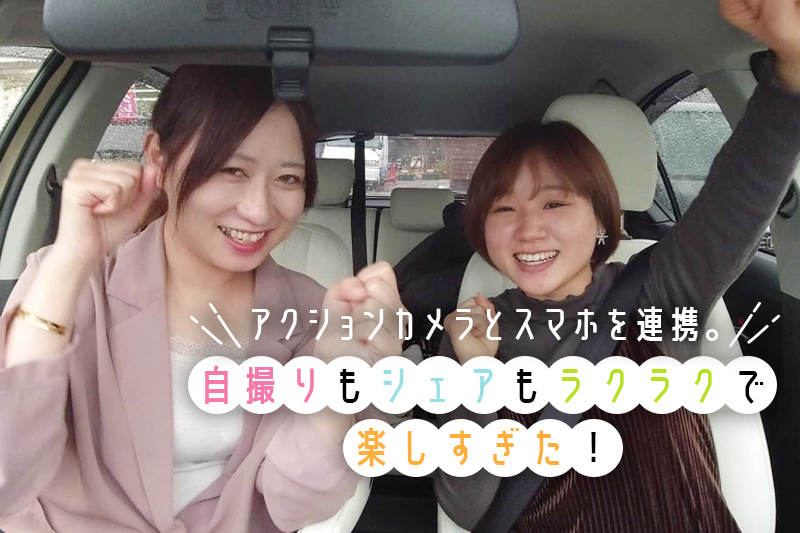
こんにちは、GOOPASS MAGAZINE編集部のMiaです!前回のコラムから使用していますが、現在、私はGOOPASSで「DJI Osmo Action」をレンタルしています。これからは「GoPro HERO7 Black」と「DJI Osmo Action」を徐々に使い倒していきたいと企んでいますので、ぜひお付き合いください。
まずは、デジタルカメラでも定番の、スマートフォン専用アプリを使ったカメラとスマートフォンの連携から始めました。スマートフォンと連携することで、スマートフォン上で撮影した動画や画像の確認・保存や、リモートコントロールができます!「GoPro HERO7 Black」と「DJI Osmo Action」のアプリを使うのが初めての私でも簡単に操作できたので、アクションカメラを手にした際は活用するべきかと思いました!
今回のコラムでは、専用アプリでスマートフォンとアクションカメラを連携してできることや、アプリの使用方法を解説したいと思います。
\1日あたり100円〜!無料登録はたったの5秒!/

目次
GoPro HERO7 BlackとDJI Osmo Actionのアプリをダウンロードする方法

まず、スマートフォンからそれぞれのアプリをダウンロードします。
GoPro HERO7 Blackのアプリをダウンロードする方法
現在GoProから発売されている製品は以下のアプリに対応しています。アプリはiOS版とAndroid版の両方あるので、iPhoneの方もAndroidの方も安心です!
App StoreでGoPro HERO7 Blackのアプリをダウンロード
Google PlayでGoPro HERO7 Blackのアプリをダウンロード
DJI Osmo Actionのアプリをダウンロードする方法
DJIのアプリは下記のように複数あり、製品によって対応するアプリが異なります。
| アプリ | 製品 |
| DJI GO4 | Mavic Air 2 / Mavic Mini |
| DJI GO | Mavic 2 / Mavic Air / Mavic Pro / Spark / Phantom 4 Pro V2.0 / Phantom 4 Pro / Phantom 4 Advanced / Phantom 4 / Inspire 2 |
| DJI Fly | Phantom 3 / Inspire 1 / 初代Osmoシリーズ |
| DJI Mimo | DJI OM 4 / Osmo Mobile 3 / Osmo Pocket / Osmo Action |
| DJI Ronin | Roninシリーズ |
| Tello | Ryze Tech Tello |
DJI Osmo Actionに対応したDJIのアプリは「DJI Mimo(マイモーメント)」です!このアプリもiOS版とAndroid版が存在します。
GoPro HERO7 Blackのアプリでできること
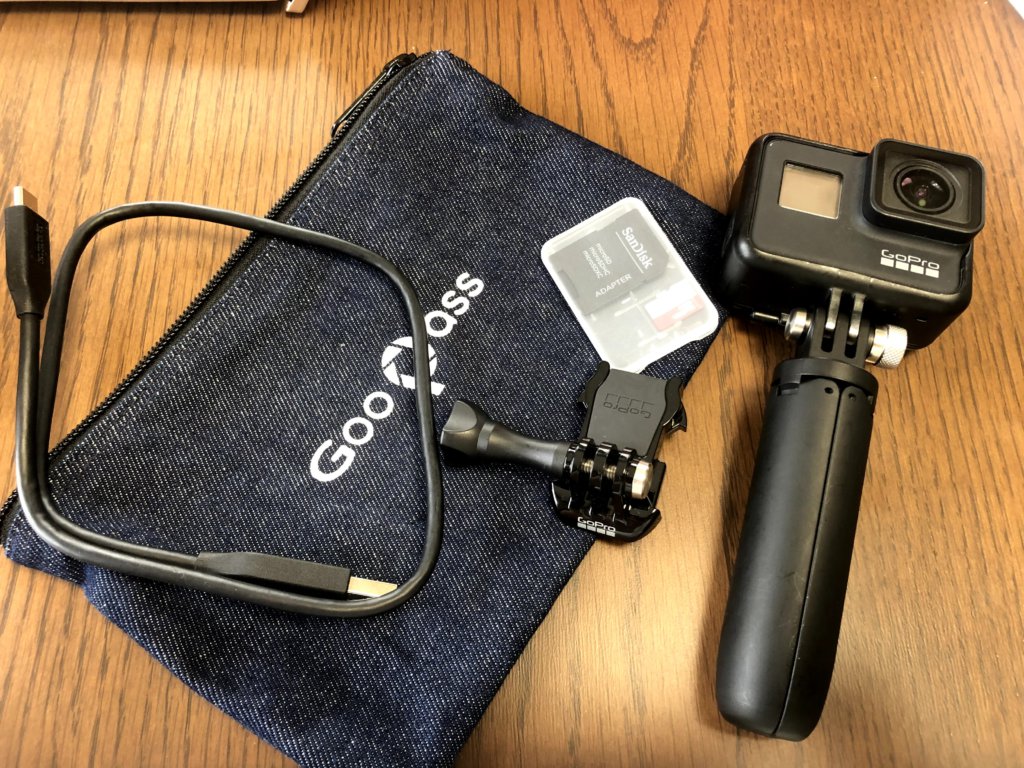
GoPro HERO7 Blackとスマートフォンをアプリで連携して、できることをご紹介します。
リモートコントロール
上記の動画は、スマートフォンでリモートコントロールできたため、アングルを確認しながら撮影できました(素人感がすごい笑!)。わざわざカメラ本体を見なくても良いのがありがたいですね。スマホートフォン上で写りを見られるので、カメラの位置を変えて調整するのもラクラクでした。これなら、車内やお出かけ先でもテンポよく撮影できますね。
撮影時の設定
撮影時に動画や画像の画質やサイズなどをスマートフォン上で設定できます。
撮影した動画や画像の確認
撮影した動画や画像を、すぐにスマートフォン上で確認することができます。アクションカメラのディスプレイは小さいため、画像や動画が多少見づらいことも。そのような場合に、スマートフォン上であればしっかりと写りを確認できますね。
撮影した動画や画像をスマートフォンなどへ転送
撮影した動画や画像を、アプリからスマートフォンなどへ転送できます。自分だけでなく友達などにもその場でシェアできるため、撮影したものを一緒に見てリアルタイムで楽しむことが可能です。
SNSへ直接シェア
TwitterやInstagramなどのSNSに直接投稿することができます。
動画や画像の編集
撮影したばかりの動画や画像を、スマートフォン上で編集することができます。下記、動画と画像それぞれで編集できる主な項目です。
【動画の場合】
・音楽の挿入
・動画の切り取りや長さ調節
・フレームの向きやサイズの変更
・動画の速度の調節
・彩度やコントラストの調節
・フィルターの変更
・ステッカーの挿入
【画像の場合】
・フィルターの変更
・フレームの向きやサイズの変更
・彩度やコントラストの調節
アプリ内で撮影データを整理・カスタマイズ
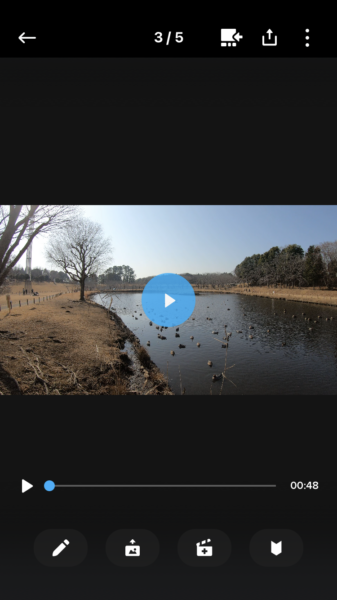
GoPro HERO7 Blackのアプリには2020年に「Mural(ミューラル)」という新機能が追加されました。撮影した動画や画像をMuralに追加して、アプリ内で整理したりカスタマイズしたりすることが可能です。
Muralへの追加方法は簡単で、上記、スクリーンショットの画面右上にある3つのアイコンの一番左をタップするのみ。
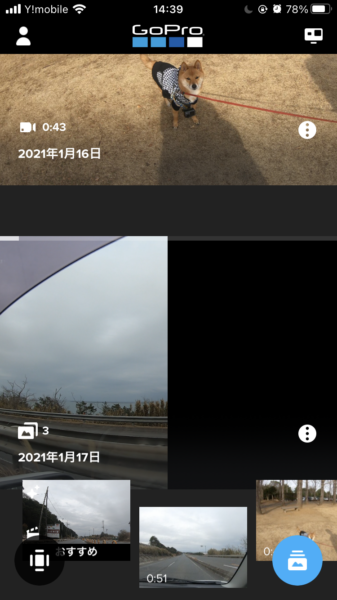
このようにアプリを起動すると、ホーム画面でMuralに追加した動画や画像をすぐに見られて、思い出を振り返ることができます。簡易的なアルバムのような感じでしょうか!共有したい時にだけ保存することが可能です。
※GoPro HERO7 Blackのアプリで他にできることを知りたい方はコチラ
DJI Osmo Actionのアプリでできること
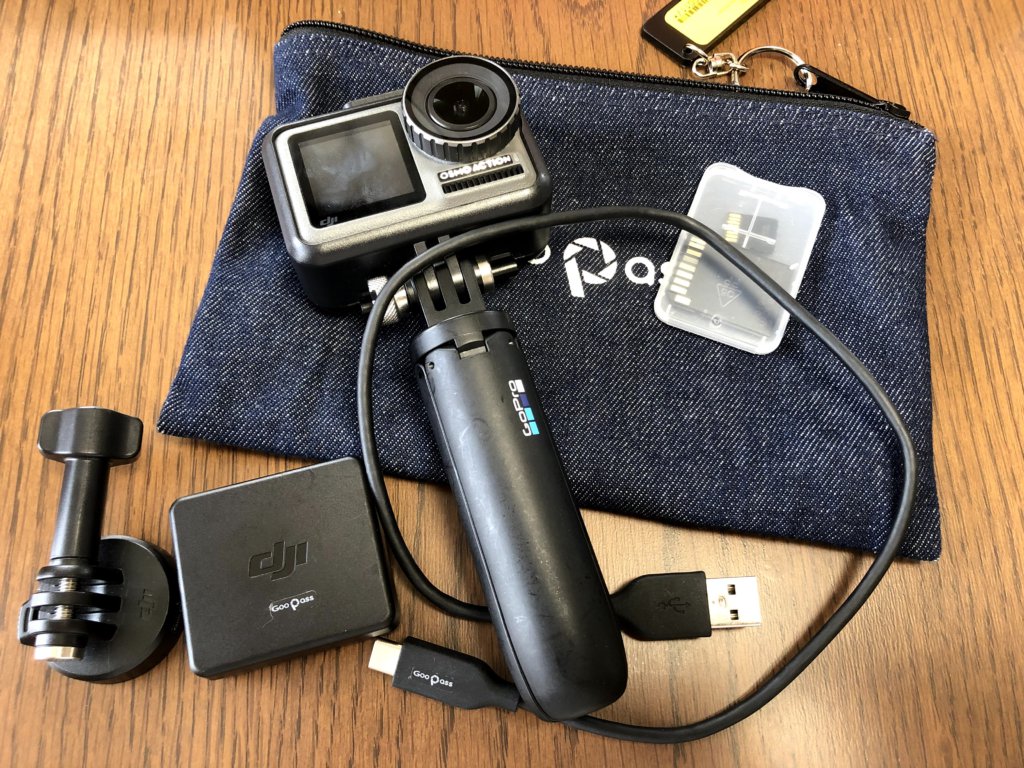
続いて、DJI Osmo Actionとスマートフォンをアプリで連携して、できることをご紹介します。
リモートコントロール
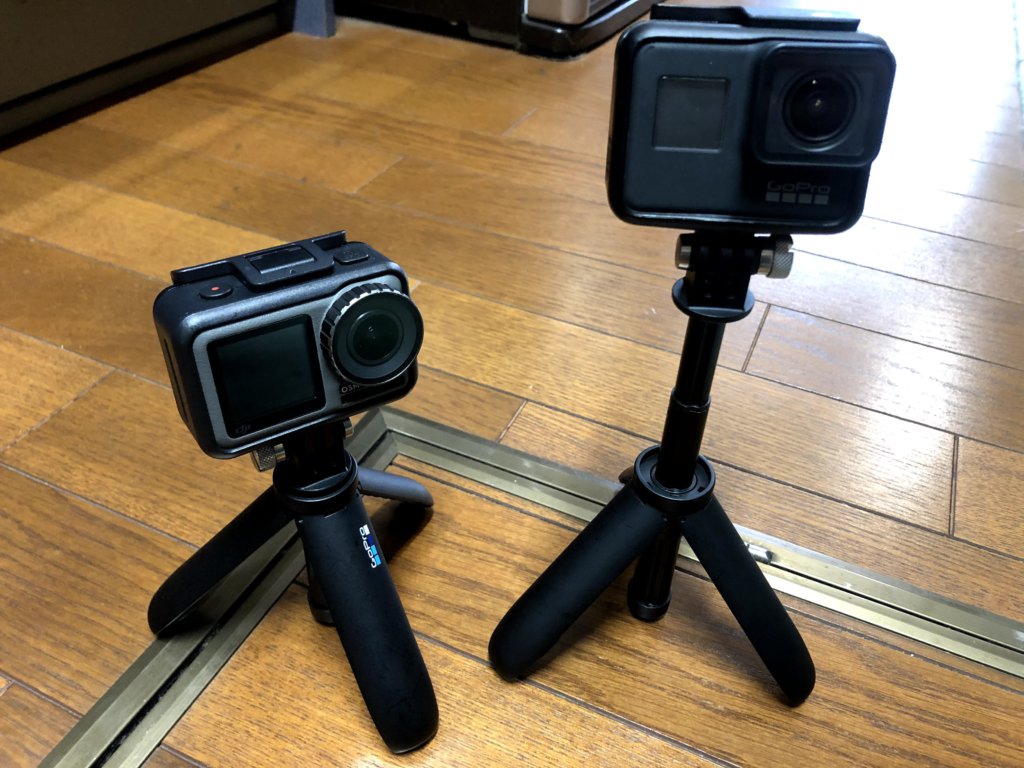
リモートコントロールすることで、カメラから距離が離れた場所でも、スマホで写りを確認しながら撮影することが可能です。ちなみに、上記の写真のように、GOOPASSでDJI Osmo ActionやGoPro HERO7 Blackをレンタルする際に付属されているマウントは、グリップ部分を開いて三脚にすることもできます。
撮影時の設定
撮影時に、シャッタースピードやISO感度・ホワイトバランス・画質などをスマートフォン上で設定できます。
撮影した動画や画像の確認
撮影した動画や画像を、すぐにスマートフォン上で確認することができます。SDカードの容量が少ない場合など、スマートフォンの大きな画面で確認してから、必要ない動画や画像をすぐに削除することも可能です。
撮影した動画や画像をスマートフォンなどへ転送
撮影した動画や画像を、アプリからスマートフォンなどへ転送できます。GoPro HERO7 Blackのアプリとは異なり、DJI Osmo Actionのアプリは、画像や動画をTwitterやInstagramなどのSNSへ直接共有することができません。が、スマートフォンに転送さえしてしまえば、すぐにSNSへ共有できますよね。
撮影した動画や画像をアプリ内で共有
撮影した動画や画像をアプリ内でDJIオリジナルのSNSへ投稿できます。アプリ内で自分のアカウントを設定したり、他のユーザーの投稿を見たり、メッセージのやり取りをしたりすることが可能です。
動画や画像の編集
撮影したばかりの動画や画像を、スマートフォン上で編集することができます。下記、動画と画像それぞれで編集できる主な項目です。DJI Osmo Actionのアプリの方が、編集のレパートリーが豊富ですね。
【動画の場合】
・音楽の挿入
・動画の切り取りや長さ調節
・フレームのサイズ変更
・動画の速度の調節
・彩度やコントラストの調節
・美顔効果の設定
・フィルターの変更
・逆再生
・ステッカーの挿入
・テキストの挿入
【画像の場合】
・フレームのサイズ変更
・彩度やコントラストの調節
・美顔効果の設定
・フィルターの変更
・ステッカーの挿入
・テキストの挿入
AI編集
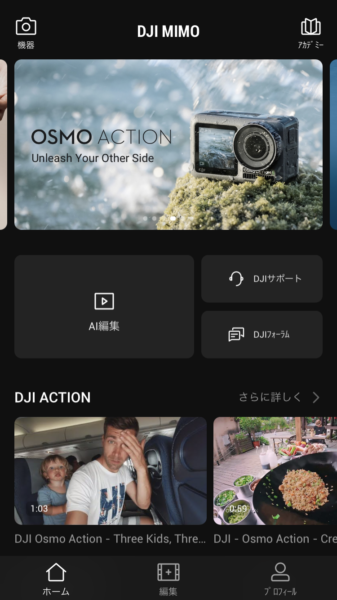
DJI Osmo Actionのアプリには「AI編集」という機能があります。自分は一切手をくだすことなく、それっぽい動画を作成できるそうです。まずは、ホームにある「AI編集」をタップして、アプリに転送した編集したい動画・画像を選択。そして、編集できたものを保存します。
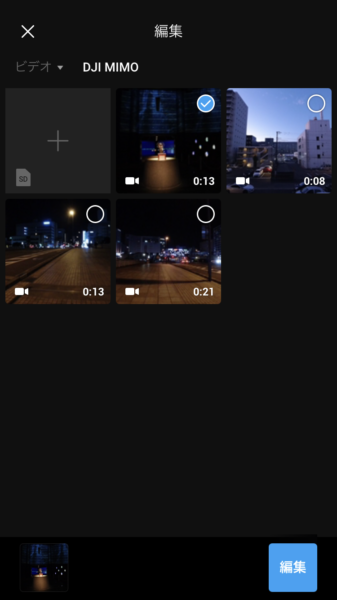
私が夜の街を徘徊して撮影した動画をAI編集してみました。1つ目が編集前のもので、2つ目が編集後の動画です。
音楽とテキストが挿入されていて、さらに動画のスピード感まで調整されています!ワンタッチでできたとは思えない。。さらに、編集は1パターンのみではなく、様々なパターンが存在します。動画の編集など良く分かっていない私にとって、うってつけの機能です!!撮影しただけの動画だと寂しいから、「音楽やテキストを入れたい!そしてSNSにアップしたい!」「でも、編集には時間をかけずに、リアルタイムで投稿したい!」そんな時にAI編集、素晴らしいと思います。
チュートリアルビデオの解説を閲覧
DJI Osmo Actionのアプリには、チュートリアルビデオの解説や、マニュアルが見られる「DJIアカデミー」が用意されています。プロの撮影テクニックなどを学ぶことが可能です。
おまけ~DJI Osmo Actionで自撮りする場合~

DJI Osmo Actionにはフロントに自撮り用のディスプレイがあります。背面のディスプレイを2本指でタップするだけで、画面の切り替えが可能です。歩きながらの自撮りなどで活躍しそうな気がしました。
一方で、動画や画像を切り替えたり、細かい撮影の設定を変更したりしながら自撮りをしたい場合は、リモートコントロールが重宝します。
まとめ
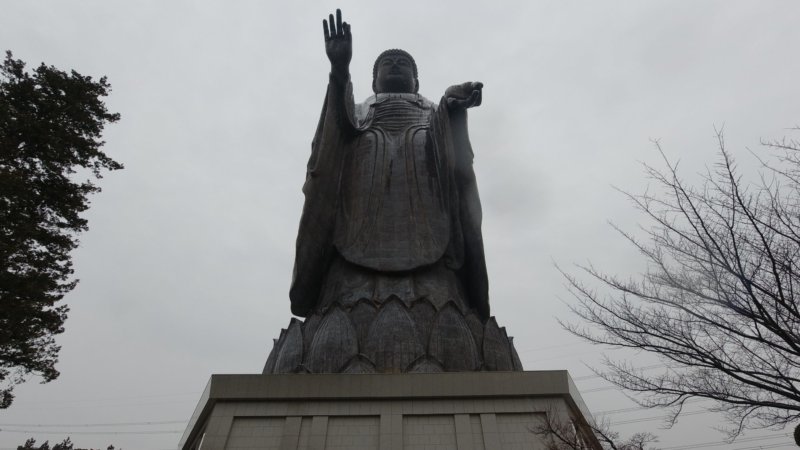
ところどころに例として載せている動画は、友達と茨城県にある牛久大仏に行った際に撮影したものです(曇り空の下に立つ大仏怖い…)。アクションカメラが2台あるということで、各々で撮影しながら遊んできました。アプリと連携させることで、撮影した動画や画像をすぐにスマートフォンに転送・シェアできます。そのため、その場で友達と見返してキャッキャッすることも。私たちも、想像以上に楽しめて「また、お出掛けする時に持って行こ~!!」なんてことを話して盛り上がりました!
それでは、最後までご覧いただきありがとうございます。
今回のコラム内でMiaが使用した機材
DJI Osmo Action

自撮りのクオリティを求めるなら。
DJIが発売したアクションカメラ・Osmo Action。12メガピクセル静止画や最大60フレーム/秒の4K動画などの基本性能は、上記のGoPro HERO7とほぼ同等です。サイズや、ビジュアルも遜色ないですが、Osmo Actionの大きな特徴はフロント画面がある点。フロントのレンズ脇に1.4インチのディスプレイが付いています。バック画面を2本指でダブルタップするか、クイックスイッチボタンを長押しするだけで、瞬時にディスプレイを切り替えることが可能です。自撮りをする機会が多い方には、待望の機能なはず。アングルを目視で確認しながら、快適に自撮りをすることができます。
| 製品名 | DJI Osmo Action |
|---|---|
| 動画解像度 | 4K/fps60 |
| 画素数 | 1200万画素 |
| 防水性能 | ○ |
| 手ブレ補正 | 電子式 |
| 本体のサイズ | 65×42×35mm |
| シャッター速度 | – |
| 本体の重さ | 124g |
| その他機能 | 防じん、Wi-Fi、Bluetoothなど |
■購入する場合は、33,640円(税込)(2020/11/26現在 カカクコム調べ)となっているようです。

Osmo Action