iPhoneのマクロ撮影を使えば、植物の質感やアクセサリーの繊細な模様など、肉眼では見えない世界を鮮明に捉えられます。
しかし、「うまくピントが合わない」「ぼやけてしまう」と悩む人も少なくありません。
実は、iPhoneのマクロ撮影はちょっとしたコツをつかむだけで、ぐっと美しい写真に仕上がります。
本記事では、初心者でも簡単に実践できる撮影テクニックを紹介します。
手軽に美しいマクロ写真を撮影し、新たな世界を発見しましょう。
スマホは購入する以外にも、まずはレンタルして試してみるという方法もあります。
“カメラやスマホのレンタル・中古買取・中古販売“GOOPASS(グーパス)では、1泊2日からの短期でもレンタルすることが可能(ワンタイムプラン)ですが、長期で借りる際には月額のサブスクプランがお得。
GOOPASSへリンクがある製品はすべてレンタル可能なので、あなたに合った1台を探してみてください!
【iPad・MacBookを検討している人におすすめ!】
iPadが月額1,470円から借りられる新プラン「ロングタイムプランβ版」スタート!
\ラインナップ例/
| モデル | クーポン適用後の月額税込価格 |
|---|---|
iPad 10.2インチ 第7世代 | iPad 10.2インチ 第7世代 月額1,470円 |
iPadmini 8.3インチ 第6世代 | iPadmini 8.3インチ 第6世代 月額4,980円 |
MacBook Pro 2024 | MacBook Pro 2024 月額11,980円 |
長期間(最低6ヶ月)のレンタルを前提に、通常のサブスクよりお得な月額費で、万が一の故障や破損に備えた補償制度をご用意!
iPad各種に加えて、MacBook Air 2025やMacBook Pro 2024など最新MacBookもラインナップ。新規導入や乗り換えを検討している方、サブ機を探している方にもおすすめ。コストを抑えて、長期間利用できます。
まずはβ版でのリリースのため、注意事項をよく読みお申し込みください。

月間100万PVを誇る、GOOPASS MAGAZINE(グーパスマガジン)のコンテンツ制作チーム。カメラやガジェット・音楽機材がもっと楽しくなるためのコンテンツを制作しています。
・iPhoneを安く買う方法、5パターンを紹介!
・iPhone徹底比較:最新モデルのスペックやサイズ比較も


目次
iPhoneでのマクロ撮影手順
手軽にできるマクロ撮影手順をスクリーンショットとともに解説します。
iPhoneのマクロ撮影機能を使えば、身近な被写体を驚くほど詳細に撮影可能です。
今回はiPhone 15 Pro Maxを使用して解説していきます。
手順1.カメラアプリを起動する
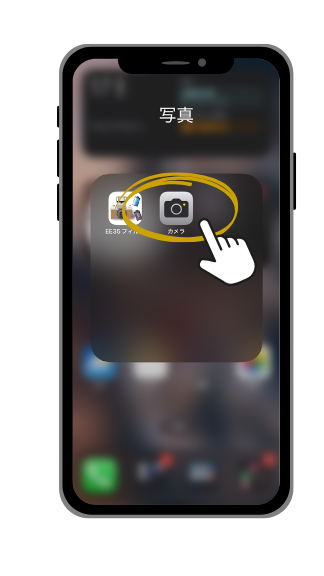
ホーム画面から「カメラ」アプリをタップして起動します。
デフォルトで写真モードになっていますので、動画を撮影したい場合は「ビデオ」を選択しましょう。
今回は写真モードを選択します。
手順2.被写体に近づく
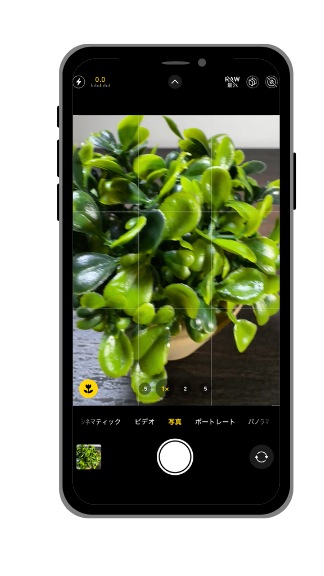
撮影したい被写体に、iPhoneのカメラレンズをゆっくりと近づけます。
iPhone 13 ProやiPhone 13 Pro Max以降のモデルでは、最短で約2センチまで接近可能です。
手順3.自動マクロモードの確認
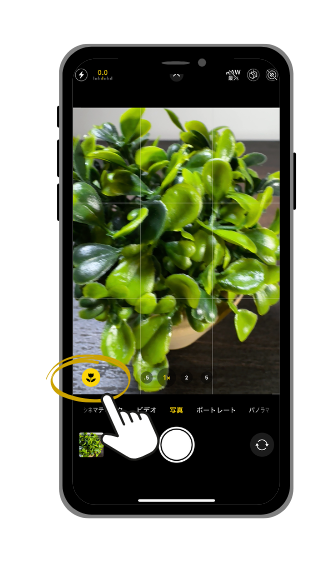
被写体に近づくと、iPhoneは自動的に超広角カメラに切り替わり、マクロ撮影モードになります。
このとき、画面にマクロモードのアイコンが表示されるので確認してください。
もし自動で切り替わらない場合は、設定アプリで「カメラ」>「マクロ撮影コントロール」をオンにして、手動で切り替えられるようにします。
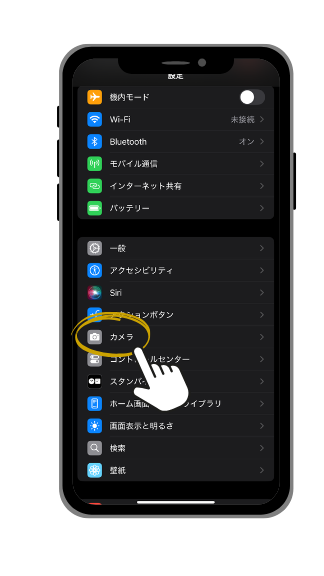
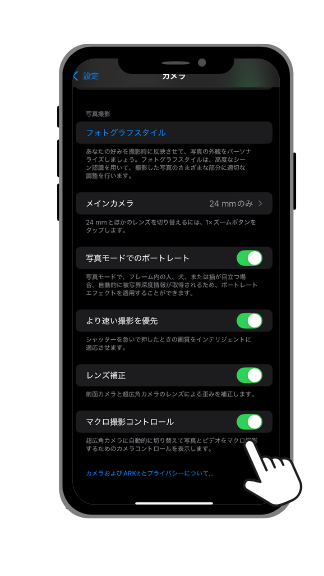
手順4.ピントと露出を調整する
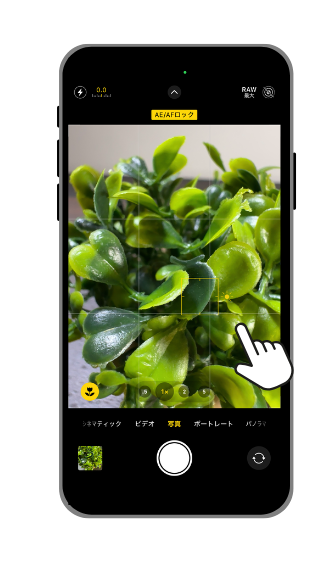
画面をタップして、ピントを合わせたい部分を指定します。
AF/AEロックと表示され、指定したポイントが黄色い枠で囲まれればOKです。
必要に応じて、画面上の露出補正スライダーで明るさを調整してください。
手順5.シャッターボタンを押す
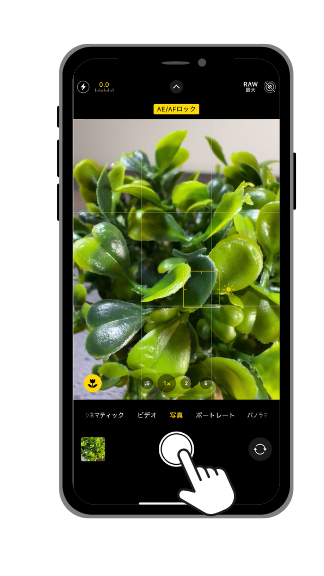
準備が整ったら、画面下部のシャッターボタンをタップして撮影します。
ビデオ撮影の場合は、赤い録画ボタンをタップしてRECを開始しましょう。
手順6.撮影した写真やビデオを確認・編集する
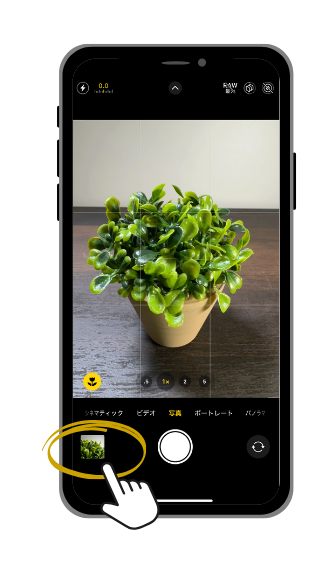
撮影後、画面左下のサムネイルをタップして、写真やビデオを確認できます。
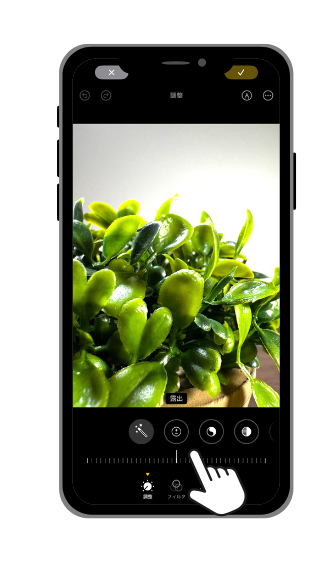
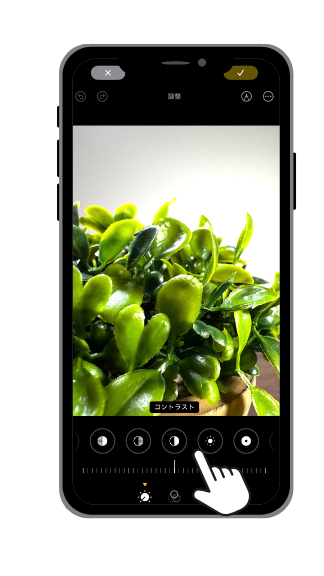
必要に応じて、編集ボタンをタップして明るさやコントラスト、トリミングなどの調整を行ないましょう。
マクロ撮影のコツ
ピントを合わせる
マクロ撮影では、ピントが合うかどうかが写真の出来を左右します。
ピントが甘いと、細部のディテールがぼやけてしまい、せっかくのマクロ写真が台無しになってしまうでしょう。
以下で、ピントをしっかり合わせるための具体的な方法を紹介します。
画面をタップしてピントを固定する
iPhoneのカメラはオートフォーカス機能が優秀ですが、マクロ撮影では自動で狙った部分にピントが合わないことがあります。
例えば、以下の写真では手前の車にピントを合わせたいのに、ピンクの車にピントが合ってしまっています。

そんなときは、ピントを合わせたい部分をタップしましょう。
タップした後に、さらに長押しすると「AE/AFロック」が表示され、ピントが固定されます。
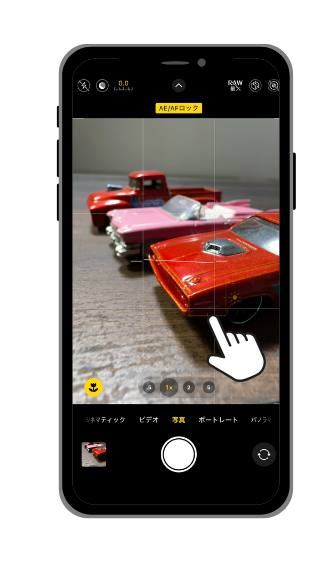
ピントが固定されることで、カメラを少し動かしてもピントがずれにくくなります。

適切な距離を保つ
iPhone 13 Pro以降のモデルでは、超広角カメラで最短2cmまでのマクロ撮影が可能です。
超広角カメラでのマクロ撮影は、被写体に極端に近づく必要があります。
小さな昆虫や、細かい模様のアクセサリーなどの撮影の際には、近づきすぎてピントが外れてしまうこともあるでしょう。
ピントが外れる場合は少し距離を取って調整し、画面をタップしてピントを固定しましょう。
スマホを前後に動かして微調整する
タップでピントを固定しても、わずかなズレでぼやけてしまうことがあります。
iPhoneを数ミリ単位で前後に動かし、最短撮影距離ギリギリを把握しつつ、最も鮮明に写るポイントを探しましょう。
被写体がシャープに見えたタイミングで、シャッターボタンを押せば、ピントがしっかり合った写真が撮影できます。
ライトや自然光を活用する
iPhoneでマクロ撮影をすると、思ったより暗く写ってしまうことがあります。
屋内や曇りの日など、光が十分でない環境では被写体がはっきり見えにくいでしょう。
以下で、光量が足りないときに役立つ対処法を紹介します。
自然光を活用する
窓際や屋外など、明るい場所へ移動すると自然光を取り入れやすくなります。
特に、朝や夕方の斜めから入る光は、被写体に立体感を出しやすいのでおすすめです。
直射日光が強すぎる場合は、白い紙やカーテン越しに光を当てると写りが柔らかくなります。
ライトを活用する

手元にライトがある場合は、被写体の側面から光を当てると影のバランスが良くなります。
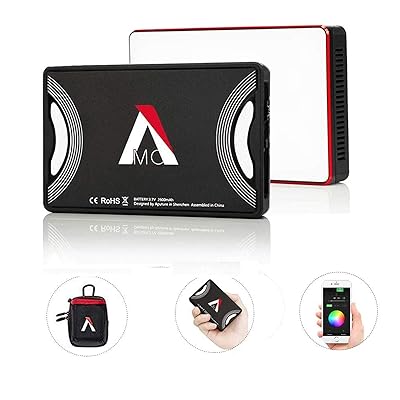
小型LEDライトやスマホのライトを使うのも効果的です。
ただし、直接当てると光が強すぎるため、白い紙やカバーをかぶせて光を拡散させると自然な仕上がりになります。
 ポチップ
ポチップ
撮影後に編集で明るさを調整する
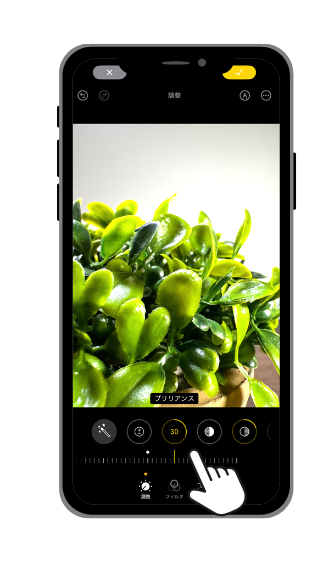
撮影後、写真アプリの「編集」機能を使って露出やコントラストを調整可能です。
「ブリリアンス」や「シャドウ」を上げると、暗い部分が自然な明るさに変わります。
ただし、上げすぎると画質の劣化に繋がるため、バランスを見ながら調整すると良いでしょう。
iPhoneの持ち方を工夫、三脚やタイマーの活用
マクロ撮影は、被写体の細部にクローズアップするので、わずかな手ブレでも写真がぼやけることがあります。
以下で、手ブレを防ぐための対処法を紹介します。
iPhoneを両手でしっかり持つ
iPhoneを両手でしっかりと固定し、脇を締めつつ肘を体に寄せましょう。
体全体を安定させることで、ブレを抑えやすくなります。
座った状態で撮影すると、より安定した構えられるでしょう。
スマホ用三脚を活用する
 ポチップ
ポチップ
手持ちでの撮影が難しい場合は、スマホ用の三脚を使いましょう。
細かいディテールを撮影する際には、カメラを固定するとシャープな写真を撮りやすくなります。
Bluetooth対応のシャッター用リモコンを使うのもおすすめです。
タイマーを活用する
タイマー機能を活用することで、シャッターを切る瞬間のブレを防ぎ、より鮮明な写真を撮影できます。
iPhoneのカメラアプリでタイマーを設定する手順は以下のとおりです。
①画面上部の「^」アイコンをタップします。
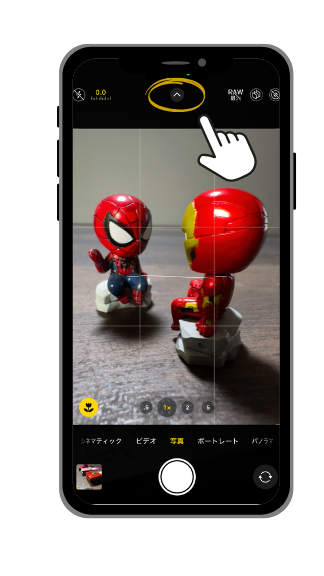
②カメラ設定オプションから時計マークを選択してください。
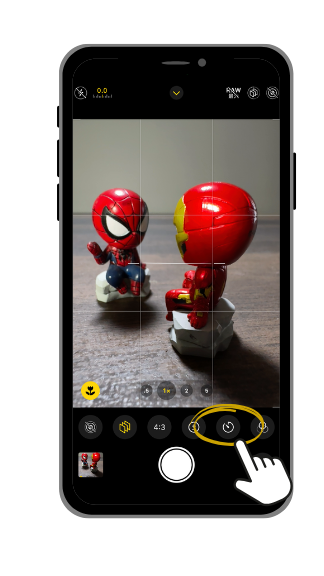
③希望のタイマーを設定しましょう。
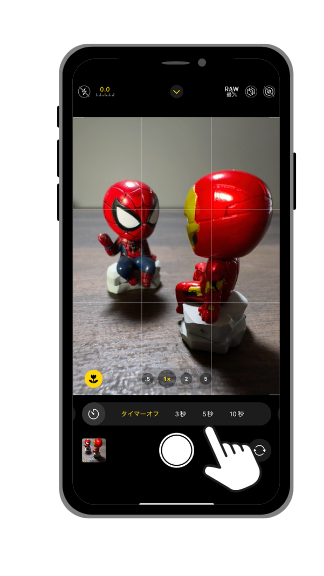
マクロ撮影におすすめの被写体

マクロ撮影におすすめの被写体を作例とともに解説します。
マクロ撮影をすることで、被写体の新たな魅力を発見できるでしょう。
今回はiPhone 15 Pro Maxを使用して解説していきます。
花や植物

花や植物は、マクロ撮影で美しく映える被写体のひとつです。
花びらの繊細な質感や葉脈の細かな模様など、肉眼では見えにくいディテールを鮮明に記録できます。
また、水滴がついた葉や花粉がのった花びらなど、自然の一瞬を切り取る楽しさも魅力です。
風が強い日は揺れやすいため、風が弱い時間帯や屋内での撮影がおすすめ。
また、光の向きも意識しましょう。
逆光で撮影すると、花びらが透けるような幻想的な写真に仕上がります。
また、サイドライト(横からの光)を活用すると、写真に立体感が生まれるでしょう。
小物・アクセサリー

小物やアクセサリーは、マクロ撮影によって質感やディテールを際立たせることが可能。
指輪やピアス、腕時計などの金属部分は光の反射を活かせば、高級感のある仕上がりが期待できます。
小物やアクセサリーを撮影する際は、シンプルな背景を選びましょう。

白や黒の布、木目調のテーブルなどを使うと、アクセサリーの質感が際立ちます。
また、金属製の小物は指紋や汚れが目立ちやすいため、撮影前にクロスで軽く拭いておくと◎。
LEDライトやスマホのフラッシュを使う場合は、光が強く当たりすぎないように注意しましょう。
トレーシングペーパー(薄い半透明の紙)や布などで光を拡散させると、ムラのない美しい光で撮影できます。
日常生活の中の被写体

日常生活の中には、マクロ撮影において美しく映える被写体がたくさんあります。
水滴がついたグラス、小さなおもちゃ、お菓子のパッケージなど、普段は気づかない小さな世界を切り取れるでしょう。

iPhoneのマクロ撮影では、自然と背景がボケるため、被写体を中央に配置するだけでも印象的な写真が撮れます。
光の当たり方によって見え方が変わるため、LEDライトを使う際は光源を移動しながらベストな位置を探りましょう。

編集アプリで写真をさらに魅力的に
【初心者・上級者向け・無料】Adobe Lightroom
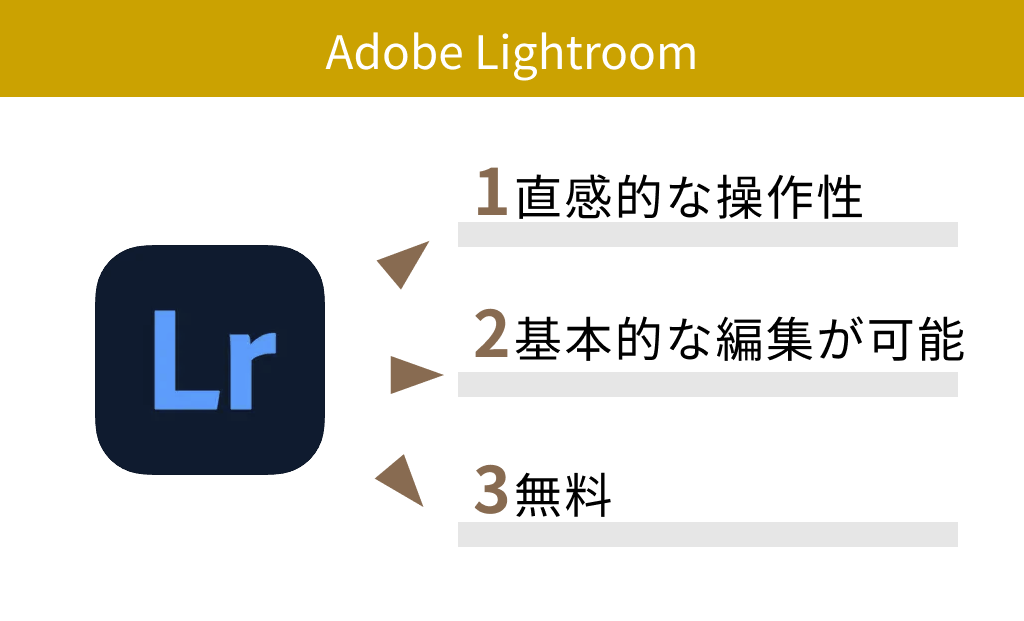
初めて写真編集を行なう方でも使いやすいインターフェースが特徴の「Adobe Lightroom」。
明るさやコントラストの調整、色調補正など、基本的な編集ツールが揃っており、初心者でも写真の印象を簡単に調整可能。
また、Adobe Lightroomにはプリセット機能が搭載されており、あらかじめ用意されたフィルターを適用することで、手軽におしゃれな写真に仕上げることができます。
プリセットは複数の写真に一括適用することもでき、SNSに投稿する際に一貫したスタイルを保つのにも便利です。
クラウド同期機能を活用すれば、iPadだけでなく他のデバイスでも編集内容を引き継げるので、iPadで編集した写真を引き続きPCで編集する、といった使い方もできます。
【初心者向け・無料】Snapseed
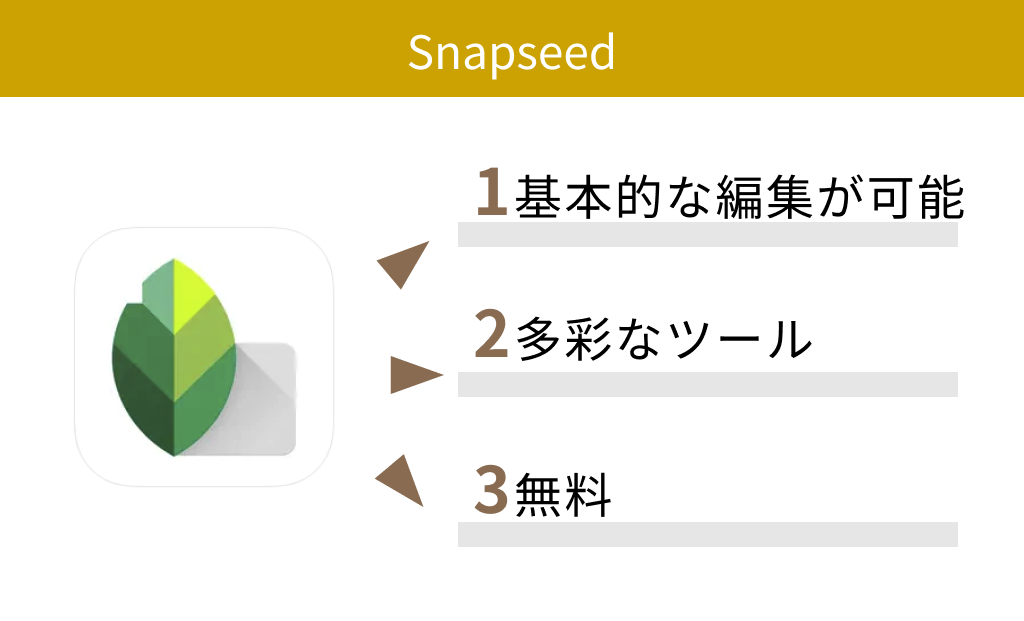
Googleが提供する「Snapseed」は、無料でありながら豊富な編集機能を備えています。
明るさやコントラストの調整、トリミングなどの基本的な編集や、HDR効果やポートレート用の顔補正機能に対応できるのが特徴です。
使いやすいインターフェースで、指先ひとつで直感的に操作できるため、初心者でも迷わず使えます。
28種類のツールとフィルターを活用すれば、プロ並みの仕上がりも期待できるでしょう。
【初心者向け・無料】VSCO
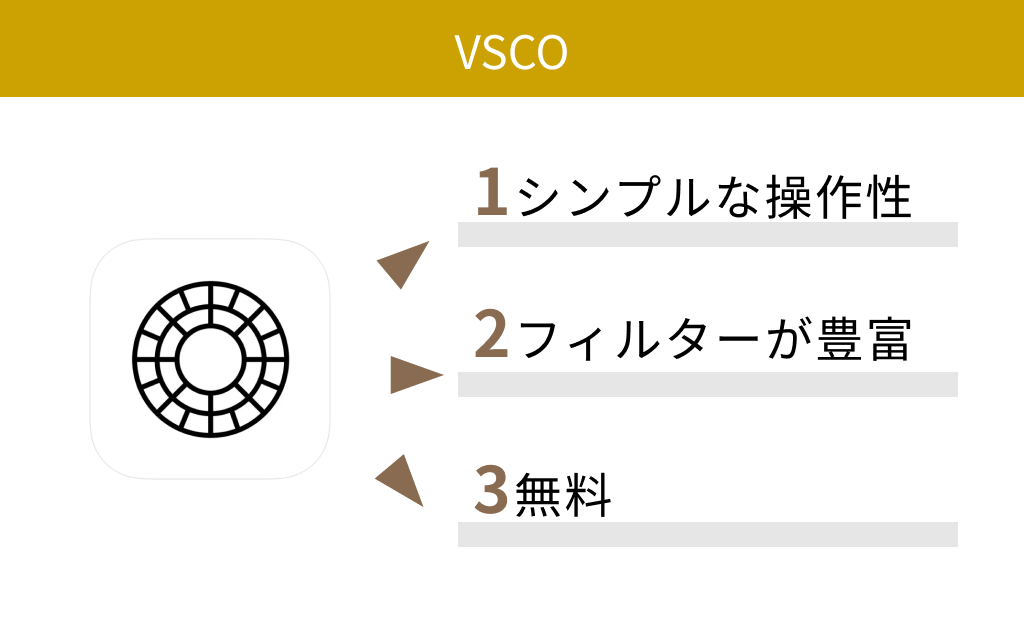
「VSCO」は、シンプルで使いやすいインターフェースが特徴で、初心者でも操作に迷わず写真編集が可能です。
フィルターの種類が豊富で、ワンタップで写真の雰囲気を大きく変えられるのが特徴。
ナチュラルな色合いからヴィンテージ風まで、さまざまなスタイルが揃っており、どんな写真でもプロフェッショナルな仕上がりにすることができます。
さらに、細かな明るさやコントラスト、色温度の調整も簡単にできるので、編集の自由度が高いのも魅力です。
また、VSCOは写真を編集するだけでなく、SNSのように他ユーザーとアプリ内でコミュニケーションをとることが可能。
他のユーザーの作品を閲覧したり、自分の編集した写真をシェアしたりすれば、新たな写真の楽しみ方が見つかるかもしれません。
マクロ撮影に対応しているiPhoneモデル一覧
| 機種名 | 販売価格※ | 発売日 | カメラ性能 | CPU | ディスプレイ |
|---|---|---|---|---|---|
| iPhone 16 Pro Max | 186,213円 | 2024年9月20日 | トリプルカメラシステム:48MP広角、48MP超広角、12MP望遠。超広角カメラが48MPに高画素化され、マクロ撮影に対応。 | A18 Proチップ | 6.9インチ Super Retina XDRディスプレイ |
| iPhone 16 Pro | 156,023円 | 2024年9月20日 | トリプルカメラシステム:48MP広角、48MP超広角、12MP望遠。超広角カメラが48MPに高画素化され、マクロ撮影に対応。 | A18 Proチップ | 6.3インチ Super Retina XDRディスプレイ |
| iPhone 15 Pro Max | 173,299円 | 2023年9月22日 | トリプルカメラシステム:48MP広角、12MP超広角、12MP望遠。超広角カメラでマクロ撮影に対応。 | A17 Proチップ | 6.7インチ Super Retina XDRディスプレイ |
| iPhone 15 Pro | 153,500円 | 2023年9月22日 | トリプルカメラシステム:48MP広角、12MP超広角、12MP望遠。超広角カメラでマクロ撮影に対応。 | A17 Proチップ | 6.1インチ Super Retina XDRディスプレイ |
| iPhone 14 Pro Max | 157,800円 | 2022年9月16日 | トリプルカメラシステム:48MP広角、12MP超広角、12MP望遠。超広角カメラでマクロ撮影に対応。 | A16 Bionicチップ | 6.7インチ Super Retina XDRディスプレイ |
| iPhone 14 Pro | 147,551円 | 2022年9月16日 | トリプルカメラシステム:48MP広角、12MP超広角、12MP望遠。超広角カメラでマクロ撮影に対応。 | A16 Bionicチップ | 6.1インチ Super Retina XDRディスプレイ |
| iPhone 13 Pro Max | 125,551円 | 2021年9月24日 | トリプル12MPカメラシステム:超広角、広角、望遠。超広角カメラでマクロ撮影に対応。 | A15 Bionicチップ | 6.7インチ Super Retina XDRディスプレイ |
| iPhone 13 Pro | 119,800円 | 2021年9月24日 | トリプル12MPカメラシステム:超広角、広角、望遠。超広角カメラでマクロ撮影に対応。 | A15 Bionicチップ | 6.1インチ Super Retina XDRディスプレイ |
まとめ
iPhoneのマクロ撮影機能を活用すれば、肉眼では見えない細部を美しく撮影できます。
ピント合わせや光の調整、手ブレ対策を意識することで、より鮮明な写真を撮影できるでしょう。
また、花や小物、日常の風景など、身近な被写体を工夫することで、マクロ撮影の楽しさが広がります。
適切な編集を加え、アートのような仕上がりを楽しむのも醍醐味です。
iPhoneを活用し、マクロ視点で撮影を楽しんでみましょう。
▼合わせて読みたい
・iPhoneの写真をバックアップする方法10選!
▼合わせて読みたい
・iPhoneの写真をバックアップする方法10選!