「iPadを持っているけど、電話機能は使えないのかな……」
そのような悩みを抱えている方も多いのではないでしょうか。iPadには知っているようで知らない通話機能があり、正しい設定と活用方法を知ることで、便利なコミュニケーションツールとして使えます。
今回は、iPadでの通話方法や設定手順をわかりやすく解説していきますので、ぜひ最後までご覧ください。テレワークや遠方の家族との連絡など、さまざまなシーンで活用できるはずです。
Apple製品は購入する以外にも、まずはレンタルして試してみるという方法もあります。
“カメラやApple製品のレンタル・中古買取・中古販売“GOOPASS(グーパス)では、1泊2日からの短期でもレンタルすることが可能(ワンタイムプラン)ですが、長期で借りる際には月額のサブスクプランがお得。
GOOPASSへリンクがある製品はすべてレンタル可能なので、あなたに合った1台を探してみてください!
【iPad・MacBookを検討している人におすすめ!】
iPadが月額1,470円から借りられる新プラン「ロングタイムプランβ版」スタート!
\ラインナップ例/
| モデル | クーポン適用後の月額税込価格 |
|---|---|
iPad 10.2インチ 第7世代 | iPad 10.2インチ 第7世代 月額1,470円 |
iPadmini 8.3インチ 第6世代 | iPadmini 8.3インチ 第6世代 月額4,980円 |
MacBook Pro 2024 | MacBook Pro 2024 月額11,980円 |
長期間(最低6ヶ月)のレンタルを前提に、通常のサブスクよりお得な月額費で、万が一の故障や破損に備えた補償制度をご用意!
iPad各種に加えて、MacBook Air 2025やMacBook Pro 2024など最新MacBookもラインナップ。新規導入や乗り換えを検討している方、サブ機を探している方にもおすすめ。コストを抑えて、長期間利用できます。
まずはβ版でのリリースのため、注意事項をよく読みお申し込みください。
・iPadを安く買う方法!セール情報、最安値の購入ポイント
・iPadレンタルサービスおすすめ8選!個人・法人で選ぶポイントも解説


目次
iPadで通話する方法

iPadには便利な通話機能が備わっており、通話方法は大きく分けて3つあります。
それぞれ、特徴と利用シーンに応じて最適な通話方法を選択するとよいでしょう。さっそく、ひとつずつ詳しく確認していきます。
アシスティブアクセスで通話する手順
アシスティブアクセスは、Appleが提供している操作支援機能です。この機能を使用することで、身体の制約がある方でもiPadの操作が容易になります。通話機能においても、音声入力やジェスチャーによって直感的に操作できます。

高齢者やスマートフォン初心者の方など複雑な操作が難しい方にとっても、アシスティブアクセスは画面がシンプルで、文字やアイコンが大きく表示されているため使いやすいでしょう。
アシスティブアクセスを利用した通話は、適切な設定を行なうことで誰でも簡単に使用できます。まずは基本的な設定手順から説明します。
ステップ1:「設定」アプリからアシスティブアクセスを有効化し、利用者の操作方法を選択
まずは、iPad本体の「設定」アプリから「アクセシビリティ」を選択し、アシスティブアクセスをタップしましょう。
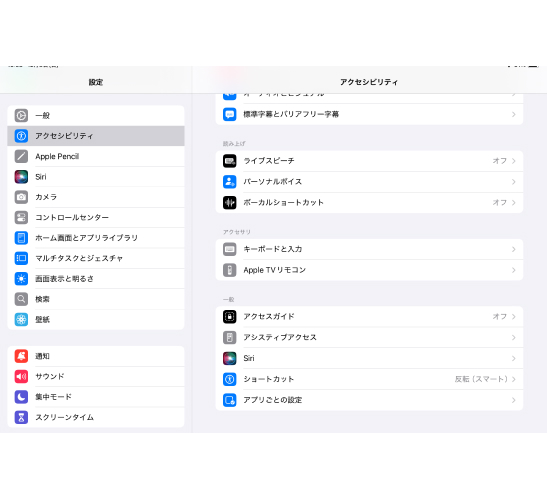
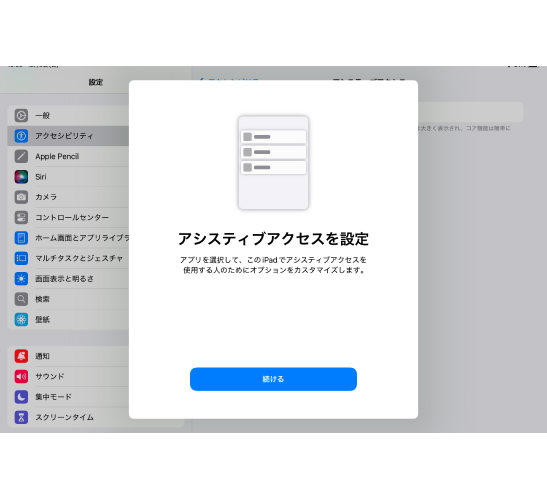
「アシスティブアクセスを設定」を選択し、設定を開始します。
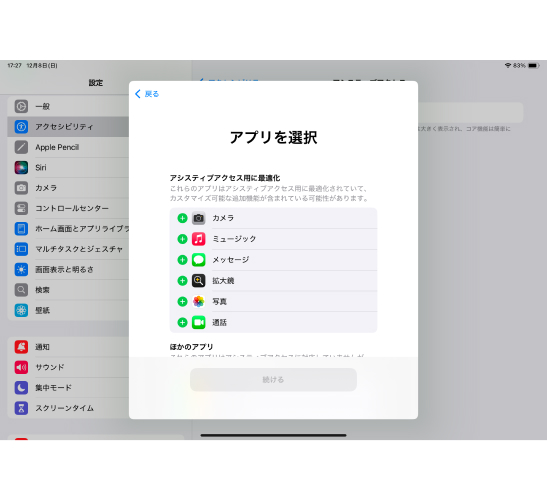
ステップ2:FaceTimeやサードパーティの通話アプリをアシスティブアクセス対応に設定する
FaceTimeなどの通話アプリをアシスティブアクセスに対応させます。
アシスティブアクセスの開始時や終了時に使用するパスワードを決めて入力します。
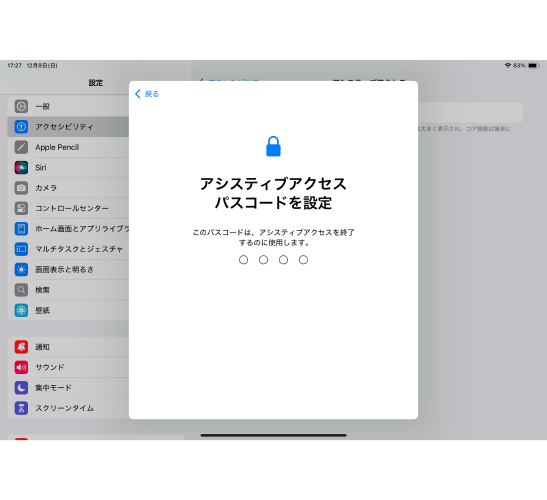
これで基本的な設定は終了です。
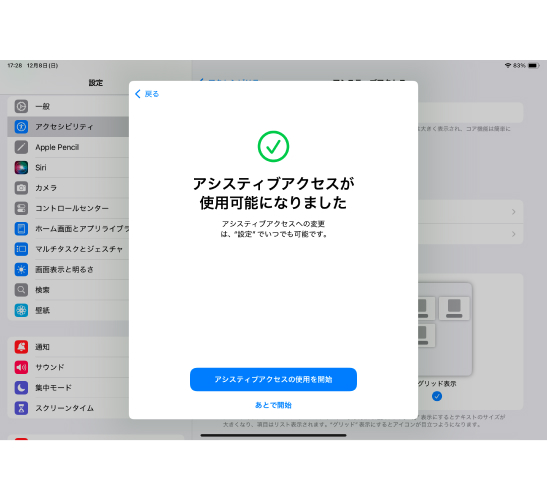
ステップ3:設定後、通話を開始
設定が完了したら、アイコンが大きく表示されます。
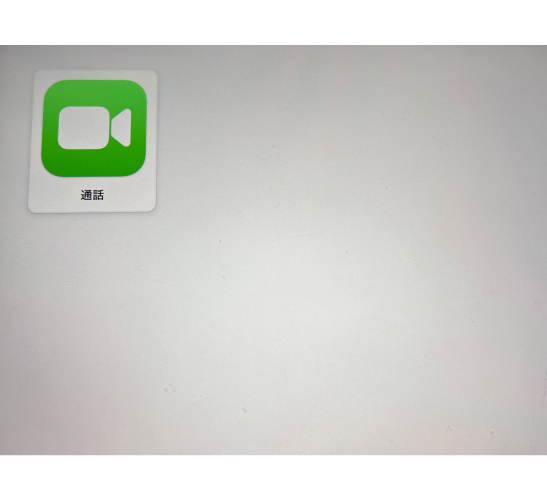
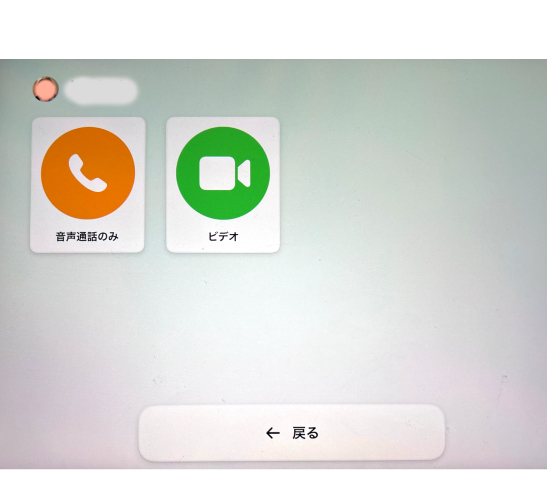
実際に通話を試してみましょう。アシスティブアクセスを使用すると、画面上に表示される大きなボタンや、音声コマンドで簡単に通話を開始できます。
Apple製デバイスの連携機能で通話する
iPhoneとiPadを同じApple IDで連携させれば、iPhoneに着信があった際にiPadでその電話を受けられます。iPadで作業中にiPhoneに電話がかかってきても、iPadのまま応答できるため、作業の中断を最小限に抑えられるでしょう。
設定方法も簡単です。
この機能を使用すれば、iPadからも電話をかけられます。「FaceTime」アプリや「連絡先」アプリから直接発信できるため、手元のiPadからスムーズに通話を始められるでしょう。仕事中のミーティングや家族との連絡など、さまざまなシーンで活用できる便利な機能です。
LINEなどのアプリで通話する
iPadでは、LINEやZoom、Skypeなどのアプリでも無料で音声通話やビデオ通話ができます。これらのアプリを使用する際は、まずそれぞれのアプリをApp Storeからダウンロードし、アカウントを作成する必要があります。
通話品質はインターネット環境に依存しますが、Wi-Fi環境下であれば非常に安定した通話が可能です。
また、LINEやZoom、Skypeなどのアプリは国際通話にも対応しており、海外にいる友人や家族との連絡手段としても重宝します。データ通信を使用するため、従来の電話回線を使用する通話と比べてコストを抑えることができるのも大きな利点です。
iPadを電話として活用する方法はこちらの記事でも詳しく解説していますので、参考にしてください。
iPadで通話がうまくできないケース

iPadでの通話がうまくできない原因は、次のようなケースが考えられます。
ひとつずつ詳しく確認していきましょう。
iPadの電話番号にかけても通話はできない
iPadのセルラーモデルには電話番号が存在しますが、この電話番号は通話用ではなくモバイルデータ通信用の識別番号として使用されています。そのため、iPadの電話番号に電話をかけても、着信することはありません。
これは、iPadがそもそも音声通話のための回線交換機能を搭載していないためです。
そのため、iPadでの通話は、インターネットを介したデータ通信(VoIPやFaceTimeなど)を利用する必要があります。
iPadはタブレットデバイスとして、データ通信を主目的として開発されており、従来の電話回線を使用した音声通話機能は意図的に除外されています。
iPadのマイクやスピーカー部分が故障している
iPadの通話トラブルで、物理的な原因として多いのがマイクやスピーカーの不具合です。iPadには複数のマイクが搭載されており、通話時の音声入力やノイズキャンセリングに使用されています。マイクが適切に機能していないと、相手に声が届かなかったり、音質が著しく低下したりする可能性があります。
マイクの不具合は、単純なゴミや埃の詰まりが原因であることも少なくありません。特にiPadケースを使用している場合、マイク部分が覆われてしまい、音声が正しく拾えないことがあります。また、防水ケースを使用している場合は、音声が遮られやすいため、通話品質に影響を与える可能性が高くなります。
対処方法としては、まずやわらかいブラシや綿棒でマイク部分のクリーニングを試してみましょう。また、ケースを外して通話テストを行ない、ケースが原因かどうかを確認することも重要です。
それでも改善しない場合は、マイクそのものの故障が考えられるため、Apple正規サービスプロバイダーでの診断修理を検討する必要があります。
iOSのバージョンが古い
iPadで通話がうまくいかない原因のひとつに、iOSのバージョンが古いことが挙げられます。これには2つのケースが考えられます。
1つ目は、アップデートが可能なのに行なっていないケースです。FaceTimeなどの通話アプリは定期的にアップデートされており、古いiOSバージョンのままだと通話が突然切断されたり、音声が途切れたりといった問題が発生します。
iOSバージョンに原因がある場合は、「設定」→「一般」→「ソフトウェアアップデート」から最新版をインストールすることで改善するでしょう。
2つ目は、iPadの利用期間が長く、ハードウェアの制限でそもそも最新iOSにアップデートできないケースです。たとえば、初代iPadや第2世代iPadなど、古いモデルではLINEなどの最新アプリが動作しないこともあります。
この場合、アプリの推奨動作条件を満たしていないため、残念ながらソフトウェアのアップデートだけでは解決できません。通話機能を快適に使いたい場合は、新しいiPadへの買い替えを検討する必要があります。
iPadで通話用の電話番号はつくれない

iPadで独自の通話用電話番号を作成することは技術的には可能ですが、Appleが公式にサポートしている機能ではありません。iPadはタブレットデバイスとして設計されており、従来の電話通信網を使用した音声通話を主目的としていないためです。
iPadと互換性があるサードパーティのアプリやサービスを使用すれば、仮想電話番号を取得できます。しかし、これらのサービスは信頼性やセキュリティの面で課題があることもあり、個人情報の取り扱いには十分な注意が必要でしょう。
また月額料金や通話料が発生するサービスも多いため、コスト面でも心配があります。
そもそもiPadは、生産性向上やエンターテインメントに特化して開発されたデバイスです。通話機能は、iPhoneとの連携やインターネットベースの通話アプリを通じて、補完的に提供される機能として位置づけられています。そのため、iPadを主要な通話デバイスとして利用するのは、本来の設計意図を超えた使い方といえるでしょう。
まずはGOOPASSでレンタルしてみる
GOOPASSは、登録者数25万人を超える日本最大級のカメラ撮影機材・ガジェットのレンタルサービスです。カメラ初心者からプロフェッショナルまで、用途や予算に合わせて「1泊2日〜のワンタイムプラン」と「月額定額制のサブスクプラン」を柔軟に選択できます。

初心者にGOOPASSが選ばれる3つの安心理由
専門スタッフにチャットで機材選びを相談できるサポート体制が充実しています。
通常利用によるキズや汚れはもちろん、不意の破損でも会員の負担を最小限に抑える補償がついているため、初めてレンタルする方でも気兼ねなく利用できます。
カメラ仲間と繋がれるオンラインコミュニティや、全国で開催される撮影イベントに参加可能。仲間と一緒に楽しみながら学べます。
他社レンタルサービスとの違い
| GOOPASS | 他社1 | 他社2 | |
|---|---|---|---|
| 料金 | 1,188円〜 | 2,800円〜 | 3,850円〜 |
| 取り扱い数 | 約2,500種類(国内最大級) | 約1,255種類 | 約1,400種類 |
| レンタル期間 | ワンタイム(1泊2日) サブスク(1ヶ月〜) | ワンタイム(3泊4日) サブスク(3ヶ月〜) | サブスク(1ヶ月〜) |
| 取扱ジャンル | カメラ・レンズ・各種ガジェット | 家電・カメラ・PC | カメラ・一部ブランド |
| 特典 | 専門家への機材相談・コミュニティ | – | – |
カメラから最新ガジェット・Apple製品まで網羅
GOOPASSはカメラや交換レンズはもちろん、最新のipadレンタルにも対応し、多くのユーザーから高い評価を得ています。
| 主な取扱機材(例) | 特徴・利用シーン | |
| カメラ・レンズ | SONY α7Ⅳ、Nikon Z8 | 本格撮影を叶える高画質、写真・動画の最新機材が豊富 |
| ipad | iPad Pro 12.9インチ 第6世代、iPad10.2インチ 第7世代 | 写真編集・勉強・ビジネスに活用 |
| クリエイティブ | Mac、高性能ノートPC、スマホ | Apple製品や編集・ビジネスに使える周辺機器 |
| 音響・ガジェット | 高音質スピーカー、スマートデバイス | 撮影・編集からライフスタイルを充実させる機器 |
\10秒で簡単!会員登録/
GOOPASSの2つの料金プラン


GOOPASSでは、ユーザーのスキルや利用期間に合わせて、コストパフォーマンスが高くなる2つのプランを用意しています。なお、サブスクプランを3・6・12ヶ月の長期更新で契約すると、さらに割引特典が適用され、お得がUPします。
① ワンタイムプラン(最短1泊2日〜)
旅行、結婚式、イベントなどで「必要な時だけピンポイントに使いたい」方に最適な短期レンタルプランです。
普段は手が出ない高額なプロ向けモデルや、Macなどのデバイスも、ワンタイムプランであれば初期費用を最小限に抑えて試せます。
- 行事や旅行で短期間だけカメラを使いたい初心者・中級者
- 購入前に、最新の高級カメラやレンズを実戦で試してみたい中級者・プロ
② サブスクプラン(月額定額制)
月額2,970円(税込・送料別)から利用できる月額定額制プランです。特徴は、契約期間内であれば「機材の入れ替え回数が無制限」である点です。購入での失敗を防ぐことができます。
- ひとつの機材を返却期限を気にせずじっくり使い込みたい方
- 自分の撮影スタイルに合うカメラやレンズに出会うまで、色々試したい方
\10秒で簡単!会員登録/
試して買いたいならGOOPASS STOREがおすすめ
GOOPASS STOREとは?
「レンタル料金を支払い続けた結果、購入するより高くなってしまった」というレンタルのデメリットを解消するのが、新サービス「GOOPASS STORE」です。
単なる中古販売だけではなく、お試しレンタル後に購入できる独自のプラン「トライアルプラン」があるのが特徴。
所定のコース期間を満了すると、追加料金なしでその機材がそのまま自分のもの(所有物)になります。

レンタル期間の途中であっても、機材が気に入った時点で、それまでに支払ったレンタル費用を差し引いた金額で購入が可能です。
十分に使って納得してから購入を決定できるため、「買ってから後悔するリスク」もありません。
レンタル代を1円も無駄にせず、最終的に機材をマイカメラ・マイガジェットとして所有したいコスパ重視の方に最適なプランです。

※商品は中古整備品です
※GOOPASS会員(無料・有料会員いずれも)の方でも、改めてGOOPASS STOREに会員登録する必要がありますので、ご了承ください
まとめ|iPadの通話を活用して利用用途を広げよう

iPadは単独での電話回線通話はできませんが、FaceTimeやサードパーティアプリを利用することで、十分実用的な通話手段として活用できます。
特にiPhoneとの連携機能を使用して、作業の効率を落とすことなく通話対応が可能になるのは、iPadを利用して仕事をする方にとって魅力的でしょう。
また、各種通話アプリを活用すれば、国内外問わずコミュニケーションの幅を広げられます。
iPadの通話機能を最大限活用するためには、適切な設定と安定したインターネット環境が重要です。これらの条件が整えば、iPadは従来の電話機能に縛られない、新しいコミュニケーションツールとして活躍してくれるでしょう。
iPadの通話でよくある質問

iPadでの通話について、よくある疑問をQ&A形式で解説します。
iPadだけで電話はかけられる?
iPad単体では通常の電話回線による通話はできませんが、インターネットを介した通話ができます。FaceTimeやSkype、LINEなどの通話アプリを使用すれば、音声通話だけでなくビデオ通話も楽しめるでしょう。ただし、これらのアプリを使用するには、Wi-Fiまたはモバイルデータへの接続と、相手も同じアプリを使用している必要があります。
iPadでキャリア通話はできる?
iPadでは、携帯電話会社の回線を使用した一般的な電話通話(キャリア通話)はできません。セルラーモデルのiPadに割り当てられている電話番号は、データ通信用の識別番号であり、音声通話には使用できません。通話が必要な場合は、インターネットベースの通話サービスを利用するか、iPhoneとの連携機能を使用しましょう。
iPadで通話したら通話料はかかる?
FaceTimeやLINEなどのアプリを使用した通話自体は無料です。ただし、Wi-Fi環境がない場所でセルラーモデルのiPadを使用する場合は、データ通信量に応じた料金が発生します。また、一部のアプリで提供される固定電話への発信サービスには、別途料金が必要な場合もあります。
▼合わせて読みたい
・iPad Airおすすめ5選!人気モデル、おすすめアクセサリーを徹底解説
・iPad Proおすすめ8選!性能・価格比較からおすすめアクセサリーまで
・iPad AirとiPadとの違いを5つの比較ポイントで解説!
・iPadで動画編集!必要なスペックやおすすめのアプリを紹介
・iPadどれがおすすめ?モデルを比較!7つのポイントで見るiPadの選び方
・iPadの大きさを徹底比較!利用シーンに合わせた目的別モデルを紹介