
「会議中に資料を共有したい」「離れて暮らす家族と写真をリアルタイムで共有したい」このような悩みを抱えていませんか。

iPadの画面共有機能を使えば、ZoomやFaceTimeで離れた場所にいる相手とスムーズに画面を共有でき、まるで同じ場所にいるような感覚を味わえます。
本記事では、iPadで画面共有を始めるための準備・具体的な操作手順・トラブル対処まで、初心者にもわかりやすく解説します。
Apple製品は購入する以外にも、まずはレンタルして試してみるという方法もあります。
“カメラやApple製品のレンタル・中古買取・中古販売“GOOPASS(グーパス)では、1泊2日からの短期でもレンタルすることが可能(ワンタイムプラン)ですが、長期で借りる際には月額のサブスクプランがお得。
GOOPASSへリンクがある製品はすべてレンタル可能なので、あなたに合った1台を探してみてください!
【iPad・MacBookを検討している人におすすめ!】
iPadが月額1,470円から借りられる新プラン「ロングタイムプランβ版」スタート!
\ラインナップ例/
| モデル | クーポン適用後の月額税込価格 |
|---|---|
iPad 10.2インチ 第7世代 | iPad 10.2インチ 第7世代 月額1,470円 |
iPadmini 8.3インチ 第6世代 | iPadmini 8.3インチ 第6世代 月額4,980円 |
MacBook Pro 2024 | MacBook Pro 2024 月額11,980円 |
長期間(最低6ヶ月)のレンタルを前提に、通常のサブスクよりお得な月額費で、万が一の故障や破損に備えた補償制度をご用意!
iPad各種に加えて、MacBook Air 2025やMacBook Pro 2024など最新MacBookもラインナップ。新規導入や乗り換えを検討している方、サブ機を探している方にもおすすめ。コストを抑えて、長期間利用できます。
まずはβ版でのリリースのため、注意事項をよく読みお申し込みください。
・iPadを安く買う方法!セール情報、最安値の購入ポイント
・iPadレンタルサービスおすすめ8選!個人・法人で選ぶポイントも解説


目次
iPadで画面共有を始める前に準備すること

iPadで快適に画面共有を行なうためには、いくつかの準備が必要です。ここでは、必要な機器や設定を詳しく解説していきます。
一つひとつみていきましょう。
必要なデバイスと条件
iPadで画面共有を始める前に、以下の要件を確認してください。
特に、OSのバージョン確認と通信環境の整備はスムーズな画面共有に欠かせません。事前にしっかりと確認しておきましょう。
必要なアプリのインストール
iPadで画面共有する目的に応じて、次のアプリをインストールしておきましょう。
| アプリ名 | 主な用途 |
|---|---|
| Zoom | ・ビジネス向けWeb会議での画面共有に最適 ・高品質な映像と柔軟な機能を提供 |
| FaceTime | ・Apple製品間での画面共有に便利 ・シンプルな操作で高い安定性を提供 |
| Microsoft Teams | ・チャットやファイル共有、プロジェクト管理が充実 ・企業での利用に最適 |
| Google Meet | ・Googleカレンダーやドライブと連携 ・ワークスペース利用者向け |
各アプリは最新バージョンにアップデートしておくことで、最新の共有機能を利用できます。
iPadの設定
iPadで画面共有を行なう前に、必要に応じていくつかの設定を確認しておきましょう。まず、使用するアプリが画面共有に対応していることを確認し、必要な場合はアプリごとの権限設定を許可しておくことが重要です。
たとえば、ZoomやFaceTimeでは、アプリがカメラやマイク・画面共有機能にアクセスできるように設定が必要な場合があります。「設定」アプリから該当アプリを選び、アクセス権限を確認しておきましょう。
AirPlayを利用して画面ミラーリングを行なう際には、ミラーリングを有効にするために、iPadと接続先のデバイスが同じWi-Fiネットワークに接続されていることを確認してください。
また、コントロールセンターに「画面ミラーリング」ボタンが表示されない場合もあります。「設定」→「コントロールセンター」→「コントロールをカスタマイズ」から「画面ミラーリング」を追加しておきましょう。
準備を整えておくと、よりスムーズに画面共有を進められます。
iPadで画面共有する具体的な手順

iPadで画面共有する際の手順を、使用するアプリごとに詳しく解説します。
順番にみていきましょう。
Zoomを使用した画面共有
Zoomでの画面共有手順は以下のとおりです。まず、iPadでZoomアプリを起動し、参加するミーティングを選択します。ミーティングが開始したら、画面下部にある「共有」ボタンをタップしてください。
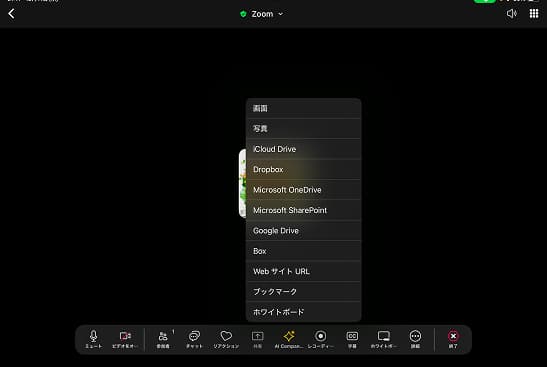
次に、共有したいコンテンツを選択する画面が表示されます。iPadでは写真・iCloud Drive内のファイル・画面全体・ホワイトボードなどの共有が可能です。たとえば、写真やiCloud Drive内のファイルを共有する場合は、該当する項目を選択した後、表示されるリストから共有したいコンテンツをタップしてください。
写真の場合はフォトライブラリが、ファイルの場合はiCloud Driveのフォルダが表示されます。
画面全体を共有するには「画面」を選択し、その後表示されるガイドに従ってZoomが提供する画面共有の方法を有効化する必要があります。共有するコンテンツによって手順が異なる場合があるため、自分の目的にあわせた選択と操作を行なうことが重要です。
FaceTimeを使った画面共有
FaceTimeで画面共有を行なうには、まずiPadのFace Timeを起動し、通話をかけます。通話が接続されたら「コンテンツを共有」ボタンをタップ。その後「画面を共有」を選択すると、相手にデバイスの画面をリアルタイムで共有できます。
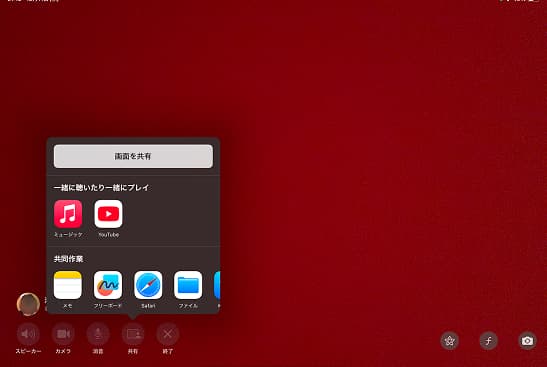
画面共有を有効にすると、iPadの操作が相手にも表示されるようになるため、アプリの使い方を説明したり、動画・写真を一緒にみたりすることが可能です。
共有中もFaceTime通話は継続されるため、画面の内容について直接会話しながら進められます。
デバイス画面がリアルタイムで表示されますが、相手が画面を操作することはできません。また、共有中に通知が届いても、その内容は相手に通知されません。プライバシーは保護されているため安心して使用できます。
画面共有を終了したい場合は、再度「コンテンツを共有」ボタンをタップし、画面共有をオフにするだけです。FaceTimeを使えば、離れた場所にいる相手とスムーズに情報を共有し、より親密で効率的なコミュニケーションができるでしょう。
AirPlayを使ったミラーリング
AirPlayを使用した画面ミラーリングの手順をみていきましょう。ミラーリングとは、iPadの画面をMacやテレビなど他のデバイスの画面に出力する方法です。
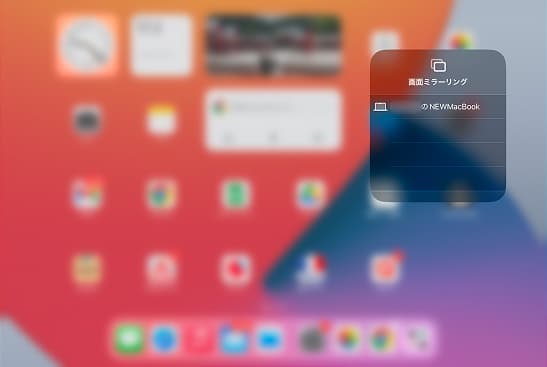
- iPadとMacのWi-Fiをオンにし、同じネットワークに接続する
- iPadでコントロールセンターを開き「画面ミラーリング」をタップ
- 再生出力先にMacまたはテレビを選択する
- 出力先デバイスの画面に表示されたら、パスコードをiPadに入力
ミラーリングを開始後、MacでZoomの画面共有を行なえば、パソコンに出力されたiPadの画面を他の参加者に共有できます。ただし、無線接続の特性上、多少のタイムラグが発生する場合があることを理解しておきましょう。
iPadで画面共有に失敗する主な原因

画面共有でのトラブルは、スムーズなコミュニケーションが妨げ、業務や学習に支障をきたします。しかし、多くの場合原因を把握して対処すれば、問題はすぐに解決できます。画面共有に失敗する主な原因をまとめました。
それぞれの原因と解決策をみていきましょう。
Zoomなどでホストから共有許可されていない
Zoomでの画面共有ができない原因として、次の2つが考えられます。
Zoomでは、ゲストが画面共有を行なうにはホストの許可が必要です。ホストでない場合「画面共有」ボタンが無効になっていることがあります。また、共有権限が他の参加者に割り当てられている場合も、ホストが新たに権限を付与し直す必要があります。
ゲストが画面共有を行ないたいのに共有できない場合は、チャット機能を使って「画面共有を許可していただけますか」とホストに依頼してみてください。
ホストが共有権限を付与すると、ゲストが画面共有を開始できるようになります。多くの場合、ホストが設定を変更することで問題は解決するでしょう。
アプリやOSのバージョンが古い
アプリやOSのバージョンが古い場合、最新の画面共有機能を利用できなくなるだけでなく、他のユーザーやシステムとの互換性に問題が生じる場合があります。これらの問題を防ぐために、次の手順でアプリのアップデートを行なってください。
| アプリのアップデート手順 | 1. App Storeを開く 2.「アップデート」タブを確認 3. 必要なアプリを更新 |
| iPadOSのアップデート手順 | 1.「設定」アプリを開く 2.「一般」→「ソフトウェアアップデート」を選択 3. インストール可能なアップデートがあればタップする |
画面共有に必要なOSバージョンは、Apple公式サイトで確認可能です。たとえば、FaceTimeを使用する場合「Appleサポート」に必要なiOSバージョンが記載されています。
定期的にアップデートを確認する習慣をつけると、トラブルを未然に防げます。
インターネット環境が不安定
通信環境が不安定な場合、画面共有中に遅延が発生し動作がスムーズでなくなることがあります。また、画質が低下して内容が見えにくくなったり、接続が切断され画面共有や会議が中断したりすることも考えられます。通信環境が不安定な問題を防ぐには、次の4つの対策を試してみましょう。
安定した通信環境を整えると、画面共有のトラブルを大幅に減らせます。
iPadで画面共有を有効活用し今まで以上に便利に楽しみましょう

本記事では、iPadの画面共有について、準備から具体的な操作方法・トラブル対処まで、初心者にもわかりやすく解説しました。画面共有機能を使いこなすと、オンライン会議での効率的な資料共有や家族との写真や動画の共有を手軽に行なえます。
適切な準備と設定を行なえば、誰でも簡単に画面共有を始められます。ぜひこの記事を参考に、iPadの画面共有機能を活用し、オンラインでの体験をより豊かにしてください。
まずはGOOPASSでレンタルしてみる
GOOPASSは、登録者数25万人を超える日本最大級のカメラ撮影機材・ガジェットのレンタルサービスです。カメラ初心者からプロフェッショナルまで、用途や予算に合わせて「1泊2日〜のワンタイムプラン」と「月額定額制のサブスクプラン」を柔軟に選択できます。

初心者にGOOPASSが選ばれる3つの安心理由
専門スタッフにチャットで機材選びを相談できるサポート体制が充実しています。
通常利用によるキズや汚れはもちろん、不意の破損でも会員の負担を最小限に抑える補償がついているため、初めてレンタルする方でも気兼ねなく利用できます。
カメラ仲間と繋がれるオンラインコミュニティや、全国で開催される撮影イベントに参加可能。仲間と一緒に楽しみながら学べます。
他社レンタルサービスとの違い
| GOOPASS | 他社1 | 他社2 | |
|---|---|---|---|
| 料金 | 1,188円〜 | 2,800円〜 | 3,850円〜 |
| 取り扱い数 | 約2,500種類(国内最大級) | 約1,255種類 | 約1,400種類 |
| レンタル期間 | ワンタイム(1泊2日) サブスク(1ヶ月〜) | ワンタイム(3泊4日) サブスク(3ヶ月〜) | サブスク(1ヶ月〜) |
| 取扱ジャンル | カメラ・レンズ・各種ガジェット | 家電・カメラ・PC | カメラ・一部ブランド |
| 特典 | 専門家への機材相談・コミュニティ | – | – |
カメラから最新ガジェット・Apple製品まで網羅
GOOPASSはカメラや交換レンズはもちろん、最新のipadレンタルにも対応し、多くのユーザーから高い評価を得ています。
| 主な取扱機材(例) | 特徴・利用シーン | |
| カメラ・レンズ | SONY α7Ⅳ、Nikon Z8 | 本格撮影を叶える高画質、写真・動画の最新機材が豊富 |
| ipad | iPad Pro 12.9インチ 第6世代、iPad10.2インチ 第7世代 | 写真編集・勉強・ビジネスに活用 |
| クリエイティブ | Mac、高性能ノートPC、スマホ | Apple製品や編集・ビジネスに使える周辺機器 |
| 音響・ガジェット | 高音質スピーカー、スマートデバイス | 撮影・編集からライフスタイルを充実させる機器 |
\10秒で簡単!会員登録/
GOOPASSの2つの料金プラン


GOOPASSでは、ユーザーのスキルや利用期間に合わせて、コストパフォーマンスが高くなる2つのプランを用意しています。なお、サブスクプランを3・6・12ヶ月の長期更新で契約すると、さらに割引特典が適用され、お得がUPします。
① ワンタイムプラン(最短1泊2日〜)
旅行、結婚式、イベントなどで「必要な時だけピンポイントに使いたい」方に最適な短期レンタルプランです。
普段は手が出ない高額なプロ向けモデルや、Macなどのデバイスも、ワンタイムプランであれば初期費用を最小限に抑えて試せます。
- 行事や旅行で短期間だけカメラを使いたい初心者・中級者
- 購入前に、最新の高級カメラやレンズを実戦で試してみたい中級者・プロ
② サブスクプラン(月額定額制)
月額2,970円(税込・送料別)から利用できる月額定額制プランです。特徴は、契約期間内であれば「機材の入れ替え回数が無制限」である点です。購入での失敗を防ぐことができます。
- ひとつの機材を返却期限を気にせずじっくり使い込みたい方
- 自分の撮影スタイルに合うカメラやレンズに出会うまで、色々試したい方
\10秒で簡単!会員登録/
試して買いたいならGOOPASS STOREがおすすめ
GOOPASS STOREとは?
「レンタル料金を支払い続けた結果、購入するより高くなってしまった」というレンタルのデメリットを解消するのが、新サービス「GOOPASS STORE」です。
単なる中古販売だけではなく、お試しレンタル後に購入できる独自のプラン「トライアルプラン」があるのが特徴。
所定のコース期間を満了すると、追加料金なしでその機材がそのまま自分のもの(所有物)になります。

レンタル期間の途中であっても、機材が気に入った時点で、それまでに支払ったレンタル費用を差し引いた金額で購入が可能です。
十分に使って納得してから購入を決定できるため、「買ってから後悔するリスク」もありません。
レンタル代を1円も無駄にせず、最終的に機材をマイカメラ・マイガジェットとして所有したいコスパ重視の方に最適なプランです。

※商品は中古整備品です
※GOOPASS会員(無料・有料会員いずれも)の方でも、改めてGOOPASS STOREに会員登録する必要がありますので、ご了承ください
iPadの画面共有でよくある質問

iPadの画面共有でよくある質問にお答えします。
Q:iPadで画面共有はできる?
A:ZoomやFaceTimeなどのアプリを使用して画面共有ができます。ミーティングでの資料共有はもちろん、AirPlayを使ってテレビやMacに映し出すこともできるため、家族との写真や動画の共有にも便利です。
Q:古いiPadでも使える?
A:画面共有機能は、iPadにインストールされているiOSのバージョンが一定以上であれば利用できます。ただし、古いiPadでは一部の機能が制限されたり、アプリが必要とするOSバージョンに対応していなかったりする場合もあります。使用前には、お持ちのiPadがアプリや機能に対応しているかを確認しましょう。
Q:AirPlayの使い方がわからない
A:AirPlayの使用は、簡単です。対応機器を同じWi-Fiネットワークに接続し、コントロールセンターから「画面ミラーリング」を選択して接続したい機器を選ぶだけ。初めての方でも手順に従えば迷うことはありません。詳しい操作手順が知りたい方は、「Appleサポート」をご覧ください。
▼合わせて読みたい
・iPad Airおすすめ5選!人気モデル、おすすめアクセサリーを徹底解説
・iPad Proおすすめ8選!性能・価格比較からおすすめアクセサリーまで
・iPad AirとiPadとの違いを5つの比較ポイントで解説!
・iPadで動画編集!必要なスペックやおすすめのアプリを紹介
・iPadどれがおすすめ?モデルを比較!7つのポイントで見るiPadの選び方
・iPadの大きさを徹底比較!利用シーンに合わせた目的別モデルを紹介