iPadは大画面を活かした便利な通話ツールとして注目されていますが、「iPadで電話をかける方法がわからない」「設定が難しそう」などの声をよく耳にします。

iPadは適切な設定やアプリの活用で、通常の電話やビデオ通話ができる便利なデバイスです。
今回は、iPadを電話として活用する方法から、おすすめのアプリ、便利な使い方まで詳しく解説します。ビジネスでの活用はもちろん、家族や友人とのコミュニケーションツールとして使えるiPadの可能性を探っていきましょう。
Apple製品は購入する以外にも、まずはレンタルして試してみるという方法もあります。
“カメラやApple製品のレンタル・中古買取・中古販売“GOOPASS(グーパス)では、1泊2日からの短期でもレンタルすることが可能(ワンタイムプラン)ですが、長期で借りる際には月額のサブスクプランがお得。
GOOPASSへリンクがある製品はすべてレンタル可能なので、あなたに合った1台を探してみてください!
【iPad・MacBookを検討している人におすすめ!】
iPadが月額1,470円から借りられる新プラン「ロングタイムプランβ版」スタート!
\ラインナップ例/
| モデル | クーポン適用後の月額税込価格 |
|---|---|
iPad 10.2インチ 第7世代 | iPad 10.2インチ 第7世代 月額1,470円 |
iPadmini 8.3インチ 第6世代 | iPadmini 8.3インチ 第6世代 月額4,980円 |
MacBook Pro 2024 | MacBook Pro 2024 月額11,980円 |
長期間(最低6ヶ月)のレンタルを前提に、通常のサブスクよりお得な月額費で、万が一の故障や破損に備えた補償制度をご用意!
iPad各種に加えて、MacBook Air 2025やMacBook Pro 2024など最新MacBookもラインナップ。新規導入や乗り換えを検討している方、サブ機を探している方にもおすすめ。コストを抑えて、長期間利用できます。
まずはβ版でのリリースのため、注意事項をよく読みお申し込みください。
・iPadを安く買う方法!セール情報、最安値の購入ポイント
・iPadレンタルサービスおすすめ8選!個人・法人で選ぶポイントも解説

目次
iPadで電話はかけられる!通話する方法3選

iPadで電話をかける方法は、以下の3つです。
詳しく見ていきましょう。
iPhoneのWi-Fi通話機能を活用する

iPhoneのWi-Fi通話機能を使うことで、iPadから電話がかけられます。まずは、機能を活用するための条件を確認しておきましょう。
条件がそろったら、次に設定を行ないます。
- iPhoneで「設定」 →「モバイル通信」を選択
- 次の2つの方法から、お好みの設定を選ぶ
方法1:近くにあるデバイスでのみ通話したい場合
・「ほかのデバイスでの通話」をタップ
・「ほかのデバイスでの通話を許可」をオン
・通話の発信と着信を許可するデバイスを選択
方法2:デバイスの場所に関係なく通話したい場合
・「Wi-Fi通話」をタップ
・「このiPhoneでWi-Fi通話」をオン
・「ほかのデバイスでのWi-Fi通話を追加」をオン
- iPadで「設定」 →「FaceTime」と選択→「ほかのデバイスでの通話を許可」をオンにする
設定が完了すると、iPadの連絡先やSafariから簡単に電話を発着信できます。
FaceTimeを利用する
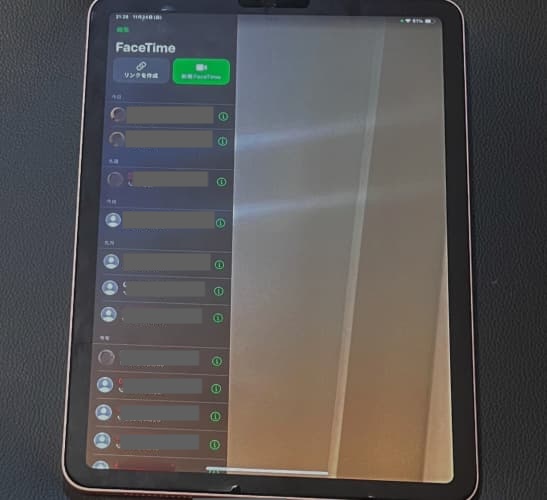
FaceTimeは、Appleが開発した通話アプリです。音声通話とビデオ通話の両方に対応しており、Apple IDを持つユーザー同士は無料で通話できます。設定手順は簡単で、Apple IDでサインインすれば、すぐに利用可能です。
- iPadのホーム画面から「設定」を開き、「アプリ」を選択
- 「FaceTime」をタップ
- Apple AccountにサインインするかFaceTimeをオンにする
FaceTimeに必要なのはApple IDのみのため、iPhoneがない方でも簡単に利用できます。
電話アプリを使う
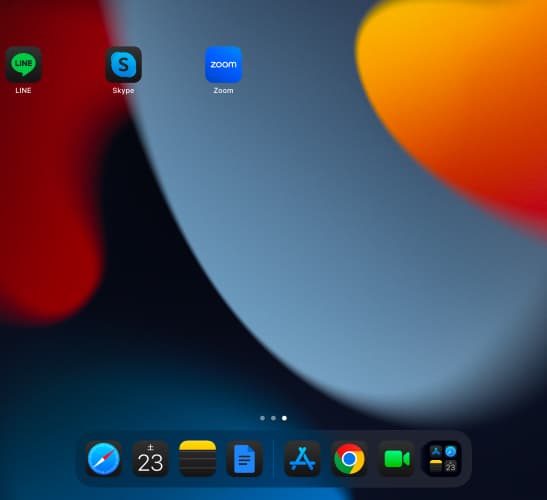
iPadは、LINEやSkypeなどのさまざまな通話アプリに対応しているので、用途に応じて選択しましょう。たとえば、LINEは音声・ビデオ通話機能が無料で利用可能です。
メッセージやスタンプ送信機能もあり、複数人でのグループ通話も手軽に楽しめます。ただし、利用するにはアカウント登録が必須で、通話相手もLINEアプリのインストールが必要です。
Skypeは、国際電話にも対応し画面共有などの便利な機能も搭載されているアプリです。固定電話にも発信できる便利なアプリですが、料金が発生する点に注意が必要です。
電話アプリを使用する場合は、使用目的や予算に応じて選択しましょう。
iPadで使えるおすすめ電話アプリ5選

iPadで使える通話アプリを、5つ紹介します。
それぞれのアプリを比較しました。
| アプリ名 | 主な特徴 | 料金 | おすすめシーン |
|---|---|---|---|
| LINE | ・音声/ビデオ通話 ・メッセージ/スタンプ ・グループ通話対応 | ・基本無料 ・通話無料 | ・家族/友人との連絡 ・カジュアルな会話 ・グループでの交流 |
| Skype | ・固定電話への発信可 ・最大100人会議 ・画面共有機能 | ・基本無料 ・固定電話発信 は有料 | ・ビジネス会議 ・海外通話 ・オンライン商談 |
| Google Voice | ・専用電話番号取得 ・音声転送機能 ・通話録音可能 | ・基本無料 ・国際通話は従量制 | ・ビジネス用途 ・海外在住者 ・通話記録が必要な場面 |
| Zoom | ・100人同時通話 ・高品質ビデオ ・詳細な会議設定 | ・基本無料 ・プロプラン :月額2,000円~ | ・オンライン講義 ・大規模会議 ・セミナー開催 |
| Sky Phone | ・匿名通話可能 ・アカウント不要 ・高音質通話 | ・従量制 ・クレジット チャージ式 | ・プライバシー重視 ・一時的な通話 ・臨時の連絡手段 |
順に解説します。
LINE
LINEは、日本国内で普及率が高い通話アプリの1つです。無料で高品質な音声通話やビデオ通話が可能で、幅広い年齢層から支持されています。特に支持されている理由の1つは、初めてでも使いやすいシンプルな操作設計です。
通話の発信から切断まで少ない操作で完了するので、初めてのユーザーでも迷いません。
メッセージやスタンプ機能を活用すれば、通話以外のコミュニケーションも楽しめます。さらに、グループ通話では最大500人まで参加可能で、オンライン飲み会や友人との集まりにも最適です。家族や友達との気軽なコミュニケーションを楽しみたい人におすすめのアプリです。
Skype
Skypeは、2003年8月に発表された通話アプリです。世界中で利用されており、国際通話やビジネスシーンで多く利用されています。一般的な通話はもちろん、有料サービスを利用すれば固定電話や携帯電話への発信も可能です。
最大100人までのグループビデオ通話に対応しており、画面共有機能やチャット機能も充実。
会議やプレゼンテーション、オンラインの打ちあわせなど、ビジネスシーンに適した機能もそろっています。また、料金プランも柔軟に対応しています。
Skypeは状況に応じてプランが自由に選択可能できるので、個人利用はもちろん、ビジネスや国際通話のやり取りが多い方におすすめです。
Google Voice
Google Voiceは、Googleが提供する通話サービスで、専用の電話番号を取得できます。番号は通常の電話番号として利用でき、発着信やSMSの送受信が可能です。また、パソコンやタブレットなど複数のデバイスで同じ番号を同時に使えるので、ビジネス用の専用回線として活用できます。
Gmailを経由した通話の転送や録音機能、Googleカレンダーとの連携など、便利な機能が豊富です。
ただし、利用にはアメリカ国内で有効な電話番号が必要なため、日本で使用する際はVPNを利用するなどの対策が求められます。Google Voiceは、アメリカに拠点を持つ人や、ほかのGoogleサービスを利用している人におすすめのアプリです。
Zoom
Zoomは、ビジネス向けのビデオ会議ツールとして開発されたアプリでしたが、現在では幅広い用途で利用されています。無料版でも充実した機能を備え、最大100人、40分までの同時通話に対応。
画面共有機能や録画機能、バーチャル背景の設定などもできるので、オンライン会議やプレゼンテーション・教育機関でのオンライン授業にも適しています。Zoomは、シンプルな操作性と高い機能性を両立しているため、効率的な情報共有が必要なシーンにおすすめのアプリです。
SkyPhone
SkyPhoneは、シンプルな画面レイアウトとわかりやすい操作性で、初心者にも使いやすい通話アプリです。アカウント登録が不要で、個人情報を提供する必要がないので、匿名性が高くプライバシーの保護にも優れています。
国内通話を手軽に楽しめるだけでなく、ノイズキャンセリング機能によるクリアな音質でストレスのない通話が可能です。
日常的なコミュニケーションを充実させたい方にぴったりでしょう。
iPad単体で電話ができない仕組み

iPadはビデオ通話やオンラインミーティングに最適な機器ですが、iPad単体では通常の電話番号を使った通話はできません。音声通話用のチップや回路が搭載されておらず、通話用の信号を処理する仕組みがないためです。
多くのiPadは「Wi-Fiモデル」と「Wi-Fi + Cellularモデル」の2種類を展開しており、「Wi-Fi + Cellularモデル」ではSIMカードから電話番号が発行されます。しかし、データ通信を識別するための番号であるため、音声通話には使用できません。
iPadには標準の電話アプリも搭載されていないので注意しましょう。
iPadで通話を行なう場合には、FaceTimeや通話アプリの使用が最適です。iPadのCellularモデルとWi-Fiモデルについて、より詳しく知りたい方は、以下の記事をご覧ください。
iPadを電話として使うために必要な準備

iPadを通話ツールとして使用するためには、デバイスの確認や環境設定などの準備が必要です。
詳しく解説します。
必要なデバイスと環境
iPadの通話機能は、モデルによって使用できる環境が異なります。
Wi-Fi + Cellularモデルは、モバイルデータ通信に対応しているため、Wi-Fi がない外出先でも通話アプリやFaceTimeを利用可能です。一方、Wi-FiモデルはWi-Fi環境が必須で、インターネットに接続できる環境でのみ通話アプリを使用できます。
使用しているモデルのOSバージョンによっては通話アプリが利用できない場合もあるので、設定前に確認が必要です。
また、あわせて通信プランやデータ通信の見直しをしておくとiPadでの通話環境が整うでしょう。
iPhoneとの連携設定手順
外部アプリなしでiPadを電話として使用する場合には、手持ちのiPhoneからの設定が必要になります。iPhone側からiPadに連携させる手順は、以下のとおりです。
- 「設定」アプリを開く
- 「電話」→「Wi-Fi通話」を選択する
- 「Wi-Fi通話をiPhoneで使用」をオンにする
- 「ほかのデバイスを追加」を選択する
- Wi-Fi 通話で使いたい「デバイス」をオンにする
続いてiPadの設定を行ないます。
- 「設定」アプリを開く
- 「FaceTime」をタップ
- 「iPhoneからの通話」をオンにする
手順を参考に、設定しましょう。
FaceTimeやLINEなどの通話設定
iPadでFaceTimeや通話アプリを使用するためには、iPadの通話設定が必要です。FaceTimeとLINEの設定方法をそれぞれみていきましょう。
FaceTimeの設定方法
FaceTimeの設定方法は次のとおりです。
- 「設定」アプリを開く
- 「FaceTime」を選択する
- FaceTimeにApple Accountを使用をタップ
- Apple Accountにサインインする
次に、FaceTimeの通話方法の手順を解説します。
- 電話発信手順
- FaceTimeアプリを起動
- 「新規FaceTime」をタップ
- 連絡先からの選択かメールアドレスや電話番号を直接入力して通話相手を選択する
- ビデオ通話・音声通話の通話種類を選択して通話を開始
- 着信応答手順
- 着信通知が表示される
- ビデオで応答・音声で応答を選択して通話を開始
設定を正しく行なうことで、iPadが効果的な通話ツールとして使用できます。
LINEの設定方法
LINEの設定方法を解説します。
- App StoreからLINEをダウンロードする
- アプリを起動し、「新規登録」を選択する
- 電話番号を入力・認証番号を入力・プロフィール情報を設定しアカウントを作成する
- パスワード・友達追加・年齢認証を設定する
通話方法は以下の手順で行ないましょう。
- 電話発信手順
- LINEのトーク画面を開く
- 通話したい相手を選択する
- 画面上部の音声通話・ビデオ通話のどちらかの通話アイコンをタップして通話を開始
- 着信応答手順
- 着信通知を受信する
- 応答を選択して通話を開始
初めて使用する場合は、実際の通話の前に手順に従って操作してみましょう。
iPadで電話をするメリット

iPadの電話機能の利用には設定が必要なため、活用するべきか迷う方もいるでしょう。iPadを活用して電話をするメリットは、主に下記の3点です。
それぞれ解説します。
大画面で操作性が向上
iPadの大画面では文字やボタンが大きく表示されるため、会議やオンラインミーティングなどでの誤操作を防げます。
ビデオ通話では、相手の表情が鮮明に映るため、コミュニケーションが円滑に取れるのもメリットです。
大画面で操作方法がわかりやすいため、シニア層や初めて使う方などにおすすめです。
通話中のマルチタスクで効率化
iPadのマルチタスク機能は、通話中でも作業効率を向上させるので、ビジネスや学習の場面で効果を発揮します。
また、iPhoneとの連携により、通話中であってもほかのデバイスとの情報共有も簡単に行なえます。さらに、Handoff(ハンドオフ)機能が備わっているため、同じApple IDを使用すればiPhoneで始めた通話をiPadに引き継ぐことも可能。
マルチタスク機能は、時間を有効活用しながら通話や作業を同時に進めたい方にとって大きなメリットになるでしょう。
用途に合った電話アプリの豊富な選択肢
iPadで通話する際は、目的や状況に応じてアプリを選択するとよいでしょう。
目的に応じたアプリを選択し、より効果的なコミュニケーション環境を整えましょう。
iPadでの電話が活躍するシーン

iPadの通話機能は、ビジネスからプライベートまで、幅広いシーンで活躍する機能です。主な活躍シーンを、5つ紹介します。
順に見ていきましょう。
在宅ワークやリモート会議
iPadでの通話は、在宅ワークやリモート環境でのビジネスコミュニケーションに最適です。大画面でのビデオ通話は、対面でのミーティングに近くなり、円滑にコミュニケーションが取れます。主な活用ポイントをまとめました。
さらに、外付けキーボードを接続すれば、会議中の議事録作成も可能です。
マルチタスク機能の活用で、業務の効率が上がるでしょう。
家族や友人とのコミュニケーション
iPadは、家族や友人との日常的なコミュニケーションをサポートする便利なツールです。大画面でのビデオ通話をとおして、まるで同じ空間で会話しているような自然なやり取りが楽しめます。
写真や動画をその場で共有できるため、離れて暮らす家族との心の距離も縮まります。
さらに、大画面は長時間の通話でも疲れにくいため、小さな子どもや高齢の家族メンバーも安心して楽しめるでしょう。
旅行や出張中の連絡手段
出張や旅行中のコミュニケーションツールとして、iPadは頼りになる存在です。特にWi-Fi + Cellularモデルでは、050番号や通話アプリを使えば、場所を選ばず安定した通信環境が確保できます。また、出張先でのビジネス通話やビデオ会議はもちろん、旅行中の家族や友人への連絡にも最適。
現地のSIMカードやeSIMプランの利用で、海外でも通話やインターネット接続が可能です。
さらに、データローミングを活用すれば、移動中でも連絡が取り続けられるため、安心して仕事や旅を楽しめます。
ビジネスや学業のサポート
iPadの通話機能は、ビジネスや学習環境など幅広い場面で活用可能です。特に、通話しながら資料を確認したりメモを取ったりできるマルチタスク機能は、生産性の向上につながります。
オンライン講義中に重要なポイントをApple Pencilでメモしたり、グループディスカッション中に関連資料の画面共有も可能です。
また、ビジネスシーンでは、提案資料を表示しながらクライアントと詳細な打ちあわせなども行なえます。iPadでの通話は、幅広い場面でより効果的なコミュニケーションを実現してくれるでしょう。
高齢者やデジタルデバイス初心者の利用
iPadは、大きな画面とわかりやすい操作性により、iPadを初めて使う方や不慣れな方も戸惑うことなく利用できるデバイスです。シンプルでわかりやすい画面レイアウトで家族との連絡も簡単に行なえます。
画面共有機能の活用で、離れて暮らす家族から直接操作方法を教わることも可能です。
さらに、電話帳の登録や設定変更も、大きな画面で確認しながら行えるため、操作ミスの心配が少ないのも安心ポイント。
iPadは、高齢者や初心者でも安心して利用できる、コミュニケーションツールです。
iPadを電話代わりにするならiPad miniがおすすめ

iPadを通話デバイスとして活用する場合、コンパクトながら高性能なiPad miniがおすすめです。iPad miniをおすすめする理由は、以下のとおりです。
詳しく見ていきましょう。
小さくて軽いのにパワフル
iPad miniは、コンパクトなボディに高性能を詰め込んだ、携帯性と機能性を両立しています。
8.3インチの大画面でも重さは300g以下なので、バッグやポーチにも収まり持ち運びの負担もありません。
さらに、2024年10月23日に発売された第7世代のiPad mini(A17 Pro)には、A17 Proチップが搭載され、通話やビデオ通話はもちろん、複数アプリの同時使用も快適になりました。片手で簡単に操作できるため、外出先での電話にぴったりです。
長時間バッテリー
iPad miniのバッテリーは、Wi‑Fi環境下でのインターネット利用やビデオ再生時で、最大10時間もちます。
通話やビデオ通話など消費電力が大きい用途でも、充電の減りを気にせず使用できます。
また、短時間の充電でも十分なバッテリーを確保できるため、急な外出時にも安心して利用可能です。
通話以外でも便利な機能が満載
iPad miniには通話機能のほかにも、便利な機能がそろっています。
便利な機能によって通話中でもメールや資料の確認、メモ取りなどが可能です。特にApple Pencilを使用したメモ機能は、会議や講義での活用に最適です。また、高解像度ディスプレイにより、長時間の使用でも目が疲れにくく快適に使用できます。
iPadでの通話を快適にする外付けマイク・イヤホン

iPadでの通話を快適にする、おすすめ周辺機器を紹介します。
順に見ていきましょう。
Apple(アップル)AirPods Pro 2(第2世代)

AirPods Pro 2(第2世代)は、2022年9月23日に発売されたApple純正のワイヤレスイヤホンです。ノイズキャンセリング機能付きイヤホンの定番機種で、最新モデルより価格が安定し機能的にも十分満足できるため、多くのユーザーから支持されています。
また、H2チップを搭載で、前モデルと比べて2倍の環境ノイズを低減。iPadとの連携も優れており、デバイス間のスムーズな切り替えも可能です。ただし、最新モデルも販売されていますので、料金や機能を比較して購入を検討するとよいでしょう。
Blue(ブルー)Yeti Nano

 ポチップ
ポチップ
2022年6月9日に新色が発売されたYeti NanoはUSBマイクとして、特に配信者やポッドキャスターに人気のアイテムです。マイク正面の音を拾う単一指向性と、マイク周囲の音を均等に拾う無指向性の2つの収音パターンを選択できるのが特徴です。
iPadにも対応し、優れた集音性能を持つので、ZoomやSkypeなどのビデオ会議アプリケーションとの相性が良く、クリアな音声でコミュニケーションが取れます。
さらに、プラグアンドプレイ対応で、特別なドライバーのインストールも不要なため、すぐに使い始めたい方におすすめです。
Rode(ロード)NT-USB Mini
 ポチップ
ポチップ
2020年4月17日に発売された NT-USB Miniは、オーストラリアの音響機器メーカーRode(ロード)のUSBマイクです。コンパクトながらスタジオクオリティの音質が得られる製品として注目を集めています。
USBケーブル一本で簡単に接続できるため、iPadとの相性も抜群です。
手軽さと高音質の両立により、在宅ワークでのビデオ会議や音声収録まで、幅広いシーンで活躍するでしょう。
iPadで電話をするデメリット

iPadは多機能な通信デバイスとして優れていますが、通話機能に関しては、制約やデメリットもあるため注意しましょう。
順に解説します。
単体では電話機能が使えない
iPadは優れた通信デバイスですが、タブレットとしての用途に特化しているため単体では電話をかけられません。しかし、iPhoneとの連携で通常の電話番号からの発着信やWi-Fi通話機能の利用が可能です。
ただし、キャリア契約による音声通話サービスは利用できないため、注意しましょう。
また、通話可能な環境が限られる場合もあるため、使用モデルの確認が必要です。
Wi-Fi環境やiPad・アプリの設定ミスで通話できない可能性がある
iPadでの通話では、Wi-Fi接続が不安定な場合、通話が突然途切れたり音質が低下したりする恐れがあります。また、初期設定が適切でない場合や、アップデート後に設定が意図せず変更されることで、突然通話機能が使えなくなることも。
アプリのアップデートやキャリアの仕様変更によっても、通話環境に影響が出るため、設定には注意しましょう。
設定によってはiPhoneへの通話がくるたびにiPadが通知をうけてしまう
iCloudを使用してiPadとiPhoneを連携する場合、両方のデバイスで着信通知が受け取れます。その結果、仕事に関係のない連絡や急ぎではない連絡に煩わされる可能性もあります。
さらに、不要なバッテリーの消耗や重要な通知の見逃しにもつながりかねません。iPadをスマートに使いこなすために各デバイスの特性を理解し、使用環境に応じた通知設定を行ないましょう。
iPadで電話を快適に使いましょう!

iPadでの通話は、工夫次第で快適に使用できます。iPad単体での通話はできませんが、050番号サービスや各種通話アプリの活用で、通常の電話番号を持たなくても円滑なコミュニケーションが可能です。
外出先での利用を考える場合は、モバイルデータ通信が可能な各種Wi-Fi + Cellularモデル、携帯性を重視する場合はiPad miniがおすすめです。用途や予算にあわせてモデルやサービスを選択し、iPadでの電話機能を快適に使いましょう。
まずはGOOPASSでレンタルしてみる
GOOPASSは、登録者数25万人を超える日本最大級のカメラ撮影機材・ガジェットのレンタルサービスです。カメラ初心者からプロフェッショナルまで、用途や予算に合わせて「1泊2日〜のワンタイムプラン」と「月額定額制のサブスクプラン」を柔軟に選択できます。

初心者にGOOPASSが選ばれる3つの安心理由
専門スタッフにチャットで機材選びを相談できるサポート体制が充実しています。
通常利用によるキズや汚れはもちろん、不意の破損でも会員の負担を最小限に抑える補償がついているため、初めてレンタルする方でも気兼ねなく利用できます。
カメラ仲間と繋がれるオンラインコミュニティや、全国で開催される撮影イベントに参加可能。仲間と一緒に楽しみながら学べます。
他社レンタルサービスとの違い
| GOOPASS | 他社1 | 他社2 | |
|---|---|---|---|
| 料金 | 1,188円〜 | 2,800円〜 | 3,850円〜 |
| 取り扱い数 | 約2,500種類(国内最大級) | 約1,255種類 | 約1,400種類 |
| レンタル期間 | ワンタイム(1泊2日) サブスク(1ヶ月〜) | ワンタイム(3泊4日) サブスク(3ヶ月〜) | サブスク(1ヶ月〜) |
| 取扱ジャンル | カメラ・レンズ・各種ガジェット | 家電・カメラ・PC | カメラ・一部ブランド |
| 特典 | 専門家への機材相談・コミュニティ | – | – |
カメラから最新ガジェット・Apple製品まで網羅
GOOPASSはカメラや交換レンズはもちろん、最新のipadレンタルにも対応し、多くのユーザーから高い評価を得ています。
| 主な取扱機材(例) | 特徴・利用シーン | |
| カメラ・レンズ | SONY α7Ⅳ、Nikon Z8 | 本格撮影を叶える高画質、写真・動画の最新機材が豊富 |
| ipad | iPad Pro 12.9インチ 第6世代、iPad10.2インチ 第7世代 | 写真編集・勉強・ビジネスに活用 |
| クリエイティブ | Mac、高性能ノートPC、スマホ | Apple製品や編集・ビジネスに使える周辺機器 |
| 音響・ガジェット | 高音質スピーカー、スマートデバイス | 撮影・編集からライフスタイルを充実させる機器 |
\10秒で簡単!会員登録/
GOOPASSの2つの料金プラン


GOOPASSでは、ユーザーのスキルや利用期間に合わせて、コストパフォーマンスが高くなる2つのプランを用意しています。なお、サブスクプランを3・6・12ヶ月の長期更新で契約すると、さらに割引特典が適用され、お得がUPします。
① ワンタイムプラン(最短1泊2日〜)
旅行、結婚式、イベントなどで「必要な時だけピンポイントに使いたい」方に最適な短期レンタルプランです。
普段は手が出ない高額なプロ向けモデルや、Macなどのデバイスも、ワンタイムプランであれば初期費用を最小限に抑えて試せます。
- 行事や旅行で短期間だけカメラを使いたい初心者・中級者
- 購入前に、最新の高級カメラやレンズを実戦で試してみたい中級者・プロ
② サブスクプラン(月額定額制)
月額2,970円(税込・送料別)から利用できる月額定額制プランです。特徴は、契約期間内であれば「機材の入れ替え回数が無制限」である点です。購入での失敗を防ぐことができます。
- ひとつの機材を返却期限を気にせずじっくり使い込みたい方
- 自分の撮影スタイルに合うカメラやレンズに出会うまで、色々試したい方
\10秒で簡単!会員登録/
試して買いたいならGOOPASS STOREがおすすめ
GOOPASS STOREとは?
「レンタル料金を支払い続けた結果、購入するより高くなってしまった」というレンタルのデメリットを解消するのが、新サービス「GOOPASS STORE」です。
単なる中古販売だけではなく、お試しレンタル後に購入できる独自のプラン「トライアルプラン」があるのが特徴。
所定のコース期間を満了すると、追加料金なしでその機材がそのまま自分のもの(所有物)になります。

レンタル期間の途中であっても、機材が気に入った時点で、それまでに支払ったレンタル費用を差し引いた金額で購入が可能です。
十分に使って納得してから購入を決定できるため、「買ってから後悔するリスク」もありません。
レンタル代を1円も無駄にせず、最終的に機材をマイカメラ・マイガジェットとして所有したいコスパ重視の方に最適なプランです。

※商品は中古整備品です
※GOOPASS会員(無料・有料会員いずれも)の方でも、改めてGOOPASS STOREに会員登録する必要がありますので、ご了承ください
iPadの電話に関するよくある質問

iPadの電話に関する、よくある質問をまとめました。
Q: iPadだけで電話はかけられる?
A:iPadだけでも、FaceTimeや各種通話アプリを使用すれば通話可能です。ただし、通常の電話番号での発着信にはiPhoneとの連携が必要です。
Q:iPadでキャリア通話はできる?
A:Wi-Fiモデルも、Wi-Fi + CellularモデルのiPadでもキャリアの音声通話サービスは利用できません。データ通信のみ利用可能です。
Q:iPadで電話をしたら通話料はかかる?
A:使用するアプリや通信環境によって通信料がかかります。Wi-Fi環境では基本的に無料ですが、モバイルデータ通信を使用する場合は、データ通信料が発生します。また、一部の通話アプリは有料です。
▼合わせて読みたい
・iPad Airおすすめ5選!人気モデル、おすすめアクセサリーを徹底解説
・iPad Proおすすめ8選!性能・価格比較からおすすめアクセサリーまで
・iPad AirとiPadとの違いを5つの比較ポイントで解説!
・iPadで動画編集!必要なスペックやおすすめのアプリを紹介
・iPadどれがおすすめ?モデルを比較!7つのポイントで見るiPadの選び方
・iPadの大きさを徹底比較!利用シーンに合わせた目的別モデルを紹介