Word(ワード)はビジネスに欠かせないツールで、iPadは持ち運びに便利なデバイスです。この2つを組みあわせれば、場所を問わずスムーズに文書を作成できます。
しかし、「パソコンと同じように使えるのか」や「無料版と有料版の違い」などの疑問もよくあります。さらに、iPadのサイズや利用方法で使える機能が変わるほか、アプリ版とブラウザ版で使いやすさが異なる点にも注意が必要です。
本記事ではiPadでWord(ワード)を最大限活用する方法を詳しく解説しています。効率を上げるおすすめのアクセサリーも紹介するので、ぜひ参考にしてください。
Apple製品は購入する以外にも、まずはレンタルして試してみるという方法もあります。
“カメラやApple製品のレンタル・中古買取・中古販売“GOOPASS(グーパス)では、1泊2日からの短期でもレンタルすることが可能(ワンタイムプラン)ですが、長期で借りる際には月額のサブスクプランがお得。
GOOPASSへリンクがある製品はすべてレンタル可能なので、あなたに合った1台を探してみてください!
【iPad・MacBookを検討している人におすすめ!】
iPadが月額1,470円から借りられる新プラン「ロングタイムプランβ版」スタート!
\ラインナップ例/
| モデル | クーポン適用後の月額税込価格 |
|---|---|
iPad 10.2インチ 第7世代 | iPad 10.2インチ 第7世代 月額1,470円 |
iPadmini 8.3インチ 第6世代 | iPadmini 8.3インチ 第6世代 月額4,980円 |
MacBook Pro 2024 | MacBook Pro 2024 月額11,980円 |
長期間(最低6ヶ月)のレンタルを前提に、通常のサブスクよりお得な月額費で、万が一の故障や破損に備えた補償制度をご用意!
iPad各種に加えて、MacBook Air 2025やMacBook Pro 2024など最新MacBookもラインナップ。新規導入や乗り換えを検討している方、サブ機を探している方にもおすすめ。コストを抑えて、長期間利用できます。
まずはβ版でのリリースのため、注意事項をよく読みお申し込みください。
・iPadを安く買う方法!セール情報、最安値の購入ポイント
・iPadレンタルサービスおすすめ8選!個人・法人で選ぶポイントも解説



目次
iPadでWord(ワード)を使う方法は3つ

iPadでWord(ワード)を利用する方法は、大きく分けて「アプリ版」「ブラウザ版」「Office互換アプリ」の3つです。それぞれに特徴があり、使用環境や目的によって最適な選択肢が変わります。以下の比較表で、特徴やあなたに向いている方法を確認してみましょう。
| 方法 | 特徴 | メリット | デメリット | 料金 |
|---|---|---|---|---|
| アプリ版(Microsoft Word) | Microsoft公式の iOS専用アプリ App Storeから 直接インストール可能 | ・iPadに最適化された操作性 ・オフライン環境でも利用可能 ・Apple Pencilによる手書き入力対応 ・文書のレイアウトが崩れにくい ・OneDriveとの連携が簡単 | ・10.1インチ超のiPadでは 編集に制限あり ・無料版では機能が制限される ・商用利用には有料版が必要 ・ストレージ容量を消費 | 無料版あり 個人向け:1,490円/月~(税別/税込不明) 法人向け:899円/月~(税別) |
| ブラウザ版(Word for the web) | Webブラウザから 利用可能な オンライン版Word インストール不要 | ・インストール不要で容量を取らない ・基本的な編集機能は無料で利用可能 ・どの端末からでもアクセス可能 ・自動保存機能あり | ・オフラインでは使用不可 ・保存先はOneDriveのみ ・高度な編集機能が制限される ・回線速度の影響を受けやすい | 無料版あり 個人向け:1,490円/月~(税別/税込不明) 法人向け:899円/月~(税別) |
| Office互換 アプリPages | Appleが提供する 文書作成アプリ iPadに標準搭載されているかApp Storeから無料でダウンロード可能 | ・無料で利用可能 ・豊富なテンプレートで 見栄えのよい書類が作成可能 ・iCloudとの連携で他のAppleデバイスとシームレスに作業可能 ・Apple Pencil対応で 手書き入力が可能 | ・Windowsユーザーとの互換性に注意が必要 ・Word形式での書き出し時にレイアウトが崩れる可能性あり ・一部の高度なWord機能には非対応 | 完全無料 |
それぞれ、詳しい特徴や使い方を見ていきましょう。
アプリ版「Microsoft Word」
iPadでアプリ版「Microsoft Word」を使うと、オフライン環境でも本格的な文書作成や編集が可能です。Microsoft公式アプリのため、パソコンと同様の信頼性の高い文書編集環境が整っています。
特に便利なのが、新幹線移動中の企画書作成やWi-Fi未接続の会議室でのメモ取りなど、インターネット環境に左右されない文書作業ができる点です。
また、Apple Pencilに対応しているため、プレゼン資料への手書きコメント追加や文書校正時の添削作業も直感的に行なえます。
OneDriveと連携すれば文書は自動保存・同期され、iPadで作成した文書をパソコン上で編集するのも簡単です。無料版でも基本的な編集はできますが、Microsoft 365(有料)に加入すると、より詳しいレイアウト機能や共同編集機能なども使えるようになります。
ブラウザ版「Microsoft 365 for the web」
iPadでWord(ワード)を使うなら、ブラウザ版「Microsoft 365 for the web」も選択肢の1つです。SafariやChromeなどのブラウザさえあれば、アプリをインストールせずに利用できます。
特に、社内でファイルを共有しながら同時に編集する場合や、iPadの容量を節約したい場合におすすめです。たとえば、企画書を複数のチームメンバーと同時に編集したり、クライアントとリアルタイムで内容を確認しながら修正を加えたりできます。
ただし、インターネット接続が必須なため、新幹線での移動中や電波の届きにくい場所では利用できない点は注意が必要です。また、アプリ版と比べると操作性は若干劣ります。
Office互換アプリ「Pages」
iPadでの文書作成に、「Pages」アプリを利用する選択肢もあります。Pagesは、iPadに最初から無料でインストールされている、Word(ワード)やExcel(エクセル)などのOfficeファイルと互換性のある文書作成アプリです。
Word(ワード)ファイルの閲覧や編集はもちろん、Pagesならではの機能も充実しています。たとえば、Apple Pencilを使った手書きメモの挿入や、iCloudを介したほかのAppleデバイスとのスムーズな同期が可能です。
ただし、Word(ワード)で作成した複雑なレイアウトの文書を開くと、フォントや書式が崩れる場合があるので注意しましょう。
iPadでWord(ワード)アプリをインストールする手順と設定方法

iPadでWord(ワード)を使うために、まずはApp StoreからMicrosoft Word公式アプリをインストールし、設定を行なう必要があります。
手順は以下のとおりです。
それでは、順を追って具体的な設定方法を見ていきましょう。
App Storeからアプリをダウンロードする手順
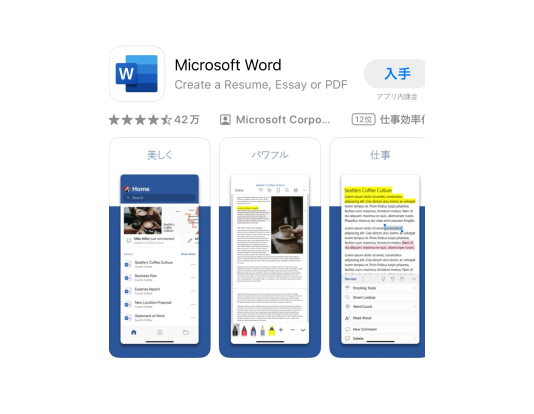
iPadでWord(ワード)を使うには、まずApp StoreからMicrosoft Wordアプリをダウンロードしましょう。詳しい手順をまとめました。
インストール後、初回起動時にはMicrosoftアカウントでのサインインが必要です。
Microsoftアカウントの設定方法
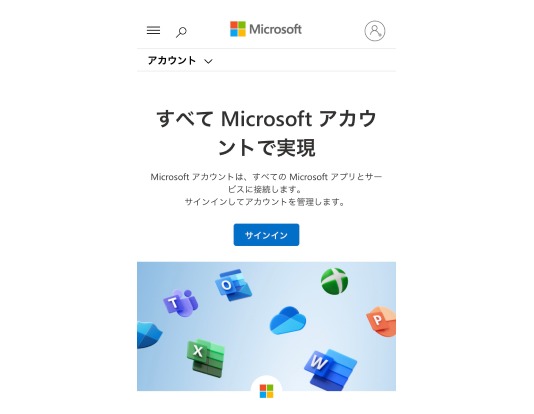
次に、詳しいアカウントの設定方法を解説します。アカウントは以下の手順で簡単に作成できます。
※アカウント作成時には、Microsoftのプライバシーポリシーをよく確認してください。
アカウントを作成すると、1人5GBまで無料で使えるOneDriveが自動的に利用可能です。OneDriveは単なるクラウドストレージではなく、以下のような機能があります。
たとえば、iPadで作成した企画書をOneDriveに保存すれば、オフィスのパソコンですぐに編集を再開できます。また、チーム内で文書を共有する際も、URLを送るだけで完了します。
なお、職場や学校でMicrosoft 365を導入している場合は、組織から提供されるアカウントを使えば、より大容量のストレージや追加機能を利用できるでしょう。
アカウントを作成する際は、個人情報の入力に注意し、セキュリティ設定を確認してください。
iPadのWord(ワード)基本操作

iPadでのWord(ワード)の操作方法は、基本的な文書作成や編集の操作はわかりやすいです。ここでは、iPadでWord(ワード)を快適に使うために押さえておきたい機能の使い方を紹介します。
それぞれ具体的な操作をわかりやすく解説します。
基本操作と便利な機能
iPadでWord(ワード)を使用するときの基本操作は、パソコン版とほとんど同じです。画面上部にあるリボンメニューを利用すると、基本的な編集機能が簡単に行えます。
たとえば、テキストの編集やフォントの種類・サイズ・色の変更が可能です。また、段落設定では、行間の調整やインデントの設定などもスムーズに行えます。
iPad版はタッチ操作に対応しているため、直感的な操作がしやすい点も特徴です。
また、Apple Pencilを使用した手書きの注釈機能が便利です。ビジネスで特に便利な機能で、企画書のレビュー作業時は、部下への指示出しやチーム内での企画書校正で活躍します。
具体的な使い方を見てみましょう。
Apple Pencilを活用すれば、紙での作業感覚を保ちながら、デジタルならではのメリットも併せて得られます。特に複数人での共同作業や、遠隔でのドキュメント編集で真価を発揮します。
ファイルの保存・共有方法
iPadでのWord(ワード)ファイルの保存方法は、OneDriveへのクラウド保存とローカル保存の2種類があり以下のような違いがあります。
| クラウド保存(OneDrive) | ローカル保存 |
|---|---|
| 保存したファイルをスマートフォンやパソコンなど他のデバイスからもアクセス可能 | 端末内に直接保存するため、オフライン環境でも編集が可能 |
たとえば、出張先でiPadを使って作成した企画書を、オフィスのパソコンですぐに確認したい場合は、OneDriveに保存すれば瞬時に同期されます。また、電波の届かない場所で作業する際は、ローカル保存を活用すれば、オフラインでも文書作成が可能です。
効率的なファイル管理のためには、普段の作業はOneDriveに保存し、必要に応じてローカル保存を使い分けましょう。
iPadのWord(ワード)無料版は使いにくい?有料版との作業範囲の違い

iPadでWord(ワード)を使用する際、無料版と有料版(Microsoft 365)では利用できる機能に大きな違いがあります。ここでは、以下の3点から導入前に確認するべき点を説明します。
それぞれの特徴と制限を詳しく見ていきましょう。
無料版Word(ワード)|基本的な編集とクラウド同期に対応
iPadの無料版Word(ワード)は、基本的な文書編集機能とクラウド同期に対応していますが、画面サイズによって利用できる機能が異なります。
10.1インチ以下のiPadでは、文書の作成や編集、OneDriveへのクラウド保存など基本機能を無料で使用できます。ただし、10.1インチを超えるiPadでは、文書の閲覧のみが可能で、編集機能の利用には「Microsoft 365」が必要です。
たとえば、iPad miniやiPad(第6世代)では、文字のフォントやサイズの変更・基本的な書式設定など、一般的な文書作成に必要な機能を無料で使えます。また、OneDriveと連携すれば、iPhoneやパソコンで作成したファイルの編集も可能です。
無料版Word(ワード)を使う条件に画面サイズの制限がありますが、基本的な文書作成やクラウド同期機能を備えており、シンプルな文書編集であれば十分に活用できます。ただし、より詳しい編集機能が必要な場合は、有料版の利用を検討しましょう。
有料版Word(Microsoft 365)|プロ仕様の編集と効率化ツールが充実
有料版Word(Microsoft 365)は、プロフェッショナルな文書作成に求められる編集機能から、Apple Pencilを活用した手書き機能まで、幅広い機能を利用できます。
有料版Word(Microsoft 365)の料金は、容量や機能によって以下のプランが用意されています。
| プラン名(個人向け) | 月払い料金 | 年払い料金(一括) | 主な特徴 |
|---|---|---|---|
| Microsoft 365 /Personal | 1,490円/月 (税別) | 14,900円/年 (税別) | ・1ユーザー向け ・1TBクラウドストレージ 最新のOfficeアプリが利用可能 |
| Microsoft 365/ Family | 2,100円/月 (税別) | 21,000円/年 (税別) | ・最大6人で利用可能 ・ユーザーごとに1TBクラウドストレージ付き |
| プラン名(法人向け) | 月払い料金 | 年払い料金 (月額換算) | 主な特徴 |
|---|---|---|---|
| Microsoft 365/ Business Basic | 1,079円/月 (税別) | 899円/月 (税別) | ・Web ・モバイル版Officeアプリ ・Microsoft Teams ・1TBクラウドストレージ |
| Microsoft 365/ Business Standard | 2,249円/月 (税別) | 1,874円/月 (税別) | ・デスクトップ版 Officeアプリ ・Microsoft Teams ・ウェビナー機能 ・動画編集ツール |
| Microsoft 365/ Business Premium | 3,958円/月 (税別) | 3,298円/月 (税別) | ・高度なセキュリティ機能 ・デバイス管理 ・エンタープライズ向け機能 |
| Microsoft 365 /Apps for Business | 1,483円/月 (税別) | 1,236円/月 (税別) | ・デスクトップ版Office ・1TBクラウドストレージ |
有料版Word(Microsoft 365)ではより詳しい編集機能を活用でき、スタイル設定やテンプレートの利用、文法やスペルのチェックなどが可能です。さらに、リアルタイムでの共同作業に対応しており、ほかのユーザーと同時に文書を編集できます。
インターネットがなくても作業を続けられるオフライン利用や、Apple Pencilを使った手書き注釈やイラストの追加も可能です。また、ユーザー1人あたり1TBのOneDriveストレージが付属しているため、大量の文書をクラウドに安全に保存できます。
たとえば、複数人でのプロジェクト時には、チームメンバーとリアルタイムで同じ文書を編集可能です。また、外出先でもオフラインで作業を続けられ、Apple Pencilを使って手書きでの注釈追加やイラストを描画できます。
Microsoft 365は、iPadをビジネスや学習で本格的に活用したい方にぴったりの選択肢でしょう。
iPadのサイズによって利用制限がある
iPadでのWord(ワード)利用は、画面サイズによって無料版を利用できる範囲が大きく異なります。
10.1インチ以下のiPad(iPad miniなど)では、無料版でも文書の作成や編集が可能です。一方、iPad AirやiPad Proなどの10.1インチを超えるモデルでは、無料版では文書の閲覧機能のみに制限され、編集機能を使うにはMicrosoft 365へ加入する必要があります。
たとえば、iPad miniユーザーは無料版でも文書作成から編集までできますが、13インチのiPad Proユーザーは有料版が必要です。特にiPad ProやiPad AirではApple Pencilとの連携機能が充実しているため、有料版を使えば手書きでの文章校正や図形の挿入など、より直感的な文書編集が可能になります。
iPadでWord(ワード)を使用する際は、機種のサイズを確認し、必要な機能に応じて無料版か有料版かを選択しましょう。
iPadのWord(ワード)無料版がおすすめな人

iPadの無料版Word(ワード)は、特定の用途では十分便利に使えます。簡単な文書の作成や編集だけであれば、有料版に切り替える必要はありません。以下のような人には、無料版Word(ワード)がピッタリです。
それぞれ詳しくみていきます。
簡単な文書作成や編集をメインに使う人
iPadの無料版Word(ワード)は、基本的な文書作成や編集が目的の人におすすめです。
日常的な文書作成では、複雑な編集機能よりも、手軽さと基本的な編集機能が重要です。無料版Word(ワード)は、文字入力や基本的な書式設定・クラウド保存など必要最低限の機能を備えているため、シンプルな文書作成に十分対応できます。
たとえば、会議中の議事録作成では、箇条書きや基本的な書式設定機能だけで十分なまとめが可能です。また、学生がレポートの下書きを作成する際も、文章入力と簡単な構成の整理に無料版の機能で対応できます。
複雑な編集や特殊な機能を必要としない人にとって、iPadの無料版Word(ワード)は、コストを抑えながらスムーズに文書作成ができる理想的なツールでしょう。
移動中や簡単な作業が多い人
無料版Word(ワード)は、外出先での急な資料確認や修正作業が多いビジネスパーソンやモバイルワーカーにおすすめです。
特に10.1インチ以下の軽量なiPad(iPad miniなど)は持ち運びが容易で、無料版でも編集機能が使えるため、移動の多い方の作業をサポートします。また、OneDriveとの連携により、オフィスのパソコンで作成した資料もすぐに確認・編集が可能です。
たとえば、電車での移動中に会議資料の最終確認をしたり、出張先のホテルで提案書を修正したりなどの使い方ができます。iPad miniであれば片手で持ちやすく、新幹線の座席でもストレスなく作業できるでしょう。
デスクワークが少なく、移動中の簡単な作業が中心の方には、コストパフォーマンスの高い選択肢です。
iPadのWord(ワード)有料版がおすすめな人

iPadのWord(ワード)で本格的な文書を作成したい場合、有料版Word(Microsoft 365)の導入を検討しましょう。有料版は、以下のような人におすすめです。
それでは、具体的なメリットとともに見ていきましょう。
本格的な資料作成や高度な編集をしたい人
有料版Word(Microsoft 365)は、高度な文書作成や編集が必要なビジネスユーザーに最適でしょう。なぜなら、有料版は豊富なテンプレート・高度な書式設定機能・プロフェッショナルなデザインツールと資料作成で活躍する機能が揃っているからです。
たとえば、企業向けのプレゼン資料では、カスタマイズされたスタイルやカラーにあわせたテンプレートを活用できます。また、契約書作成時には、詳細な段落設定や改ページ制御など、文書の体裁を整えるための高度な機能が利用可能です。
ビジネスの本格的な文書作成を行なう場合、有料版Word(Microsoft 365)の充実した機能は、業務効率を向上させる強力な味方です。品質の高い文書作成が日常的に必要な方には、有料版への投資は十分な価値があるでしょう。
チームでの共同編集やリアルタイム作業が必要な人
有料版Word(Microsoft 365)は、Word(ワード)を使った共同編集機能を活用したい人におすすめです。
特に、複数のメンバーが同じドキュメントを編集する必要があるプロジェクトでは、OneDriveと連携したWord(ワード)アプリで、リアルタイムでの共同編集ができます。メンバーの編集内容がリアルタイムで反映され、変更履歴も自動で記録されるため、作業の進捗状況を常に把握可能です。
また、iPadのWord(ワード)はパソコンやスマートフォンとデータを同期できるため、オフィスではパソコン・移動中はiPad・急ぎの確認はスマートフォンなど、状況に応じて最適なデバイスで作業できます。
有料版を使えば、場所や時間に縛られず、効率的にプロジェクトを進められるでしょう。
手書きやクリエイティブな作業を活用する人
iPadの有料版Word(Microsoft 365)は、Apple Pencilに完全対応しており、直感的な手書き入力やイラスト作成が可能です。
通常の文書作成機能に加え、Apple Pencilの使用で、手書きでの文字入力や図形描画・素早い文章の校正や注釈を追加できます。また、手書きのメモをデジタルテキストに自動変換する機能もポイントです。
たとえば、プレゼン資料では文字や画像に加えて手書きの矢印や円で強調したり、企画書にはアイデアスケッチを直接描き込んだりできます。また、学習教材の作成時には、計算式や化学式などの複雑な記号も手書きで簡単に入力可能です。
有料版Word(Microsoft 365)とApple Pencilの組みあわせで、従来の文書作成の枠を超えた、よりクリエイティブな文書制作環境を整えられます。
オフラインでも作業をしたい学生や研究者
iPadの有料版Word(Microsoft 365)は、インターネット接続がなくても文書の作成・編集が可能で、大容量のファイル保存にも対応しています。
そのため、有料版であれば、Wi-Fi環境のない図書館や研究室でもWord(ワード)の全機能が使用できます。ただし、クラウドベースの機能やオンライン保存・共同編集など、インターネット接続が必要な一部の機能は利用できません。
また、Microsoft 365に含まれるOneDriveストレージにより、大量の講義ノートや研究資料の安全な保管が可能です。
たとえば、通信環境の不安定な実験室で観察記録を取る場合や、電波の届かない図書館の書庫で文献調査する際でも、スムーズに文書を作成できます。さらに、作成した文書は次回オンラインになったときに自動で同期されるため、データ損失を心配する必要がありません。
有料版Word(Microsoft 365)は学術活動に不可欠なオフライン作業と大容量ストレージの両方をカバーし、学生や研究者の活動をサポートしてくれるでしょう。
Word(ワード)作業を快適にするアクセサリー

iPadでWord(ワード)作業をより効率的に行なうためには、適切なアクセサリーの導入も重要です。以下のようなアクセサリーを活用すれば、作業効率が大幅に向上します。
それぞれの特徴と、作業での活用方法を詳しく見ていきましょう。
Smart Keyboard|軽量でコスパ抜群のキーボード

Smart Keyboardは、iPadでの文書作成作業を快適にする純正キーボードで、特に携帯性とコストパフォーマンスに優れています。本体重量がわずか約480 gの軽さと、カバー・キーボードが一体になった製品設計は、移動が多い人に最適です。
カフェでの作業や会議室への移動が多い場合でも、iPadとSmart Keyboardの組みあわせなら、ノートパソコンの半分程度の重さで済みます。また、マグネット式の接続により、セットアップは数秒で完了するのはもちろん、作業に必要なショートカットキーやカーソル操作もわかりやすいです。
Smart Keyboardは軽量性とシンプルさを兼ね備えながら、作業に必要な基本機能をカバーしているので、iPadでの文書作成の効率を上げる理想的なアクセサリーでしょう。
Magic Keyboard|ノートPCのような快適な操作感

 ポチップ
ポチップ
iPadでのWord(ワード)作業をより快適にするなら、純正アクセサリーのMagic Keyboardがおすすめです。
トラックパッド搭載により、マウスのような細かいカーソル操作が可能で、スムーズに編集作業できます。また、パソコンライクなキーボード配列と心地よい打鍵感で、長時間の入力作業でも疲れにくい設計です。
たとえば、Word(ワード)での文章校正時に便利なのが、トラックパッドを使った文字列の選択機能です。パソコンと同じような感覚で文章を選択・編集できるため、作業効率が格段に向上します。
また、フローティングデザインにより視線の高さにあわせて画面角度を自由に調整できるので、カフェや電車内など、場所を選ばず快適に作業が可能です。
Magic Keyboardは、Appleのサービスと連携してiPadをノートパソコンのような作業環境に変えてくれる、Word(ワード)作業には欠かせないアクセサリーでしょう。
Apple Pencil|手書きやスケッチ作業を効率化

iPadでの文書作成作業をより創造的にするなら、Apple Pencilは必携のアクセサリーです。
Word(ワード)やPDFファイル上での手書きメモや図形の追加を、驚くほど自然にできます。紙に書くような感覚でiPad上に文字や図を描けるため、アイデアを即座に文書化できるのが魅力です。
たとえば、会議資料のレビュー時に、Apple Pencilを使って文書に直接赤入れや注釈ができます。文章では表現しづらい配置やデザインのアイデアも、スケッチで文書への組み込みが可能です。
特にペーパーライクフィルムを貼ったiPadとの組みあわせでは、まるで紙にペンで書いているような自然な書き心地を味わえます。
Apple Pencilは、従来のキーボード入力だけでは表現しきれなかった手書きならではの表現力をWord(ワード)に加える、クリエイティブな文書作成には欠かせないツールです。
iPadスタンド|作業環境を快適に整えるアイテム
 ポチップ
ポチップ
iPadでWord(ワード)作業を快適にするなら、専用スタンドの導入がおすすめです。
iPadを直接机に置くと、前かがみの姿勢になりやすく、長時間の作業で体に負担がかかってしまいます。専用スタンドを使えば、画面の高さや角度を自由に調整でき、正しい姿勢で作業ができるので安心です。
たとえば、デスクワークでは目線の高さに画面をあわせて疲れを軽減したり、カフェでは少し低めの角度で作業スペースを有効活用したりと、シーンに応じて調整できます。
最近では、収納時に数センチ程度の薄さになる折りたたみ式スタンドが人気で、ノートパソコンと一緒に持ち運ぶのにも便利です。特にアルミニウム製の軽量タイプなら、外出先でも重さを気にせず使えるでしょう。
iPadスタンドは作業効率を高めるだけでなく、体への負担を減らして快適な作業環境を作れる便利アイテムです。
iPadでWordを活用して作業効率を上げよう!

本記事では、iPadでWord(ワード)を活用するためのポイントや特徴を詳しく紹介しました。
iPadでWord(ワード)を快適に使うには、あなたの利用シーンにあわせた使い方を選びましょう。たとえば、画面サイズが10.1インチ以下なら無料版で編集可能ですが、それ以上のサイズは有料版を検討するのがおすすめです。
オフラインでの作業が多いならアプリ版が便利で、チームでの共同作業がメインならMicrosoft 365を導入するとスムーズです。また、用途に応じた保存方法の選び方・クラウドストレージの活用・作業をスムーズにするアクセサリーの選択など、少しの工夫で作業効率を高められます。
ポイントを参考にして、ぜひiPadでWord(ワード)を活用してみてください。快適な環境を整えて、作業をさらに効率化させましょう!
まずはGOOPASSでレンタルしてみる
GOOPASSは、登録者数25万人を超える日本最大級のカメラ撮影機材・ガジェットのレンタルサービスです。カメラ初心者からプロフェッショナルまで、用途や予算に合わせて「1泊2日〜のワンタイムプラン」と「月額定額制のサブスクプラン」を柔軟に選択できます。

初心者にGOOPASSが選ばれる3つの安心理由
専門スタッフにチャットで機材選びを相談できるサポート体制が充実しています。
通常利用によるキズや汚れはもちろん、不意の破損でも会員の負担を最小限に抑える補償がついているため、初めてレンタルする方でも気兼ねなく利用できます。
カメラ仲間と繋がれるオンラインコミュニティや、全国で開催される撮影イベントに参加可能。仲間と一緒に楽しみながら学べます。
他社レンタルサービスとの違い
| GOOPASS | 他社1 | 他社2 | |
|---|---|---|---|
| 料金 | 1,188円〜 | 2,800円〜 | 3,850円〜 |
| 取り扱い数 | 約2,500種類(国内最大級) | 約1,255種類 | 約1,400種類 |
| レンタル期間 | ワンタイム(1泊2日) サブスク(1ヶ月〜) | ワンタイム(3泊4日) サブスク(3ヶ月〜) | サブスク(1ヶ月〜) |
| 取扱ジャンル | カメラ・レンズ・各種ガジェット | 家電・カメラ・PC | カメラ・一部ブランド |
| 特典 | 専門家への機材相談・コミュニティ | – | – |
カメラから最新ガジェット・Apple製品まで網羅
GOOPASSはカメラや交換レンズはもちろん、最新のipadレンタルにも対応し、多くのユーザーから高い評価を得ています。
| 主な取扱機材(例) | 特徴・利用シーン | |
| カメラ・レンズ | SONY α7Ⅳ、Nikon Z8 | 本格撮影を叶える高画質、写真・動画の最新機材が豊富 |
| ipad | iPad Pro 12.9インチ 第6世代、iPad10.2インチ 第7世代 | 写真編集・勉強・ビジネスに活用 |
| クリエイティブ | Mac、高性能ノートPC、スマホ | Apple製品や編集・ビジネスに使える周辺機器 |
| 音響・ガジェット | 高音質スピーカー、スマートデバイス | 撮影・編集からライフスタイルを充実させる機器 |
\10秒で簡単!会員登録/
GOOPASSの2つの料金プラン


GOOPASSでは、ユーザーのスキルや利用期間に合わせて、コストパフォーマンスが高くなる2つのプランを用意しています。なお、サブスクプランを3・6・12ヶ月の長期更新で契約すると、さらに割引特典が適用され、お得がUPします。
① ワンタイムプラン(最短1泊2日〜)
旅行、結婚式、イベントなどで「必要な時だけピンポイントに使いたい」方に最適な短期レンタルプランです。
普段は手が出ない高額なプロ向けモデルや、Macなどのデバイスも、ワンタイムプランであれば初期費用を最小限に抑えて試せます。
- 行事や旅行で短期間だけカメラを使いたい初心者・中級者
- 購入前に、最新の高級カメラやレンズを実戦で試してみたい中級者・プロ
② サブスクプラン(月額定額制)
月額2,970円(税込・送料別)から利用できる月額定額制プランです。特徴は、契約期間内であれば「機材の入れ替え回数が無制限」である点です。購入での失敗を防ぐことができます。
- ひとつの機材を返却期限を気にせずじっくり使い込みたい方
- 自分の撮影スタイルに合うカメラやレンズに出会うまで、色々試したい方
\10秒で簡単!会員登録/
試して買いたいならGOOPASS STOREがおすすめ
GOOPASS STOREとは?
「レンタル料金を支払い続けた結果、購入するより高くなってしまった」というレンタルのデメリットを解消するのが、新サービス「GOOPASS STORE」です。
単なる中古販売だけではなく、お試しレンタル後に購入できる独自のプラン「トライアルプラン」があるのが特徴。
所定のコース期間を満了すると、追加料金なしでその機材がそのまま自分のもの(所有物)になります。

レンタル期間の途中であっても、機材が気に入った時点で、それまでに支払ったレンタル費用を差し引いた金額で購入が可能です。
十分に使って納得してから購入を決定できるため、「買ってから後悔するリスク」もありません。
レンタル代を1円も無駄にせず、最終的に機材をマイカメラ・マイガジェットとして所有したいコスパ重視の方に最適なプランです。

※商品は中古整備品です
※GOOPASS会員(無料・有料会員いずれも)の方でも、改めてGOOPASS STOREに会員登録する必要がありますので、ご了承ください
iPadのWord(ワード)に関するよくある質問

iPadのWord(ワード)でよくある質問をまとめました。
Q:iPadでWord(ワード)を使うにはいくらお金がかかる?
無料版も利用可能です。ただし、10.1インチ以下のiPadに限り、基本的な編集機能が使えます。10.1インチ以上の画面サイズのiPadでは閲覧のみで、編集するには有料プランが必要です。また、学生や教職員の場合、教育機関のライセンスを利用して無料になるケースもあります。
有料プランの場合は、Microsoft 365の加入が必要です。詳細は料金表を参考にしてください。
Q:iPadでWord(ワード)を無料で使えないのはなぜ?
iPadでWord(ワード)を無料で使えないのは、画面サイズの制限があるからです。Microsoftでは、画面サイズが10.1インチ以下のデバイスであれば、基本的な編集機能を無料で利用できます。しかし、10.1インチ以上のサイズの端末では、有料プラン(Microsoft 365)の契約が必要です。
Q:iPadでWord(ワード)の代わりになるアプリは?
Word(ワード)の代替アプリでは、「Google ドキュメント」「WPS Office」「Pages」などが人気です。特にGoogle ドキュメントは完全無料で使えるうえに、Word(ワード)ファイルの互換性も高く、クラウド保存でデータの共有も簡単にできます。WPS OfficeはWord(ワード)とよく似た操作画面で、基本機能は無料で利用可能です。Pagesは iPadに最適化された使いやすさが特徴で、iCloudとの連携も優れています。
▼合わせて読みたい
・iPad Airおすすめ5選!人気モデル、おすすめアクセサリーを徹底解説
・iPad Proおすすめ8選!性能・価格比較からおすすめアクセサリーまで
・iPad AirとiPadとの違いを5つの比較ポイントで解説!
・iPadで動画編集!必要なスペックやおすすめのアプリを紹介
・iPadどれがおすすめ?モデルを比較!7つのポイントで見るiPadの選び方
・iPadの大きさを徹底比較!利用シーンに合わせた目的別モデルを紹介