「写真編集やイラスト制作に、どの解像度のiPadが最適?」
「AirとProで作業にどれくらい違いが出るの?」
iPadを選ぶ際に、解像度や画面サイズに関して疑問を持っている人も多いのではないでしょうか。
そのような方に向けて、本記事では「用途別のおすすめiPad」や「解像度の確認・変更方法」を解説します。
この記事を読めば、あなたの用途やライフスタイルに最適なiPadを選択できるようになります。ぜひ最後までお読みください。
Apple製品は購入する以外にも、まずはレンタルして試してみるという方法もあります。
“カメラやApple製品のレンタル・中古買取・中古販売“GOOPASS(グーパス)では、1泊2日からの短期でもレンタルすることが可能(ワンタイムプラン)ですが、長期で借りる際には月額のサブスクプランがお得。
GOOPASSへリンクがある製品はすべてレンタル可能なので、あなたに合った1台を探してみてください!
【iPad・MacBookを検討している人におすすめ!】
iPadが月額1,470円から借りられる新プラン「ロングタイムプランβ版」スタート!
\ラインナップ例/
| モデル | クーポン適用後の月額税込価格 |
|---|---|
iPad 10.2インチ 第7世代 | iPad 10.2インチ 第7世代 月額1,470円 |
iPadmini 8.3インチ 第6世代 | iPadmini 8.3インチ 第6世代 月額4,980円 |
MacBook Pro 2024 | MacBook Pro 2024 月額11,980円 |
長期間(最低6ヶ月)のレンタルを前提に、通常のサブスクよりお得な月額費で、万が一の故障や破損に備えた補償制度をご用意!
iPad各種に加えて、MacBook Air 2025やMacBook Pro 2024など最新MacBookもラインナップ。新規導入や乗り換えを検討している方、サブ機を探している方にもおすすめ。コストを抑えて、長期間利用できます。
まずはβ版でのリリースのため、注意事項をよく読みお申し込みください。
・iPadを安く買う方法!セール情報、最安値の購入ポイント
・iPadレンタルサービスおすすめ8選!個人・法人で選ぶポイントも解説

目次
iPad全モデルの解像度と画面サイズ一覧
| モデル | 画面サイズ | 解像度 | ピクセル密度 (PPI) |
|---|---|---|---|
| iPad Pro 9.7インチ | 9.7インチ | 2048 x 1536ピクセル | 264 |
| iPad Pro 10.5インチ | 10.5インチ | 2224 x 1668ピクセル | 264 |
| iPad Pro 11インチ | 11インチ | 2388 x 1668ピクセル | 264 |
| iPad Pro 12.9インチ | 12.9インチ | 2732 x 2048ピクセル | 264 |
| iPad Pro 11インチ M4 2024年版 | 11インチ | 2420x 1668ピクセル | 264 |
| iPad Pro 13インチ M4 2024年版 | 13インチ | 2752 x 2064ピクセル | 264 |
| 初代 iPad Air | 9.7インチ | 2048 x 1536ピクセル | 264 |
| iPad Air 2 | 9.7インチ | 2048 x 1536ピクセル | 264 |
| iPad Air 第3世代 | 10.5インチ | 2224 x 1668ピクセル | 264 |
| iPad Air 第4世代 | 10.9インチ | 2360 x 1640ピクセル | 264 |
| iPad Air 第5世代 | 10.9インチ | 2360 x 1640ピクセル | 264 |
| 11インチiPad AirM2 2024年版 | 11インチ | 2360 x 1640ピクセル | 264 |
| 13インチiPad Air M2, 2024年版 | 13インチ | 2732 x 2048ピクセル | 264 |
| 初代 iPad mini | 7.9インチ | 1024 x 768ピクセル | 163 |
| iPad mini 2 | 7.9インチ | 2048 x 1536ピクセル | 326 |
| iPad mini 3 | 7.9インチ | 2048 x 1536ピクセル | 326 |
| iPad mini 4 | 7.9インチ | 2048 x 1536ピクセル | 326 |
| iPad mini 第5世代 | 7.9インチ | 2048 x 1536ピクセル | 326 |
| iPad mini 第6世代 | 8.3インチ | 2266 x 1488ピクセル | 326 |
| iPad mini 第7世代 A17 Pro 2024年版 | 8.3インチ | 2266 x 1488ピクセル | 326 |
| 初代 iPad | 9.7インチ | 1024 x 768ピクセル | 132 |
| iPad 2 | 9.7インチ | 1024 x 768ピクセル | 132 |
| iPad 第3世代 | 9.7インチ | 2048 x 1536ピクセル | 264 |
| iPad 第4世代 | 9.7インチ | 2048 x 1536ピクセル | 264 |
| iPad 第5世代 | 9.7インチ | 2048 x 1536ピクセル | 264 |
| iPad 第6世代 | 9.7インチ | 2048 x 1536ピクセル | 264 |
| iPad 第7世代 | 10.2インチ | 2160 x 1620ピクセル | 264 |
| iPad 第8世代 | 10.2インチ | 2160 x 1620ピクセル | 264 |
| iPad 第9世代 | 10.2インチ | 2160 x 1620ピクセル | 264 |
| iPad 第10世代 | 10.9インチ | 2360 x 1640ピクセル | 264 |
iPadを選ぶ前に知っておきたい解像度の基礎知識
iPadの画面性能を理解するうえで押さえておきたい知識をまとめました。これらの違いを理解すれば、あなたの用途やライフスタイルにあったiPadを選択できるようになります。
それぞれ詳しく見ていきましょう。
解像度とは?画面サイズやピクセル密度との違い
解像度はデバイスに表示できる小さな点(ピクセル画素)の数を表します。たとえば、最新のiPad Pro 12.9インチの画面には、横に2,732個・縦に2,048個の点が並んでおり2,732 x 2,048ピクセルと表現します。ピクセル数が多いほど写真や文字がキレイに見えるしくみです。

画面サイズは物理的な画面の大きさを表し、左下から右上までの長さ(対角線)をインチの単位で測ります。
たとえば、富士山の写真を見る場合、12インチの画面では雪の細かい凹凸や木々の葉まではっきり見えます。しかし、6インチの画面では写真全体が小さく表示されるため、木々は緑の塊のように見え雪の細かい様子は見えにくいでしょう。
ピクセル密度(PPI:Pixels Per Inch)は、1インチのなかに何個の点が集まっているかの指標です。ピクセル密度の数値が高いほど人間の目では一つひとつの点が見分けられなくなり、文字や画像がより滑らかに見えます。
RetinaディスプレイとLiquid Retinaの特徴
iPadの画面には、Retina(レティナ)とLiquid Retina(リキッドレティナ)の2種類の技術が使われています。
iPad Air や iPad miniに採用されているRetinaディスプレイは、人間の目ではピクセルを識別できないほど細かい表示が特徴です。電子書籍を読むときは紙の本と同じくらいキレイに文字が見え、写真を見るときはプリントした写真のようにはっきり見えます。
一方、Liquid RetinaディスプレイはRetinaの性能を進化させた技術です。iPad Proで使われており、色表現や視認性がさらに向上しました。
Liquid RetinaにはTrue Tone(トゥルートーン)機能があり、蛍光灯や日光の下でも部屋の明るさにあわせて自動で画面の色味を調整してくれます。
また、P3広色域技術で、夕焼けの微妙な色の変化や花びらの繊細なグラデーションまで表現できるのが特徴です。
解像度がもたらす使用感の変化
高解像度の画面があれば、プロのクリエイターの仕事からYouTubeの視聴・読書までさまざまな場面が快適になります。
たとえば、写真を編集するときは髪の毛一本一本や食材の質感まではっきり見えるため、細かい修正が簡単です。動画の色を調整する作業でも、夕空の微妙な色の変化まで確認できるためイメージ通りの作品に仕上げやすくなります。
普段の生活でも高解像度のメリットを実感できます。高解像度であればYouTube動画も美しく再生できるため、服の質感まではっきり見え映画館のような臨場感を楽しめるのが魅力です。
電子書籍も紙の本のようにクリアな文字で表示されるので、2時間読み続けても目が疲れにくいでしょう。
ただし、高解像度は画面がきれいな分バッテリーの消費が多くなります。外出先で動画を見すぎると、通常の画面より早くバッテリーが減ってしまうため注意してください。また、メールやWebブラウジングだけが目的の人には、高い解像度は必要ないでしょう。
用途別に選ぶおすすめのiPadモデル例
iPadは使用目的によって最適なモデルが変わります。ここでは、用途別におすすめのモデルを紹介します。
それぞれ順に見ていきましょう。
iPadPro(M4):映像編集やクリエイティブ作業
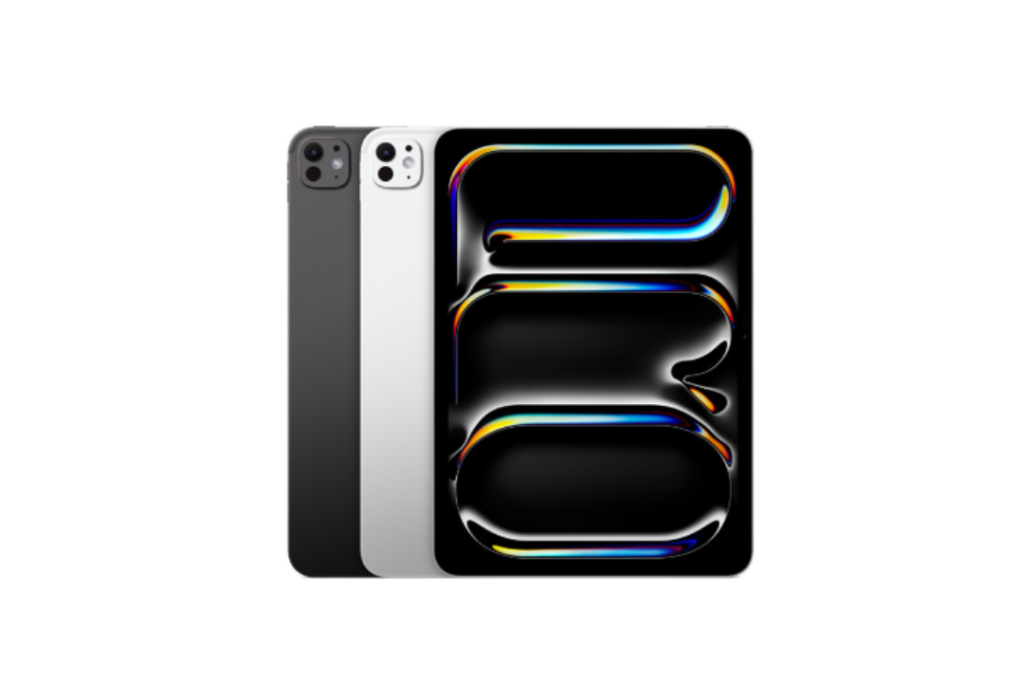
iPadPro(M4)は動画の編集やイラストを描く作業に最適です。13インチモデルは、2,752 x 2,064ピクセルと圧倒的な解像度で実物のような自然な色を表現できるので、写真や動画が鮮やかに見えます。
また、Apple Pencil Proにも対応しており、紙に絵を描くような使い心地でクリエイティブな作業や編集がはかどります。
プロフェッショナルな制作現場で求められる高い表示性能と処理能力を兼ね備えた、まさにクリエーターのための一台と言えるでしょう。
| 製品名 | iPad Pro 11インチ(M4) |
|---|---|
| 発売日 | 2024年5月15日 |
| CPU | Apple M4チップ 9コアCPU (256GBおよび512GBモデル) 10コアCPU (1TBおよび2TBモデル) 10コアGPU 16コアNeural Engine 120GB/sのメモリ帯域幅 |
| 画面サイズ | 11インチ |
| ディスプレイ解像度 | 2420 x1668 |
| ストレージ | 256GB 512GB 1TB 2TB |
| サイズ | 249.7 mm ×177.5 mm ×5.3 mm |
| 重量 | 444g (Wi-Fiモデル) 446g (Wi-Fi + Cellularモデル) |
| 対応Apple Pencil | Apple Pencil Pro Apple Pencil (USB-C) |
| フロント カメラ | 12MP超広角カメラ |
| セキュア認証 | Face ID |
| オーディオ | 4スピーカーオーディオ |
| 駆動時間 | 最大10時間 |
| コネクタ | Thunderbolt / USB 4 Smart Connector マグネットコネクタ |
iPadで動画を編集する場合は、こちらの記事も参考にしてください。
iPad Air(第5世代):カジュアルなゲームや動画鑑賞
リッチリンク
iPad Air(第5世代)は、高いコストパフォーマンスと優れた画質を両立したモデルです。10.9インチの画面に2,360 x 1,640ピクセルの解像度を備え、写真や動画を鮮やかに表示します。
また、リフレッシュレートが高いため1 秒間に画像を多く描画でき、ゲームの映像も滑らかです。
iPad Proと比較しても遜色ない性能を持ち、YouTube視聴やパズルゲームなどにはぴったりです。しかし、滑らかな動きが求められる高速アクションゲームやプレイヤー視点で銃撃戦を楽しむFPSではiPad Proがよいでしょう。
なお、新しい iPad Air(M2)はさらに処理性能が向上していますが、その分価格が高いためカジュアルゲームや動画視聴が目的であれば第5世代で十分です。
| 製品名 | Apple iPad Air(第5世代) |
|---|---|
| 発売日 | 2022年3月18日 |
| CPU | Apple M1チップ 8コアCPU 8コアGPU 16コアNeural Engine |
| 画面サイズ | 10.9インチ |
| ディスプレイ解像度 | 2360 × 1640 |
| ストレージ | 64GB 256GB |
| サイズ | 247.6mm×178.5mm×6.1mm |
| 重量 | 461g(Wi-Fi) 462g(Wi-Fi + Cellular) |
| 対応Apple Pencil | Apple Pencil(第2世代) Apple Pencil(USB-C) |
| フロントカメラ | 12MP超広角カメラ |
| セキュア認証 | Touch ID |
| オーディオ | デュアルスピーカー |
| 駆動時間 | Wi-Fi使用時: 最大10時間 モバイルデータ通信使用時: 最大で9時間 |
| コネクタ | USB-Cコネクタ Smart Connector Apple Pencil用の磁気コネクタ |
iPad(第10世代):教育や読書用途
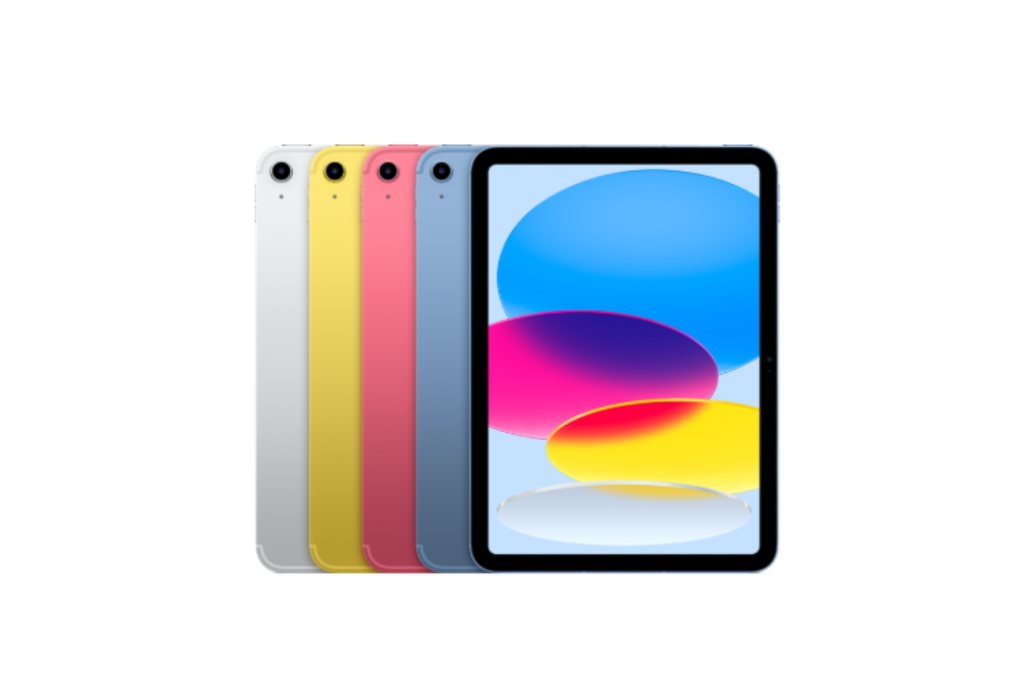
スタンダードなiPad(第10世代)は、10.9インチの画面サイズに2,360 x 1,640ピクセルの解像度を備えています。教科書の文字や図表がはっきりと見えるので、勉強や読書に最適です。
True Toneという便利な機能が付いており、昼間の明るい教室でも夜の暗い部屋でも場所にあわせて見やすい画面になるため、長時間勉強していても目が疲れにくいでしょう。
お手頃な価格でB5サイズのコンパクトさが魅力的なiPad(第10世代)は、学生のノート作りや読書のような日常作業にぴったりです。
| 製品名 | Apple iPad 10.9インチ(第10世代) |
|---|---|
| 発売日 | 2022年10月26日 |
| CPU | Apple A14 Bionicチップ 6コアCPU 4コアGPU 16コアNeural Engine |
| 画面サイズ | 10.9インチ |
| ディスプレイ解像度 | 2360 × 1640 |
| ストレージ | 64GB 256GB |
| サイズ | 248.6mm×179.5mm×7mm |
| 重量 | 477g(Wi-Fi) 481g(Wi-Fi + Cellular) |
| 対応Apple Pencil | Apple Pencil(第1世代) USB-C対応Apple Pencil |
| フロントカメラ | 12MP超広角カメラ |
| セキュア認証 | Touch ID |
| オーディオ | ステレオスピーカー |
| 駆動時間 | Wi-Fi使用時: 最大10時間 モバイルデータ通信使用時: 最大で9時間 |
| コネクタ | USB-Cコネクタ Smart Connector |
iPadをノート代わりにする場合におすすめのアプリは、こちらの記事で紹介しているので参考にしてください。
iPadmini(第7世代):出先での作業やビジネス用途
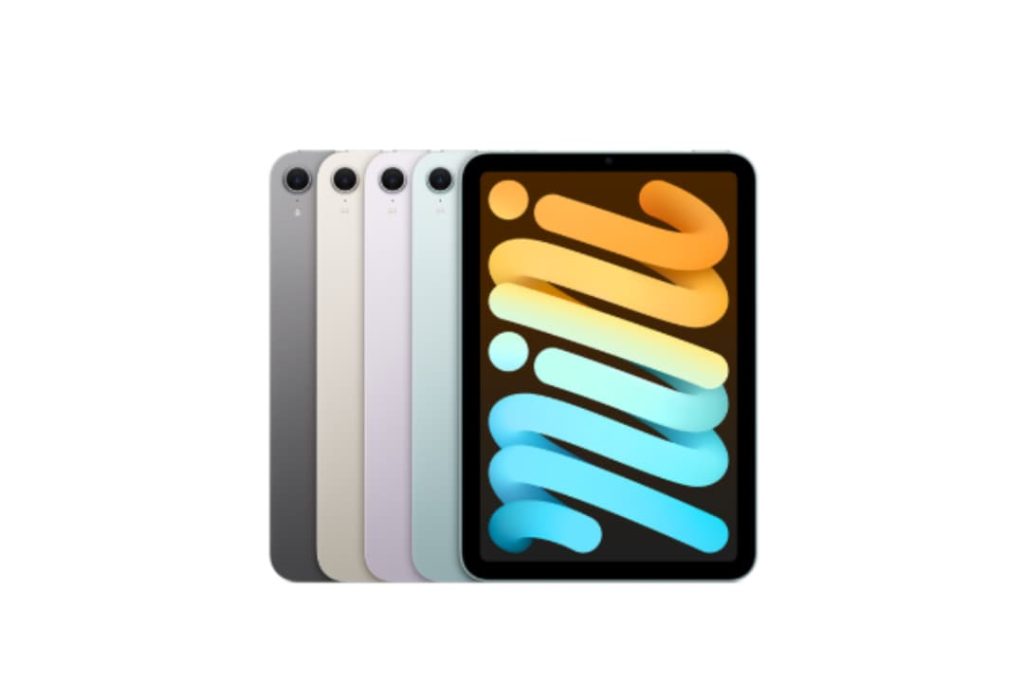
8.3インチのコンパクトなボディに2,266 x 1,488ピクセルの高解像度ディスプレイを搭載したiPad mini(第7世代)は、外回りが多いビジネスパーソンに最適なモデルです。
最新のA17 Proチップを搭載しており、iPad mini(第6世代)と比べても処理能力やグラフィック性能が大幅に向上し、アプリの動作がより滑らかになりました。
片手で持てるサイズのため出張先ですぐに取り出して資料を見せたり、電車で立ちながら資料チェックしたりするときも便利です。
画面は小さいですが文字はくっきり表示されるため、PDFの資料を読んだり電子書籍で本を読んだりするのも快適です。
| 製品名 | Apple iPad mini 8.3インチ(第7世代) |
|---|---|
| 発売日 | 2024年10月23日 |
| CPU | Apple A17 Proチップ 6コアCPU 5コアGPU 16コアNeural Engine |
| 画面サイズ | 8.3インチ |
| ディスプレイ解像度 | 2266 × 1488 |
| ストレージ | 128GB 256GB 512GB |
| サイズ | 195.4×134.8×6.3mm |
| 重量 | 293g(Wi-Fi) 297g(Wi-Fi + Cellular) |
| 対応Apple Pencil | Apple Pencil(USB-C) Apple Pencil Pro |
| フロントカメラ | 12MP超広角カメラ |
| セキュア認証 | Touch ID |
| オーディオ | ステレオスピーカー |
| 駆動時間 | Wi-Fi利用時: 最大10時間 セルラー接続使用時: 最大9時間 |
| コネクタ | USB-Cコネクタ Apple Pencil用の磁気コネクタ |
iPadの解像度を確認する方法
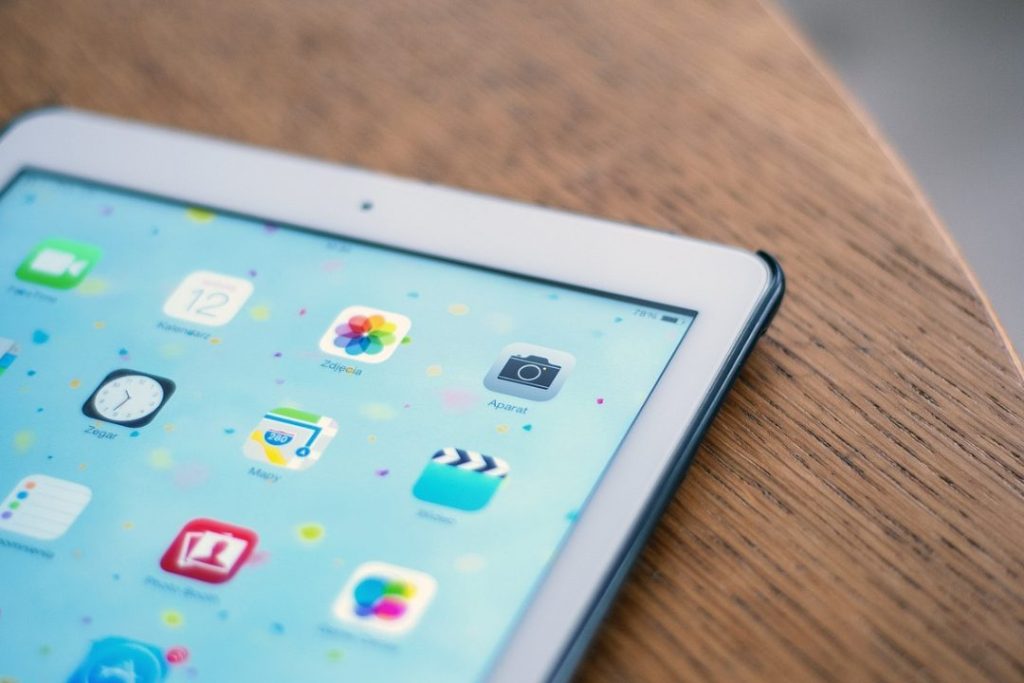
iPadの解像度を正確に把握することは、クリエイティブ作業や外部ディスプレイとの連携で重要です。ここでは、解像度を確認する2つの方法を紹介します。
それぞれ詳しく解説します。
iPad本体から解像度を確認する方法
iPadの正確な解像度を知るには設定アプリから確認するのが確実です。解像度を確認する方法についてまとめました。
1.ホーム画面から「設定」から「一般」を選択
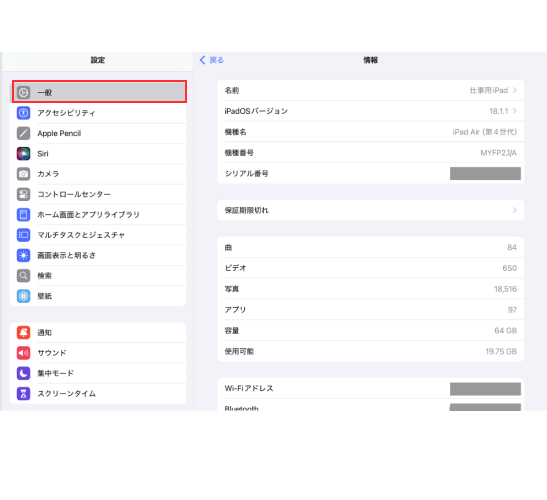
ホーム画面の「設定」をタップし、「一般」を選択します。
2.「一般」から「情報」を選択し、モデル番号をメモ
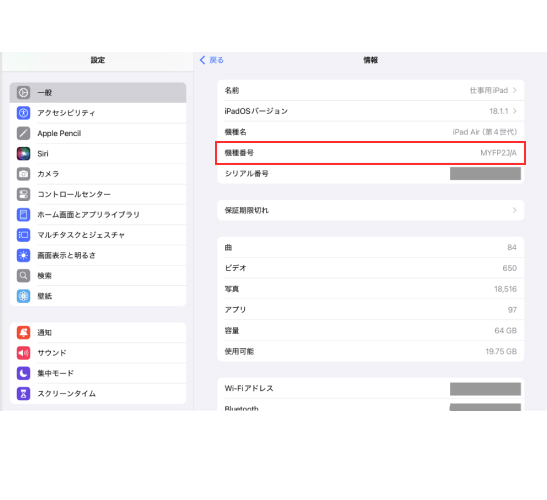
「情報」をタップすると出てくる「モデル番号」をメモしておきましょう。「モデル番号」は「機種番号」のところをタップすると出てくる、通常「A」で始まる番号です。(「モデル番号」はiPadの背面でも確認できます。)
3.Apple公式サイトの製品サポートページから正確な解像度を確認
メモした「モデル番号」をApple公式サイトの製品サポートページで探し、iPadのモデルを識別します。さらに、対象モデルの「技術仕様」ページリンク(例:iPad Pro(12.9インチ)の技術仕様を参照してください。)をタップすると解像度を確認できます。
上記の方法でiPadがどの解像度に対応しているか簡単に確認できます。画質にこだわりたいときや、最適な設定を探したいときに活用してください。
外部ディスプレイ接続時の解像度確認
iPadをモニタやプロジェクターなど外部ディスプレイに接続する際は、ディスプレイの解像度に対応した最適な設定かを確認できます。
上記の流れで簡単に解像度を確認できます。
また、製品名をタップすると解像度オプションを選べます。
「拡大表示」では「デフォルト」と「スペース拡大」を選択でき、「スペース拡大」は外部ディスプレイのピクセル密度が上がるためより多くのコンテンツを表示できます
ただし、「スペース拡大」では文字が小さく表示されるため、見やすさを重視する場合は「デフォルト」がおすすめです。
iPadの解像度を変更する方法
iPadではディスプレイの解像度自体を直接変更できません。これは、各モデルで最適化された解像度が固定されているためです。ただし、表示の見え方を調整することは可能です。ここでは3つの方法から、画面表示を変更します。
それぞれの詳しい手順を見ていきましょう。
画面表示を最適化するための設定方法
画面の見え方を調整したい場合は、以下のように明るさや文字のサイズを見やすく調整してみましょう。
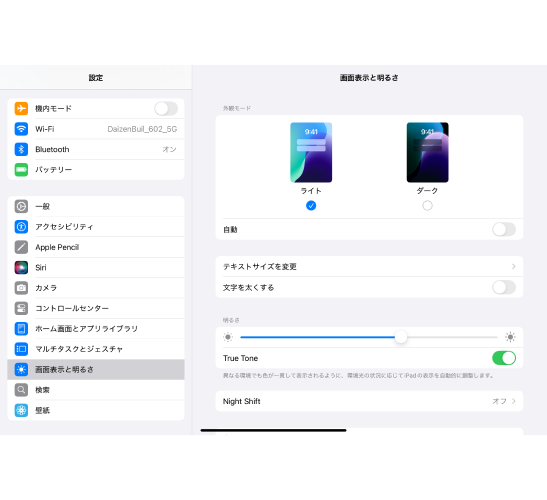
画面の明るさはホーム画面の「設定」から調整できます。「設定」から「画面表示と明るさ」を選択し、明るさの変更が可能です。
また、「アクセシビリティ」設定では、画面のコントラストやテキストサイズをさらに細かく調整できます。長時間作業する際に目の疲れを軽減したい場合は、True Toneやナイトシフトの設定も有効活用しましょう。
「アクセシビリティ」の表示設定は、次の手順で操作してください。
1. 設定から「アクセシビリティ」を開く
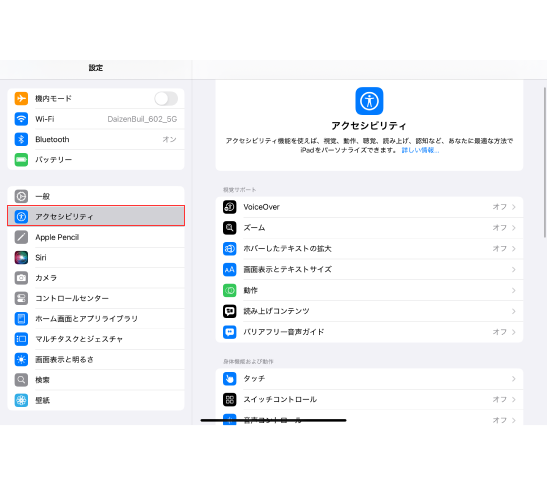
ホーム画面の「設定」をタップし「アクセシビリティ」を選択します。
2.「画面表示とテキストサイズ」を選択
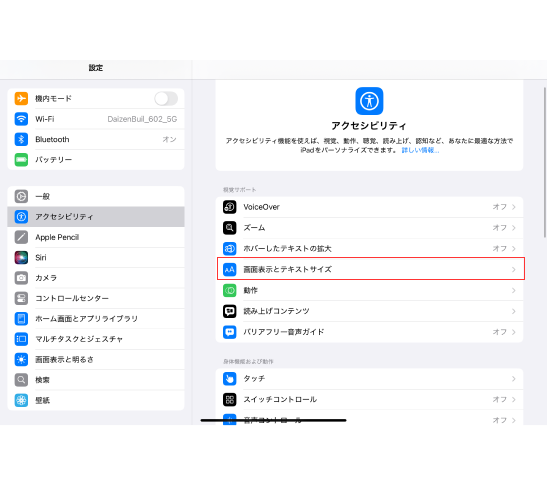
「アクセスビリティ」から「画面表示とテキストサイズ」を選択します。
3.解像度オプションを調整
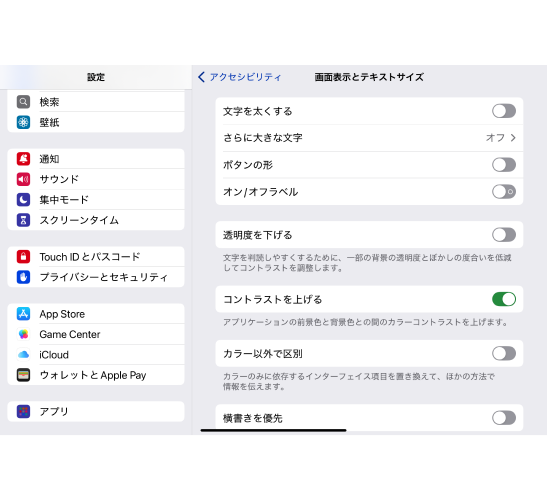
テキストサイズやコントラスト、透明度などを調整します。上記の設定方法に従い、あなたの使用環境にあった画面表示にできるよう調整してみてください。
外部ディスプレイの解像度調整手順
次に、モニターやプロジェクターなどの外部ディスプレイから解像度を調整する方法について紹介します。
外部ディスプレイの解像度を調整するにはiPadのホーム画面で「設定」アプリを開き、左側のメニューから「画面表示と明るさ」を選択します。外部ディスプレイを接続すると「ディスプレイ」欄に接続した製品名が表示されるのでタップしましょう。
解像度の調整画面では、接続した外部ディスプレイの種類によって利用できるオプションが異なります。
たとえば、HDR10対応規格ではSDR(スタンダードダイナミックレンジ)またはHDR(ハイダイナミックレンジ)表示の切り替えが可能です。HDRは明るい部分と暗い部分を同時に美しく表示できるため、人間の目で見たような自然な映像を楽しめます。
また、「ディスプレイモードの変更許可」をオンにすると、視聴中のコンテンツに応じて自動的に最適な表示モードに切り替わるため動画視聴時に便利です。
ステージマネージャでの外部モニタ活用
ステージマネージャでの外部モニタの活用でも解像度を変更できます。iPadはステージマネージャを利用しパソコンやディスプレイなどの外部モニタにつなぐと、2つの画面で並行作業が可能です(参照:対象モデル)。
たとえば、iPadで動画を編集しながら外部モニタで完成動画を確認したり、iPadで資料を作りながら外部モニタでWebサイトを見たりできます。
ステージマネージャの設定は、「設定」から「ホーム画面とマルチタスク」を選択し、「ステージマネージャ」をオンにするだけです。
さらに、外部モニタの設定メニューでは、解像度や16:9や4:3などのアスペクト比を変更できます。これにより作業内容に最適な画面表示が可能です。
iPadの解像度や画面サイズは用途やライフスタイルにあわせて選ぼう
本記事では「用途別のおすすめiPad」や「解像度の確認・変更方法」を解説しました。
クリエイティブな作業が主な用途であれば、高解像度で色域の広いiPad Proシリーズがおすすめです。12.9インチの大画面と優れた色再現性により、イラストやデザイン作業も快適に行なえます。
一方、通勤や出張で持ち運びが多い場合は、高精細ながらもコンパクトなiPad miniが最適でしょう。8.3インチの画面サイズは片手で持って操作できる大きさながら、テキストや画像も鮮明に表示できます。
ぜひこの記事を参考に、あなたの用途やライフスタイルにあった解像度・画面サイズのiPadを選んでみてください。
まずはGOOPASSでレンタルしてみる
GOOPASSは、登録者数25万人を超える日本最大級のカメラ撮影機材・ガジェットのレンタルサービスです。カメラ初心者からプロフェッショナルまで、用途や予算に合わせて「1泊2日〜のワンタイムプラン」と「月額定額制のサブスクプラン」を柔軟に選択できます。

初心者にGOOPASSが選ばれる3つの安心理由
専門スタッフにチャットで機材選びを相談できるサポート体制が充実しています。
通常利用によるキズや汚れはもちろん、不意の破損でも会員の負担を最小限に抑える補償がついているため、初めてレンタルする方でも気兼ねなく利用できます。
カメラ仲間と繋がれるオンラインコミュニティや、全国で開催される撮影イベントに参加可能。仲間と一緒に楽しみながら学べます。
他社レンタルサービスとの違い
| GOOPASS | 他社1 | 他社2 | |
|---|---|---|---|
| 料金 | 1,188円〜 | 2,800円〜 | 3,850円〜 |
| 取り扱い数 | 約2,500種類(国内最大級) | 約1,255種類 | 約1,400種類 |
| レンタル期間 | ワンタイム(1泊2日) サブスク(1ヶ月〜) | ワンタイム(3泊4日) サブスク(3ヶ月〜) | サブスク(1ヶ月〜) |
| 取扱ジャンル | カメラ・レンズ・各種ガジェット | 家電・カメラ・PC | カメラ・一部ブランド |
| 特典 | 専門家への機材相談・コミュニティ | – | – |
カメラから最新ガジェット・Apple製品まで網羅
GOOPASSはカメラや交換レンズはもちろん、最新のipadレンタルにも対応し、多くのユーザーから高い評価を得ています。
| 主な取扱機材(例) | 特徴・利用シーン | |
| カメラ・レンズ | SONY α7Ⅳ、Nikon Z8 | 本格撮影を叶える高画質、写真・動画の最新機材が豊富 |
| ipad | iPad Pro 12.9インチ 第6世代、iPad10.2インチ 第7世代 | 写真編集・勉強・ビジネスに活用 |
| クリエイティブ | Mac、高性能ノートPC、スマホ | Apple製品や編集・ビジネスに使える周辺機器 |
| 音響・ガジェット | 高音質スピーカー、スマートデバイス | 撮影・編集からライフスタイルを充実させる機器 |
\10秒で簡単!会員登録/
GOOPASSの2つの料金プラン


GOOPASSでは、ユーザーのスキルや利用期間に合わせて、コストパフォーマンスが高くなる2つのプランを用意しています。なお、サブスクプランを3・6・12ヶ月の長期更新で契約すると、さらに割引特典が適用され、お得がUPします。
① ワンタイムプラン(最短1泊2日〜)
旅行、結婚式、イベントなどで「必要な時だけピンポイントに使いたい」方に最適な短期レンタルプランです。
普段は手が出ない高額なプロ向けモデルや、Macなどのデバイスも、ワンタイムプランであれば初期費用を最小限に抑えて試せます。
- 行事や旅行で短期間だけカメラを使いたい初心者・中級者
- 購入前に、最新の高級カメラやレンズを実戦で試してみたい中級者・プロ
② サブスクプラン(月額定額制)
月額2,970円(税込・送料別)から利用できる月額定額制プランです。特徴は、契約期間内であれば「機材の入れ替え回数が無制限」である点です。購入での失敗を防ぐことができます。
- ひとつの機材を返却期限を気にせずじっくり使い込みたい方
- 自分の撮影スタイルに合うカメラやレンズに出会うまで、色々試したい方
\10秒で簡単!会員登録/
試して買いたいならGOOPASS STOREがおすすめ
GOOPASS STOREとは?
「レンタル料金を支払い続けた結果、購入するより高くなってしまった」というレンタルのデメリットを解消するのが、新サービス「GOOPASS STORE」です。
単なる中古販売だけではなく、お試しレンタル後に購入できる独自のプラン「トライアルプラン」があるのが特徴。
所定のコース期間を満了すると、追加料金なしでその機材がそのまま自分のもの(所有物)になります。
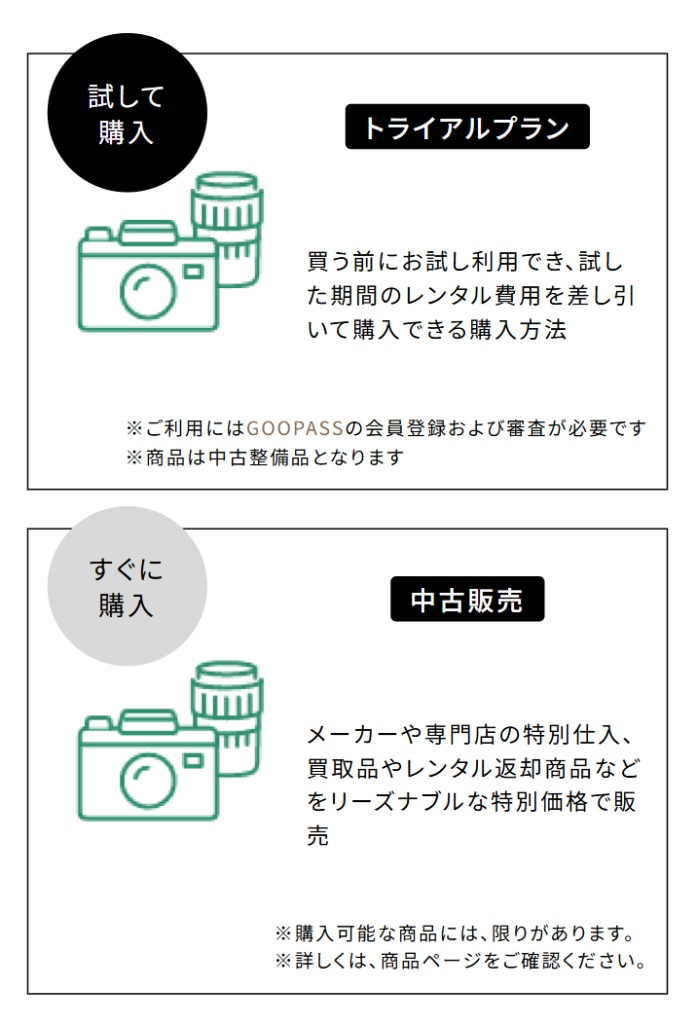
レンタル期間の途中であっても、機材が気に入った時点で、それまでに支払ったレンタル費用を差し引いた金額で購入が可能です。
十分に使って納得してから購入を決定できるため、「買ってから後悔するリスク」もありません。
レンタル代を1円も無駄にせず、最終的に機材をマイカメラ・マイガジェットとして所有したいコスパ重視の方に最適なプランです。
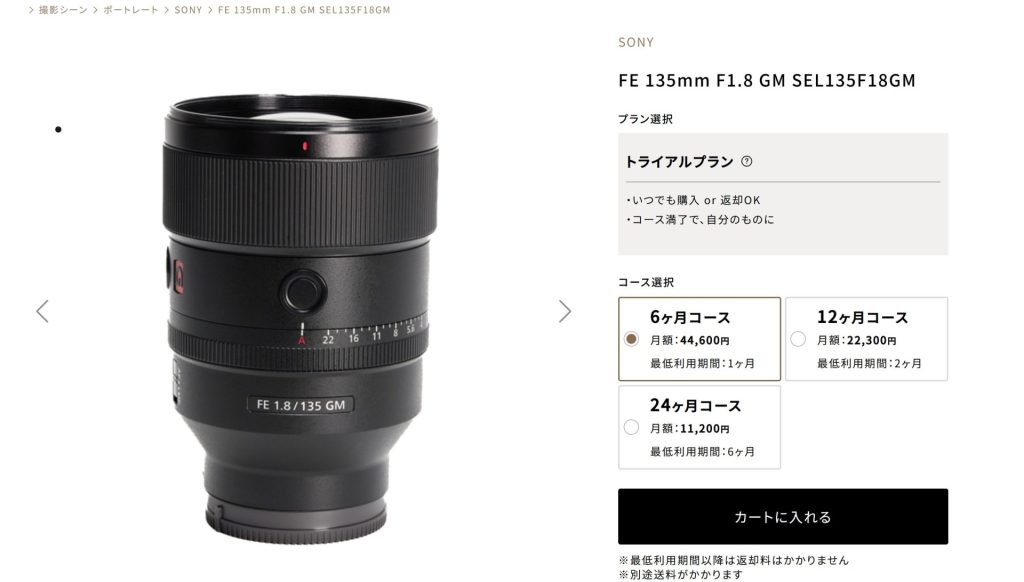
※商品は中古整備品です
※GOOPASS会員(無料・有料会員いずれも)の方でも、改めてGOOPASS STOREに会員登録する必要がありますので、ご了承ください
iPadの解像度に関するよくある質問
iPadの解像度に関するよくある質問をまとめました。
Q:iPadは4Kの解像度に対応している?
iPadは4Kの解像度には直接対応していません。
しかし、ほとんどのモデルが高解像度ディスプレイを搭載しており、4K解像度(3840×2160ピクセル)には満たないものの高精細な映像表示が可能です。また、外部ディスプレイ出力時には4K解像度での出力に対応しており、動画編集も4K品質で行なえます。
Q:iPadを外部モニタと接続すると解像度はどのくらいになる?
外部モニタ接続時の解像度は、接続するディスプレイの性能とiPadのモデルによって変わります。最新のiPad Proでは6Kまでの外部ディスプレイに対応しています。
Q:iPadで画質がいいモデルはどれ?
画質が最も優れているのは、最新のiPad Pro M4の13インチモデルです。美しい有機EL(OLED)ディスプレイを採用し、色域の広い映像美が魅力です。また、2,752 x 2,064ピクセルの高解像度はフルHDテレビの約2倍の細かさに相当し、文字や画像を鮮明に表示できます。
実物に近い色での写真編集ができるため、プロの映像制作者やフォトグラファーにとって信頼できるモデルでしょう。
▼合わせて読みたい
・iPad Airおすすめ5選!人気モデル、おすすめアクセサリーを徹底解説
・iPad Proおすすめ8選!性能・価格比較からおすすめアクセサリーまで
・iPad AirとiPadとの違いを5つの比較ポイントで解説!
・iPadで動画編集!必要なスペックやおすすめのアプリを紹介
・iPadどれがおすすめ?モデルを比較!7つのポイントで見るiPadの選び方
・iPadの大きさを徹底比較!利用シーンに合わせた目的別モデルを紹介