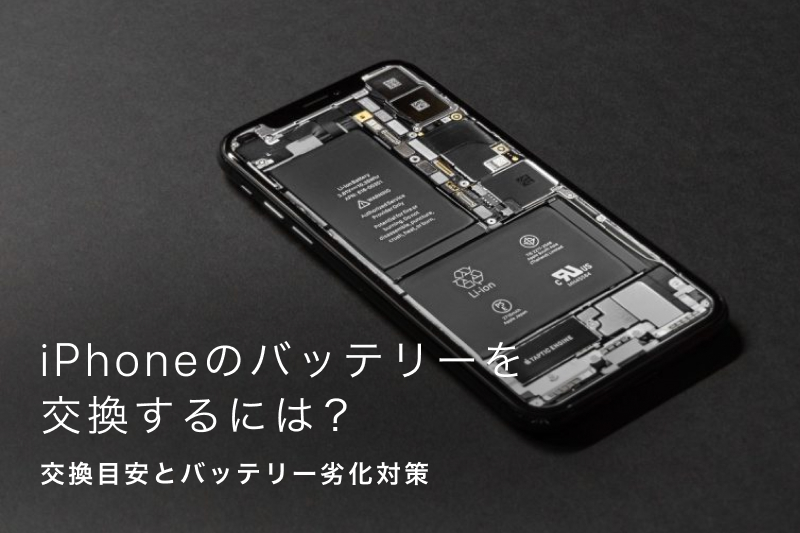
iPhoneを長く使用していると、気付かないうちにバッテリーの減りが早くなったり、アプリが急に落ちたりするといった経験はないでしょうか。
上記のような症状が出た場合、バッテリーに原因がある可能性が高いです。
しかし、バッテリー状態の確認方法・交換の目安・交換する場合の費用についてわからない方も多いはず。
本記事では、iPhoneバッテリーの交換目安を解説するとともに、交換する方法や費用について紹介していきます。
上記の2点と合わせて、バッテリーを長持させる劣化対策の方法も紹介します。
Apple製品は購入する以外にも、まずはレンタルして試してみるという方法もあります。
“カメラやApple製品のレンタル・中古買取・中古販売“GOOPASS(グーパス)では、1泊2日からの短期でもレンタルすることが可能(ワンタイムプラン)ですが、長期で借りる際には月額のサブスクプランがお得。
GOOPASSへリンクがある製品はすべてレンタル可能なので、あなたに合った1台を探してみてください!
【iPad・MacBookを検討している人におすすめ!】
iPadが月額1,470円から借りられる新プラン「ロングタイムプランβ版」スタート!
\ラインナップ例/
| モデル | クーポン適用後の月額税込価格 |
|---|---|
iPad 10.2インチ 第7世代 | iPad 10.2インチ 第7世代 月額1,470円 |
iPadmini 8.3インチ 第6世代 | iPadmini 8.3インチ 第6世代 月額4,980円 |
MacBook Pro 2024 | MacBook Pro 2024 月額11,980円 |
長期間(最低6ヶ月)のレンタルを前提に、通常のサブスクよりお得な月額費で、万が一の故障や破損に備えた補償制度をご用意!
iPad各種に加えて、MacBook Air 2025やMacBook Pro 2024など最新MacBookもラインナップ。新規導入や乗り換えを検討している方、サブ機を探している方にもおすすめ。コストを抑えて、長期間利用できます。
まずはβ版でのリリースのため、注意事項をよく読みお申し込みください。

月間100万PVを誇る、GOOPASS MAGAZINE(グーパスマガジン)のコンテンツ制作チーム。カメラやガジェット・音楽機材がもっと楽しくなるためのコンテンツを制作しています。
・iPhoneを安く買う方法、5パターンを紹介!
・iPhone徹底比較:最新モデルのスペックやサイズ比較も


目次
iPhoneのバッテリーの交換目安
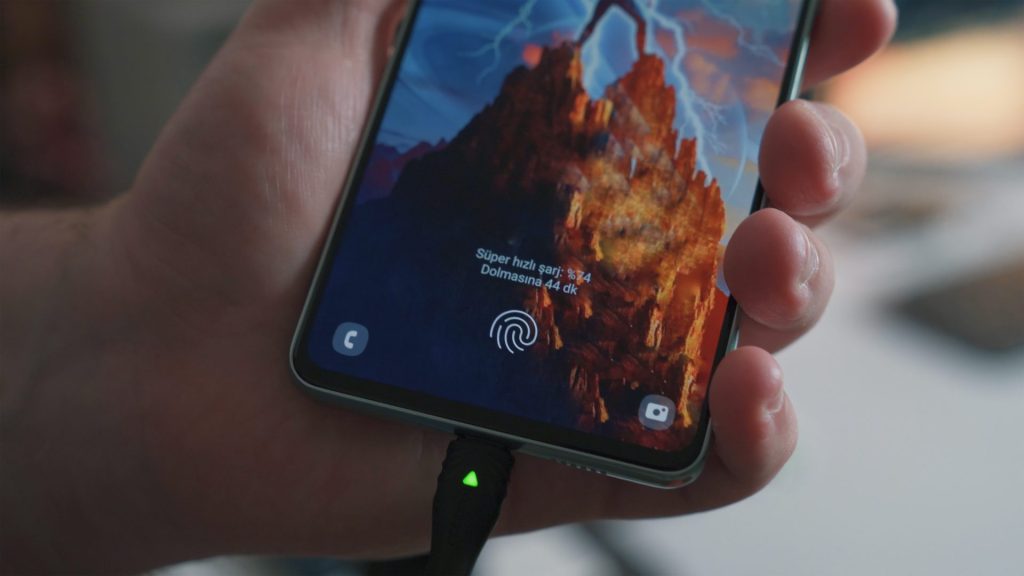
iPhoneのバッテリーの交換すると言っても、何を目安にしたらいいのかわからない方も多いはず。
そこで、下記の2つをバッテリーの交換目安にしてください。
iPhoneのバッテリーはリチウムイオンバッテリーを使用しており、こちらのバッテリーは永久に同じ容量を充電できるのではなく、使用時間とともに消耗してしまうのです。
Apple公式でも、「iPhoneのフル充電を500回した場合、本来容量の最大80%を維持するように設計している」と公表されています。
例えば、2日に1回フル充電するサイクルの場合、2年半ほどでバッテリー最大容量が80%に低下する計算です。
そのため、iPhoneの使用期間が2〜3年という数字がバッテリー交換の目安になります。
バッテリー状態を確認する方法
iPhoneのバッテリーの状態を確認する方法は以下の手順になります。
バッテリー状態を確認する手順
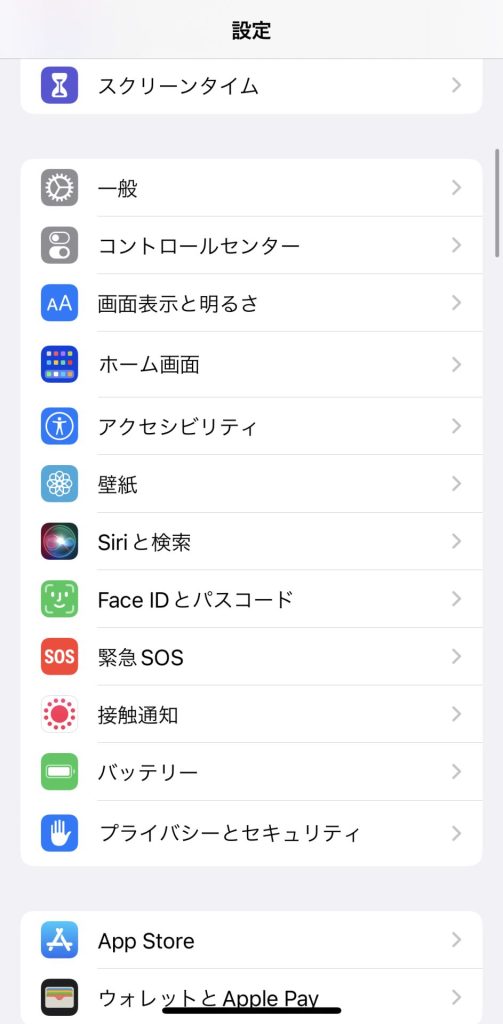
設定アプリを開き「バッテリー」の項目を選択
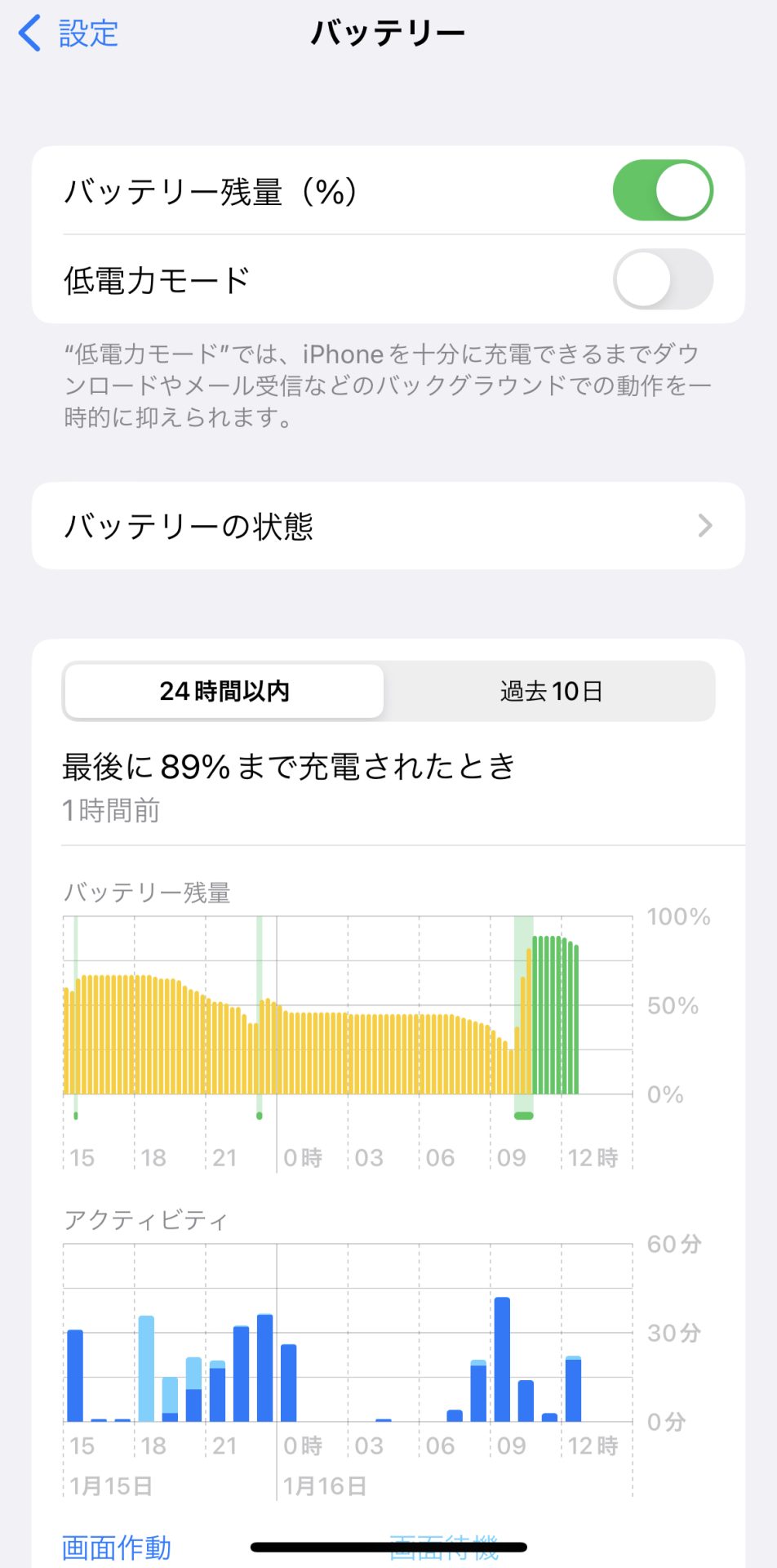
「バッテリーの状態」の項目を選択
「バッテリーの状態」の項目を選択
最大容量の項目に表示されているパーセンテージは、製造時のバッテリー容量を100%とした時、現在使用しているiPhoneのバッテリーが最大何%になっているかを確認できます。
症状別交換時期の目安
iPhoneバッテリーの症状別交換時期の目安は以下の4つです。
iPhoneが熱くなる

交換目安:iPhone本体が発熱し熱くなることが多くなったら交換の目安
iPhoneで使用されている「リチウムイオンバッテリー」は、非常に小型ではあるものの、大きなエネルギーにも耐えられるよう設計されています。
大きなエネルギーを蓄えられる設計だとしても、もちろん限界はあり消耗品であることには変わりありません。
万が一、長年同じiPhoneを使用し続けた場合、バッテリーが高温に耐えきれず発火や破裂する恐れもあります。
上記のような事態になる前に、iPhone本体が熱くなったらバッテリーの交換を検討しましょう。
アプリが急に落ちる
交換目安:アプリが急に落ちることが多くなったら交換の目安
バッテリーが正常に稼働していないと、作動中のアプリが急に落ちる場合があります。
アプリを使用するにはCPUが正常に作動しなければいけなく、そのCPUを作動させている親元がバッテリーです。
もちろん、バッテリー以外にもiPhoneの性能不足が原因でアプリが落ちてしまうケースもあります。
しかし、近年発売されているiPhoneシリーズはどれも基本スペックが非常に高く、高負荷がかかるアプリにも耐えられるよう設計されています。
そのため、ここ数年のiPhoneシリーズを使用しているのにもかかわらずアプリが急に落ちてしまう場合は、バッテリーに原因がある可能性が高いです。
バッテリー残量の減りが早い
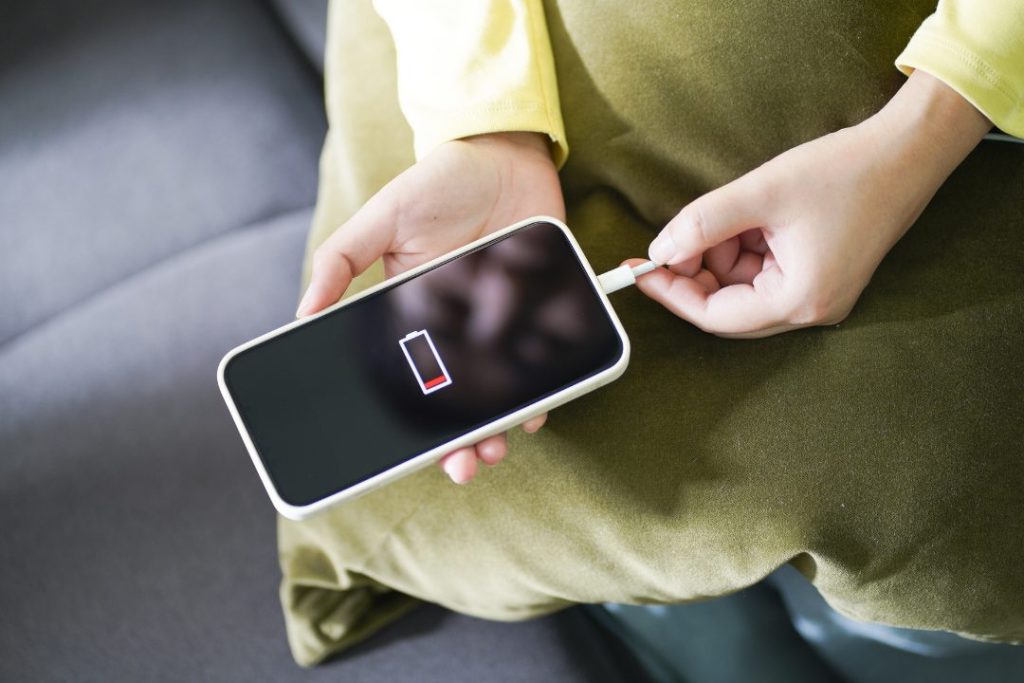
交換目安:バッテリー残量の減りが早いと感じたら交換の目安
バッテリー残量の減りが早くなり始めたら、バッテリーの経年劣化か故障が原因だと考えられます。
iPhoneの製造時には、バッテリーの最大容量は100%と設定されていますが、劣化が進むとバッテリーの最大容量のパーセンテージが少なくなっていきます。
そうすると、iPhoneをフル充電したとしても製造時のフル充電した時より少ない容量しか充電できません。
上記のような症状が頻繁に起こる場合、バッテリーの交換を検討しましょう。
画面がすぐ暗くなる
交換目安:iPhoneの画面の明るさがすぐ暗くなる場合は交換の目安
画面の光量を最大にしているにもかかわらず、勝手に画面が暗くなっていく症状もバッテリーが原因だと考えられます。
iPhoneの設定で「低電力モード」という機能がありますが、この機能がオフの状態で画面が急に暗くなるのであれば、バッテリーの異常または故障の可能性が高いです。
バッテリー交換の方法と費用
iPhoneのバッテリーを交換する方法は以下の4つです。
Apple Storeでバッテリー交換する方法
今回紹介する方法の中で最もおすすめなのが、Apple StoreへiPhoneを持ち込みバッテリーを交換してもらう方法です。
お近くにApple Storeがある場合は、以下の手順に沿って手続きをするだけでバッテリー交換ができます。
また、AppleCare+に加入しており、尚且つバッテリー蓄電量が80%未満の場合は、バッテリーを無償で交換してくれます。
予約具合にもよりますが、Apple Storeに持ち込んで60分程度で交換できる場合もあれば、予約が混み合ってると7日ほど日数が必要な場合もあります。
| Apple Store | |
|---|---|
| 修理方法 | 店舗に持ち込み |
| 修理期間・時間 | 即日〜7日ほど |
| 費用 | 0円〜15,800円(状態によって異なる) |
| そのほか | AppleCare+に加入している場合バッテリー蓄電容量が80%未満だと無償で交換可能 |
| 詳細ページ | https://support.apple.com/ja-jp/iphone/repair/battery-replacement |
Apple Storeの発送修理を利用してバッテリーを交換する方法
Apple Storeへ配送して修理してもらう方法もあります。
手順は以下の通り。
Apple Storeがない地域にとっては、来店しなくても交換ができるという点が大きなメリットです。
また、こちらも店頭持ち込みと同様に、AppleCare+に加入していながらバッテリー蓄電量が80%未満の場合は無償でサービスを受けられます。
| Apple Storeの配送修理 | |
|---|---|
| 修理方法 | 配送 |
| 修理期間・時間 | 7日〜10日ほど |
| 費用 | 0円〜15,800円(状態によって異なる) |
| そのほか | AppleCare+に加入している場合バッテリー蓄電容量が80%未満だと無償で交換可能 |
| 詳細ページ | https://support.apple.com/ja-jp/iphone/repair/battery-replacement |
Apple公認の修理事業者にてバッテリーを交換する方法
Apple公認の修理事業者とは、正規プロパイダーとも呼ばれており、Appleが定めたiPhoneの正規修理店のことを指します。
店舗は異なれど、販売元はApple正規店であることには変わりないため修理の質やクオリティーも安定しているので安心してバッテリーを交換できます。
近くにApple Storeがない方や、配送修理に苦手意識のある方は、Apple公認の修理事業者にてバッテリーを交換する方法がおすすめです。
| Apple公認の修理事業者 | |
|---|---|
| 修理方法 | 店舗に持ち込み・配送 |
| 修理期間・時間 | 即日〜10日ほど |
| 費用 | 0円〜15,800円(店舗・状態によって異なる) |
| そのほか | 予約なしで修理してくれる店舗もあるので、急なアクシデントにも対応 |
| 詳細ページ | https://getsupport.apple.com/repair-locations?locale=ja_JP |
キャリアでバッテリーを交換する方法
キャリアでバッテリー交換することも可能ですが、各キャリアによって修理にかかる時間と価格が異なるのであらかじめ調べておきましょう。
| キャリア | |
|---|---|
| 修理方法 | 店舗に持ち込み |
| 修理期間・時間 | 即日〜1週間ほど |
| 費用 | キャリアによって異なる |
| そのほか | キャリアによって修理期間・時間が異なる |
| 詳細ページ | docomo au SoftBank |
iPhoneが急に壊れたら困る!修理期間も手元にないと困る場合はレンタルがおすすめ

iPhoneが急に故障してしまった場合や、正常に作動しなくなった時には、修理に大幅な時間と費用がかかる可能性があります。
また、修理内容によっては7万円近い修理代(AppleCare+未適用の場合)が掛かってしまうことも…。
修理に時間がかかってしまうと、その間手元にiPhoneがない状態なので、仕事やプライベートに支障が出てしまいますよね。
このようなアクシデントに対応できるのが、「iPhoneのレンタルサービス」です。
Apple IDさえわかっていればどの機種をレンタルしても自分のiPhoneのデータを復元可能。各キャリアのSIMカードをレンタルしたiPhoneに挿入すれば、通常通り使用できます。
“カメラ・レンズのレンタル” GOOPASSなら、注文後、最短当日発送。次の日にはiPhoneが手元に届きます。また、最新の iPhoneシリーズ「iPhone15 pro 128GB ブラックチタニウム」もレンタル可能です。
予定に合わせて日付指定でレンタルできるので、急なアクシデントで替えのiPhoneが必要になっても対応できます。
iPhoneが故障してしまったり、バッテリー交換に時間がかかる場合は、GOOPASSの iPhoneレンタルサービスを検討してみてはいかがでしょうか。
バッテリーを長持ちさせるバッテリー劣化対策5つ
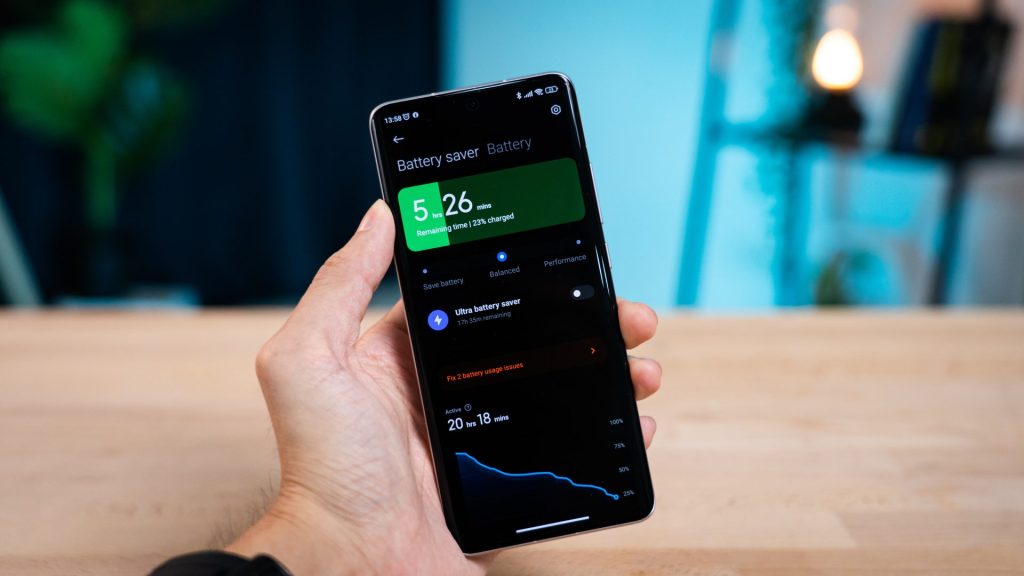
iPhoneバッテリーを少しでも長持ちさせる劣化対策を5つ紹介します。
16°c〜22°cの環境下で使用する
iPhoneが正常に稼働する適温は「16°c〜22°c」と言われています。
夏の高温時や冬の寒い時期に、長時間外で使用するのはバッテリーに負荷がかかってしまいよくありません。
特に、夏の猛暑日に車に長時間iPhoneを放置していると、起動していなくてもバッテリーは劣化していくので注意しましょう。
iOSを常に最新の状態にする
iOSを常に最新の状態にアップデートしておくこともバッテリー長持ちさせるポイントです。
アップデートの手順は以下のように行ないます。
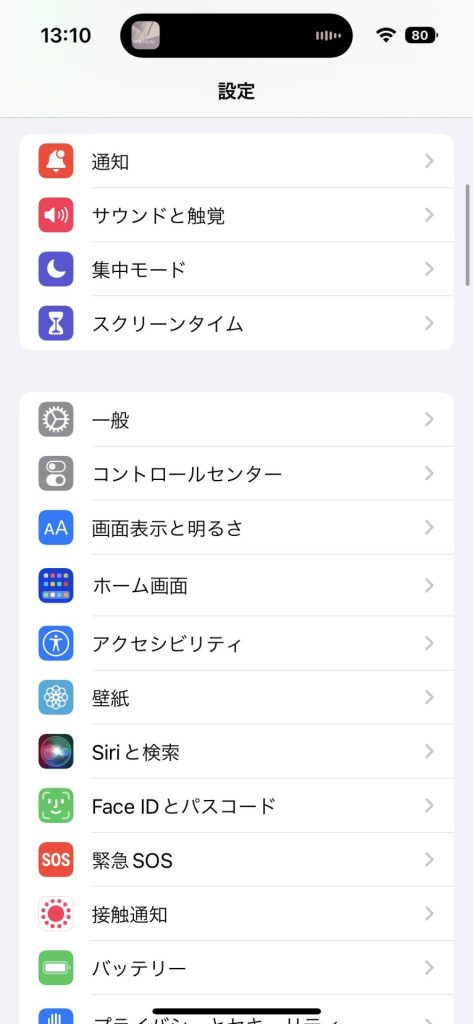
設定アプリを開き「一般」の項目を選択
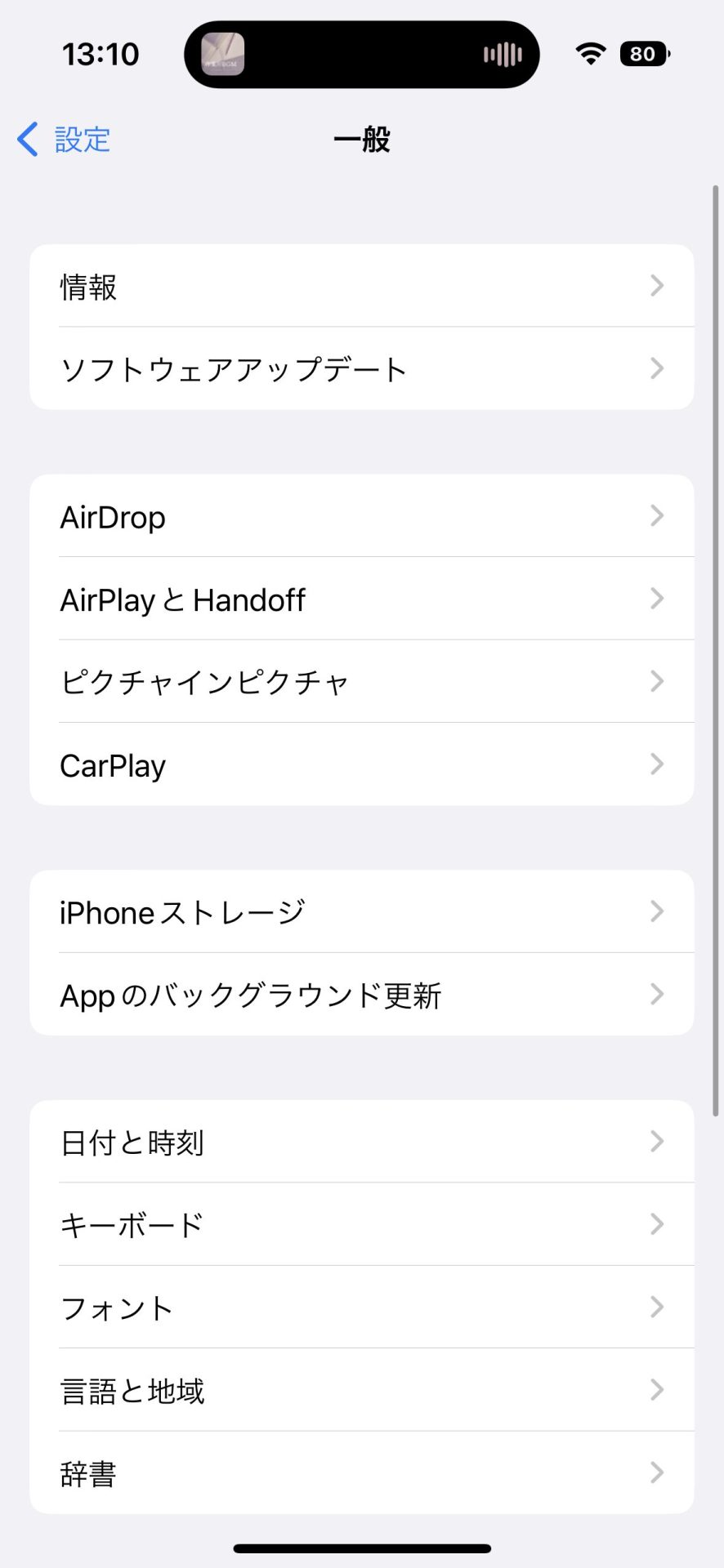
「ソフトウェアアップデート」の項目を選択
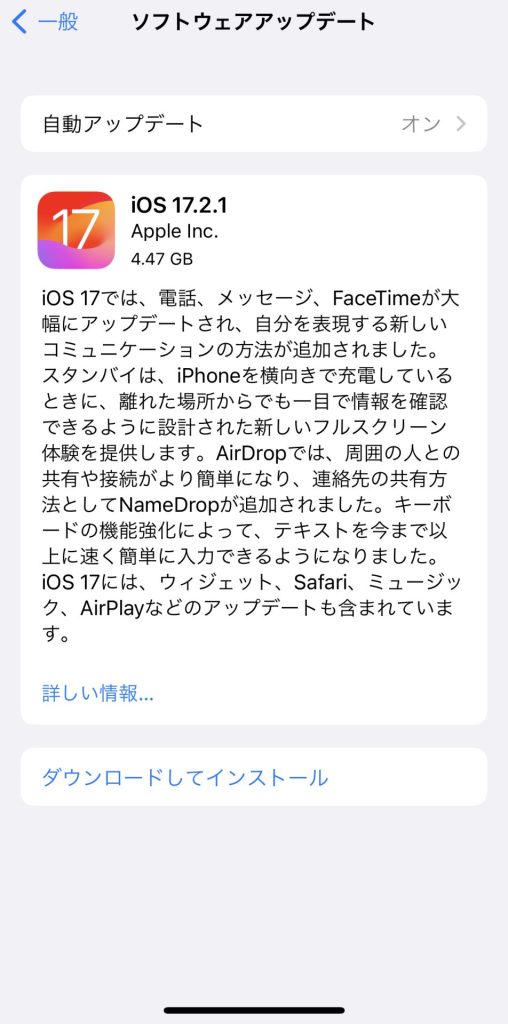
「ダウンロードしてインストール」の項目を選択
iOSを常に最新の状態にアップデートしておくこともバッテリー長持ちさせるポイントです。
iOSのアップデートには「節電」に関する内容が含まれているケースが非常に多いためです。
節電は、バッテリーへの負荷を最小限にする効果もあるので、iOSは常に最新のバージョンにアップデートしておきましょう。
50%ほど充電して使用する
iPhoneでは「リチウムイオンバッテリー」が採用されており、このバッテリーは「100%充電」と「0%充電」で長時間放置すると劣化が進むよう設計されています。
0%の状態であれば、iPhone本体が起動していないためバッテリーに負荷もかからないと思いがちですが、0%の放置が一番良くないケースです。
また、100%充電時の状況を長時間放置するのもバッテリーが劣化する原因の1つなので、50%ほど充電して使用するのが劣化させないポイントです。
充電しながら操作しない
iPhoneを充電しながら操作すると、バッテリーの劣化が進んでしまいます。
iPhoneを触る時には充電ケーブルから外して操作するようにしましょう。
それだけでも、バッテリーの負荷は軽減され劣化対策となるでしょう。
画面の明るさを調整する
画面の明るさを最小限に暗くするのも、バッテリーの劣化対策になります。
iPhoneには「低電力モード」というバッテリーの節約機能が搭載されており、この機能をオンにしていると自動で明るさを調整してくれます。
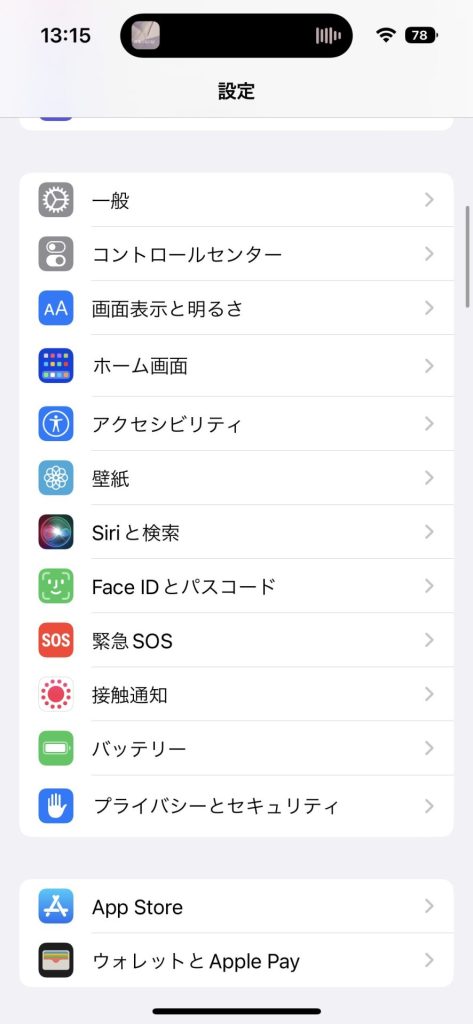
設定アプリを開き「バッテリー」の項目を選択
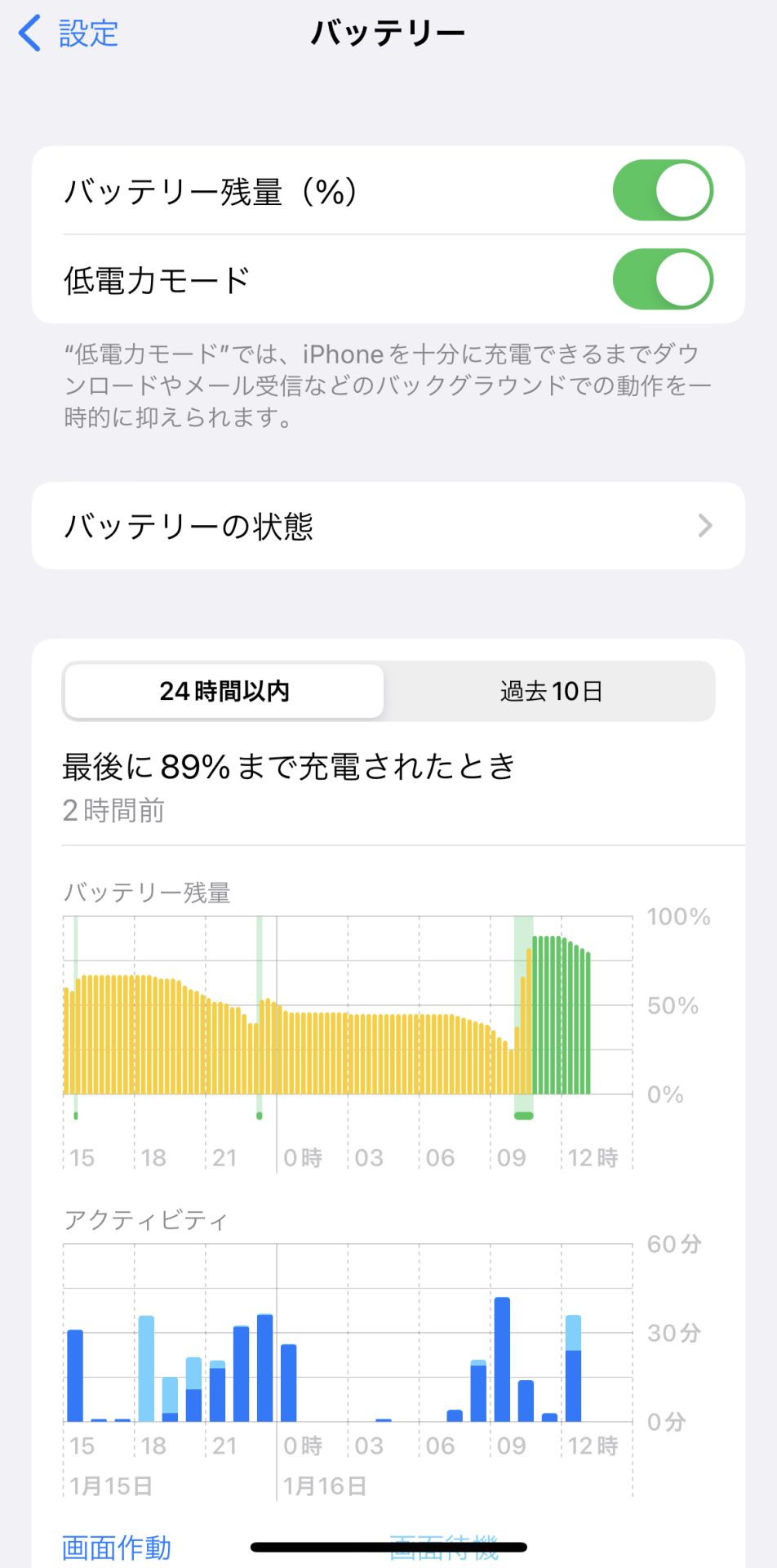
「低電力モード」の項目を選択し「オン」にする
バッテリーの減りを最小限にしてくれる、つまりバッテリーの劣化対策なるため、「低電力モード」をオンにすることをおすすめします。
まとめ
今回は、iPhoneバッテリーの交換目安、交換する方法や費用について紹介しました。
バッテリーの交換方法には、Apple Storeの店舗持ち込みか配送か選べるので、全国のどこにいても対応できます。
iPhoneが急に壊れて代替機を探している、バッテリー交換に時間がかかりそうな場合は「iPhoneのレンタルサービス」も検討してみましょう。
バッテリー交換や、iPhoneのレンタルサービスを検討している方は、今回紹介した方法を試してみてください。
▼合わせて読みたい
・iPhoneの写真をバックアップする方法10選!