「お気に入りのフォントを追加したいけど方法がわからない」
「アプリごとに設定が必要なの?」
iPadでお気に入りのフォントを使いたいけれど、追加方法がわかりにくく困っている方も多いのではないでしょうか。

iPadにフォントを追加することに特別な知識は必要なく、専用のアプリを使えば誰でも簡単に設定が可能です。
本記事では、iPadでフォントを追加する具体的な手順から、アプリごとの設定方法、注意点まで詳しく解説します。
この記事を読めば、iPadでのフォント活用がぐっと身近になり、より魅力的な制作物が作れるようになるので、ぜひ最後までお読みください。
Apple製品は購入する以外にも、まずはレンタルして試してみるという方法もあります。
“カメラやApple製品のレンタル・中古買取・中古販売“GOOPASS(グーパス)では、1泊2日からの短期でもレンタルすることが可能(ワンタイムプラン)ですが、長期で借りる際には月額のサブスクプランがお得。
GOOPASSへリンクがある製品はすべてレンタル可能なので、あなたに合った1台を探してみてください!
【iPad・MacBookを検討している人におすすめ!】
iPadが月額1,470円から借りられる新プラン「ロングタイムプランβ版」スタート!
\ラインナップ例/
| モデル | クーポン適用後の月額税込価格 |
|---|---|
iPad 10.2インチ 第7世代 | iPad 10.2インチ 第7世代 月額1,470円 |
iPadmini 8.3インチ 第6世代 | iPadmini 8.3インチ 第6世代 月額4,980円 |
MacBook Pro 2024 | MacBook Pro 2024 月額11,980円 |
長期間(最低6ヶ月)のレンタルを前提に、通常のサブスクよりお得な月額費で、万が一の故障や破損に備えた補償制度をご用意!
iPad各種に加えて、MacBook Air 2025やMacBook Pro 2024など最新MacBookもラインナップ。新規導入や乗り換えを検討している方、サブ機を探している方にもおすすめ。コストを抑えて、長期間利用できます。
まずはβ版でのリリースのため、注意事項をよく読みお申し込みください。
・iPadを安く買う方法!セール情報、最安値の購入ポイント
・iPadレンタルサービスおすすめ8選!個人・法人で選ぶポイントも解説

目次
iPadでもフォントが追加できる

iPadでのフォント追加は、専用アプリを使えば簡単です。特別な技術知識は必要なく、アプリの案内に従って操作するだけで完了します。
フォントを追加すれば、プレゼン資料や企画書の印象が格段にアップし、見る人の心により深く残るでしょう。漢字やひらがなも美しく表示できるため、読みやすく魅力的な文書作りが可能です。
イラストやアートワークにあわせて最適なフォントを選べるため、作品の世界観をより豊かに表現できます。
iPadにフォントを追加することは、表現力の幅を広げる重要なポイントです。ビジネスでもプライベートでも、文字は情報伝達の要となるため、フォントの選択肢が増えれば大きなメリットとなります。
見た目の印象だけでなく、文書の可読性や理解しやすさも向上するため、コミュニケーションツールとしてのiPadの価値も高まるはずです。
iPadにフォントを追加する準備

iPadでフォントを追加するには、いくつかの基本的な準備が必要です。快適なフォント環境を整えるために、確認すべき項目は2つあります。
上記の準備を整えることで、スムーズにフォントの追加ができるでしょう。
フォントのインストールに必要なアプリをダウンロードする
iPadでフォントを追加するには、専用のフォント管理アプリが必要になります。主なフォント管理アプリは2つです。
AnyFontは有料(300円程度)ですが、日本語のインターフェースと豊富な機能を備えているため、初心者でも使いやすいアプリです。特にZIPファイルの自動解凍機能は、フォントの追加をより簡単にしてくれる便利な機能です。
一方、Fontcaseは無料で利用でき、シンプルな操作性が特徴です。iconfactoryがデザインを手掛けた使いやすいインターフェースで、英語表示のみですが使いやすい操作性が魅力です。
2つのフォント管理アプリは、App Storeで簡単にダウンロードできます。
アプリをインストールした後は、画面の指示に従って初期設定を行なうだけで、すぐにフォントの追加作業に取り掛かれるでしょう。
フォントを用意する
iPadで使用するフォントを入手する方法は、大きく3つのルートがあります。
Google Fontsは、高品質な無料フォントを豊富に提供している、信頼できるプラットフォームとして人気です。フォントの入手方法は簡単で、サイトにアクセスして必要な言語を選択し、気に入ったフォントをダウンロードするだけです。
App Storeには、多様なフォントアプリが揃っています。画面の案内に従って操作すれば利用できるため、ダウンロードの手順がシンプルです。
フォントメーカーが提供する有料フォントは、品質が保証されており、商用利用を含む幅広い用途で活用できる特徴があります。
フォントをiPadで使用するためには、ファイル形式に注意が必要です。無料フォントサイトやフォントメーカーからダウンロードする際は、OTF(OpenType Font)またはTTF(TrueType Font)形式に対応しているか確認しましょう。
ZIPファイルでダウンロードする場合は、解凍後にファイルの拡張子をチェックすることが重要です。フォルダのなかにOTFまたはTTF形式のファイルが含まれているか確認してから、iPadへのインストール作業を始めましょう。
iPadにフォントをインストールする手順

iPadにフォントをインストールするには、フォント管理アプリを使用する必要があります。2つの代表的なアプリの使用方法を説明します。
基本的なインストールの手順は同じですが、アプリごとに画面の操作手順や設定方法が異なります。それぞれのアプリの具体的な操作方法を詳しく見ていきましょう。
AnyFontを使う方法
AnyFontは日本語対応で使いやすく、ZIP形式のフォントファイルも自動解凍できる便利なアプリです。インストールする5つの手順を解説します。
1. アプリのインストール
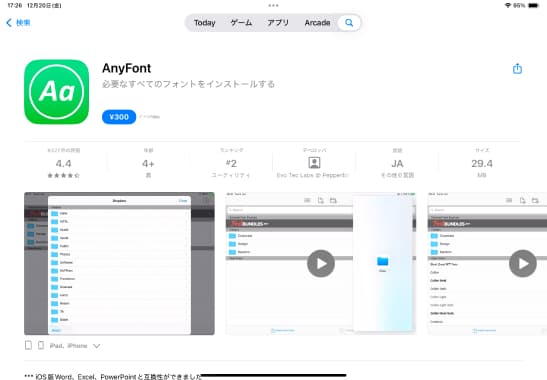
App Storeで「AnyFont」を検索し、アプリをダウンロード(300円程度)します。
2. フォントファイルの準+備
ダウンロードしたフォントファイルを「ファイル」アプリやDropboxに保存。OTFまたはTTF形式のファイルを確認する。ZIPファイルの場合は自動解凍機能を利用してください。
3. フォントをインポート
ファイルを「共有」メニューからAnyFontに追加します。
4. 構成プロファイルを作成・インストール
AnyFontアプリを開き、「+」をタップします。フォントファイルから「インストール」を選択し、構成プロファイルのダウンロードを許可。iPadの設定アプリでプロファイルをインストールし、パスワードを入力して承認しましょう。
5. 利用確認
Pagesなど対応アプリでフォントが利用できるか確認してください。一度手順を覚えてしまえば、次回からは数分で新しいフォントを追加できるでしょう。
また、AnyFontは自動解凍機能などの使いやすい機能があるため、iPadでフォントを頻繁に使う方におすすめのアプリです。インストールしたフォントは、さまざまなアプリで使用できます。
Fontcaseを使う方法
Fontcaseは英語表示のみですが、無料で使えるうえ初心者でも使いやすいシンプルな操作性が特徴です。Fontcaseのインストール方法を紹介します。
1. アプリをインストール
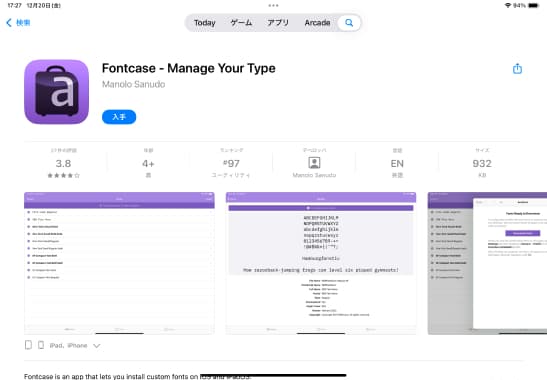
App Storeで「Fontcase」を無料ダウンロードします。
2. フォントファイルを準備
ZIP形式のフォントを「ファイル」アプリに保存し解凍してください。
3. フォントをインポート
ファイルを解凍後、フォントを「共有」メニューからFontcaseに追加します(Fontcase アプリを開く→左上の「Import」をタップ→フォントファイルを選択)
4. 構成プロファイルを作成・インストール
Fontcaseアプリ右上の「Install」から「Download Fonts」をタップします。プロファイルのインストールを許可して、 iPadの設定アプリでプロファイルをインストールします。その後、パスワードを入力して承認してください。
5. 利用確認
対応アプリでフォントが使えることを確認しましょう。フォントを追加したら、実際にテキストを入力して、正しく表示されることを確認しておきましょう。
iPadにフォントを追加するときによくあるエラー

iPadでフォントを追加する際には、いくつかのエラーや問題が発生する場合もあります。
よくあるトラブルと対処法、フォント追加時に注意すべきポイントも解説しているため、トラブルを未然に防ぐ参考にしてください。
ファイルが解凍できない
iPadで、フォントファイルの解凍に問題が発生した場合の解決方法を紹介します。ZIPファイルが解凍できない場合は、まず「ファイル」アプリでの解凍を試してみましょう。ZIPファイルを直接タップするだけで、解凍できる場合があります。
直接タップする方法で解凍できない場合は、「Documents」などの無料解凍アプリを利用すると、問題を解決できるでしょう。もし上記の方法を試しても解凍できない場合は、ダウンロードしたファイルの破損が考えられます。
再度、フォントファイルをダウンロードすることをおすすめします。
また、フォントファイルの形式についても注意が必要です。iPadで使用できるのは、OTF(OpenType Font)やTTF(TrueType Font)形式のフォントです。
WindowsのEXEファイルやMacのDMGファイルなどのフォントファイルは、iPadで利用できません。フォントをダウンロードする前に、ファイル形式を確認しましょう。
日本語フォントが表示されない
iPadにフォントを追加する際に、日本語フォントが表示されない主な問題は2つです。それぞれの対処方法を説明します。
1つ目は、フォントリストに追加したはずのフォントが表示されない場合です。まず、設定アプリを開いて確認作業を行ないましょう。「一般」から「VPNとデバイス管理」に進み、フォントのインストールが正しく完了しているかを確認します。
もしプロファイルが表示されていない場合は、フォントのインストール手順のどこかで問題が発生している可能性があります。もう一度インストール手順を最初からやり直すことをおすすめします。
2つ目は、フォントは追加できたものの、使いたいアプリで利用できない場合です。原因は、使用しているアプリがカスタムフォントに対応していないためです。フォント追加に対応している別のアプリでの使用を検討してください。
たとえば、Pages、Affinity Designer、Procreateなどは、追加したフォントを使用できるアプリです。
インストールが進まない
iPadでフォントのインストールが進まない場合の対処方法を解説します。構成プロファイルのインストールができない場合は、主にiPadOSのバージョンやネットワーク環境の問題が考えられます。iPadOSが最新バージョンにアップデートされているか、確認しましょう。
インストール時は安定したWi-Fi環境に接続していることが重要です。
バージョンやネットワーク環境を確認してから、再度インストールを試みてください。また、インストールの途中でエラーが発生する場合は、iPadを再起動してから、もう一度インストール作業を行ってください。多くの場合は正常にインストールできるようになります。
その他の注意点
iPadのフォント追加で、気をつけるべき2つの注意点について詳しく見ていきましょう。
1つ目は、フォントファイルの入手元です。フォントのダウンロードでは、セキュリティ面での配慮が重要となります。信頼できる公式サイトや、実績のあるフォント配布サイトを利用しましょう。
出所が不明なサイトからダウンロードしたフォントファイルには、セキュリティ上のリスクをともなう可能性があります。
2つ目は、フォントのライセンス確認です。特に商用利用については、慎重な確認が欠かせません。個人利用のみ許可されているフォントを、ビジネス目的で使用してしまうと、法的なトラブルを引き起こす可能性があります。
無料フォントを使用する際は、ライセンス条件を確認し、商用利用が認められているかを事前に調べましょう。
iPadに追加したフォントを使う方法

iPadに追加したフォントは、さまざまなアプリで活用できます。代表的なアプリ3つの設定方法についてまとめました。
各アプリの特性に応じたフォントの使い方や共通する注意点を、アプリごとの設定方法とあわせて解説していきます。
LumaFusionでのフォント設定
LumaFusionは、字幕やタイトルのデザインを追加フォントでカスタマイズできる動画編集アプリです。追加フォントを活用すると、動画のクオリティを大幅に向上させられます。フォントを変更するだけでも、プロフェッショナルな仕上がりにできるでしょう。
1.テキスト編集モードを開く
プロジェクト内のクリップを選択し、テキストの「編集」ボタンをタップします。
2.フォントリストを表示
編集画面で「フォント」オプションを開き、インストールしたフォントがリストに表示されていることを確認してください。
3.フォントを選択
リストから使用したいフォントを選んでタップすると、選択したテキストのスタイルが新しいフォントに変更されます。
Affinity Designerでのフォント設定
グラフィックデザインソフトのAffinity Designerは、追加したフォントを活用できるアプリの1つです。ロゴやバナー、ポスターなど、幅広いデザイン制作に対応しています。
1.テキストツールを選択
ツールバーから「テキストツール」を選択し、キャンバス上でテキストを入力します。
2.フォントの変更
画面上部にあるフォントドロップダウンメニューをタップし、追加済みのフォントをリストから選択してください。
3.細かい設定
サイズや太さ、文字間隔なども調整可能。デザインにあわせてカスタマイズしましょう。フォントの設定が完了したら、さらにエフェクトや装飾を加えることで、より魅力的なデザインを作成できます。
クリスタ(CLIP STUDIO PAINT)でのフォント設定
デジタルイラストや漫画制作の定番アプリであるクリスタでは、追加フォントを使って作品の完成度を高められるでしょう。特に、セリフや効果音、タイトルなどのテキスト要素で効果的に活用できます。
1.テキストツールを起動
ツールバーにある「テキストツール」を選択し、キャンバス上でテキストを入力する範囲を指定します。
2.フォントの選択
プロパティウィンドウで「フォント」を選択し、インストールしたフォントをリストから選んでください。
3.スタイルの調整
サイズ、行間、文字間隔、色など、細かな調整が可能です。吹き出しや背景のデザインにあわせて、テキストのスタイルを調整してみましょう。
フォントの選択で作品の印象が大きく変わることもあるため、目的に応じて適切なフォントを選んでみてください。
フォント追加アプリで共通の注意点
フォントを快適に使用するためには、いくつかの基本的な注意点があります。使用するアプリに関係なく、共通して気をつけるべき重要なポイントです。
まず、アプリを常に最新バージョンに保つことが大切です。古いバージョンのままでは、フォントが正常に表示されない可能性があります。
フォントがアプリ内で正しく認識されない場合は、iPadOSの設定を確認しましょう。
インストール手順が正しく完了しているか、プロファイルが正常な状態にあるかを再度チェックすることで、多くの問題が解決できます。
それぞれのアプリの特性を理解し、適切な設定を行えば、追加したフォントを効果的に活用できます。アプリごとに少しずつ設定方法は異なりますが、基本的な手順は共通しているため、一度覚えてしまえば簡単に使えるでしょう。
iPadにフォントを追加するメリット

iPadにフォントを追加すると、作業の幅が大きく広がり、さまざまな場面で活用可能です。 フォントを追加するメリットについて4つ紹介します。
具体的にメリットを見ていきましょう。
プロフェッショナルな見栄えの資料作成ができる
カスタムフォントを活用すれば、資料やプレゼンテーションに独自性を持たせられます。たとえば、見出しにはディスプレイフォントを使用し、本文にはサンセリフ体を採用するなど、メリハリのある構成が可能です。
また、企業のブランドフォントを使用すると、公式文書やポートフォリオにより高い信頼感を与えられます。
手軽にクリエイティブな作品を作れる
iPadでのクリエイティブ作業において、フォントは重要な表現要素の1つです。デジタルアートでは、手書き風フォントを活用して、温かみのある作品を作れます。
漫画制作では、吹き出しやタイトルに個性的なフォントを使用することで、作品の魅力を引き立てられるでしょう。
アプリと組みあわせることで、より自由度の高い創作活動ができるようになります。
多言語フォントの利用で簡単に国際的な文書のやりとりができる
グローバル化が進む現代で、多言語対応は重要な要素です。iPadでは日本語や英語だけでなく、韓国語や中国語など、さまざまな言語のフォントを追加できます。
海外クライアントとの文書のやり取りや、グローバルプロジェクトでの資料作成がスムーズになるでしょう。
アプリごとの用途に応じたフォントが選べる
iPadの各アプリケーションには、それぞれの特性にあわせて最適なフォントがあります。たとえば、動画編集アプリのLumaFusionでは視認性の高い字幕用フォントが重要な要素です。
デザインアプリのAffinity Designerでは、表現力豊かな多様なフォントが作品の質を高めます。
用途に応じて最適なフォントを選択すると、作業効率が上がるだけでなく、より完成度の高い制作物に仕上がるでしょう。フォントを追加して各アプリの機能を存分に使いこなせば、表現の幅はさらに広がるはずです。
無料で使えるおすすめのフォント一覧

iPadで使用できる無料フォントには、さまざまな種類やデザインのものがあります。用途にあわせてフォントを選べば、作品やドキュメントの質は格段に向上するでしょう。
| フォント名 | 特徴 | 入手先 |
|---|---|---|
| けいふぉんと! | ・可愛らしい手書き風デザイン ・メモやイラストに最適 | FontFree |
| やさしさゴシック | ・柔らかい雰囲気のゴシック体 ・女性向けデザインやカジュアルな資料におすすめ | FontFree |
| あんずもじ | ・丸みのある親しみやすい手書き風フォント ・ブログやSNS投稿にぴったり | FontFree |
| Roboto | ・シンプルでモダンなデザイン ・ビジネス資料やウェブデザインに最適 | Google Fonts |
| Lato | ・軽やかで洗練されたデザイン ・特に見出しやタイトルに最適 | Google Fonts |
| Open Sans | ・幅広い用途で使えるスタンダードなフォント ・プレゼン資料やアプリUIに対応 | Google Fonts |
| Pacifico | ・おしゃれな筆記体フォント ・タイトルやロゴデザインに最適 | Google Fonts |
| Raleway | ・エレガントなサンセリフフォント ・クリエイティブな作品や広告におすすめ | Google Fonts |
| Great Vibes | ・上品な筆記体 ・結婚式の招待状や高級感のあるデザインに最適 | Google Fonts |
| Caveat | ・自由な手書き風フォント ・子ども向け資料や遊び心あるデザインに最適 | Google Fonts |
| Comic Neue | ・親しみやすいコミック調のフォント ・学習教材やライトなデザインにおすすめ | Dafont |
紹介するフォントはすべて無料で提供されており、iPadの各種アプリで快適に使用できます。ただし、商用利用の際はライセンスを確認し、利用規約に従って使用するようにしましょう。
また、定期的にGoogle Fontsをチェックすれば、新しく追加されたフォントも見つけられます。目的別におすすめの無料フォントを紹介していきましょう。
日本語の手書き風フォント
デジタルでありながら温かみのある手書き風フォントは、カジュアルな文書作成やSNS投稿に最適です。おすすめの日本語手書き風フォントを紹介します。
けいふぉんと!
シンプルで可愛らしい手書き風フォント。メモ風のデザインやイラストにぴったりです。アニメ『けいおん!』からインスピレーションを受け制作されたひらがなフォントで、ひらがなとカタカナで表示できます。
やさしさゴシック
やわらかい雰囲気のゴシック体で、女性向けデザインです。漢字も豊富で、カジュアルな資料にも最適です。
あんずもじ
親しみやすい丸みのある手書き風フォントです。ブログやSNS投稿で大活躍するでしょう。
シンプルで洗練された英語フォント
ビジネスの書類やおしゃれなデザインを仕上げるには、読みやすくて見た目もきれいな英語フォントが欠かせません。Google Fontsには、使いやすくて多くの人に愛されているフォントがそろっています。
Roboto
Google Fontsで提供されるシンプルでモダンなフォント。ビジネス資料やWebデザインに最適です。
Lato
軽やかで洗練されたデザインが特徴のフォント。特に見出しやタイトルにおすすめです。
Open Sans
幅広いデザインで使えるスタンダードなフォント。プレゼン資料やアプリUIにも対応できるでしょう。
デザイン性の高い装飾フォント
特別な雰囲気を出したいデザインや、目を引くタイトルを作りたいときには、装飾的なフォントがぴったりです。ほどよい飾りがありつつも、しっかり読みやすいことが特徴のフォントを紹介します。
Pacifico
おしゃれでフローな筆記体フォント。タイトルやロゴデザインに向いています。
Raleway
エレガントなサンセリフフォントで、クリエイティブな作品や広告におすすめです。
Great Vibes
流れるような筆記体が特徴のフォント。結婚式の招待状や上品なデザインにぴったりです。
子ども向け・遊び心のあるフォント
教材や子ども向けのコンテンツには、親しみやすくて読みやすいフォントが重要です。楽しい雰囲気を作りながらも、文字の読みやすさが考えられているフォントを紹介します。
Caveat
手書き風の自由なフォントで、子ども向けの資料や遊び心あるデザインに最適。
Comic Neue
親しみやすく、コミック調のフォント。学習教材やライトなデザインにおすすめ。
iPadにフォントを追加するデメリット

iPadでフォントを追加すれば表現の幅は大きく広がりますが、いくつか気をつける点があります。
デメリットを理解したうえでフォントを活用すれば、思わぬトラブルを避けながら制作に取り組めるでしょう。
専用アプリや構成プロファイルのインストールの手間がかかる
iPadでフォントを追加するには、専用アプリのインストールと、やや複雑な初期設定が必要です。初期設定として、フォント管理用の専用アプリをダウンロードし、構成プロファイルの承認手順を行なう必要があります。
構成プロファイルの承認プロセスはやや複雑で、アプリごとに細かな設定確認も必要です。
また、フォントを導入した後も定期的なメンテナンスが求められます。iPadを快適に使い続けるには、プロファイルの更新や、不要になったフォントの整理、ストレージ容量の管理などが必要です。
しかし、専用アプリや構成プロファイルの手間は、主に初期設定時に集中しています。一度セットアップを完了してしまえば、あとの管理作業は大幅に軽減されます。最初のセットアップには時間がかかりますが、丁寧に設定を進めることで、快適にフォントを活用できるでしょう。
アプリやファイル形式による制限がある
iPadで使用できるフォントは、OTF(OpenType Font)とTTF(TrueType Font)形式になります。OTF/TTF形式に対応していないフォントは使用不可能です。
フォントを追加しても、すべてのアプリで使えるわけではありません。
アプリによって使えるフォントが限られる場合や、追加したフォントが認識されない場合があります。フォントをダウンロードする前に、使用したいアプリで実際に使えるかどうかの確認が必要です。
OSのバージョンやアプリの対応状況で利用できない場合がある
システムやアプリケーションのバージョンによって、フォントが正しく利用できないケースがあります。フォントの追加機能を使うには、まずiPadOS 13.0以降のバージョンが必要です。また、安定した動作を維持するために、定期的なOSのアップデートを行なうことが推奨されています。
アプリ側の対応も重要な要素です。フォントに対応していないアプリでは、せっかく追加したフォントが表示されなかったり、正しく反映されなかったりする場合があります。
そのようなときには、アプリのアップデートを行なうことで多くの場合は解決するでしょう。
問題を防ぐためには、iPadのOSとアプリを常に最新の状態に保つことが大切です。定期的にアップデートの有無を確認し、新しいバージョンが配信されたら適用することで、快適にフォントを使用できます。
iPadにフォントを追加してアイデアや表現の幅を広げよう

iPadでフォントを追加することは、デジタル作品やビジネス文書の可能性を大きく広げる第一歩です。たとえば、プレゼンテーションでは洗練されたフォントを使うことで、説得力が増すでしょう。SNSやブログでは、手書き風フォントで親しみやすい印象を演出できます。デザインやイラスト制作では、作品の雰囲気にあわせたフォントで完成度を高められるでしょう。
フォントの追加自体は、適切なアプリを選び手順どおりに設定を行なえば、特別な知識がなくても始められます。多少の初期設定は必要ですが、一度導入してしまえば、普段使いのアプリで自由にフォントを使用可能です。ぜひ、この記事を参考に、iPadでの創作活動やビジネス文書作成の幅を広げてみてください。
iPadのフォント追加に関するよくある質問

iPadのフォント追加でよくある質問をまとめました。
Q:iPadでフォントのインストールに失敗した場合の対処法は?
A:フォントのインストールに失敗した場合、基本的な対処方法を順番に試してみましょう。
- iPadを再起動
- Wi-Fi接続を確認
- 十分な空き容量があるか確認
- 古いプロファイルを削除して再インストール
4つの手順でほとんどの場合は解決できますが、手順を試しても失敗する場合は、フォントファイルに問題がある可能性があります。信頼できるソースから再度フォントをダウンロードしてみてください。
Q:インストールしたフォントはどのアプリで使えますか?
A:iPadにインストールしたフォントは、次のアプリで利用可能です。
- LumaFusion
- Affinity Designer
- クリスタ
- Pages
- Numbers
- Keynote
- Procreate
ただし、アプリによって対応状況が異なります。使用したいアプリでフォントが認識されない場合は、アプリのアップデートやサポート情報を確認してみましょう。
Q:iPadのフォント追加に費用はかかりますか?
フォント追加に関連する費用は大きく2種類にわかれます。
ただし、無料フォントと無料のフォント管理アプリを組みあわせれば、費用をかけずにフォントの追加が可能です。商用利用の場合は、ライセンス条件を確認するようにしましょう。
▼合わせて読みたい
・iPad Airおすすめ5選!人気モデル、おすすめアクセサリーを徹底解説
・iPad Proおすすめ8選!性能・価格比較からおすすめアクセサリーまで
・iPad AirとiPadとの違いを5つの比較ポイントで解説!
・iPadで動画編集!必要なスペックやおすすめのアプリを紹介
・iPadどれがおすすめ?モデルを比較!7つのポイントで見るiPadの選び方
・iPadの大きさを徹底比較!利用シーンに合わせた目的別モデルを紹介