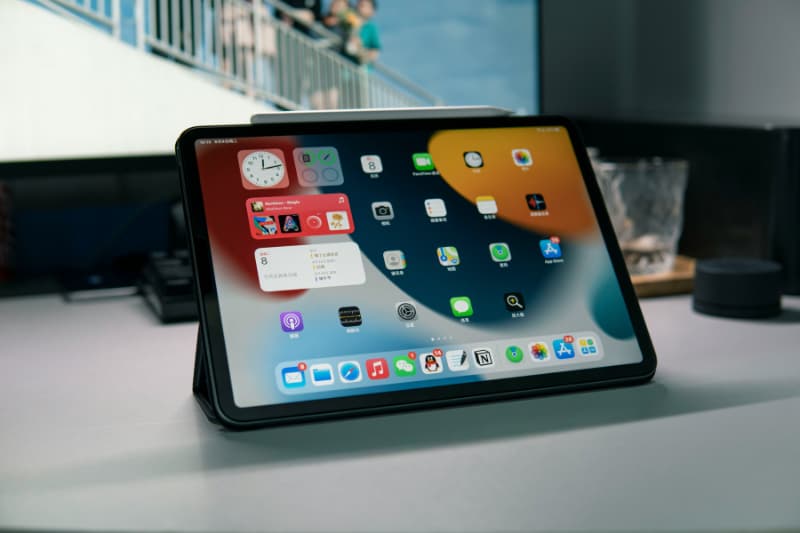
「新しいアプリを試してみたいのに、インストールができない」「子どもの学習アプリを入れようとしても、なぜか途中で止まってしまう」このような経験で困っていませんか。

特に、家族でiPadを共有している場合や、初めてiPadを使う方にとっては、原因がわからず戸惑ってしまうことも多いはずです。
本記事では、iPadでアプリがインストールできない主な原因を解説し、初心者でも実践できる具体的な解決方法を紹介します。
また、家族で共有するiPadの設定方法や、トラブルを未然に防ぐためのポイントもわかりやすく解説しているため、ぜひ最後までご覧ください。
Apple製品は購入する以外にも、まずはレンタルして試してみるという方法もあります。
“カメラやApple製品のレンタル・中古買取・中古販売“GOOPASS(グーパス)では、1泊2日からの短期でもレンタルすることが可能(ワンタイムプラン)ですが、長期で借りる際には月額のサブスクプランがお得。
GOOPASSへリンクがある製品はすべてレンタル可能なので、あなたに合った1台を探してみてください!
【iPad・MacBookを検討している人におすすめ!】
iPadが月額1,470円から借りられる新プラン「ロングタイムプランβ版」スタート!
\ラインナップ例/
| モデル | クーポン適用後の月額税込価格 |
|---|---|
iPad 10.2インチ 第7世代 | iPad 10.2インチ 第7世代 月額1,470円 |
iPadmini 8.3インチ 第6世代 | iPadmini 8.3インチ 第6世代 月額4,980円 |
MacBook Pro 2024 | MacBook Pro 2024 月額11,980円 |
長期間(最低6ヶ月)のレンタルを前提に、通常のサブスクよりお得な月額費で、万が一の故障や破損に備えた補償制度をご用意!
iPad各種に加えて、MacBook Air 2025やMacBook Pro 2024など最新MacBookもラインナップ。新規導入や乗り換えを検討している方、サブ機を探している方にもおすすめ。コストを抑えて、長期間利用できます。
まずはβ版でのリリースのため、注意事項をよく読みお申し込みください。
・iPadを安く買う方法!セール情報、最安値の購入ポイント
・iPadレンタルサービスおすすめ8選!個人・法人で選ぶポイントも解説


目次
App Storeで iPadのアプリがインストールできないときの対処法10選

ここでは、App StoreでiPadのアプリがインストールできないときの対処法を、原因別に解説します。いくつかの簡単な手順で解決できることが多いため、ぜひ試してみましょう。
ひとつずつ詳細を確認していきます。
アプリが「ぐるぐる」して進まないときは速度制限になっていないか確認する
アプリのインストールが進まない最も一般的な原因は、通信環境の問題です。iPadのセルラーモデルをお使いの場合、月間のデータ通信量が上限に達して速度制限がかかっていないかを確認しましょう。Wi-Fi接続の場合は、次の手順で通信環境を確認できます。
- 他のデバイスでもインターネットの速度が遅くないか確認する
- Wi-Fiルーターの電源を入れ直してみる
- 通信事業者に障害が発生していないか確認する
大容量のアプリをダウンロードする場合は、安定したWi-Fi環境で実行しましょう。
複数のアプリを同時にダウンロードしようとすると処理が遅くなることがあるため、1つずつダウンロードするのがおすすめです。
デバイスを再起動してリフレッシュする
再起動は、多くの問題を解決する基本的な方法です。iPadの種類によって再起動の方法が異なるため、お使いの機種に合わせて再起動を実施してください。
ただし、強制的に再起動を行なうと、データが破損する恐れもありますので、注意して行ないましょう。
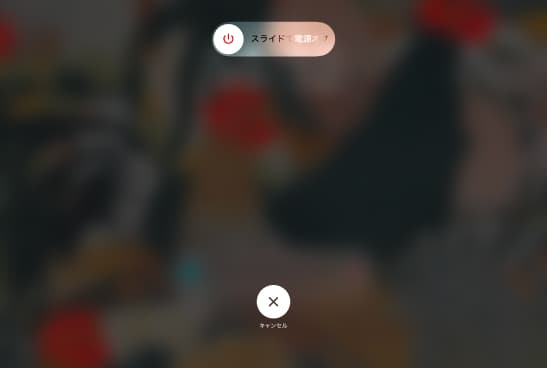
- トップボタンと音量ボタン(いずれか片方)を同時に長押しする
- スライドで電源オフ
- 数秒待ってからトップボタンを長押しして起動
ホームボタン付きiPadの場合は、ホームボタンとトップボタンを同時に長押しし、画面の指示に従って電源を切ります。数秒待ってからトップボタンを長押しして再起動させましょう。
ストレージ容量をあける
アプリのインストールには、ストレージに空き容量が必要です。ストレージとは、データやファイルを保存・管理するための記憶装置です。
ストレージに十分な空き容量がないと、ダウンロードが途中で止まる原因となります。
まずは、次に説明する方法で空き容量を確保しましょう。
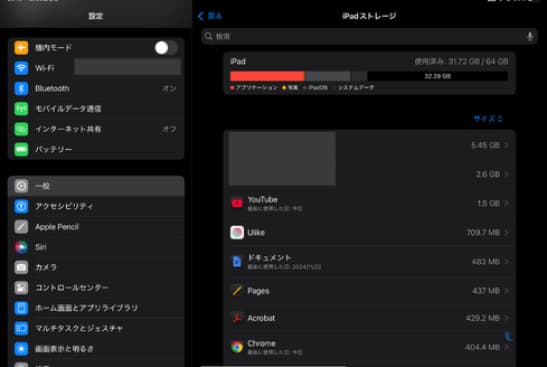
- 「設定」アプリを開く
- 「一般」→「iPadストレージ」を選択
- 各アプリが使用している容量を確認
- 使用頻度の低いアプリや大容量のアプリを削除
不要なアプリの整理や空き容量の確認を行なうことで、インストールができない問題を未然に防げます。ぜひ、定期的なメンテナンスとして習慣づけてみてください。
機能制限を解除する
家族で共有しているiPadの場合、スクリーンタイムや機能制限が設定されていることがあります。次の手順で確認と解除を行ないましょう。制限がかかっている場合は、スクリーンタイムのパスコードを入力して設定を変更します。
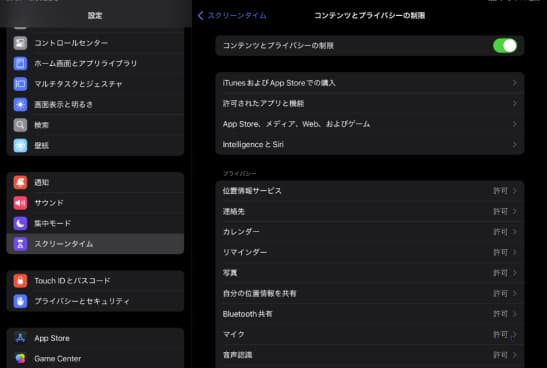
- 「設定」→「スクリーンタイム」を開く
- 「コンテンツとプライバシーの制限」を選択
- 「iTunes StoreとApp Store」の購入をタップ
- 「アプリをインストール」が許可されているか確認
設定してある機能制限は、子どもの安全な利用が目的であるケースが多いはずです。
管理者と相談のうえで設定を見直しましょう。
App Storeからログアウトして再ログインする
アカウント関連の問題で特に注意が必要なのは、正しいApple IDでログインしているかの確認です。家族共有を利用している場合、アカウント情報が正しく同期されていない可能性があります。
一旦ログアウトしたのち再ログインで解決することが多いため、紹介する手順を試してください。
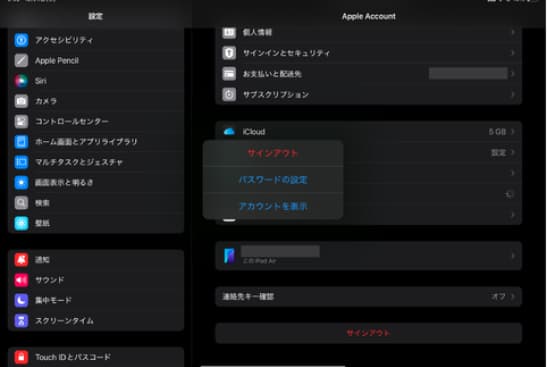
- 「設定」アプリを開く
- 上部のApple IDをタップ
- 「メディアと購入」を選択
- 「サインアウト」を選択
- 同じ手順で再度サインイン
家族共有を利用している場合は、正しいアカウントでサインインしているかを確認するようにしましょう。
App Storeのキャッシュをクリアする
キャッシュとは、アプリが一時的に保存している情報のことで、App Storeの場合はアプリの画像やデータなどのことを指します。キャッシュをクリアする手順にしたがって、iPadを操作してみてください。
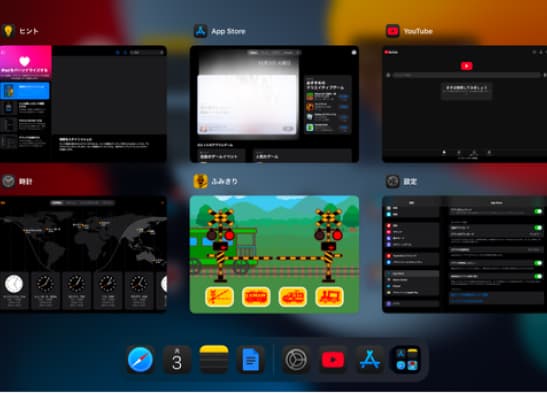
- 「設定」→「App Store」→「パーソナライズされたおすすめ」→「パーソナライズされたおすすめ」を開く
- 「アプリの使用状況データを消去」をタップする
- キャッシュがクリアされる
キャッシュが溜まりすぎると、アプリのインストールがスムーズに進まないことがあるため、一旦クリアさせるのが効果的です。ぜひ試してみてください。
iOSを最新バージョンにアップデートする
アプリによっては、最新のiOSバージョンへのアップデートが必要なものもあります。まずは iOSが最新バージョンにアップデートされているか確認してみてください。
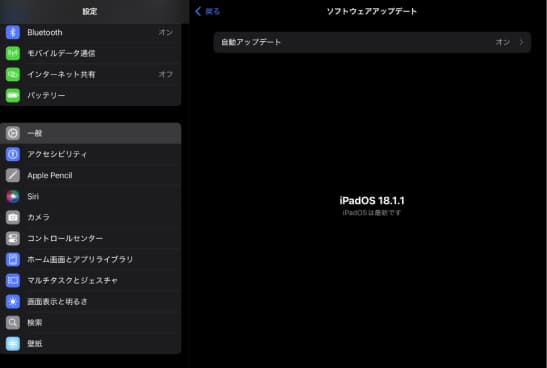
- 「設定」→「一般」→「ソフトウェア・アップデート」を開く
- アップデートが利用可能な場合は「ダウンロードしてインストール」を選択
- Wi-Fi環境で、バッテリーが50%以上あることを確認
- インストールを実行
発売から5年以上経過したiPadは、最新のiOSに対応していない可能性があります。
Apple公式サイトで対応状況を確認し、買い替えも検討しましょう。
ネットワーク設定をリセットする
ネットワーク関連で問題がある場合、設定のリセットも有効な方法です。ただし、ネットワークをリセットすると、保存されているWi-Fi設定やVPN設定がすべて消去されるため注意しましょう。
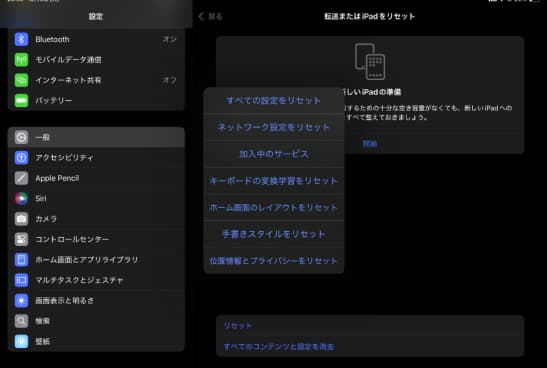
- 「設定」→「一般」→「リセット」を開く
- 「ネットワーク設定をリセット」を選択
- パスコードを入力して確認
- リセット後、Wi-Fiパスワードを再度入力
この操作を行なう際は、事前に必要なパスワード類をメモしておくと安心です。
App Storeの地域設定を確認する
アプリによっては、地域設定が誤っていてインストールできない場合があります。iPadの地域設定があっているか確認しましょう。
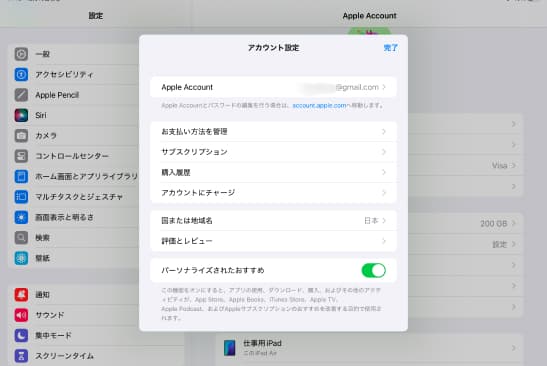
- 「設定」→「[お名前]のApple ID」をタップ
- 「メディアと購入」→「アカウントを表示」を選択
- 「国/地域」が正しく設定されているか確認
- 必要に応じて変更
特定の地域でしか利用できないアプリは、地域を変更すると使用できなくなる可能性があります。慎重に判断しましょう。
Appleサポートに問い合わせる
ここまで紹介してきた方法をすべて試しても解決しない場合は、Appleの公式サポートを利用しましょう。Apple Supportアプリに入っている方は、チャット機能を使って気軽に相談できます。もちろん電話でのサポートも可能です。
お使いのデバイスのシリアル番号やApple IDの情報を事前に確認しておくと、よりスムーズにサポートを受けることができるでしょう。
また、Apple公式サイトのサポートページでは、よくある質問と回答が掲載されているので、問い合わせる前に一度確認してみるのもおすすめです。
iPadのアプリがインストールできない代表的な原因

ここでは、iPadのアプリがインストールできない場合の主な原因と解決方法を解説します。原因をしっかり理解して対処するようにしましょう。
ひとつずつ、詳しく確認していきます。
ネットワーク接続の不具合
通信環境の問題は、最も一般的な原因の一つです。特にWi-Fi接続が不安定だったり、モバイルデータ通信に速度制限がかかっていたりすると、インストールに失敗する可能性が高くなります。
まずは機内モードがオフになっていることを確認しましょう。コントロールセンターにある飛行機マークをタップし、オンとオフを何度か切り替えてみてください。
Wi-Fi接続の場合は、他の機器での通信状態を確認し、必要であればルーターを再起動させましょう。
ルーターとの距離が遠すぎると通信が不安定になりやすいため、設置場所をなるべく障害物の少ない場所に変更するのも効果的です。
ストレージの不足
iPadの空きストレージが少ないと、新しいアプリをインストールできません。また、既存のアプリの動作も遅くなる可能性があります。ストレージ容量が不足している場合は、使用頻度の低いアプリや大容量のアプリを削除して空き容量を確保しましょう。
「設定」→「一般」→「iPadストレージ」で、各アプリが使用している容量と最後に使用した日付を確認できます。特に写真や動画は容量を圧迫しやすいため、iCloudやGoogleフォトなどのクラウドストレージの活用を検討してはいかがでしょうか。
必要なときにいつでも写真を見返すことができるため、おすすめです。
Apple IDや支払い情報の問題
アプリのインストールができない原因として、Apple IDや支払い情報のトラブルが考えられます。Apple IDのサインイン状態確認方法と支払い情報の更新手順についてまとめました。まずは、Apple IDのサインイン状態の確認方法を説明します。
- 「設定」アプリを開く
- 画面上部のApple ID部分をタップ
- サインインしていない場合は「サインイン」と表示される
- サインアウトしている場合は「サインイン」をタップ
- Apple IDとパスワードを入力
- 二要素認証が有効な場合は、確認コードを入力
支払い情報の更新手順は次のとおりです。
- 「設定」→「[お名前]のApple ID」を開く
- 「お支払いと配送先」を選択
- 「支払い方法」で有効期限を確認し、必要に応じて更新
特にクレジットカードの有効期限は、見落としがちな項目です。
支払い情報は、定期的に最新の情報であることを確認しましょう。
初めてのiPadアプリインストール完全ガイド

ここでは、iPadを初めて使用する方のために、アプリのインストール手順を解説します。
さっそく詳細を確認していきましょう。
App Storeの基本的な使い方
まずはApp Storeアプリを起動させましょう。App Storeを開くと、画面下部にタブが表示されます。
アプリの詳細ページでは、実際の使用画面を確認できるスクリーンショットや機能の説明、ユーザーレビューなどの情報が掲載されています。初めてのインストールの場合、まずは無料アプリから試してみるのがおすすめです。
アプリをインストールする手順
気に入ったアプリを見つけたら、実際にインストールを行ないましょう。
- アプリの詳細ページで「入手」のボタンをタップする
- Face IDや指紋認証、Apple IDのパスワードを入力して認証させる
- ボタンが進捗を示す円形のインジケーターに変わる
- インストール完了
インストール作業は、安定したネットワーク環境と十分なバッテリー残量のもとで行ないましょう。特に大容量のアプリをインストールする場合は、Wi-Fi環境での作業がおすすめです。
進捗状況はアプリアイコンのまわりの青い円で確認できます。
「待機中」と表示される場合は、他のアプリのインストールが完了するのを待っているか、ネットワークに問題が発生している可能性があります。アイコンをタップしてインストールを優先させましょう。
なお、作業中にiPadの画面をロックしたり、他のアプリを使用したりしてもバックグラウンドでインストールは継続されます。
無料アプリと有料アプリの違い|インストール時
App Storeには無料アプリと有料アプリがありますが、インストール時の手順が若干異なります。無料アプリは「入手」ボタンをタップするだけですが、アプリ内課金が含まれている場合もあるため注意が必要です。
アプリの説明欄で「App内課金あり」と表示されている場合は、インストール後に支払いの可能性があることを考慮しておきましょう。
一方、有料アプリの場合は購入前に支払い情報の設定が必要です。クレジットカードやデビットカード、携帯電話会社の支払いなど複数の選択肢から選べます。
なお、家族共有を利用している場合は、管理者のApple IDに登録された支払い情報が使用されます。
Apple ID設定の見直し
アプリをインストールする際は、Apple ID設定を見直しましょう。Apple IDは、購入したアプリを管理したり、支払い情報を保護したりするのに重要な役割を果たしています。
一度購入したアプリを別のiPadで再インストールしたり、家族と共有したりする際にも、このApple IDが基準となります。初めて利用する場合のサインイン・サインアップ手順について説明します。
- 「設定」アプリを開く
- 「サインイン」をタップ
- Apple IDとパスワードを入力
- 二要素認証の設定
二要素認証の設定は任意ですが、不正アクセスからアカウントを保護するためにも、ぜひ設定しておきましょう。
アプリのインストール時に注意すべきポイント

ここでは、iPadからアプリをインストールする際に注意しておきたい2つのポイントを解説します。
具体的にどのようなことを注意すべきか、解説していきましょう。
家族共有とスクリーンタイムの設定でアプリインストールのトラブルを防ぐ
家族でiPadを共有する場合は、設定をいくつか確認しておく必要があります。
まず、iPadには十分な空き容量の確保が重要です。最低でもアプリサイズの2〜3倍の空き容量を維持しましょう。定期的に不要なアプリを整理すると、インストール時に容量不足でエラーになることを防げます。
またファミリー共有機能を使えば、管理者が設定したApple IDを中心に、最大6人までのファミリーメンバーでアプリを共有できます。
アプリのインストールには承認が必要になるよう設定できるため、子どもが使う場合でも安心です。
さらにスクリーンタイムと組みあわせることで、より細かな管理が可能になります。アプリ使用時間の確認や、画面を使える時間の制限が可能となるため、より安全な環境でiPadを使えるでしょう。
Apple IDの共有はセキュリティが弱くなる
Apple IDの共有は一見便利に思えますが、セキュリティは弱くなる点にも注意が必要です。 Apple IDの共有によって起こりうるリスクをまとめました。
これらのリスクを回避したい場合は、家族共有で1つのアカウントを共有するのではなく、それぞれが個別のApple IDを持ちましょう。
13歳未満の子どものアカウントは、保護者が「家族共有」からアカウントを作れます。
子どもが勝手にアプリを購入できないよう、保護者の承認機能を設定できるため、セキュリティ面でも安全です。
iPadの設定を見直してアプリインストールの不具合を解決しよう

アプリのインストールができない問題は、多くの場合iPadの設定を順序立てて確認することで解決できます。トラブル解決の第一歩として、まずは基本的なチェックポイントを見直しましょう。
特に重要なのは、十分な空き容量の確保です。容量を確認し、不要なアプリや写真を整理しましょう。これらを確認しても問題が解決しない場合は、次にまとめた方法も効果的です。
これらの設定を見直しても解決しない場合は、iPadのiOSが最新版であるかを確認してください。アプリインストールの不具合を未然に防ぐ鍵は、ストレージの空き容量や支払い情報の更新といった、定期的なメンテナンスです。
定期的な見直しを習慣づけて、快適なiPad生活を楽しみましょう。
まずはGOOPASSでレンタルしてみる
GOOPASSは、登録者数25万人を超える日本最大級のカメラ撮影機材・ガジェットのレンタルサービスです。カメラ初心者からプロフェッショナルまで、用途や予算に合わせて「1泊2日〜のワンタイムプラン」と「月額定額制のサブスクプラン」を柔軟に選択できます。

初心者にGOOPASSが選ばれる3つの安心理由
専門スタッフにチャットで機材選びを相談できるサポート体制が充実しています。
通常利用によるキズや汚れはもちろん、不意の破損でも会員の負担を最小限に抑える補償がついているため、初めてレンタルする方でも気兼ねなく利用できます。
カメラ仲間と繋がれるオンラインコミュニティや、全国で開催される撮影イベントに参加可能。仲間と一緒に楽しみながら学べます。
他社レンタルサービスとの違い
| GOOPASS | 他社1 | 他社2 | |
|---|---|---|---|
| 料金 | 1,188円〜 | 2,800円〜 | 3,850円〜 |
| 取り扱い数 | 約2,500種類(国内最大級) | 約1,255種類 | 約1,400種類 |
| レンタル期間 | ワンタイム(1泊2日) サブスク(1ヶ月〜) | ワンタイム(3泊4日) サブスク(3ヶ月〜) | サブスク(1ヶ月〜) |
| 取扱ジャンル | カメラ・レンズ・各種ガジェット | 家電・カメラ・PC | カメラ・一部ブランド |
| 特典 | 専門家への機材相談・コミュニティ | – | – |
カメラから最新ガジェット・Apple製品まで網羅
GOOPASSはカメラや交換レンズはもちろん、最新のipadレンタルにも対応し、多くのユーザーから高い評価を得ています。
| 主な取扱機材(例) | 特徴・利用シーン | |
| カメラ・レンズ | SONY α7Ⅳ、Nikon Z8 | 本格撮影を叶える高画質、写真・動画の最新機材が豊富 |
| ipad | iPad Pro 12.9インチ 第6世代、iPad10.2インチ 第7世代 | 写真編集・勉強・ビジネスに活用 |
| クリエイティブ | Mac、高性能ノートPC、スマホ | Apple製品や編集・ビジネスに使える周辺機器 |
| 音響・ガジェット | 高音質スピーカー、スマートデバイス | 撮影・編集からライフスタイルを充実させる機器 |
\10秒で簡単!会員登録/
GOOPASSの2つの料金プラン


GOOPASSでは、ユーザーのスキルや利用期間に合わせて、コストパフォーマンスが高くなる2つのプランを用意しています。なお、サブスクプランを3・6・12ヶ月の長期更新で契約すると、さらに割引特典が適用され、お得がUPします。
① ワンタイムプラン(最短1泊2日〜)
旅行、結婚式、イベントなどで「必要な時だけピンポイントに使いたい」方に最適な短期レンタルプランです。
普段は手が出ない高額なプロ向けモデルや、Macなどのデバイスも、ワンタイムプランであれば初期費用を最小限に抑えて試せます。
- 行事や旅行で短期間だけカメラを使いたい初心者・中級者
- 購入前に、最新の高級カメラやレンズを実戦で試してみたい中級者・プロ
② サブスクプラン(月額定額制)
月額2,970円(税込・送料別)から利用できる月額定額制プランです。特徴は、契約期間内であれば「機材の入れ替え回数が無制限」である点です。購入での失敗を防ぐことができます。
- ひとつの機材を返却期限を気にせずじっくり使い込みたい方
- 自分の撮影スタイルに合うカメラやレンズに出会うまで、色々試したい方
\10秒で簡単!会員登録/
試して買いたいならGOOPASS STOREがおすすめ
GOOPASS STOREとは?
「レンタル料金を支払い続けた結果、購入するより高くなってしまった」というレンタルのデメリットを解消するのが、新サービス「GOOPASS STORE」です。
単なる中古販売だけではなく、お試しレンタル後に購入できる独自のプラン「トライアルプラン」があるのが特徴。
所定のコース期間を満了すると、追加料金なしでその機材がそのまま自分のもの(所有物)になります。

レンタル期間の途中であっても、機材が気に入った時点で、それまでに支払ったレンタル費用を差し引いた金額で購入が可能です。
十分に使って納得してから購入を決定できるため、「買ってから後悔するリスク」もありません。
レンタル代を1円も無駄にせず、最終的に機材をマイカメラ・マイガジェットとして所有したいコスパ重視の方に最適なプランです。

※商品は中古整備品です
※GOOPASS会員(無料・有料会員いずれも)の方でも、改めてGOOPASS STOREに会員登録する必要がありますので、ご了承ください
iPadのアプリインストールに関するよくある質問

ここでは、 iPadのアプリインストールに関するよくある質問をまとめました。
Q. iPadでアプリインストールの機能制限を解除する方法は?
A:「設定」→「スクリーンタイム」→「コンテンツとプライバシーの制限」から、制限を解除できます。パスコードが設定されている場合は、パスコードの入力が必要です。
Q. iPadでApp Storeが表示されないのはなぜ?
A:主な原因としてつぎの3つが考えられます。
まずは設定からApp Storeの表示制限を解除するか、Apple IDへの再サインインを試してみましょう。
Q. App Storeで画面にくるくるが表示されてアプリがダウンロードできないときはどうすればいい?
A:5つのチェックポイントを確認し、必要に応じて対処しましょう。
これらの手順を試しても改善しない場合は、Appleの公式サポートに問い合わせてみるとよいでしょう。
▼合わせて読みたい
・iPad Airおすすめ5選!人気モデル、おすすめアクセサリーを徹底解説
・iPad Proおすすめ8選!性能・価格比較からおすすめアクセサリーまで
・iPad AirとiPadとの違いを5つの比較ポイントで解説!
・iPadで動画編集!必要なスペックやおすすめのアプリを紹介
・iPadどれがおすすめ?モデルを比較!7つのポイントで見るiPadの選び方
・iPadの大きさを徹底比較!利用シーンに合わせた目的別モデルを紹介