「iPadで複数の作業を同時にしたいけど、やり方がわからない」 「マルチタスク機能を使いこなして、作業効率を上げたい」複数のアプリを行き来する作業に時間がかかり、作業効率が落ちてしまうと感じている方は多いのではないでしょうか。

iPadのマルチタスク機能を使えば、メールを書きながらWebページを参照したり、会議資料を見ながらメモを取ったりできます。作業効率が格段にアップする便利な機能です。
本記事では、iPadのマルチタスク機能の基本から応用まで、設定方法と活用例を紹介するので参考にしてください。
Apple製品は購入する以外にも、まずはレンタルして試してみるという方法もあります。
“カメラやApple製品のレンタル・中古買取・中古販売“GOOPASS(グーパス)では、1泊2日からの短期でもレンタルすることが可能(ワンタイムプラン)ですが、長期で借りる際には月額のサブスクプランがお得。
GOOPASSへリンクがある製品はすべてレンタル可能なので、あなたに合った1台を探してみてください!
【iPad・MacBookを検討している人におすすめ!】
iPadが月額1,470円から借りられる新プラン「ロングタイムプランβ版」スタート!
\ラインナップ例/
| モデル | クーポン適用後の月額税込価格 |
|---|---|
iPad 10.2インチ 第7世代 | iPad 10.2インチ 第7世代 月額1,470円 |
iPadmini 8.3インチ 第6世代 | iPadmini 8.3インチ 第6世代 月額4,980円 |
MacBook Pro 2024 | MacBook Pro 2024 月額11,980円 |
長期間(最低6ヶ月)のレンタルを前提に、通常のサブスクよりお得な月額費で、万が一の故障や破損に備えた補償制度をご用意!
iPad各種に加えて、MacBook Air 2025やMacBook Pro 2024など最新MacBookもラインナップ。新規導入や乗り換えを検討している方、サブ機を探している方にもおすすめ。コストを抑えて、長期間利用できます。
まずはβ版でのリリースのため、注意事項をよく読みお申し込みください。
・iPadを安く買う方法!セール情報、最安値の購入ポイント
・iPadレンタルサービスおすすめ8選!個人・法人で選ぶポイントも解説


目次
iPadのマルチタスク機能とは?

iPadのマルチタスク機能とは、複数のアプリを同時に表示・操作できる便利な機能です。機能により、パソコンのような使い勝手をiPadで形にし、作業効率を大幅に向上できます。従来のiPadではメールを書く際にWebページを参照したい場合、画面を行き来するなどアプリを切り替えながら作業する必要がありました。
しかし、マルチタスク機能ならWebページとメールを同時に表示でき、スムーズな作業が実行できます。
画面を分割して2つのアプリを表示できる「Split View」や、動画を小窓で表示しながら他の作業ができる「ピクチャ・イン・ピクチャ」など、機能は多彩です。オンライン会議中の資料確認や写真を見ながらのSNS投稿など、日常的なシーンでその便利さを実感できるでしょう。
マルチタスク機能のやり方

マルチタスク機能は、複数のアプリを同時に操作できる画期的な機能として評価を集めています。2つのアプリを同時に表示したり、動画を見ながら作業したりと、パソコンのような使い心地です。マルチタスク機能で便利な5つの機能を紹介します。
シンプルな操作で複数のアプリを使えば、作業効率は格段に向上するでしょう。機能の特徴と使い方をそれぞれ解説します。
Slide Over
Slide Overは、メインの画面に重ねて別のアプリを小さなウインドウで表示できる機能です。基本的な設定手順を見ていきましょう。Slide Overの設定は3つのステップで完了します。
Step1: メインアプリを開く
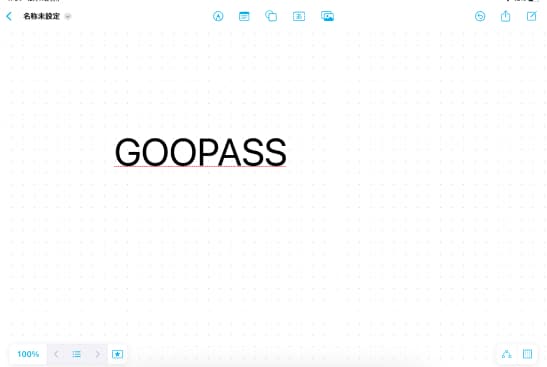
最初に作業の土台となるアプリを起動しましょう。
Step2: Dockを表示
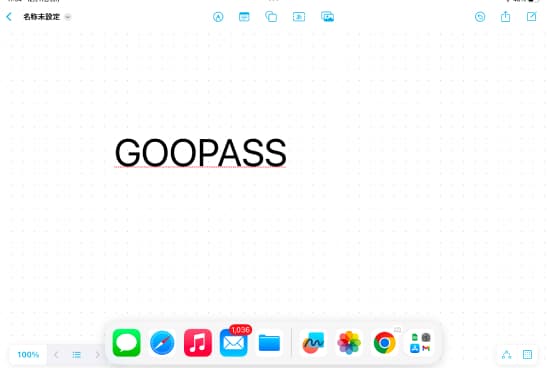
画面下部を上にスワイプしDockを表示してください。Dock(ドック)は、iPadの画面下部にあるよく使うアプリをまとめて表示できる便利な機能です。
Step3: アプリを配置
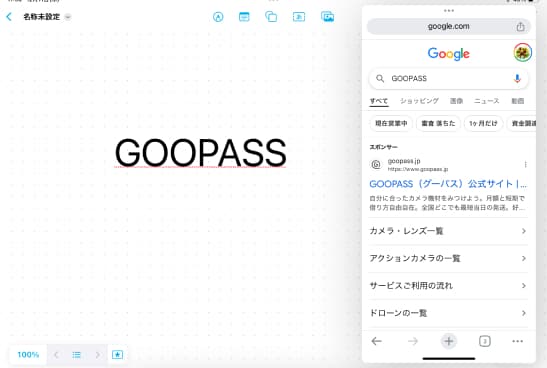
Dockから使いたいアプリを長押しし、画面上にドラッグします。設定完了後は、作業を中断することなく、ウインドウを画面の左右に移動したり、画面外に一時的に隠したりできます。
Split View
Split Viewは、iPadの画面を左右に分割して2つのアプリを同時に表示できる便利な機能です。たとえばWebページを閲覧しながらメモを取ったり、メールを確認しながら写真を添付したりと、複数のタスクを効率的にこなせます。
設定方法は簡単で、まずメインで使用したいアプリを開き、画面下部から上にスワイプしてDockを表示させます。次に使いたい2つ目のアプリを長押しし、画面の左端か右端までドラッグするだけです。
2つのアプリの境界線を左右にドラッグすると、それぞれの表示幅を自由に調整できます。
作業内容に応じて片方のアプリを広く表示したり、均等に分割したりと、柔軟にレイアウトの変更が可能です。
センターウインドウ
センターウインドウは、メールやメモ、メッセージなどの一部のアプリで利用でき、画面中央に新しいウインドウを表示できます。この機能を活用することで、作業効率が大きく向上するでしょう。センターウインドウの設定は5つのステップで完了します。
Step1: 対応アプリを起動する
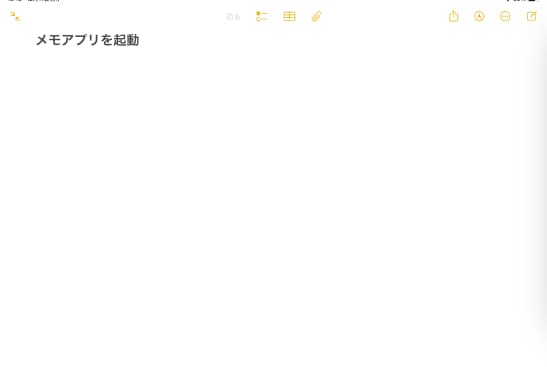
センターウインドウ機能は、すべてのアプリで利用できるわけではありません。対応しているアプリは限られており、メールやメモなどで利用できます。対応アプリを開きます。
Step2: 確認したい項目を長押しする
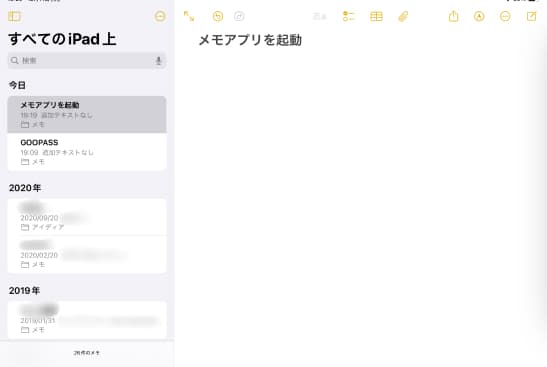
サイドにあるリストから参照したい別の項目を長押しします。
Step3: 表示されるメニューから「新規ウインドウで開く」を選択する
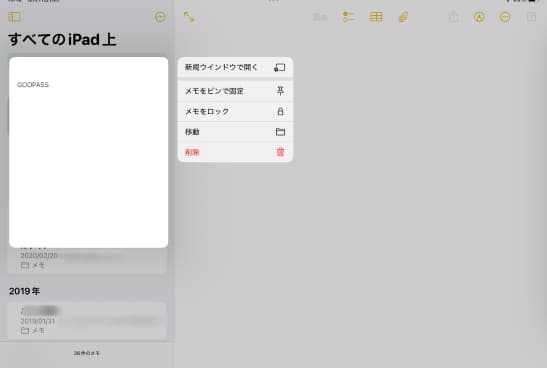
表示されたメニューの「新規ウインドウで開く」をタップしてください。
Step4: 画面中央に新しいウインドウが表示される
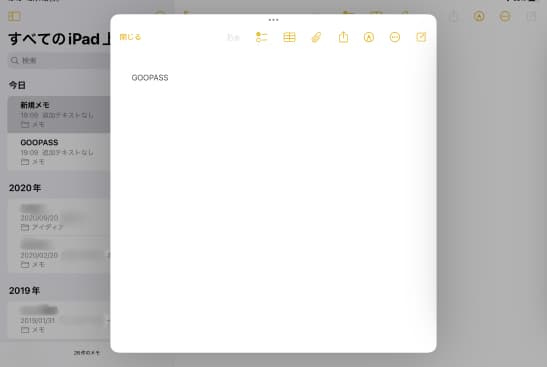
画面中央に参照したい項目の、新しいウインドウが表示されます。
Step5: 作業完了後は「完了」または「閉じる」をタップして元の画面に戻る
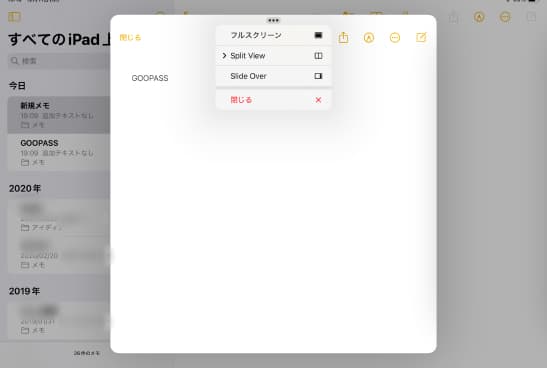
ウィンドウ上にある部[…]をタップすると、マルチタスク表示を切り替えられます。左から順に全画面表示・Split View・Slide Over・センターウインドウです。
センターウインドウの活用シーンは多岐にわたります。
たとえば、新しいメールを作成しながら過去のメールを参照したり、ウェブページを見ながらメモを取ったりする際に便利です。Split ViewやSlide Overといった他のマルチタスク機能と組み合わせることで、作業がよりスムーズに。iPadでの生産性向上に大きく貢献します。
ピクチャ・イン・ピクチャ
ピクチャ・イン・ピクチャは、動画やビデオ通話を小さな画面で表示しながら、他のアプリを使える便利な機能です。オンライン講座を見ながらメモを取ったり、テレビを見ながらメールを確認したりできます。基本的な設定は3つのステップで完了します。
Step1: 動画を再生する
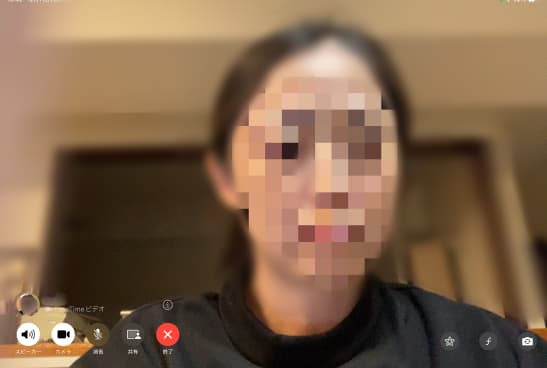
再生したい動画やビデオ通話アプリを起動します。
Step2: 画面を切り替える
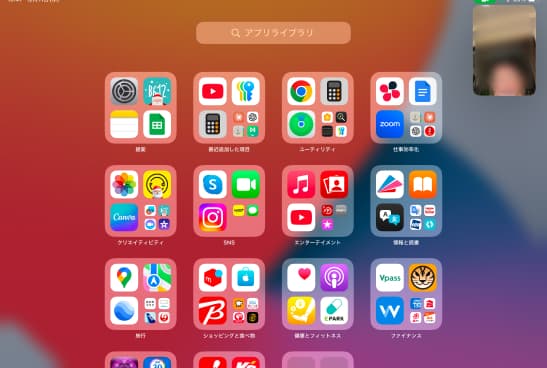
ホームボタンをタップするか、画面を上にスワイプします。
Step3: 小画面で表示
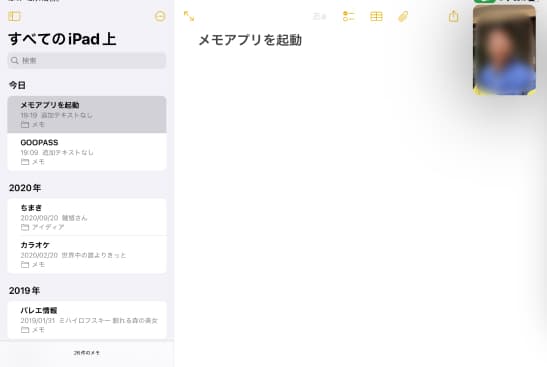
動画が自動的に小さな画面になり、他のアプリを開けられます。YouTubeアプリでは、ピクチャ・イン・ピクチャ機能の利用にPremium会員登録(有料)が必要です。動画を小窓で表示しながら他のアプリを使用したい場合は、YouTube Premiumへの登録を検討してください。
ジェスチャ
iPadのジェスチャは、指の動きだけで素早くアプリを切り替えられる機能です。タップやスワイプを覚えることで、ホームボタンを使わずにスムーズな操作ができます。まるでページをめくるように、直感的な動作でアプリを行き来できるのが特徴です。アプリ切り替えのやり方についてまとめました。
| アプリ切り替えのやり方 | できること |
|---|---|
| 4本また5本の指で、本のページをめくるように画面を横になぞる | 開いているアプリを切り替え |
| 5本指を広げた指を中央に集めて、つまむような動作をする | ホーム画面に戻る |
ジェスチャは、最初は少し練習が必要かもしれません。しかし、基本となる2つの動作を覚えれば作業の流れを途切れさせることなく、スムーズにアプリを切り替えられます。
キーボードのショートカットを使うように、指の動きが自然と身についていくでしょう。
iPadのマルチタスク機能を活用したおすすめの使い方

iPadのマルチタスク機能は、ビジネスからプライベートまで幅広いシーンで活用できます。複数のアプリを組みあわせることで、作業効率が大きく向上します。特に人気の高い4つの活用シーンを紹介します。
それぞれ機能を活かした使い方を詳しく解説していきましょう。
メールやメモに写真をドラッグ&ドロップ
Split ViewやSlide Overを使うと、2つのアプリを同時に表示しながら作業ができるため、メールやメモに写真をドラッグ&ドロップするのも簡単です。
コンテンツを移動させる方法は、写真やファイルを長押しして少し浮かせた状態で、別のアプリに移動させるだけ。複数のアイテムを選択する場合は、1つ目を長押ししながら他の指でアイテムをタップしていけば、まとめて移動が可能です。
具体的な活用シーンとしては、Safariで見つけた画像をメモに保存したり、写真アプリの画像をメールに添付したりすることがあげられるでしょう。
従来の「保存して開き直す」手間が削減され、作業効率が向上します。
動画を見ながらの学習や作業
ピクチャ・イン・ピクチャ機能を使えば、動画を小さな画面で表示しながら他の作業ができるため、動画を見ながらの学習や作業にもオススメです。オンライン学習やビデオ会議の効率が格段に上がるでしょう。主な活用シーンを紹介します。
また、オンライン講座では画面を見ながらノートを取れます。プログラミング学習では実際のコーディングと動画確認を並行して実施。
ウェビナーの重要なポイントはその場で資料化できるため、学習内容の定着も早まります。
このような同時進行で、学習効率の向上と作業時間の短縮ができます。iPadのマルチタスク機能で、日々の学習や作業をより充実したものにしていきましょう。
プレゼン資料作成やメモの整理
iPadのSplit View機能を活用すれば、プレゼン資料作成やメモの整理が格段に効率化できます。 Safariで参考資料を左側に表示し、右側でスライドを作成すれば必要な情報をスムーズに反映できます。
メールの内容を確認しながらメモをとったり、PDFを見ながらドキュメントを作成したりとさまざまな用途での活用が可能です。
特に便利なのが、2つの画面の表示幅を自由に調整できる点。表計算アプリ使用時は左側を小さく、画像参照時は同じ幅にするなど、作業にあわせて画面の表示バランスを調整できます。同じアプリを2画面で開くこともできるため、Safariなら複数のWebページを見比べながらの情報収集もスムーズに行えるでしょう。
iPadならゲームを2画面同時に楽しむこともできる
ステージマネージャでは、複数のアプリウィンドウを自由に配置して使用できます。この機能により、ゲームプレイの楽しみ方が広がりました。 攻略サイトを横に表示しながらのプレイや、ゲーム配信中のチャット確認など、新たな活用方法が登場。さらに、2つのゲームを同時に起動することで効率的なプレイ環境が整います。
ゲーム以外の日常的な作業でも、ステージマネージャが活躍します。
複数のドキュメント同時編集やカレンダーを見ながらのスケジュール調整、素材管理とSNS投稿の並行作業など、作業の幅が無限大です。画面レイアウトは自由にカスタマイズできるため、目的にあわせた作業環境を簡単に作り出せます。iPadが持つ可能性を、存分に引き出せる機能でしょう。
マルチタスクができないときの対処法

iPadのマルチタスク機能は、デバイスのモデルや設定によって利用できないことがあります。しかし、いくつかの確認ポイントを押さえることで、ほとんどの問題は解決できます。対処方法は、主なポイントは2つです。
それぞれの確認方法と解決策を詳しく見ていきましょう。
Split View対応モデルか確認する
お使いのiPadがマルチタスク機能に対応しているかどうかは、設定画面で簡単に確認できます。
「設定」→「ホーム画面とDock」→「マルチタスク」を開いて、「複数のAppを許可」がオンになっているか確認しましょう。対応しているiPadの機種は次のとおりです。
また、設定画面で「複数のAppを許可」が表示されない場合は、お使いのiPadが対応モデルではないことが考えられます。お使いのiPadモデルは「設定」→「一般」→「情報」で確認できます。
設定やソフトウェアの更新を確認する
マルチタスク機能が使えない場合は、iPadOSのバージョンが最新でない可能性があるため、ソフトウェアの更新状況を確認しましょう。ソフトウェアの更新手順は以下のとおりです。
- 「設定」→「一般」→「ソフトウェアアップデート」を開く
- 新しいアップデートがある場合は「ダウンロードしてインストール」を選択
ソフトウェアのインストールを行なう場合はWi-Fi環境で接続し、バッテリー残量が50%以上あることを確認しましょう。また、マルチタスク機能の設定が無効になっていることも考えられます。次の手順で設定を確認してください。
- 「設定」→「ホーム画面とDock」を開く
- 「マルチタスク」をタップ
- 「複数のAppを許可」をオンにする
ソフトウェアの更新と設定の確認で、ほとんどの場合は問題が解決します。
iPadのマルチタスク機能でより快適に利用しよう

本記事では、iPadのマルチタスク機能の5つの使い方と、それぞれの具体的な設定方法を解説しました。画面の分割表示やピクチャ・イン・ピクチャなど、状況に応じて最適な機能を選択すればより快適にiPadを使用できるでしょう。
最新のiPadOSではステージマネージャの導入により、メールの確認からオンライン会議、ゲームまでさまざまなシーンで活用できる便利な機能が増えました。
マルチタスク機能を使いこなせば、複数のアプリを同時に使う作業がよりスムーズになります。目的や用途にあわせて機能を使い分け、快適なiPad環境を作り上げましょう。
まずはGOOPASSでレンタルしてみる
GOOPASSは、登録者数25万人を超える日本最大級のカメラ撮影機材・ガジェットのレンタルサービスです。カメラ初心者からプロフェッショナルまで、用途や予算に合わせて「1泊2日〜のワンタイムプラン」と「月額定額制のサブスクプラン」を柔軟に選択できます。

初心者にGOOPASSが選ばれる3つの安心理由
専門スタッフにチャットで機材選びを相談できるサポート体制が充実しています。
通常利用によるキズや汚れはもちろん、不意の破損でも会員の負担を最小限に抑える補償がついているため、初めてレンタルする方でも気兼ねなく利用できます。
カメラ仲間と繋がれるオンラインコミュニティや、全国で開催される撮影イベントに参加可能。仲間と一緒に楽しみながら学べます。
他社レンタルサービスとの違い
| GOOPASS | 他社1 | 他社2 | |
|---|---|---|---|
| 料金 | 1,188円〜 | 2,800円〜 | 3,850円〜 |
| 取り扱い数 | 約2,500種類(国内最大級) | 約1,255種類 | 約1,400種類 |
| レンタル期間 | ワンタイム(1泊2日) サブスク(1ヶ月〜) | ワンタイム(3泊4日) サブスク(3ヶ月〜) | サブスク(1ヶ月〜) |
| 取扱ジャンル | カメラ・レンズ・各種ガジェット | 家電・カメラ・PC | カメラ・一部ブランド |
| 特典 | 専門家への機材相談・コミュニティ | – | – |
カメラから最新ガジェット・Apple製品まで網羅
GOOPASSはカメラや交換レンズはもちろん、最新のipadレンタルにも対応し、多くのユーザーから高い評価を得ています。
| 主な取扱機材(例) | 特徴・利用シーン | |
| カメラ・レンズ | SONY α7Ⅳ、Nikon Z8 | 本格撮影を叶える高画質、写真・動画の最新機材が豊富 |
| ipad | iPad Pro 12.9インチ 第6世代、iPad10.2インチ 第7世代 | 写真編集・勉強・ビジネスに活用 |
| クリエイティブ | Mac、高性能ノートPC、スマホ | Apple製品や編集・ビジネスに使える周辺機器 |
| 音響・ガジェット | 高音質スピーカー、スマートデバイス | 撮影・編集からライフスタイルを充実させる機器 |
\10秒で簡単!会員登録/
GOOPASSの2つの料金プラン


GOOPASSでは、ユーザーのスキルや利用期間に合わせて、コストパフォーマンスが高くなる2つのプランを用意しています。なお、サブスクプランを3・6・12ヶ月の長期更新で契約すると、さらに割引特典が適用され、お得がUPします。
① ワンタイムプラン(最短1泊2日〜)
旅行、結婚式、イベントなどで「必要な時だけピンポイントに使いたい」方に最適な短期レンタルプランです。
普段は手が出ない高額なプロ向けモデルや、Macなどのデバイスも、ワンタイムプランであれば初期費用を最小限に抑えて試せます。
- 行事や旅行で短期間だけカメラを使いたい初心者・中級者
- 購入前に、最新の高級カメラやレンズを実戦で試してみたい中級者・プロ
② サブスクプラン(月額定額制)
月額2,970円(税込・送料別)から利用できる月額定額制プランです。特徴は、契約期間内であれば「機材の入れ替え回数が無制限」である点です。購入での失敗を防ぐことができます。
- ひとつの機材を返却期限を気にせずじっくり使い込みたい方
- 自分の撮影スタイルに合うカメラやレンズに出会うまで、色々試したい方
\10秒で簡単!会員登録/
試して買いたいならGOOPASS STOREがおすすめ
GOOPASS STOREとは?
「レンタル料金を支払い続けた結果、購入するより高くなってしまった」というレンタルのデメリットを解消するのが、新サービス「GOOPASS STORE」です。
単なる中古販売だけではなく、お試しレンタル後に購入できる独自のプラン「トライアルプラン」があるのが特徴。
所定のコース期間を満了すると、追加料金なしでその機材がそのまま自分のもの(所有物)になります。

レンタル期間の途中であっても、機材が気に入った時点で、それまでに支払ったレンタル費用を差し引いた金額で購入が可能です。
十分に使って納得してから購入を決定できるため、「買ってから後悔するリスク」もありません。
レンタル代を1円も無駄にせず、最終的に機材をマイカメラ・マイガジェットとして所有したいコスパ重視の方に最適なプランです。

※商品は中古整備品です
※GOOPASS会員(無料・有料会員いずれも)の方でも、改めてGOOPASS STOREに会員登録する必要がありますので、ご了承ください
iPadのマルチタスク機能でよくある質問

iPadのマルチタスク機能でよくある質問をまとめました。
Q:マルチタスク機能をオフにする方法は?
A:マルチタスク機能をオフにする方法は次の手順です。
- 「設定」から「ホーム画面とDock」をタップし、「マルチタスク」を選択
- 「複数のAppを許可」をオフにする
設定変更により、意図しない画面分割も防止できます。
Q:同じアプリを2画面同時に利用できる?
A:同じアプリを2画面で表示できます。Safariで異なるWebページを左右に開いたり、メモアプリで別々のメモを同時に編集したりできるため、作業効率が大幅に向上するでしょう。ただし、機能はアプリによって対応状況が異なります。使用前に公式サイトやサポートページでアプリがこの機能に対応しているか確認しましょう。
▼合わせて読みたい
・iPad Airおすすめ5選!人気モデル、おすすめアクセサリーを徹底解説
・iPad Proおすすめ8選!性能・価格比較からおすすめアクセサリーまで
・iPad AirとiPadとの違いを5つの比較ポイントで解説!
・iPadで動画編集!必要なスペックやおすすめのアプリを紹介
・iPadどれがおすすめ?モデルを比較!7つのポイントで見るiPadの選び方
・iPadの大きさを徹底比較!利用シーンに合わせた目的別モデルを紹介