「iPadにキーボードは必要?」
「どのキーボードを選べばいい?」
iPadでの文字入力をより快適にするキーボードは、種類が多く選び方や接続方法などで悩む方が多いアイテムです。
本記事では、iPadキーボードのおすすめ商品や選び方、キーボードが反応しないときの対処法について詳しく解説します。この記事を読めば、あなたに最適なiPad用キーボードを見つけられるでしょう。ぜひ最後までお読みください。
Apple製品は購入する以外にも、まずはレンタルして試してみるという方法もあります。
“カメラやApple製品のレンタル・中古買取・中古販売“GOOPASS(グーパス)では、1泊2日からの短期でもレンタルすることが可能(ワンタイムプラン)ですが、長期で借りる際には月額のサブスクプランがお得。
GOOPASSへリンクがある製品はすべてレンタル可能なので、あなたに合った1台を探してみてください!
【iPad・MacBookを検討している人におすすめ!】
iPadが月額1,470円から借りられる新プラン「ロングタイムプランβ版」スタート!
\ラインナップ例/
| モデル | クーポン適用後の月額税込価格 |
|---|---|
iPad 10.2インチ 第7世代 | iPad 10.2インチ 第7世代 月額1,470円 |
iPadmini 8.3インチ 第6世代 | iPadmini 8.3インチ 第6世代 月額4,980円 |
MacBook Pro 2024 | MacBook Pro 2024 月額11,980円 |
長期間(最低6ヶ月)のレンタルを前提に、通常のサブスクよりお得な月額費で、万が一の故障や破損に備えた補償制度をご用意!
iPad各種に加えて、MacBook Air 2025やMacBook Pro 2024など最新MacBookもラインナップ。新規導入や乗り換えを検討している方、サブ機を探している方にもおすすめ。コストを抑えて、長期間利用できます。
まずはβ版でのリリースのため、注意事項をよく読みお申し込みください。
・iPadを安く買う方法!セール情報、最安値の購入ポイント
・iPadレンタルサービスおすすめ8選!個人・法人で選ぶポイントも解説


目次
おすすめのiPad用キーボードランキング20選

iPadで文字入力する際は、外付けのキーボードがあると作業効率が大きく向上します。たとえば、iPadの画面下半分で入力するソフトウェアキーボードと比べて、外付けキーボードは誤入力が少なくタイピング速度が格段に上がります。

長文のレポート作成やビジネスメールの返信なども快適にこなせるでしょう。
Command+Cでコピーのようなパソコンと同じショートカットキー操作が可能になり、作業時間を大幅に短縮できるのも魅力です。さらに、ソフトウェアキーボードと比べて外付けのキーボードは、iPadの画面全体をコンテンツ表示にできます。
Excelでデータを入力するときも、より多くのセルを一度に確認しながら作業できるためミスを減らせるでしょう。しかし、多くの製品のなかから自分にあったものを選ぶのは簡単ではありません。
iPad用キーボードには、Apple純正品から他社製品まで多くの選択肢があります。接続方式もBluetooth接続・有線接続と複数存在し、それぞれに特徴があります。用途や予算に応じて、あなたにあった1台を見つけることが大切です。
Apple純正キーボード

iPad用のキーボードといえば、まずApple純正のキーボードが候補にあがるでしょう。Apple純正キーボードは、iPadと互換性を持ち優れた打ち心地と洗練されたデザインが特徴です。
ここでは、Apple純正キーボードの3商品について、それぞれの特徴を詳しく解説していきます。
1.Apple Magic Keyboard

 ポチップ
ポチップ
Apple Magic Keyboardは、暗いところでも見やすいように光るバックライト付きのキーボードです。指で簡単に操作できるトラックパッドを搭載しMacBookのように作業できるのが特徴です。
iPadとキーボードはマグネットで接続し、画面の角度を見やすい位置に調整できます。
Apple Magic Keyboardは、iPad ProやiPad Airなど多くの機種に対応しており、iPadで本格的な作業をしたい人におすすめです。
2.Apple Magic Keyboard Folio
 ポチップ
ポチップ
Apple Magic Keyboard Folioは、第10世代iPadに対応しているApple純正キーボードです。最大の特徴は、キーボードをバックパネルから取り外せる点です。
バックパネルでiPadを守り、YouTubeを見たいときにはキーボードを外して画面を見やすい角度に変えられます。
また、画面の明るさや音量調節をボタン1つでできるファンクションキーを14個搭載しています。iPadを使って仕事の文書作成やメール対応をする人から、趣味として動画視聴を楽しむ人まで幅広くおすすめできるキーボードです。
3.Apple Smart Keyboard
 ポチップ
ポチップ
Apple Smart Keyboardはトラックパッドを搭載していない、Apple純正のiPad用キーボードです。接続方法にはSmart Connectorを用いており、キーボードとiPadをマグネットで付けるだけで文字入力ができます。
フルサイズのキーボードながら軽量設計のため、持ち運びに適しているのが特徴です。カバンに入れても重さを感じにくく、出張やカフェなど外出先で作業する機会が多い方にぴったりでしょう。
ロジクール(Logitech)製キーボード

高品質な製品作りで知られるロジクール(Logitech)は、iPad用の豊富なキーボードラインナップを展開しており、用途や予算に応じて選択できます。
それぞれの特徴を詳しく見ていきましょう。
4. Logitech Combo Touch
 ポチップ
ポチップ
Logitech Combo Touchは、iPadの保護性能とキーボードの実用性を両立した製品です。指で触れるだけでスムーズにカーソルを動かせるトラックパッドが付いており、快適にタイピングできます。
キーボードは取り外し可能で、バックライトも付いているため暗い場所でも文字がはっきり見えて便利です。
また、キックスタンド機能で50度まで角度調整が可能。動画視聴・タイピング・イラスト制作など、さまざまな用途で活躍するでしょう。
5. Logitech Slim Folio
 ポチップ
ポチップ
Logitech Slim Folioは、極めてスリムなデザインながら、優れた保護性能を備えたケース一体型キーボードです。iPadにぴったりとフィットし、傷や衝撃から保護してくれます。
また、キーの間隔がゆったりとしており、タイピングを快適に行なえるのも魅力です。
ショートカットキーも充実しており、ホーム画面への移動やメディア操作などが1つのキーを押すだけで簡単に行なえます。ペンホルダーも装備されているため、ペンの使用が多い方にもおすすめです。
6. Logitech Keys-To-Go
 ポチップ
ポチップ
Logitech Keys-To-Goは、超薄型設計が特徴的なBluetoothキーボードです。厚さはわずか6.3mmで、重量は約180g。軽量で持ち運びやすく、多くのスマートフォンと同等かそれよりも軽い重さです。
キーボードの表面には特殊な加工(FabricSkin技術)が施されており、水や埃からキーボードを保護してくれます。
iPad以外のデバイスとも接続でき、スマートフォンやパソコンとの併用も可能です。静音性にも優れているため、カフェや図書館のような公共スペースでのモバイルワークにも最適でしょう。
7. Logitech K580
 ポチップ
ポチップ
Logitech K580は、デスクトップ感覚で使えるワイヤレスキーボードです。テンキーを搭載しており、通常のパソコン作業と変わらない快適なタイピングができます。
2台のデバイスを同時に接続でき、ボタン一つで切り替えられるため、iPadとパソコンを行き来しながら作業できます。また、iPadを立てかけられるスタンドスペースがあるため、すっきりとした作業スペースを確保できるでしょう。
8. Rugged Folio
 ポチップ
ポチップ
Rugged Folioは、耐衝撃性能に優れた頑丈なケース一体型キーボードです。米軍の耐久基準に準拠しており、落下や振動、衝撃からiPadをしっかり守ってくれます。
また、キーボードは防滴設計のキーボードは、液体をこぼしても簡単にふきとれるため安心して使用できるでしょう。
iPadにマグネットでつけるだけのSmart Connector接続を採用しているため、充電やペアリングの手間を省けるのも特徴です。iPadを持ち歩くことが多い方や、安全性を重視する方におすすめのキーボードでしょう。
エレコム(ELECOM)製キーボード

エレコム(ELECOM)は、手頃な価格と高い品質で知られる国内ブランドです。パソコン周辺機器からスマートフォンアクセサリーまで幅広く展開しています。ここでは、2つのキーボードをピックアップしました。
それぞれ順に説明します。
9. ELECOM ワイヤレスキーボード(TK-FDM106TXBK)
 ポチップ
ポチップ
ELECOM ワイヤレスキーボードは、電卓式のテンキー付きフルサイズキーボードで、デスクワークを重視する方に最適です。キーピッチは19mmと標準的な間隔を確保しているため、長時間使っても疲れにくいでしょう。
また、パソコンのUSBポートにレシーバーを挿すだけで使用できる無線接続のため、デスク周りがすっきりするのも魅力です。
電池寿命は単3電池1本で約4年持続するため、頻繁に交換する必要がありません。ELECOM ワイヤレスキーボードは、快適なタイピングと省スペースを両立し、効率的なデスクワークをサポートしてくれる優れた選択肢でしょう。
10. ELECOM Lightning接続キーボード(TK-LCM02BK)
 ポチップ
ポチップ
ELECOM Lightning接続キーボードは、Lightning端子による有線接続タイプのキーボードです。Bluetooth接続と異なり、ペアリングや充電の手間がなく接続も安定しているのが特徴です。また、Apple純正のMFi認証を取得しているため、iPadとの互換性も問題ありません。
キーボードは日本語JIS配列を採用しており、ひらがなやカタカナ入力がスムーズに行えます。
さらに、音量調整や音楽を再生・停止する専用キーなどが付いているため、iPadでよく使う機能にすぐアクセスできます。入力の遅延や接続切れを気にせず、確実に文字入力をしたい方におすすめです。
Inateck製キーボード

Inateckは、機能性とコストパフォーマンスのよさで注目を集めるブランドです。スタイリッシュなデザインと実用性を兼ね備えた製品を多く展開しています。
この製品の特徴を詳しく見ていきましょう。
11. Inateck iPadキーボードケース(BK2006)
 ポチップ
ポチップ
Inateck iPadキーボードケースは、保護性能とキーボードの実用性を両立したケース一体型の製品です。iPadを衝撃から守る全面保護に加え、キーボード単体は約330g。iPadとあわせても約818gでMacBookより軽量なのが特徴です。
また、ペンホルダーを内蔵しており、持ち運び時のペン紛失を防げます。
また、キーボードはBluetoothでiPadとつながるので、ケーブルが邪魔になることもありません。2~3時間の充電で約90日間使用できる点も便利です。iPadを頻繁に持ち運ぶ方や、軽量かつ実用性の高いキーボードを求める方に特におすすめでしょう。
iClever製キーボード

iCleverは、持ち運びやすく使いやすい製品を提供するブランドとして人気があります。特に折りたたみ式やBluetooth接続のキーボードは、利便性と実用性を求めるユーザーに支持されています。
それぞれ順に説明します。
12. iClever 折りたたみBluetoothキーボード(IC-BK03)
 ポチップ
ポチップ
iClever 折りたたみBluetoothキーボードは、携帯性を重視した3つ折りタイプです。折りたたむと文庫本くらいの大きさになるため、バッグのなかでも場所を取りません。広げると標準的なキーボードのサイズとなり、快適にタイピングできます。
また、アルミ素材を使用した軽くて強い設計で、耐久性に優れているのも特徴です。
最大3台とペアリングでき、キー1つで接続先を切り替えられるのも魅力です。iPad・スマートフォン・パソコンなどさまざまな機器を一緒に使いたい方に最適でしょう。
13. iClever 日本語配列Bluetoothキーボード(IC-BK22)
 ポチップ
ポチップ
iClever 日本語配列Bluetoothキーボードは、フルサイズでテンキー付きのためデスクワークを重視する方におすすめです。キーの間隔は19mmと標準的で、長時間の作業でも疲れにくい設計です。
充電式バッテリーを内蔵しており、一度の充電で約90時間連続使用ができます。
また、自動スリープ機能により、未使用時の電力消費を抑えられるのも魅力のひとつ。長時間作業する人や、数字を頻繁に入力する必要がある方におすすめでしょう。
Ewin製キーボード

Ewinは、手軽に使えるモバイルキーボードを数多く展開しているブランドです。特に折りたたみ式やタッチパッド付きモデルなど、ユニークな機能を備えたキーボードが人気です。
それぞれ詳しく説明します。
14. Ewin 折りたたみ式 Bluetooth キーボード
 ポチップ
ポチップ
Ewin 折りたたみ式 Bluetooth キーボードは、在宅勤務のために誕生した折りたたみ式キーボードです。使用時は標準的なサイズながら、折りたたむと文庫本くらいのコンパクトさになります。本体重量も約229gと軽量で、外出時の持ち運びにも最適です。
最大3台まで接続できるペアリング機能を備えており、ワンタッチで接続先を切り替えられます。
また、キーボードの外側は上質なレザーが使われているため、高級感と防水性を両立しています。スタイリッシュな見た目と携帯性の高さから、ビジネスシーンで活躍するでしょう。
15. Ewin タッチパッド付きBluetoothキーボード
 ポチップ
ポチップ
Ewin タッチパッド付きBluetoothキーボードは、タッチ操作ができるトラックパッドを搭載しています。バッテリーはType-C端子による充電式を採用し、約2時間の充電で最大60時間の連続使用が可能です。
自動スリープ機能も搭載しており、バッテリーの消費を抑えられるため、長時間使用したい人に向いています。
キーボードは一般的な日本語JIS配列を採用しており、慣れ親しんだレイアウトでタイピングがしやすい設計です。
また、軽い力でタイピングできるパンタグラフ方式のキースイッチを採用しているため快適に作業できるのも魅力です。静音設計のため、カフェなどの公共スペースでも周囲に気兼ねなく使えるでしょう。
その他ブランド

最後に、その他のブランドでおすすめのiPad用キーボードを紹介します。
それぞれ特徴や魅力を詳しく説明します。
16. Omikamo 折りたたみ式 Bluetooth キーボード
 ポチップ
ポチップ
Omikamo 折りたたみ式 Bluetooth キーボードは、展開するとフルサイズのキーボードとして使用でき、収納時はコンパクトになるのが特徴です。
タッチパネルも搭載しており、外出時のモバイルワークに適しています。
3台まで機器を同時に接続できるため、iPadで作業していたキーボードをボタン1つでスマートフォンに切り替えて使えるのも魅力です。外出先でiPadの作業が多い方や、複数の機器を使い分けている方におすすめのアイテムです。
17.Omikamo マジックキーボード
 ポチップ
ポチップ
Omikamo マジックキーボードは、マグネットでiPadと接続できるケース一体型キーボードです。トラックパッドが付いているため、指で軽くなぞれば画像を簡単に拡大・縮小できます。
また、キーが光るバックライト機能がついているため、暗い部屋や機内で作業するときも文字がはっきり見えます。
さらに、キーボードの角度を最大130度まで調節できるため、YouTube視聴やタイピング作業など状況に応じて使い分けられるのも魅力です。iPadをノートパソコンのように使いたい方にはぴったりのキーボードでしょう。
18.GreenLaw iPad用キーボード
 ポチップ
ポチップ
頑丈なケース一体型キーボードで、全面保護設計によりiPadをしっかりと守ってくれます。画面を360度回転できるため、タブレットとして使うときは後ろまで折り返し、キーボード入力するときはノートパソコンのような形で使えます。
また、夜間や暗い場所でも快適に作業できるよう、キーボードには7色のバックライトを搭載。明るさは3段階で調整でき、お好みの色と明るさに設定できます。持ち運びながら入力作業する機会が多い方におすすめのキーボードです。
19.ESR Rebound キーボード
 ポチップ
ポチップ
ESR Rebound キーボードは、iPadの保護性能と使いやすさを両立した実用的なキーボードです。全面保護に対応しており、万が一の落下時でもiPadをしっかりと守ることができます。
また、iPadは縦向き・横向きどちらにも対応しているため、作業内容に応じて最適な向きで使用できるのも便利です。
タイピング中にオンライン会議が入ったときでもすぐに縦向き画面で対応できるでしょう。
ESR Rebound キーボードは、イラストや手書きメモを多用するクリエイターや、ビジネスでiPadを使いこなしたい方におすすめです。
20. GOOJODOQ マジックキーボード
 ポチップ
ポチップ
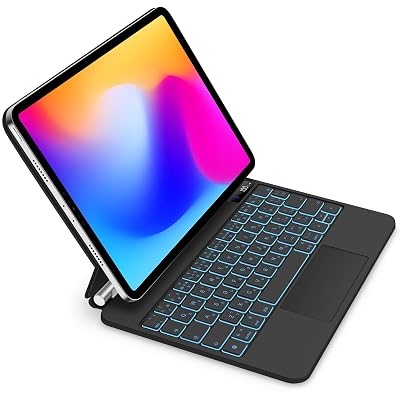
GOOJODOQ マジックキーボードは、Apple純正のMagic Keyboardに近い機能性を持ちながら、より手頃な価格が魅力的なキーボードです。
トラックパッド搭載で、7色に光るバックライトを備えており夜間での作業も快適に行なえます。
また、マグネット式の接続部分はスムーズに着脱でき、キーボードとして使用しないときはすぐに取り外せます。130度まで角度を調節できる柔軟さも魅力で、iPadでの生産性向上を目指すビジネスユーザーや学生におすすめです。
iPad用キーボードの選び方

iPad用のキーボード選びで失敗しないためには、いくつかのポイントを押さえる必要があります。ここでは、3つのポイントを解説します。
それぞれの特徴を詳しく見ていきましょう。
接続方法で選ぶ
iPadとキーボードの接続方法は大きく分けて「Bluetooth接続」「Smart Connector」「有線接続」の3種類です。それぞれ詳しく説明します。
Bluetooth接続
スマートフォンのワイヤレスイヤホンと同じように、ケーブルなしで接続できるのがBluetoothキーボードです。
ケーブルがなく自由に使えるのが魅力で、さまざまなメーカーから多くの製品が販売されています。ただし、キーボード自体にバッテリーが内蔵されているため、定期的な充電が欠かせません。
Smart Connector
Smart Connector接続は、Apple純正キーボードやロジクールの一部製品が採用している接続方式です。iPadの専用端子にマグネットで直接接続するため、取り外しが簡単です。
また、iPadから直接電力が供給されるため、キーボードを充電する手間がかかりません。Bluetoothのようにペアリング(接続設定)する必要もないので、非常に便利です。
有線接続
有線接続は、USB-CやLightningケーブルで直接iPadに接続する方式です。接続が安定しており、入力時の遅延がありません。
たとえば、オンラインゲームをしながらチャットするような場面でも、文字入力のタイミングを心配せずにゲームに集中できます。ただし、ケーブルが邪魔になる場合もあるため、持ち運びには向いていません。
ケースと一体型なのか分離型なのか
iPad用キーボードは、ケース一体型と分離型の2つに大きく分類されます。ケース一体型は、カバーとキーボードが一緒になっているタイプで保護性能が高いのが特徴です。ノートパソコンのようにカバーを開けばキーボードがあり、閉じればiPadの画面を守ってくれます。
多くのケース一体型キーボードは角度を調整できるスタンドが付いているので、テーブルでも膝の上でも見やすい角度で快適に使えるでしょう。
分離型キーボードはキーボードだけの単体タイプで、必要なときだけiPadに接続して使えます。
同じキーボードをスマートフォンやパソコンでも使えるタイプが多いため、1台のキーボードを複数の機器で共有できるのも便利なポイントです。また、分離型は重さもケース一体型より軽いため、持ち運びの負担が少ないでしょう。
モデルやインチで選ぶ
iPad用キーボードを選ぶ際、対応モデルとインチサイズの確認は重要です。たとえば、Smart Connector接続のキーボードは、接続端子の位置や形状が世代によって異なるため、対応モデルが決められています。
特に注意が必要なのは、同じシリーズのiPadでも世代が異なると使用できない場合がある点です。第5世代のiPad Proに対応したMagic Keyboardは、最新モデルのiPad Pro(M4)には対応していません。
さらに、iPadごとに大きさ・厚み・角の丸みなども異なります。iPadの大きさにあわせて設計されたケース一体型キーボードは、他のサイズでは使用できません。
iPad用キーボードを購入する際は製品の対応機種表をチェックし、持っているiPadの正確なモデル番号やインチサイズを確認しましょう。
iPad用キーボードのメリット

iPad用キーボードを使用すれば、作業効率が大きく向上します。ここでは、3つのメリットを詳しく解説します。
それぞれ順に見ていきましょう。
タイピングの快適さが向上する
iPadの外付けキーボードを使うと、タイピングの快適さが大きく向上します。たとえば、Apple Magic KeyboardやApple Smart Keyboardではキーの間に適度な溝があり、指先で各キーの位置を確実に判別できます。
これにより、画面上のキーボードでよく起こる隣のキーを押し間違えるようなミスを減らせるため、スムーズに文字入力ができるでしょう。
また、実際のノートパソコンのような使い心地も魅力です。多くの外付けキーボードはノートパソコンと同じ約15~19mmのキー間隔のため、慣れ親しんだ感覚でタイピングできます。
また、トラックパッド付きのキーボードを選べば、カーソル操作・スクロール・ピンチアウトなどを指で感覚的に操作でき作業効率も上がります。
利用用途が広がる
iPad用キーボードを接続すると、iPadの利用用途が広がります。たとえば、Command+Cでコピー・Command+Vでペーストなどのショートカットキーが使えるようになり、文章作成やデータ入力の速度が格段に向上します。
Command+Tabでのアプリ切り替えも素早く行なえ、複数のアプリを行き来する作業も効率的になるでしょう。
また、多くのiPad用キーボードは角度を調整できるスタンド機能が付いており、デスクでの作業時には画面を見やすい角度に調整できます。これにより、オフィスでのドキュメント作成・カフェでのメール確認・自宅での動画視聴など、さまざまなシーンで快適にiPadを使用できます。
モビリティと利便性があがる
iPad用キーボードは、優れた携帯性と実用性を兼ね備えています。たとえば、Apple Smart Keyboardは245gと軽量デザインのため、カバンに入れて持ち運ぶ際の負担が大幅に軽減されます。
iPadとキーボードが一体化しているため、どこでも仕事や作業をこなせるのも大きな魅力です。
また、ケース一体型キーボードは、前面と背面をカバーし落下や傷からiPadを守ります。そのため、別途iPadの保護ケースを購入する必要がなく荷物を減らせるでしょう。
さらに、長時間バッテリーが持続する無線タイプやiPad本体から給電されるSmart Connector接続のキーボードは、充電切れの心配がありません。外出先での作業や出張時にも安心して使用できます。
iPad用キーボードのデメリット

iPad用キーボードには多くのメリットがありますが、いくつかの注意点もあります。ここでは、3つのデメリットを紹介します。
それぞれ詳しく解説します。
重量の増加
ケース一体型キーボードをiPadに取り付けると、持ち運ぶときに重くなる場合があります。たとえば、iPad Air(第5世代)は本体だけだと約461gですが、アップルの純正Magic Keyboardを付けると合計で約1,000g以上になります。
これは、500mlのペットボトル2本分以上の重さです。
iPad単体で持ち歩く場合に比べると、カバンに入れて持ち歩くときに肩が疲れたり、電車で長時間使うときに手が痛くなったりする可能性があります。キーボードで重量が大きく変わるため、iPadの持ち運びが多い方は軽量モデルを選びましょう。
価格の高さ
iPad用キーボードの価格は、製品によって大きく異なります。特にApple純正のMagic Keyboardは50,000円前後と高価格です。高品質な作りと優れた機能性を備えていますが、iPadの本体価格と比較しても決して安くはありません。
サードパーティー製キーボードは、5,000円~30,000円程度で購入できます。
たとえば、Logitech Combo Touchは25,000円程で、Apple純正のMagic Keyboardと同じようにトラックパッドも付いています。また、iClever 日本語配列Bluetoothキーボードであれば、5,000円程度で購入が可能です。
予算と必要な機能を考えながら、最適なキーボードを選びましょう。とはいえ、長く使う道具のため、予算が許す限り信頼できるメーカーの製品を選ぶことをおすすめします。
機種の互換性
iPadのモデルチェンジにともない、既存のキーボードが使用できなくなる可能性もあります。特に注意が必要なのは、iPadとキーボードが一体になっている「ケース一体型」のタイプです。
ケース一体型キーボードはiPadの大きさや形にあわせて作られているため、新しい世代のiPadに買い替えると、キーボードも買い直さなければいけない可能性がでてきます。
また、Smart Connector接続のキーボードは、接続端子の位置や形状が変更される場合もあるため、互換性には注意が必要です。キーボードを長く使いたい方は、iPadと別々になっている「分離型」を選ぶとよいでしょう。
キーボードが反応しない時の対処方法

iPad用キーボードを使用していると、突然反応しなくなるトラブルに遭遇する場合があります。ここでは、キーボードが反応しないときに試してほしい9つの対処法を紹介します。
それぞれ詳しく見ていきましょう。
接続に関する基本的な確認
キーボードが反応しない場合、まずはBluetooth・Smart Connector・ 有線の接続方法別に確認を行ないます。
Bluetooth接続の場合
Bluetooth接続の場合はiPadのBluetooth設定がオンになっているか、またキーボードとのペアリングが正しく行なわれているかを確認します。「設定」アプリから「Bluetooth」を開き、接続状態を確認しましょう。接続が切れている場合は、一度ペアリングを解除して再接続すると改善する場合が多いです。
Smart Connectorの場合
Smart Connector接続の場合、端子部分の接触不良が主な原因です。接続部分にほこりや汚れが付着していないか確認し、必要に応じてやわらかい布で清掃します。また、キーボードがしっかりと装着されているかも確認しましょう。
有線接続の場合
有線接続の場合は、ケーブルやコネクタの状態を確認します。ケーブルが曲がっていたり、端子が汚れていたりするとiPadとキーボードの接続が不安定になる場合があります。また、iPadとキーボードの両方の接続端子に汚れやホコリが付いていないかもチェックしましょう。確認してもキーボードが反応しない場合は、別のケーブルに交換するのをおすすめします。
キーボードの電源・充電状況を確認する
キーボードの電源がオンになっているか、充電が十分かを確認します。充電式キーボードは、バッテリー残量が少なくなると突然動作が不安定になったり、入力が途切れたりする場合があります。キーボードの充電レベルを確認し、必要に応じて充電を行ないましょう。
iPadに接続されたキーボードのバッテリー残量を確認する手順をまとめました。
ウィジェット画面で「編集」をタップ
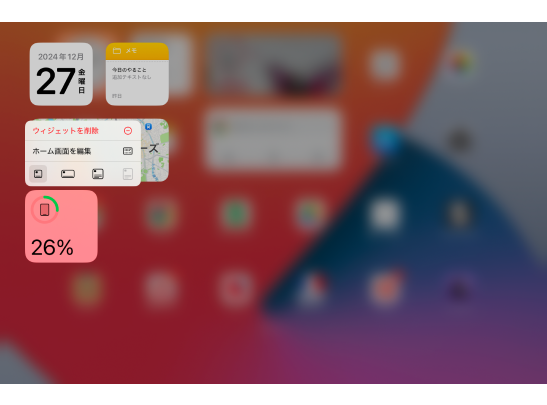
ホーム画面で右にスワイプして、ウィジェット画面を表示します。画面を長押し、もしくはウィジェット画面の下までスクロールし、「編集」をタップしましょう。
ウィジェットの追加画面から「ウィジェットを追加」をタップ
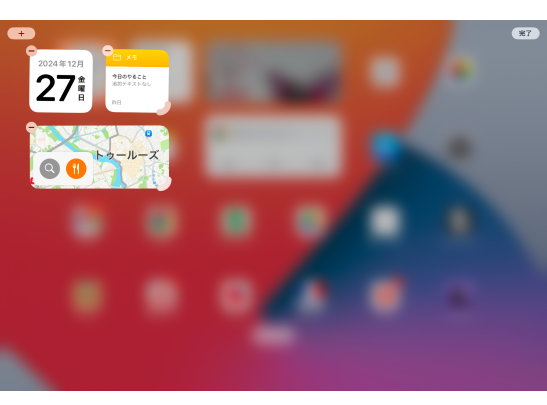
左上の「+」ボタンをタップし、ウィジェットの追加画面を開きます。「バッテリー」を選択し、好みの表示形式を選んで「ウィジェットを追加」をタップしましょう。
バッテリーウィジェットから確認
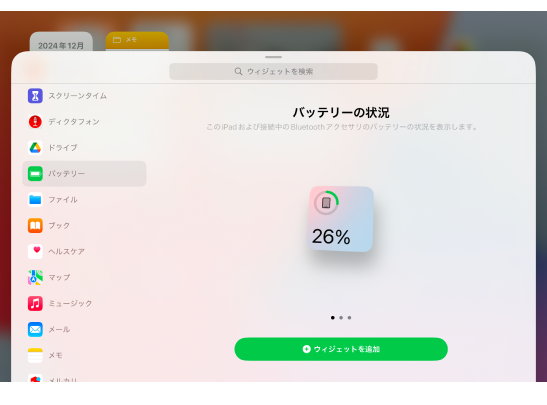
追加されたバッテリーウィジェットに、iPad本体や接続中のBluetoothデバイス(例:キーボード、Apple Pencilなど)のバッテリー残量が表示されるので確認しましょう。
一度ウィジェット画面を上記のように設定すると、いつでもBluetoothデバイスのバッテリー残量を確認できるためおすすめです。
iPadを再起動する
キーボードの不具合はiPad側のシステムに原因があることも多いため、再起動を試すのも一つの方法です。アプリの同時起動が多すぎたり、メモリの使用量が多くなりすぎたりすると通信がうまくいかなくなる場合があります。
ホームボタンがあるモデルは、電源ボタンとホームボタンを同時に長押しします。ホームボタンがないタイプは、電源ボタンと音量アップボタンを同時に長押ししましょう。
画面が一度暗くなり、Appleのロゴが表示されたらボタンから指を離してください。
再起動が完了したら、キーボードとiPadを再接続しましょう。有線接続の場合は、ケーブルを抜き差しします。Bluetooth接続の場合は、一度iPadの設定でBluetoothをオフにしてから再度オンにし、キーボードとペアリングし直すと確実です。
iPadを再起動する方法はこちらでも紹介しているので、ぜひ参考にしてください。
iPadOSを最新バージョンに更新する
キーボードが反応しないのは、iPadOSを最新バージョンに更新していないことが原因かもしれません。ソフトウェアに問題がある場合は、iPadOSのバージョンを更新すると改善される可能性があります。
アップデートの前に、iPadの設定から「一般」→「情報」で現在のiPadOSのバージョンを確認しましょう。その後、「ソフトウェア・アップデート」でアップデートの有無を確認します。
アップデートがある場合はバッテリー残量が20%以上あることを確認し、安定したWi-Fi環境での実行をおすすめします。
また、アップデート中は他の作業ができなくなるため、時間に余裕のあるときに実施しましょう。重要なデータは事前にバックアップを取っておくと、万が一の際も安心です。
キーボード設定をリセットする
キーボードのカスタマイズ設定をリセットすると、反応されない問題が解決される場合があります。まずはiPadの「設定」アプリを開き、「一般」をタップしましょう。
続いて画面を下にスクロールして「転送またはiPadをリセット」を選択し、「リセット」→「キーボードの変換学習をリセット」を選びます。
リセット操作で、キーボードの予測変換機能や入力の学習内容が初期状態に戻ります。使用頻度の高かった予測変換やショートカットなどは再設定が必要になりますが、キーボードの反応に関する問題が改善される場合が多いです。
他のアプリで動作確認を行う
キーボードの不具合が特定のアプリでのみ発生する場合、アプリ側の問題である可能性が高いです。まずは、標準搭載のメモアプリやSafariなど基本的なアプリでキーボードの動作を確認しましょう。
標準アプリで正常に動作する場合は、問題のあるアプリを一度削除して再インストールすると改善する可能性があります。
また、アプリのアップデートが利用可能なときは、最新版にアップデートすると不具合が解消される場合もあります。アプリ開発元のサポートページやアプリレビューを確認すると、同様の症状に関する情報が得られる場合もあるので参考にしてください。
アプリのインストールができないときの対処法は、こちらの記事で紹介しています。
サードパーティ製品の場合、互換性を確認する
Apple純正品以外のキーボードを使用する際は、iPadとの互換性を確認しましょう。注意が必要なのは、iPadのモデルやOSバージョンとの対応状況です。たとえば、iPad Pro(M4)用に設計されたMagic Keyboardは、旧世代のiPadとは互換性がありません。
また、最新のiPadOSがリリースされた際、一時的に互換性の問題が発生する場合もあります。
説明書やメーカーのWebサイトで対応機種を確認し、必要に応じてメーカーのサポートに問いあわせましょう。特にBluetoothキーボードの場合、接続や動作に関する細かな制限がある場合も多いため、購入前に十分な確認が必要です。
接続部分や端子を清掃する
キーボードの接続部分や端子の清掃は、動作不良を防ぐための重要なメンテナンスです。特にSmart Connector接続のキーボードは、接点部分の汚れが接触不良の原因となりやすいため定期的な清掃が推奨されています。
清掃の際はやわらかい乾いた布を使用し、過度な力をかけずに優しく拭き取りましょう。水分を含んだクリーナーは、端子の腐食や故障の原因となる可能性があるため使用は避けてください。
また、端子周辺に付着した食べこぼしやほこりにも注意が必要です。
これらが蓄積すると、キーボードの認識不良や充電の問題を引き起こす可能性があります。日常的なメンテナンスを心がければ、キーボードを長期的に使用できるでしょう。
Appleサポートや販売店に問い合わせる
基本的な対処を行なっても問題が解決しないときは、ハードウェアが故障している可能性があるためAppleサポートや販売店に問いあわせましょう。
Apple純正品の場合、Apple StoreのGenius Barで無料の診断サービスを利用できます。修理が必要な場合でも、AppleCare+に加入していれば修理費用を抑えることが可能です。
サードパーティ製品の場合は、販売店やメーカーのサポートセンターに相談しましょう。
多くの場合、保証期間内であれば無償での修理や交換ができます。修理を依頼する際は、不具合の症状や発生時の状況を具体的に説明すると、より適切な解決策を提案してもらいやすくなります。
まとめ|自分の利用用途と所持しているiPadにあわせたキーボードを選ぼう

本記事では、iPad用キーボードのおすすめや選び方、キーボードが反応しないときの対処方法について詳しく解説しました。
iPadのキーボード選びで大切なのは、あなたの利用シーンと所持しているiPadのモデルにあった製品を選ぶことです。
頻繁に持ち運ぶ機会が多い学生の方は、軽量でケース一体型のキーボードが適しています。一方、デスクワークが中心のビジネスパーソンは、打ち心地のよさを重視したフルサイズのキーボードがおすすめです。
予算と必要な機能も見極めてあなたに最適な1台を選ぶことができれば、より快適なiPad生活を送れるでしょう。
iPad用のキーボードでよくある質問

iPad用のキーボードでよくある質問をまとめました。
Q:iPadにキーボードはあったほうがいい?
iPadにキーボードを追加すれば、作業効率は大きく向上します。特に、文書作成・メール返信・プログラミングなど文字入力が多い作業では、画面上のソフトウェアキーボードと比べてタイピングの正確性が高まるでしょう。ただし、動画視聴や絵描きなど文字入力が少ない用途でiPadを使用する場合は、必ずしもキーボードは必要ありません。
Q:外付けキーボードの設定は簡単?
接続方式で異なりますが、外付けキーボードの設定方法は基本的に簡単です。Smart Connector対応のキーボードでは接続するだけで自動的に認識され、すぐに使用可能です。Bluetooth接続の場合も、設定アプリからBluetoothをオンにし、キーボードをペアリングモードにするだけで接続できます。有線接続の場合はケーブルを接続するだけで認識されます。
Q:純正以外のキーボードでも問題ない?
Apple純正品以外のキーボードでも、多くの場合は問題なく使用できます。特に、ロジクールやエレコムなどの大手メーカーの製品は、信頼性が高く純正品に引けを取らない性能を持っています。ただし、製品選びの際は対応機種を確認し、所持しているiPadのモデルと互換性があるかを確認しましょう。また、キーボードの品質や耐久性は製品によって大きく異なるため、レビューやユーザー評価を参考にしながら選ぶのが大切です。
▼合わせて読みたい
・iPad Airおすすめ5選!人気モデル、おすすめアクセサリーを徹底解説
・iPad Proおすすめ8選!性能・価格比較からおすすめアクセサリーまで
・iPad AirとiPadとの違いを5つの比較ポイントで解説!
・iPadで動画編集!必要なスペックやおすすめのアプリを紹介
・iPadどれがおすすめ?モデルを比較!7つのポイントで見るiPadの選び方
・iPadの大きさを徹底比較!利用シーンに合わせた目的別モデルを紹介