「iPadのキーボード入力を手軽にできないだろう」
iPadのキーボードで文字を入力するとき、スマートフォンのような手軽さが欲しいと感じることはありませんか。iPadでも、フリック入力を使えば簡単に解決できます。ただし、初期状態では無効になっているため、使用するには設定の変更が必要です。

正しい設定方法を知らないと使いづらさが残ってしまうことも。
本記事では、iPadでフリック入力の設定する手順を解説し、さらに快適に使いこなすためのコツを紹介します。これを読んで、あなたのiPadでの入力操作の効率を向上させましょう。
Apple製品は購入する以外にも、まずはレンタルして試してみるという方法もあります。
“カメラやApple製品のレンタル・中古買取・中古販売“GOOPASS(グーパス)では、1泊2日からの短期でもレンタルすることが可能(ワンタイムプラン)ですが、長期で借りる際には月額のサブスクプランがお得。
GOOPASSへリンクがある製品はすべてレンタル可能なので、あなたに合った1台を探してみてください!
【iPad・MacBookを検討している人におすすめ!】
iPadが月額1,470円から借りられる新プラン「ロングタイムプランβ版」スタート!
\ラインナップ例/
| モデル | クーポン適用後の月額税込価格 |
|---|---|
iPad 10.2インチ 第7世代 | iPad 10.2インチ 第7世代 月額1,470円 |
iPadmini 8.3インチ 第6世代 | iPadmini 8.3インチ 第6世代 月額4,980円 |
MacBook Pro 2024 | MacBook Pro 2024 月額11,980円 |
長期間(最低6ヶ月)のレンタルを前提に、通常のサブスクよりお得な月額費で、万が一の故障や破損に備えた補償制度をご用意!
iPad各種に加えて、MacBook Air 2025やMacBook Pro 2024など最新MacBookもラインナップ。新規導入や乗り換えを検討している方、サブ機を探している方にもおすすめ。コストを抑えて、長期間利用できます。
まずはβ版でのリリースのため、注意事項をよく読みお申し込みください。
・iPadを安く買う方法!セール情報、最安値の購入ポイント
・iPadレンタルサービスおすすめ8選!個人・法人で選ぶポイントも解説


目次
フリック入力とは?

フリック入力とは、スマートフォンやタブレットで一般的に使われる文字入力方式です。画面上のキーを上下左右にフリック(スワイプ)し、異なる文字を選んで入力します。
日本語入力に適しており、50音表をベースとした直感的な操作が特徴です。従来のキーボード入力と比べて、慣れれば高速な文字入力が期待できるでしょう。
iPhoneやAndroid端末では標準的な入力方法として普及しており、iPadなどのタブレットでも多くのユーザーに利用されています。
フリック入力は、スマートフォン世代のユーザーにとって欠かせない文字入力方式です。
iPadのキーボードをフリック入力に設定する手順

iPadでフリック入力を使うには、キーボードの設定を変更する必要があります。キーボードを小さくして画面上に表示できるフローティングキーボード機能を使えば、片手でも操作しやすくなり、画面サイズの大きいiPadでも快適に文字入力可能です。
設定手順は少し複雑に見えるかもしれませんが、順を追って行なえば簡単に設定できます。具体的な設定手順について、詳しく見ていきましょう。
設定アプリからキーボード設定を変更する
今回紹介する設定方法は、誰でも簡単に行える基本的な手順となるため、ぜひ参考にしてください。具体的な設定手順を見ていきましょう。
1. ホーム画面から「設定」アプリを開き、「一般」→「キーボード」を選択
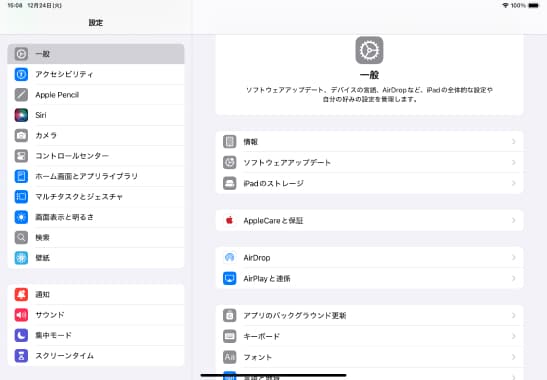
「設定」アプリを開くと出てくる一覧から「一般」を選択し、「キーボード」をタップしてください。
2.「新しいキーボードを追加」をタップ
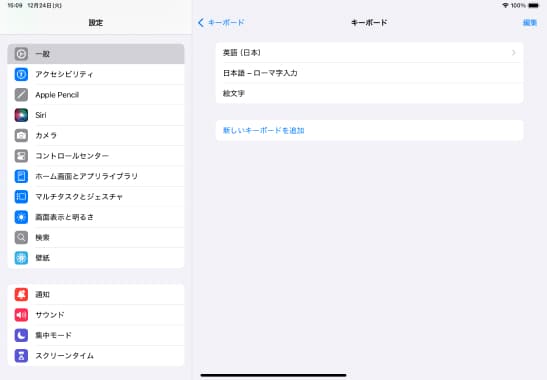
キーボード設定ページの最上部「キーボード」をタップし、ページ下部の青文字で表示されている「新しいキーボードを追加」を選択します。
キーボードリストの中に「日本語ーかな入力(フリックのみ)」が表示されている場合は、手順5に進んでください。
3.「日本語」を選択
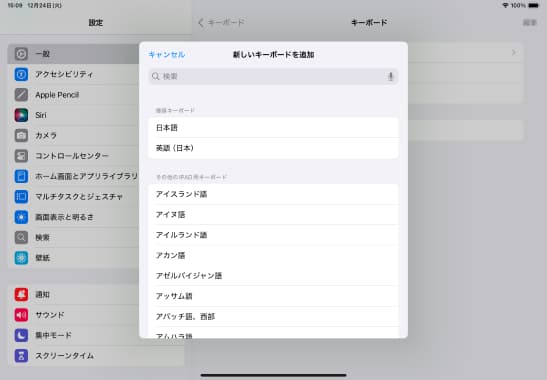
「日本語」をタップします。
4.「かな入力」を選択して「完了」
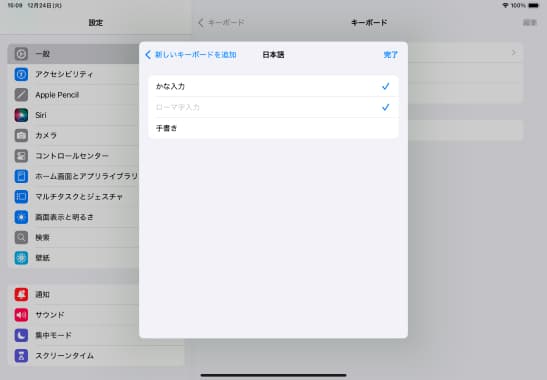
「かな入力」を選択して「完了」させます。
5. 設定画面に戻り、「一般」→「キーボード」→「フリックのみ」をオンに設定
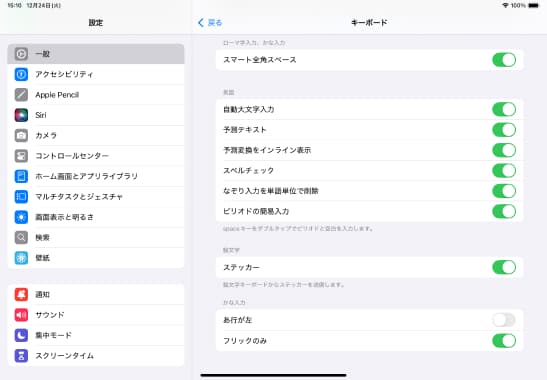
設定画面に戻って、「一般」→「キーボード」を順に選択。最下部の「フリックのみ」をONにすればすべての設定が完了です。
フリック入力の設定が完了したら、キーボードでフリック入力ができるよう設定します。
1. キーボード右下の「キーボード」アイコンを長押し
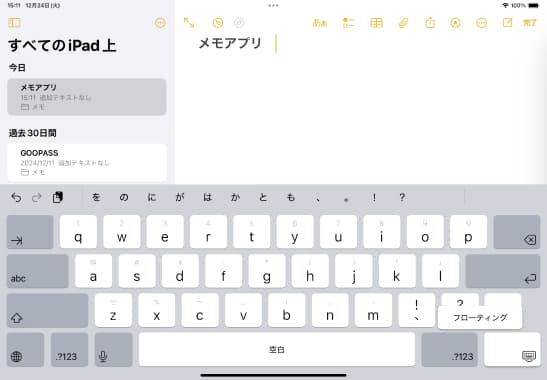
キーボードを開き、キーボード右下の「キーボード」アイコンを長押しします。
2.「フローティング」まで指をスライドし、指を離して確定
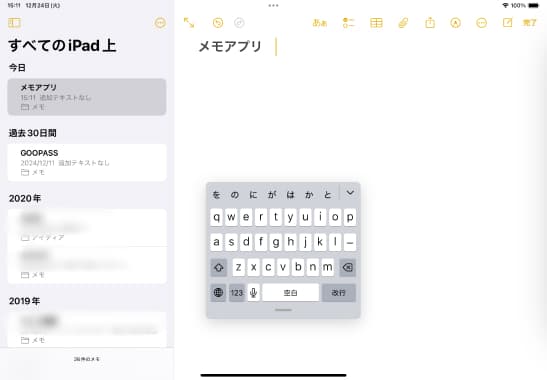
「フローティング」という文字が現れるので、指を離さずそのままスライドさせます。指を離すと確定され、小さなキーボードが表示されます。
3. 左下の地球儀マーク(🌐)を長押しし、「日本語かな」まで指をスライドし離す
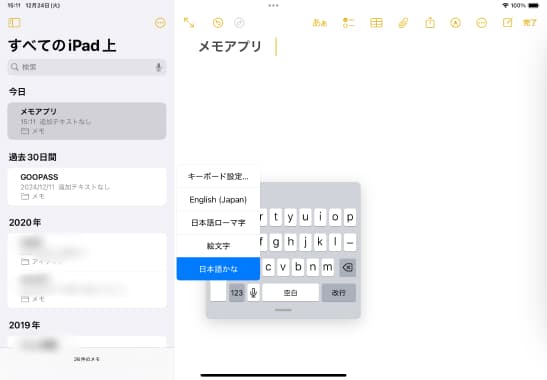
表示されたキーボードの左下の地球儀マーク(🌐)を長押しするとキーボード選択画面が現れます。指を「日本語かな」までスライドさせ、色が反転したら指を離して確定させます。以上の方法でフリック入力の準備が完了です。
フリック入力から通常のキーボード入力に戻すなら「フリックのみ」をオフにする

フリック入力を無効にしたい場合の切り替え操作は、簡単です。
設定アプリから「一般」→「キーボード」と進み、「フリックのみ」をオフにするだけで通常のキーボード入力に戻ります。この設定は何度でも変更できるため、使用状況に応じてフリック入力と通常入力を使い分けましょう。
iPadでフリック入力ができないときの対処方法

フリック入力を設定しても、正常に動作しない場合があります。多くの場合、次にまとめた3つの簡単な対処法で問題を解決できます。
それぞれ解説します。
最新バージョンにアップデートしているか確認
iPadOSを最新バージョンに保つことは、さまざまな問題の解決につながります。特にフリック入力の機能は、古いバージョンだと正しく動作しない場合があります。アップデートの確認は簡単です。
「設定」アプリを開き、「一般」→「ソフトウェアアップデート」の順にタップします。新しいアップデートが見つかった場合は、画面の指示に従ってインストールを実行しましょう。
アップデート完了後、フリック入力の設定を再度試してみてください。
多くの場合、この方法で問題が解決するでしょう。アップデートには時間がかかる場合もありますが、安定した動作のために忘れてはいけない作業です。
ストレージ容量の確認をし不要なデータを削除する
iPadの空き容量が不足していると、キーボードの設定が正しく適用されない場合もあります。まずは現在の空き容量を確認しておくことがポイントです。
ストレージ容量は「設定」→「一般」→「iPadストレージ」から確認できます。空き容量が少ない場合は、不要なデータの整理をし、空き容量を確保しましょう。
効果的なのは、使用頻度の低いアプリの削除や、すでにバックアップが完了している写真・動画の削除です。iCloudストレージを活用して、普段使用しないデータをクラウドに移動するのも有効な方法です。
十分な空き容量を確保することで、スムーズな設定変更が期待できます。
デバイスを再起動する
iPadの再起動は、フリック入力の一時的な不具合を解決する効果的な方法です。キーボードの設定変更後は、再起動で設定が正しく反映されやすくなります。
再起動の手順は簡単です。まず、電源ボタンと音量ボタンを同時に長押しし、画面に表示される「電源を切る」をスライドします。画面が完全に消えたことを確認したら、再度電源ボタンを押して起動してください。
この操作により、システムの一時的な不具合が解消され、フリック入力を含むアプリの動作が全体的に安定します。
設定変更後の動作が気になる場合は、まず再起動を試してみましょう。
画面が小さい「フローティングキーボード」から通常のキーボードにする方法

フリック入力を設定すると、キーボードが小さくなり、操作しづらいと感じることがあります。iPadのような大画面では、小さいキーボードが使いづらく、作業効率が落ちることも考えられます。そのような場合には、次の方法でキーボードを通常サイズに戻しましょう。
1つ目の方法は、キーボード上で2本の指を広げる「ピンチアウト」という操作です。キーボード上に指を置き、広げるように動かすだけで簡単に元の大きさに戻ります。
2つ目の方法は、キーボードを画面の下部までドラッグする操作です。これで通常サイズのキーボードが固定され、入力が快適になります。
長文の入力や長時間の作業では、通常サイズのキーボードの方が圧倒的に便利です。
これらの操作はいつでも試せるので、状況に応じて切り替えてみてください。なお、フリック入力そのものをやめたい場合は「設定」アプリの「一般」→「キーボード」から「フリックのみ」をオフにすることで、標準の入力方式に戻せます。
iPadでフリック入力を使うメリットとデメリット

iPadでフリック入力を利用すると、文字入力の効率が大きく変わります。スマートフォンですでに使い慣れている方はもちろん、初めて使う方にとっても便利な機能です。
ただし、すべての面で従来のキーボードより優れているわけではありません。フリック入力には独自の特徴があり、使う場面によって向き不向きがあります。iPadでフリック入力を使用する際の主なメリットとデメリットを見ていきましょう。
フリック入力のメリット
フリック入力の魅力は、誰でも簡単に素早い文字入力ができる点です。慣れてくると、従来のキーボードよりスピーディーに文字を入力できます。
その理由は、スマートフォンでも一般的な50音配列が採用されており、直感的に操作できるからです。各キーに割り当てられた文字を上下左右にフリックするだけで、目的の文字を入力できます。
たとえば、立ち仕事の合間にiPadを片手で持ちながらメモを取る場合でも、画面の端から快適に操作できるでしょう。
スマートフォンでフリック入力に慣れている方なら、iPadでもすぐに同じ感覚で使いこなせるはずです。
フリック入力のデメリット
フリック入力の主なデメリットとして、設定手順が複雑で戸惑いやすい点や入力方式に慣れるまで時間を要する点があげられます。
たとえば、フリック入力を有効にするには、設定アプリから複数の項目を操作する必要があり、これが初心者にとってハードルになることも考えられるでしょう。フリック操作は、慣れるまで文字入力に時間がかかったり、意図しない文字を入力してしまうこともあります。
キーボードのカスタマイズ性が制限されていることもデメリットの一つです。
サイズや配置の調整が難しく、従来のキーボードに慣れている人にとっては、入力速度が一時的に遅くなることも考えられます。
これらの点を考慮し、自分にとって使いやすい入力方法を見つけるために、フリック入力を試す際は慣れるまでの時間を見込んでおくとよいでしょう。
iPadのフリック入力で文字入力を快適にしよう

本記事では、iPadでフリック入力を設定する手順や、快適に使いこなすためのコツを紹介しました。フリック入力のおすすめポイントは、キーボードよりも素早く文字入力ができる点です。
操作に慣れるまで少し時間がかかるかもしれませんが、慣れてしまえば効率的な入力方法としての利点を実感できるでしょう。
また、フリック入力でキーボードが小さくなった場合も、ピンチアウトやドラッグ操作で簡単にサイズ調整ができます。iPadの大画面を活かした快適な入力環境で、スマートフォンのようにスムーズな文字入力を楽しみましょう。
iPadのフリック入力設定でよくある質問

iPadのフリック入力について、よくある2つの質問にお答えします。
Q:iPadのキーボード設定をスマホと同じようにできる?
A:iPadのキーボードは、フリック入力に対応しているため、使い慣れたスマートフォンの操作感でフリック入力が可能です。キーの配置や文字入力の感覚もスマートフォンと似ており、違和感なく使用できるでしょう。
ただし、iPadは画面が大きいため、片手操作がしづらい場合もあります。キーボードのサイズを調整したり、フローティングキーボード機能を使ったりすれば、スマートフォンに近いサイズでより効率的に操作できます。
Q:サードパーティ製の文字入力アプリでもフリック入力可能?
A:App Storeから入手できるサードパーティ製の日本語入力アプリでもフリック入力を利用できます。外部アプリの魅力は、キーボードの見た目やキー配置を自由にカスタマイズできる点です。賢い予測変換機能や専門用語に対応した辞書機能が備わっているものもあり、利便性が高いアプリも多く登場しています。
ただし、外部アプリを使用する際は、入力内容が外部に送信されるリスクがあるため、信頼できるアプリを選びましょう。App Storeの評価やレビューを確認し、プライバシーポリシーにも目を通すことが大切です。
一方、iPadの標準キーボードは、セキュリティ面で安心なうえ、基本機能も十分備えています。フリック入力に慣れていない方は、まず標準キーボードでの操作からスタートをおすすめします。
▼合わせて読みたい
・iPad Airおすすめ5選!人気モデル、おすすめアクセサリーを徹底解説
・iPad Proおすすめ8選!性能・価格比較からおすすめアクセサリーまで
・iPad AirとiPadとの違いを5つの比較ポイントで解説!
・iPadで動画編集!必要なスペックやおすすめのアプリを紹介
・iPadどれがおすすめ?モデルを比較!7つのポイントで見るiPadの選び方
・iPadの大きさを徹底比較!利用シーンに合わせた目的別モデルを紹介