仕事でもプライベートでも、私たちの生活に欠かせないiPad。その便利な機能の一つ、予測変換について「意図しない単語が表示される」「過去の入力履歴が他人に見られそう」という不安を感じている方は多いのではないでしょうか。特にビジネスシーンでは、機密情報が予期せず表示されるリスクは見過ごせません。

しかし実は、iPadには予測変換を完全にコントロールできる機能が備わっています。
本記事では、予測変換の削除方法から快適な入力環境を作るためのテクニックまで、具体的に解説します。
Apple製品は購入する以外にも、まずはレンタルして試してみるという方法もあります。
“カメラやApple製品のレンタル・中古買取・中古販売“GOOPASS(グーパス)では、1泊2日からの短期でもレンタルすることが可能(ワンタイムプラン)ですが、長期で借りる際には月額のサブスクプランがお得。
GOOPASSへリンクがある製品はすべてレンタル可能なので、あなたに合った1台を探してみてください!
【iPad・MacBookを検討している人におすすめ!】
iPadが月額1,470円から借りられる新プラン「ロングタイムプランβ版」スタート!
\ラインナップ例/
| モデル | クーポン適用後の月額税込価格 |
|---|---|
iPad 10.2インチ 第7世代 | iPad 10.2インチ 第7世代 月額1,470円 |
iPadmini 8.3インチ 第6世代 | iPadmini 8.3インチ 第6世代 月額4,980円 |
MacBook Pro 2024 | MacBook Pro 2024 月額11,980円 |
長期間(最低6ヶ月)のレンタルを前提に、通常のサブスクよりお得な月額費で、万が一の故障や破損に備えた補償制度をご用意!
iPad各種に加えて、MacBook Air 2025やMacBook Pro 2024など最新MacBookもラインナップ。新規導入や乗り換えを検討している方、サブ機を探している方にもおすすめ。コストを抑えて、長期間利用できます。
まずはβ版でのリリースのため、注意事項をよく読みお申し込みください。
・iPadを安く買う方法!セール情報、最安値の購入ポイント
・iPadレンタルサービスおすすめ8選!個人・法人で選ぶポイントも解説


目次
予測変換とは?

予測変換は、iPadの文字入力を効率化する重要な機能です。この機能は、ユーザーの入力履歴や一般的な言葉の使用頻度を分析し、次に入力されそうな単語や文章を予測して画面に表示します。基本的な仕組みは「ユーザー辞書」と「キーボード学習」の2つから成り立っています。
ユーザー辞書には、手動で登録した単語やフレーズが保存され、頻繁に使用する専門用語や定型文を素早く入力することが可能です。一方、キーボード学習は日常的なパターンを自動的に記録し、使用頻度の高い表現を表示します。
この機能により、文字入力の速度と精度は大幅に向上するでしょう。
その反面、意図しない単語が表示されたり、過去の履歴が他人の目に触れたりするリスクも存在します。特にビジネスでiPadを使用する場合は、機密情報や個人情報の漏洩につながる可能性があるため、慎重な管理が求められます。
iPadの予測変換を削除する方法

予測変換の削除は、状況に応じて最適な方法を選択できます。
主な3つの機能を、それぞれ詳しく見ていきましょう。
「キーボードの変換学習をリセット」を使う方法
iPadの予測変換による問題を根本的に解決するには、キーボードの変換学習をリセットするのが確実な方法です。リセット操作により、これまでの履歴や学習内容がすべて消去され、初期化された状態からスタートできます。キーボードの変換学習をリセットする方法をまとめました。
1. iPadのホーム画面から「設定」アプリを選択
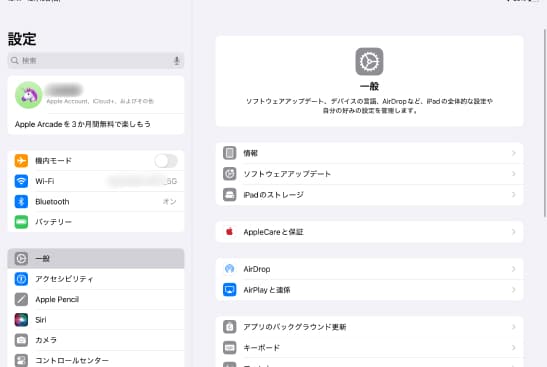
iPadのホーム画面から「設定」アプリを選択し、タップします。
2. 「一般」から「転送またはiPadをリセット」を選択
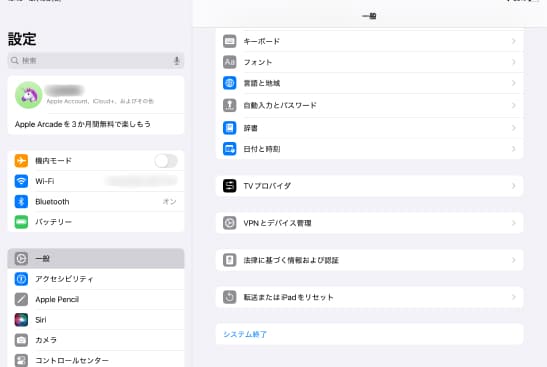
「一般」から「転送またはiPadをリセット」を選択し、「リセット」をタップします。
3. 「キーボードの変換学習をリセット」をタップ
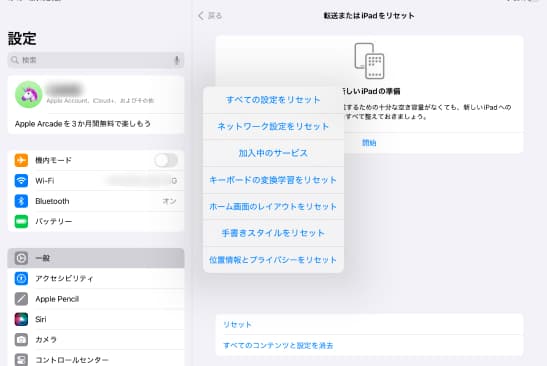
確認画面が表示されるので、「キーボードの変換学習をリセット」をタップして完了します。
操作は簡単ですが、一度リセットするともとに戻せないため、残しておきたい単語やフレーズはリセット実行前にメモしておくとよいでしょう。
Safariの履歴削除で予測変換を削除する
Safariブラウザで入力した内容も予測変換の対象です。これを削除するには、「履歴とWebサイトデータを消去」機能を活用しましょう。この機能は「設定」→「Safari」から簡単にアクセスでき、検索履歴や入力フォームの内容を一括で消去できます。
キャッシュをクリアすると、Webサイトでの入力履歴が予測変換から除外されます。
ただし、この方法には制限があり、Safariのキャッシュをクリアしても他のアプリ(メールやメモなど)での入力履歴は残ります。また、iPadの予測変換システム全体の設定にも影響しません。そのため、完全に予測変換を初期化したい場合は、先ほど説明した「キーボードの変換学習をリセット」と組みあわせることをおすすめします。
アプリごとの設定を確認する
iPadの予測変換を削除する方法として、アプリごとの設定を確認することも有効な手段のひとつです。特定のアプリで表示される予測変換を削除したい場合、そのアプリの辞書登録や予測設定を確認することが重要です。たとえば、メッセージアプリやメモアプリなどでは、独自の入力履歴や辞書を管理している場合があります。
これらの設定を見直し、不要な登録を削除することで、予測変換の改善が期待できます。
また、使用しているキーボードアプリのカスタマイズも検討してみましょう。サードパーティ製のキーボードアプリを使用している場合、アプリ内で予測変換の管理や辞書登録の編集が可能な場合があります。
不要な予測変換を削除したり、特定の登録を無効にすることで、入力時の快適さを向上させることができます。アプリごとの設定を確認し、必要に応じてキーボードのカスタマイズを行うことで、よりスムーズな入力環境を整えることができます。
iPadが予測変換をうまく学習しないときの対処方法

予測変換が正しく機能しないことで、文字入力に支障をきたすケースが多くあります。特にビジネスで使用する場合は、効率的な文字入力が重要でしょう。iPadが予測変換をうまく学習しない問題を解決するための効果的な方法をまとめました。
順番に解説していきます。
入力履歴をリセットする
キーボードの変換学習をリセットすることで、問題を解決できる可能性があります。リセット手順をみていきましょう。
まず「設定」アプリを開き、「一般」→「リセット」の順にタップしましょう。次に「キーボードの変換学習をリセット」を選択します。この操作で、これまでの学習データは完全に消去されます。リセット後は、iPadが新しい入力パターンを効率的に学習できるよう、正しい単語を候補から選択する習慣をつけましょう。
特に仕事で使用する専門用語や、プライベートでよく使うフレーズを意識的に入力することで、予測変換の精度を向上できます。
これらの取り組みを続けることで、リセット後のiPadの入力がより快適になり、予測変換がスムーズに活用できる環境へと変化していきます。学習データの蓄積で、理想的な入力環境が完成するでしょう。
iPadを再起動する
iPadの再起動は、予測変換機能の動作改善に効果があります。再起動によってアプリのキャッシュや一時ファイルが整理され、予測変換機能の動作が安定する可能性があります。特に、長時間の使用で予測精度が低下した場合や、予測候補が表示されにくくなった場合に試してみてください。
再起動とiPadのキャッシュクリアを一緒に行なうと、予測変換の問題解決に効果的です。
これは、iPadの中に溜まった一時的なデータ(キャッシュ)が、予測変換の動作を遅くしたり、精度を下げたりする原因になることがあるからです。この二つの作業を行うことで、より正確な予測候補が表示されるようになる可能性があります。
iOSを最新バージョンにアップデート
iPadのiOSを最新バージョンに更新することで、予測変換の性能が改善される可能性があります。古いバージョンを使用し続けていると、予測変換に関する既知の不具合が解決されないままとなるためです。
アップデートの確認は「設定」→「一般」→「ソフトウェアアップデート」を開きます。新しいアップデートが見つかった場合は、バッテリー残量が50%以上あることと安定したWi-Fi接続環境を確認してからインストールを始めましょう。
重要なデータは事前にバックアップしておくことで、万が一の場合にも安心です。
アップデート後は、予測変換の精度向上だけでなく、セキュリティの強化や新機能の追加なども期待できるでしょう。なお、更新後に予測変換の動作が不安定になった場合は、一度iPadの再起動を行うことで改善することがあります。
予測変換を使わずに快適な入力環境を作るためのコツ3選

iPadでの文字入力を効率化するには3つの方法があり、組みあわせることで予測変換に頼らない効率的な入力環境になります。
それぞれ詳しくみていきましょう。
1. ユーザー辞書を活用する
ユーザー辞書は、iPadの文字入力効率を大幅に向上させる機能です。「設定」→「一般」→「キーボード」から、よく使う単語や定型文を簡単に登録できます。特にビジネスシーンで使用する際は、会社名や業界用語、定型的な挨拶文をあらかじめ登録しておくと便利です。たとえば、このような登録方法があります。
ユーザー辞書に登録された単語は、予測変換機能がオフの状態でも使用可能です。また、登録内容は必要に応じて編集や削除ができるため、使用状況にあわせて柔軟に管理できます。
機能の活用で、タイプミスを減らしながら、入力速度の向上が期待できるでしょう。
2. フリック入力や音声入力を試す
iPadでの文字入力には、通常のキーボード入力以外にも効率的な方法があります。フリック入力は、画面上で指をスライドさせることで素早く文字を入力できる手法です。
| 入力方法 | 特徴 |
|---|---|
| フリック入力 | 片手での操作が可能で、移動中でも使いやすい |
| 音声入力 | 長文作成時の負担を軽減し、自然な文章を作成 |
特に音声入力は、会議の議事録作成や長文のメール作成時に威力を発揮します。また、移動中やマルチタスク使用時など、キーボード入力が難しい状況でも活用できます。
iPhoneでの日常的な使用に慣れている方なら、iPadでもすぐに使いこなせるでしょう。
状況に応じて使い分けることで、より効率的な文字入力ができます。
3. 最新のiPadを使う
最新のiPadは、より快適な文字入力環境が整っています。新しいプロセッサーと最適化されたソフトウェアにより、キーボードの応答性が大幅に向上し、入力時のタイムラグが最小限に抑えられています。
| 機能 | メリット |
|---|---|
| 高性能プロセッサー | キーボードの応答速度が向上し、入力が滑らか |
| Apple Pencil対応 | 手書き入力で文字や図形を直接入力可能 |
| マルチタスク機能 | 文字入力中でも他のアプリの参照が容易 |
また、最新のiPadOSでは、テキスト編集機能も強化されています。テキストの選択やコピー&ペーストがより直感的になり、文章の修正や編集作業が効率化されました。さらに、外付けキーボードとの相性も良く、長文作成のストレスを軽減します。これらの機能を活用すれば、予測変換に頼らない、より正確で快適な入力環境になるでしょう。
iPadの予測変換機能を削除し不要な情報を整理しよう

iPadの予測変換機能は、便利な反面不要な予測が表示されることで入力効率を低下させることがあります。予測変換の問題は、入力履歴のリセットやiPadの再起動、iOSのアップデートなど段階的な対処で改善できることが多いでしょう。
また、ユーザー辞書の活用やフリック入力など予測変換に頼らない入力方法を身につけることで、より正確で効率的な文字入力が可能になります。特にビジネスでiPadを使用する場合は、セキュリティの観点からも予測変換機能の適切な管理が重要です。状況に応じて最適な設定と入力方法を選択し、iPadをより効果的に活用しましょう。
まずはGOOPASSでレンタルしてみる
GOOPASSは、登録者数25万人を超える日本最大級のカメラ撮影機材・ガジェットのレンタルサービスです。カメラ初心者からプロフェッショナルまで、用途や予算に合わせて「1泊2日〜のワンタイムプラン」と「月額定額制のサブスクプラン」を柔軟に選択できます。

初心者にGOOPASSが選ばれる3つの安心理由
専門スタッフにチャットで機材選びを相談できるサポート体制が充実しています。
通常利用によるキズや汚れはもちろん、不意の破損でも会員の負担を最小限に抑える補償がついているため、初めてレンタルする方でも気兼ねなく利用できます。
カメラ仲間と繋がれるオンラインコミュニティや、全国で開催される撮影イベントに参加可能。仲間と一緒に楽しみながら学べます。
他社レンタルサービスとの違い
| GOOPASS | 他社1 | 他社2 | |
|---|---|---|---|
| 料金 | 1,188円〜 | 2,800円〜 | 3,850円〜 |
| 取り扱い数 | 約2,500種類(国内最大級) | 約1,255種類 | 約1,400種類 |
| レンタル期間 | ワンタイム(1泊2日) サブスク(1ヶ月〜) | ワンタイム(3泊4日) サブスク(3ヶ月〜) | サブスク(1ヶ月〜) |
| 取扱ジャンル | カメラ・レンズ・各種ガジェット | 家電・カメラ・PC | カメラ・一部ブランド |
| 特典 | 専門家への機材相談・コミュニティ | – | – |
カメラから最新ガジェット・Apple製品まで網羅
GOOPASSはカメラや交換レンズはもちろん、最新のipadレンタルにも対応し、多くのユーザーから高い評価を得ています。
| 主な取扱機材(例) | 特徴・利用シーン | |
| カメラ・レンズ | SONY α7Ⅳ、Nikon Z8 | 本格撮影を叶える高画質、写真・動画の最新機材が豊富 |
| ipad | iPad Pro 12.9インチ 第6世代、iPad10.2インチ 第7世代 | 写真編集・勉強・ビジネスに活用 |
| クリエイティブ | Mac、高性能ノートPC、スマホ | Apple製品や編集・ビジネスに使える周辺機器 |
| 音響・ガジェット | 高音質スピーカー、スマートデバイス | 撮影・編集からライフスタイルを充実させる機器 |
\10秒で簡単!会員登録/
GOOPASSの2つの料金プラン


GOOPASSでは、ユーザーのスキルや利用期間に合わせて、コストパフォーマンスが高くなる2つのプランを用意しています。なお、サブスクプランを3・6・12ヶ月の長期更新で契約すると、さらに割引特典が適用され、お得がUPします。
① ワンタイムプラン(最短1泊2日〜)
旅行、結婚式、イベントなどで「必要な時だけピンポイントに使いたい」方に最適な短期レンタルプランです。
普段は手が出ない高額なプロ向けモデルや、Macなどのデバイスも、ワンタイムプランであれば初期費用を最小限に抑えて試せます。
- 行事や旅行で短期間だけカメラを使いたい初心者・中級者
- 購入前に、最新の高級カメラやレンズを実戦で試してみたい中級者・プロ
② サブスクプラン(月額定額制)
月額2,970円(税込・送料別)から利用できる月額定額制プランです。特徴は、契約期間内であれば「機材の入れ替え回数が無制限」である点です。購入での失敗を防ぐことができます。
- ひとつの機材を返却期限を気にせずじっくり使い込みたい方
- 自分の撮影スタイルに合うカメラやレンズに出会うまで、色々試したい方
\10秒で簡単!会員登録/
試して買いたいならGOOPASS STOREがおすすめ
GOOPASS STOREとは?
「レンタル料金を支払い続けた結果、購入するより高くなってしまった」というレンタルのデメリットを解消するのが、新サービス「GOOPASS STORE」です。
単なる中古販売だけではなく、お試しレンタル後に購入できる独自のプラン「トライアルプラン」があるのが特徴。
所定のコース期間を満了すると、追加料金なしでその機材がそのまま自分のもの(所有物)になります。

レンタル期間の途中であっても、機材が気に入った時点で、それまでに支払ったレンタル費用を差し引いた金額で購入が可能です。
十分に使って納得してから購入を決定できるため、「買ってから後悔するリスク」もありません。
レンタル代を1円も無駄にせず、最終的に機材をマイカメラ・マイガジェットとして所有したいコスパ重視の方に最適なプランです。

※商品は中古整備品です
※GOOPASS会員(無料・有料会員いずれも)の方でも、改めてGOOPASS STOREに会員登録する必要がありますので、ご了承ください
iPadの予測変換でよくある質問

iPadの予測変換機能について、ユーザーから多く寄せられる疑問や質問をまとめました。
Q:特定の単語だけ削除することは可能?
A:特定の単語のみを予測変換から削除はできません。iPadの予測変換システムは、入力履歴全体を一括で管理しているため、個別の単語だけを選ぶことはできない仕組みです。
「キーボードの変換学習をリセット」を実行すると、すべての学習データが消去されるため、必要な単語は再度学習させる必要があります。
Q:予測変換を完全にオフにできる?
A:iPadの予測変換機能は完全にオフにできます。「設定」→「一般」→「キーボード」から「予測変換」をオフにすれば、表示を完全に停止できます。これにより、キーボード上部の候補バーが消え、より広い画面スペースでの入力が可能です。
予測変換をオフにすることで、画面の視認性が向上し、意図しない変換を防ぐことができるでしょう。また、プライバシーの保護や入力時の集中力向上にもつながります。
▼合わせて読みたい
・iPad Airおすすめ5選!人気モデル、おすすめアクセサリーを徹底解説
・iPad Proおすすめ8選!性能・価格比較からおすすめアクセサリーまで
・iPad AirとiPadとの違いを5つの比較ポイントで解説!
・iPadで動画編集!必要なスペックやおすすめのアプリを紹介
・iPadどれがおすすめ?モデルを比較!7つのポイントで見るiPadの選び方
・iPadの大きさを徹底比較!利用シーンに合わせた目的別モデルを紹介