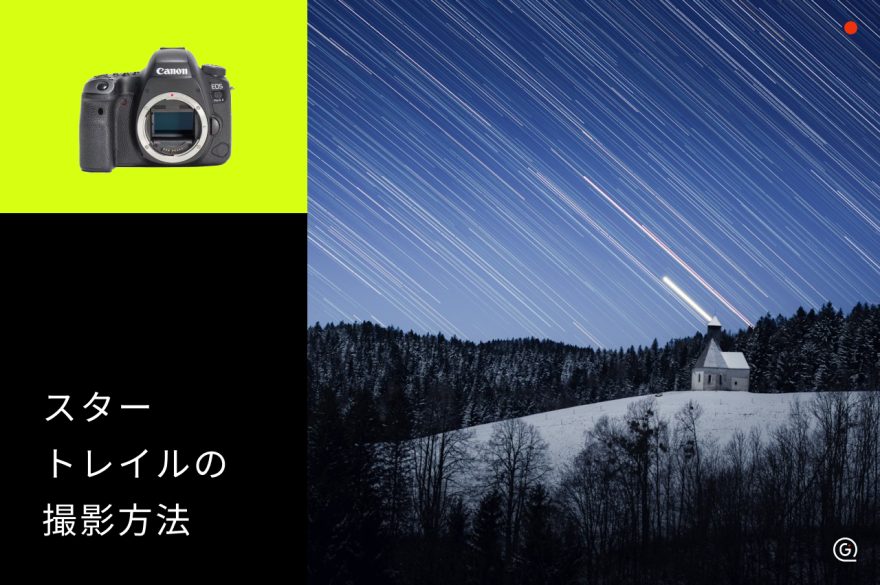
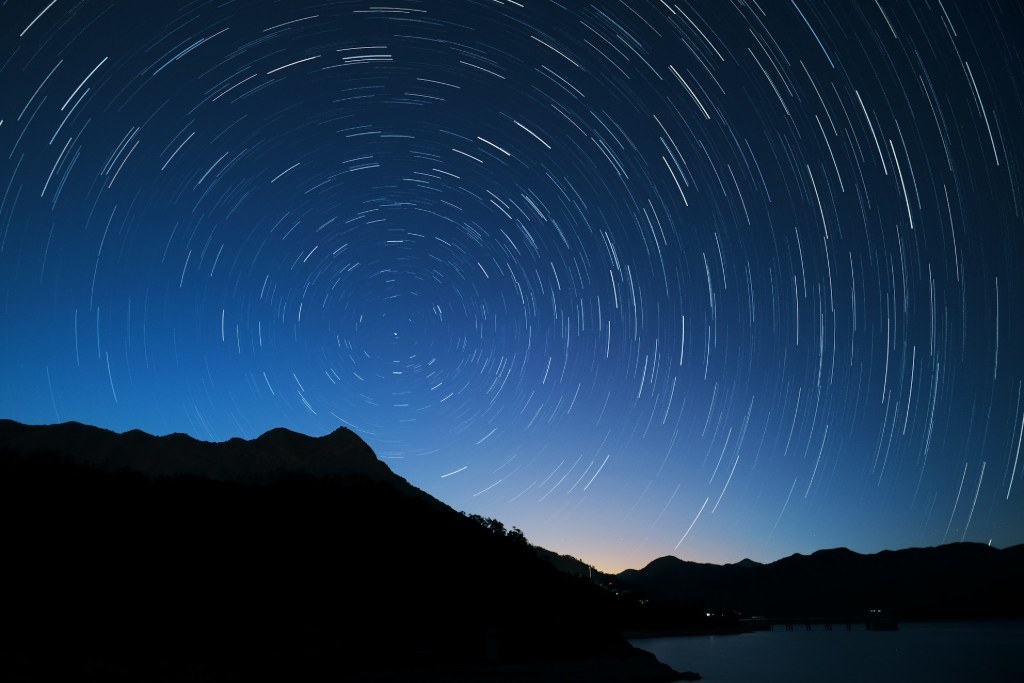
夜空の星が弧を描くスタートレイル(星の軌跡)。肉眼では見られない、写真ならではの幻想的な表現です。
「撮ってみたいけれど難しそう」と思っている方に向けて、この記事では星の軌跡を撮るために必要なものやカメラの設定、画像処理の手順を解説します。
また、スマートフォンでの撮影方法も合わせて紹介するので、星の軌跡を撮ってみたい方はぜひ気軽にチャレンジしてみてください。
購入する前にレンタルで試すこともできます。
GOOPASS(グーパス)では、1日あたり100円〜でレンタル可能!
機材選びに迷ったら、無料会員登録後、無料の機材相談もできます。
チャットやオンライン通話で、専門スタッフが最適な機材を提案します。

目次
スタートレイル(星の軌跡)ってどんな写真?
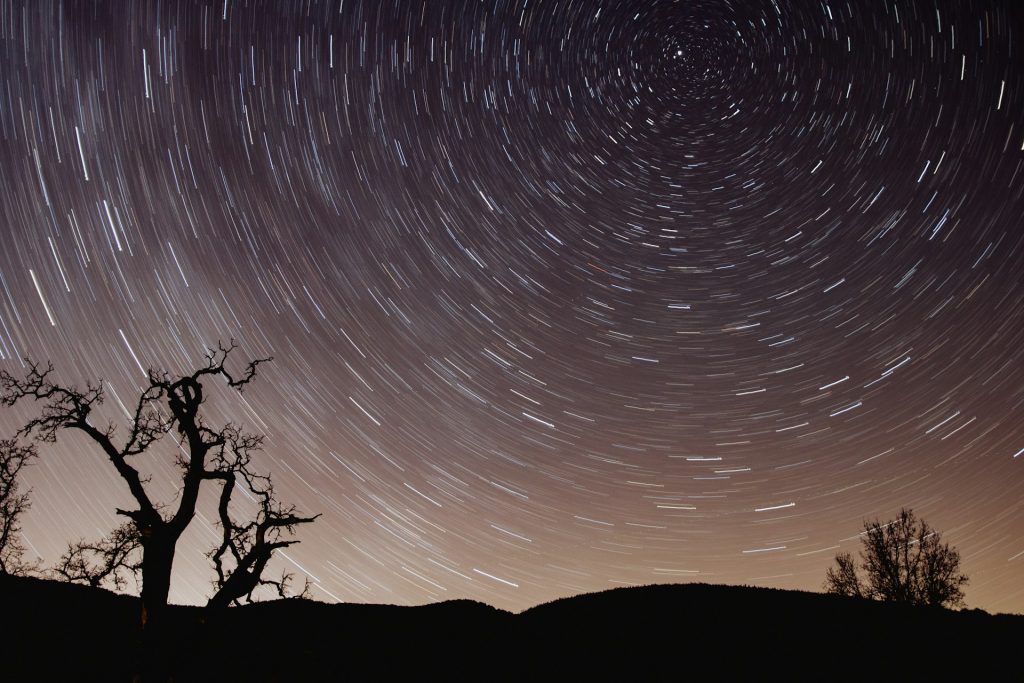
スタートレイルとは、地球の自転によって移動して見える星の光を1枚の写真で表現する撮影手法です。
一見止まっているような星ですが、自転により地球からは1時間に約15度ずつ動いて見えます。
この動き(日周運動)を長時間記録すると点の集まりが線となり、弧のような描写になるのです。
車のテールランプを線(ビーム)として描写する夜景写真をイメージすると分かりやすいでしょう。
スタートレイル最大の魅力は、星の数が少なくても美しい写真に仕上がる点。
一般的な星空写真は、光害が多い場所は撮影に向きません。
しかしスタートレイルであれば、東京のような都市部でも撮影可能です。
わずかな星さえ写ればよいので、空が明るい場所や、夏の天の川や冬の星座のような派手な星がない季節でも印象的な写真に仕上げられます。
スタートレイルの2つの撮り方:比較明合成と長時間露光
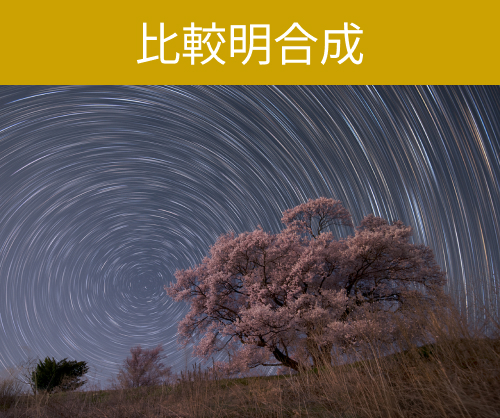
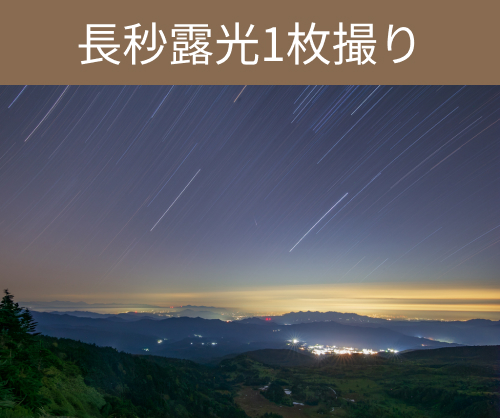
スタートレイルの撮影は2つの方法があります。
1つは比較明合成(コンポジット)と呼ばれる、複数枚の写真の明るい部分を重ねて星を線にしていく手法。
もう1つが、数十分から数時間の間バルブ撮影でシャッターを開け続ける長時間露光です。
2つの違いを以下にまとめました。
| 項目 | 比較明合成(インターバル撮影) | 長時間露光(バルブ撮影) |
|---|---|---|
| 撮り方 | 数秒〜十数秒の写真を連続で撮り、後で重ねる | シャッターを数十分〜数時間開けっぱなしにする |
| ノイズ | 高感度ノイズ(バックグラウンドのザラザラ)が出やすい | 高感度ノイズは出にくいが、長時間の露光でセンサーが熱を持ち熱ノイズ(赤や緑などの点)が出やすい |
| 予期しないライトや飛行機 | 写ったコマだけ修正できる | 一度センサーが感知した光は消せない |
| 後処理 | 専用の合成ソフトが必須 | ほぼ不要(レタッチのみ) |
| メリット | 撮影場所の自由度が高く、失敗しづらい | 星の色が出やすい |
長時間露光での1枚撮りは星の色が出やすく、画面全体がザラザラする高感度ノイズが出にくいのが魅力。
一方、途中でライトの明かりなどが入り込むと修正が効かないので、人や車などが通らない環境でないと撮影ができません。
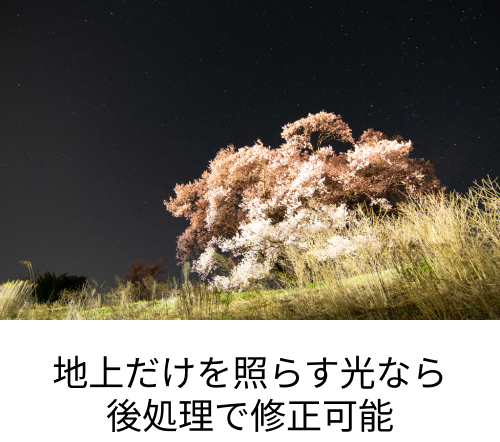
比較明合成であれば、都心のような明るい場所やライトが入り込んでしまう状況でも後処理で修正ができます。
初心者には比較明合成がおすすめ
初めて星の軌跡を撮る方は比較明合成がおすすめです。
この記事でも、比較明合成によるスタートレイルの撮り方を紹介します。
長時間露光での1枚撮りは露出の見極めが難しく、光害地では白飛びをしてしまうため撮影ができません。
一方、比較明合成は失敗のリスクを減らせます。途中で横切った飛行機や人工衛星の光、予期せぬライトの映り込みなども後処理で除去が可能。
撮影場所を選ばないため、まずは自宅のベランダや庭などで練習してみるとよいでしょう。
カメラでスタートレイルを撮るために必要なもの
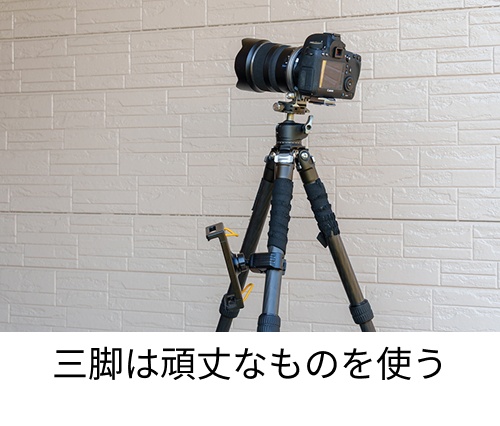
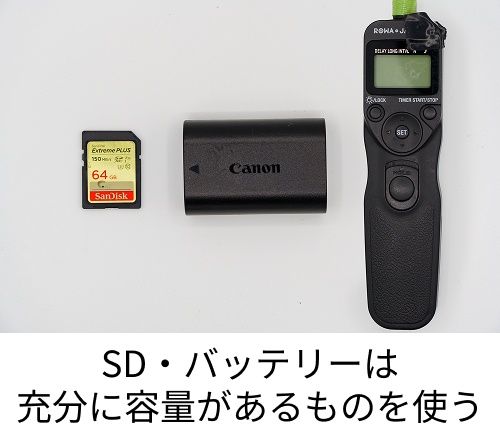
スタートレイルを撮影するのに必要なものは、通常の星空撮影と同じです。
必須アイテム
- カメラ(一眼レフカメラまたはミラーレス一眼カメラ):設定を手動で変更できる「マニュアルモード(Mモード)」が備わっているもの
- レンズ:広角〜標準レンズが扱いやすく、おすすめ
- 三脚:長時間の撮影に耐えられる頑丈なもの
- レリーズ(タイマーリモコン):連続でシャッターを切り続けるため必須です
- バッテリーとSDカード:途中でバッテリー切れや容量不足にならないよう、十分な容量のもの
比較明合成では絞り(F値)を少し絞って撮影することが多く、星を点として止める必要もありません。
そのため、通常の星空撮影よりも開放F値が高い、暗いレンズでも撮影ができます。焦点距離の自由が高い点も魅力です。
あると安心な便利アイテム
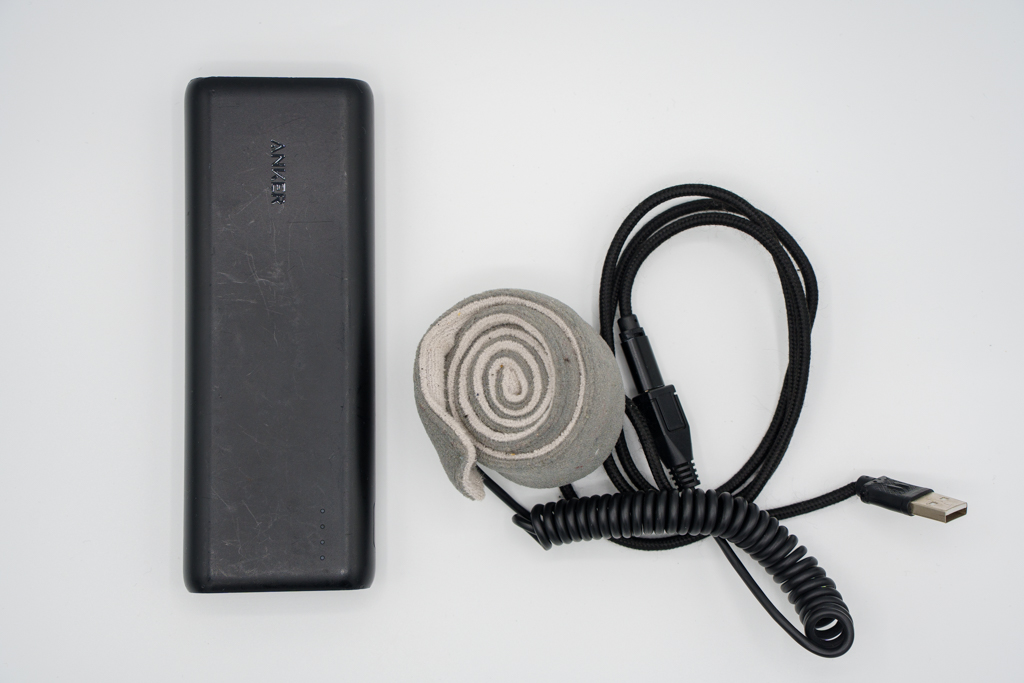
- レンズ結露防止ヒーター:レンズの曇りを防ぎます。環境に応じて撮影前から装着しておくと安心
- モバイルバッテリー:数時間に及ぶ撮影をする場合
連続撮影は1秒も間を置かずに撮影を続けるのが原則。一度初めてしまうとカメラに触れられません。
結露やバッテリー残量が心配な場合は、あらかじめ準備をしておきましょう。
また夜間の屋外撮影なので、防寒対策と足元・手元を照らすライトは忘れないようにしてください。
カメラ設定とインターバル撮影の手順
カメラ設定は下記を参考に、撮影場所によって適宜調整します。
| 項目 | 設定の目安 | ポイント |
|---|---|---|
| 撮影モード | マニュアル(M) | 全てのコマで同じ露光にします |
| F値 | 開放から1〜2段絞る(F2.8〜F5.6程度) | ややアンダーにして星が写りすぎないように |
| ISO感度 | 400〜1600程度 | ※環境による 通常の星空撮影より低めに設定 |
| ピント | MF(マニュアルフォーカス) | 星でピントを合わせる |
| 保存形式 | RAW | 後でコマの明るさや色調をそろえやすくなる |
| 長秒時ノイズリダクション | OFF | ONだと撮影のたびに待ち時間が発生して、連続撮影ができなくなる |
| 手ブレ補正 | OFF | ONにすると不要な補正がかかり、ブレが生じてしまう |
スタートレイル撮影のポイントは、通常の星空撮影よりも露出をアンダーにする点。
1枚で見たときに少し暗いかな、と感じるくらいがちょうどよい明るさです。
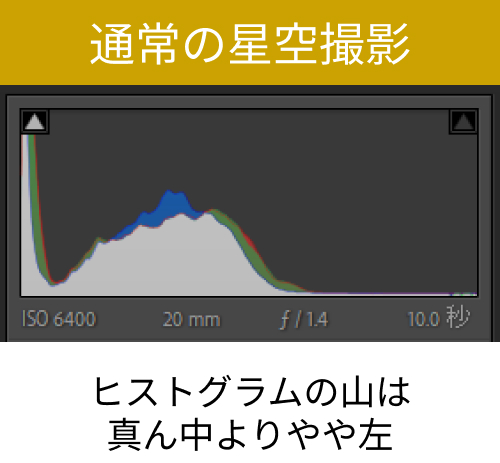
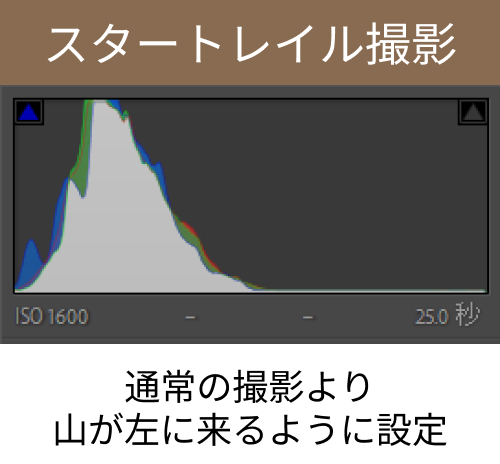
単体の星空写真と同じ露出にすると、光害地では白飛びをしてしまいますし、暗い場所では星が写り過ぎてしまいます。
背景が暗く、1枚で見たときには星が少ししか映っていない露出で問題ありません。
シャッター速度の使い分け
撮影環境にもよりますが、シャッタースピードは基本的に25~30秒ほどに設定します。
短いシャッタースピードで枚数を重ねる方法もありますが、データ量が重くなりPCのスペックによっては処理がスムーズにできなくなるので注意してください。
長いシャッタースピードを推奨する理由は、ISO感度を下げることができるためです。
| F値 | シャッタースピード | ISO |
|---|---|---|
| F4 | 10秒 | 2500 |
| F4 | 30秒 | 800 |
たとえば上記2つの設定は同様の露光になりますが、ISO感度が異なるため画質は同じになりません。
少しでも良好な画質を得るために、シャッタースピードは長く設定することをおすすめします。
インターバル撮影の手順
- 三脚を水平にして据え、構図を決める
- 上の表を参考にカメラ設定をして、試し撮りでヒストグラムを確認する
- レリーズを連続撮影(連写)の状態でロックして、撮影を開始する
- 撮影中は三脚やカメラに触れず、終わるまで待つ
カメラ内蔵のインターバル機能は、インターバルを0秒にできないため、線が途切れる原因になります。レリーズによる連続シャッターで撮るのがおすすめです。
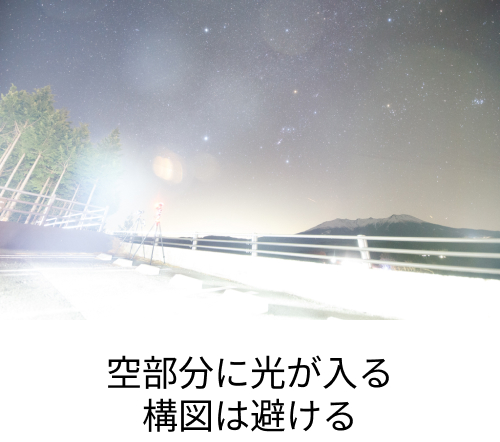
注意点として、強烈な街灯や車のライトがレンズに直接入る構図は避けてください。
画面全体が真っ白に飛んでしまうと、そのコマだけ星が抜け落ちてしまいます。
星の伸び方はどう変わる?撮影時間と方角の目安
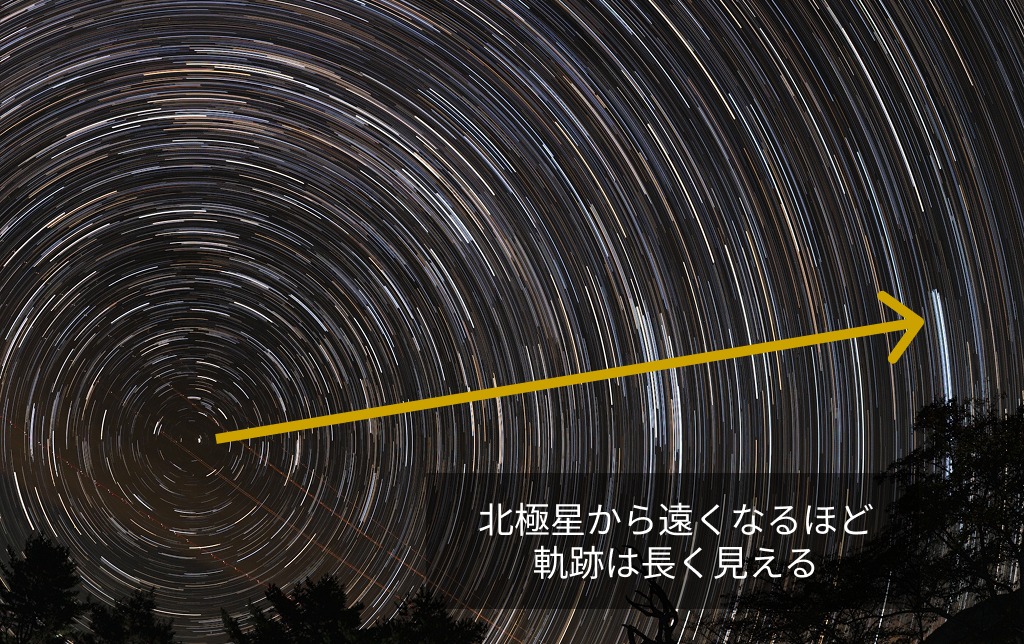
星の軌跡の長さは、総露光時間とカメラを向ける方角で決まります。
撮影は枚数ではなく、撮影の合計時間で考えましょう。
星はすべて北極星を中心に回転しているので、北極星に近いほど描く円が小さくなり写真上の線は短くなります。
逆に、北極星から離れた東・南・西の空では同じ時間でも軌跡が長く伸びて見えるのが特徴。
そのため、東・南・西の空では30分程度の撮影で長い軌跡の写真になりますが、北ではやや物足りない印象になりがちです。
北の空でぐるぐると円を描くダイナミックな写真を狙うなら、最低でも1時間の露光をしてみましょう。
スマートフォンでスタートレイルを撮影する方法
スマートフォンでも、スタートレイルに挑戦できます。
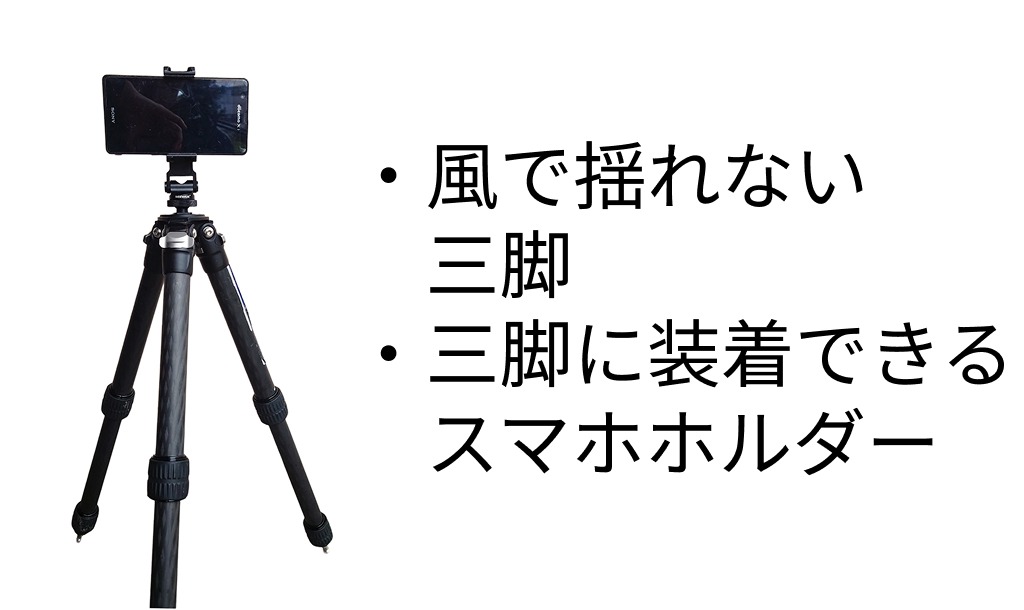
しかし、手持ちでは撮れないため、スマホスタンドや三脚などのアイテムを用意してください。
また、スマートフォンの場合は機種のカメラ性能やOSに大きく左右され、機種によっては撮影ができません。
通常の星空撮影ができるモデルであれば、スタートレイル撮影も行なえます。
用意するもの
- スマートフォン
- 三脚(風で揺れない丈夫なもの)
- スマホホルダー
- モバイルバッテリー
三脚は、自撮り棒付の縦長のものや安価な軽量タイプは風で揺れてしまいます。
軌跡がガタガタする原因になるので、できるだけ頑丈なものを選びましょう。
【iPhone】でスタートレイル撮影をする場合
iPhoneの場合は、「NightCapカメラ」アプリがおすすめ。
500円の有料アプリ(買い切り)ですが、iPhone標準カメラのナイトモードでは対応していない長秒撮影をしたい方に最適。
スタートレイルはもちろん、通常の星空撮影、夜景、車のライト光跡などさまざまな夜間撮影を楽しめます。
撮影しながら画面上で星の軌跡が伸びていくのをリアルタイムで確認できるので、「露光時間が足りなくて軌跡が短くなってしまった!」という失敗がありません。
【Android】でスタートレイル撮影をする場合
Androidの場合、Xiaomiやgalaxyなど一部のモデルでは標準のカメラアプリでスタートレイル撮影ができます。
標準カメラで撮影できない機種に関してはアプリを使用しての作成になりますが、先ほど紹介した「NightCapカメラ」はAndroidには対応していません。
Intervalometer for TimeLapseやAstroCamなどで複数枚の連続撮影を行なったあと、Star Trailsで比較明合成する方法をおすすめします。
大量の写真がスマートフォン内に保存されるため、十分なストレージがあるか事前に確認してください。
スマートフォン撮影の注意点と限界
スマートフォンはセンサーが小さいため、カメラより暗所のノイズ(画面のザラザラ)が目立ちます。
画質を求める方は、一眼カメラでの撮影がおすすめです。
また、連続撮影はバッテリー消費が早いため、途中で電源が落ちる可能性もあります。
モバイルバッテリーで給電をしながら、通知などで撮影が止まらないよう機内モードやおやすみモードにしておくとよいでしょう。
スマートフォンで撮影の流れをつかみ「もっときれいに撮りたい」と感じたら、ぜひ一眼カメラでの撮影に挑戦してみてください。
ソフトでの比較明合成(コンポジット)方法
撮影が終われば、あとは撮った写真を重ねるだけ。
パソコンで合成するか、スマートフォンであればアプリで合成するかの2通りです。
※一部機種ではカメラ内比較明合成が行なえますが、今回は割愛します。
PCで合成する場合
無料ソフトでは「StarStaX」「SiriusComp」「Sequator」が定番です。
有料では「Photoshop」でも合成できます。ソフトによって操作は違いますが、流れは共通です。
| ソフト名 | タイプ / OS | 主な特徴 | メリット | デメリット | おすすめの人 |
|---|---|---|---|---|---|
| StarStaX | 無料 (Win / Mac) | 動作が軽く、隙間補正やコメット効果(尾引き表現)に対応 | ・操作がシンプル ・Gap Filling(隙間埋め)が優秀 | ・高度な色調整やノイズ処理は不可 | 隙間のない滑らかな星の軌跡を無料で作りたい人 |
| SiriusComp | 無料 (Windows専用) | 日本語対応 スタートレイルとタイムラプス動画の作成が可能 | ・画面が日本語 ・ワンクリックで簡単合成 ・動画(MP4等)を同時出力 | ・Mac非対応 ・細かなパラメータ調整が少ない | 日本語ソフトを使いたい 手軽に静止画とタイムラプス動画を作りたい人 |
| Sequator | 無料 (Windows専用) | 星の追尾スタックと軌跡合成の両方に対応したソフト | ・星の位置合わせ(追尾合成)が可能 ・光害カット・ノイズ低減機能内蔵 ・RAW対応で処理が高速 | ・Mac非対応 ・画面がやや煩雑 | スタックでノイズを減らした通常の星空も行ないたい人 |
| Photoshop | 有料 (Win / Mac) | レイヤーとマスクを使った業界標準の編集ソフト | ・不要物(飛行機や車)を簡単に消せる ・色調・明るさ・ノイズの高度なレタッチが可能 ・部分補正など表現の自由度が高い | ・課金制 ・大量画像の読み込みでPCが重くなる ・操作に慣れが必要 | 色調やレイヤー処理を行なって、高品質な作品を作りたい人 |
今回は、無料で使えるStarStaXでの合成方法を簡単に紹介します。
アプリを公式サイトからダウンロードして開いたら、合成する素材(撮影した星空の写真)をドロップアンドドロップで取り込みます。
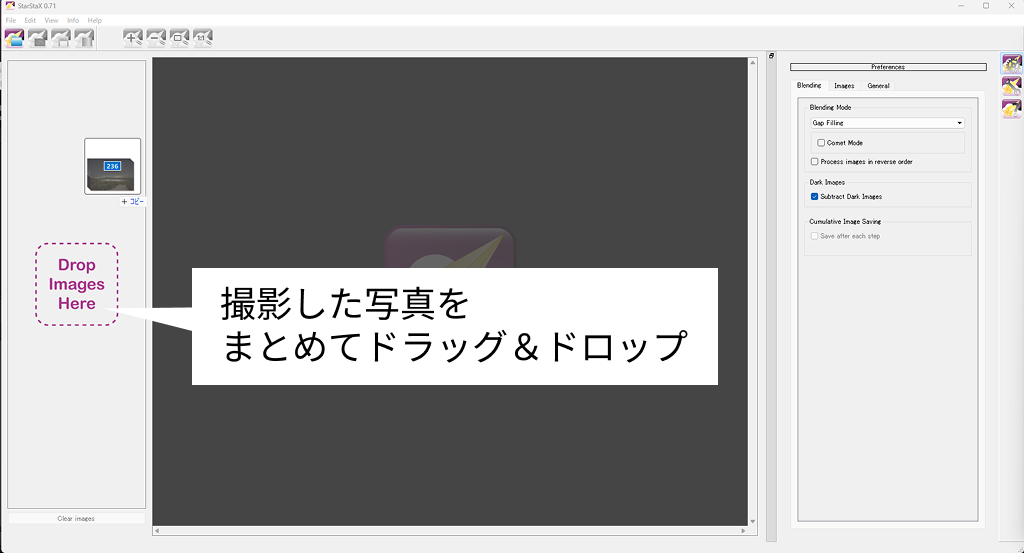
右上の歯車マーク(Preferences)から「Blending Mode」を選択します。
「Blending Mode」とは、どのような計算方法でブレンドして1枚の画像を作るか決める設定です。
シャッターのわずかなタイムラグで発生する隙間を埋める「Gap Filling」がおすすめ。
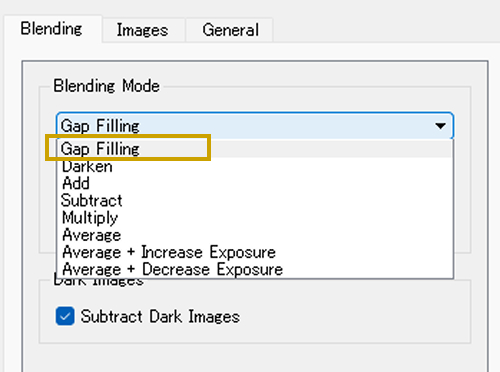
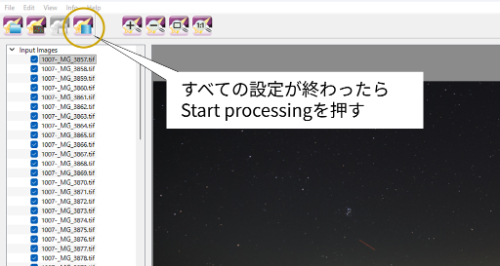
設定が終わったら「Start processing」を押すと、自動で比較明合成が始まります。
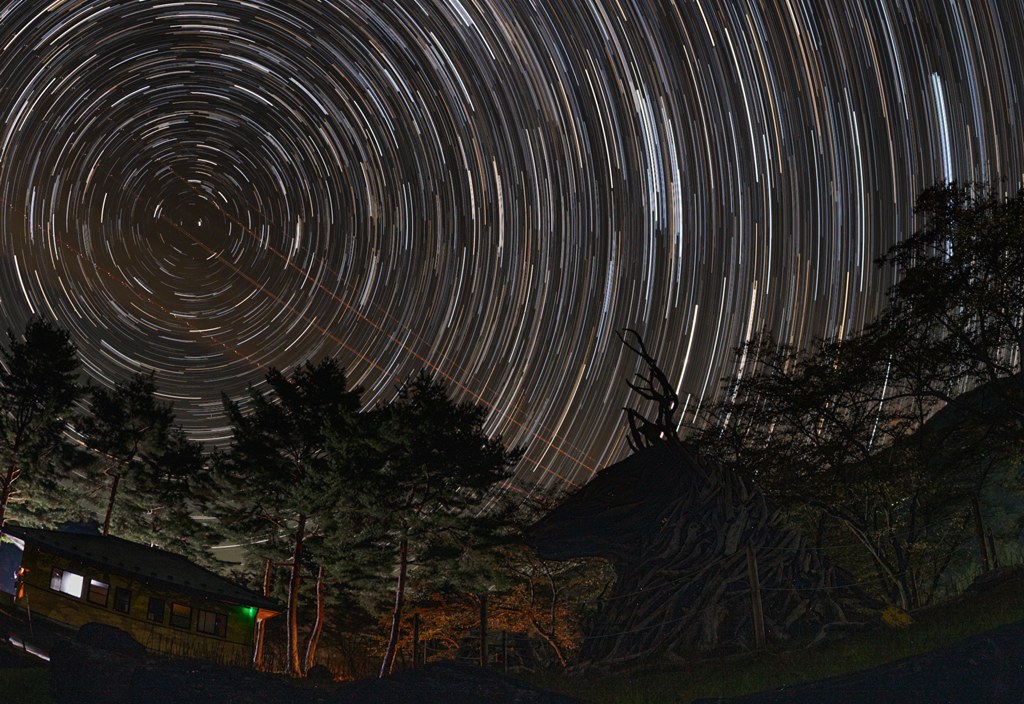
素材さえそろっていれば1分で仕上がるので、手軽に仕上げたい方に最適です。
ただし、StarStaXは入り込んでしまったライトや飛行機を個別に修正するレイヤー処理ができません。
より細部までこだわりたい方は、Photoshopの使用をおすすめします。
スマートフォンで合成する場合
iPhoneであれば「かんたん比較明合成 – 星空や夜景の写真/画像をスタック加工」、Androidであれば「Star Trails」などの専用アプリ使えば、スマートフォンでも比較明合成ができます。
多くのアプリは、読み込んだらワンタップで完成。
パソコンのような細かい調整はできませんが、まず1枚完成させたいときにはいちばん手軽です。
まずはGOOPASSでレンタルしてみる
GOOPASSは、登録者数25万人を超える日本最大級のカメラ撮影機材・ガジェットのレンタルサービスです。カメラ初心者からプロフェッショナルまで、用途や予算に合わせて「1泊2日〜のワンタイムプラン」と「月額定額制のサブスクプラン」を柔軟に選択できます。

初心者にGOOPASSが選ばれる3つの安心理由
専門スタッフにチャットで機材選びを相談できるサポート体制が充実しています。
通常利用によるキズや汚れはもちろん、不意の破損でも会員の負担を最小限に抑える補償がついているため、初めてレンタルする方でも気兼ねなく利用できます。
カメラ仲間と繋がれるオンラインコミュニティや、全国で開催される撮影イベントに参加可能。仲間と一緒に楽しみながら学べます。
他社レンタルサービスとの違い
| GOOPASS | 他社1 | 他社2 | |
|---|---|---|---|
| 料金 | 1,188円〜 | 2,800円〜 | 3,850円〜 |
| 取り扱い数 | 約2,500種類(国内最大級) | 約1,255種類 | 約1,400種類 |
| レンタル期間 | ワンタイム(1泊2日) サブスク(1ヶ月〜) | ワンタイム(3泊4日) サブスク(3ヶ月〜) | サブスク(1ヶ月〜) |
| 取扱ジャンル | カメラ・レンズ・各種ガジェット | 家電・カメラ・PC | カメラ・一部ブランド |
| 特典 | 専門家への機材相談・コミュニティ | – | – |
カメラから最新ガジェット・Apple製品まで網羅
GOOPASSはカメラや交換レンズはもちろん、iPadやスピーカーのレンタルにも対応し、多くのユーザーから高い評価を得ています。
| 主な取扱機材(例) | 特徴・利用シーン | |
| カメラ・レンズ | SONY α7Ⅳ、Nikon Z8 | 本格撮影を叶える高画質、写真・動画の最新機材が豊富 |
| Vlogカム・アクションカメラ | GoPro、DJI Osmo Pocket、Insta360 | 旅行や動画配信の定番・最新機材が豊富 |
| クリエイティブ | iPad、Mac、高性能ノートPC、スマホ | Apple製品や編集・ビジネスに使える周辺機器 |
| 音響・ガジェット | 高音質スピーカー、スマートデバイス | 撮影・編集からライフスタイルを充実させる機器 |
\10秒で簡単!会員登録/
GOOPASSの2つの料金プラン
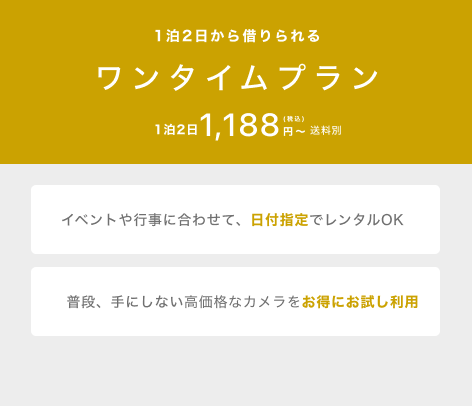

GOOPASSでは、ユーザーのスキルや利用期間に合わせて、コストパフォーマンスが高くなる2つのプランを用意しています。なお、サブスクプランを3・6・12ヶ月の長期更新で契約すると、さらに割引特典が適用され、お得がUPします。
① ワンタイムプラン(最短1泊2日〜)
旅行、結婚式、イベントなどで「必要な時だけピンポイントに使いたい」方に最適な短期レンタルプランです。
普段は手が出ない高額なプロ向けモデルや、Macなどのデバイスも、ワンタイムプランであれば初期費用を最小限に抑えて試せます。
- 行事や旅行で短期間だけカメラを使いたい初心者・中級者
- 購入前に、最新の高級カメラやレンズを実戦で試してみたい中級者・プロ
② サブスクプラン(月額定額制)
| ご契約プラン | 月額料金(税込) | 利用できる機材のRANK |
|---|---|---|
 | 2,970円 | RANK0のみ |
 | 8,380円 | RANK0〜1 |
 | 12,980円 | RANK0〜2 |
 | 17,480円 | RANK0〜3 |
 | 22,800円 | RANK0〜4 |
 | 28,980円 | RANK0〜5 |
 | 35,490円 | RANK0〜6 |
 | 42,800円 | RANK0〜7 |
 | 52,800円 | RANK0〜8 |
 | 84,800円 | RANK0〜9 |
 | 118,000円 | RANK0〜10 |
月額2,970円(税込・送料別)から利用できる月額定額制プランです。商品のRANKごとに契約プランが11あります。特徴は、契約期間内であれば「機材の入れ替え回数が無制限」である点。購入での失敗を防ぐことができます。
- ひとつの機材を返却期限を気にせずじっくり使い込みたい方
- 自分の撮影スタイルに合うカメラやレンズに出会うまで、色々試したい方
\10秒で簡単!会員登録/
試して買いたいならGOOPASS STOREがおすすめ
GOOPASS STOREとは?
「レンタル料金を支払い続けた結果、購入するより高くなってしまった」というレンタルのデメリットを解消するのが、新サービス「GOOPASS STORE」です。
単なる中古販売だけではなく、お試しレンタル後に購入できる独自のプラン「トライアルプラン」があるのが特徴。
所定のコース期間を満了すると、追加料金なしでその機材がそのまま自分のもの(所有物)になります。

レンタル期間の途中であっても、機材が気に入った時点で、それまでに支払ったレンタル費用を差し引いた金額で購入が可能です。
十分に使って納得してから購入を決定できるため、「買ってから後悔するリスク」もありません。
レンタル代を1円も無駄にせず、最終的に機材をマイカメラ・マイガジェットとして所有したいコスパ重視の方に最適なプランです。

※商品は中古整備品です
※GOOPASS会員(無料・有料会員いずれも)の方でも、改めてGOOPASS STOREに会員登録する必要がありますので、ご了承ください
よくある質問(失敗と対策)

Q. 線が点線(途切れ途切れ)になってしまう
カメラの長秒時ノイズリダクションがONになっていないか、連続撮影時に1秒以上のインターバルが入っていないか確認してください。
SDカードの書き込み速度も影響します。
しかし、インターバルが0秒であっても、演算処理の関係で拡大すると点線が目立つ現象は多少起きてしまいます。
Q. 途中で飛行機や車のライトが入ったらどうすればいい?
合成前の写真から、光が写っているコマだけを見つけて飛行機やライトの部分だけ削除(除外)して、合成し直します。
Q. 合成したら全体が白っぽくなってしまった
1枚あたりの空の露出が明るすぎるのが原因です。Lightroomなどで、露出をアンダーに調節してください。
ISO感度を下げるか、F値を絞るなどして空を暗めに撮るのがポイントです。
まとめ
スタートレイルを撮影する手順やカメラ設定を紹介しました。
撮影で押さえるポイントは、次の3つ。
- 比較明合成がおすすめ:連続撮影で後から重ねる手法であれば、あと修正がやりやすい
- 三脚でしっかり固定する:手ブレ補正やノイズリダクションはOFFに
- 空は少し暗めに設定する:1枚では暗く感じるくらいでOK
一眼カメラだけでなく、最近はスマートフォンでも手軽に挑戦できるようになりました。
天気と月明かりを確認し、晴れた夜空でぜひ撮影してみてください。