「iPadのAirDrop(エアドロップ)設定方法がわからない」
「AirDrop(エアドロップ)を使ってうまく送れない」
このような経験はありませんか?Apple(アップル)デバイスには「AirDrop(エアドロップ)」という便利な機能があり、近くのデバイスと大容量データを瞬時に共有できます。
今回は基本設定から安全な使い方、トラブル解決方法まで詳しく解説します。本記事を読めば、写真共有や資料のやり取りが一段と楽になるでしょう。ぜひ参考にしてください。
Apple製品は購入する以外にも、まずはレンタルして試してみるという方法もあります。
“カメラやApple製品のレンタル・中古買取・中古販売“GOOPASS(グーパス)では、1泊2日からの短期でもレンタルすることが可能(ワンタイムプラン)ですが、長期で借りる際には月額のサブスクプランがお得。
GOOPASSへリンクがある製品はすべてレンタル可能なので、あなたに合った1台を探してみてください!
【iPad・MacBookを検討している人におすすめ!】
iPadが月額1,470円から借りられる新プラン「ロングタイムプランβ版」スタート!
\ラインナップ例/
| モデル | クーポン適用後の月額税込価格 |
|---|---|
iPad 10.2インチ 第7世代 | iPad 10.2インチ 第7世代 月額1,470円 |
iPadmini 8.3インチ 第6世代 | iPadmini 8.3インチ 第6世代 月額4,980円 |
MacBook Pro 2024 | MacBook Pro 2024 月額11,980円 |
長期間(最低6ヶ月)のレンタルを前提に、通常のサブスクよりお得な月額費で、万が一の故障や破損に備えた補償制度をご用意!
iPad各種に加えて、MacBook Air 2025やMacBook Pro 2024など最新MacBookもラインナップ。新規導入や乗り換えを検討している方、サブ機を探している方にもおすすめ。コストを抑えて、長期間利用できます。
まずはβ版でのリリースのため、注意事項をよく読みお申し込みください。
・iPadを安く買う方法!セール情報、最安値の購入ポイント
・iPadレンタルサービスおすすめ8選!個人・法人で選ぶポイントも解説



目次
iPadでAirDrop(エアドロップ)を設定する方法

iPadでAirDrop(エアドロップ)を使い始めるには、次の正しい基本設定が必要です。
これらの設定は、コントロールセンターからワンタップで行なえるほか、設定アプリからより詳細な調整もできます。特に初めて使用する場合は、詳細な設定を確認するため、設定アプリから行なうとよいでしょう。
セキュリティを考慮した適切な受信設定と、安定した通信環境の確保が、スムーズなファイル共有のポイントです。それぞれ解説します。
Wi-FiとBluetoothの設定をオンにする
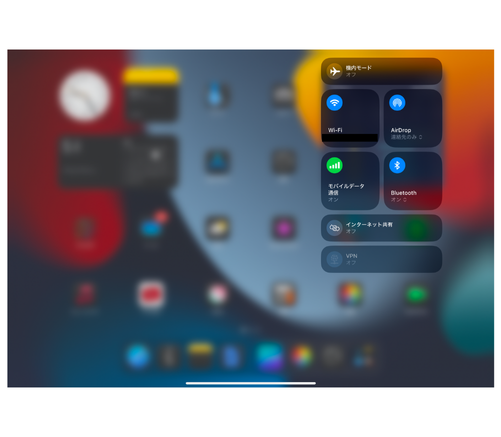
AirDrop(エアドロップ)を使用するには、送信側と受信側の両方でWi-FiとBluetoothをオンにする必要があります。

AirDrop(エアドロップ)が近距離無線通信を利用してデータを送受信しているためです。
Wi-Fiはデータのやりとりそのものを、Bluetoothはデバイスの検出を担っています。設定は、コントロールセンターと設定アプリから可能です。
1.コントロールセンターからの設定
画面の右上から下にスワイプして「コントロールセンター」を起動します。次に、左上にあるネットワーク設定カードを長押しし、Wi-FiとBluetoothのアイコンが青色に点灯していることを確認します。もしアイコンがグレーの場合は、タップしてオンに切り替えましょう。
2.設定アプリからの設定
設定アプリを開いて「一般」をタップし、「AirDrop」を選択します。表示された画面から、状況に応じて適切な受信設定を選択してください。
簡単な操作でAirDrop(エアドロップ)の基本設定が完了します。同時に「インターネット共有」がオフになっているか確認しましょう。
AirDrop(エアドロップ)の受信設定を行なう
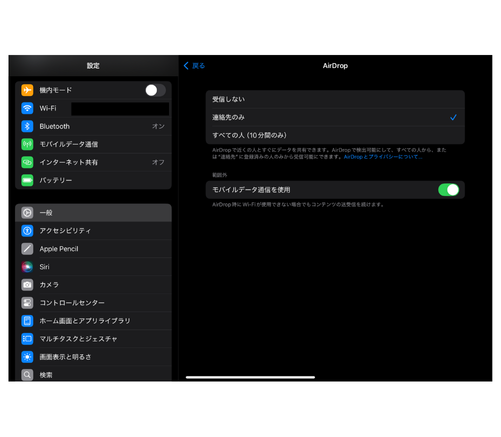
AirDrop(エアドロップ)の受信設定は、用途に応じて「受信しない」「連絡先のみ」「すべての人」の3段階から選択できます。適切な設定を選ぶことで、見知らぬ人からの不要なファイル受信を防ぎ、安全かつ便利にファイル共有が行なえるでしょう。
設定は「設定」アプリを開き、「一般」から「AirDrop(エアドロップ)」を選択して進みます。表示される「受信しない」「連絡先のみ」「すべての人」のなかから、用途にあわせて適切な設定を選びましょう。
普段使いでは「連絡先のみ」設定をおすすめします。連絡先に登録された信頼できる相手とのみファイル共有が可能になり、安全に利用できるためです。
仕事の同僚や友人との一時的な共有が必要な場合のみ、「すべての人」に切り替えて使用しましょう。状況に応じて柔軟に設定を変更すると、AirDrop(エアドロップ)を安全かつ効率的に活用できます。
iPadへWi-Fiの接続がうまくいかないときは、こちらの記事で紹介している詳しい対処法を参考にしてください。
AirDrop(エアドロップ)を使ったデータの送り方

AirDrop(エアドロップ)は、iPadから写真・動画・ドキュメントなど、さまざまな種類のデータを簡単に送信できる便利な機能です。いずれの場合も、共有アイコンからワンタップで送信を開始できます。
使用するアプリや送信するファイルの種類によって具体的な手順は異なりますが、基本的な流れは共通。複数のファイルも一度の操作でまとめて送信できるため、業務効率の向上にも役立ちます。具体的な送信手順をみていきましょう。
写真や動画の送信手順
iPadで頻繁に使用されるAirDrop(エアドロップ)機能の一つが、写真や動画の送信です。写真や動画は容量が大きく、メールでの共有は難しいケースが多いため、AirDrop(エアドロップ)が特に重宝します。
画質を落とすことなく、オリジナルのまま送信できる点も大きな特徴です。
写真や動画を送信する際は、まず「写真」アプリを起動します。1枚だけ送る場合は写真を直接タップ、複数枚を送る場合は「選択」をタップしてから写真を選択。
次に、画面左下にある共有アイコン(四角から上向きの矢印)をタップし、表示されたメニューから「AirDrop(エアドロップ)」を選択します。送信可能なデバイスの一覧が表示されたら、送信先を選びましょう。相手のデバイスで「受け入れる」が選択されると、送信が完了です。
シンプルな操作のため、家族や友人との思い出共有から仕事での資料提出まで、さまざまなシーンで活用できます。
他のアプリからファイルを共有する方法
写真以外のファイルも、同様の手順でAirDrop(エアドロップ)を使って送信できます。特にビジネスシーンでよく使用されるドキュメントの共有に便利です。多くのiPadアプリがAirDrop(エアドロップ)に対応しているため、業務効率の向上に役立ちます。
PDF・Word文書・Webページのリンク・メモアプリのテキストデータなども、すべて同じ手順で送信可能です。
共有方法は、まず「ファイル」アプリやSafari、Pagesなど、共有したいファイルを開きます。次に、アプリの共有メニュー(多くの場合、共有アイコンまたは「その他」から表示)を開き、「AirDrop(エアドロップ)」を選択しましょう。
表示された送信可能なデバイスのなかから送信先をタップするだけで共有完了です。PDFやWord文書、Webページのリンク、メモアプリのテキストデータなど、さまざまな形式のファイルを同じ手順で送信できます。
AirDrop(エアドロップ)は、さまざまなアプリと連携すると、仕事やプライベートなど幅広い用途に対応できます。iPadでWord(ワード)を使う方法はこちらの記事にまとめているので、参考にしてください。
複数のファイルを一度に送信する方法
AirDrop(エアドロップ)では複数のファイルを一度に送信できるため、大量のデータ共有も効率的に行えます。ただし、大容量データの一括送信は通信環境に負荷がかかるため、安定した接続状態の確保が重要です。
複数のファイルを送信する際は、まず写真アプリやファイルアプリで「選択」ボタンをタップして、複数選択モードに切り替えましょう。送信したいファイルをすべて選択したら、「AirDrop(エアドロップ)」を使って一括で共有します。
送信時は安定したWi-Fi環境を確保し、デバイス同士を約10メートル以内に近づけることが重要です。
特に大容量データを送信する場合は、完了するまでしばらく待機が必要になります。これらの手順と注意点を守ることで、複数ファイルの送信をスムーズに完了できます。
AirDrop(エアドロップ)でデータを受け取る際に確認しておくべきこと

AirDrop(エアドロップ)でデータを受信する際は、設定の確認と基本的な知識が必要です。
一つずつ解説します。
受信設定の確認
AirDrop(エアドロップ)でデータを受け取るには、いくつかの設定が正しく行なわれているか確認する必要があります。
受信前の設定が正しく行なわれていないと、送信者側から認識されない、またはファイルを受け取れないなどトラブルの原因となるためです。
受信設定の確認方法は、まず設定アプリを開いて「一般」から「AirDrop(エアドロップ)」を選択し、受信設定を「連絡先のみ」または「すべての人」のいずれかに設定します。
次に基本設定として、Wi-FiとBluetoothがオンになっていることを確認し、インターネット共有はオフにします。上記の設定を事前に確認し、スムーズなファイル受信を可能にしましょう。
受信ファイルの保存場所
AirDrop(エアドロップ)で受信したファイルは、種類に応じて自動的に適切なアプリやフォルダに振り分けられます。
最適な場所に保存することで、ユーザーがすぐにファイルを利用できるように設計されているためです。
たとえば、写真や動画を受信した場合は、自動的に「写真」アプリに保存され、すぐに閲覧できます。一方、文書やその他の一般的なファイルは、「ファイル」アプリの「ダウンロード」フォルダに保存されます。
ただし、特定のファイル形式の場合、対応するアプリが自動的に起動して開かれることがあるため注意しましょう。自動振り分けシステムにより、受信したファイルを探す手間が省け、スムーズなファイル管理が可能です。
保存場所を変更する方法
AirDrop(エアドロップ)は、ファイルを受信した際に直接保存先を変更できません。
しかし、必要に応じて手動で保存場所を変更し、効率的にファイルを整理できます。
ファイルの保存場所を変更するには、まず「ファイル」アプリを起動し、「ダウンロード」フォルダに移動。移動したいファイルを長押しして選択し、「移動」をタップすると保存したいフォルダへ移動できます。
保存場所を適切に変更すると、必要なファイルがスムーズに見つかり、作業効率の向上に繋がるでしょう。
そもそもAirDrop(エアドロップ)とは?

AirDrop(エアドロップ)は、Apple(アップル)が開発した近距離無線通信機能です。Wi-FiとBluetoothを利用して、iPad・iPhone・Macなどのデバイス間で写真やファイルを簡単かつ安全に共有できます。
インターネット環境がなくても使用でき、暗号化通信によってセキュリティも確保。ビジネス利用からプライベートまで幅広く活用できます。AirDrop(エアドロップ)の特徴を順番にみていきましょう。
AirDrop(エアドロップ)で共有できるデータの種類
AirDrop(エアドロップ)は、多種多様なデータの送受信が可能です。iPadで使用されるほとんどのファイル形式に対応しているため、写真から文書まで幅広く共有できます。
メディアファイルについては、カメラロールに保存した写真や動画はもちろん、ボイスメモや音楽ファイルなども簡単に共有できます。
ドキュメント類は、PDFファイルやWord、エクセルなどのオフィス文書に対応しており、テキストファイルも送受信可能です。特にApple純正アプリであるPages、Numbers、Keynoteで作成した文書は、フォーマットを維持したまま共有できます。
さらに、WebページURLやマップの位置情報、連絡先データ、アプリのインストールリンクといったさまざまな種類のデータも送信できます。
AirDrop(エアドロップ)は日常的に使用するほぼすべてのデータ形式に対応しているため、スムーズなデータの共有が可能になるでしょう。
AirDrop(エアドロップ)のメリット|メールなど他の共有方法と比較
AirDrop(エアドロップ)は他のファイル共有方法と比べて、特に即時性とセキュリティの面で優れた特徴があります。以下は、主要なファイル共有方法の比較です。
| 比較項目 | AirDrop | メール | クラウドストレージ |
|---|---|---|---|
| 即時性 |
|
|
|
| セキュリティ |
|
|
|
| 汎用性 |
|
|
|
AirDrop(エアドロップ)はWi-FiとBluetoothを利用した高速転送が可能で、インターネット環境がなくても利用できる点が特徴です。
また、暗号化通信による高いセキュリティと、さまざまなファイル形式に対応した汎用性を備えています。一方で、Apple(アップル)デバイス間でしか使用できない制限もあるため、用途に応じて使い分けることをおすすめします。
AirDrop(エアドロップ)のデメリット
AirDrop(エアドロップ)には便利な機能がある一方で、いくつかのデメリットがあります。特に大きな制限は、Apple(アップル)製品同士でしか使用できない点です。
AirDrop(エアドロップ)はApple(アップル)独自の技術を使用しているため、AndroidスマートフォンやWindowsパソコンとのファイル共有はできません。
また、通信距離にも制限があります。有効範囲は約10メートル以内で、壁や障害物があるとさらに短くなります。そのため、離れた場所にいる相手とのファイル共有には適していません。
さらに、通信環境によって不安定になることがあります。
周辺のWi-Fi機器からの電波干渉やBluetooth接続の問題、デバイスの設定状態によって通信の安定性が左右される場合があるでしょう。デメリットを理解した上で使用すると、AirDrop(エアドロップ)の機能をより効果的に活用できます。
AirDrop(エアドロップ)ができないときの原因

iPadでAirDrop(エアドロップ)が使えない場合、設定や環境に関する複数の原因が考えられます。
多くは基本設定の確認と簡単な対処で解決するでしょう。一つひとつ解説します。
AirDrop(エアドロップ)の設定がオフになっている
AirDrop(エアドロップ)が機能しない一般的な原因の一つが基本設定の問題です。特に受信設定が「受信しない」になっているケースが多いため、設定画面の確認から始めるとよいでしょう。
設定を確認するには、「設定」アプリを開き、「一般」から「AirDrop」を選択します。
もし受信設定が「受信しない」になっている場合は、用途に応じて「連絡先のみ」または「すべての人」に変更します。
受信設定はコントロールセンターでも変更可能です。基本設定を正しく行なうことで、多くの場合、AirDrop(エアドロップ)の問題は解決するでしょう。
Wi-FiやBluetoothが無効になっている
AirDrop(エアドロップ)が動作しないトラブルの一つに、Wi-FiとBluetoothの設定問題があります。AirDrop(エアドロップ)は、Wi-FiとBluetoothの両方の機能を使ってデータ転送を行なうため、どちらか一方でも無効になっていると正常に動作しません。
問題を解決するには、まず画面右上から下にスワイプしてコントロールセンターを起動。Wi-FiとBluetoothのアイコンを確認し、両方が青く点灯している(オンになっている)ことを確認します。
この際、インターネット共有がオフになっていることも確認が必要です。
これらの基本設定を確認するとAirDrop(エアドロップ)の通信環境が整い、大半のケースでは問題が解決します。定期的な確認を習慣付けることで、トラブルを未然に防げるでしょう。
OSのバージョンが古い
AirDrop(エアドロップ)が正常に動作しない原因の一つに、最新のiPadOSバージョンでないことがあります。OSが古いと、新しいデバイスとの互換性の問題が発生する可能性があります。
定期的なアップデートで、最新の機能改善やバグ修正を適用することが重要です。
iPadOSのアップデートは、「設定」アプリから簡単に実行できます。「一般」から「ソフトウェアアップデート」を選択し、利用可能なアップデートがあればインストールしましょう。
アップデートを行なう前には、バッテリー残量が50%以上あることを確認し、安定したWi-Fi環境に接続します。また、十分な空き容量があるかも確認してからアップデートを行ないましょう。
最新のiPadOSに更新すると、AirDrop(エアドロップ)の安定性が向上し、より快適なファイル共有が可能になります。
デバイス同士の距離が遠すぎる
AirDrop(エアドロップ)は、デバイス間の距離が重要な通信機能です。AirDrop(エアドロップ)は近距離無線通信を利用するため、デバイス間の距離や障害物の有無が通信品質に大きく影響するためです。
AirDrop(エアドロップ)を使用する際は、デバイス同士の距離を約10メートル以内に保つことが推奨されています。
また、壁やドアなどの障害物は通信を妨げる原因となるため、できるだけ障害物のない場所での使用が適切です。特に大容量のデータを送信する場合は、より確実な通信のためにデバイス同士をさらに近づけるとよいでしょう。
距離と環境に注意すると、AirDrop(エアドロップ)の通信を安定させ、スムーズなファイル共有ができます。
Wi-Fiルーターなどの電波が干渉している
AirDrop(エアドロップ)の通信トラブルのなかで見落としがちなのが、周辺機器からの電波干渉です。Wi-FiやBluetoothを使用する機器が増えている現代では、電波干渉によって通信が不安定になるケースが増えています。
電波干渉の主な原因は、電子レンジの使用・Wi-FiルーターおよびBluetooth機器の位置・ワイヤレス周辺機器の配置などです。
電波干渉を避けるには、これらの電子機器から離れた場所に移動するか、可能であれば干渉源の電源を一時的に切ることで改善できます。また、デバイスの向きを調整することで、通信状態が改善される場合もあるでしょう。
電波干渉源から適切な距離を保ち、必要に応じて周辺機器の電源を制御すると、AirDrop(エアドロップ)の通信品質を改善できます。
受信側のiPadのストレージが不足している
iPadのストレージ容量不足は、AirDrop(エアドロップ)でのファイル受信を妨げる要因の一つです。受信したファイルを保存するためには、ファイルサイズ以上の空き容量が必要です。特に写真や動画など、大容量ファイルの受信には十分な空き容量を確保しましょう。
空き容量を確認するには、「設定」アプリから「一般」を開き、「iPadストレージ」を選択します。容量が不足している場合は、不要なアプリの削除や写真・ビデオのクラウドへの移行を検討しましょう。
不要なキャッシュの削除や大容量ファイルの整理も効果的な対策です。
定期的なストレージ管理を行なうことで、AirDrop(エアドロップ)の受信トラブルを未然に防ぎ、安定したファイル共有環境を維持できます。
デバイスの一時的な不具合で作動しない
iPadで発生する一時的な不具合の多くは、再起動によって解決できるケースが多いです。システムの一時的なエラーによる問題は、メモリやキャッシュのクリアを必要とする場合があります。
再起動の手順は以下の通りです。
再起動後は、AirDrop(エアドロップ)の設定を再確認し、正常に動作するか試してみましょう。それでも問題が解決しない場合は、他の対処方法を検討する必要があります。
iPadが故障している
AirDrop(エアドロップ)の問題が他の対処法では解決しない場合、iPadのハードウェア自体に問題が生じている可能性があります。ハードウェアの故障が疑われる場合、まずデータの保護を行ない、その後デバイスの初期化を試みます。
それでも解決しない場合は、専門のサポートに相談する必要があるでしょう。
最初に、重要なデータを保護するため、iPadのバックアップを作成します。「設定」アプリからiCloudにバックアップするか、パソコンに接続してiTunes(またはFinder)でバックアップできます。
次に、「設定」アプリから「一般」>「リセット」を選択し、「すべてのコンテンツと設定を消去」で初期化を試してみてください。
初期化後も問題が解決しない場合は、Apple Store予約やオンラインサポート、電話サポートなど、Apple(アップル)正規のサービス利用がおすすめです。
AirDrop(エアドロップ)でデータを送受信する際の注意点

AirDrop(エアドロップ)は役立つ機能ですが、より安全で効率的に使用するためには、適切な設定と環境整備が重要です。特にセキュリティとデータ転送の安定性に注意を払う必要があります。
機密情報の取り扱いから大容量の写真共有まで、さまざまなシーンで役立つでしょう。それぞれ解説します。
デバイス間の送受信トラブルを防ぐ
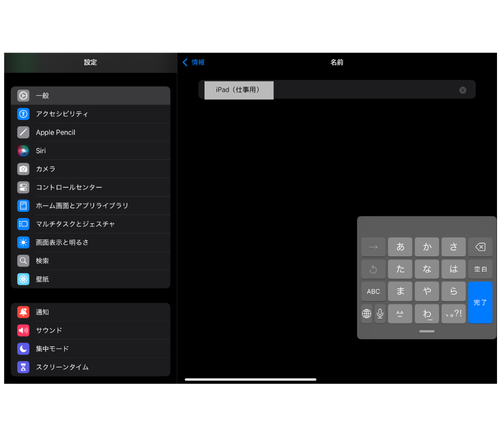
AirDrop(エアドロップ)の送受信トラブルの多くは基本的な設定や環境の問題から発生します。AirDrop(エアドロップ)はWi-FiとBluetoothを使用する近距離通信のため、デバイスの設定や周囲の環境が通信品質に直接影響するためです。
最初のステップとして、デバイスを識別しやすくするために、「設定」アプリから「一般」>「情報」>「名前」を選択し、「iPad(仕事用)」や「iPad(田中)」などのわかりやすい名前に変更します。
送受信環境の整備としては、Wi-Fiルーターから適度な距離を取り、デバイス同士を近づけておくことが重要です。また、画面の点灯状態を維持し、デバイス間の障害物はできるだけ取り除きましょう。
さらに、接続の安定性を確保するために、Wi-Fi信号の強度とBluetooth接続状態を定期的に確認します。バッテリー残量が十分にあることを確認し、iOS/iPadOSは最新バージョンに更新しておくことがおすすめです。
日常的にこれらの設定状況を確認すると、AirDrop(エアドロップ)を安定して利用できる環境を整えられます。
プライバシー保護のために設定を見直す
AirDrop(エアドロップ)は便利な機能ですが、適切なセキュリティ設定と注意深いデータ管理が必要です。知らない相手からの不要なファイル受信や、重要な個人情報の誤送信を防げます。
たとえば、普段のAirDrop(エアドロップ)使用時は「連絡先のみ」に設定すると、知らない相手からの不要なファイル受信を防げます。一時的なファイル共有が必要な場合のみ「すべての人」に変更し、共有完了後は「連絡先のみ」に戻すようにしましょう。
また、AirDrop(エアドロップ)で受け取ったファイルは内容を確認してから開き、不審なファイルは開かずに削除しましょう。
個人情報を含むデータ送信の場合は、送信先を十分確認し、慎重に判断することが大切です。これらの設定と習慣を意識し、AirDrop(エアドロップ)を安全に活用しましょう。
容量の大きいファイルを送るときは安定した通信環境で行なう
大容量ファイルをAirDrop(エアドロップ)で送信する際は、安定した通信環境の確保と適切な設定を行ないましょう。大容量データの転送は通信が途切れやすく、失敗するリスクが高いためです。
大容量のファイルを送信する際は、まず安定したWi-Fi環境を確保し、電波干渉の少ない場所でデバイス同士を近づけて使用します。転送を開始する前に、画面ロックを解除し、省電力モードをオフにしておきましょう。また、転送中はアプリの切り替えは控えめにします。
特に容量の大きいデータを効率的に送信するには、あらかじめファイルを圧縮するか、必要に応じて複数に分割しましょう。
送信を開始したら、完了するまでそのまま待機すると、より確実なデータ転送が可能です。これらの手順を守ることで、大容量ファイルの送信をスムーズに完了できます。
iPadでAirDropを使いこなす!データの送受信を快適にしよう

iPadでAirDrop(エアドロップ)を使いこなすには、基本設定や効率的な使用方法を押さえることがポイントです。基本設定として、Wi-FiとBluetoothをオンにし、正しいAirDrop(エアドロップ)の受信設定をします。
スムーズな共有のために、デバイス名は識別しやすい名前に設定しましょう。
セキュリティ面では、普段は「連絡先のみ」設定を使用し、見知らぬ相手からの受信には十分注意が必要です。特に個人情報を含むデータの取り扱いは慎重に行ないましょう。
効率的な使用のためには、デバイス同士の距離を適切に保ち、安定した通信環境で送信することが大切です。また、定期的なOSの更新で、最新の機能改善やセキュリティ対策を適用できます。
ポイントを押さえると、メールやクラウドストレージより手軽で高速なファイル共有が可能になるでしょう。
まずはGOOPASSでレンタルしてみる
GOOPASSは、登録者数25万人を超える日本最大級のカメラ撮影機材・ガジェットのレンタルサービスです。カメラ初心者からプロフェッショナルまで、用途や予算に合わせて「1泊2日〜のワンタイムプラン」と「月額定額制のサブスクプラン」を柔軟に選択できます。

初心者にGOOPASSが選ばれる3つの安心理由
専門スタッフにチャットで機材選びを相談できるサポート体制が充実しています。
通常利用によるキズや汚れはもちろん、不意の破損でも会員の負担を最小限に抑える補償がついているため、初めてレンタルする方でも気兼ねなく利用できます。
カメラ仲間と繋がれるオンラインコミュニティや、全国で開催される撮影イベントに参加可能。仲間と一緒に楽しみながら学べます。
他社レンタルサービスとの違い
| GOOPASS | 他社1 | 他社2 | |
|---|---|---|---|
| 料金 | 1,188円〜 | 2,800円〜 | 3,850円〜 |
| 取り扱い数 | 約2,500種類(国内最大級) | 約1,255種類 | 約1,400種類 |
| レンタル期間 | ワンタイム(1泊2日) サブスク(1ヶ月〜) | ワンタイム(3泊4日) サブスク(3ヶ月〜) | サブスク(1ヶ月〜) |
| 取扱ジャンル | カメラ・レンズ・各種ガジェット | 家電・カメラ・PC | カメラ・一部ブランド |
| 特典 | 専門家への機材相談・コミュニティ | – | – |
カメラから最新ガジェット・Apple製品まで網羅
GOOPASSはカメラや交換レンズはもちろん、最新のipadレンタルにも対応し、多くのユーザーから高い評価を得ています。
| 主な取扱機材(例) | 特徴・利用シーン | |
| カメラ・レンズ | SONY α7Ⅳ、Nikon Z8 | 本格撮影を叶える高画質、写真・動画の最新機材が豊富 |
| ipad | iPad Pro 12.9インチ 第6世代、iPad10.2インチ 第7世代 | 写真編集・勉強・ビジネスに活用 |
| クリエイティブ | Mac、高性能ノートPC、スマホ | Apple製品や編集・ビジネスに使える周辺機器 |
| 音響・ガジェット | 高音質スピーカー、スマートデバイス | 撮影・編集からライフスタイルを充実させる機器 |
\10秒で簡単!会員登録/
GOOPASSの2つの料金プラン


GOOPASSでは、ユーザーのスキルや利用期間に合わせて、コストパフォーマンスが高くなる2つのプランを用意しています。なお、サブスクプランを3・6・12ヶ月の長期更新で契約すると、さらに割引特典が適用され、お得がUPします。
① ワンタイムプラン(最短1泊2日〜)
旅行、結婚式、イベントなどで「必要な時だけピンポイントに使いたい」方に最適な短期レンタルプランです。
普段は手が出ない高額なプロ向けモデルや、Macなどのデバイスも、ワンタイムプランであれば初期費用を最小限に抑えて試せます。
- 行事や旅行で短期間だけカメラを使いたい初心者・中級者
- 購入前に、最新の高級カメラやレンズを実戦で試してみたい中級者・プロ
② サブスクプラン(月額定額制)
月額2,970円(税込・送料別)から利用できる月額定額制プランです。特徴は、契約期間内であれば「機材の入れ替え回数が無制限」である点です。購入での失敗を防ぐことができます。
- ひとつの機材を返却期限を気にせずじっくり使い込みたい方
- 自分の撮影スタイルに合うカメラやレンズに出会うまで、色々試したい方
\10秒で簡単!会員登録/
試して買いたいならGOOPASS STOREがおすすめ
GOOPASS STOREとは?
「レンタル料金を支払い続けた結果、購入するより高くなってしまった」というレンタルのデメリットを解消するのが、新サービス「GOOPASS STORE」です。
単なる中古販売だけではなく、お試しレンタル後に購入できる独自のプラン「トライアルプラン」があるのが特徴。
所定のコース期間を満了すると、追加料金なしでその機材がそのまま自分のもの(所有物)になります。

レンタル期間の途中であっても、機材が気に入った時点で、それまでに支払ったレンタル費用を差し引いた金額で購入が可能です。
十分に使って納得してから購入を決定できるため、「買ってから後悔するリスク」もありません。
レンタル代を1円も無駄にせず、最終的に機材をマイカメラ・マイガジェットとして所有したいコスパ重視の方に最適なプランです。

※商品は中古整備品です
※GOOPASS会員(無料・有料会員いずれも)の方でも、改めてGOOPASS STOREに会員登録する必要がありますので、ご了承ください
iPadでAirDrop(エアドロップ)使うときによくある質問

iPad AirDrop(エアドロップ)についてよくある質問をまとめました。
Q1:iPadでAirDrop(エアドロップ)を出す方法は?
コントロールセンター(画面右上から下にスワイプ)を開き、「AirDrop(エアドロップ)」アイコンを長押しします。または、「設定」アプリ>「一般」>「AirDrop(エアドロップ)」で設定可能です。
Q2:iPadでAirDrop(エアドロップ)ができないのはなぜ?
主な原因は次のとおりです。
上記の設定を確認し、必要に応じて変更しましょう。
Q3:AirDrop(エアドロップ)で「共有相手が見つかりません」と出るときはどうすればいい?
AirDrop(エアドロップ)で「共有相手が見つかりません」というメッセージが表示される場合は、基本的な接続設定と環境の確認が必要です。
送信側と受信側の両方のデバイスでWi-FiとBluetoothがオンになっているか確認しましょう。次に、受信側のデバイスでAirDrop(エアドロップ)の設定が「連絡先のみ」または「すべての人」になっているか確認します。
それでも接続できない場合は、デバイス同士を近づけてみてください。これらの対処で解決しない場合は、最後の手段として両方のデバイスで再起動を試してみましょう。段階的な確認と対処を行なうことで、ほとんどの「共有相手が見つかりません」の問題は解決できます。
▼合わせて読みたい
・iPad Airおすすめ5選!人気モデル、おすすめアクセサリーを徹底解説
・iPad Proおすすめ8選!性能・価格比較からおすすめアクセサリーまで
・iPad AirとiPadとの違いを5つの比較ポイントで解説!
・iPadで動画編集!必要なスペックやおすすめのアプリを紹介
・iPadどれがおすすめ?モデルを比較!7つのポイントで見るiPadの選び方
・iPadの大きさを徹底比較!利用シーンに合わせた目的別モデルを紹介