「iPadが急にフリーズして動かない」
「iPadの電源をオフにしておきたいけどやり方がわからない」このような経験をしたことはありませんか。

最新のiPadは電源ボタンの位置や操作が変わり、正しい手順がわからず戸惑ってしまうこともあるでしょう。
本記事では、iPad初心者でも簡単にできる電源オフの基本や、再起動・故障時の対処法も徹底解説します。記事を読めば、より快適にiPadを使えるようになるでしょう。
Apple製品は購入する以外にも、まずはレンタルして試してみるという方法もあります。
“カメラやApple製品のレンタル・中古買取・中古販売“GOOPASS(グーパス)では、1泊2日からの短期でもレンタルすることが可能(ワンタイムプラン)ですが、長期で借りる際には月額のサブスクプランがお得。
GOOPASSへリンクがある製品はすべてレンタル可能なので、あなたに合った1台を探してみてください!
【iPad・MacBookを検討している人におすすめ!】
iPadが月額1,470円から借りられる新プラン「ロングタイムプランβ版」スタート!
\ラインナップ例/
| モデル | クーポン適用後の月額税込価格 |
|---|---|
iPad 10.2インチ 第7世代 | iPad 10.2インチ 第7世代 月額1,470円 |
iPadmini 8.3インチ 第6世代 | iPadmini 8.3インチ 第6世代 月額4,980円 |
MacBook Pro 2024 | MacBook Pro 2024 月額11,980円 |
長期間(最低6ヶ月)のレンタルを前提に、通常のサブスクよりお得な月額費で、万が一の故障や破損に備えた補償制度をご用意!
iPad各種に加えて、MacBook Air 2025やMacBook Pro 2024など最新MacBookもラインナップ。新規導入や乗り換えを検討している方、サブ機を探している方にもおすすめ。コストを抑えて、長期間利用できます。
まずはβ版でのリリースのため、注意事項をよく読みお申し込みください。
・iPadを安く買う方法!セール情報、最安値の購入ポイント
・iPadレンタルサービスおすすめ8選!個人・法人で選ぶポイントも解説


目次
iPadの電源をオフにする方法
iPadには、ホームボタンがついているタイプとついていないタイプの2種類があり、電源オフの方法が異なります。手持ちのiPadがどちらのタイプか確認してみましょう。
それぞれのモデルに適した電源オフの手順を解説していきます。
ホームボタン付きモデルの電源オフ方法(iPad第9世代以前)

画面下部に円形のホームボタンがあるiPad第9世代以前の機種は、電源オフの手順がシンプルでわかりやすいのが特徴です。以下の手順で電源をオフにできます。
- 本体上部の「トップボタン」を長押しして画面に「スライドで電源オフ」の表示が出るまで押し続ける
- 表示されたスライダを右側へスワイプする
- 電源が完全に切れるまで数秒待つ
手順は2017年以前に発売されたiPad(第9世代)、iPad mini(第5世代)、iPad Air(第3世代)以前のモデルで共通して使えます。ボタンを押す際は、通常のタップ時より少し強めにしっかりと押しましょう。
電源オフの際は作業中のデータを保存してから行なってください。
特にドキュメントの編集中やアプリのダウンロード中は、データが破損する可能性があります。実行中のアプリはすべて終了しておくと安心です。
ホームボタンなしモデルの電源オフ方法(iPad Pro・Air最新機種)
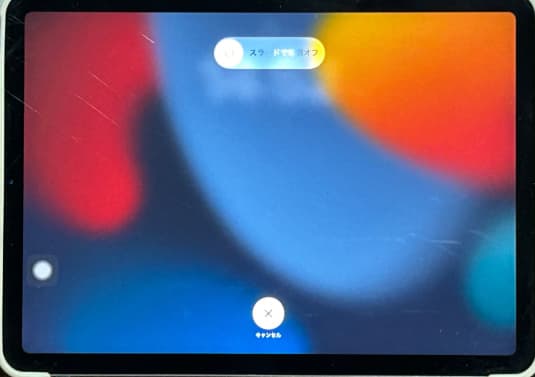
最新のiPadでは、ホームボタンがありません。これらの機種では、以下の手順で電源をオフにします。
- 「電源ボタン(サイドボタン)」と「音量上げるボタン」を同時に長押しする
- 「スライドで電源オフ」が表示されるまで、2〜3秒押し続ける
- 画面上部の赤いスライダを右にスワイプする
最新機種以外にも、iPad Pro(11インチ・12.9インチ)、iPad Air(第4世代)、iPad mini(第6世代)以降のiPadで使用できます。ホームボタンなしのモデルでは、電源ボタンと音量ボタンを押すタイミングがずれると、意図せずスクリーンショットが撮影されてしまいます。
両方のボタンをできるだけ同時に押すように意識するのが大切です。
また、ボタンをしっかりと押し続けることで、確実に電源オフの画面が表示されます。
iPadの電源がオフにできない理由
iPadの使用中、電源をオフにできないいくつかのパターンがあります。iPadの電源トラブルは、日常的な使用のなかで思わぬタイミングで発生します。主な原因は、以下の3つです。
それぞれの状況に応じた対処法を解説していきます。
iPadがフリーズして操作を受け付けない
突然iPadが反応しなくなり、画面が固まってしまう主な原因は、アプリの不具合やシステムエラーです。画面が完全に固まって動かなくなったり、タッチ操作に反応しなくなったりするパターンがあります。
特定のアプリが強制終了を繰り返すケースもあるでしょう。
iPadがフリーズした際は、強制再起動するのが一般的で効果のある解決方法です。
電源ボタンが故障している
iPadの電源ボタンが反応しなくなる原因のなかで、対応が難しいのが物理的な故障です。落下や衝撃による損傷、日常的な使用による経年劣化など、さまざまな要因で電源ボタンの不具合が発生します。しかし「AssistiveTouch」と呼ばれる機能の活用で、画面上のタッチ操作で電源オフが可能です。
設定アプリからシステムを終了する方法も電源ボタンが故障しているときの代替手段として有効でしょう。
しかし、これらの方法はあくまでも一時的な対処法です。長期的な使用を考えると、Apple正規サービスプロバイダーでの修理をおすすめします。修理を行なうことで、安全かつ快適な操作環境を取り戻せます。
設定が原因でオフにできない
iPadが電源オフできない原因として、設定による制限も考えられます。スクリーンタイムやアクセシビリティなどの機能が、iPadの電源オフ操作を意図せず制限している可能性があります。
特に、子どもの使用管理やカスタマイズ設定を行なっている場合によく起こる問題です。 たとえば、次のような設定が電源オフを妨げる可能性があります。
上記の問題は設定アプリから各項目を確認し、不要な制限を解除すれば解決できます。正しい設定を行なえば、通常どおりの電源オフ操作が可能です。
iPadの電源ボタンが反応しないときの対処法
iPadの電源ボタンが反応しないときに有効な2つの対処法を具体的な手順とともに解説していきます。
それぞれ見ていきましょう。
システム終了機能を使う
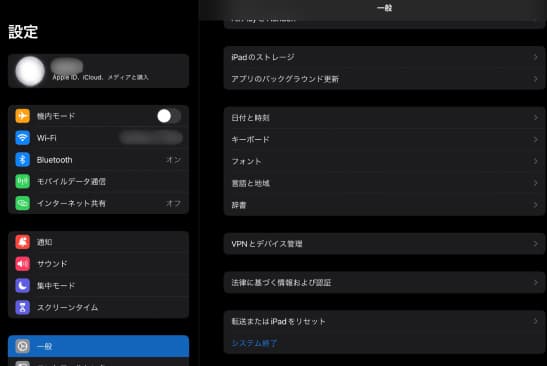
iPadの電源ボタンが反応しない場合は、設定アプリを使って簡単に電源をオフにできます。次の手順に沿って行なってください。
- 「設定」アプリを開く
- 「一般」をタップする
- 下までスクロールして「システム終了」を押す
- 表示されたスライダを右にドラッグして電源をオフにする
この手順に従えば、電源ボタンが反応しない場合でも安全に電源をオフにできます。
iPadを再起動する
iPadが反応しない場合や動作が遅くなった際は、iPadのモデルに応じた正しい再起動手順で対処できます。ホームボタンがある機種では、トップボタンを電源オフスライダが表示されるまで長押ししましょう。
ホームボタンがない機種の場合は、トップボタンと音量ボタンのどちらかを同時に長押しし、スライダをドラッグすると電源オフが可能です。
ホームボタン搭載の有無にかかわらず、デバイスの電源が完全に切れるまで30秒ほど待つと、確実に電源がオフできます。
また、再起動時は作業中のデータが失われる可能性があるため、重要なデータは事前に保存しておきましょう。手順を守れば、再起動は安全かつ効果的なトラブル解決方法です。
電源ボタンが壊れているときは修理を検討する
iPadの電源ボタンが故障したときには修理を検討しましょう。修理業者は主に3種類あります。修理業者の選択は、保証の継続性・修理費用・修理期間を考慮して決めましょう。
Apple Storeは全国に10店舗しかありません。しかし、アップルリペアセンターは公式の修理サービスのため、近くにストアがない場合も安心して修理を依頼できます。
Apple正規サービスプロバイダでの修理の場合は、純正部品を使用し、Apple Storeやアップルリペアセンターと同等のクオリティのサービスが受けられます。
サードパーティーの修理店では、比較的安価で修理サポートが受けられるものの、保証が切れる可能性がある点に注意が必要です。
豆知識| iPadを使用しないときは電源をオフにすることでバッテリー寿命が伸びる
iPadのバッテリー管理は、人間の睡眠にたとえると理解しやすくなります。iPhoneやiPadを販売するスタッフも実際によく説明に使用している方法です。
スリープモードは、うたた寝の状態に似ています。画面は消えていても、アプリは裏で動作を続けている状態です。そのため、バッテリーは少しずつ消費されます。短時間の使用休止には適しているものの、完全な休息状態ではありません。
一方で、電源オフはぐっすり眠っているときの睡眠に相当します。システムが完全に停止するため、バッテリーの消費を抑えられます。
長期間使用しない場合は、バッテリー残量を50%程度に調整し、電源をオフにしてください。
湿気のない32度以下の涼しい場所で保管すると、再度利用できます。適切な管理を心がければ、より長く快適にiPadを使用できるでしょう。
iPadの電源オフは簡単!トラブル時の対処法も覚えておこう
iPadの電源オフは基本的には簡単な操作です。しかし、万が一のトラブルに備えて対処法も覚えておくことが大切です。基本操作として、機種に応じた正しい電源オフ方法を使用し、ボタンは2〜3秒程度の適度の長押しで操作します。
フリーズや電源ボタンが押せないなどのトラブル時には、設定アプリからの電源オフやAssistiveTouchによる画面での操作が有効な代替手段です。
また、週1回程度の再起動や定期的にシステムアップデートを行なうことで、安全かつ長期的にiPadを使用できます。複数の電源オフ方法を把握しておくと、予期せぬトラブルの際も冷静に対処できるでしょう。
まずはGOOPASSでレンタルしてみる
GOOPASSは、登録者数25万人を超える日本最大級のカメラ撮影機材・ガジェットのレンタルサービスです。カメラ初心者からプロフェッショナルまで、用途や予算に合わせて「1泊2日〜のワンタイムプラン」と「月額定額制のサブスクプラン」を柔軟に選択できます。

初心者にGOOPASSが選ばれる3つの安心理由
専門スタッフにチャットで機材選びを相談できるサポート体制が充実しています。
通常利用によるキズや汚れはもちろん、不意の破損でも会員の負担を最小限に抑える補償がついているため、初めてレンタルする方でも気兼ねなく利用できます。
カメラ仲間と繋がれるオンラインコミュニティや、全国で開催される撮影イベントに参加可能。仲間と一緒に楽しみながら学べます。
他社レンタルサービスとの違い
| GOOPASS | 他社1 | 他社2 | |
|---|---|---|---|
| 料金 | 1,188円〜 | 2,800円〜 | 3,850円〜 |
| 取り扱い数 | 約2,500種類(国内最大級) | 約1,255種類 | 約1,400種類 |
| レンタル期間 | ワンタイム(1泊2日) サブスク(1ヶ月〜) | ワンタイム(3泊4日) サブスク(3ヶ月〜) | サブスク(1ヶ月〜) |
| 取扱ジャンル | カメラ・レンズ・各種ガジェット | 家電・カメラ・PC | カメラ・一部ブランド |
| 特典 | 専門家への機材相談・コミュニティ | – | – |
カメラから最新ガジェット・Apple製品まで網羅
GOOPASSはカメラや交換レンズはもちろん、最新のipadレンタルにも対応し、多くのユーザーから高い評価を得ています。
| 主な取扱機材(例) | 特徴・利用シーン | |
| カメラ・レンズ | SONY α7Ⅳ、Nikon Z8 | 本格撮影を叶える高画質、写真・動画の最新機材が豊富 |
| ipad | iPad Pro 12.9インチ 第6世代、iPad10.2インチ 第7世代 | 写真編集・勉強・ビジネスに活用 |
| クリエイティブ | Mac、高性能ノートPC、スマホ | Apple製品や編集・ビジネスに使える周辺機器 |
| 音響・ガジェット | 高音質スピーカー、スマートデバイス | 撮影・編集からライフスタイルを充実させる機器 |
\10秒で簡単!会員登録/
GOOPASSの2つの料金プラン


GOOPASSでは、ユーザーのスキルや利用期間に合わせて、コストパフォーマンスが高くなる2つのプランを用意しています。なお、サブスクプランを3・6・12ヶ月の長期更新で契約すると、さらに割引特典が適用され、お得がUPします。
① ワンタイムプラン(最短1泊2日〜)
旅行、結婚式、イベントなどで「必要な時だけピンポイントに使いたい」方に最適な短期レンタルプランです。
普段は手が出ない高額なプロ向けモデルや、Macなどのデバイスも、ワンタイムプランであれば初期費用を最小限に抑えて試せます。
- 行事や旅行で短期間だけカメラを使いたい初心者・中級者
- 購入前に、最新の高級カメラやレンズを実戦で試してみたい中級者・プロ
② サブスクプラン(月額定額制)
月額2,970円(税込・送料別)から利用できる月額定額制プランです。特徴は、契約期間内であれば「機材の入れ替え回数が無制限」である点です。購入での失敗を防ぐことができます。
- ひとつの機材を返却期限を気にせずじっくり使い込みたい方
- 自分の撮影スタイルに合うカメラやレンズに出会うまで、色々試したい方
\10秒で簡単!会員登録/
試して買いたいならGOOPASS STOREがおすすめ
GOOPASS STOREとは?
「レンタル料金を支払い続けた結果、購入するより高くなってしまった」というレンタルのデメリットを解消するのが、新サービス「GOOPASS STORE」です。
単なる中古販売だけではなく、お試しレンタル後に購入できる独自のプラン「トライアルプラン」があるのが特徴。
所定のコース期間を満了すると、追加料金なしでその機材がそのまま自分のもの(所有物)になります。

レンタル期間の途中であっても、機材が気に入った時点で、それまでに支払ったレンタル費用を差し引いた金額で購入が可能です。
十分に使って納得してから購入を決定できるため、「買ってから後悔するリスク」もありません。
レンタル代を1円も無駄にせず、最終的に機材をマイカメラ・マイガジェットとして所有したいコスパ重視の方に最適なプランです。

※商品は中古整備品です
※GOOPASS会員(無料・有料会員いずれも)の方でも、改めてGOOPASS STOREに会員登録する必要がありますので、ご了承ください
iPadの電源オフに関するよくある質問(FAQ)
iPadの電源オフに関するよくある質問をまとめました。
Q:電源ボタンを長押ししても電源が切れないのはなぜ?
A:ボタンの押し方が弱い、または故障の可能性があります。設定アプリから電源オフを試してください。
Q:iPadのスリープと電源オフの違いは?
A:スリープは一時的な休止状態、電源オフは完全なシャットダウン状態です。長期間使用しない場合は電源オフをおすすめします。
Q:iPadの電源の入れ方は?
A:Appleロゴが表示されるまで電源ボタンを長押しします。起動には1〜2分程度かかる場合があります。
▼合わせて読みたい
・iPad Airおすすめ5選!人気モデル、おすすめアクセサリーを徹底解説
・iPad Proおすすめ8選!性能・価格比較からおすすめアクセサリーまで
・iPad AirとiPadとの違いを5つの比較ポイントで解説!
・iPadで動画編集!必要なスペックやおすすめのアプリを紹介
・iPadどれがおすすめ?モデルを比較!7つのポイントで見るiPadの選び方
・iPadの大きさを徹底比較!利用シーンに合わせた目的別モデルを紹介