「新しいiPadを購入したものの、初期設定の方法がわからない」
「Apple IDって何から始めればいいの?」
実は、iPadの初期設定は画面の案内にしたがって進めていけば、特別な知識がなくても完了できるのです。
本記事では、iPadの初期設定を6つのステップに分けて詳しく解説します。設定がうまくいかないときの対処法や、iPadをより便利に使うためのコツもあわせて紹介するので、ぜひ最後までご覧ください。
Apple製品は購入する以外にも、まずはレンタルして試してみるという方法もあります。
“カメラやApple製品のレンタル・中古買取・中古販売“GOOPASS(グーパス)では、1泊2日からの短期でもレンタルすることが可能(ワンタイムプラン)ですが、長期で借りる際には月額のサブスクプランがお得。
GOOPASSへリンクがある製品はすべてレンタル可能なので、あなたに合った1台を探してみてください!
【iPad・MacBookを検討している人におすすめ!】
iPadが月額1,470円から借りられる新プラン「ロングタイムプランβ版」スタート!
\ラインナップ例/
| モデル | クーポン適用後の月額税込価格 |
|---|---|
iPad 10.2インチ 第7世代 | iPad 10.2インチ 第7世代 月額1,470円 |
iPadmini 8.3インチ 第6世代 | iPadmini 8.3インチ 第6世代 月額4,980円 |
MacBook Pro 2024 | MacBook Pro 2024 月額11,980円 |
長期間(最低6ヶ月)のレンタルを前提に、通常のサブスクよりお得な月額費で、万が一の故障や破損に備えた補償制度をご用意!
iPad各種に加えて、MacBook Air 2025やMacBook Pro 2024など最新MacBookもラインナップ。新規導入や乗り換えを検討している方、サブ機を探している方にもおすすめ。コストを抑えて、長期間利用できます。
まずはβ版でのリリースのため、注意事項をよく読みお申し込みください。
・iPadを安く買う方法!セール情報、最安値の購入ポイント
・iPadレンタルサービスおすすめ8選!個人・法人で選ぶポイントも解説



目次
iPadを自分で初期設定する基本の6ステップ

iPadの初期設定は、6つのステップで完了します。初めてiPadを使う人でも簡単にできる内容のため、焦らずにひとつずつ設定していきましょう。
順番に見ていきましょう。
ステップ1:iPadの電源を入れる
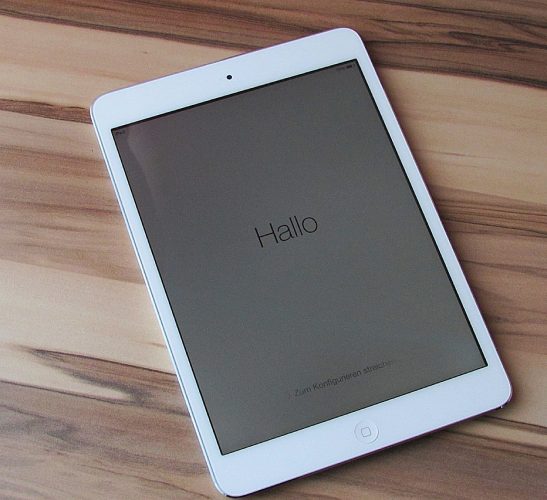
まずは、iPadの電源を入れます。iPad上部にある電源ボタンを、Appleのロゴが表示されるまで長押ししてください。該当のiPadを初めて使用する場合は、バッテリー残量が十分な状態であることを確認しましょう。
もし残量が少ない場合は、付属の充電器で1時間程度充電してから始めることをおすすめします。初期設定の途中でバッテリーが切れてしまうと、最初からやり直すことになってしまうためです。
電源を入れると、さまざまな言語で「こんにちは」と表示される画面が現れます。視覚に障がいがある方は、この画面からVoiceOverやズーム機能を有効にしておくことも可能です。
ステップ2:テキストやアイコンサイズを選ぶ
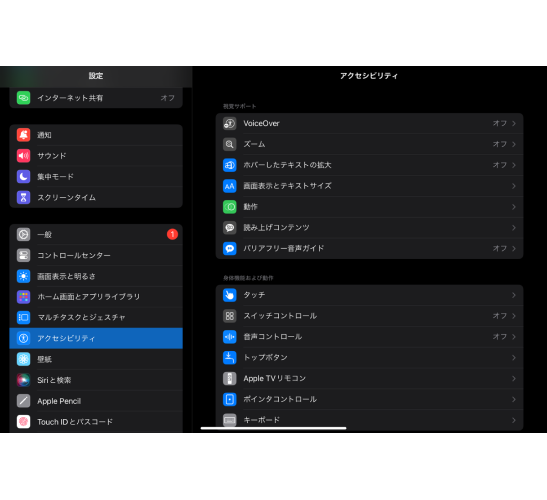
電源を入れると、「こんにちは」という画面の次に、iPadの画面に表示されるテキストやアイコンのサイズを選択する画面が表示されます。デフォルト・中・大の3つの選択肢から、見やすいサイズを選びましょう。
実際の表示サイズはプレビュー画面で確認できるので、文字が小さいと感じる場合は大を選択するなど、自身の見やすさにあわせて調整してください。
アイコンサイズの設定は、あとから設定アプリで変更できるので、まずは直感的に見やすいサイズを選びましょう。
ステップ3:Wi-Fiまたはモバイルデータ通信に接続する
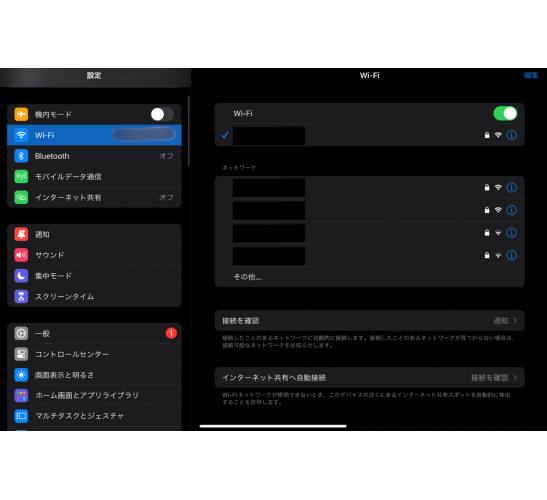
iPadをインターネットに接続します。Wi-Fi環境がある場合の手順は以下のとおりです。
スムーズな初期設定のためには、安定した通信環境が重要です。できるだけWi-Fiルーターの近くで設定を行ない、パスワードは大文字・小文字を間違えないよう正確に入力してください。
セルラーモデルのiPadを使用している方は、「Wi-Fiなしで続ける」を選択すると、モバイルデータ通信を利用して設定を進めることもできます。ただし、大容量のデータをダウンロードする場合は、Wi-Fi環境での設定がおすすめです。
ステップ4:Apple IDを作成またはサインインする

Apple IDは、App StoreでのアプリダウンロードやiCloudの利用に必要不可欠なアカウントです。すでにiPhoneなどでApple IDを所持している方は、メールアドレスとパスワードを入力してサインインしましょう。
2段階認証が有効になっている場合は、表示される確認コードの入力も必要です。Apple IDを所持していない方は、「Apple IDをお持ちでない場合」をタップして新規作成できます。
メールアドレスとパスワード、生年月日などの基本情報を入力し、利用規約に同意すれば完了です。設定が完了すると、自動的に次の画面へ進みます。万が一の際のアカウント復旧に備えて、入力した情報は忘れずにメモしておきましょう。
ステップ5:Face IDまたはTouch IDの設定をする

iPadのセキュリティを強化するため、生体認証の設定を行ないます。モデルによってFace ID(顔認証)またはTouch ID(指紋認証)が利用可能です。Face IDの設定手順を紹介します。
また、Touch IDの設定手順についても紹介します。
セキュリティを強化すれば、iPadを安心して使えます。生体認証とパスコードを設定して、大切なデータを守りましょう。
ステップ6:アプリとデータの移行または新規設定をする
既存のiPhoneやiPadからデータを移行するか、新規でセットアップするかを選択します。すでにiPhoneやiPadを持っている方は、iCloudバックアップからの復元が簡単です。
バックアップデータから写真やアプリ、各種設定を一括で移行できるため、使い慣れた環境をそのまま新しいiPadでも再現できます。
一方、iPadを仕事用や学習用として新しく使い始める場合は、「データを転送しない」を選択するのがおすすめです。必要なアプリやデータはあとから個別に追加できるので、目的に応じた環境を一から構築できます。
iPhoneからiPadへデータを移行する方法

ここからは、iPhoneのデータをiPadへ移す方法を、移行をスムーズに進めるためのコツと一緒に紹介します。主な移行方法は以下の3つです。
それぞれに特徴や手順があるので、あなたにあった方法を選んでみてください。
クイックスタートを使ってデータ移行する
クイックスタートは、手元にiPhoneがある方におすすめの最速データ移行方法です。設定の手順を確認しましょう。
もしクイックスタートがうまく動作しない場合は、両方の機器のBluetoothを一度オフにして再度オンにしてください。
それでも接続できないときは、両方の機器を再起動してから試すか、別の移行方法(iCloudバックアップやiTunes経由)を検討しましょう。
クイックスタートはiOS11以降とiPadOS13以降の場合利用可能で、Apple IDでサインインした状態であれば、アプリやパスワードなどの設定を含むほぼすべてのデータを簡単に移行できます。
iCloudバックアップを利用して移行する
iCloudバックアップは、インターネット経由でデータを移行できる便利な方法です。まずは手順に沿って古いデバイスで最新のバックアップを作成しましょう。
バックアップが完了したら、次の手順で復元してください。
ただし、大容量のデータを移行する場合は安定したWi-Fi環境が必須です。また、iCloudの容量が十分であることを確認してから始めることをおすすめします。復元には時間がかかる場合もありますが、途中で電源を切らないよう注意してください。
パソコンを使ってiTunes経由で移行する
iTunesを使ったデータ移行はケーブル接続が必要なため、より確実に完了できる方法です。特に大容量のデータを移行する場合や、インターネット環境が不安定な場合に便利です。移行の手順を説明します。
もし、iTunesでトラブルが発生した場合は、USBケーブルを別のポートに差し替えるか、ケーブル自体を変更します。それでも認識されない場合は、iTunesを再起動するか、最新版にアップデートしてください。また、パソコン側でデバイスを信頼する設定も忘れずに行ないましょう。
iPadの初期設定が進まないときの原因と対処法

iPadの初期設定がうまくいかないときの原因や対処法について説明します。原因を理解して対処すれば、意外と簡単に解決できる場合が多いです。
それぞれの原因を、対処法と一緒に詳しく見ていきましょう。
Wi-Fi接続がうまくいかない
iPadの初期設定時によくあるトラブルの一つがWi-Fi接続の問題です。具体的な問題点を確認しましょう。
上記を確認して問題がない場合は、iPadのWi-Fi設定をいったんオフにしてから再度オンにするか、Wi-Fiルーターの再起動を試してみてください。それでも改善されないときは、ネットワークを削除してから再度設定し直すことで解決できるケースがあります。
セルラーモデルのiPadを使用している方は、一時的にモバイルデータ通信に切り替えて初期設定を進めることも可能です。ただし、大容量のデータをダウンロードする場合は、可能な限り安定したWi-Fi環境での設定をおすすめします。
Apple IDの作成やサインインで止まる
Apple IDのサインインでつまずくことは多くの方が経験するトラブルです。パスワードを一定回数間違えるとアカウントがロックされてしまうため、入力の際は正確に行ないましょう。
メールアドレスを確認したい場合は、設定>ユーザー名>サインインとセキュリティから確認できます。パスワードを確認する手段はないので、Appleのサポートサイトに問いあわせのうえ、パスワードをリセットしてください。
また、2段階認証を有効にしている場合、サインインの際に確認コードの入力が必要です。
もし2段階認証のコードが届かない場合は、iPhoneやApple Watchなど、信頼できる別のAppleデバイスで確認コードを探してみましょう。それでも見つからないときは、登録した電話番号にSMSでコードを送信することも可能です。
初期設定の画面がフリーズして進まない
iPadの画面がフリーズしたり反応しなくなったりした場合、強制再起動を行ないます。ホームボタンが非搭載の場合は以下の手順で対処してください。
ホームボタンが搭載されている場合は、電源ボタンとホームボタンをAppleロゴが表示されるまで同時に長押ししてください。強制再起動で解決しない場合は、パソコンに接続してリカバリーモードを使います。
iTunesまたはFinderが起動している状態でiPadを接続し、強制再起動と同じボタン操作を行なうと、リカバリーモードに入れます。上記の状態でアップデートを選択すると、データが消去されることなく、ソフトウェアの再インストールが可能です。
その他の理由で初期設定が進まない
初期設定が進まない原因として、ソフトウェアの問題が考えられます。iPadが最新のiPadOSに対応している場合は、設定画面でソフトウェアアップデートの確認が求められることもあります。
上記の場合は、アップデートを完了させてから初期設定を続けましょう。また、バッテリー残量が少ないと初期設定が途中で止まることがあります。
充電が十分にされていない場合は、付属の充電器で充電をしてから設定を進めましょう。セルラーモデルのiPadを使用している方は、SIMカードが正しく挿入されているか確認してください。SIMカードの抜き差しを行なうことで、モバイル通信の問題解決につながることもあります。
iPadの初期設定を行なうべき理由

iPadを使い始める前の初期設定には大きな意味があります。初期設定をきちんと済ませておけば、iPadを快適・安全・便利に活用できるようになるでしょう。初期設定が欠かせないステップである理由は、主に次の3つです。
それぞれ順に見ていきます。
データの安全性が確保できる
初期設定時にセキュリティ機能を設定することで、iPadとデータを安全に保護できます。Apple IDとパスコードを設定すれば、第三者による不正アクセスを防ぐことが可能です。
特に6桁以上の複雑なパスコードを設定し、Face IDやTouch IDと組みあわせることで、セキュリティがさらに強化されます。また、「iPadを探す」機能を有効にしておくと、万が一の紛失や盗難時にも安心です。
この機能を使えば、インターネットを通じてiPadの位置を特定したり、遠隔からデータを消去したりできます。上記の設定は初期設定時に一度行なえば、普段の使用時に特別な操作は必要ありません。
手間をかけずにiPadの安全性を高められる重要な機能のため、設定しておきましょう。
iPadをフル活用するために最適化できる
iPadは初期設定時に用途に応じた最適化を行なうことで、より効率的に活用できます。
学習用なら画面の明るさ調整、仕事用ならメールやカレンダーの同期設定など、目的にあわせたカスタマイズによって作業効率が大きく向上します。また、使用開始前に必要なアプリをまとめてインストールしておくと便利です。
たとえば、仕事でよく使うOfficeアプリや学習に必要な辞書アプリ、趣味のための動画編集アプリなどを事前に用意しておくことで、すぐに目的の作業を始められます。
アプリや機能の設定がスムーズになる
初期設定を丁寧に行なうことで、あとからアプリ設定や機能の追加がスムーズです。たとえば、App Storeのアップデート設定や通知の許可、プライバシー設定などを最初に調整しておけば、新しいアプリをインストールするたびに設定し直す手間が省けるでしょう。
さらに、iCloudの同期設定を適切に行なっておくことで、アプリのデータ管理も効率的になります。
カレンダーやリマインダー、メモなどの標準アプリの同期が自動的に行なわれ、他のAppleデバイスとのデータ共有もスムーズになるでしょう。通知設定も一括で管理できるため、必要な情報だけ受け取れる環境を簡単に整えられます。
iPadの初期設定でiPhoneと同期しない方法

iPadには、iPhoneと同期せずに利用する方法があります。ここでは、新規でiPadを設定するメリットやポイント解説します。
ひとつずつ見ていきましょう。
iPhoneと同期せずにiPadを新規で設定
iPhoneのデータを引き継がずに、iPadを新しい環境として設定できます。初期設定時に表示されるクイックスタート画面で、もう一方のデバイスなしで設定を選択し、各項目を個別に設定していきましょう。
これにより、iPhoneの設定やアプリに影響されることなく、iPadを独立したデバイスとして使い始められます。また、同じApple IDを使用する場合でも、iCloudの同期設定を個別に調整しておくことで、特定のデータだけを共有することが可能です。
設定アプリからApple ID>iCloudを開き、同期したくない項目(写真・カレンダー・リマインダーなど)をオフにします。結果、同じアカウントを使いながらも、iPadとiPhoneで別々の環境を維持できるのです。
独立したデバイスとして個別にデータ管理
iPadを独立したデバイスとして設定しておくことで、用途にあわせた活用が可能です。たとえば、iPhoneは私用、iPadは仕事用として使い分けることで、仕事とプライベートの境界を明確にできます。
また、趣味専用機として設定すれば、写真編集や動画視聴などの専用環境を作ることも可能です。
アプリやデータを個別に管理できる利点も大きく、必要なアプリだけをインストールしたり、特定の作業に必要なデータのみを保存したりできます。結果として、ストレージを効率的に使用でき、デバイスの動作も快適に保てるでしょう。
さらに、通知設定も用途に応じて最適化できるため、集中して作業に取り組める環境を整えられます。
同期を避けても便利に使うためのポイント
iPadとiPhoneで異なる環境を維持しながらも、必要なデータだけを共有できます。iCloudの設定で、カレンダーやリマインダーなど仕事で必要な項目のみ同期をオンにし、写真やメモなどのプライベートデータは同期をオフにするといった使い分けが可能です。
また、Googleドライブなどの外部クラウドサービスを活用すれば、より柔軟なデータ共有が実現できます。別のApple IDを使用する場合、注意点が存在します。
ただし、メッセージやFaceTimeは異なるApple IDでも利用できるため、コミュニケーションツールとしての機能は維持できます。用途に応じて最適なアカウント管理方法を選びましょう。
iPadをもっと便利に使う方法3選

iPadは日常生活や仕事、学習などさまざまな場面で役立つデバイスですが、ただ使うだけではポテンシャルを十分に引き出せないかもしれません。iPadをより便利で、効率的に使うためには、以下のような設定がおすすめです。
それぞれ解説します。
アプリをダウンロードする
App Storeでのアプリ導入手順について説明します。
iPadを始めるにあたって、まずは下記のような基本アプリの導入をおすすめします。
上記のアプリがあれば、iPadの基本的な活用シーンをカバーできるでしょう。すべて無料でダウンロードでき、必要に応じて有料機能を追加できます。その他のおすすめアプリはこちらで紹介しているので、ぜひ参考にしてください。
ファミリー設定をする
iPadを家族で共有する場合、ファミリー設定の活用によって、コンテンツの共有や子どもの利用管理が可能です。iPadのファミリー共有は、設定から簡単に設定できます。
Apple MusicやApple TV+、iCloudストレージなどのサービスを家族で共有でき、アプリの購入履歴も共有可能です。また、ファミリー共有では子ども用アカウントの作成ができます。
13歳未満の場合は専用の子どもアカウントが作られ、スクリーンタイムの制限やアプリのダウンロード制限、コンテンツの年齢制限などを設定できます。
保護者は子どものApp Storeでの購入承認や、位置情報の確認もできるため、安心して子どもにiPadを使用させることが可能です。
iPadで手書きメモを活用する
iPadでは、Apple Pencilを使うことで、ノートに書くように手書き入力が可能です。メモアプリを開いて新規メモを作成し、Apple Pencilで画面に直接書き込めます。
手書き文字の認識機能により、あとから文字列として検索できます。標準のメモアプリやGoodNotesなどのノートアプリでは、ペンの種類や色を自由に変更でき、図形の描画や写真の追加も簡単です。また、デジタルならではの機能として、テキストの移動や拡大・縮小、レイヤー機能なども活用できます。
iCloud同期を有効にしておけば、iPadで作成したメモをiPhoneやMacでも即座に確認・編集できます。チームでの共有も可能で、リアルタイムで内容を更新できるため、会議やプロジェクトの記録に最適です。おすすめのノートアプリはこちらで紹介しているので、ぜひ参考にしてみてください。
iPadの初期設定をするときの注意点

iPadの初期設定の際には、注意点がいくつかあります。安心してiPadを使うために、以下の3つを押さえておきましょう。簡単に設定できるものばかりなので、ぜひ参考にしてください。
ひとつずつチェックしていきましょう。
Apple IDなどのセキュリティ設定を万全にする
iPadのセキュリティ保護は、強力なApple IDのパスワード設定から始まります。大文字・小文字・数字・記号が組み合わさったパスワードを設定し、さらに2段階認証を有効にすると、不正アクセスのリスクを大幅に減らせます。
Apple IDは個人のデジタルIDともいえる重要な情報のため、家族であっても共有は避け、必要な場合はファミリー共有機能を使用しましょう。
Face IDやTouch ID、パスコードの設定は、初期設定時に行なうことをおすすめします。生体認証とパスコードを組みあわせることで、iPadの紛失時や盗難時でも、個人情報や重要なデータを確実に保護できます。
セキュリティ設定は一度行なえば普段の使用時に特別な手間はかからず、むしろ素早く安全にロックの解除が可能です。
Wi-Fi通信が安定した環境かを事前に確認する
iPadの初期設定では、アプリのダウンロードやデータの同期に安定したWi-Fi環境が不可欠です。設定を始める前に、iPadとWi-Fiルーターの距離が近く、電波強度が十分であることを確認しましょう。
可能であれば、他の機器の通信を一時的に制限したり、ルーターに近い場所で作業したりすることをおすすめします。特にiCloudバックアップからの復元やアプリのダウンロードを行なう場合は、安定した通信環境が重要です。
通信が途切れると設定が中断される恐れもあるため、電波の弱い場所や公共Wi-Fiでの初期設定は避け、自宅などの安定した環境で行なうことによりスムーズに設定を完了できます。
iPadの使用目的に合った設定をする
iPadの活用シーンに応じて、最適な初期設定を行なうことで使い勝手が大きく向上します。iPadは、使用目的に応じて細かい調整が可能です。
また、デフォルトでインストールされているアプリの見直しも重要です。
不要なアプリを削除して容量を確保したり、よく使うアプリの通知設定を最適化したりすることで、より快適な環境を整えられます。特に通知設定は、作業の集中を妨げないよう、必要なものだけを残しましょう。
iPadをもっと快適に!初期設定をしっかり押さえよう

iPadの初期設定は、単なる使用開始のための手続きではなく、快適な使用環境を作るための重要な第一歩です。セキュリティ設定やデータ管理、アプリの最適化など基本的な設定をしっかり行なうことで、長期間にわたって快適にiPadを使用できます。
また、Face IDやiCloud同期など、便利な機能の活用によって、日々の作業効率も大きく向上するでしょう。使い始めてからも、定期的に設定の見直しをおすすめします。
仕事での使用頻度が増えたらセキュリティをより強化したり、趣味の範囲が広がったら関連アプリの通知設定を調整したりと、自分の生活にあわせたカスタマイズによってiPadをより使いやすくしましょう。
まずはGOOPASSでレンタルしてみる
GOOPASSは、登録者数25万人を超える日本最大級のカメラ撮影機材・ガジェットのレンタルサービスです。カメラ初心者からプロフェッショナルまで、用途や予算に合わせて「1泊2日〜のワンタイムプラン」と「月額定額制のサブスクプラン」を柔軟に選択できます。

初心者にGOOPASSが選ばれる3つの安心理由
専門スタッフにチャットで機材選びを相談できるサポート体制が充実しています。
通常利用によるキズや汚れはもちろん、不意の破損でも会員の負担を最小限に抑える補償がついているため、初めてレンタルする方でも気兼ねなく利用できます。
カメラ仲間と繋がれるオンラインコミュニティや、全国で開催される撮影イベントに参加可能。仲間と一緒に楽しみながら学べます。
他社レンタルサービスとの違い
| GOOPASS | 他社1 | 他社2 | |
|---|---|---|---|
| 料金 | 1,188円〜 | 2,800円〜 | 3,850円〜 |
| 取り扱い数 | 約2,500種類(国内最大級) | 約1,255種類 | 約1,400種類 |
| レンタル期間 | ワンタイム(1泊2日) サブスク(1ヶ月〜) | ワンタイム(3泊4日) サブスク(3ヶ月〜) | サブスク(1ヶ月〜) |
| 取扱ジャンル | カメラ・レンズ・各種ガジェット | 家電・カメラ・PC | カメラ・一部ブランド |
| 特典 | 専門家への機材相談・コミュニティ | – | – |
カメラから最新ガジェット・Apple製品まで網羅
GOOPASSはカメラや交換レンズはもちろん、最新のipadレンタルにも対応し、多くのユーザーから高い評価を得ています。
| 主な取扱機材(例) | 特徴・利用シーン | |
| カメラ・レンズ | SONY α7Ⅳ、Nikon Z8 | 本格撮影を叶える高画質、写真・動画の最新機材が豊富 |
| ipad | iPad Pro 12.9インチ 第6世代、iPad10.2インチ 第7世代 | 写真編集・勉強・ビジネスに活用 |
| クリエイティブ | Mac、高性能ノートPC、スマホ | Apple製品や編集・ビジネスに使える周辺機器 |
| 音響・ガジェット | 高音質スピーカー、スマートデバイス | 撮影・編集からライフスタイルを充実させる機器 |
\10秒で簡単!会員登録/
GOOPASSの2つの料金プラン


GOOPASSでは、ユーザーのスキルや利用期間に合わせて、コストパフォーマンスが高くなる2つのプランを用意しています。なお、サブスクプランを3・6・12ヶ月の長期更新で契約すると、さらに割引特典が適用され、お得がUPします。
① ワンタイムプラン(最短1泊2日〜)
旅行、結婚式、イベントなどで「必要な時だけピンポイントに使いたい」方に最適な短期レンタルプランです。
普段は手が出ない高額なプロ向けモデルや、Macなどのデバイスも、ワンタイムプランであれば初期費用を最小限に抑えて試せます。
- 行事や旅行で短期間だけカメラを使いたい初心者・中級者
- 購入前に、最新の高級カメラやレンズを実戦で試してみたい中級者・プロ
② サブスクプラン(月額定額制)
月額2,970円(税込・送料別)から利用できる月額定額制プランです。特徴は、契約期間内であれば「機材の入れ替え回数が無制限」である点です。購入での失敗を防ぐことができます。
- ひとつの機材を返却期限を気にせずじっくり使い込みたい方
- 自分の撮影スタイルに合うカメラやレンズに出会うまで、色々試したい方
\10秒で簡単!会員登録/
試して買いたいならGOOPASS STOREがおすすめ
GOOPASS STOREとは?
「レンタル料金を支払い続けた結果、購入するより高くなってしまった」というレンタルのデメリットを解消するのが、新サービス「GOOPASS STORE」です。
単なる中古販売だけではなく、お試しレンタル後に購入できる独自のプラン「トライアルプラン」があるのが特徴。
所定のコース期間を満了すると、追加料金なしでその機材がそのまま自分のもの(所有物)になります。

レンタル期間の途中であっても、機材が気に入った時点で、それまでに支払ったレンタル費用を差し引いた金額で購入が可能です。
十分に使って納得してから購入を決定できるため、「買ってから後悔するリスク」もありません。
レンタル代を1円も無駄にせず、最終的に機材をマイカメラ・マイガジェットとして所有したいコスパ重視の方に最適なプランです。

※商品は中古整備品です
※GOOPASS会員(無料・有料会員いずれも)の方でも、改めてGOOPASS STOREに会員登録する必要がありますので、ご了承ください
iPadの初期設定に関するよくある質問

iPadの初期設定に関するよくある質問をまとめました。
Q: iPadのセットアップに必要なものは?
A:以下のものを事前に用意しておくと、スムーズに設定を進められます。
上記を準備しておけば、設定中に必要な情報をすぐに入力できるため、手間取らずにiPadのセットアップが可能です。
Q:iPadは何年くらいで劣化する?
A:適切な使用と管理で、3年程度は快適に使用可能です。その後も使用はできますが、バッテリーの劣化が進み、処理速度の低下や音量が小さいなどiPadにさまざまな症状が出てきます。バッテリーは充電回数に応じて劣化しやすいため、充電の仕方や頻度に注意しましょう。
Q:iPadのApple IDはiPhoneと同じにできる?
A:はい、可能です。同じApple IDを使うと、iPhoneとiPadでアプリやデータを共有できるため、連携がスムーズです。ただし、用途に応じて使い分けることもできます。詳しくはこちらでご確認ください。
▼合わせて読みたい
・iPad Airおすすめ5選!人気モデル、おすすめアクセサリーを徹底解説
・iPad Proおすすめ8選!性能・価格比較からおすすめアクセサリーまで
・iPad AirとiPadとの違いを5つの比較ポイントで解説!
・iPadで動画編集!必要なスペックやおすすめのアプリを紹介
・iPadどれがおすすめ?モデルを比較!7つのポイントで見るiPadの選び方
・iPadの大きさを徹底比較!利用シーンに合わせた目的別モデルを紹介