「外出先でiPadをテザリングしようと思ったのにうまくいかなくて困っている。」
外出先でiPadを使いたいのに、インターネットに接続できない状況は非常にストレスです。
テザリングとは、スマートフォンなどの通信機能を持つデバイスをモバイルWi-Fiルーターのように使用し、他の機器とインターネット接続を共有する機能です。

しかし、設定方法がわからない、突然接続できなくなったなどさまざまなトラブルが発生することがあります。
本記事では、iPadのテザリングに関する問題を、送信側・受信側それぞれの立場から具体的な解決方法まで徹底解説します。
Apple製品は購入する以外にも、まずはレンタルして試してみるという方法もあります。
“カメラやApple製品のレンタル・中古買取・中古販売“GOOPASS(グーパス)では、1泊2日からの短期でもレンタルすることが可能(ワンタイムプラン)ですが、長期で借りる際には月額のサブスクプランがお得。
GOOPASSへリンクがある製品はすべてレンタル可能なので、あなたに合った1台を探してみてください!
【iPad・MacBookを検討している人におすすめ!】
iPadが月額1,470円から借りられる新プラン「ロングタイムプランβ版」スタート!
\ラインナップ例/
| モデル | クーポン適用後の月額税込価格 |
|---|---|
iPad 10.2インチ 第7世代 | iPad 10.2インチ 第7世代 月額1,470円 |
iPadmini 8.3インチ 第6世代 | iPadmini 8.3インチ 第6世代 月額4,980円 |
MacBook Pro 2024 | MacBook Pro 2024 月額11,980円 |
長期間(最低6ヶ月)のレンタルを前提に、通常のサブスクよりお得な月額費で、万が一の故障や破損に備えた補償制度をご用意!
iPad各種に加えて、MacBook Air 2025やMacBook Pro 2024など最新MacBookもラインナップ。新規導入や乗り換えを検討している方、サブ機を探している方にもおすすめ。コストを抑えて、長期間利用できます。
まずはβ版でのリリースのため、注意事項をよく読みお申し込みください。
・iPadを安く買う方法!セール情報、最安値の購入ポイント
・iPadレンタルサービスおすすめ8選!個人・法人で選ぶポイントも解説


目次
iPad(受信側)でテザリング(インターネット共有)できないときの対処法

iPhoneやスマートフォンのモバイルデータ通信を利用して、iPadをインターネットに接続する方法が「テザリング(インターネット共有)」です。
受信側のiPadは、送信側のスマートフォンが発信するWi-Fi信号を受け取ることで、モバイル通信環境下でもインターネットを利用できます。
しかし、iPadが共有された通信を受信できない場合があります。受信側となるiPadで、テザリングが接続できないときに考えられる主な原因と解決法は次の8つです。
一つずつ順に説明します。
iPad本体の設定を見直す
iPadでテザリングが接続できない主な原因は、インターネット共有の設定とiOSのバージョンに関する問題です。具体的には、iPadの「設定」アプリでインターネット共有がオフになっているか、iOSが最新版ではない状態が該当します。
この問題を解決するには、まず「設定」アプリを開き、「モバイルデータ通信」からインターネット共有の設定をオンにします。次に、「設定」>「一般」>「ソフトウェアアップデート」で、最新のiOSバージョンにアップデートしましょう。
基本的な設定を見直すことで、多くの場合テザリングの問題は解決します。
接続方式ごとに解決方法を探る
iPadでテザリングを利用する際には、Wi-Fi・Bluetooth・USBの3つの接続方式があります。それぞれ発生しやすい問題と解決方法が異なるので、表を参考に対処してください。
| 接続方式 | よくある問題 | 対処方法 |
|---|---|---|
| Wi-Fi接続 | ・ネットワークが認識されない ・誤ったネットワークを選択 | ・正しいネットワークを選択されているか確認し、必要に応じて再接続 |
| Bluetooth接続 | ・ペアリングの不具合 | ・ペアリングを解除して再設定 ・Bluetoothをオフ/オンして再接続 |
| USB接続 | ・ケーブルの故障 ・ポートの認識エラー | ・別のUSBケーブルを使用 ・別のUSBポートに接続 |
これら3つの接続方式はそれぞれ独立して機能します。Wi-Fi接続の場合はWi-Fi設定、Bluetooth接続の場合はBluetooth設定を有効にしてください。状況や用途に応じて最適な接続方式を選択しましょう。
再起動する
一時的なシステムエラーやバグにより、テザリング機能が正常に動作しないこともあります。こうした場合、iPadの再起動が効果的な解決策です。再起動手順をみていきましょう。
- 上部ボタンと音量ボタンのどちらかを同時に長押し
- 「スライドで電源オフ」が表示されたら、スライダーを右にドラッグして電源をオフ
- 数秒待ってから上部ボタンを長押しして起動
再起動後にテザリング接続を試みると、多くの場合問題が解決します。ただし、再起動しても解決しない場合は、他の原因が考えられるので、次の確認ステップに進みましょう。
テザリング元の携帯キャリアに問い合わせる
iPadのテザリングが利用できない原因として、契約しているプランの制限が考えられます。各携帯キャリアによって、テザリング機能の利用条件が異なり、一部のプランではテザリングオプションの追加契約が必要な場合があります。
まずは契約中の通信会社のカスタマーサポートに問い合わせ、現在のプランでテザリングが利用可能かどうか調べてもらいましましょう。
必要であれば、テザリングオプションの有無や契約状況、使用している端末がテザリングに対応しているかも確認してもらうのがおすすめです。
この確認により問題を特定し、必要に応じてプラン変更を検討しましょう。
電波干渉や環境要因を見直す
テザリングが接続できない、または不安定な状態になる原因として、周囲の電波環境が大きく影響している可能性があります。電波状況が悪い場所では、そもそもテザリング元の通信自体が不安定になり、安定した接続を維持できません。
電波環境の改善には、まず場所の移動を試してみましょう。
建物の中心部や地下、電波を遮断する素材で囲まれた場所は避け、できるだけ窓際や開けた場所への移動をおすすめします。
また、周囲に多くの電子機器がある環境では、電波干渉が発生している可能性もあります。特にBluetoothデバイス、無線LANルーターなどが近くにある場合は、一時的にそれらの機器から離れるか電源をオフにしてみましょう。
ネットワーク設定をリセットする
iPadのネットワーク設定のリセットで、Wi-FiやBluetoothに関する問題が解決するかもしれません。ただし、このリセットによってWi-Fiのパスワードやその他のネットワーク設定が初期化されるため、慎重に行ないましょう。
次に、手順を説明します。
1.「設定」アプリを開いて「一般」をタップ
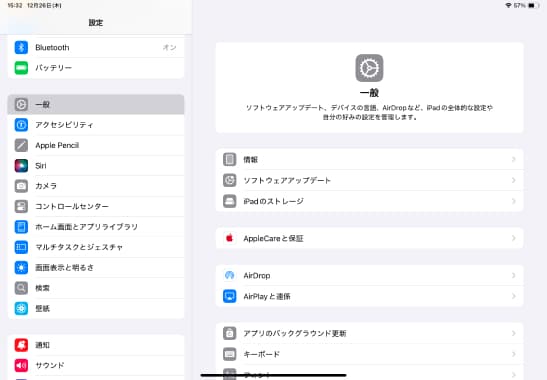
「設定」アプリから「一般」を選択し、タップします。
2.「転送またはiPadをリセット」を選択し「リセット」をタップ
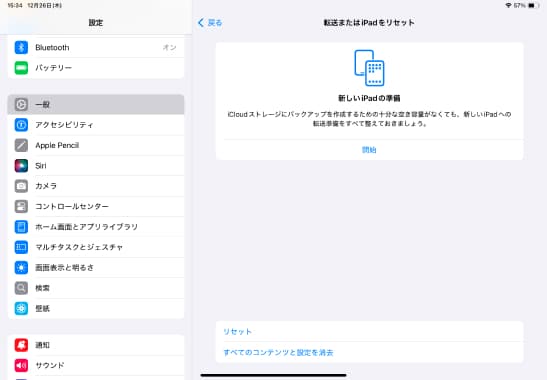
「一般」下の方にある「転送またはiPadをリセット」を選択、画面下部の「リセット」をタップします。
3.「ネットワーク設定をリセット」を選択し、パスコードを入力
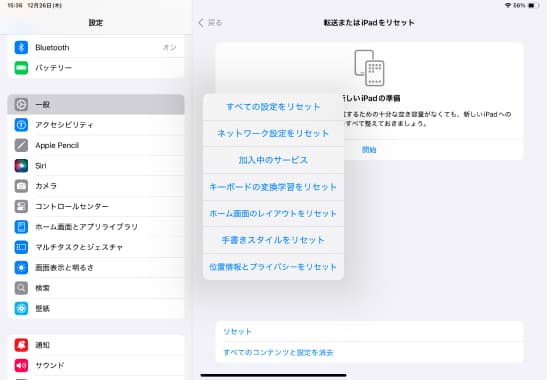
リセットの一覧表が表示されるため、「ネットワーク設定をリセット」を選択。パスコードの入力を求められるため、パスコードを入力します。
リセット後は、必要なWi-Fi設定やBluetoothのペアリングを再度行なう必要があります。
保存したWi-FiパスワードやVPN設定も消えるため、事前に記録しておきましょう。
Appleサポートへ問い合わせる
これまでの対処方法を試しても問題が解決しない場合は、Appleサポートへの問い合わせが効果的です。サポートへ連絡する前に、必要な情報を準備しておくことで、より迅速な解決につながります。
まず、iPadの基本情報としてシリアル番号、モデル名、iOSのバージョンを確認しましょう。シリアル番号は「設定」>「一般」>「情報」から確認できます。
次に問題がいつから発生しているのか、これまでに試した解決方法、表示されているエラーメッセージの内容などを整理します。
保証期間やAppleCare+の加入状況も事前に確認しておくと、修理が必要になった場合の費用面の相談がスムーズです。
Appleサポートへは、Appleサポート確認済アプリからチャット相談を利用するか、電話でのサポートを受けることができます。特に緊急を要する場合は、Appleサポートの電話番号に直接連絡がおすすめです。
サポートを受ける際は、問題のある環境でiPadを用意し、不具合を再現できる状態にしておきましょう。
修理や専門サポートを活用する
テザリングの問題が、iPadのハードウェア的な不具合に起因している可能性がある場合は、修理や専門的なサポートの検討が必要です。修理を依頼する前に、iCloudまたはiTunesでバックアップを取っておきましょう。
修理の依頼は、Apple Store直営店または認定サービスプロバイダで受け付けています。
修理を依頼する際は、まずAppleサポートでの修理の予約がおすすめです。AppleCare+に加入していれば修理費用が軽減される可能性があるので、契約内容を確認しましょう。
また、修理期間中も仕事や学習に支障が出る場合は、代替機としてiPadのレンタルサービスの利用も検討してください。
修理が完了したら、テザリング機能が正常に動作するか確認しましょう。ケーブルやアクセサリの見直しも行ない、必要に応じて新しいものに交換してください。
セルラーモデルのiPadなら送信側のテザリング端末としても使える

iPadには、Wi-Fiモデルとセルラーモデルの2種類があります。セルラーモデルのiPadは、SIMカードやeSIMを利用してモバイルデータ通信が可能で、テザリングの送信側(提供側)としても利用できます。
つまり、セルラーモデルのiPadはWi-Fiルーターのように機能し、他のデバイスにインターネット接続を共有できるということです。
iPadのモバイルデータ通信を使って、外出先でもスマートフォンやノートパソコンをインターネットに接続ができます。
この機能は、iPhoneの通信制限にかかってしまった場合の代替手段としても有効です。ただし、テザリング機能の利用には、契約している通信キャリアのプランがテザリングに対応している必要があります。
iPadでテザリング(インターネット共有)を使うメリット

iPadのテザリングを活用して、外出先でのインターネット環境を、より柔軟に整えることができます。特に、Wi-Fiルーターを持ち歩く必要がなく、1台で複数の便利な機能が使えるメリットがあります。
具体的にみていきましょう。
外出先でも快適にインターネット接続できる
外出先でのインターネット接続に関する大きな利点は、場所を選ばないことです。カフェや図書館などの公共Wi-Fiは、セキュリティ面で不安がある上、接続が不安定になりがちです。
一方、テザリングを利用すれば、モバイルデータ通信を使って安全に通信できます。また、急な出張や移動中でもすぐにオンライン会議に参加できたり、重要なメールのやり取りができます。
公共Wi-Fiの認証手続きに時間を取られることもなく、素早くインターネットに接続できる点は、ビジネスパーソンにとって特に重要なメリットです。
さらに、Wi-Fiが提供されていない場所でも手持ちの機器だけで独自のインターネット環境を構築できるため、作業の自由度が大きく向上します。
高性能なiPadをWi-Fiルーター代わりに使える
セルラーモデルのiPadをテザリングの送信側として使用すれば、専用のモバイルWi-Fiルーターを持ち歩く必要がなくなります。持ち物を減らせるだけでなく、機器の管理も一元化できるでしょう。
iPadの通信機能は高性能で安定しており、一般的なモバイルWi-Fiルーターと同等以上の性能を発揮します。
特に最新のiPadは、5Gなどの高速通信に対応しているモデルもあり、快適な通信環境です。また、iPadの大画面を活用することで、テザリングの接続状況やデータ使用量の管理も視覚的でわかりやすいでしょう。
複数のデバイスでインターネットを共有できる
iPadのテザリング機能を使用すれば、複数のデバイスで同時にインターネット接続を共有できます。ノートパソコンでの作業中に、スマートフォンでメッセージのやり取りをしたり、タブレットで動画を視聴したりとマルチデバイスでの活用が可能です。
家族や同僚とインターネット接続を共有する場合も、iPadのテザリング機能が役立つでしょう。
接続できるデバイス数は最大5台となっており、それぞれのデバイスの通信状況をiPadから一括管理ができます。
また、通信速度も一般的なモバイルルーターと遜色なく安定した接続環境を確保できるため、グループでの作業や旅行時に重宝するでしょう。これにより、複数人での効率的なデータ通信の利用ができます。
iPadでテザリング(インターネット共有)するやり方

iPadでテザリングを利用するための設定は、比較的シンプルです。ここでは、基本的な設定手順から、各接続方式での具体的な使い方まで説明します。
インターネット共有を有効にする手順
iPadでテザリングを使用するには、まずインターネット共有の機能を有効にする必要があります。セルラーモデルのiPadでこちらの手順を実行してください。
1.「設定アプリ」を開き「モバイルデータ通信」または「セルラー通信」を選択
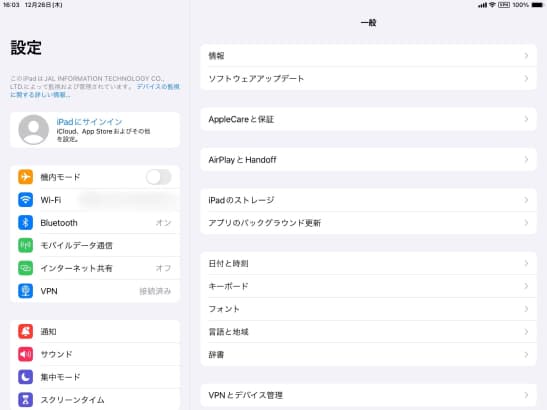
「設定アプリ」から「モバイルデータ通信」または「セルラー通信」を選んでタップします。
2.「インターネット共有」をタップ
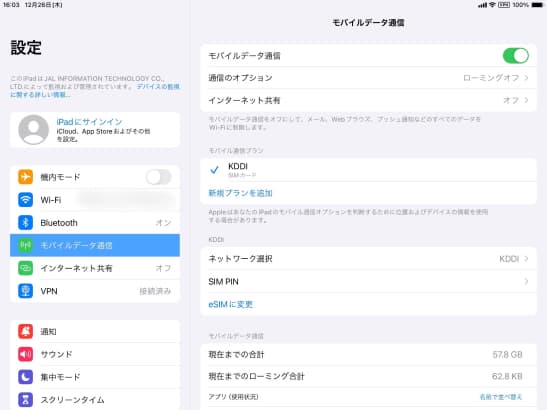
「インターネット共有」を選択してください。
3.「ほかの人の接続を許可」をオンにして、インターネット共有を有効化
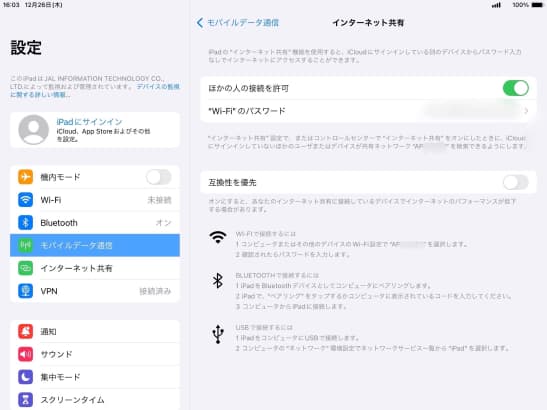
「ほかの人の接続を許可」をONにすると、インターネットを共有するための準備が整います。
これで他のデバイスからiPadを検出し、接続できる状態になります。セキュリティのため、デフォルトで設定されているパスワードの変更をおすすめします。
接続方法の選択
iPadのテザリングには、Wi-Fi・Bluetooth・USBの3つの接続方法があります。それぞれの特徴に応じて、最適な接続方法を選択しましょう。各接続方法の具体的な設定手順をまとめました。
Wi-Fi接続の場合
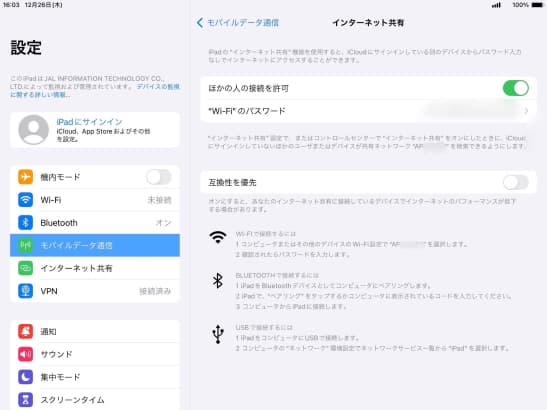
他のデバイスでWi-Fiネットワークを検索し、ネットワーク一覧からiPadの名前を選択します。iPadに表示されたパスワードを入力し、接続を完了してください。
Bluetooth接続の場合
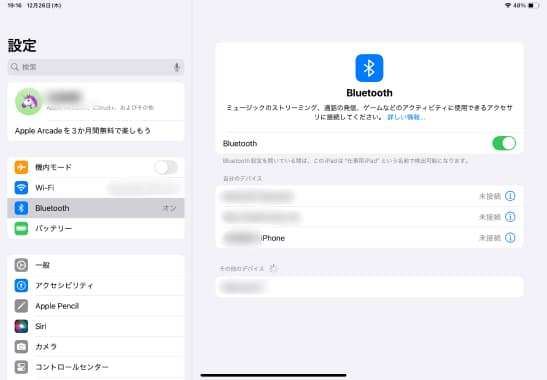
設定アプリでBluetoothをオンにします。接続先デバイスでBluetooth設定を開き「その他のデバイス」から接続したいiPadを選択しましょう。表示されるペアリングコードを確認し、両方のデバイスで「ペアリング」を承認します。
USB接続の場合
iPadとパソコンをケーブルで接続します。iPadに「このコンピュータを信頼しますか?」という警告が表示された場合は、「信頼」をタップしてください。
テザリング(インターネット共有)利用時の注意点
iPadでテザリングを利用する際は、セキュリティと通信環境の最適化のため、いくつかの重要な設定と注意点があります。
まず、パスワードの管理が重要です。「設定」>「インターネット共有」から確認できるデフォルトのパスワードは、変更をおすすめします。パスワードは8文字以上の推測されにくい英数字を設定し、定期的に変更するとより安全です。
次に、接続数の管理も重要なポイントです。
iPadのテザリングでは最大5台の機器を同時に接続できますが、接続台数が増えるほど通信速度は低下します。快適な通信環境を維持するために、使用していないデバイスは切断し、必要最小限の接続数に抑えるのがおすすめです。
iPadからのテザリング(インターネット共有)ができないときのチェックポイント

iPadが送信側としてテザリングを提供する場合の問題解決方法を説明します。
順番にチェックしていきましょう。
スマホやパソコン側の設定に誤りはないか
テザリングができない場合、受信側の機器に問題があることも少なくありません。スマートフォンやパソコンが、iPadのネットワークを正しく認識していない可能性があります。
まず確認すべきは、受信側の機器でWi-Fi設定が正しく行われているかどうかです。Wi-Fi設定画面でiPadのネットワークが表示されているか確認し、選択してください。
パスワードの入力を求められた場合は、iPadの「インターネット共有」画面に表示されているパスワードを正確に入力します。入力ミスがないよう、大文字・小文字も含めて慎重に確認してください。
それでも接続できない場合は、受信側の機器を一度再起動してから、再度接続を試みましょう。
iPad側の設定に誤りはないか
iPadからテザリングができない場合、送信側であるiPad本体の設定にも注意が必要です。主な確認項目と対処方法について説明します。
まず、インターネット共有の設定が正しく有効になっているか確認してください。設定の「インターネット共有」から、「ほかの人の接続を許可」がオンになっていればテザリングが利用可能です。設定がオフになっていると、他の機器からiPadの検出ができません。
また、モバイルデータ通信自体が正常に機能していることも重要です。
画面上部の電波状況を確認し、十分な強度があることを確認します。電波が弱い場合や圏外の場合は、場所を移動して電波状況の改善を試みてください。さらに、Wi-Fiが正しく起動しているかも確認が必要です。
iCloudで同じApple IDを使用しているか
iPhoneとiPadでテザリングがうまく機能しない場合、Apple IDの設定が影響しているかもしれません。一般的な問題ではありませんが、他の対処法で解決しない場合の確認ポイントとして覚えておくとよいでしょう。
両方のデバイスで同じApple IDを使用していることを確認するには、それぞれの「設定」アプリを開き、画面上部に表示されているApple IDをチェックします。
異なるApple IDでログインしている場合、テザリングの認識がスムーズにいかないことがあるので、iCloudの同期が正常に機能しているかも確認してください。
「設定」>「Apple ID」>「iCloud」から、必要な項目が正しく同期されているか確認できます。ただし、Apple IDが異なっていてもテザリング自体は利用できます。この確認は、補足的なチェックポイントとしてとらえてください。
iPadでテザリング(インターネット共有)を使うデメリット

iPadでのテザリングには多くのメリットがありますが、同時に注意すべきデメリットも存在します。快適に利用するために、制限事項をよく理解しておきましょう。
一つずつ詳しく確認していきます。
バッテリー消耗が早くなる
テザリングを使用すると、通常の利用時と比べてバッテリーの消費が著しく早くなります。iPadがモバイルデータ通信を受信しながら、同時にWi-Fiルーターとして機能するため、電力消費が大きくなるためです。
長時間のテザリング利用では、予備のモバイルバッテリーを用意するか、電源アダプターを接続できる環境の確保が必要です。
また、継続的なバッテリーの消耗は、デバイスの寿命にも影響を与える可能性があるため、必要なときだけテザリングを有効にしましょう。画面の明るさを調整や、不要なアプリを終了し、バッテリーの消費を抑える対策も必要です。
通信速度が遅くなる場合がある
iPadでテザリングを使用する際の注意点として、通信速度の低下があります。通信速度が低下する主な要因は、接続デバイスの数です。1台のiPadに複数のデバイスが接続されていると、通信帯域が分散されるため各デバイスで利用できる通信速度が低下します。
特に動画視聴やオンラインゲームなど、大容量のデータ通信を必要とするアプリを同時に使用すると、著しい速度低下の可能性があります。
また、電波状況の影響も受けやすくなり、電波の届きにくい場所では通常の通信よりもさらに速度が低下するでしょう。
さらに、混雑した場所では基地局の混雑により、テザリング時の通信速度が不安定になりやすくなります。重要なオンライン会議や大容量ファイルのダウンロードを行なう際は、安定した通信環境を確保できる場所を選ぶことが重要です。
通信会社によるデータ制限の可能性がある
テザリングを利用する際は、契約している通信プランのデータ通信制限に注意が必要です。通常のデータ通信とは別に、テザリングには特別な制限が設けられていることがあります。
たとえば、テザリングで使用したデータ量が通信プランの上限を超えると、制限が適用される場合などです。このため、大容量のダウンロードや動画視聴を頻繁に行なうと、予想以上に早くデータ容量を消費してしまう可能性があります。
一部の通信プランでは、テザリング機能の利用に追加料金が必要な場合もあります。
追加料金が発生したりする可能性があるため、利用前に契約内容を確認することが重要です。速度制限がかかると、オンライン会議やストリーミングサービスなどが快適に利用できなくなる場合もあるので、データ容量の管理は慎重に行ないましょう。
iPadでのテザリングトラブルを解消して快適なインターネット環境を整えよう

iPadでのテザリングトラブルは、適切な手順で確認と対処を行なうことで、多くの場合解決できます。問題が発生した際は、こちらのチェックポイントから順に確認し、原因を特定して適切に解決していきましょう。
・受信側のiPadとして使用する場合
- iPad本体の基本設定を確認(Wi-Fi設定、iOS)
- 接続方式の設定を見直し(Wi-Fi、Bluetooth、USB)
- システムの再起動を実行
- 電波環境の改善を試みる
- ネットワーク設定のリセットを検討
・送信側として使用する場合
- スマートフォン・PC側の設定を確認
- iPad側のインターネット共有設定を確認
- Apple IDとiCloud設定を見直す
テザリング機能を効果的に活用することで、iPadをより快適に使用することができます。一つの方法で解決しない場合は、複数の対処法を組み合わせたり、必要に応じて専門的なサポートを検討したりすることで、確実な解決を目指しましょう。
まずはGOOPASSでレンタルしてみる
GOOPASSは、登録者数25万人を超える日本最大級のカメラ撮影機材・ガジェットのレンタルサービスです。カメラ初心者からプロフェッショナルまで、用途や予算に合わせて「1泊2日〜のワンタイムプラン」と「月額定額制のサブスクプラン」を柔軟に選択できます。

初心者にGOOPASSが選ばれる3つの安心理由
専門スタッフにチャットで機材選びを相談できるサポート体制が充実しています。
通常利用によるキズや汚れはもちろん、不意の破損でも会員の負担を最小限に抑える補償がついているため、初めてレンタルする方でも気兼ねなく利用できます。
カメラ仲間と繋がれるオンラインコミュニティや、全国で開催される撮影イベントに参加可能。仲間と一緒に楽しみながら学べます。
他社レンタルサービスとの違い
| GOOPASS | 他社1 | 他社2 | |
|---|---|---|---|
| 料金 | 1,188円〜 | 2,800円〜 | 3,850円〜 |
| 取り扱い数 | 約2,500種類(国内最大級) | 約1,255種類 | 約1,400種類 |
| レンタル期間 | ワンタイム(1泊2日) サブスク(1ヶ月〜) | ワンタイム(3泊4日) サブスク(3ヶ月〜) | サブスク(1ヶ月〜) |
| 取扱ジャンル | カメラ・レンズ・各種ガジェット | 家電・カメラ・PC | カメラ・一部ブランド |
| 特典 | 専門家への機材相談・コミュニティ | – | – |
カメラから最新ガジェット・Apple製品まで網羅
GOOPASSはカメラや交換レンズはもちろん、最新のipadレンタルにも対応し、多くのユーザーから高い評価を得ています。
| 主な取扱機材(例) | 特徴・利用シーン | |
| カメラ・レンズ | SONY α7Ⅳ、Nikon Z8 | 本格撮影を叶える高画質、写真・動画の最新機材が豊富 |
| ipad | iPad Pro 12.9インチ 第6世代、iPad10.2インチ 第7世代 | 写真編集・勉強・ビジネスに活用 |
| クリエイティブ | Mac、高性能ノートPC、スマホ | Apple製品や編集・ビジネスに使える周辺機器 |
| 音響・ガジェット | 高音質スピーカー、スマートデバイス | 撮影・編集からライフスタイルを充実させる機器 |
\10秒で簡単!会員登録/
GOOPASSの2つの料金プラン


GOOPASSでは、ユーザーのスキルや利用期間に合わせて、コストパフォーマンスが高くなる2つのプランを用意しています。なお、サブスクプランを3・6・12ヶ月の長期更新で契約すると、さらに割引特典が適用され、お得がUPします。
① ワンタイムプラン(最短1泊2日〜)
旅行、結婚式、イベントなどで「必要な時だけピンポイントに使いたい」方に最適な短期レンタルプランです。
普段は手が出ない高額なプロ向けモデルや、Macなどのデバイスも、ワンタイムプランであれば初期費用を最小限に抑えて試せます。
- 行事や旅行で短期間だけカメラを使いたい初心者・中級者
- 購入前に、最新の高級カメラやレンズを実戦で試してみたい中級者・プロ
② サブスクプラン(月額定額制)
月額2,970円(税込・送料別)から利用できる月額定額制プランです。特徴は、契約期間内であれば「機材の入れ替え回数が無制限」である点です。購入での失敗を防ぐことができます。
- ひとつの機材を返却期限を気にせずじっくり使い込みたい方
- 自分の撮影スタイルに合うカメラやレンズに出会うまで、色々試したい方
\10秒で簡単!会員登録/
試して買いたいならGOOPASS STOREがおすすめ
GOOPASS STOREとは?
「レンタル料金を支払い続けた結果、購入するより高くなってしまった」というレンタルのデメリットを解消するのが、新サービス「GOOPASS STORE」です。
単なる中古販売だけではなく、お試しレンタル後に購入できる独自のプラン「トライアルプラン」があるのが特徴。
所定のコース期間を満了すると、追加料金なしでその機材がそのまま自分のもの(所有物)になります。

レンタル期間の途中であっても、機材が気に入った時点で、それまでに支払ったレンタル費用を差し引いた金額で購入が可能です。
十分に使って納得してから購入を決定できるため、「買ってから後悔するリスク」もありません。
レンタル代を1円も無駄にせず、最終的に機材をマイカメラ・マイガジェットとして所有したいコスパ重視の方に最適なプランです。

※商品は中古整備品です
※GOOPASS会員(無料・有料会員いずれも)の方でも、改めてGOOPASS STOREに会員登録する必要がありますので、ご了承ください
iPadのテザリング(インターネット共有)に関するよくある質問

Q:テザリング(インターネット共有)が急に使えなくなった原因は?
A:【受信側のiPadの場合】 Wi-Fi設定の問題が主な原因として考えられます。Wi-Fiがオフになっていたり、間違ったネットワークを選択している可能性があります。また、iPadOSの不具合やシステムの一時的なエラーが発生していることもあるため、デバイスの再起動で解決できることが多いです。
【送信側のiPadの場合】 インターネット共有の設定が無効になっているか、データ通信量の制限に達している可能性が高いです。また、電波状況の悪化やキャリアの契約内容による制限が原因のこともあります。まずは設定の確認と、場所の移動を試してみましょう。
Q:iPadでインターネット共有が出てこないのはなぜ?
A:【受信側のiPadの場合】 多くは送信側に原因があります。送信側でインターネット共有が正しく有効化されているか、Wi-Fi名とパスワードが適切に設定されているか確認する必要があります。
【送信側のiPadの場合】 Wi-Fiモデルの場合はテザリング機能がないため、表示されません。セルラーモデルでも、テザリングオプションが未契約だったり、データプランが非対応だったりする場合があります。通信キャリアの契約内容の確認をおすすめします。
Q:iPadでテザリング(インターネット共有)が使えない機種はある?
A:【受信側のiPadの場合】 全てのiPadモデルでテザリング接続が可能です。機種やiPadOSのバージョンに関係なく、Wi-Fi機能が正常に動作していれば、他のデバイスからのテザリングネットワークに接続できます。
【送信側のiPadの場合】 テザリング機能を提供できるのは「Wi-Fi + Cellular」モデルのみです。「Wi-Fiモデル」には、モバイルデータ通信用のハードウェアが搭載されていないため、テザリングの提供はできません。セルラーモデルの場合でも、SIMカードが未挿入の状態や、通信キャリアの契約内容によってはテザリング機能が利用できない場合があります。使用可能かどうかは、「設定」>「一般」>「情報」でモデル名を確認するか、通信キャリアに問い合わせることで確認できます。
Q:古いiPadはテザリング(インターネット共有)できない?
A:対応している機種は、こちらです。
【受信側のiPadの場合】 古いiPadでも、対応機種であればWi-Fi経由でのテザリング接続は基本的にできます。
【送信側のiPadの場合】 送信側のiPadの場合は、対応機種のセルラーモデルの古いiPadでも、テザリング機能自体は利用可能です。基本的なインターネット接続であれば十分に利用できます。
▼合わせて読みたい
・iPad Airおすすめ5選!人気モデル、おすすめアクセサリーを徹底解説
・iPad Proおすすめ8選!性能・価格比較からおすすめアクセサリーまで
・iPad AirとiPadとの違いを5つの比較ポイントで解説!
・iPadで動画編集!必要なスペックやおすすめのアプリを紹介
・iPadどれがおすすめ?モデルを比較!7つのポイントで見るiPadの選び方
・iPadの大きさを徹底比較!利用シーンに合わせた目的別モデルを紹介