「動画を見ようと横向きにしたのに画面が回転しない」
iPadには自動回転機能がありますが、設定によってはうまく動いてくれない場合があります。機能がうまく働かないことで、自分の思った操作ができずフラストレーションが溜まることもあるでしょう。
本記事ではiPadの画面がうまく固定されない原因と、具体的な対処方法を詳しく解説します。初心者の方でも簡単に試せる設定方法から、トラブル解決のヒントまで分かりやすくお伝えしていきますので、ぜひ参考にしてください。
Apple製品は購入する以外にも、まずはレンタルして試してみるという方法もあります。
“カメラやApple製品のレンタル・中古買取・中古販売“GOOPASS(グーパス)では、1泊2日からの短期でもレンタルすることが可能(ワンタイムプラン)ですが、長期で借りる際には月額のサブスクプランがお得。
GOOPASSへリンクがある製品はすべてレンタル可能なので、あなたに合った1台を探してみてください!
【iPad・MacBookを検討している人におすすめ!】
iPadが月額1,470円から借りられる新プラン「ロングタイムプランβ版」スタート!
\ラインナップ例/
| モデル | クーポン適用後の月額税込価格 |
|---|---|
iPad 10.2インチ 第7世代 | iPad 10.2インチ 第7世代 月額1,470円 |
iPadmini 8.3インチ 第6世代 | iPadmini 8.3インチ 第6世代 月額4,980円 |
MacBook Pro 2024 | MacBook Pro 2024 月額11,980円 |
長期間(最低6ヶ月)のレンタルを前提に、通常のサブスクよりお得な月額費で、万が一の故障や破損に備えた補償制度をご用意!
iPad各種に加えて、MacBook Air 2025やMacBook Pro 2024など最新MacBookもラインナップ。新規導入や乗り換えを検討している方、サブ機を探している方にもおすすめ。コストを抑えて、長期間利用できます。
まずはβ版でのリリースのため、注意事項をよく読みお申し込みください。
・iPadを安く買う方法!セール情報、最安値の購入ポイント
・iPadレンタルサービスおすすめ8選!個人・法人で選ぶポイントも解説


目次
iPadの画面がうまく固定されない原因とは

iPadの画面がうまく固定されない主な原因は3つです。
それぞれ解説します。
画面縦向き・横向きロックが無効になっている
iPadには画面の向きを固定できる、自動回転機能が搭載されています。自動回転機能が無効になっていると、iPadの傾きにあわせて画面が自動的に回転するため、思うように固定できない状態になります。
画面の自動回転で画面が思うように操作できない場合は、見たい画面の向きになっている状態で自動回転ロックを有効にしましょう。
使用しているアプリが自動回転に対応していない
アプリによっては、画面の自動回転に対応していないものがあります。自動回転に対応していないものを一部まとめました。
上記のような場合、画面の向きをロックしても意図した方向に固定できません。

各アプリがそれぞれの用途にあわせて、最適な表示方法を出力しているためです。
故障や不具合などではないので、安心して利用しましょう。
ハードウェアやセンサーの不具合がでている
iPadには、人の動きを検知することに重点を置いた「加速度センサー」が内蔵されていますが、不具合が生じると画面の向きが正しく認識されません。センサーの不具合による症状をまとめました。
こうした症状が続く場合は、センサーの不具合を疑いましょう。また、症状が重く操作が困難な状態であればAppleサポートに問い合わせをし、修理相談することをおすすめします。
iPadの画面固定がうまくできないときの対処方法4選

画面固定がうまくできないときの対処方法を4つ紹介します。
順番にみていきましょう。
1. 設定アプリで縦向き・横向きロックを設定する
iPadの設定アプリから縦向きロックをオン・オフでき、状況に応じた画面の向きへ調整できます。
設定を変更したら、iPadを傾けて画面が固定されているか確認してください。
一度設定すれば、意図的に変更するまで設定が維持されます。
ただし、iPadの種類によって操作が異なる場合がありますので、注意してください。
2. コントロールパネルで縦向き・横向きロックを設定する
より手軽な方法として、コントロールパネルからの設定変更があります。画面の右上から下にスワイプしてコントロールパネルを表示し、鍵のマークのついた回転アイコンをタップするだけです。
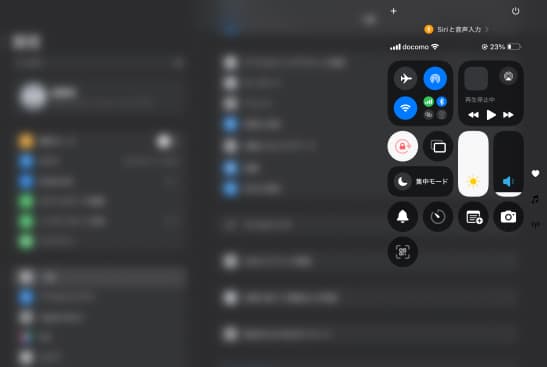
アイコンが赤く表示されているときは、画面の向きがロック状態となっています。
3. iPadを再起動する
センサーの一時的な誤作動やシステムの軽微な不具合による問題は、再起動をしましょう。操作方法は電源ボタンと音量ボタンを同時に長押しし、スライダーが表示されたら右にスワイプしてください。
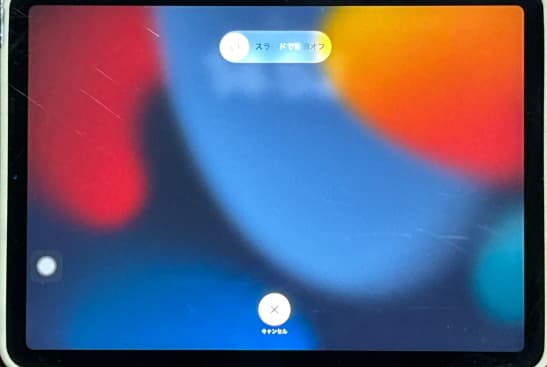
数分ほど待ってから再び電源を入れると、バックグラウンドで動いていたアプリなどがリセットされ、iPadの動作が軽くなります。
再起動をかけても、写真やアプリなどのデータは基本的に消えませんので安心してください。
ただし、不具合によるデータ損失が起きる場合はありますのでこまめなバックアップをおすすめします。
4. 使用中のアプリを確認する
特定のアプリで画面固定の問題が発生する場合は、アプリの設定や仕様を確認しましょう。
アプリ内の設定メニューに画面の向きに関する項目がないかチェックしてください。
アプリの不具合が発生している場合もあるため、App Storeでアプリのアップデートが可能な場合は、最新版にアップデートで改善される場合があります。また、アプリを削除し再度インストールする方法も有効です。
iPadの画面固定機能|メリット

画面固定機能を適切に使いこなすことで、iPadの使い勝手が大きく向上します。主なメリットは以下のとおりです。
それぞれ解説します。
作業やエンタメに集中できる
画面固定機能により、作業やエンターテインメントの視聴などに集中できます。電車での動画視聴時も、手に持って閲覧する場合でも画面が勝手に回転する心配はありません。
デジタルイラストを描く際も、キャンバスの向きが固定されることでストレスなく制作に取り組めるでしょう。
また、仕事での資料作成時やプレゼンテーションスライドの編集中に、画面が自動回転することがないため、効率的に作業を進められます。
誤動作を防止できる
画面固定機能は、移動中やベッドでの使用時に効果を発揮します。電車やバスでの揺れ、寝転がっての使用時などでも、意図しない画面回転を防ぐことが可能です。
また、子どもや高齢者がiPadを使う際も画面固定機能により、操作の混乱を避けられます。他にも、読書アプリの使用時などは画面の向きが固定されることで、物語の世界に没入しやすくなるでしょう。
iPadの画面固定機能|デメリット

便利な画面固定機能は状況によって不便に感じる場合があるため、デメリットを必ず把握しておきましょう。
一つひとつみていきましょう。
画面が上下逆になるなど状況によっては煩わしい場合がある
画面固定機能を無効にしたまま忘れてしまうと、意図的な画面の回転に戸惑う場合があります。画面の向きによっては、充電ケーブルの差し込み口も左右入れ替わるため、ケーブルが操作の邪魔になる場合もあるでしょう。
上記のような状態であれば、画面の向きを正してから画面固定のロックをかけましょう。
アプリによって縦向き・横向きなど挙動が異なる
アプリごとに最適な画面の向きは異なります。たとえば、写真アプリは縦横両方の向きでも問題なく使えますが、動画アプリは横向きでの視聴や撮影に適しています。
一方、SNSアプリの多くは縦向き表示を基本に設計されているため、画面をロックしていると利用しづらい状態にもなりかねません。
そのため、画面を常に固定するのではなく、使用するアプリに応じて柔軟に画面の向きを切り替え、1つのアプリや動画に集中する際は固定するといった使い方をおすすめします。
iPadのアクセスガイド機能で誤操作を防ぐ

画面の向きだけでなくより高度な操作制限が必要な場合は、アクセスガイド機能の利用が効果的です。アクセスガイドとは、iPadの画面を特定のアプリに固定し、不要な操作を防止する機能です。アクセスガイドの具体的な設定方法から、実際の活用シーンまで詳しく解説します。
それではみていきましょう。
アクセスガイドの有効化手順
設定の流れは以下の通りです。
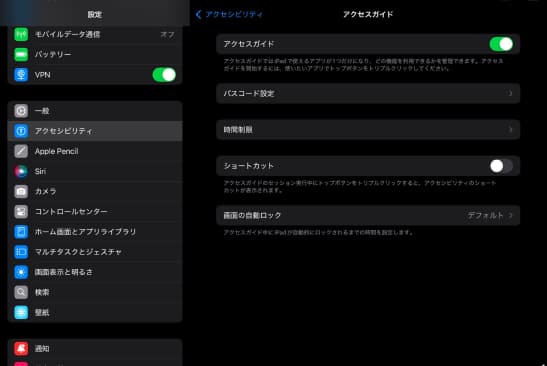
- 「設定」アプリを開く
- 「アクセシビリティ」を選択
- 「アクセスガイド」をタップ
- アクセスガイドをオンにする
- パスコードを設定する
画面の向きを含む、さまざまな操作の制限が可能です。
アクセスガイドで画面を固定する方法
アクセスガイドを有効にした後は、簡単な操作で画面を固定できます。
- 固定したいアプリを開く
- ホームボタンまたは電源ボタンを3回クリック
- 「アクセスガイドを開始」を選択
- 必要に応じて画面の回転や他の機能を制限
特に音ゲーなど、画面の向きが変わると操作に支障をきたすアプリを使用する際に効果的。
プレイ中の誤操作を防ぎ、集中してゲームを楽しめます。
アクセスガイドの使いどころ
アクセスガイドは子どもへのiPad貸し出し時にも便利です。アクセスガイドを設定しておくことで、子どもが教育アプリや動画アプリを使用中に、誤って他のアプリに移動したり設定を変更したりするリスクを減らせます。
また、展示会やショールームでiPadをデモ機として使用する際も、来場者の操作を必要な範囲に制限できる点でアクセスガイドは役立ちます。
iPadの画面固定で快適な操作環境を手に入れよう!

本記事ではiPadの画面固定機能を説明しました。
画面がうまく固定されない原因は、主に「画面ロックの設定が無効になっている」「アプリの仕様による制限」「センサーの不具合」の3つです。iPad本体の不具合に対しては設定の確認や再起動・アプリの更新など、段階的に対応してください。
また、画面固定機能をより活用するためにアクセスガイドなどの補助的な機能も組みあわせることで、快適な使用環境ができます。特に子どもの利用や特定の作業に集中したい場合など、状況に応じて効果的に使い分けると、iPadをより快適に使えるでしょう。
まずはGOOPASSでレンタルしてみる
GOOPASSは、登録者数25万人を超える日本最大級のカメラ撮影機材・ガジェットのレンタルサービスです。カメラ初心者からプロフェッショナルまで、用途や予算に合わせて「1泊2日〜のワンタイムプラン」と「月額定額制のサブスクプラン」を柔軟に選択できます。

初心者にGOOPASSが選ばれる3つの安心理由
専門スタッフにチャットで機材選びを相談できるサポート体制が充実しています。
通常利用によるキズや汚れはもちろん、不意の破損でも会員の負担を最小限に抑える補償がついているため、初めてレンタルする方でも気兼ねなく利用できます。
カメラ仲間と繋がれるオンラインコミュニティや、全国で開催される撮影イベントに参加可能。仲間と一緒に楽しみながら学べます。
他社レンタルサービスとの違い
| GOOPASS | 他社1 | 他社2 | |
|---|---|---|---|
| 料金 | 1,188円〜 | 2,800円〜 | 3,850円〜 |
| 取り扱い数 | 約2,500種類(国内最大級) | 約1,255種類 | 約1,400種類 |
| レンタル期間 | ワンタイム(1泊2日) サブスク(1ヶ月〜) | ワンタイム(3泊4日) サブスク(3ヶ月〜) | サブスク(1ヶ月〜) |
| 取扱ジャンル | カメラ・レンズ・各種ガジェット | 家電・カメラ・PC | カメラ・一部ブランド |
| 特典 | 専門家への機材相談・コミュニティ | – | – |
カメラから最新ガジェット・Apple製品まで網羅
GOOPASSはカメラや交換レンズはもちろん、最新のipadレンタルにも対応し、多くのユーザーから高い評価を得ています。
| 主な取扱機材(例) | 特徴・利用シーン | |
| カメラ・レンズ | SONY α7Ⅳ、Nikon Z8 | 本格撮影を叶える高画質、写真・動画の最新機材が豊富 |
| ipad | iPad Pro 12.9インチ 第6世代、iPad10.2インチ 第7世代 | 写真編集・勉強・ビジネスに活用 |
| クリエイティブ | Mac、高性能ノートPC、スマホ | Apple製品や編集・ビジネスに使える周辺機器 |
| 音響・ガジェット | 高音質スピーカー、スマートデバイス | 撮影・編集からライフスタイルを充実させる機器 |
\10秒で簡単!会員登録/
GOOPASSの2つの料金プラン


GOOPASSでは、ユーザーのスキルや利用期間に合わせて、コストパフォーマンスが高くなる2つのプランを用意しています。なお、サブスクプランを3・6・12ヶ月の長期更新で契約すると、さらに割引特典が適用され、お得がUPします。
① ワンタイムプラン(最短1泊2日〜)
旅行、結婚式、イベントなどで「必要な時だけピンポイントに使いたい」方に最適な短期レンタルプランです。
普段は手が出ない高額なプロ向けモデルや、Macなどのデバイスも、ワンタイムプランであれば初期費用を最小限に抑えて試せます。
- 行事や旅行で短期間だけカメラを使いたい初心者・中級者
- 購入前に、最新の高級カメラやレンズを実戦で試してみたい中級者・プロ
② サブスクプラン(月額定額制)
月額2,970円(税込・送料別)から利用できる月額定額制プランです。特徴は、契約期間内であれば「機材の入れ替え回数が無制限」である点です。購入での失敗を防ぐことができます。
- ひとつの機材を返却期限を気にせずじっくり使い込みたい方
- 自分の撮影スタイルに合うカメラやレンズに出会うまで、色々試したい方
\10秒で簡単!会員登録/
試して買いたいならGOOPASS STOREがおすすめ
GOOPASS STOREとは?
「レンタル料金を支払い続けた結果、購入するより高くなってしまった」というレンタルのデメリットを解消するのが、新サービス「GOOPASS STORE」です。
単なる中古販売だけではなく、お試しレンタル後に購入できる独自のプラン「トライアルプラン」があるのが特徴。
所定のコース期間を満了すると、追加料金なしでその機材がそのまま自分のもの(所有物)になります。

レンタル期間の途中であっても、機材が気に入った時点で、それまでに支払ったレンタル費用を差し引いた金額で購入が可能です。
十分に使って納得してから購入を決定できるため、「買ってから後悔するリスク」もありません。
レンタル代を1円も無駄にせず、最終的に機材をマイカメラ・マイガジェットとして所有したいコスパ重視の方に最適なプランです。

※商品は中古整備品です
※GOOPASS会員(無料・有料会員いずれも)の方でも、改めてGOOPASS STOREに会員登録する必要がありますので、ご了承ください
iPadの画面固定でよくある質問

Q:音ゲーする際にiPadの画面を固定させるにはどうすればいい?
A:音ゲーを楽しむ際は、アクセスガイド機能の使用がもっとも画面を固定しやすく確実な方法です。通常の画面ロックでも同様の効果は得られます。しかし、アクセスガイドを設定するとコントロールパネルやホーム画面への誤動作による転移も防げるのです。
アクセスガイドを有効にしてからゲームを起動すれば、画面の向きを完全に固定できるため意図しない画面回転を防ぎ、ゲームに集中できるでしょう。
Q:iPadの画面が回転しないのは故障のサイン?
A:画面が思うように回転しない場合でも故障とは限りません。多くの場合、画面の向きがロックされているだけのケースが多いです。画面が回転しないと感じたら、まずコントロールパネルで画面回転ロックが有効になっていないかを確認してみましょう。
それでも回転しない、または特定の向きでしか反応しない場合は、センサーの不具合の可能性があります。その際は、Appleサポートでの診断をおすすめします。
Q:iPadの画面が上下逆さまなのはどうすればなおる?
A:画面が逆さまになってしまった場合は、まず画面の向きロックを解除してみましょう。コントロールパネルから画面回転ロックを無効にし、iPadを正しい向きに傾けることで自動的に画面の向きが修正されます。それでも改善しない場合は、使用中のアプリを終了して再起動を試してください。
上記の対処で解決しない場合は、OSのアップデートや初期化を検討しましょう。ただし、初期化をする前に、データのバックアップを取ることを忘れないようにしましょう。
▼合わせて読みたい
・iPad Airおすすめ5選!人気モデル、おすすめアクセサリーを徹底解説
・iPad Proおすすめ8選!性能・価格比較からおすすめアクセサリーまで
・iPad AirとiPadとの違いを5つの比較ポイントで解説!
・iPadで動画編集!必要なスペックやおすすめのアプリを紹介
・iPadどれがおすすめ?モデルを比較!7つのポイントで見るiPadの選び方
・iPadの大きさを徹底比較!利用シーンに合わせた目的別モデルを紹介