「会議中、突然iPadから通知音が鳴ったけれど、マナーモードへの切り替え方がわからない」と焦った経験はありませんか?
実は、最新のiPadではマナーモードへの変更方法が大きく変わり、物理的なスイッチが搭載されていません。

知っておくべきポイントをおさえれば、物理的なスイッチがなくても簡単に音量の管理が行なえます。
今回は、iPadのマナーモード設定方法を誰でも実践できる形で詳しく解説するので参考にしてください。
Apple製品は購入する以外にも、まずはレンタルして試してみるという方法もあります。
“カメラやApple製品のレンタル・中古買取・中古販売“GOOPASS(グーパス)では、1泊2日からの短期でもレンタルすることが可能(ワンタイムプラン)ですが、長期で借りる際には月額のサブスクプランがお得。
GOOPASSへリンクがある製品はすべてレンタル可能なので、あなたに合った1台を探してみてください!
【iPad・MacBookを検討している人におすすめ!】
iPadが月額1,470円から借りられる新プラン「ロングタイムプランβ版」スタート!
\ラインナップ例/
| モデル | クーポン適用後の月額税込価格 |
|---|---|
iPad 10.2インチ 第7世代 | iPad 10.2インチ 第7世代 月額1,470円 |
iPadmini 8.3インチ 第6世代 | iPadmini 8.3インチ 第6世代 月額4,980円 |
MacBook Pro 2024 | MacBook Pro 2024 月額11,980円 |
長期間(最低6ヶ月)のレンタルを前提に、通常のサブスクよりお得な月額費で、万が一の故障や破損に備えた補償制度をご用意!
iPad各種に加えて、MacBook Air 2025やMacBook Pro 2024など最新MacBookもラインナップ。新規導入や乗り換えを検討している方、サブ機を探している方にもおすすめ。コストを抑えて、長期間利用できます。
まずはβ版でのリリースのため、注意事項をよく読みお申し込みください。
・iPadを安く買う方法!セール情報、最安値の購入ポイント
・iPadレンタルサービスおすすめ8選!個人・法人で選ぶポイントも解説



目次
iPadでマナーモードを設定する方法

iPadでマナーモードを設定する方法は主に3つあるので、状況に応じて最適な方法を選んでください。
順番に見ていきましょう。
ホーム画面からの設定方法
まずは、設定アプリからマナーモードに切り替える操作方法です。以下の手順で進めてください。
1. 設定アプリを開き、「サウンド」を選択
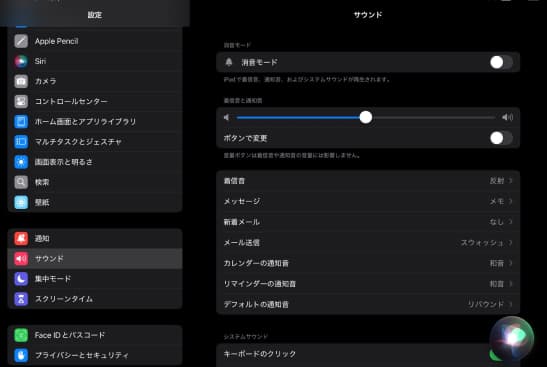
ホーム画面から「設定」アプリを探して起動します。次に画面を下にスクロールして「サウンド」をタップしてください。
2. 音量をスライダーで調整して消音モードにする
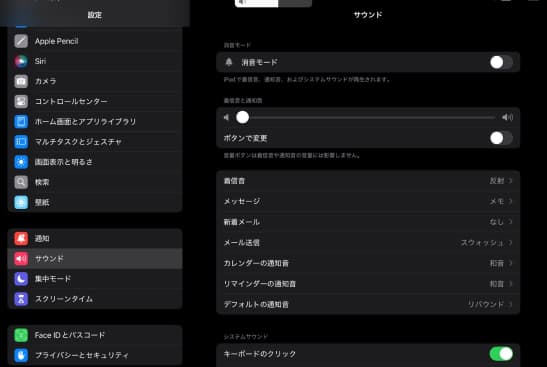
「着信音と通知音」のスライダーを左端まで動かします。このとき、キーボードの操作音も消したい場合は「キーボードのクリック」もオフにしておきましょう。
3. 通知音のオン/オフ設定を確認
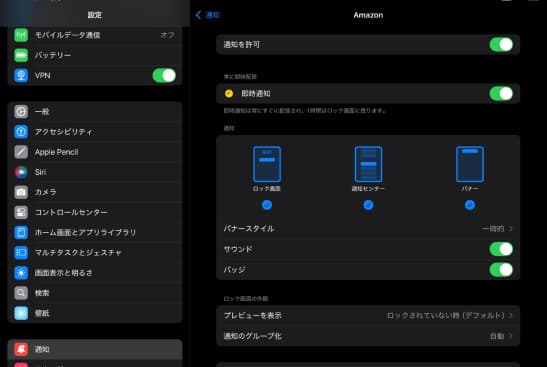
各種通知音を確認します。「設定」→「通知」と選択し、必要に応じて個別にオン/オフを切り替えてください。
コントロールセンターを利用した音量の調整
iPadの使用中に素早く音を消したい場合は、コントロールセンターの利用がおすすめです。画面を閉じることなく、直感的な操作で消音設定ができます。コントロールセンターを利用した音量の調整方法は次の3つです。
順番にみていきましょう。
画面右上からスワイプしてコントロールセンターを表示
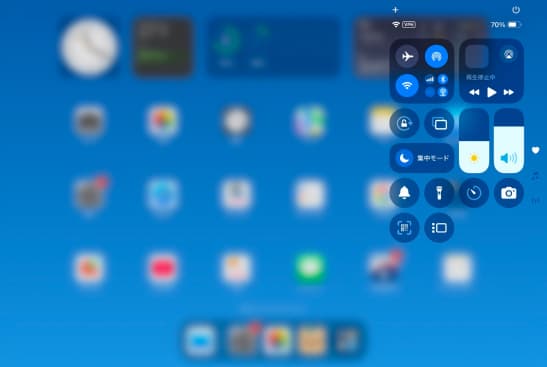
画面の右上端から下に向かってゆっくりスワイプすると、コントロールセンターが表示されます。
ベルアイコンをタップしてサイレントモードに変更
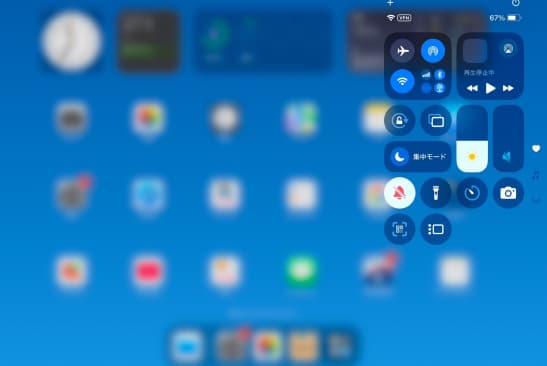
ベルのアイコンをタップすると、マナーモードに切り替わります。アイコンの色が赤く変わったら、マナーモードが有効になった合図です。
音量スライダーを操作してゼロに設定
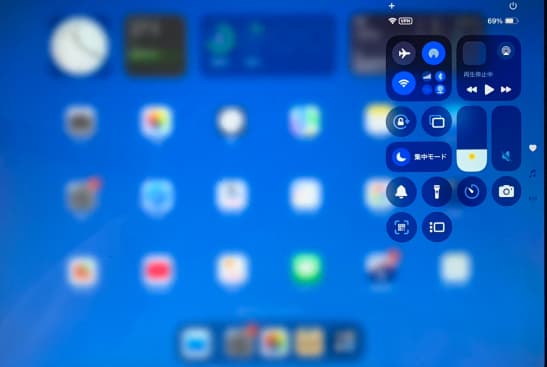
スピーカーアイコンのついたスライダーを下まで動かしてください。この設定で、メディア再生音も含めた音を消せます。
Siriを使った音の切り替え手順
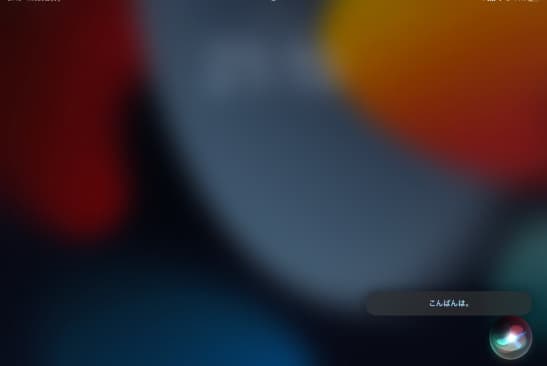
手が塞がっているときや、急いでいるときはSiriを使った音声操作が便利です。「Hey Siri」と呼びかけ「音量をゼロにして」と指示してみてください。
「マナーモードにして」でも問題なく認識してくれます。
また、「Hey Siri、停止」と言うことで音楽再生を一時停止できます。通知音のみ消したいときは「通知をオフにして」と指示するとよいでしょう。
コントロールセンターが表示されないときの対応方法

コントロールセンターが表示されない場合、次の3つの方法を試してみましょう。
一つずつ確認していきます。
スワイプ操作が効かないときの対処法
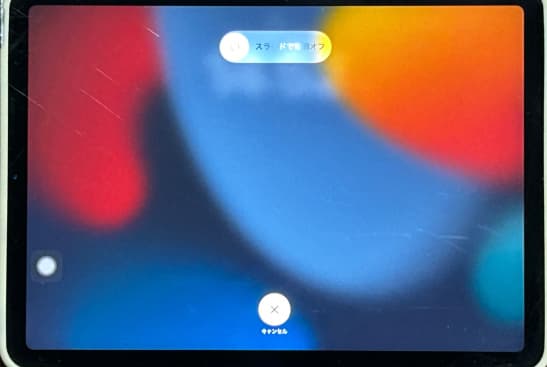
まずは、iPadの再起動を行ってみましょう。電源ボタンと音量ボタンを同時に長押しし、画面に表示される「スライドで電源オフ」の画面を表示させます。次にスライダーを左から右にドラッグすると電源が切れるので、しばらく待ってから再度電源を入れてください。
多くの場合、再起動で動作が改善されます。
再起動で解決しない場合は、画面保護フィルムが浮いていないか確認してみましょう。フィルムが浮いていると、スワイプ操作が正しく認識されない可能性があるので、フィルムを貼り直すなどの対処をしてみてください。
また、マルチタッチジェスチャー機能に制限がかかっていると、スワイプ操作が効かない場合があります。設定アプリから「一般」を開き「マルチタスク用ジェスチャ」をオンにしておきましょう。
設定アプリを活用したコントロールセンターのカスタマイズ
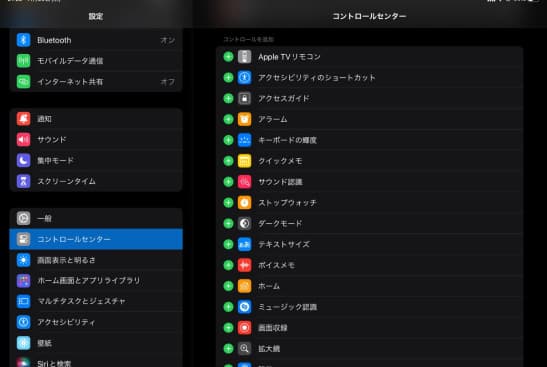
コントロールセンターの表示項目に「消音」アイコンがなく、マナーモードにできない場合は表示項目をカスタマイズしましょう。
まずは設定アプリから「コントロールセンター」を開きます。コントロールセンターが開いたら「コントロールをカスタマイズ」欄から必要な機能を「+」ボタンで追加、または削除したい項目を「-」ボタンで削除します。「消音」アイコンを追加しておきましょう。
カスタマイズ後は、設定が正しく反映されているかスワイプして確認してください。
ソフトウェアアップデートの確認方法
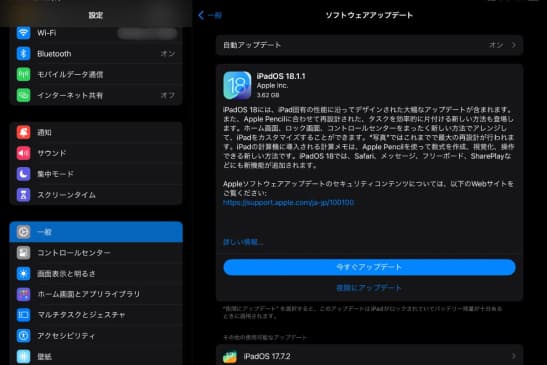
iPadの動作不具合は、ソフトウェアのアップデートで解決できる場合があるので、まずはソフトウェアが最新版かどうか確認しましょう。アップデートの確認手順を解説します。
- 「設定」アプリを開き「一般」をタップ
- 「ソフトウェアアップデート」を選択
- 新しいアップデートが見つかった場合は、画面の指示に従ってインストール
アップデートにより、バグの修正・システムの最適化・セキュリティの向上などの効果が期待できます。また、安全にアップデートを行なうため、事前に以下の3点を確認しておきましょう。
アップデートの確認とその前の準備を確実に行うことで、iPadを常に最適な状態で使い続けられます。
音がでなくなったときの対処方法

iPadから音がでなくなった場合は、次の3つの方法で対処しましょう。
解決方法を、詳しく解説していきます。
コントロールセンターの音量スライダーで調整
まずはコントロールセンターの音量設定の確認をしましょう。コントロールセンターを開いて、音量スライダーの位置を確認してください。誤って最小(一番下)にしていませんか。
音量がゼロになっていた場合は、右にスライドして音量を上げましょう。
また、イヤホンジャックにゴミや異物が詰まっていると音が出ない場合があるので、イヤホンジャックの状態も確認してください。
iPadを再起動
音が出ないなどの不具合を解決するため、iPadを再起動して動作をクリーンな状態にリセットします。操作は次の手順で進めてください。
- 電源ボタンと音量ボタンを同時に長押し
- 画面に表示される「スライドで電源オフ」を右にスワイプ
- 完全に電源が切れてから約30秒待機し、再度起動
再起動でも問題が改善しない場合は、より本格的な解決策として設定のリセットを行ないましょう。設定のリセットは「設定」アプリから「一般」→「リセット」を選択し「すべての設定をリセット」をタップします。
設定のリセットでは、写真や連絡先などのデータが消える心配はありません。
しかし、Wi-Fi設定やディスプレイの明るさなど、カスタマイズした設定は初期化されてしまいます。心配な方は、リセット前にiCloudやパソコンでバックアップを取っておきましょう。
Bluetooth機器などが接続されていないか確認
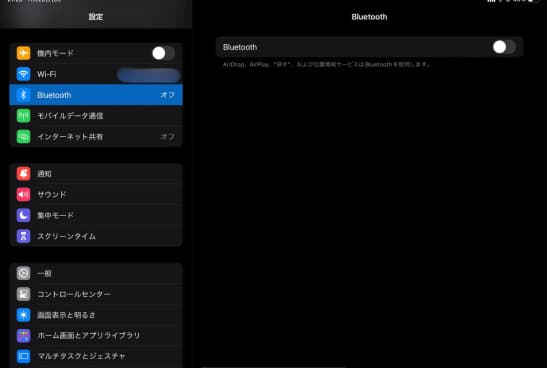
外部機器との接続状態を確認しましょう。Bluetoothメニューを開いて、イヤホンやスピーカーが接続されていないことを確かめます。接続されている場合は、Bluetoothをオフにして接続を解除します。
近くに機器がある場合、思わぬところで自動接続されていることがあるので、よく使う機器は「自動接続」をオフにしておきましょう。
マナーモードで消音できないもの

iPadのマナーモード設定では、いくつかの重要な音が自動的に消音できないようになっています。消音できない主な音の種類をまとめました。
会議の前にアラームをオフに設定する、音の出るアプリは個別に音量をゼロにしておくなど事前の準備が必要です。
会議中などで万が一に備えてイヤホンを接続しておくのもおすすめ(強制的に消音できる)
重要な会議や静かな場所でiPadを使用する際、マナーモードだけでは不安なときもあるでしょう。そういった場面では、イヤホンの活用が効果的です。
イヤホンを接続するとすべての音声がイヤホンに転送されるため、予期せぬ通知音も外部に漏れません。
物理的に音を制御できるので、会議など絶対に音を出したくない場面では前もってiPadにイヤホンを接続しておきましょう。
マナーモードで消音できるもの

マナーモードで、自動的に消音される音は以下のとおりです。
多くのアプリの音もマナーモードで自動的に消音されます。しかし、アプリによっては消音に独自の設定が必要だったり、アップデート後に設定が変更されたりするケースもみられます。
大事な会議の前などは、念のためアプリの音が消音できているか、確認しておきましょう。
豆知識|iPadのマナーモードスイッチはいつからなくなった?

iPadの進化のなかで、大きな転換点となったマナーモードスイッチの廃止。iPadのマナーモードスイッチが廃止された背景とマナーモードスイッチがついていたモデルを解説します。
マナーモードスイッチが廃止されたのは2014年
マナーモードスイッチが初めて廃止されたのは2014年発売のiPad Air 2です。続いて2015年発売のiPad mini 4でも廃止され、以降はマナーモードの操作は全てソフトウェア操作に移行しました。マナーモードスイッチが廃止された理由の一つは、より洗練されたデザインの追求です。
スリムでスタイリッシュな外観になり、持ち運びの利便性も向上しました。
また、物理的なスイッチがなくなったことによりスイッチの故障リスクが解消しました。マナーモードスイッチの廃止は、iPadの進化の重要なステップとなっています。
iPadのマナーモードスイッチがついていたモデル
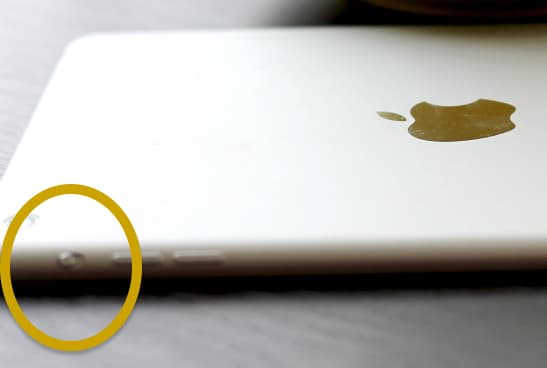
マナーモードスイッチが搭載されていたのは、2010年から2014年にかけて発売されたiPadの一部モデルです。
これらのモデルでは、デバイスの側面にあるスイッチを使ってマナーモードに切り替えていました。
iPadにマナーモードスイッチはない!コントロールセンターやSiri・設定で対応しましょう

本記事では、iPadのマナーモード設定方法に関する基本的な操作からトラブル時の対処方法まで詳しく解説しました。
最新のiPadでは、iPhoneのような物理スイッチがなく、設定アプリ・コントロールセンター・Siriを使って音量を調整する形に移行しています。物理スイッチがないiPadに慣れていない方は、少々戸惑うかもしれません。
さらに、コントロールセンターが表示されない場合や、音が出なくなった場合の対処方法も紹介しています。特に、会議中などの重要な場面で音が鳴らないようにするための事前の工夫や、イヤホンを活用した音声管理をしておくことで、突然の通知音に焦る必要もありません。
今回紹介した方法を使えば、iPadのマナーモード設定をスムーズに行なえるようになりますよ!
まずはGOOPASSでレンタルしてみる
GOOPASSは、登録者数25万人を超える日本最大級のカメラ撮影機材・ガジェットのレンタルサービスです。カメラ初心者からプロフェッショナルまで、用途や予算に合わせて「1泊2日〜のワンタイムプラン」と「月額定額制のサブスクプラン」を柔軟に選択できます。

初心者にGOOPASSが選ばれる3つの安心理由
専門スタッフにチャットで機材選びを相談できるサポート体制が充実しています。
通常利用によるキズや汚れはもちろん、不意の破損でも会員の負担を最小限に抑える補償がついているため、初めてレンタルする方でも気兼ねなく利用できます。
カメラ仲間と繋がれるオンラインコミュニティや、全国で開催される撮影イベントに参加可能。仲間と一緒に楽しみながら学べます。
他社レンタルサービスとの違い
| GOOPASS | 他社1 | 他社2 | |
|---|---|---|---|
| 料金 | 1,188円〜 | 2,800円〜 | 3,850円〜 |
| 取り扱い数 | 約2,500種類(国内最大級) | 約1,255種類 | 約1,400種類 |
| レンタル期間 | ワンタイム(1泊2日) サブスク(1ヶ月〜) | ワンタイム(3泊4日) サブスク(3ヶ月〜) | サブスク(1ヶ月〜) |
| 取扱ジャンル | カメラ・レンズ・各種ガジェット | 家電・カメラ・PC | カメラ・一部ブランド |
| 特典 | 専門家への機材相談・コミュニティ | – | – |
カメラから最新ガジェット・Apple製品まで網羅
GOOPASSはカメラや交換レンズはもちろん、最新のipadレンタルにも対応し、多くのユーザーから高い評価を得ています。
| 主な取扱機材(例) | 特徴・利用シーン | |
| カメラ・レンズ | SONY α7Ⅳ、Nikon Z8 | 本格撮影を叶える高画質、写真・動画の最新機材が豊富 |
| ipad | iPad Pro 12.9インチ 第6世代、iPad10.2インチ 第7世代 | 写真編集・勉強・ビジネスに活用 |
| クリエイティブ | Mac、高性能ノートPC、スマホ | Apple製品や編集・ビジネスに使える周辺機器 |
| 音響・ガジェット | 高音質スピーカー、スマートデバイス | 撮影・編集からライフスタイルを充実させる機器 |
\10秒で簡単!会員登録/
GOOPASSの2つの料金プラン


GOOPASSでは、ユーザーのスキルや利用期間に合わせて、コストパフォーマンスが高くなる2つのプランを用意しています。なお、サブスクプランを3・6・12ヶ月の長期更新で契約すると、さらに割引特典が適用され、お得がUPします。
① ワンタイムプラン(最短1泊2日〜)
旅行、結婚式、イベントなどで「必要な時だけピンポイントに使いたい」方に最適な短期レンタルプランです。
普段は手が出ない高額なプロ向けモデルや、Macなどのデバイスも、ワンタイムプランであれば初期費用を最小限に抑えて試せます。
- 行事や旅行で短期間だけカメラを使いたい初心者・中級者
- 購入前に、最新の高級カメラやレンズを実戦で試してみたい中級者・プロ
② サブスクプラン(月額定額制)
月額2,970円(税込・送料別)から利用できる月額定額制プランです。特徴は、契約期間内であれば「機材の入れ替え回数が無制限」である点です。購入での失敗を防ぐことができます。
- ひとつの機材を返却期限を気にせずじっくり使い込みたい方
- 自分の撮影スタイルに合うカメラやレンズに出会うまで、色々試したい方
\10秒で簡単!会員登録/
試して買いたいならGOOPASS STOREがおすすめ
GOOPASS STOREとは?
「レンタル料金を支払い続けた結果、購入するより高くなってしまった」というレンタルのデメリットを解消するのが、新サービス「GOOPASS STORE」です。
単なる中古販売だけではなく、お試しレンタル後に購入できる独自のプラン「トライアルプラン」があるのが特徴。
所定のコース期間を満了すると、追加料金なしでその機材がそのまま自分のもの(所有物)になります。

レンタル期間の途中であっても、機材が気に入った時点で、それまでに支払ったレンタル費用を差し引いた金額で購入が可能です。
十分に使って納得してから購入を決定できるため、「買ってから後悔するリスク」もありません。
レンタル代を1円も無駄にせず、最終的に機材をマイカメラ・マイガジェットとして所有したいコスパ重視の方に最適なプランです。

※商品は中古整備品です
※GOOPASS会員(無料・有料会員いずれも)の方でも、改めてGOOPASS STOREに会員登録する必要がありますので、ご了承ください
iPadのマナーモードでよくある質問

Q:iPadでマナーモードを使ってもアラーム音は消せない?
A:アラーム音は重要な通知として設計されているため、マナーモードでは消えません。音を消したい場合は、設定アプリから個別に音量調整をしてください。
Q:マナーモードが急に効かなくなった場合は?
A:再起動や、設定アプリで各種設定の見直しを行なってみてください。また、ソフトウェアアップデートや必要に応じて設定のリセットを実行するのも有効です。
Q:通知音がバイブレーションとして感じられるのを止める方法は?
A:設定アプリの「サウンド」から「バイブレーション」を無効にできます。アプリごとのサウンドの設定も、バイブレーションがオフになっているかどうか確認しておきましょう。
▼合わせて読みたい
・iPad Airおすすめ5選!人気モデル、おすすめアクセサリーを徹底解説
・iPad Proおすすめ8選!性能・価格比較からおすすめアクセサリーまで
・iPad AirとiPadとの違いを5つの比較ポイントで解説!
・iPadで動画編集!必要なスペックやおすすめのアプリを紹介
・iPadどれがおすすめ?モデルを比較!7つのポイントで見るiPadの選び方
・iPadの大きさを徹底比較!利用シーンに合わせた目的別モデルを紹介