スクリーンショットは、画面を保存してメモ代わりにしたり、情報を共有したりと大変便利な機能です。
この記事では、iPadでのスクリーンショットの撮影方法や、便利な活用方法をわかりやすくご紹介します。
ぜひ最後までチェックして、スクリーンショットの上手な使い方をマスターしてください。
Apple製品は購入する以外にも、まずはレンタルして試してみるという方法もあります。
“カメラやApple製品のレンタル・中古買取・中古販売“GOOPASS(グーパス)では、1泊2日からの短期でもレンタルすることが可能(ワンタイムプラン)ですが、長期で借りる際には月額のサブスクプランがお得。
GOOPASSへリンクがある製品はすべてレンタル可能なので、あなたに合った1台を探してみてください!
【iPad・MacBookを検討している人におすすめ!】
iPadが月額1,470円から借りられる新プラン「ロングタイムプランβ版」スタート!
\ラインナップ例/
| モデル | クーポン適用後の月額税込価格 |
|---|---|
iPad 10.2インチ 第7世代 | iPad 10.2インチ 第7世代 月額1,470円 |
iPadmini 8.3インチ 第6世代 | iPadmini 8.3インチ 第6世代 月額4,980円 |
MacBook Pro 2024 | MacBook Pro 2024 月額11,980円 |
長期間(最低6ヶ月)のレンタルを前提に、通常のサブスクよりお得な月額費で、万が一の故障や破損に備えた補償制度をご用意!
iPad各種に加えて、MacBook Air 2025やMacBook Pro 2024など最新MacBookもラインナップ。新規導入や乗り換えを検討している方、サブ機を探している方にもおすすめ。コストを抑えて、長期間利用できます。
まずはβ版でのリリースのため、注意事項をよく読みお申し込みください。
・iPadを安く買う方法!セール情報、最安値の購入ポイント
・iPadレンタルサービスおすすめ8選!個人・法人で選ぶポイントも解説

月間100万PVを誇る、GOOPASS MAGAZINE(グーパスマガジン)のコンテンツ制作チーム。カメラやガジェット・音楽機材がもっと楽しくなるためのコンテンツを制作しています。


目次
iPadでスクリーンショットを撮る方法
iPadでスクリーンショットを撮る方法は、iPhoneと同じように非常に簡単です。
しかし、iPadの操作に慣れていない方や、特定のモデルの操作がわからない方も多いでしょう。
基本のスクリーンショットの撮り方を解説します。
iPadのスクリーンショット基本操作(Face ID搭載モデルの場合)
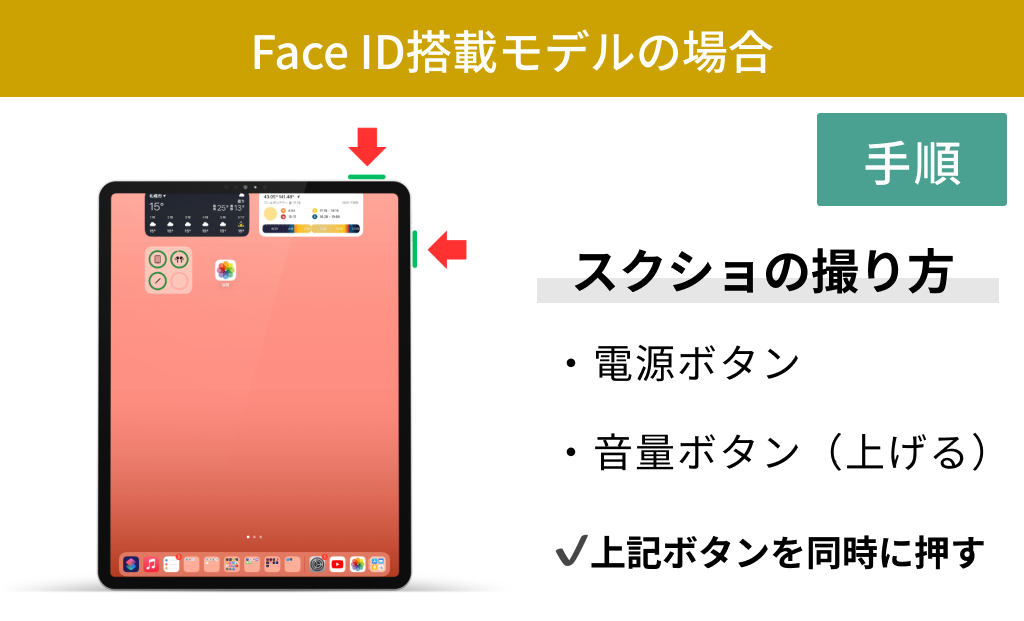
iPad本体上部にある「電源ボタン」と、サイドにある「音量ボタンの上げる側」を同時に押します。
画面が一瞬光り、すぐにスクリーンショットが保存されます。
iPadのスクリーンショット基本操作(ホームボタン搭載モデルの場合)
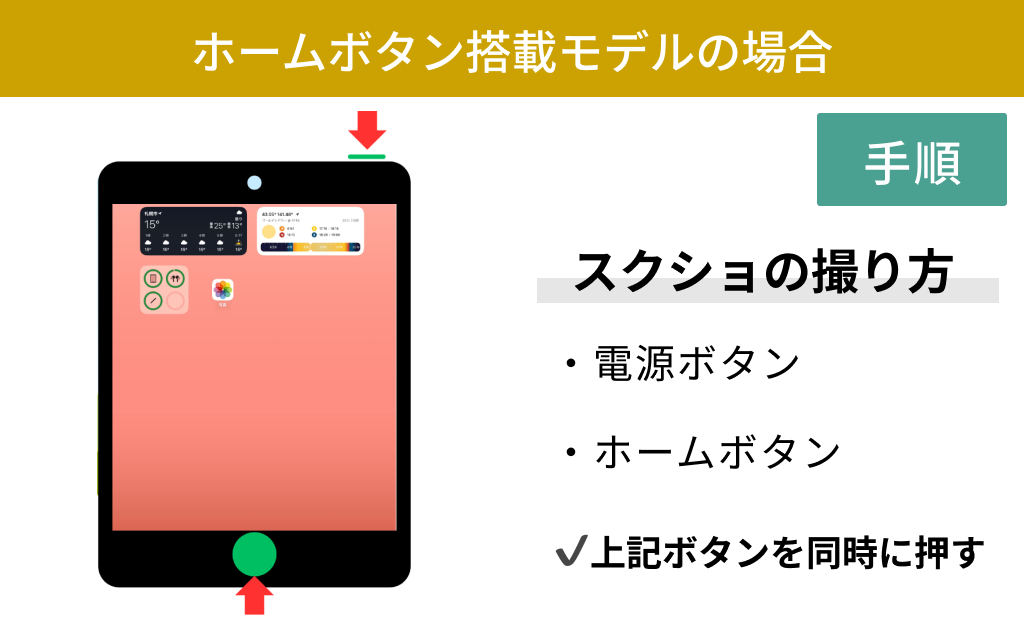
iPad本体上部にある「電源ボタン」と、下部にある「ホームボタン」を同時に押します。
画面が一瞬光った後、すぐにスクリーンショットが保存されます。
AssistiveTouchを使ったスクリーンショット撮影方法
iPadにはAssistiveTouchという仮想ボタンをホーム画面に配置する機能があります。
AssistiveTouchを使えば、ボタンの同時押しが難しい方でも簡単にスクリーンショットを撮影可能です。
以下で方法を解説します。
①設定からアクセシビリティを開きAssistiveTouchをON
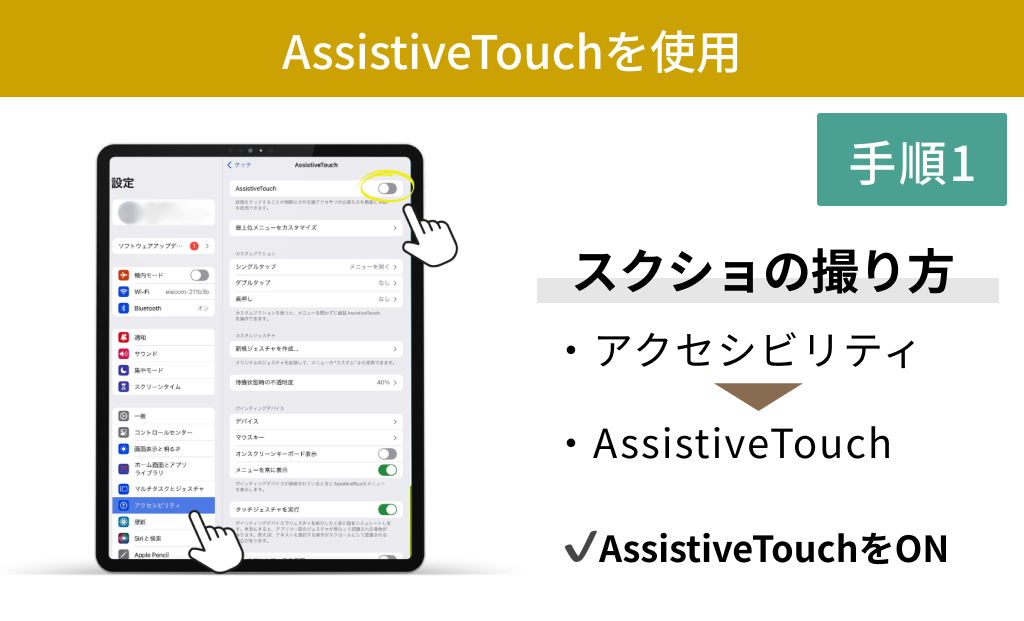
「設定」から「アクセシビリティ」を開き、「AssistiveTouch」をONにします。
AssistiveTouchをONにすることで、ホーム画面に仮想ボタンが出現するのを確認しましょう。
②「その他」タップ
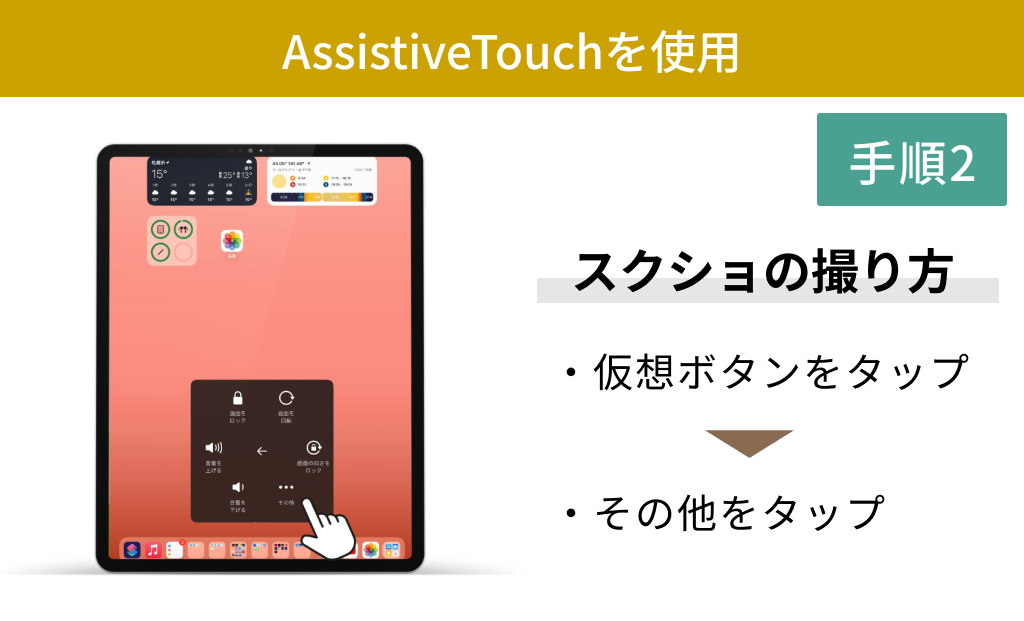
「仮想ボタン」をタップすると、いくつかのアイコンが展開されます。
その中の「その他」をタップしてください。
③「デバイス」をタップ
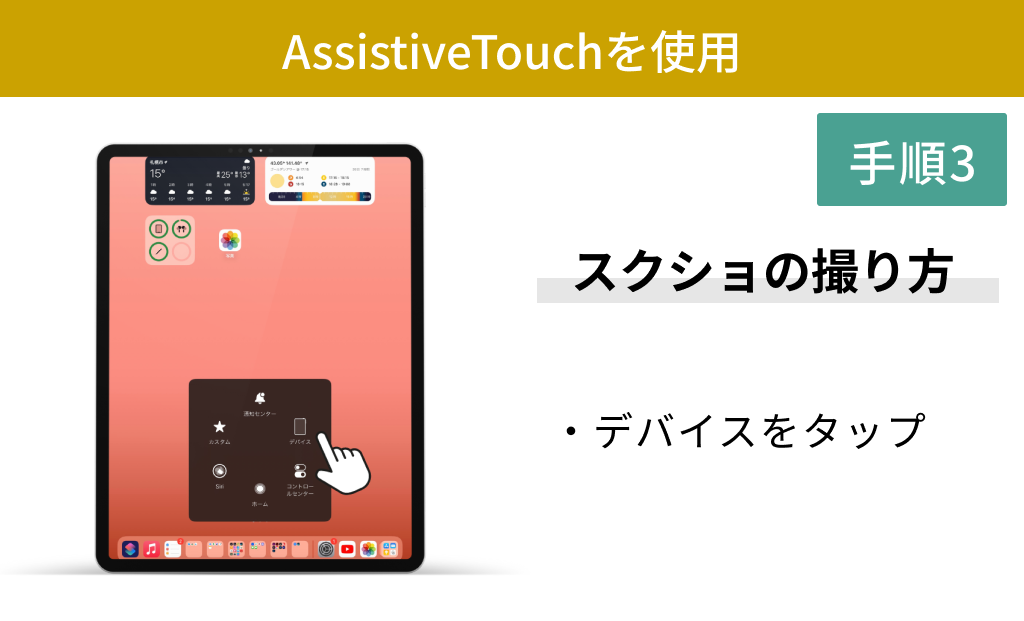
「その他」をタップすると、さらにいくつかのアイコンが現れます。
「デバイス」を選んでタップしましょう。
④「スクリーンショット」をタップ
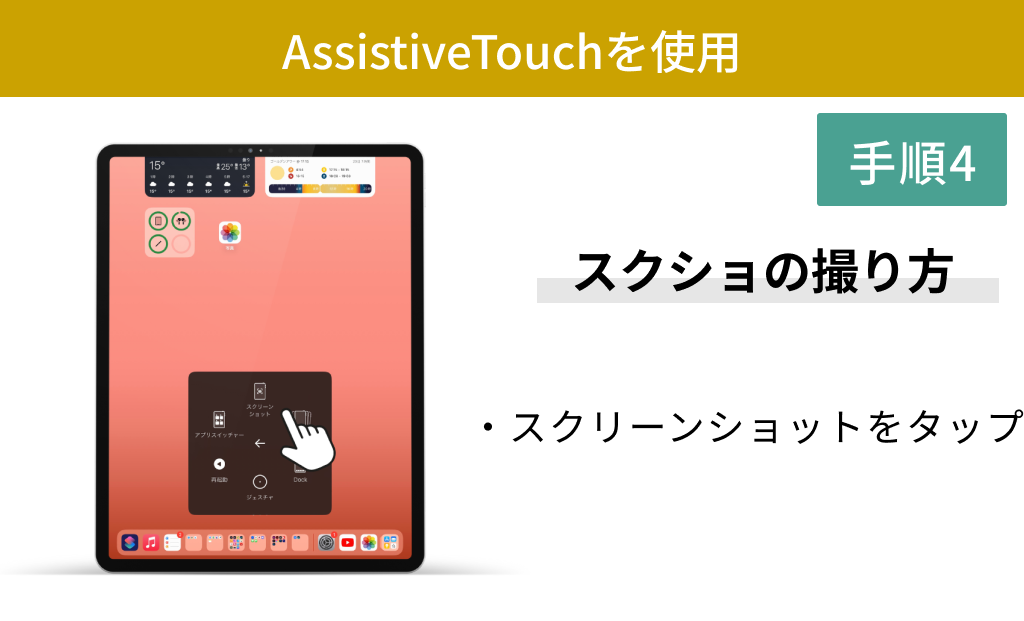
「デバイス」をタップすると、またさらにアイコンが出現します。
「スクリーンショット」を選んでタップしてください。
画面が一瞬発光した後、スクリーンショットが保存されます。
手順が多いように感じますが、慣れると一瞬でスクリーンショットを撮影できるようになるでしょう。
Apple Pencilでスクリーンショットを撮る方法
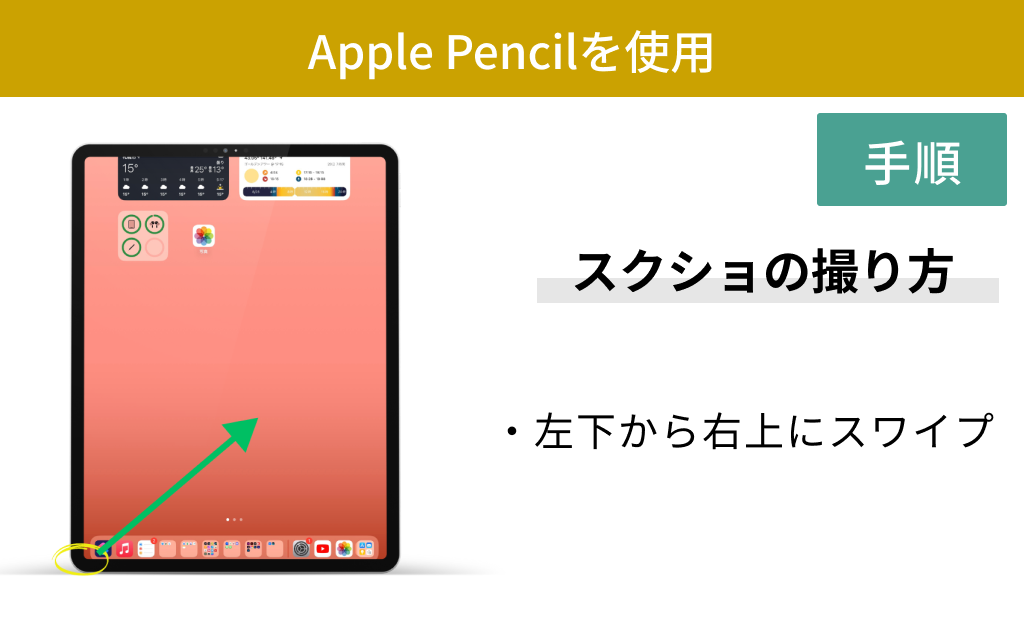
Apple Pencilを使って、iPadの左下または右下の隅から画面中央に向かって斜めにスワイプすることでスクリーンショットが撮影されます。
Apple Pencilでスクリーンショットを撮影した場合のみ、すぐに編集画面が展開。
Apple Pencilを使って画像に注釈を加えたり、トリミングしたりすることが可能です。
画面録画をする方法
iPadでの画面録画は、操作手順の共有や、ゲームのプレイ動画を保存したいときに便利です。
iPadには、標準で画面録画機能が搭載されていますので、以下で手順を解説します。
①コントロールセンターを開く
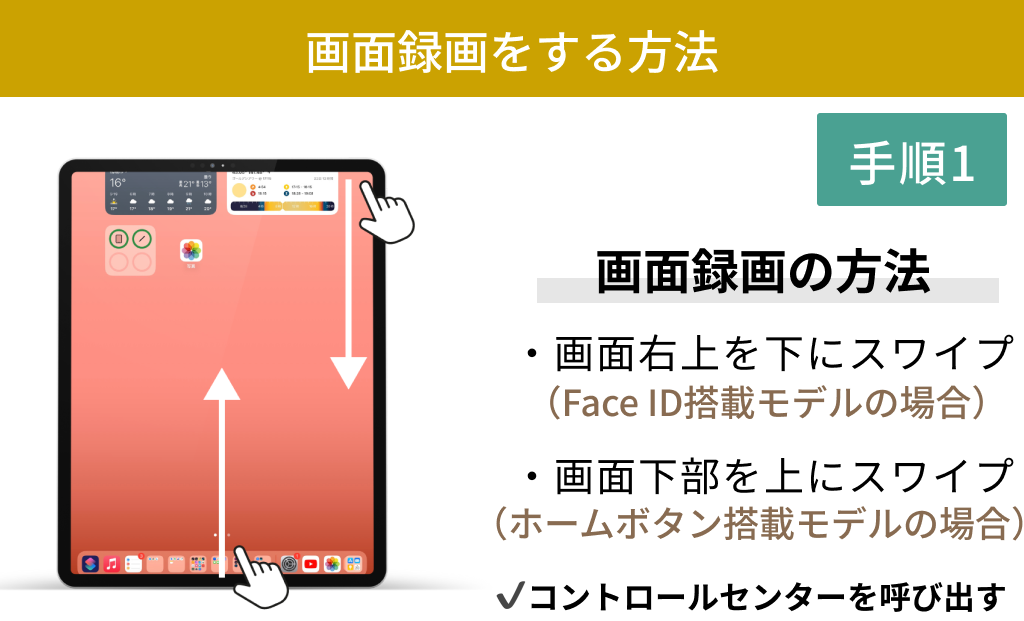
画面録画を開始するには、コントロールセンターを呼び出す必要があります。
Face ID搭載モデルのiPadは画面右上から下にスワイプ、ホームボタン搭載モデルのiPad、は画面下部から上方向にスワイプしてください。
②録画ボタンをタップ
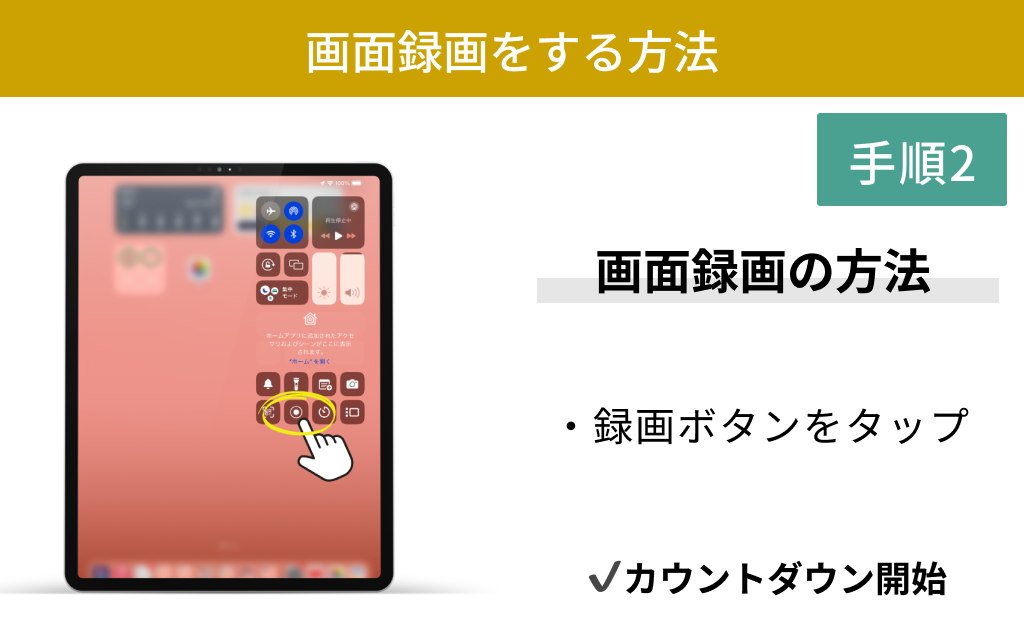
コントロールセンターを開いたら、画面録画ボタンをタップしましょう。
3..2..1とカウントダウンが表示され、その後画面録画が開始します。
③録画が開始
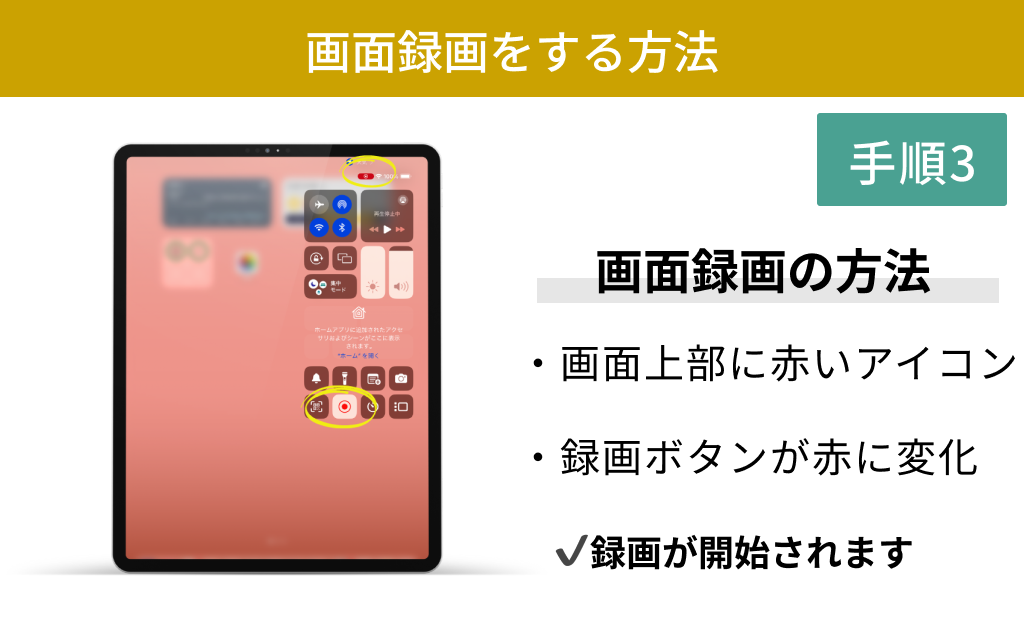
画面上部とアイコン自体が赤く変化し、録画中であることを知らせてくれます。
録画を停止したいときは、録画を開始した時と同様に録画ボタンをタップしてください。
録画が終了すると、動画は自動的に「写真」アプリに保存されます。
スクリーンショットをメールやAirDropで共有する方法
iPadで撮影したスクリーンショットは、簡単にメールやAirDrop(※)で共有可能です。
本項では、スクリーンショットをすばやく共有するための基本的な方法を解説します。
※AirDropは、Appleデバイス同士で写真やファイルなどをワイヤレスで簡単に共有できる機能です。Wi-FiとBluetoothを利用するため、近くにあるiPhone、iPad、Macなどのデバイスに高速かつ安全にデータを送ることができます。ケーブルやインターネット接続が不要なのも特徴です。
①スクリーンショットを撮影
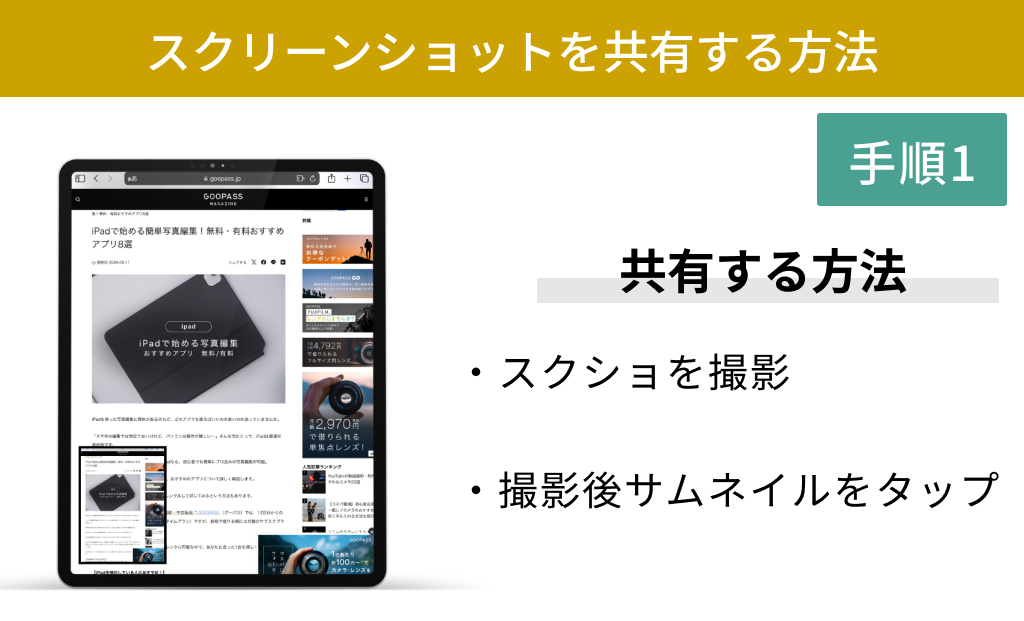
撮影後、画面左下にサムネイルが表示されるのでタップしてください。
②編集画面から共有アイコンをタップ
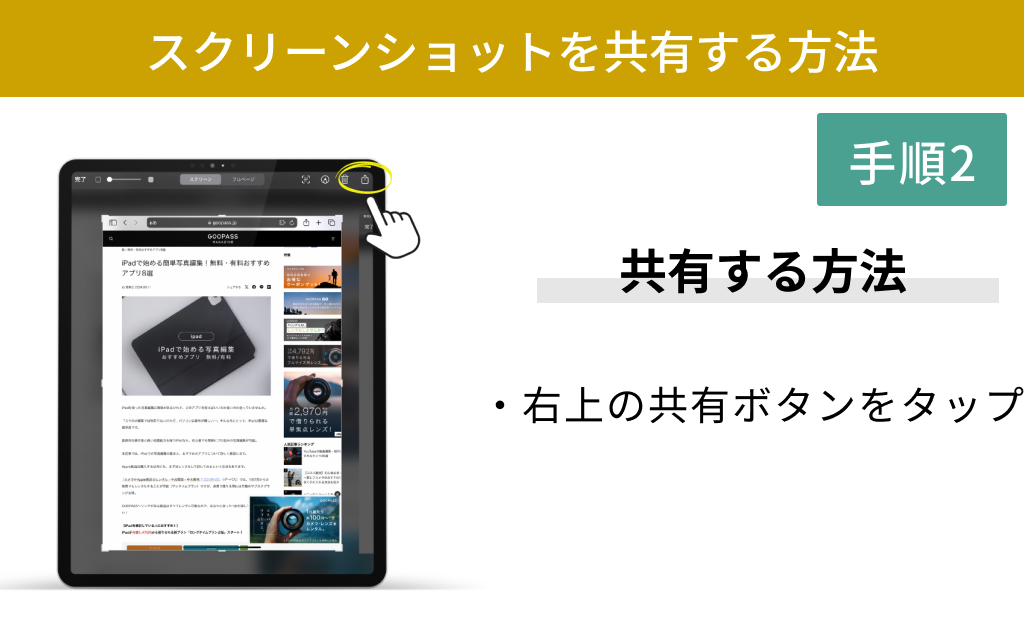
サムネイルをタップすると編集画面に移動するので、右上の「共有」アイコンをタップします。
③共有先を選択
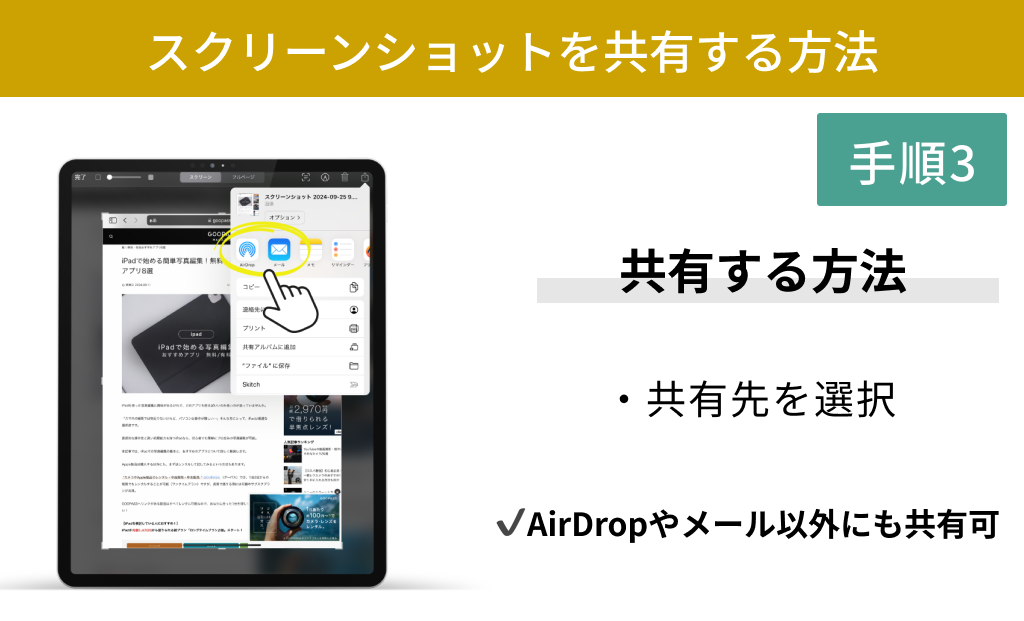
メニューからメールやAirDropを選択してスクリーンショットを共有します。
スクリーンショットを編集する方法
iPadで撮影したスクリーンショットは、そのまま保存するだけでなく簡単に編集ができます。
スクリーンショットにペンでの書き込みや、不要な部分のトリミングなど、iPadの編集機能を使えば手軽に目的に合わせて画像を加工可能。
編集方法を知っておけば、資料作成や情報共有の効率が格段に上がるでしょう。
以下で方法を解説します。
①スクリーンショットを撮影し編集画面を開く
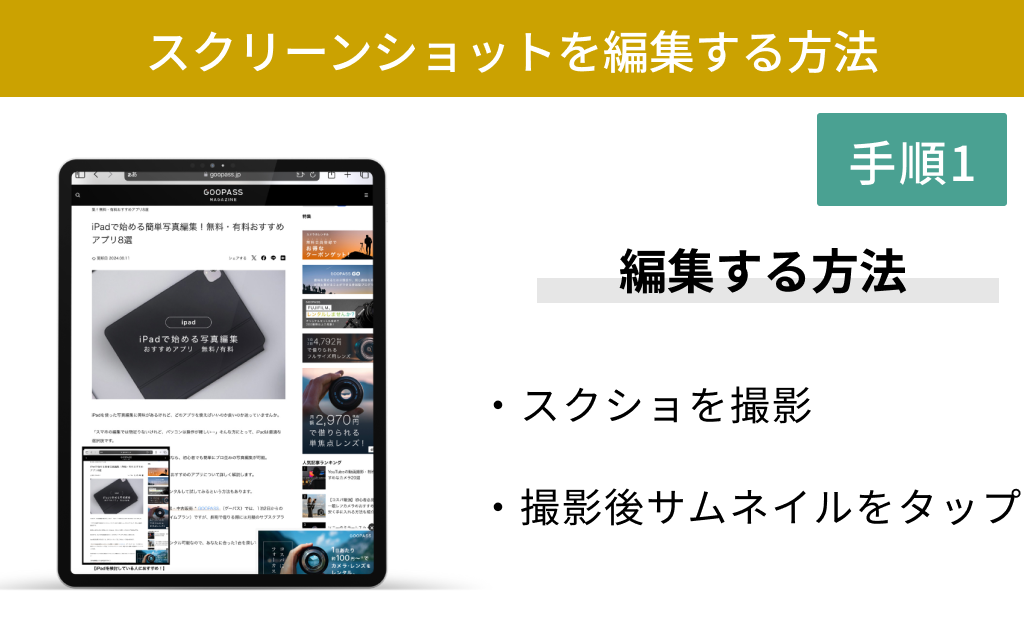
スクリーンショットを撮影し、左下のサムネイルをタップして編集画面に移動します。
②ペンやマーカーで描き込む方法
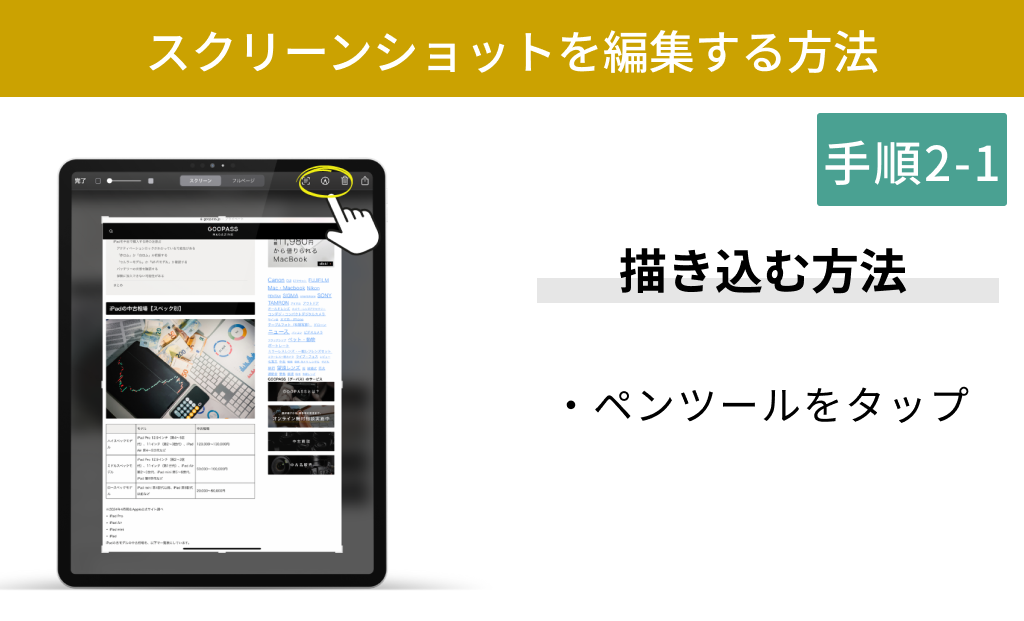
画面右上にあるペンツールを選択します。
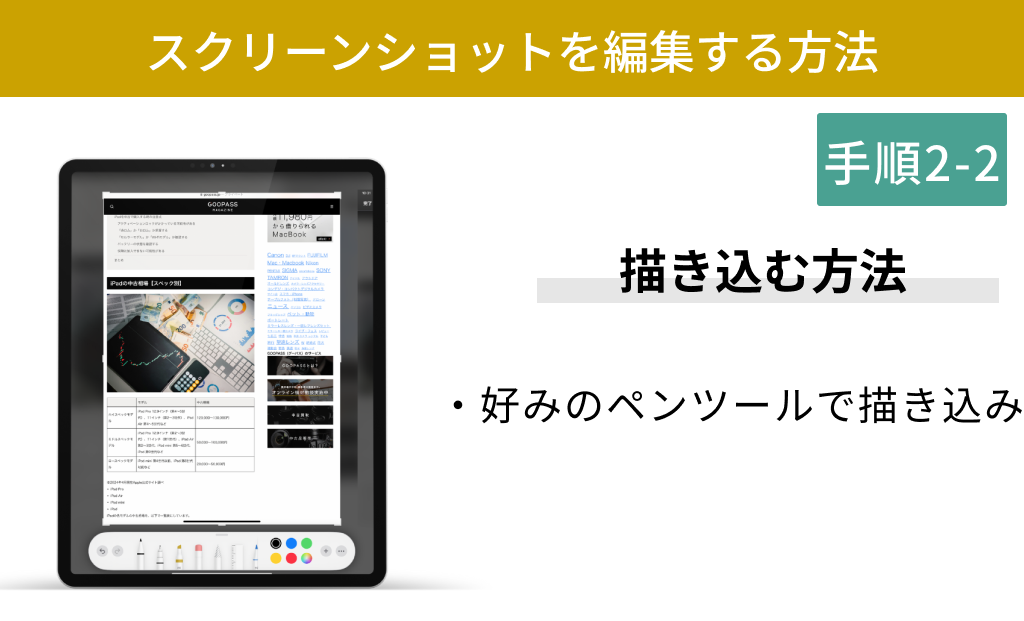
指やApple Pencilで描き込みが可能です。
③トリミングする方法
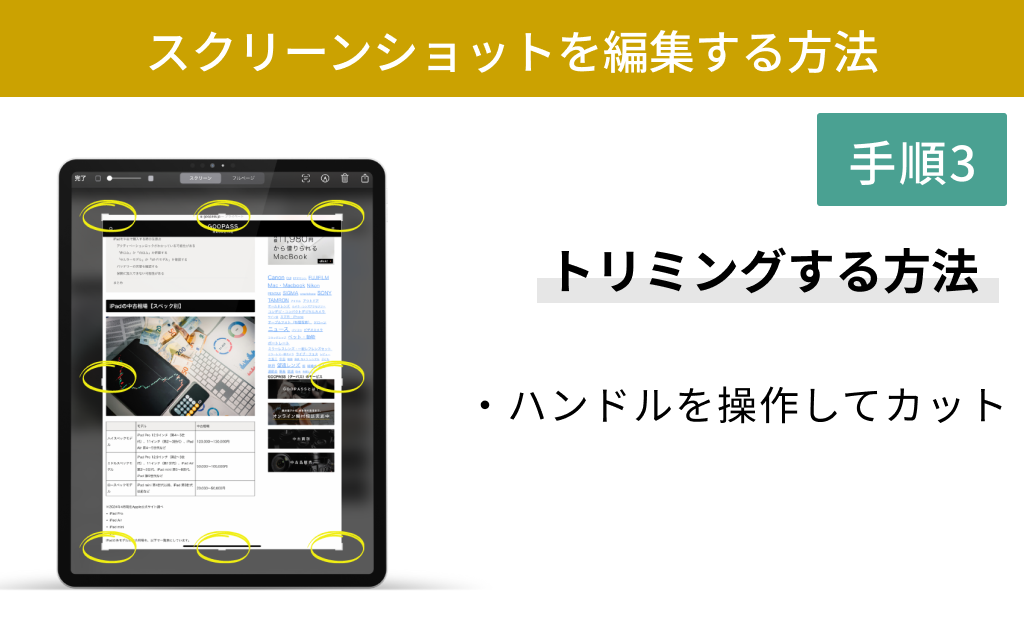
画像の6ヶ所にあるハンドルをドラッグして、不要な部分をカットできます。
④拡大する方法
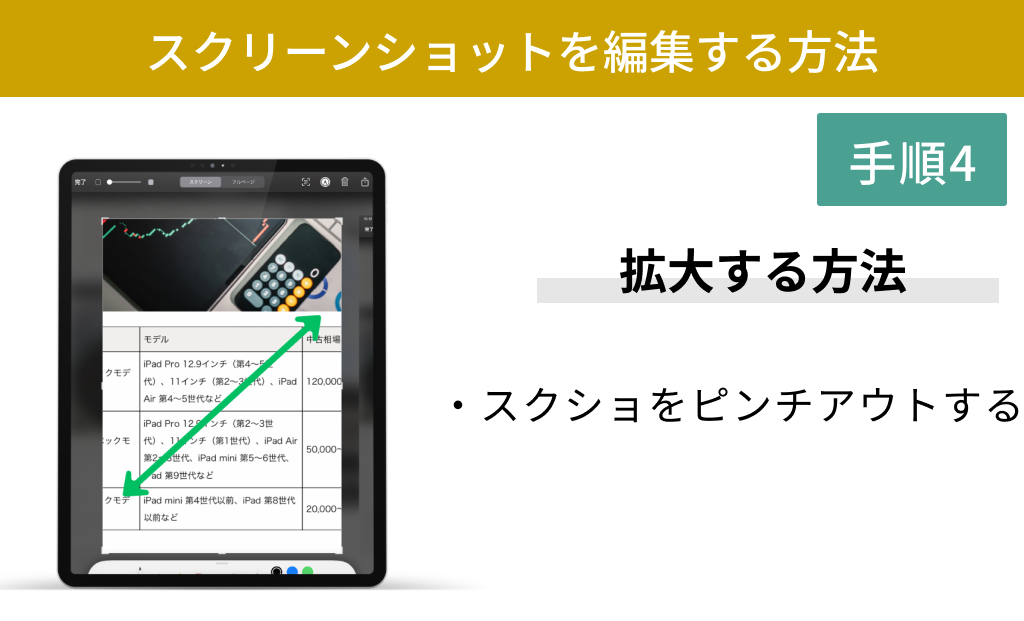
2本指で拡大(ピンチアウト)すると、特定の部分を拡大可能です。
⑤テキストを追加する方法
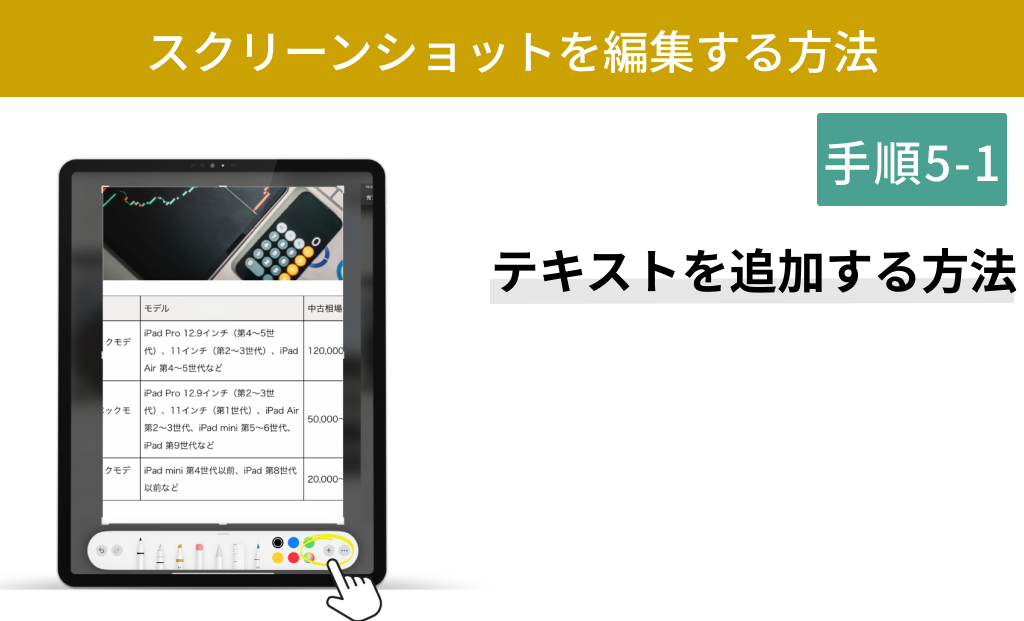
「+」アイコンをタップし、メニューを呼び出してください。
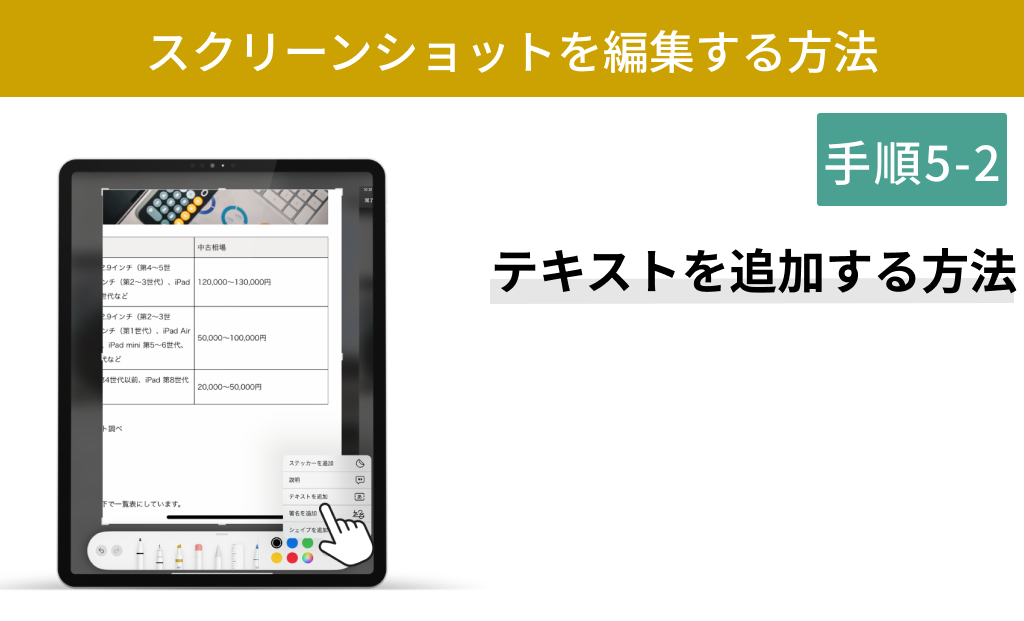
「テキストを追加」を選択して文字を入力します。
⑥編集を終えたら「完了」をタップ
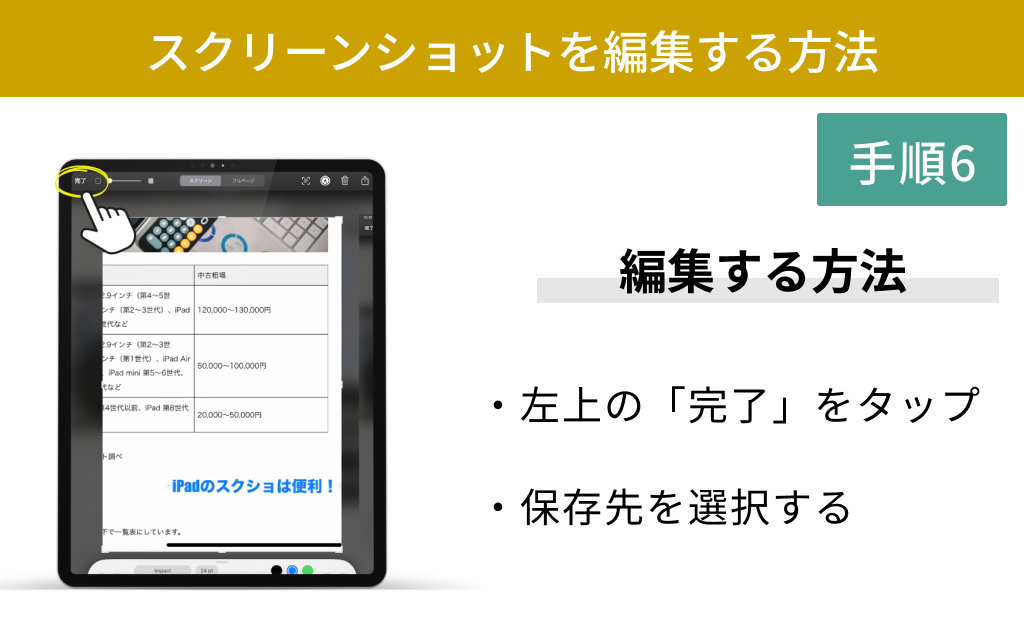
編集を終えたスクリーンショットは「写真」アプリに保存するか、そのまま共有することも可能です。
スクリーンショットの管理
iPadでスクリーンショットを頻繁に撮影していると、いつの間にか画像が増えてしまい、必要なものを探すのに時間がかかることもあります。
効率的に管理することで、必要なスクリーンショットをすぐに見つけられるようになり、作業効率がアップ。
以下で、スクリーンショットを簡単に管理する方法をご紹介します。
①「写真」アプリ内に「スクリーンショット」アルバムを作成(写真アプリで管理する場合)
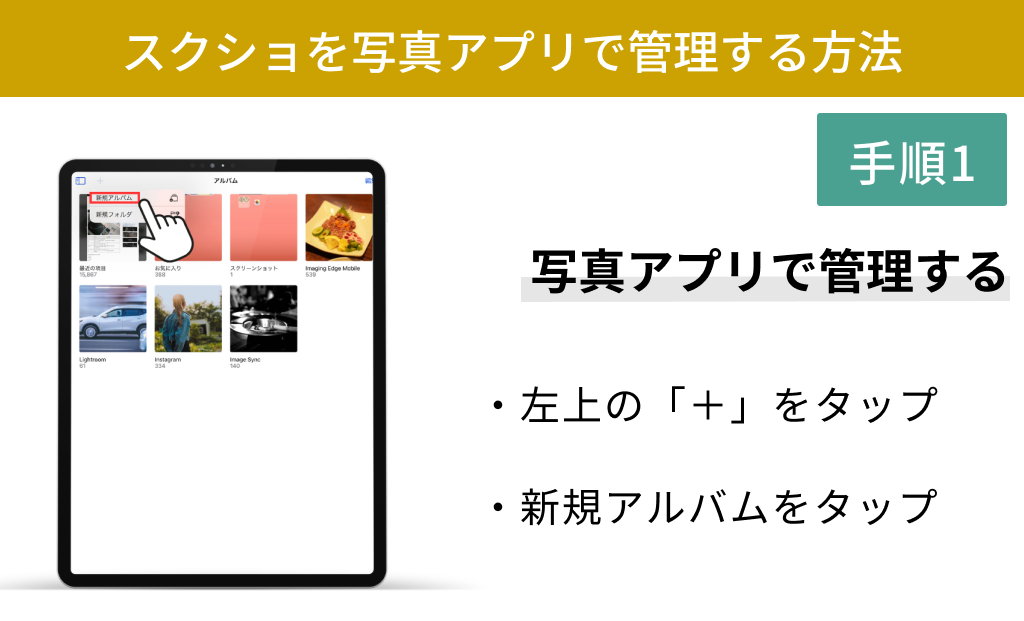
「写真」アプリの左上にある「+」をタップして、新規アルバムを作成します。
新規アルバム名は「スクリーンショット」にしておくとわかりやすいでしょう。
より細分化したい場合は、「カメラ関連」「iPhone関連」などスクリーンショットのジャンル別にわけても良いです。
②撮影したスクリーンショットを専用のアルバムに移動(写真アプリで管理する場合)
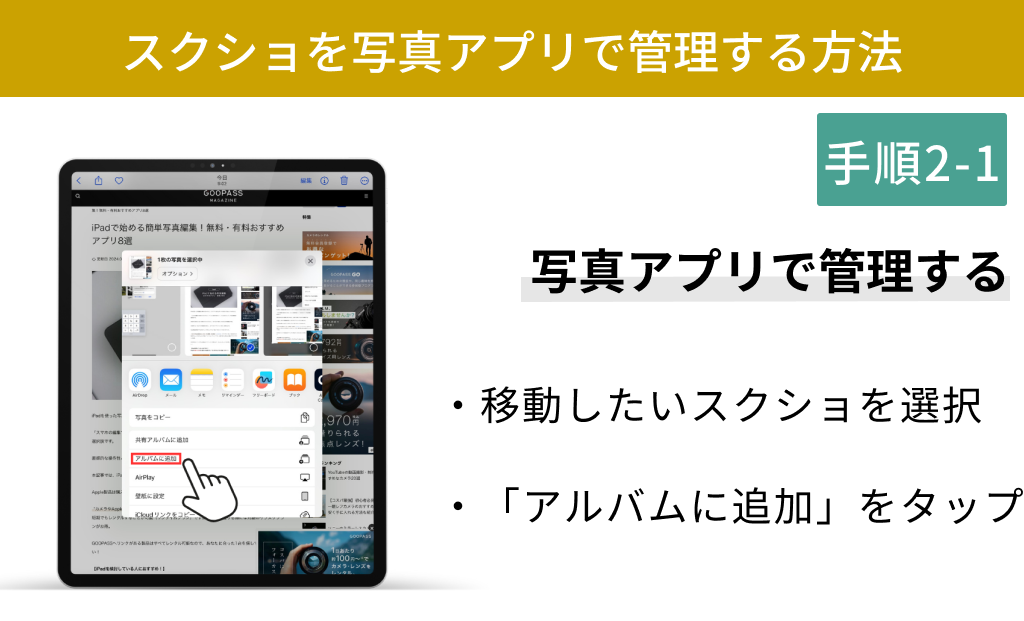
作成したアルバムに移動したいスクリーンショットを選択し、「アルバムに追加」をタップします。
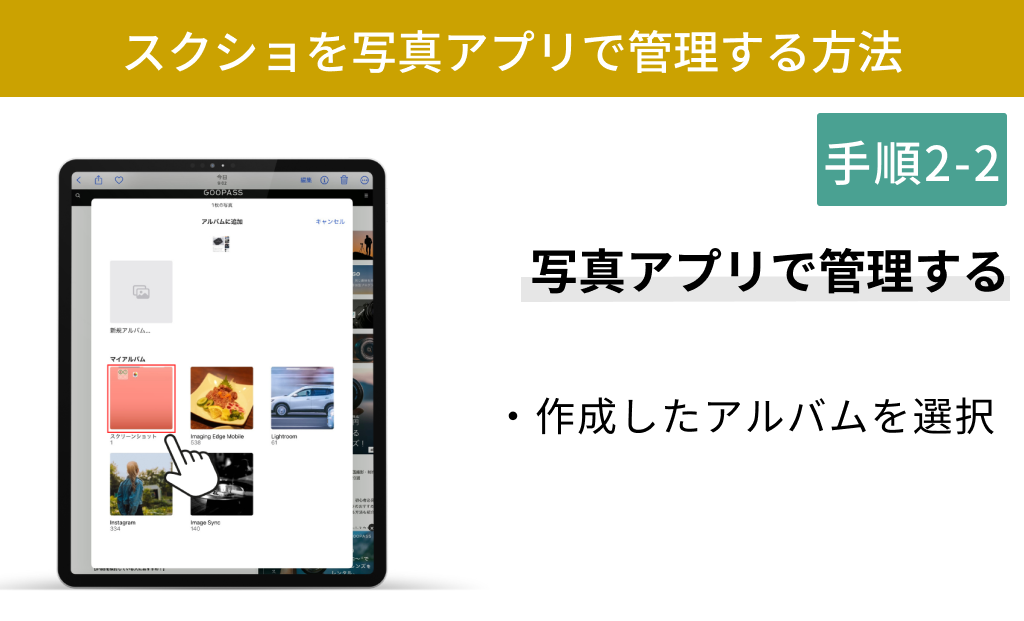
先ほど作成したスクリーンショット専用アルバムを選択して、移動完了です。
同時にハートマークをタップして「お気に入り」にも入れておくと、当該のスクリーンショットを見失った時に探しやすくなるでしょう。
①スクリーンショットを「ファイル」に保存する方法(ファイルアプリで管理する場合)
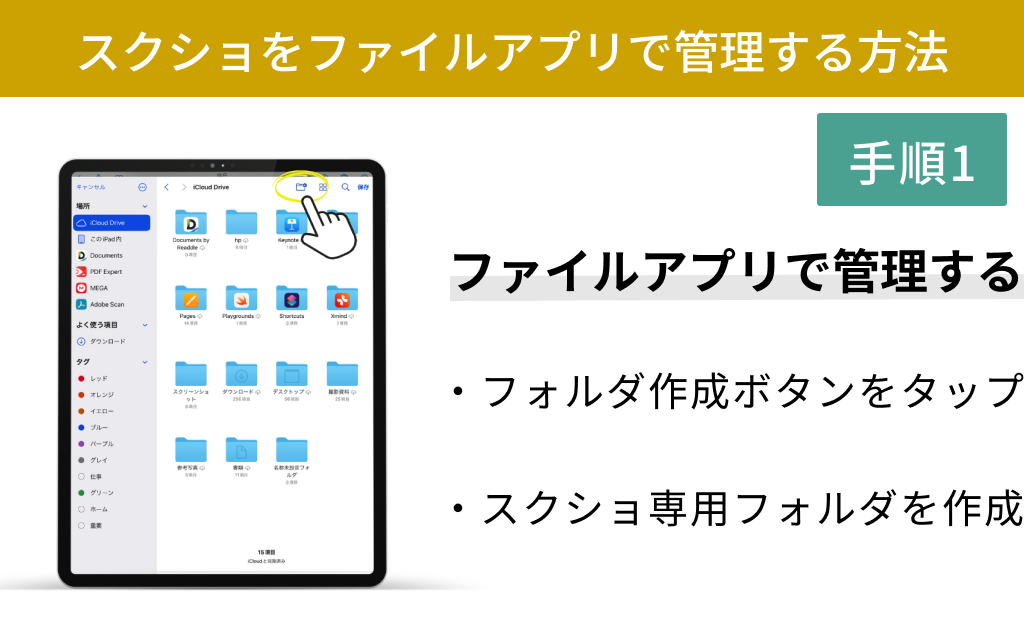
「ファイル」アプリを開き、「スクリーンショット」専用のフォルダを作成します。
フォルダ名は「スクリーンショット」や「スクショ」などわかりやすい名前にしましょう。
②スクリーンショットの保存先を「ファイル」に指定(ファイルアプリで管理する場合)
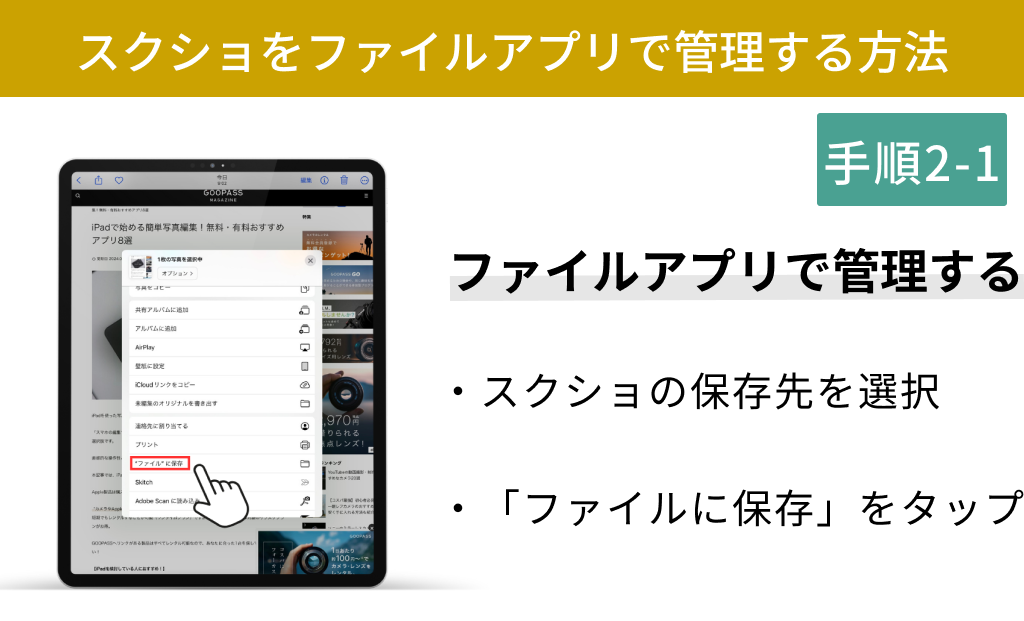
スクリーンショットの保存先を選択する際に「ファイルに保存」を選択します。
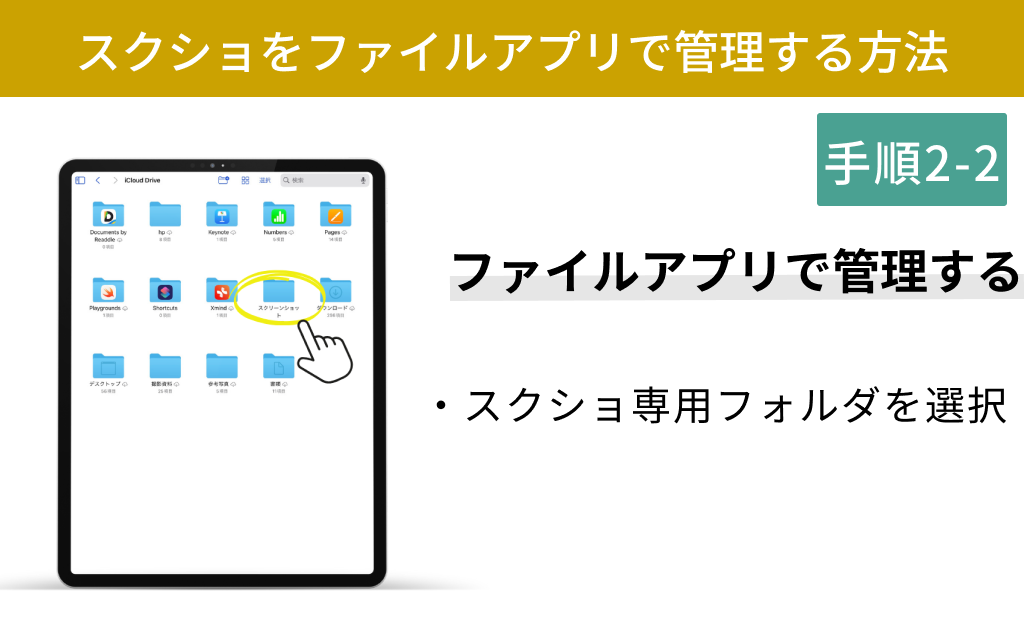
作成したスクリーンショット専用フォルダを選択して保存することで、「ファイル」アプリにスクリーンショットが保存されます。
スクリーンショットの便利な裏技
iPadのスクリーンショット機能には画像をキャプチャするだけでなく、知っておくと役立つ裏技もあります。
簡単に試せる裏技をいくつかご紹介しますので、ぜひ活用してみてください。
Webページ全体をスクリーンショットする方法
ページ全体とは、画面に写っている部分だけでなく、ページ冒頭から最下部までのページ全体のことです。
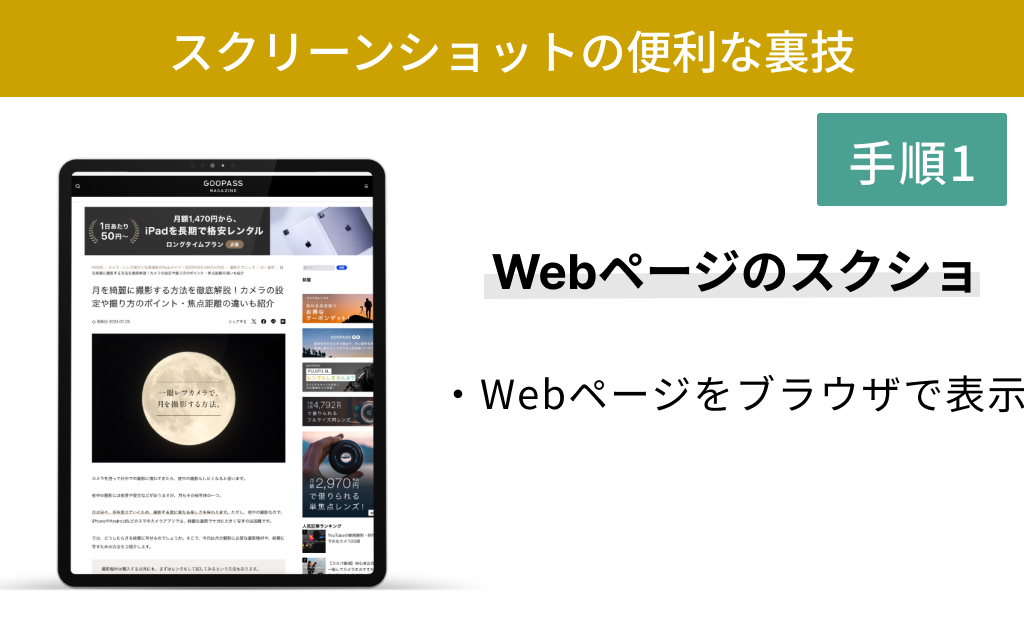
スクリーンショットを撮りたいWebページをブラウザで表示してください。
②Webページ全体をスクリーンショットする方法
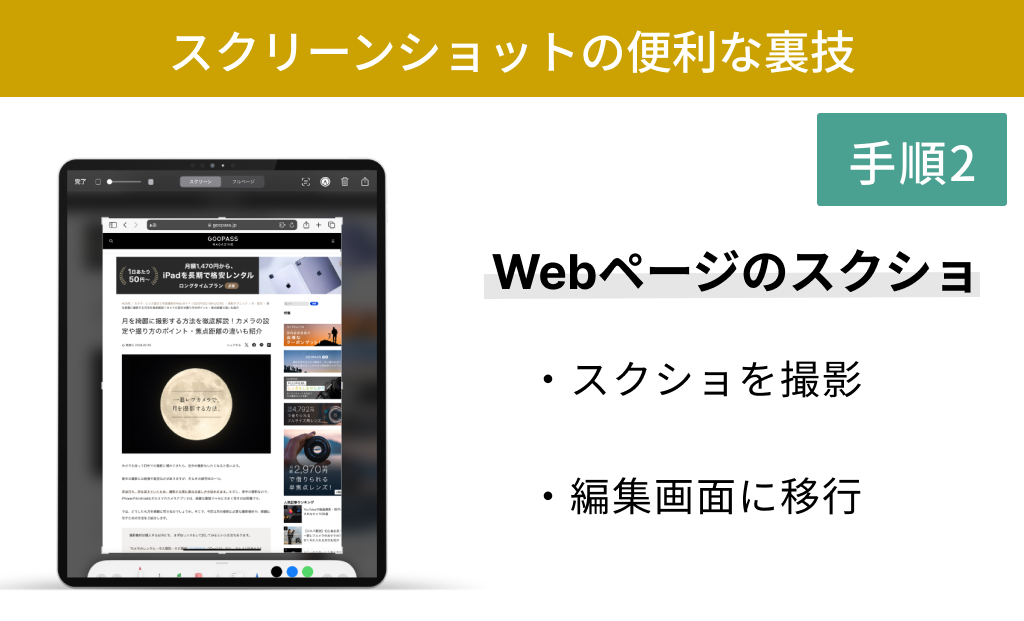
次にスクリーンショットを撮影し、画面左下に表示されるサムネイルをタップして編集画面に移行します。
③Webページ全体をスクリーンショットする方法
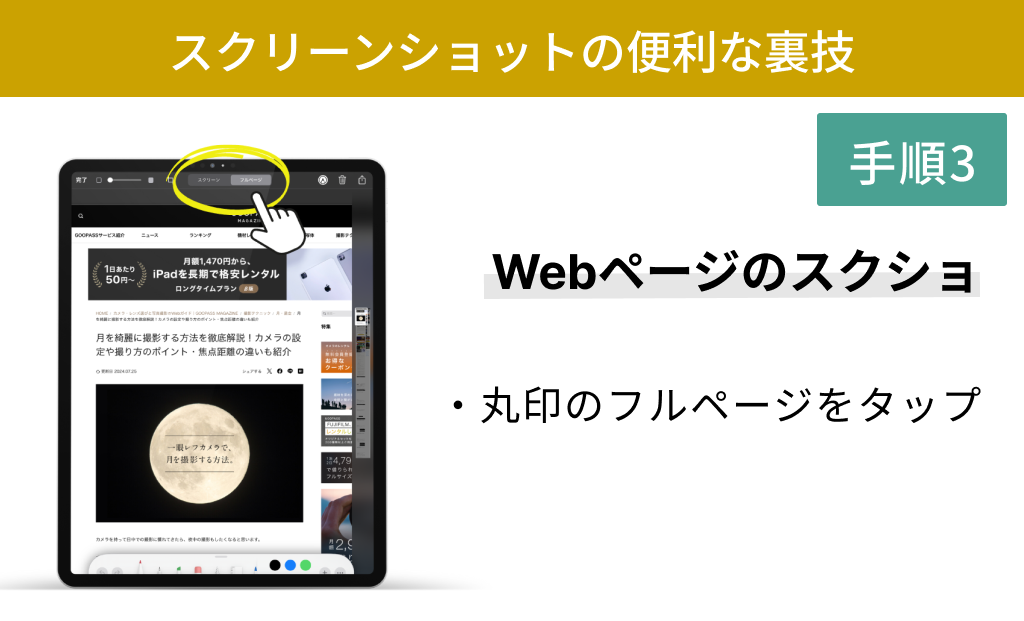
編集画面の上部にある「スクリーン」と「フルページ」のタブから「フルページ」をタップします。
④Webページ全体をスクリーンショットする方法
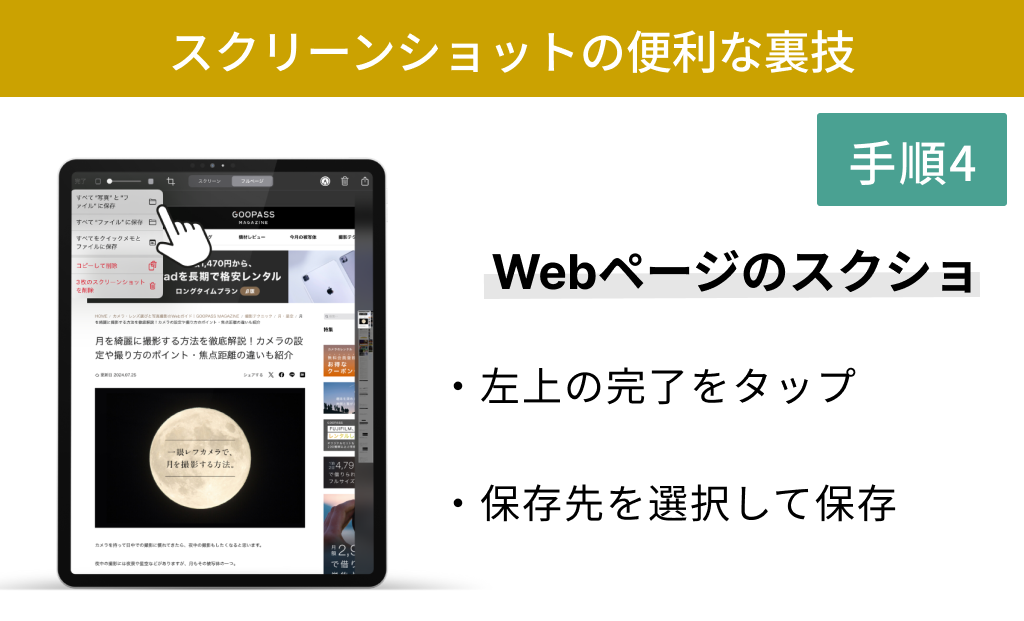
「完了」をタップし、保存を選択するとフルページとして保存完了です。
⑤Webページ全体をスクリーンショットした例


Webページ全体をスクリーンショットしたファイルはPDFとして保存されます。
スクリーンショットをPDFに変換する方法
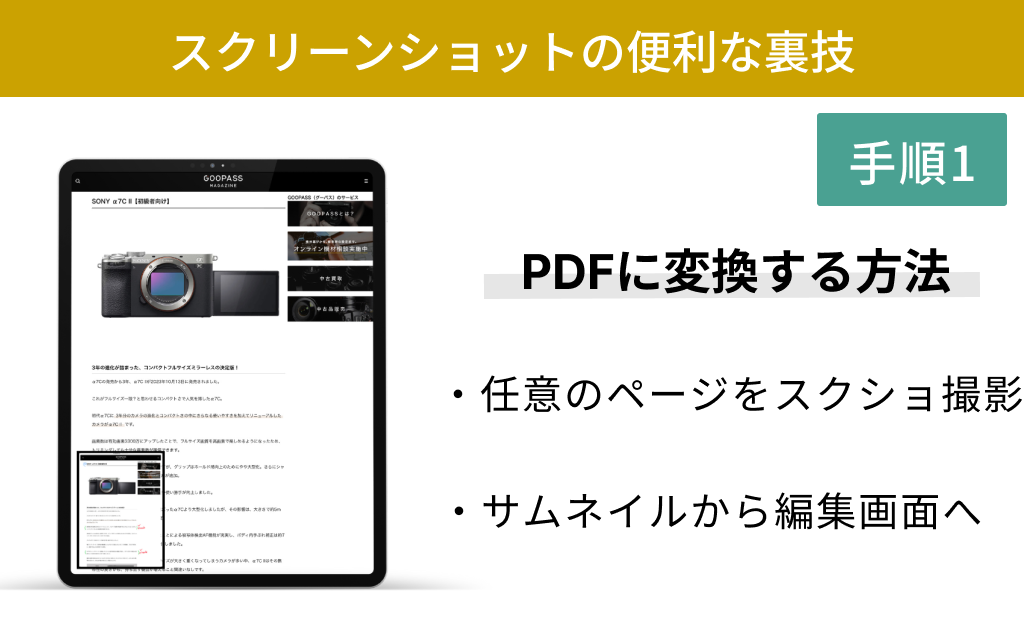
スクリーンショットを撮影後、画面左下に表示されるサムネイルをタップして編集画面に移行します。
②スクリーンショットをPDFに変換する方法
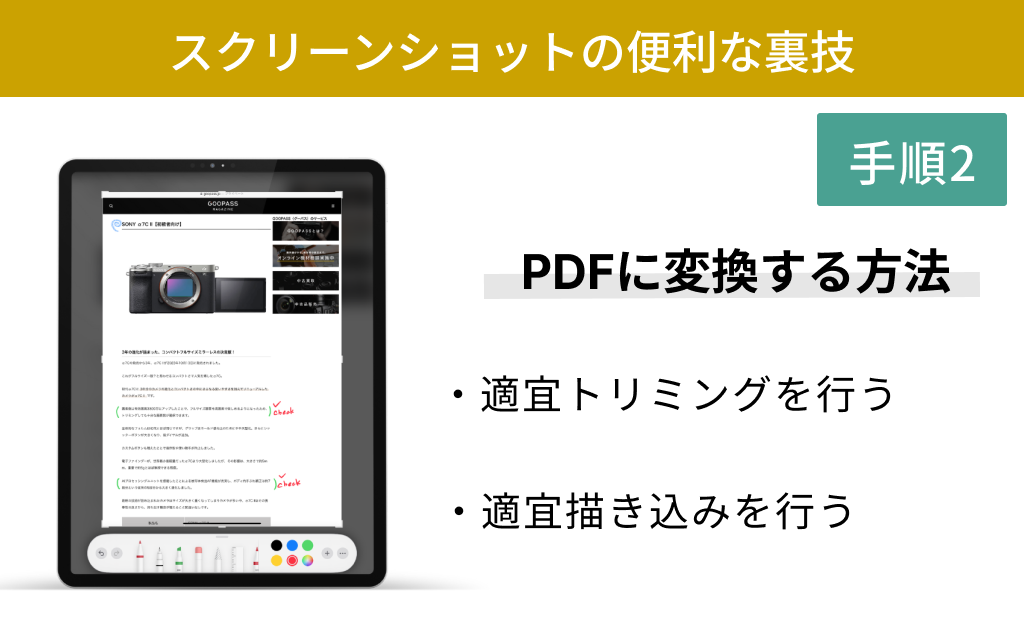
トリミングや描き込みを行いたい場合は、編集画面で作業しておきましょう。
③スクリーンショットをPDFに変換する方法
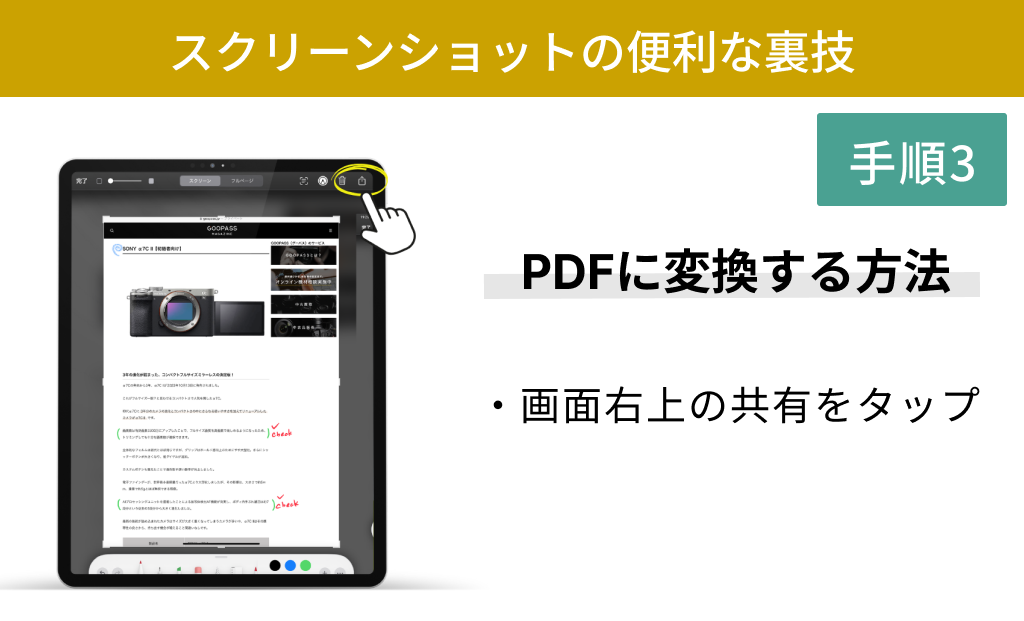
画面右上にある「共有」アイコンをタップします。
④スクリーンショットをPDFに変換する方法
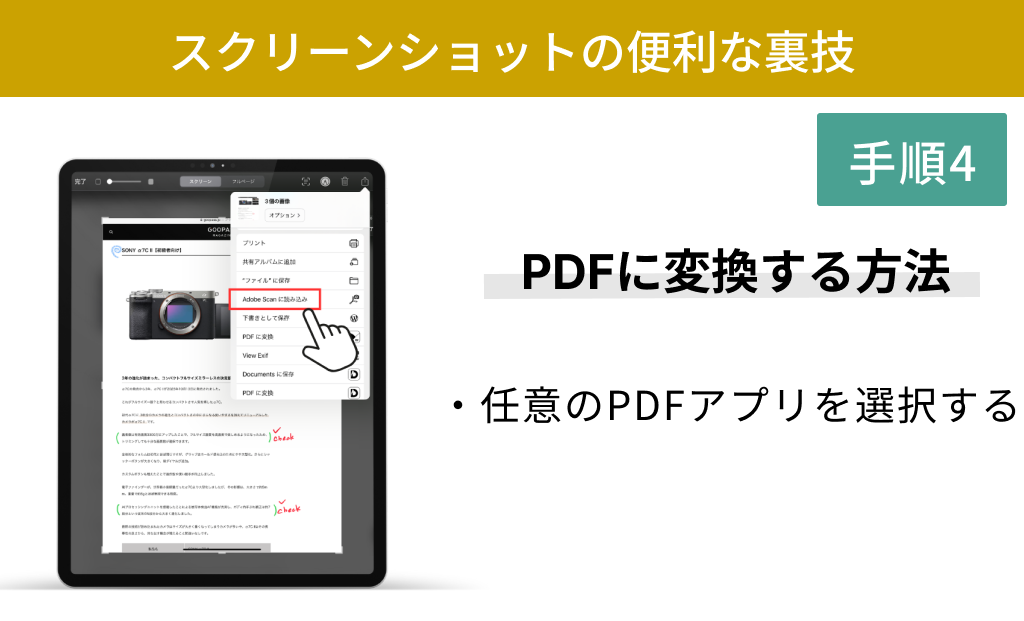
共有メニューからAdobe Acrobat ReaderやAdobe Scanなど任意のPDFアプリを指定して完了です。
Adobe Acrobat Reader
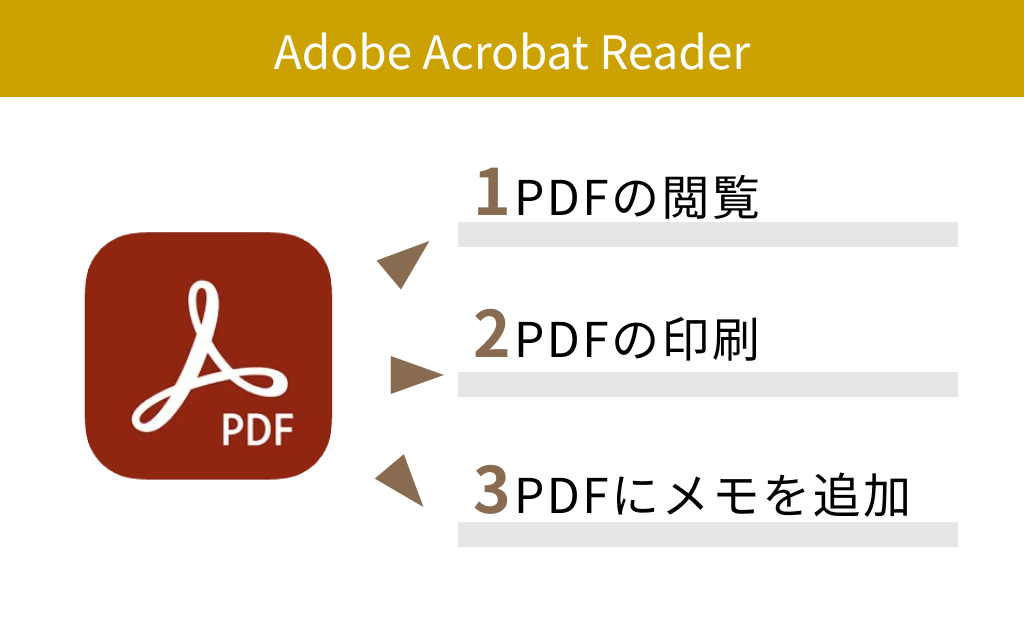
Adobe Acrobat Readerは、PDFファイルの閲覧・印刷が可能な無料のPDFビューアです。
メモやコメントを追加する機能があり、重要な部分を強調できます。
また、PDFに直接デジタル署名を追加することも可能です。
さらに、クラウドサービスと連携し、PDFをオンラインで保存・共有できるため、デバイス間での作業がスムーズ。
PDFの閲覧だけでなく、編集や共有にも活用できる便利なツールです。
Adobe Scan
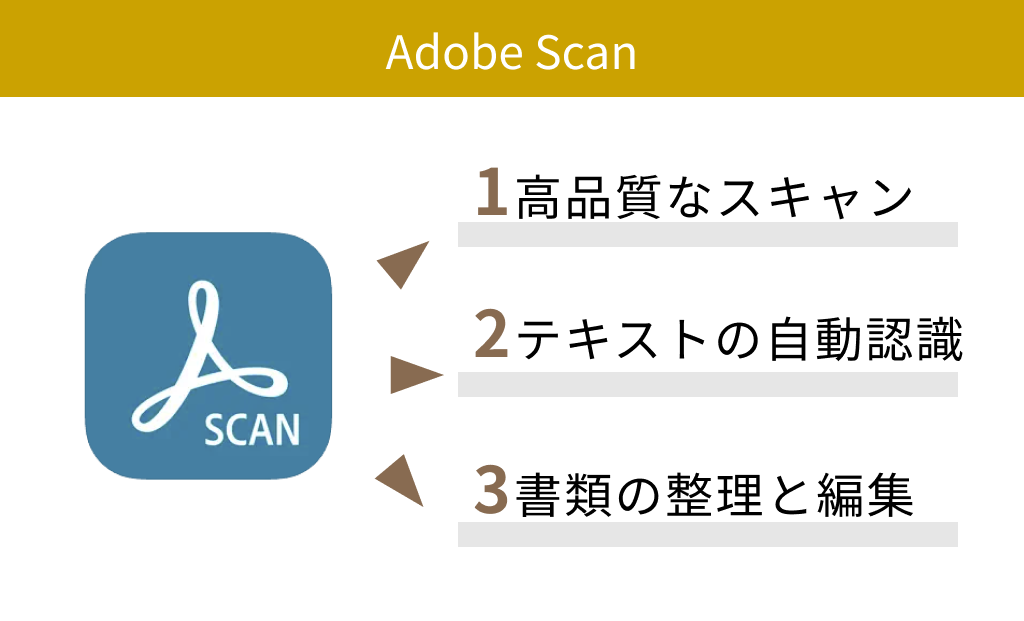
Adobe Scanは、スマートフォンで高品質なスキャンができるアプリです。
書類やレシート、名刺などをPDFやJPEG形式に変換できます。
OCR(文字認識)機能を搭載しており、スキャンした画像内のテキストを自動的に認識して編集やコピーが可能。
クラウドサービスとの連携により、スキャンデータをクラウド上に保存・共有できます。
書類の整理やページの順序変更、トリミングなどの編集も簡単に可能。
紙の書類を効率的にデジタル化できる便利なツールです。
スクリーンショットを仕事・学習で活用しよう
iPadのスクリーンショットは、仕事や学習の効率を大幅に向上させる便利なツールです。
プレゼンなどの資料作成、教科書の重要なページの保存など、さまざまなシーンで活用できます。
本項では、スクリーンショットを仕事や学習に役立てる方法を具体的に紹介します。
Webサイトやアプリ画面をキャプチャ(仕事に活用する方法)
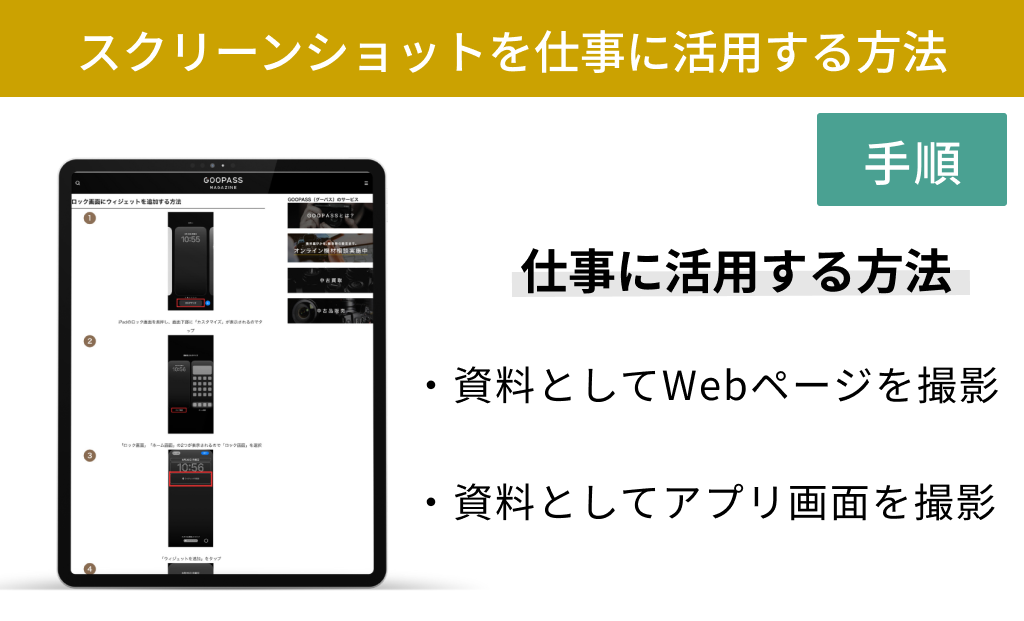
参考資料やアプリ操作手順などをプレゼンに取り入れる際などは、Webサイトやアプリの画面をスクリーンショットで保存すると便利です。
重要な部分を強調する方法(仕事に活用する方法)
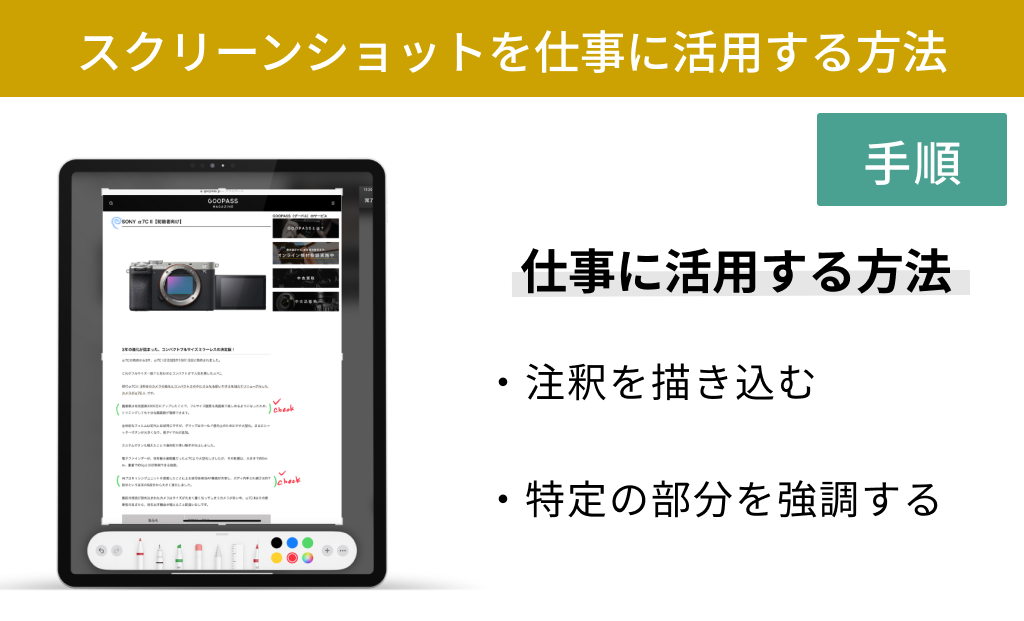
スクリーンショットを撮った後、ペンツールで注釈を入れたり、特定の部分を囲んで強調することで伝わりやすい資料素材を作成できます。
スクリーンショットを共有ファイルに保存(仕事に活用する方法)
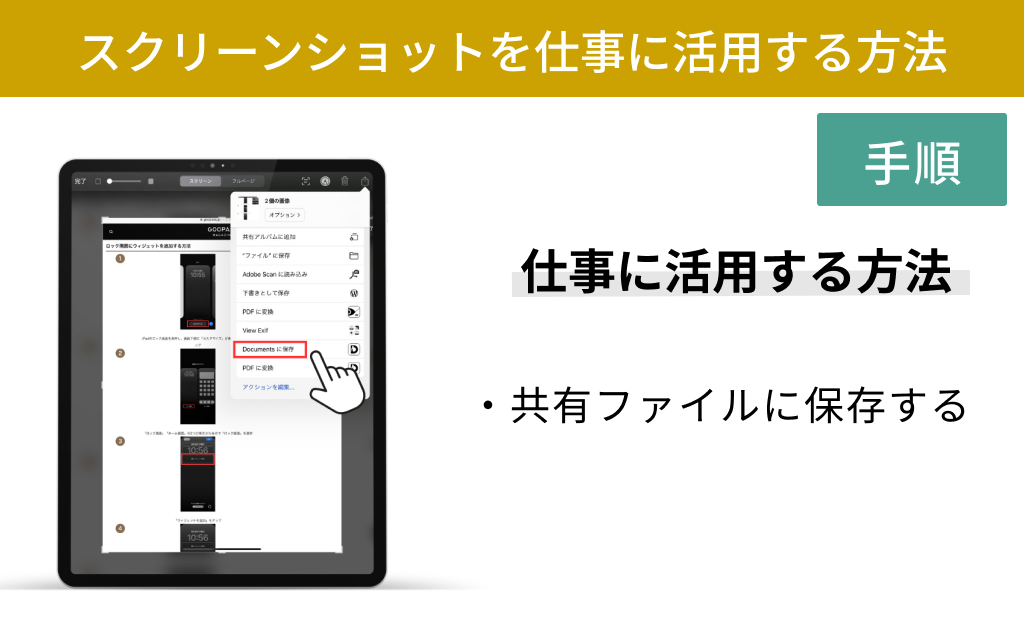
スクリーンショットをチームで共有しているアプリやファイルに保存すれば、複数人で資料作成を行なう場合に効率化が図れます。
オンライン授業や講義の資料を保存(学習に活用する方法)
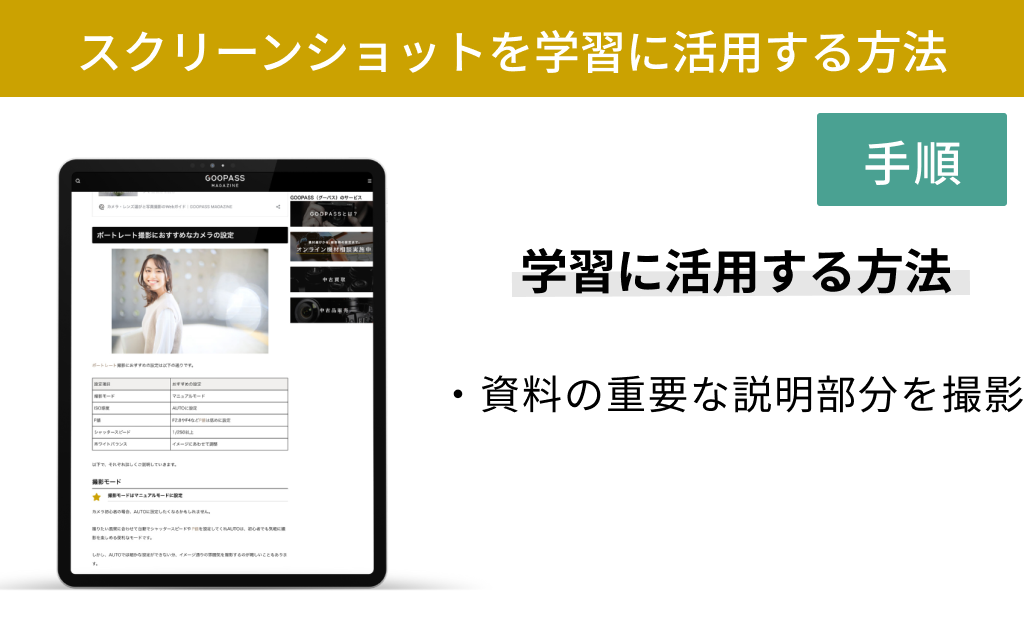
重要なスライドや講師の説明部分をスクリーンショットしておけば、復習に取り組みやすくなるでしょう。
電子書籍やPDFの重要な部分をキャプチャ(学習に活用する方法)
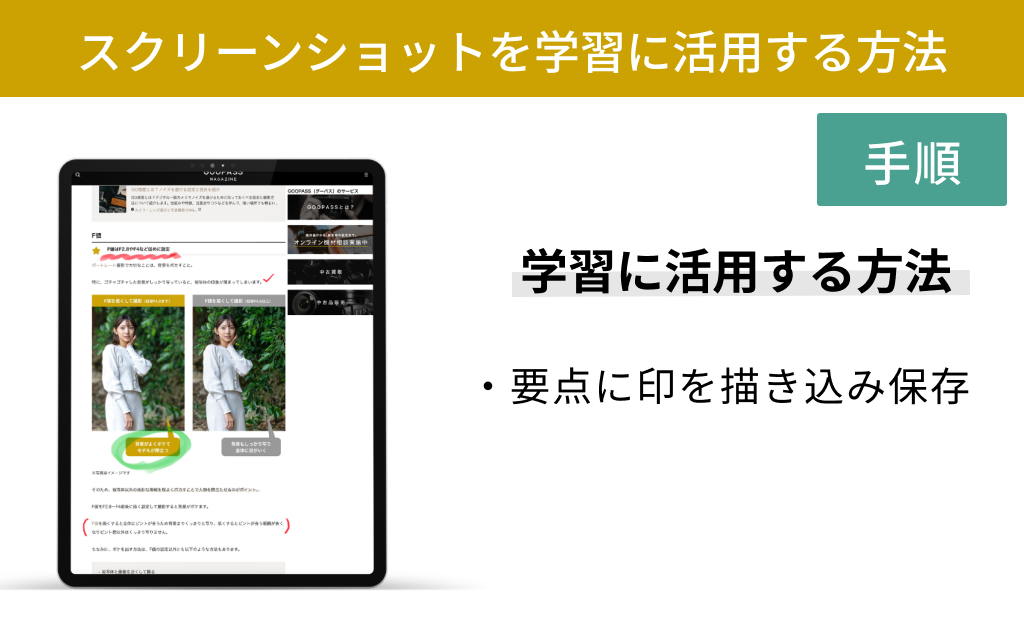
電子書籍やPDF教材の要点や理解しにくい箇所をスクリーンショットし、目印や線を描き込むことで効率的にノートとして活用できます。
ただし、個人利用だとしてもスクリーンショット自体が禁止されている教材もあるため注意が必要です。
まずはGOOPASSでレンタルしてみる
GOOPASSは、登録者数25万人を超える日本最大級のカメラ撮影機材・ガジェットのレンタルサービスです。カメラ初心者からプロフェッショナルまで、用途や予算に合わせて「1泊2日〜のワンタイムプラン」と「月額定額制のサブスクプラン」を柔軟に選択できます。

初心者にGOOPASSが選ばれる3つの安心理由
専門スタッフにチャットで機材選びを相談できるサポート体制が充実しています。
通常利用によるキズや汚れはもちろん、不意の破損でも会員の負担を最小限に抑える補償がついているため、初めてレンタルする方でも気兼ねなく利用できます。
カメラ仲間と繋がれるオンラインコミュニティや、全国で開催される撮影イベントに参加可能。仲間と一緒に楽しみながら学べます。
他社レンタルサービスとの違い
| GOOPASS | 他社1 | 他社2 | |
|---|---|---|---|
| 料金 | 1,188円〜 | 2,800円〜 | 3,850円〜 |
| 取り扱い数 | 約2,500種類(国内最大級) | 約1,255種類 | 約1,400種類 |
| レンタル期間 | ワンタイム(1泊2日) サブスク(1ヶ月〜) | ワンタイム(3泊4日) サブスク(3ヶ月〜) | サブスク(1ヶ月〜) |
| 取扱ジャンル | カメラ・レンズ・各種ガジェット | 家電・カメラ・PC | カメラ・一部ブランド |
| 特典 | 専門家への機材相談・コミュニティ | – | – |
カメラから最新ガジェット・Apple製品まで網羅
GOOPASSはカメラや交換レンズはもちろん、最新のipadレンタルにも対応し、多くのユーザーから高い評価を得ています。
| 主な取扱機材(例) | 特徴・利用シーン | |
| カメラ・レンズ | SONY α7Ⅳ、Nikon Z8 | 本格撮影を叶える高画質、写真・動画の最新機材が豊富 |
| ipad | iPad Pro 12.9インチ 第6世代、iPad10.2インチ 第7世代 | 写真編集・勉強・ビジネスに活用 |
| クリエイティブ | Mac、高性能ノートPC、スマホ | Apple製品や編集・ビジネスに使える周辺機器 |
| 音響・ガジェット | 高音質スピーカー、スマートデバイス | 撮影・編集からライフスタイルを充実させる機器 |
\10秒で簡単!会員登録/
GOOPASSの2つの料金プラン


GOOPASSでは、ユーザーのスキルや利用期間に合わせて、コストパフォーマンスが高くなる2つのプランを用意しています。なお、サブスクプランを3・6・12ヶ月の長期更新で契約すると、さらに割引特典が適用され、お得がUPします。
① ワンタイムプラン(最短1泊2日〜)
旅行、結婚式、イベントなどで「必要な時だけピンポイントに使いたい」方に最適な短期レンタルプランです。
普段は手が出ない高額なプロ向けモデルや、Macなどのデバイスも、ワンタイムプランであれば初期費用を最小限に抑えて試せます。
- 行事や旅行で短期間だけカメラを使いたい初心者・中級者
- 購入前に、最新の高級カメラやレンズを実戦で試してみたい中級者・プロ
② サブスクプラン(月額定額制)
月額2,970円(税込・送料別)から利用できる月額定額制プランです。特徴は、契約期間内であれば「機材の入れ替え回数が無制限」である点です。購入での失敗を防ぐことができます。
- ひとつの機材を返却期限を気にせずじっくり使い込みたい方
- 自分の撮影スタイルに合うカメラやレンズに出会うまで、色々試したい方
\10秒で簡単!会員登録/
試して買いたいならGOOPASS STOREがおすすめ
GOOPASS STOREとは?
「レンタル料金を支払い続けた結果、購入するより高くなってしまった」というレンタルのデメリットを解消するのが、新サービス「GOOPASS STORE」です。
単なる中古販売だけではなく、お試しレンタル後に購入できる独自のプラン「トライアルプラン」があるのが特徴。
所定のコース期間を満了すると、追加料金なしでその機材がそのまま自分のもの(所有物)になります。

レンタル期間の途中であっても、機材が気に入った時点で、それまでに支払ったレンタル費用を差し引いた金額で購入が可能です。
十分に使って納得してから購入を決定できるため、「買ってから後悔するリスク」もありません。
レンタル代を1円も無駄にせず、最終的に機材をマイカメラ・マイガジェットとして所有したいコスパ重視の方に最適なプランです。

※商品は中古整備品です
※GOOPASS会員(無料・有料会員いずれも)の方でも、改めてGOOPASS STOREに会員登録する必要がありますので、ご了承ください
まとめ
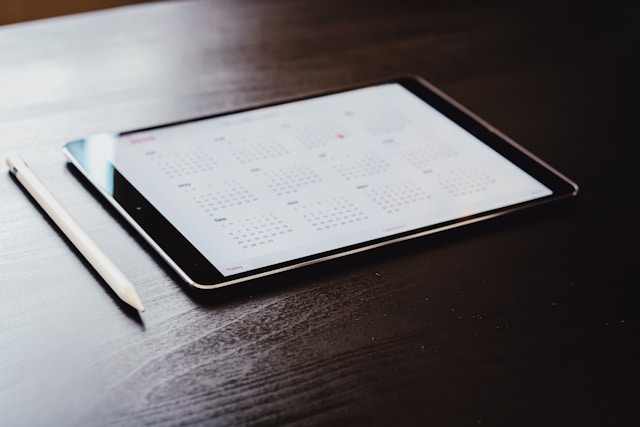
iPadのスクリーンショットは、画面のキャプチャだけでなく編集や共有など柔軟な活用が可能です。
メールやAirDropで簡単に他のユーザーやデバイスとやり取りができたり、より効率的に仕事や学習に役立てるなど、活躍の場は多岐にわたります。
Webページ全体の撮影やPDFに変換も用途によっては便利に活用できる機能と言えるでしょう。
スクリーンショットの機能を知っておけば、情報の共有や整理がより快適になり、作業効率が大幅に向上します。
ぜひ本記事を参考にiPadのスクリーンショットを活用してみてください。
▼合わせて読みたい
・iPad Airおすすめ5選!人気モデル、おすすめアクセサリーを徹底解説
・iPad Proおすすめ8選!性能・価格比較からおすすめアクセサリーまで
・iPad AirとiPadとの違いを5つの比較ポイントで解説!
・iPadで動画編集!必要なスペックやおすすめのアプリを紹介
・iPadどれがおすすめ?モデルを比較!7つのポイントで見るiPadの選び方
・iPadの大きさを徹底比較!利用シーンに合わせた目的別モデルを紹介