「撮りためた動画でスマホの容量がいっぱいになった」
「お気に入りの動画をオフラインでも楽しめる方法を知りたい」
スマートフォンで撮影した思い出の動画や、SNSで見つけた動画を保存したいと考える人は多いでしょう。

無料の動画保存アプリを使用すれば、保存した動画を簡単に管理できオフライン環境でも動画を楽しめます。
本記事では、無料で使える動画保存アプリのおすすめ5選を紹介します。動画保存アプリの選び方や動画保存アプリのメリットも紹介するので、参考にしてください。
・MacBookを安く買う方法!どこで買うのがお得?
・MacBookをレンタルしよう!|サブスクできるPC9選
・MacBookおすすめモデル9選!選び方・特徴まで詳しく紹介!


目次
iPhoneやiPadで無料で使えるおすすめ動画保存アプリ5選
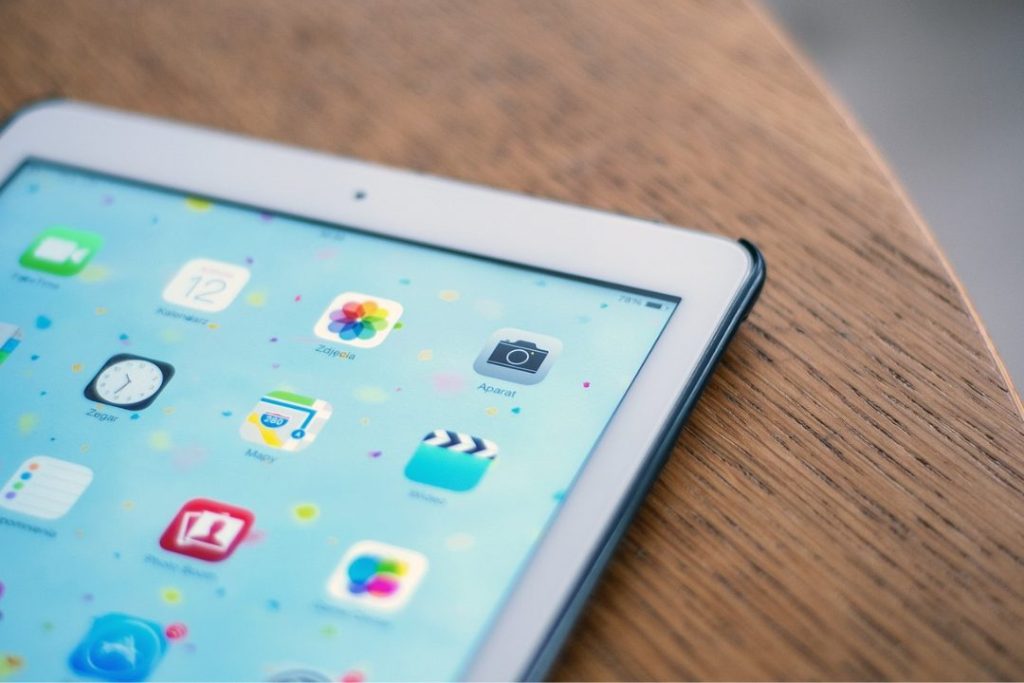
iPhoneなどのスマートフォンやタブレットで手軽に動画を保存したい方に、おすすめの無料アプリを5つ紹介します。
アプリごとに特徴的な機能があり、用途に応じた使い分けが大切です。詳細な機能や使い方を解説します。
Clipbox+
Clipbox+は、iPhoneやAndroidで動作するビューアアプリです。シンプルな設計により操作に迷わず済むため、iPadなどのタブレットでも利用できます。
保存した動画はフォルダ分けでき、パスワードロック機能を使えばプライバシーを守りながら大切な動画を保管できるのが特徴です。
動画は、アプリ内のブラウザから動画掲載先にアクセスし「+」ボタンをタップして追加すると簡単に保存できます。
保存した動画はオフライン再生でき、通信環境を気にする必要がありません。
ファイル管理やデータの移行もスムーズにできるため、これまで動画保存アプリを使用したことがない人にもおすすめです。
Twip
Twipは、Xの動画を高画質で保存できるアプリとして人気を集めています。ログインやアカウント連携・登録不要ですぐに利用できるのがポイントです。
ダウンロードは、保存したい動画が投稿されたポストのURLをコピーしてアプリに貼りつけるだけで完了。保存したことは投稿者に通知されないため、安心して視聴を楽しめます。
動画は端末のフォルダからアクセスでき、通勤中や休憩時間に視聴するのに便利です。
サービスの仕様変更により保存できない場合もありますが、定期的なアップデートで対応しています。広告非表示機能を利用する場合は有料プランへの加入が必要です。
Xの動画を手軽に保存したい方はTwipをおすすめします。
Documents
Documentsは、iPhoneやiPadで使える多様なファイル形式に対応したファイル管理アプリです。動画や音楽・PDFファイル・Microsoft Office文書など、幅広いファイルを閲覧・管理できます。
アプリ内の内蔵ブラウザを使えば各種サイトから動画を直接ダウンロード可能で、バックグラウンド再生にも対応しています。
クラウドストレージサービスとの連携も充実しており、OneDriveやDropboxなどのサービスとの相性も抜群。Wi-Fi転送機能を使えばパソコンとiPhone間でのファイル共有も簡単です。
基本機能は無料で、有料版にアップグレードするとさらに高度な機能を使用できます。動画以外のファイル管理もまとめてしたい方はDocumentsを使いましょう。
iCloud
iCloudは、Appleが提供するiOS専用の公式クラウドストレージサービスです。iPhoneやiPadで撮影した動画を自動的にバックアップし、複数のAppleデバイス間で同期できます。
保存された動画は同じApple IDを使用している他のデバイスからもアクセス可能。セキュリティ面でも信頼性が高く、大切な動画を安全に保管できるアプリです。
無料プランでは5GBまで利用でき、追加容量が必要な場合は有料プランへの加入で最大2TBまで拡張できます。
なお、iCloudは端末から動画を削除するとiCloudのストレージからも削除される仕様です。バックアップ時は事前にiCloudをオフにしてから削除するなど、適切な対策を取りましょう。
Googleフォト
Googleフォトは、Googleが提供する高機能な写真・動画管理アプリです。撮影した動画を自動的にクラウドにバックアップし容量を気にせず管理できます。
AIを活用した画像解析により、人物や場所・シーンごとに自動で分類される機能のある点が特徴です。キーワード検索にも対応しており必要な動画をすぐに見つけられます。
スマートフォンの容量が不足した場合でも、バックアップ済みの動画を一括で削除する機能も搭載。基本容量は15GBまで無料です。
複数端末間での同期にも対応しており、スマートフォンやタブレット・パソコンなどのデバイスから動画にアクセスできます。
動画保存アプリとは
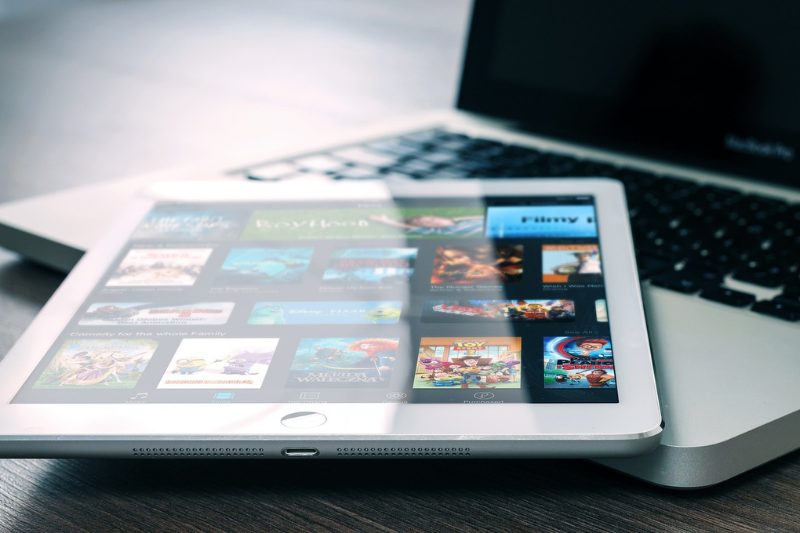
動画保存アプリとは、スマートフォンやタブレットで視聴した動画を保存できるアプリです。オフライン再生やバックグラウンド再生に対応しているアプリも多く、他のアプリ使用中でも音声を流し続けられます。
基本的に保存した動画は専用フォルダで管理され、カテゴリ分けや検索機能を使って簡単に目的の動画を視聴可能です。
動画保存アプリは、通信環境が不安定な場所での視聴や容量の大きい動画ファイルの整理におすすめ。事前に動画を保存しておけば、電車での通勤時間などインターネット接続が制限される環境でも快適に動画を楽しめるでしょう。
ただし、著作権法で保護された動画の無断ダウンロードは違法です。動画の保存は著作権者の許可を得るかダウンロードが認められているコンテンツに限定しましょう。
動画保存アプリを活用すればいつでも好きな動画を視聴できる環境を整えられます。データ通信量を抑えたい方や、大切な動画を削除のリスクを軽減して保管したい方にもおすすめのツールです。
iPhoneで動画を保存する手順例|iCloud
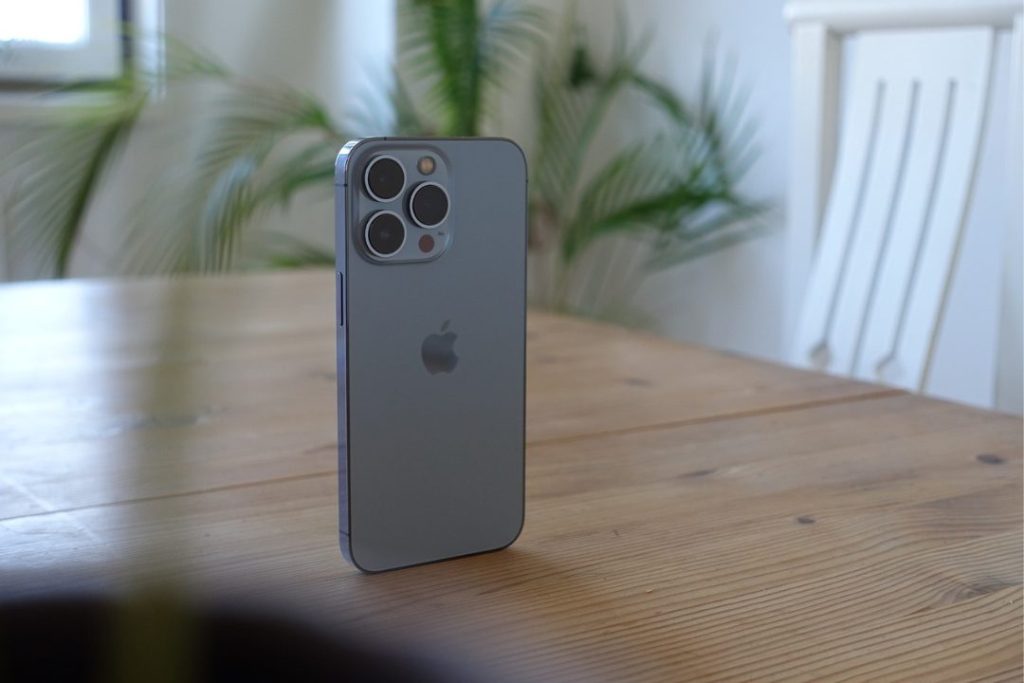
iPhoneで撮影した動画やダウンロードした動画は、iCloudを活用すると効率的に保存・管理できます。iPhoneで動画を保存する基本的な手順は次の3ステップです。
容量を気にせず大切な動画を残すための各手順を説明しましょう。
手順1:iCloudの設定を確認する
まず、設定アプリを開いたら画面上部に表示されている自分のアカウント名をタップします。
続いて「iCloud」を選択しデータを保存する項目を確認してください。iCloudの設定画面では、各項目の右側にトグルスイッチもしくは「オン」「オフ」と表示されています。
トグルスイッチとは、指先でフリックしてオンとオフを切り替えるスイッチです。トグルスイッチが緑色になっているか、「オン」と表記されていればiCloudの保存機能は有効です。
オンにした機能は随時変更可能なため、必要に応じて後から調整できます。「写真」と「iCloud Drive」の項目は、動画保存に必須となるためオンにしておきましょう。
手順2:iCloudストレージを管理する
iCloudの設定確認後、現在の使用状況を確認して残容量を把握します。
無料で提供される5GBの容量で足りない場合は、月額料金を支払ってストレージを増やすことが可能です。選べるプランは次の5つです。
| 容量 | 月額料金 |
|---|---|
| 50GB | 150円 |
| 200GB | 450円 |
| 2TB | 1,500円 |
| 6TB | 4,500円 |
| 12TB | 9,000円 |
ストレージを増やす場合は、利用規約をあらためて確認のうえ支払いに進んでください。
また、不要なファイルやアプリを削除して空き容量を確保する方法もあります。「iPhoneストレージ」から、古いバックアップデータや使用していないアプリのデータを見直してください。
手順3:動画をiCloudにアップロードする
iCloudへの動画アップロード方法は、自動と手動の2つの選択肢があります。
自動アップロードの場合は、ます「iCloud」の「写真」をタップしてください。開いた画面にある「この [デバイス] を同期」の横のトグルスイッチをオンにすると、撮影した動画が自動的にiCloudへ保存されます。
手動で管理したい場合は、写真アプリから保存したい動画を選んでアップロードしましょう。複数の動画を一度に選択することもでき、保存が完了すると他のAppleデバイスからも同じ動画にアクセスできます。
アップロードには安定したWi-Fi環境が推奨され、特に大容量の動画を保存する際はモバイルデータ通信量に注意が必要です。
動画保存アプリの選び方

動画保存アプリを選ぶ際は、自分の使用環境に合ったものを見極めなければなりません。アプリを選ぶ際に気をつける主なポイントは次の3つです。
動画保存アプリを選ぶ際のポイントを具体的に解説しましょう。
どのデバイスで使うかを考える
利用するデバイスによって、使用できる動画保存アプリは異なります。
iPhoneやiPadなどのiOS端末やMacBookでは、App Storeからダウンロードできるアプリが対象です。AndroidスマートフォンやiPad以外のタブレットでは、Google Playストアのアプリを利用します。
デバイスごとに動作環境が異なるため事前に対応状況を確認しましょう。パソコンでアプリを利用する場合は、専用のデスクトップアプリが必要になる場合もあります。
ダウンロード可能なファイル形式に注目
動画ファイルにはさまざまな形式があり、アプリによって対応している形式が別々です。よく利用するサービスの動画形式をチェックして選びましょう。
一般的に動画はMP4形式で保存されていることが多く、ほとんどのアプリで問題なく保存できます。MP4形式は他の動画ファイル形式と比較して圧縮率の高い点が特徴。音声と映像を別で圧縮するため、圧縮後の動画品質が比較的よい形式です。
しかし、ライブ配信の動画など特殊な形式の場合は対応していないアプリもあります。事前に保存したい動画の形式を確認して、対応しているアプリを活用してください。
ユーザーの評価をチェック
評価の高いアプリは安定性や使いやすさがある程度保証されていると言えます。App StoreやGoogle Playストアに掲載されているユーザーレビューを参考にして選ぶのもポイントです。
バグや不具合への対応が迅速なアプリは長く安心して利用できます。レビューでは、機能面の評価だけでなく広告の頻度や課金要素も確認するのがおすすめです。
直近のアップデート状況や開発者の対応などもあわせてチェックし、評判の高いアプリを選びましょう。
動画保存アプリのメリット
動画保存アプリを利用する主なメリットは2つです。
動画保存アプリは、通信環境に左右されずいつでもどこでも好きな動画を楽しめます。電波の届かない地下鉄や飛行機内でもスムーズに再生可能。通信量を気にせず視聴できるため、モバイルデータ通信の節約にもつながります。
簡単にストレージ管理でき、フォルダ分けやタグ付けなどの機能を使って動画を整理できるのもメリット。お気に入りの動画を見つけやすく効率的に管理できます。
アプリを活用することで動画視聴の幅が広がり、管理の手間が軽減されるでしょう。動画保存アプリは、動画を頻繁に視聴する方にとって欠かせないツールです。
動画保存アプリのデメリット
動画保存アプリを利用する際には、デメリットもあります。主なデメリットは以下の3つです。
YouTubeなどの動画サイトやSNSの動画を無断でダウンロードすると、著作権法違反となる可能性があります。特にテレビ番組や映画の切り抜き動画は、違法アップロードされたものでないか注意してダウンロードしましょう。
また、動画保存アプリによってはストレージ容量を圧迫してしまう場合があります。高画質な動画は1本あたり数百MBから数GBの容量が必要です。複数の動画をダウンロードするとスマートフォンの空き容量が大きく減少してしまいますので注意しましょう。
ファイル形式とデバイスの互換性も考慮しなければなりません。アプリによって対応している動画形式は異なるため、保存した動画を再生できない場合があります。
各デメリットを理解した上で適切なアプリの選択が重要です。
保存した動画データが容量を圧迫した際の対応策
スマートフォンで動画を保存し続けると端末の容量不足に悩まされることがあります。保存した動画データが容量を圧迫した際の対応策は主に次の3つです。
動画ファイルは写真と比べてサイズが大きいため、管理方法の工夫が求められます。それぞれの対応策の特徴を解説します。
クラウドストレージを活用する
クラウドストレージは、インターネット上のサーバーに動画を保存できるサービスで、GoogleフォトやiCloudなど無料で利用できます。スマートフォンのストレージ容量を気にせず動画を保存できる点が大きなメリットです。
また、自動バックアップ機能を使えば撮影した動画を手動で保存する手間も省けます。端末を紛失した場合もデータを失う心配がないため、大切な動画の保管場所として最適です。ただし、通信環境によってはアップロードやダウンロードに時間がかかる場合があります。
手軽に動画の保存先を増やしたい人におすすめです。
不要な動画の整理と削除
視聴頻度や重要度に応じて優先順位をつけて不要な動画を整理・削除すると、容量不足を解消できます。
動画を整理する際は、最近視聴していない動画や重複している動画からの見直しがおすすめ。すぐに容量を空ける必要があるときは、撮影日時やファイルサイズなどの情報でソートして整理しましょう。
動画を定期的に整理する前に、必要なものはクラウドや外部ストレージにバックアップしておくと安心です。
管理する動画の数を絞って効率よく動画の出し入れをしたい人は、不要な動画のチェックから始めてください。
外部ストレージの利用
外付けHDDやSSDは大容量の動画データを保存するのに適しており、保存したいデータが多くある人におすすめです。USB-C接続の外部ストレージなら、対応のスマートフォンと直接接続して動画を転送できます。
高速なデータ転送が可能なSSDは、動画編集などで頻繁にデータへアクセスする場合におすすめです。HDDはSSDと比べてお手頃で1TBあたりの金額で比較すると半額程度で購入できます。大容量の保存に適しているため、バックアップを取るのに使用したい人はHDDの購入を検討してください。
また、MacBookと外部ストレージを組みあわせるとより効率的なデータ管理が可能です。たとえば、MacBookのTime Machine機能を使えば動画を含むデータを自動的にバックアップできます。
外部ストレージを活用して定期的にバックアップを取り、大切な動画を安全に保管しましょう。
保存した動画ファイルの編集や管理はMacBookがおすすめ

| 製品名 | GOOPASS価格 | 発売日 | CPUコア | GPUコア | メモリ | ストレージ |
|---|---|---|---|---|---|---|
| 16インチ MacBook Pro(M2Pro) |   | 2023年 2月3日 | 12 | 19 | 32GB | 512GB |
| 14インチ MacBook Pro(M2Pro) | | 2023年 2月3日 | 10 | 16 | 32GB | 512GB |
| 13インチ MacBook Pro(M2) | | 2022年 6月24日 | 8 | 10 | 8GB | 256GB |
| 16インチ MacBook Pro(M1Max) | | 2021年 10月26日 | 10 | 32 | 32GB | 1TB |
| 14インチ MacBook Pro(M1Pro) | | 2021年 10月26日 | 10 | 16 | 16GB | 1TB |
| 14インチ MacBook Pro(M1Pro) | | 2021年 10月26日 | 8 | 14 | 16GB | 512GB |
| 13インチ MacBook Pro(M1) | | 2020年 11月17日 | 8 | 8 | 16GB | 512GB |
保存した動画を本格的に編集・管理したい場合はMacBookの利用がおすすめです。動画の編集はiPhoneの小さい画面だと作業範囲が限られます。MacBookの大画面であれば効率的に作業できるのがメリットです。
動画編集に適したMacBook選びのため、まずはGOOPASSでレンタルサービスの活用がおすすめ。購入前に実際の操作感を確かめると自分にあったモデルを見つけやすく、使用を想定する場所へ持ち運んでの作業も可能です。
MacBookは高額商品のため、後悔のない買い物をしたい人はレンタルサービスを利用しましょう。
MacBookで使える動画編集サイトについて知りたい人は、以下の記事も参考にしてください。
MacBook Pro M2 Pro

MacBook Pro 2023(Apple M2 Pro チップ) 16inch 32GB 512GB Keyboard – 日本語(JIS)
長時間のバッテリーと圧倒的なパフォーマンスの融合
MacBook Pro M2 Proは、2023年2月3日に発売されたプロフェッショナル向けノートパソコンです。Apple M2 Proチップにより、従来モデルと比べて20%以上も処理性能を向上しました。
高解像度のLiquid Retina XDRディスプレイは、写真編集や動画制作などのクリエイティブ作業をストレスなく行えます。バッテリー駆動時間は最大22時間と長時間の作業も安心です。USB-Cポートを3つ備えており、外部機器との接続も柔軟に対応できます。
動画ファイルの編集や管理をストレスなく行ないたい人にぴったりの商品です。プロフェッショナルな作業環境を求めるクリエイターにもおすすめできます。
| 製品名 | 16インチ MacBook Pro M2 Pro |
|---|---|
| 発売日 | 2023年2月3日 |
| CPU | 12コア |
| GPU | 19コア |
| メモリ | 32GB |
| ストレージ | 512GB |
まとめ|動画の保存アプリは保存後の利用用途にあわせて選択しよう!
本記事では、スマートフォンで動画を保存・管理するためのアプリを5つ紹介し、選び方のポイントを解説しました。
動画保存アプリには、クラウドストレージとの連携やバックグラウンド再生など、それぞれに特徴があります。容量制限や課金要素も異なるため、利用目的にあわせた選択が大切です。
スマートフォンの容量不足を解消するには、アプリやクラウドストレージを、MacBookなどのパソコンと組みあわせて利用するのがおすすめです。MacBookなら保存した動画の編集作業も効率的に行えます。
普段の視聴スタイルや保存したい動画の種類・編集の有無などを考慮し、自分に最適なアプリを選んでください。
動画を保存するアプリでよくある質問

動画を保存するアプリでよくある質問をまとめました。
デバイスの容量をとられない動画保存アプリはある?
iCloudやGoogleフォト、Dropboxなどのクラウドサービスはデバイスの容量を取らずに動画を保存できます。特に、iPhone動画を保存する場合は、iCloudを活用すると効率的に保存・管理できるためおすすめです。
詳しくはiPhoneで動画を保存する手順例|iCloudをチェックしましょう。
違法ダウンロードを防ぐにはどうすればいいですか?
動画の保存時は著作権者の許可を得るか、合法的なダウンロードが認められているコンテンツかを確認してください。特に、テレビ番組や映画の切り抜き動画は違法アップロードされたものでないか注意する必要があります。
動画保存アプリを使用する際の注意点を把握して利用してください。
詳しくは動画保存アプリのデメリットをチェックしましょう。
Androidで使える無料の動画保存アプリはある?
次の4つはAndroidで利用可能な無料の動画保存アプリです。
使用するデバイスや保存したい動画のファイル形式にあわせて、適切な動画保存アプリを選んでください。
詳しくはiPhoneやiPadで無料で使えるおすすめ動画保存アプリ5選をチェックしましょう。
▼合わせて読みたい
・MacBook AirとProの違いを徹底比較!
・MacBook Airを安く買う方法!どこで買うのが1番お得?