MacBookには画面録画機能があり、必要に応じて利用できます。
画面録画だけでなくスクリーンショットによる画面収録もできるため、作業効率を向上させたいときに役立ちます。
しかし、MacBookの機能に詳しくない方は「どのように画面録画をすればいいのかわからない」という悩みもあるでしょう。
そこで今回は、MacBookで画面録画をおこなう方法や設定方法について詳しく解説します。
内部音声の録音方法やファイルの保存方法まで紹介するので、ぜひ参考にご覧ください。
Apple製品は購入する以外にも、まずはレンタルして試してみるという方法もあります。
“カメラやApple製品のレンタル・中古買取・中古販売“GOOPASS(グーパス)では、1泊2日からの短期でもレンタルすることが可能(ワンタイムプラン)ですが、長期で借りる際には月額のサブスクプランがお得。
GOOPASSへリンクがある製品はすべてレンタル可能なので、あなたに合った1台を探してみてください!
【iPad・MacBookを検討している人におすすめ!】
iPadが月額1,470円から借りられる新プラン「ロングタイムプランβ版」スタート!
\ラインナップ例/
| モデル | クーポン適用後の月額税込価格 |
|---|---|
iPad 10.2インチ 第7世代 | iPad 10.2インチ 第7世代 月額1,470円 |
iPadmini 8.3インチ 第6世代 | iPadmini 8.3インチ 第6世代 月額4,980円 |
MacBook Pro 2024 | MacBook Pro 2024 月額11,980円 |
長期間(最低6ヶ月)のレンタルを前提に、通常のサブスクよりお得な月額費で、万が一の故障や破損に備えた補償制度をご用意!
iPad各種に加えて、MacBook Air 2025やMacBook Pro 2024など最新MacBookもラインナップ。新規導入や乗り換えを検討している方、サブ機を探している方にもおすすめ。コストを抑えて、長期間利用できます。
まずはβ版でのリリースのため、注意事項をよく読みお申し込みください。

MacBook Pro 2023(Apple M2 Pro チップ) 14inch 32GB 512GB Keyboard – 日本語(JIS)
・MacBookを安く買う方法!どこで買うのがお得?
・MacBookをレンタルしよう!|サブスクできるPC9選
・MacBookおすすめモデル9選!選び方・特徴まで詳しく紹介!

目次
はじめに
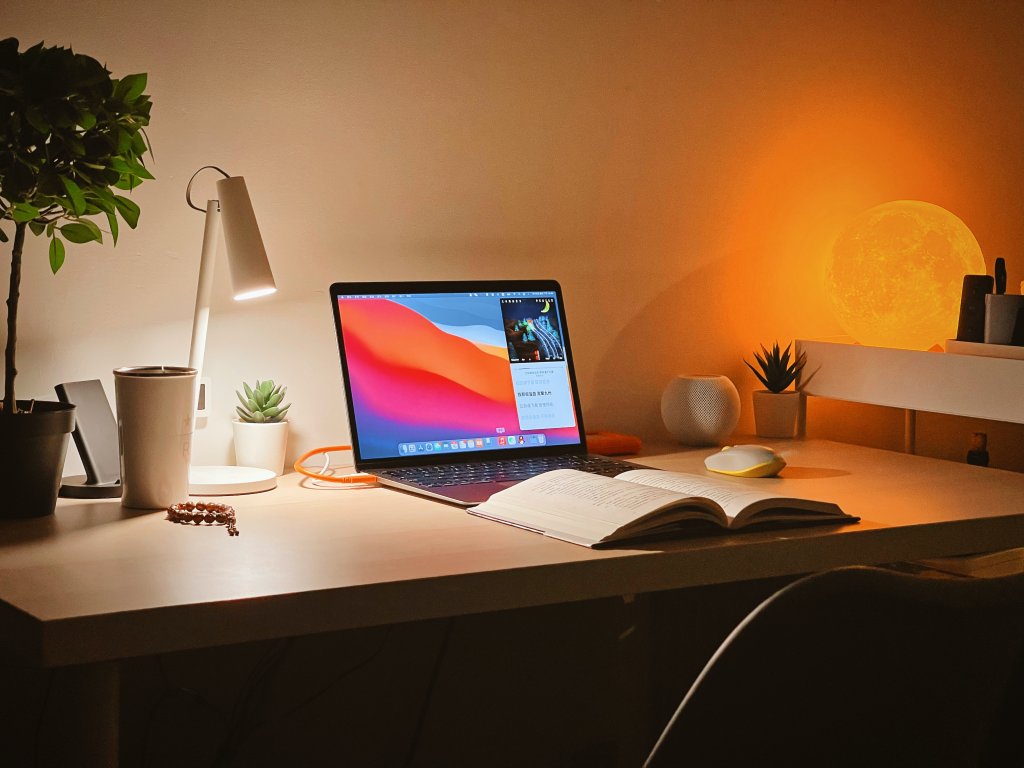
MacBookは画面録画ソフトを用意する必要はなく、搭載されている機能で対応可能です。
画面録画ができれば、作業の流れを教えたりツールの使い方を教えたりするときに活用できます。
YoutubeやTiktokといったSNS用の映像にも利用できるため、活用の幅はとても広いです。
本ガイドでは、画面録画の基本知識や方法、音声の付け方、強調方法、動画ファイルの保存・共有などを紹介します。
作業効率を向上させる方法を理解できるので、1つずつチェックしていきましょう。
画面録画の基本知識
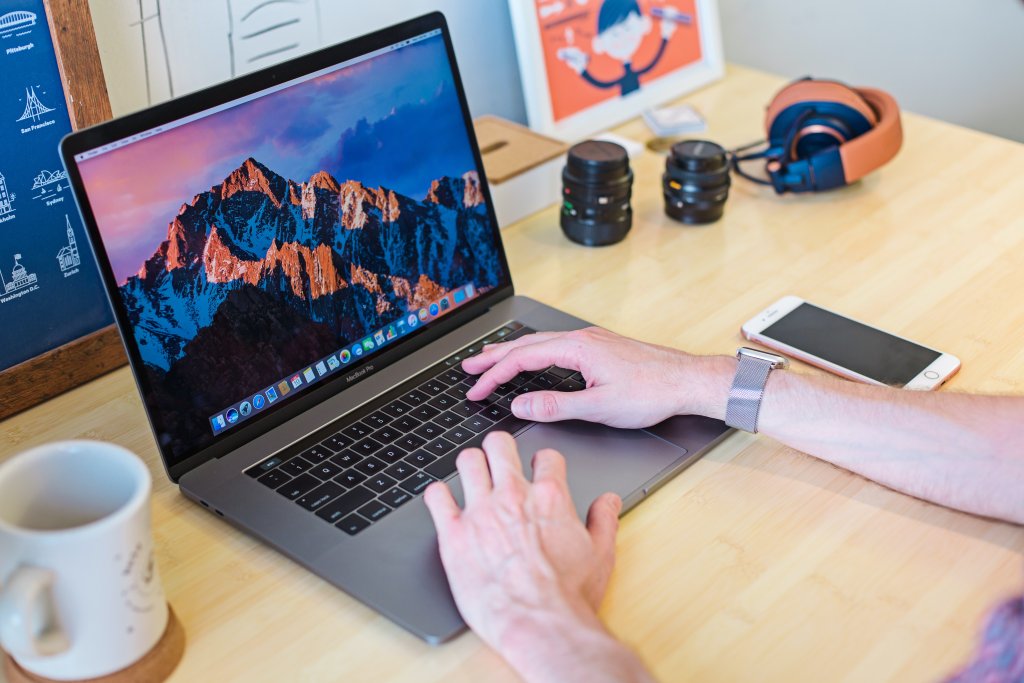
まずはMacBookの画面録画とは、どのような機能なのかを説明します。
活用例と合わせて解説するので、画面録画機能について理解を深めていきましょう。
画面録画とは何か?
画面録画とは、MacBookの画面上を録画する方法です。
MacBookの動作をそのまま録画できるため、作業の流れや使い方を教えたいときに便利です。
例えばアプリケーションの使い方を説明する場合、画面録画をおこなえばMacBookで操作している流れをそのまま残せます。
MacBookの画面を高画質に撮影でき、そのままデバイスへと保存できます。
画面録画は「録画ボタン」を押して好きなタイミングで停止するだけなので、パソコン操作が苦手な方でも手軽に実行可能です。
画面録画の活用例:プレゼンテーションからゲームプレイまで
MacBookの画面録画機能は、プレゼンテーションやゲームプレイに役立ちます。
プレゼンテーションをおこなう場合、紹介したいページを配置しておけば数回のクリックでスムーズな操作ができます。
顧客ターゲットや競合調査の資料も紹介しやすいため、わかりやすいプレゼンテーションが可能です。
また、MacBook上でゲームプレイをするときにも画面録画機能は便利です。
ブラウザやアプリケーションで開いたゲーム画面を用意し、画面録画をおこなえば簡単にプレイ映像を残せます。
内蔵マイクや外部マイクを利用すれば、本格的なゲーム実況もできます。
このようにMacBookの画面録画機能を利用すると、目的に合わせてさまざまな活用ができるのです。
基本の画面録画方法
それでは、MacBookの基本的な画面録画方法について解説します。
画面全体や特定の領域を録画する方法を順番に紹介するので、状況に合わせて使い分けてください。
画面全体を録画する方法
画面全体を録画するときは、以下のステップでおこないます。
- 「shift」キー+「command」キー+「5」を同時押しする
- ツールバーから「画面全体を収録」を選択
- 画面をクリック
- 画面右上の黒四角アイコンをクリックして停止
以上です。
画面全体の録画を停止するときは、キーボードショートカットの「command」キー+「control」キー+「esc」キーの同時押しでもできます。
画面全体を録画するとファイルサイズが大容量になるため、MacBookのストレージを空けておくか外部ストレージを用意しておきましょう。
特定の領域を録画する方法
特定の領域を録画するときは、以下のステップでおこないます。
- 「shift」キー+「command」キー+「5」を同時押しする
- ツールバーから「選択部分を収録」を選択
- 録画したい範囲をドラッグ
- 「収録」をクリック
- 画面右上の黒四角アイコンをクリックして停止
以上です。
画面全体の録画と同じく、キーボードショートカットキーを同時押しすれば録画を停止できます。
特定の領域のみを録画すれば、見せたくない範囲を簡単に隠せます。
画面全体の録画に比べてファイルサイズも大きくならないので、MacBookのストレージ容量を節約したい方におすすめです。
ショートカットキーの活用
MacBookのショートカットキーを活用すれば、画面録画だけでなく写真撮影もできます。
画面撮影に活用できるショートカットキーには、以下のような種類があります。
| 操作 | ショートカットキー |
| 画面全体を撮影 | 「Shift」キー+「Command」キー+「3」 |
| 画面の一部を撮影 | 「Shift」キー+「Command」キー+「4」を押して十字形のポインタをドラッグ |
| ウィンドウまたはメニューバーのキャプチャ | 「Shift」キー+「Command」キー+「4」を押してスペースバーを押す |
| メニューおよびメニュー項目のキャプチャ | メニューを開いて「Shift」キー+「Command」キー+「4」を押してスキャプチャするメニュー項目の上にポインタをドラッグ |
| スクリーンショットメニューを開く | 「Shift」キー+「Command」キー+「5」 |
| Touch Barを取り込む | 「Shift」キー+「Command」キー+「6」 |
ご覧の通り、ショートカットキーを活用すれば、さまざまな操作ができます。
「キーボード」設定からキーボードのショートカットキーを設定できるので、使いやすいようにカスタマイズしましょう。
画面に音声を付けてみよう

MacBookの画面録画機能は、音声を付けることもできます。
音声を追加することで操作の説明ができるため、作業を教えるときに便利です。
MacBookに搭載されている内蔵マイクをはじめ、外部マイクから音声を入れることもできます。
それでは画面に音声を付ける方法について、詳しく説明していきます。
録画中に音声を録音
録画中に音声を録音するときは、以下のステップでおこないます。
- 「shift」キー+「command」キー+「5」を同時押しする
- ツールバーから「画面全体を収録」もしくは「選択部分を収録」を選択
- オプションから「マイク」を選択
- 「収録」をクリック
- 画面右上の黒四角アイコンをクリックして停止
以上です。
基本的には画面録画の流れと同じですが、オプションからマイクを選択することで音声を録音できます。
MacBookに内蔵されているマイクでも問題なく録音できますが、はっきりとした音声を届けたいときは外部マイクの使用がおすすめです。
ソフトウェア「QuickTime Player」の活用
MacBookには、標準アプリとして「QuickTime Player」が用意されています。
QuickTime Playerとは、Appleが開発したメディアソフトです。
動画や音楽などを再生するときに利用されますが、画面の録画にも活用できます。
QuickTime Playerで画面録画をおこなうときは、以下のステップではじめてください。
- QuickTime Playerアプリを開く
- 上部メニューから「ファイル」、「新規画面収録」を選択
- 「スクリーンショット」を開いて「画面全体を収録」もしくは「選択部分を収録」を選択
- 「収録」をクリック
- 画面右上の黒四角アイコンをクリックして停止
以上です。
QuickTime Playerを利用すれば、基本の画面収録方法と同じで画面録画ができます。
上部メニューから「ファイル」、「新規ムービー収録」を選択すれば、MacBookのカメラを使用して録画をはじめられます。
また、保存した動画ファイルはQuickTime Playerからトリミングや分割、カット、コピー、ペーストなどもできます。
QuickTime Playerは動画編集にも活用できるため、不要な部分を削除したいときはうまく使いましょう。
クリック操作を強調する方法

MacBookでは、画面録画時のクリック操作を強調することができます。
クリック操作を強調することで、説明がわかりやすくなるので便利です。
こちらでは、カーソルを目立たせる方法とクリック音の追加方法について詳しく解説します。
カーソルを目立たせる方法
MacBookのカーソルを目立たせるときは、以下のステップでおこないます。
- 上部アップルメニューから「システム設定」をクリック
- 「アクセシビリティ」を選択
- 「ディスプレイ」から「カーソル」タブを選択
- カーソルのサイズをスライドして大きさを変更
以上です。
こちらの設定をおこなうことで、マウスカーソルの大きさを変更できます。
あまりにマウスカーソルが大きくなると逆に見づらくなるため、適度なサイズに変更しましょう。
クリック音の追加方法
MacBookは、トラックパッドのクリック音を追加できます。
はっきりとしたクリック音に変更すれば、説明時にクリックするタイミングがわかりやすくなります。
クリック音の追加をおこなうときは、以下のステップではじめてください。
- 上部アップルメニューから「システム設定」をクリック
- 「トラックパッド」をクリック
- 「ポイントとクリック」タブをクリック
- 「クリック」のスライダを「強い」の変更
以上です。
クリックは「弱い」、「中」、「強い」の3種類があり、右にスライドするごとにクリック音が大きくなります。
逆に左へスライドすると、クリック音は小さくなります。
クリック音はいつでも変更できるため、状況に応じて設定しましょう。
画面録画データの編集
画面録画データは、編集を加えることで内容が伝わりやすくなります。
こちらでは、動画編集の基礎であるカットやトリミングの方法について解説します。
QuickTime Playerのアプリケーションを利用すれば簡単に編集できるので、ぜひ参考にご覧ください。
カットやトリミングの方法
MacBookの画面録画データは、QuickTime Playerで編集できます。
まず動画の一部をカットするときは、QuickTime Playerの「編集」から「トリム」を選択します。
そしてトリミングバーの黄色ハンドルをドラッグし、カットしたい領域をドラッグします。
カットしたい領域にマウスカーソルを合わせて「delete」キーを押せば完了です。
次に動画の一部をトリミングしたい場合、QuickTime Playerの「表示」から「クリップを表示」を選択します。
トリミングしたいクリップをダブルクリックし、トリミングバーの黄色ハンドルをドラッグすればクリップを保持できます。
あとは好みに合わせてクリップを組み合わせると、わかりやすい動画を作成可能です。
本格的な動画編集には専用ツールが必要ですが、簡単な編集をしたいならQuickTime Playerで問題ありません。
動画ファイルの保存と共有

こちらでは、MacBookで画面録画した動画ファイルの保存と共有方法を解説します。
保存先や共有先を指定することで、動画ファイルの管理がスムーズになります。
多くの動画ファイルがあるときは、ぜひチェックしておきましょう。
録画ファイルの保存場所と形式
MacBookで録画ファイルの保存場所を設定していない場合、デスクトップへと保存されます。
録画ファイルの保存先を変更したいときは、スクリーンショット画面で「オプション」の「保存先」から指定します。
録画ファイルの保存先を外部ストレージに指定すれば、MacBookのストレージ容量が減る心配はありません。
次に画面録画のファイル形式は、自動的に「mov」形式となります。
録画ファイル形式を変更したいときは、QuickTime Playerから編集を加えて「ファイル」、「書き出し」でおこなえます。
データ容量を圧縮したいときは、MacBookの標準アプリ「iMovie」を使って設定しましょう。
動画の共有方法:ソーシャルメディアからクラウドまで
MacBookで画面録画した動画ファイルは、共有ボタンを押すことで簡単に共有できます。
メールやメッセージ、AirDropをはじめ、ソーシャルメディアやクラウドなども共有先として選択可能です。
また、Finderアプリを開いて動画ファイルを選択すれば、同じく共有ボタンから共有できます。
Appleデバイスを利用していれば、AirDropから劣化のないファイルが簡単に共有できます。
MacBookの画面録画に利用できるおすすめソフト3選
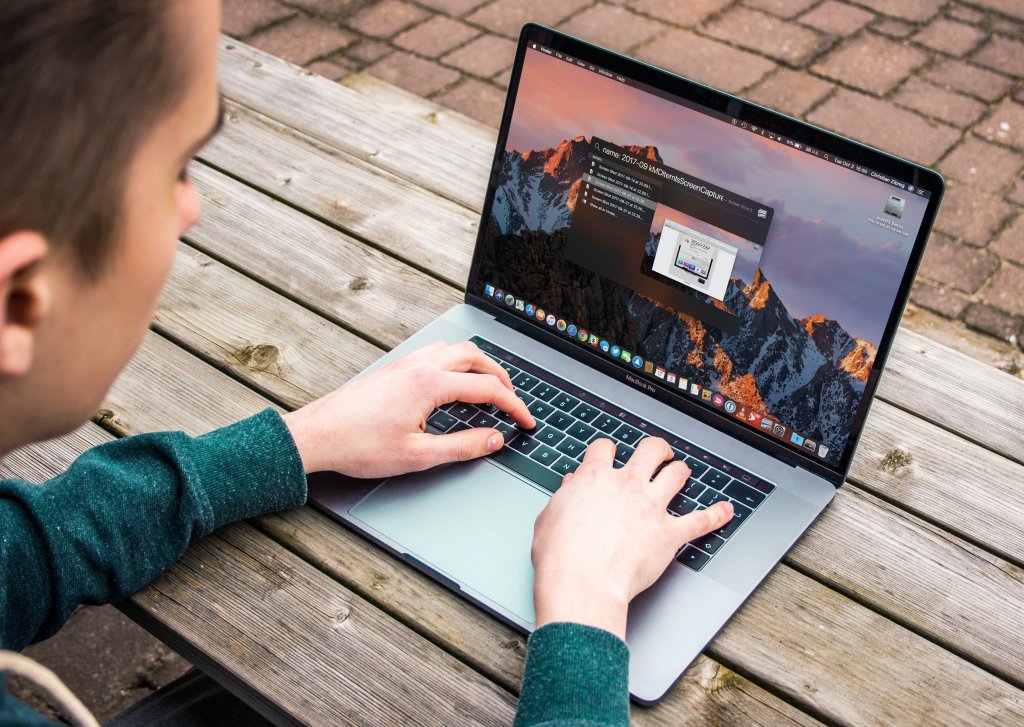
MacBookには画面録画機能がありますが、専門ソフトに比べると機能性が劣っています。
こちらでは、MacBookの画面録画に利用できるおすすめソフトを3つ紹介します。
詳細や特徴について説明するので、ぜひインストールしてください。
1.Wondershare DemoCreatord
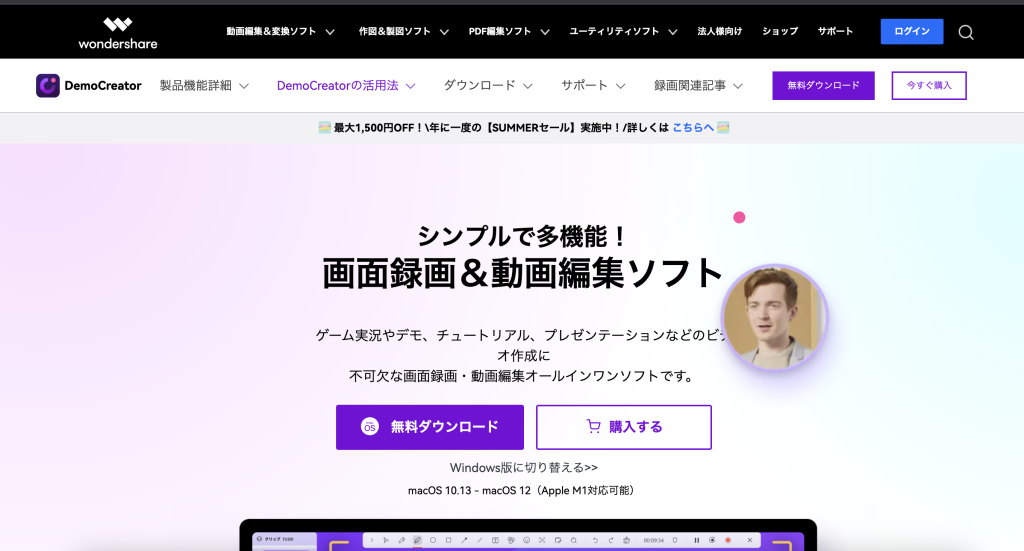
Wondershare DemoCreatordは、PC画面録画機能と動画編集機能の2つを利用できるソフトです。
MacだけでなくWindowsにも対応しており、無料版でも10分間の画面録画ができます。
PC画面をはじめ、PC画面とWebカメラを同時に録画することも可能です。
ゲーム実況やプレイ映像を録画したい方のために「ゲームモード」も用意されています。
本格的なエフェクト機能も用意されているため、クオリティの高い動画編集ができます。
画面録画だけでなく動画編集もしたいなら、Wondershare DemoCreatordがおすすめです。
2.Apowersoft
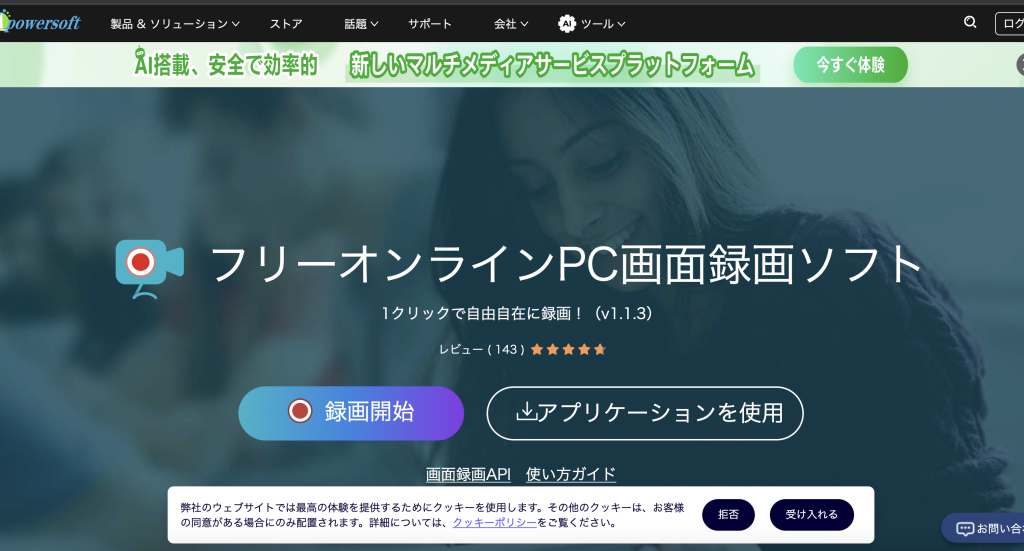
Apowersoftは、静止画撮影と動画撮影を簡単に切り替えられるソフトです。
1クリックで切り替えができるため、状況に合わせて使い分けられます。
また、複数の画像撮影もでき、合計10種類の撮影方法から使いやすいものを選択できます。
動画撮影はパソコン画面上を録画でき、タイマー撮影や遅延撮影もできます。
無料版でも十分な機能を利用できるので、使いやすさで選びたい方におすすめです。
3.Skype
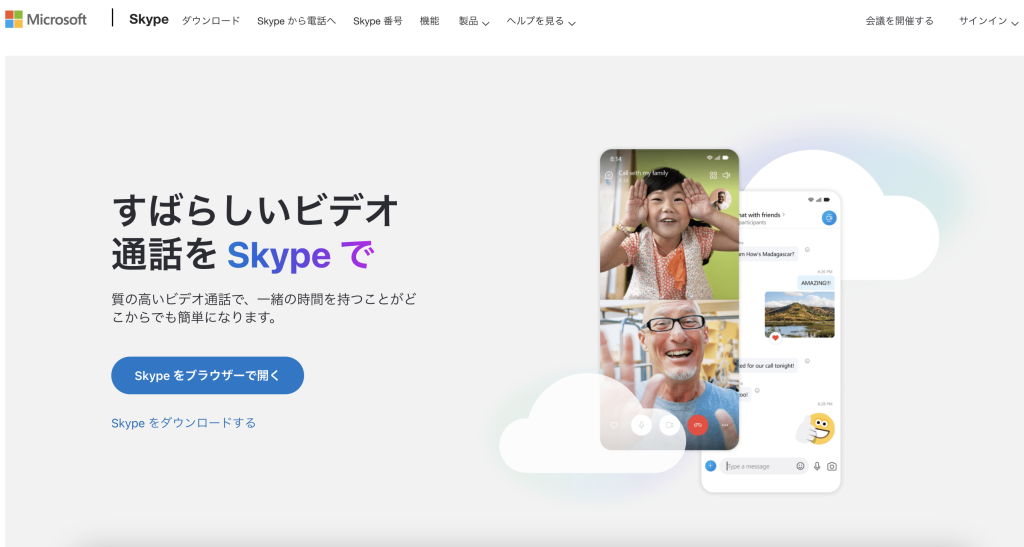
Skypeは、世界中どこでも無料で利用できるチャットツールです。
ビデオ通話やメッセージ機能が注目されていますが、画面録画にも利用できます。
Skype画面の下部には「収録」という機能があり、こちらをクリックすれば画面録画が可能です。
Web会議をしながら画面録画ができるため、内容を見返したいときにも便利です。
Microsoftアカウントがあれば無料で利用できるので、費用をかけたくない方におすすめです。
よくある疑問とサポート
最後に、MacBookの画面録画に関するよくある質問とサポートについて回答します。
疑問を解消するためにも、ぜひご覧ください。
Q.1:画面収録時に内部音声が収録されないときはどうすればいい?
画面収録をおこなうときは、オプションから「マイク」を設定する必要があります。
もし設定済みでも内部音声が収録されていない場合、マイク側に問題がある可能性が高いです。
周囲の環境音が入っても問題ないのであれば「MacBookのマイク」に設定しましょう。
外部マイクを利用するときは、電源がオンになっていることを確認して再接続してください。
Q.2:画面録画したファイルが大きいときはどうすればいい?
MacBookの画面録画は、録画範囲や録画時間によってファイル容量が大きくなります。
動画ファイルの容量は、圧縮をおこなうことで小さくすることができます。
MacBookには標準アプリ「iMovie」があり、こちらを利用すれば動画ファイルの容量を圧縮可能です。
インターネット上にも動画圧縮サイトは豊富にあるため、ファイル容量を小さくしたいときは活用しましょう。
Q.3:ショートカットキーの設定を間違えて画面録画ができないときはどうすればいい?
MacBookのショートカットキーの設定をデフォルトで戻したいときは、以下の流れで設定してください。
- 上部アップルメニューから「システム設定」をクリック
- 「キーボード」から「キーボードショートカット」をクリック
- 「デフォルトに戻す」ボタンをクリック
以上です。
デフォルトの状態に戻したら、ショートカットキーを入力して画面録画ができるのか確かめてみましょう。
オンラインコミュニティでの情報共有
MacBookの画面共有について疑問があるときは、Appleサポートページにある「Apple サポートコミュニティ」から回答を得られます。
誰でも質問内容を投稿でき、多くのユーザーが回答してくれます。
世界中のAppleユーザーとつながれるため、疑問があったときは利用してみましょう。
まとめ
今回は、MacBookの画面録画方法について説明しました。
MacBookからショートカットキーを利用することで、簡単に画面録画をおこなえます。
動画だけでなく画像のスクリーンショットもできるため、作業効率を向上させたいときに便利です。
ぜひ当記事で紹介したMacBookの画面録画方法をもとに、作業のなかで活用してください。
GOOPASSでは、Macbookのレンタルサービスをおこなっています。
高スペックなMacBookをリーズナブルな価格で利用できるため、購入が難しい方はぜひ検討してください。
MacBook Pro 2023(Apple M2 Pro チップ) 14inch 32GB 512GB Keyboard – 日本語(JIS)
▼合わせて読みたい
・MacBook AirとProの違いを徹底比較!
・MacBook Airを安く買う方法!どこで買うのが1番お得?