「iPadの画面を録画したいけど、やり方がわからない」
「録画を試したのに音声が入らない」
iPadの設定方法がわからない、録画をうまくできないなどの悩みを抱える方も多いでしょう。
この記事では、誰でもできる iPadの画面録画方法を紹介します。基本的な設定の仕方から、うまく録画できないときの対処法や音声の入れ方まで順番に説明します。最後まで読んで、iPadでの画面録画をマスターしましょう。
Apple製品は購入する以外にも、まずはレンタルして試してみるという方法もあります。
“カメラやApple製品のレンタル・中古買取・中古販売“GOOPASS(グーパス)では、1泊2日からの短期でもレンタルすることが可能(ワンタイムプラン)ですが、長期で借りる際には月額のサブスクプランがお得。
GOOPASSへリンクがある製品はすべてレンタル可能なので、あなたに合った1台を探してみてください!
【iPad・MacBookを検討している人におすすめ!】
iPadが月額1,470円から借りられる新プラン「ロングタイムプランβ版」スタート!
\ラインナップ例/
| モデル | クーポン適用後の月額税込価格 |
|---|---|
iPad 10.2インチ 第7世代 | iPad 10.2インチ 第7世代 月額1,470円 |
iPadmini 8.3インチ 第6世代 | iPadmini 8.3インチ 第6世代 月額4,980円 |
MacBook Pro 2024 | MacBook Pro 2024 月額11,980円 |
長期間(最低6ヶ月)のレンタルを前提に、通常のサブスクよりお得な月額費で、万が一の故障や破損に備えた補償制度をご用意!
iPad各種に加えて、MacBook Air 2025やMacBook Pro 2024など最新MacBookもラインナップ。新規導入や乗り換えを検討している方、サブ機を探している方にもおすすめ。コストを抑えて、長期間利用できます。
まずはβ版でのリリースのため、注意事項をよく読みお申し込みください。
・iPadを安く買う方法!セール情報、最安値の購入ポイント
・iPadレンタルサービスおすすめ8選!個人・法人で選ぶポイントも解説

目次
iPadで画面録画する基本のやり方

iPadをOS10以降にアップデートすると、標準搭載されている「画面収録」機能で画面録画ができますiPadで画面録画する基本的な流れを確認していきましょう。
ひとつずつ詳しく解説します。
標準機能「画面収録」の設定と使い方
iPadには標準で画面を録画できる「画面収録」機能が搭載されています。この機能を使うために、まずは以下の手順で設定を行ないましょう。
1.コントロールセンターを選択する
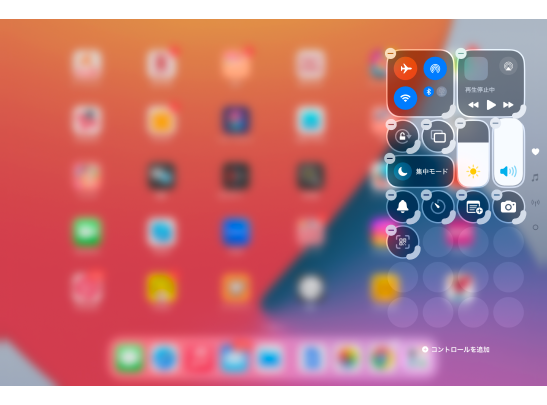
画面の右上隅から下にスワイプし、「コントロールセンター」を表示させます。左上の「+」をタップし、「コントロールを追加」を選択します。
2.画面収録を追加する
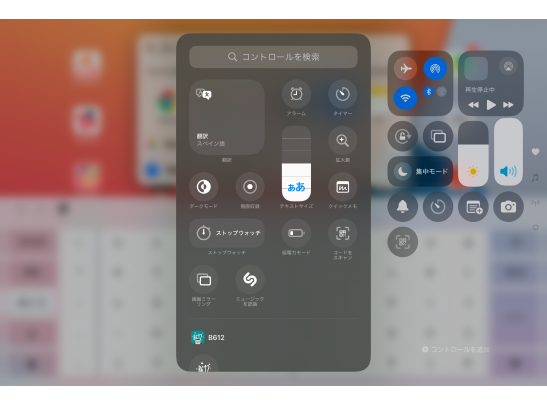
表示されるギャラリーの中から、画面収録アイコン(⦿のマーク)を押してコントロールセンターに画面収録コントロールを追加します。その後、画面を押してギャラリーを閉じてください。
3.画面を収録する
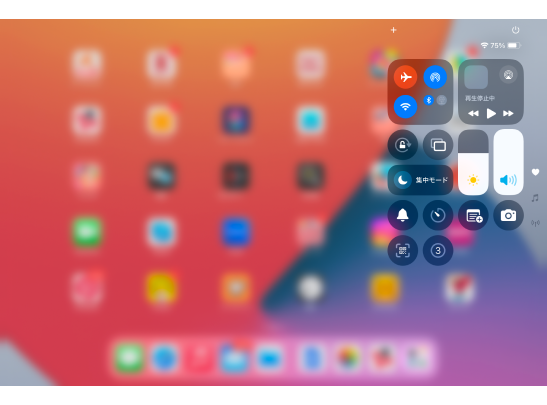
先ほど追加した画面収録アイコン(⦿のマーク)を押してください。3秒のカウントダウンの後に自動的に録画が始まります。
4.録画を停止する
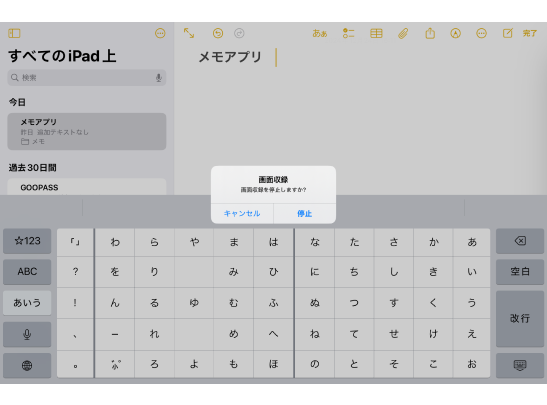
画面左上部に表示されている赤い円(⦿のマーク)をタップすると、「録画収録を停止しますか?」が表示されます。「停止」を選択すると、録画が停止します。
録画したデータの保存場所と確認方法
iPadで録画した動画は、自動的に写真アプリの写真ライブラリに保存されます。保存された録画の確認方法をまとめました。
1.「写真」アプリを開く
iPadのホーム画面から写真アプリをタップして起動します。
2.メディアタイプから選択する
サイドバーの「メディアタイプ」から「画面収録」をタップしてください。

保存された動画は、通常の写真や動画と同じように編集や共有が可能です。
たとえば、長い録画を短く切り取ったり、他のアプリに送信したりできます。
録画データは1時間あたり約900MBの容量を使用するため、数多くの動画を端末に保存すると容量を圧迫します。iCloudを使えば、iPadの容量を節約しながら、必要な時にいつでも動画を見返せるためおすすめです。
専用アプリを活用する録画方法
iPadには標準の画面収録機能もありますが、より詳細な設定や高度な機能が必要な場合は、専用の録画アプリをおすすめします。以下に、iPad録画アプリ比較表をまとめました。
| アプリ名 | メリット | デメリット | 評価 | おすすめ用途 |
|---|---|---|---|---|
| 標準画面収録 | 無料で利用可能 設定が簡単 信頼性が高い | 簡単な編集機能のみ 詳細設定が限定的 | 4.5/5.0 | 基本的な画面録画 |
| Record It! | 編集機能あり フルHD録画対応 長時間の録画でも落ちない | 一部機能が有料 | 4.2/5.0 | 動画編集が必要な場合 |
| Go Record | 制限機能なしで録画が可能 高画質録画 リアクション動画を付けられる | 容量を多く使用 バックグラウンド録画に制限 | 4/5.0 | 解説動画作成 |
専用アプリならではの特徴的な機能は次のとおりです。
特に動画編集機能は、録画後に余分な部分をカットしたり、2つ以上の動画を繋げるのに便利です。iPadの標準機能で物足りない方は、用途にあわせて専用アプリを選んでみましょう。iPadへアプリをインストールするときに困ったら、こちらの記事を参考にしてください。
iPadで画面録画ができないときの対処法

iPadで画面録画ができないときの対処法を見ていきます。画面録画ができない場合は基本的には設定の問題や、容量の不足、システムへの不具合が原因です。
それぞれの問題ごとの対処法をまとめました。
問題が発生した場合、これらの項目をひとつずつ確認していくことで、ほとんどの場合解決できます。
それぞれの詳しい対処方法を見ていきましょう。
設定を確認する
画面録画の問題を解決するため、以下の順で設定を確認しましょう。
1. コントロールセンターの設定を確認
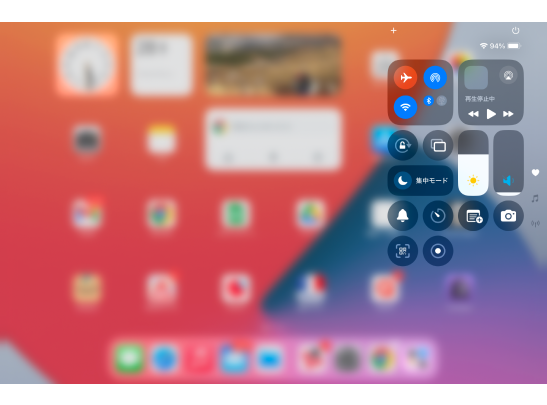
コントロールセンターに画面収録機能を追加すると、簡単に録画を始められます。
2. スクリーンタイムの制限を確認
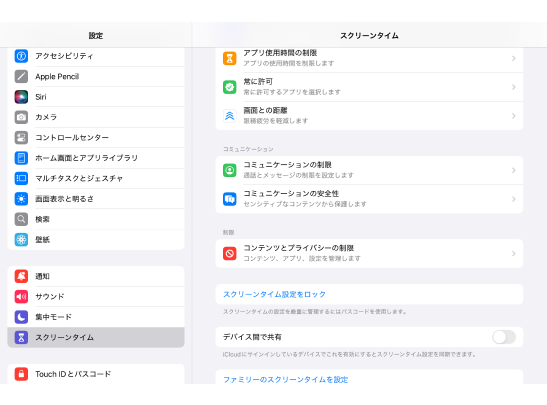
「設定」アプリから「スクリーンタイム」を選択し、「コンテンツとプライバシーの制限」をタップします。「画面収録」が「許可」になっていることを確認してください。
スクリーンタイムで制限がかかっていると、録画機能が使用できないこともあるため注意が必要です。
これらの設定ができているかどうか順番に確認すれば、画面録画機能が正しく使えます。
容量不足なら不要なファイルやアプリを削除する
iPadの空き容量が少ないと、録画データを保存できない場合があるため、以下の手順で容量を確認後に確保しましょう。
容量の確認方法は、「設定」→「一般」→「[デバイス]ストレージ」から行ないます。ここでは使用中の容量と空き容量、アプリごとの使用容量が表示されます。
画面録画には、動画データを保存するための十分な空き容量が必要です。目安として、1時間の録画で約8GBの容量を確保するとよいでしょう。
空き容量が足りない場合は、使っていないアプリを削除し、要らない写真や動画の整理をしてください。特に動画ファイルは容量が大きいため、必要なものをiCloudにバックアップし、端末から消せば空き容量が確保できます。
また、アプリ内のキャッシュデータも、デバイスの容量を圧迫している原因です。Safariのキャッシュクリアを行なったり、SNSアプリのキャッシュデータを削除したりするのも検討してください。
システムの不具合を疑う場合は再起動やアップデートをする
システム関連の問題が疑われる場合は、以下の順で対処できます。
1. iPadの再起動をする
iPadを再起動するには、まず電源オフスライダを表示します。ホームボタンがないiPadの場合は、トップボタンと音量ボタンのどちらかを同時に長押しし、スライダが表示されたらボタンを離します。
ホームボタンがあるiPadの場合は、トップボタンをスライダが表示されるまで長押ししてください。
スライダが表示されたら、ドラッグして電源を切り、完全オフになるまで約30秒待ちます。再起動する際は、トップボタンをアップルロゴが表示されるまで押し続けてください。
2. iPadOSのアップデート
iPadOSを確認・アップデートするには、まず「設定」アプリを開き、「一般」を選択してから「ソフトウェアアップデート」をタップします。
ここで、現在のiPadOSのバージョンと、利用可能なアップデートが表示されます。
最新版のOSがある場合は、画面の指示に従ってアップデートが必要です。十分なバッテリー残量があることを確認してから実行しましょう。
3. 設定のリセット
iPadの設定をリセットするには、「設定」アプリを開き、「一般」を選択してから「転送またはiPadをリセット」をタップし、次に「リセット」を選びます。その後、「すべての設定をリセット」を選択してください。
これにより、iPadの設定が初期状態に戻りますが、写真や動画などのデータはそのまま残るので安心して実行しましょう。
上記の手順を順番に試すことで、システム関連の問題を解決できます。問題が解決しない場合は、Apple正規サービスプロバイダへの相談をおすすめします。また、初期設定が必要になった場合は、こちらの記事を参考にしてください。
iPadで画面録画しても基本的にはバレない

iPadで画面録画しても基本的にはバレませんが、適切な使い方を心がけましょう。ここでは、以下のことについて解説します。
ひとつずつ見ていきます。
iPadで画面録画がバレない理由
iPadで画面を録画しても、基本的に他の人には気付かれません。これは、画面録画機能がデバイス上の表示されているものだけを記録する仕組みだからです。
たとえばYouTubeで動画を見ながら画面録画すると、画面の映像を記録しているだけで外には通知されません。
ただし最近のアプリは、誰かが画面録画していることを検知するものもあるため、人の許可なく録画するのはやめましょう。
iPadで画面録画がバレるケース
最近は、画面録画を検知する機能が付いているアプリもあるため、iPadで画面録画をしているのがバレる恐れもあります。たとえば次のようなケースでは、画面録画がバレてしまうこともあるでしょう。
Instagramの消えるメッセージモードで送信されたスト-リーを画面録画すると、相手に通知が届きます。
また、ZoomやTeamsなどのオンライン会議アプリでは、録画開始時に参加者全員に通知が表示されます。これらのアプリでは画面録画していることがバレる恐れもあるので、注意してください。
バレないように画面録画するための方法
画面録画を行なう前に、対象となるアプリやサービスの利用規約をしっかり確認しましょう。LINEの音声通話やSkypeなどのSNSでは、録画を制限しているものもあるため、事前の確認が必要です。
また、画面録画を行なうときは、個人情報やプライバシーへの配慮が欠かせません。SNSアプリやメッセージアプリでは、他者のプロフィール情報や個人的なメッセージが映り込まないよう注意してください。
編集が必要だと感じたら、個人情報が表示される部分をカットしましょう。
そして、録画データは基本的に個人での利用にとどめて、むやみに共有や公開をしないようにしてください。特に仕事で使用する場合は、会社のルールに従い、適切にデータ管理を行なう必要があります。
iPadの画面録画で音声が入らない原因と解決方法

Padで画面録画をする際、音声が録音されないトラブルが発生する場合があります。ここでは、2つの観点から詳しく解説します。
まずは考えられる原因を確認し、対処しましょう。
音声が入らない主な原因
iPadの画面録画で音声が録音されない場合、基本的に次のようなシステム設定の問題がほとんどです。
また、アプリによる制限が原因のケースもあります。特に音楽や動画配信アプリなど、著作権保護されたコンテンツを再生する場合は、音声の録音が制限されることもあるため注意が必要です。
さらに、デバイス自体の問題をまとめました。
音声の問題が起きた場合は、まずシステム設定やアプリの制限を確認します。それでも解決しないときは、マイクやイヤホンの接続状態を見直してみましょう。
マイク音声を有効にする設定方法
iPadで音声付きの画面録画を行なうためには、あらかじめマイクを「オン」にしておく必要があります。マイクを「オン」にする手順を説明します。
1.コントロールセンターを開く
画面右上から下にスワイプしてコントロールセンターを表示します。
2.録画アイコンを長押しする
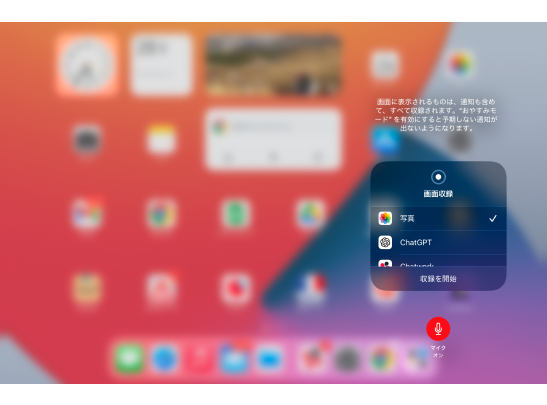
画面収録アイコン(⦿のマーク)を長押し、表示された詳細な設定画面のマイクを「オン」にしてください。
この設定により、音声の録音が可能です。なお、この設定は画面録画を開始する前に行なっておくのが理想的ですが、録画中でも操作できます。
まずはGOOPASSでレンタルしてみる
GOOPASSは、登録者数25万人を超える日本最大級のカメラ撮影機材・ガジェットのレンタルサービスです。カメラ初心者からプロフェッショナルまで、用途や予算に合わせて「1泊2日〜のワンタイムプラン」と「月額定額制のサブスクプラン」を柔軟に選択できます。

初心者にGOOPASSが選ばれる3つの安心理由
専門スタッフにチャットで機材選びを相談できるサポート体制が充実しています。
通常利用によるキズや汚れはもちろん、不意の破損でも会員の負担を最小限に抑える補償がついているため、初めてレンタルする方でも気兼ねなく利用できます。
カメラ仲間と繋がれるオンラインコミュニティや、全国で開催される撮影イベントに参加可能。仲間と一緒に楽しみながら学べます。
他社レンタルサービスとの違い
| GOOPASS | 他社1 | 他社2 | |
|---|---|---|---|
| 料金 | 1,188円〜 | 2,800円〜 | 3,850円〜 |
| 取り扱い数 | 約2,500種類(国内最大級) | 約1,255種類 | 約1,400種類 |
| レンタル期間 | ワンタイム(1泊2日) サブスク(1ヶ月〜) | ワンタイム(3泊4日) サブスク(3ヶ月〜) | サブスク(1ヶ月〜) |
| 取扱ジャンル | カメラ・レンズ・各種ガジェット | 家電・カメラ・PC | カメラ・一部ブランド |
| 特典 | 専門家への機材相談・コミュニティ | – | – |
カメラから最新ガジェット・Apple製品まで網羅
GOOPASSはカメラや交換レンズはもちろん、最新のipadレンタルにも対応し、多くのユーザーから高い評価を得ています。
| 主な取扱機材(例) | 特徴・利用シーン | |
| カメラ・レンズ | SONY α7Ⅳ、Nikon Z8 | 本格撮影を叶える高画質、写真・動画の最新機材が豊富 |
| ipad | iPad Pro 12.9インチ 第6世代、iPad10.2インチ 第7世代 | 写真編集・勉強・ビジネスに活用 |
| クリエイティブ | Mac、高性能ノートPC、スマホ | Apple製品や編集・ビジネスに使える周辺機器 |
| 音響・ガジェット | 高音質スピーカー、スマートデバイス | 撮影・編集からライフスタイルを充実させる機器 |
\10秒で簡単!会員登録/
GOOPASSの2つの料金プラン


GOOPASSでは、ユーザーのスキルや利用期間に合わせて、コストパフォーマンスが高くなる2つのプランを用意しています。なお、サブスクプランを3・6・12ヶ月の長期更新で契約すると、さらに割引特典が適用され、お得がUPします。
① ワンタイムプラン(最短1泊2日〜)
旅行、結婚式、イベントなどで「必要な時だけピンポイントに使いたい」方に最適な短期レンタルプランです。
普段は手が出ない高額なプロ向けモデルや、Macなどのデバイスも、ワンタイムプランであれば初期費用を最小限に抑えて試せます。
- 行事や旅行で短期間だけカメラを使いたい初心者・中級者
- 購入前に、最新の高級カメラやレンズを実戦で試してみたい中級者・プロ
② サブスクプラン(月額定額制)
月額2,970円(税込・送料別)から利用できる月額定額制プランです。特徴は、契約期間内であれば「機材の入れ替え回数が無制限」である点です。購入での失敗を防ぐことができます。
- ひとつの機材を返却期限を気にせずじっくり使い込みたい方
- 自分の撮影スタイルに合うカメラやレンズに出会うまで、色々試したい方
\10秒で簡単!会員登録/
試して買いたいならGOOPASS STOREがおすすめ
GOOPASS STOREとは?
「レンタル料金を支払い続けた結果、購入するより高くなってしまった」というレンタルのデメリットを解消するのが、新サービス「GOOPASS STORE」です。
単なる中古販売だけではなく、お試しレンタル後に購入できる独自のプラン「トライアルプラン」があるのが特徴。
所定のコース期間を満了すると、追加料金なしでその機材がそのまま自分のもの(所有物)になります。

レンタル期間の途中であっても、機材が気に入った時点で、それまでに支払ったレンタル費用を差し引いた金額で購入が可能です。
十分に使って納得してから購入を決定できるため、「買ってから後悔するリスク」もありません。
レンタル代を1円も無駄にせず、最終的に機材をマイカメラ・マイガジェットとして所有したいコスパ重視の方に最適なプランです。

※商品は中古整備品です
※GOOPASS会員(無料・有料会員いずれも)の方でも、改めてGOOPASS STOREに会員登録する必要がありますので、ご了承ください
まとめ|iPadの画面録画を使いこなしてより便利に使おう

iPadの画面録画機能は、正しい設定と使い方がわかれば、誰でも簡単に使えて便利です。また、iPadに標準搭載されている画面収録機能を使えば、専用アプリをインストールせずに、簡単に画面録画できます。
録画しているときに問題が発生した場合は、まずマイクの設定やストレージの容量を確認しましょう。
また、容量不足により録画が途中で止まるのを防ぐため、録画前に不要なデータを整理して空き容量を確保するのが大切です。
画面録画機能は、操作手順の記録やオンライン講座の保存、ゲームプレイの記録などさまざまな場面で役立ちます。
ただし、一部のアプリでは画面録画が制限されているため、利用規約をよく確認してください。本記事で紹介した操作方法やトラブルへの対処法を参考にして、iPadの画面録画機能を使いましょう。
iPadの画面録画でよくある質問

iPadの画面録画でよくある質問をまとめました。
Q:iPadの画面録画は何時間までできますか?
使用可能なストレージ容量に依存します。目安として、900MGあたり約60分の録画が可能です。
Q:録画した動画はどこに保存されますか?
録画データは「写真」アプリ内に自動保存されます。iCloudフォトライブラリをオンにしている場合は、クラウドにも自動でバックアップされるのが特徴です。
Q:音声が録音されないのはなぜですか?
マイクがオフになっている可能性もあります。コントロールセンターで設定を確認してください。また、画面録画時の音声録音は、初期設定ではオフです。録画開始前にコントロールセンターで「画面収録」ボタンを長押しして、マイクアイコンをタップしてオンにすると、音声も一緒に録音できます。
▼合わせて読みたい
・iPad Airおすすめ5選!人気モデル、おすすめアクセサリーを徹底解説
・iPad Proおすすめ8選!性能・価格比較からおすすめアクセサリーまで
・iPad AirとiPadとの違いを5つの比較ポイントで解説!
・iPadで動画編集!必要なスペックやおすすめのアプリを紹介
・iPadどれがおすすめ?モデルを比較!7つのポイントで見るiPadの選び方
・iPadの大きさを徹底比較!利用シーンに合わせた目的別モデルを紹介