「メモアプリは、ページをめくる手間があり面倒」
「自分以外の人ともリアルタイムで編集したい」
従来のメモアプリでは制限が多くあり、使いにくいと考える人も多いのではないでしょうか。フリーボードはキャンバスが無限に広がっているため、ページをめくる必要がありません。

また、リアルタイムで多くの人と共同編集も行なえます。
本記事ではフリーボードの基本的な使い方からビジネスや教育現場での活用術まで、iPadユーザーなら知っておきたい情報を解説するので参考にしてください。
Apple製品は購入する以外にも、まずはレンタルして試してみるという方法もあります。
“カメラやApple製品のレンタル・中古買取・中古販売“GOOPASS(グーパス)では、1泊2日からの短期でもレンタルすることが可能(ワンタイムプラン)ですが、長期で借りる際には月額のサブスクプランがお得。
GOOPASSへリンクがある製品はすべてレンタル可能なので、あなたに合った1台を探してみてください!
【iPad・MacBookを検討している人におすすめ!】
iPadが月額1,470円から借りられる新プラン「ロングタイムプランβ版」スタート!
\ラインナップ例/
| モデル | クーポン適用後の月額税込価格 |
|---|---|
iPad 10.2インチ 第7世代 | iPad 10.2インチ 第7世代 月額1,470円 |
iPadmini 8.3インチ 第6世代 | iPadmini 8.3インチ 第6世代 月額4,980円 |
MacBook Pro 2024 | MacBook Pro 2024 月額11,980円 |
長期間(最低6ヶ月)のレンタルを前提に、通常のサブスクよりお得な月額費で、万が一の故障や破損に備えた補償制度をご用意!
iPad各種に加えて、MacBook Air 2025やMacBook Pro 2024など最新MacBookもラインナップ。新規導入や乗り換えを検討している方、サブ機を探している方にもおすすめ。コストを抑えて、長期間利用できます。
まずはβ版でのリリースのため、注意事項をよく読みお申し込みください。
・iPadを安く買う方法!セール情報、最安値の購入ポイント
・iPadレンタルサービスおすすめ8選!個人・法人で選ぶポイントも解説


目次
フリーボードとは?

2022年12月13日にAppleが日本でリリースした「フリーボード」は、iPadやiPhoneなどAppleデバイスで使用できる、無料のデジタルホワイトボードアプリです。一般的なメモアプリとは異なり、ページ切り替えの必要がないため、アイデアの流れを途切れさせることなく思考が広がるでしょう。
また、Apple純正アプリならではの特徴として、iCloudを介した同期により、iPadで作成した内容をiPhoneやMacでも即座に確認・編集が可能です。フリーボードの特徴を3つにわけて説明します。
では、解説します。
無限に書き続けられるキャンバス
フリーボードが他のデジタルメモアプリと大きく異なる点は、従来のメモアプリで一般的だった、ページ単位での管理がない点です。制限のない広大なキャンバスで無限にスペースを広げられるため、いままでのデジタルツールでは得られなかった新しい表現の可能性を見つけられます。
また、フリーボードは表示サイズを10%から400%まで自在に変更できるため、思考の流れに従って自由に書き込みできる便利なアプリです。
多くの人がアイデアを出し合いながら意見を共有する場面では、無限キャンバスが真価を発揮するでしょう。
リアルタイムで共同編集が可能
フリーボードは、iCloudを通じた共同編集機能が高性能で、多くのユーザーにとって便利なツールです。最大で同時に100人が編集に参加できるため、チームで行なうブレインストーミングやプロジェクト管理、さらには資料作成などさまざまな場面で活用されるでしょう。
編集内容は即座に反映されるため、誰がどの作業を行なっているか確認のうえ、効率的にタスクを進められます。
また、FaceTimeと連携すれば、遠隔地にいるチームメンバーと顔をあわせながら、リアルタイムで意見交換やアイデアの共有を行なうことも可能です。FaceTimeの機能は、特にオンライン会議やリモートワークで、コミュニケーションの質を大幅に向上させる大きなメリットになります。
フリーボードの利用は、現代のビジネスや教育、プロジェクトチームの作業をさらに円滑で生産的なものにしてくれるでしょう。
Apple Pencilを活用した直感的な描画操作
Apple Pencilとフリーボードの組みあわせは、紙に書くような自然な手書き入力が魅力的です。筆圧や傾きを認識し、線の太さや濃さを自然にコントロールできるため、まるで実際のペンを使用しているような感覚で描画できます。
ペンの種類も万年筆やクレヨン、塗りつぶしなど豊富に用意されているため、会議用の資料やスケッチなど用途に応じて使い分けも簡単です。
また、手書き文字の自動認識機能により、書いた文字を瞬時にデジタルテキストに変換でき、さらに図形描画時には自動的に形を整えてくれる機能も搭載されています。Apple Pencilとフリーボードの組みあわせは、明瞭な資料作成をサポートするでしょう。
iPadでフリーボードを使い始める準備

フリーボードを使用するには、アプリのインストールをはじめ、いくつかの準備が必要です。順を追って説明します。
快適にフリーボードを使用できるiPadモデルも含め、解説します。
アプリをインストールする
フリーボードのインストールは、非常にシンプルな手順で完了します。まず、Apple Storeで「フリーボード」と検索し、アプリをダウンロードします。次に、インストールしたフリーボードアプリを起動し、Apple IDでサインインするだけです。
この簡単な操作で準備は完了し、すぐにフリーボードの使用を開始できます。
iOS 16.2、iPadOS 16.2以降から利用可能であり、デバイスによっては自動的にフリーボードがインストールされていることもあります。
Apple IDの連携と設定をする
iCloudを有効にし、フリーボードのデータをApple IDと連携する方法を説明します。
1.「設定」を開き、自分のアカウント名をタップする
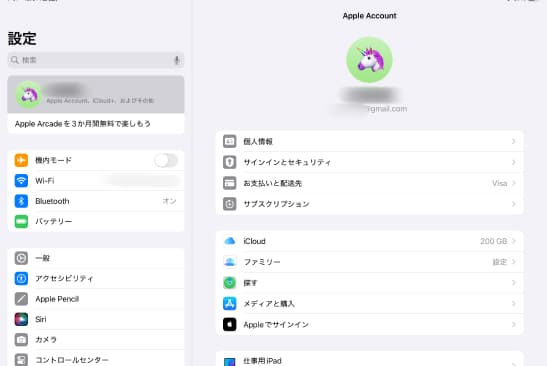
iPadの「設定」アプリを開き、自分のアカウント名が表示されているところをタップします。
2.「iCloud」をタップし、「すべてを見る」を選択
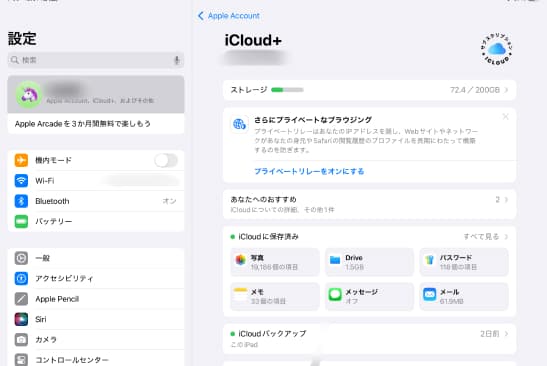
「iCloudeに保存済み」の横にある「すべてを見る>」を選択してください。
3.「フリーボード」をオンにする
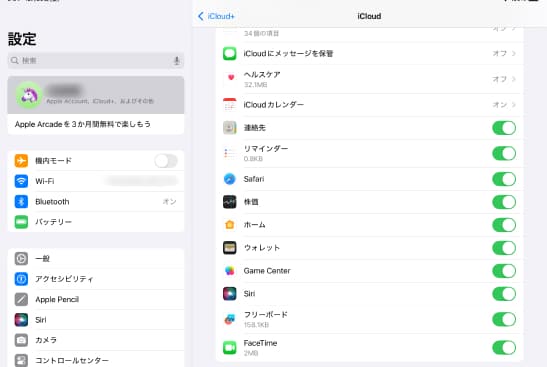
出てきたアプリ一覧から「フリーボード」を探し、オンにします。
家族やグループなど、他の人とボードを共有する場合には、画面右上にあるアイコンの右から2つ目をタップし、「参加依頼された人のみが編集できます。」を選択。
次に、「参加対象」「権限」「ほかの人による参加依頼を許可」を、希望の設定に変更します。最後に、共有方法と相手を選択するとフリーボードのリンクが送信されるため、操作が完了です。
推奨するiPadモデルと対応アクセサリ
フリーボードの性能をより引き出すには、適切なハードウェア環境の選択が重要です。最新モデルのiPad ProやiPad Airを使用することで、これらに搭載された高性能なプロセッサと、Retinaディスプレイの高精細な表示の恩恵を受けられます。
Apple Pencilを利用すれば、手書きメモや図形の描画など細かい操作が簡単にできるため、フリーボードの使い勝手がさらに向上します。
Apple Pencilの使用は必須ではありませんが、作業効率を高めるアクセサリとして役立つツールです。
テキスト入力を行なう場合は、Smart KeyboardやMagic KeyboardなどApple純正のキーボードの使用がおすすめです。
これらのアクセサリは、効率的な文字入力を可能にし、ドキュメント作成や長文のメモ取りを快適にしてくれます。用途に応じてアクセサリを組みあわせることで、さまざまなシーンでフリーボードがより活用されるでしょう。
フリーボードの基本的な使い方

フリーボードは、手書きで文字や絵を書いたり、画像や動画を挿入できたり、さまざまな操作を行なえます。まず、フリーボードの基本的な使い方を3つまとめました。
では、説明していきます。
新しいボードを作成する
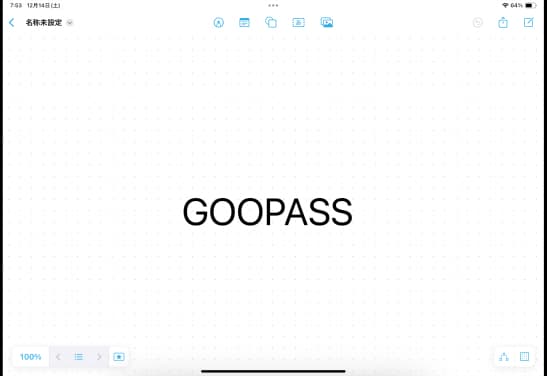
新しいボードを作成するには、まずiPadでフリーボードアプリを起動します。次に、画面上部のマークをタップするだけです。マークアップツールには、クレヨンやペンマーカーなど複数の種類が用意されているため、文字の手書きからイラスト作成まで幅広く対応できます。
使用したいペンを選択後、再度タップすると、ペンの太さや濃度が変更可能です。
拡大や縮小は、ピンチオープンまたはピンチクローズで変更できますが、より正確に設定したい場合は、左下のパーセンテージをタップすると希望の縮尺を選択できます。タイトルを変更するには、左上の「名称未設定」をタップし、「名称変更」を選択しましょう。
図形やメモを追加する
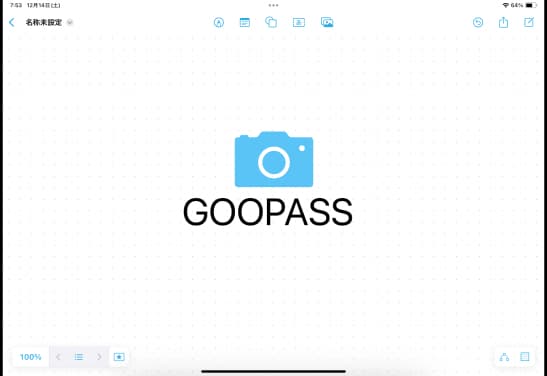
フリーボードでは、図形・テキスト・画像・リンク入力も行えます。フリーボードへの追加方法についてまとめました。
| 挿入内容 | タップ箇所 | 挿入補足 |
|---|---|---|
| 図形 | 左から3つ目 | 基本の図形・動物・食べ物・その他記号など、希望の種類から選択 |
| テキスト | 左から4つ目 | ・テキストボックスを1度タップで、テキストの色・フォント・文字サイズの変更 ・テキストボックスをダブルタップで、挿入文言の変更 |
| 画像 | 右端 | 1番上の「写真またはビデオ…」をタップすると保存されているデータが出てくるため、追加したい写真を選択 |
| リンク | 右端 | 「リンク」をタップすると、リンクアドレスの入力欄が表示されるため、URLを入力 |
図形やメモを追加することで、情報を視覚的に整理しやすくなり、アイデアの共有やタスクの管理がよりスムーズになるでしょう。
ボードを他のデバイスと共有する
同じApple IDでログインしているデバイス間は、iCloudを介しボードの共有が可能です。手順を説明します。
1.「設定」を開き、く自分のアカウント名をタップする
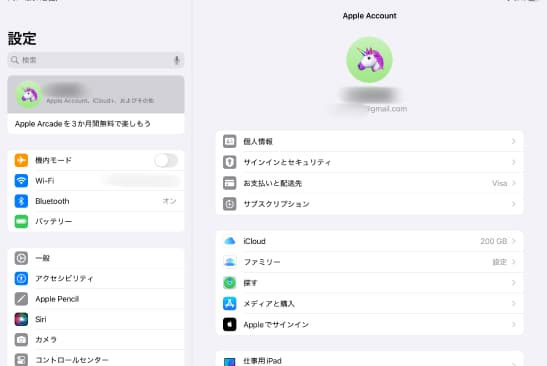
iPadの「設定」アプリを開き、自分のアカウント名が表示されているところをタップします。
2.「iCloud」をタップし、「すべてを見る」を選択
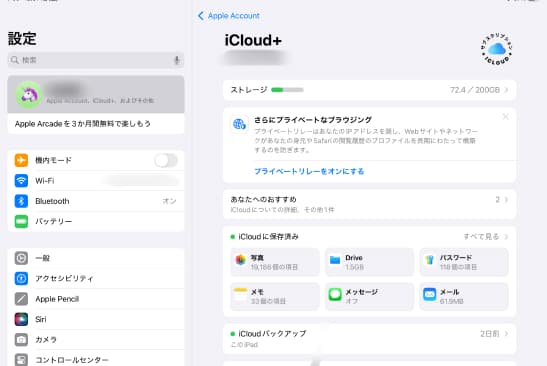
「iCloudeに保存済み」の横にある「すべてを見る>」を選択してください。
3.「フリーボード」をオンにする
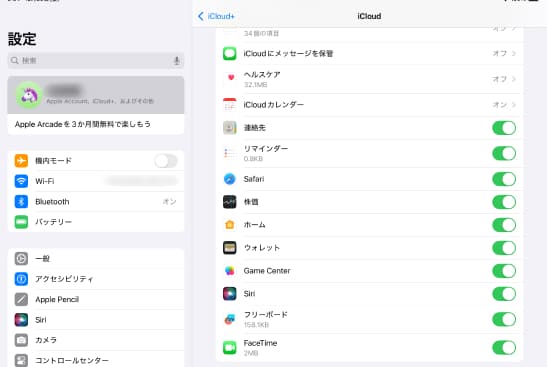
出てきたアプリ一覧から「フリーボード」を探し、オンにします。
上記の操作でiCloudと同期されるため、他のデバイスとの共有設定が完了です。共有したいデバイスごとに同様の設定を行ないましょう。iPhoneやMacでフリーボードアプリを開くと、同期されたボードが自動的に表示されるため、リアルタイムで編集内容が共有されます。
フリーボードを使った効率的な活用術

フリーボードにはさまざまな使用方法があります。効率的な活用法として、5つ紹介します。
さっそく一つずつ紹介します。
プロジェクト管理
フリーボードをプロジェクト管理に使用すれば、チーム全体の進捗状況を視覚的に把握でき、作業の効率化に大いに役立ちます。フリーボードの特徴である無限に広がるキャンバスは、プロジェクト全体の概要から細かなタスクまでを階層的に整理して管理ができるためです。
たとえば、ひとつのキャンバスのなかで左側にタスクリスト、中央に進行中の作業を配置します。右側に完了済みの項目を整理すれば、プロジェクト全体を一目で把握できるでしょう。
さらに、フリーボードの色分け機能やステッカー機能を活用すれば、タスクの重要度や進捗状況の確認が簡単です。
チーム全員がプロジェクトの進行状況やタスクの優先順位を即座に理解し、情報を共有できるため、プロジェクト管理がより円滑に進むでしょう。
教育現場での活用
フリーボードは、従来の黒板やホワイトボードに代わる新しい教育ツールとして適しています。授業開始前に教師が事前に準備した授業内容を生徒と共有できるため、スムーズで効率的な学習環境をつくり出せるのが特徴です。
フリーボードを使用すれば、生徒たちは自身の端末から同じボードへのアクセスでき、グループワークやディスカッションなどの協力型の学習に対応できます。
授業をただ受けるだけではなく、生徒同士が主体的に参加する授業スタイルは、学びの効果を高めるうえで重要です。特にオンライン授業では、教師と生徒間でリアルタイムに共有・編集ができるため、その利便性が大いに発揮されるでしょう。
個人のアイデアメモ
個人で利用する場合も、フリーボードは創造的な思考をサポートする優れたツールです。フリーボードは従来のメモアプリとは異なり、アイデアの関連性や階層構造を自由に表現できます。たとえば、集団で意見を出しあうブレインストーミングでは、中央にメインテーマを配置し、関連するアイデアを放射状に広げていけます。
旅行の計画を立てる際には、訪問地・時間割・予算などの情報を視覚的に整理し、全体像を把握しながら詳細を詰めていくことも簡単でしょう。
フリーボードは決まった書式がないため、思いついたアイデアを自由にメモでき、後からゆっくりと整理できる点も魅力的です。
家族のスケジュール管理と勉強サポート
フリーボードは、家族全員のスケジュール管理にも効果的なツールです。無限のキャンバスを活用し、家族一人ひとりの予定管理や、子どもの学習計画の組み立てに使用できます。たとえば、宿題の進捗状況をチェックリスト形式で管理したり、テスト勉強の要点をマインドマップで整理したりできます。
親が学習状況を把握しながら適切なサポートが可能でしょう。
家族の目標設定にも活用できるため、達成状況を全員で確認しつつ、楽しみながら目標の達成を目指せる環境がつくれるでしょう。
コミュニケーションツールとしての使用
フリーボードのコミュニケーション機能は、家族や友人との情報共有を円滑にします。FaceTimeと連携することで、遠隔地にいる人ともリアルタイムで会話をしながら、アイデアや情報共有ができるでしょう。
家族イベントを計画する際には、候補となる日程・場所・予算などを画面上で共有し、全員で意見を出し合いながら決定できます。
また、遠方の家族と思い出の共有や子どもの成長記録の整理にも活用できるでしょう。フリーボードは、コミュニケーションアプリのひとつとしてもおすすめです。
iPadとフリーボードの相性がよい理由
Appleの純正であるiPadとフリーボードは、相性がよいため使い勝手も抜群です。なぜ使い勝手がよいのか、理由を3つ紹介します。
では、解説します。
Appleエコシステムとの連携がしやすい
フリーボードはAppleのエコシステムと深く関係しているため、他Apple製のデバイスやアプリとのシームレスな連携が魅力的です。iCloudを介したデータ同期により、iPadで作成したボードをiPhoneやMacでも即座に確認・編集ができ、スムーズに別端末へ作業を引き継げます。
また、フリーボードで使用されている図形は、KeynoteやPagesと共通しているものが多くあるのも特徴です。
そのため、一貫したスタイルでビジュアルコンテンツが作成できます。
iPadをはじめとするiPhoneやMacなどApple製品を使用している方は、iCloudと連携しておけば効率的に作業を進められるでしょう。
iPadの大画面と解像度の高さで作業がしやすい
iPadに搭載されているRetinaディスプレイは、フリーボードを使用した際の満足度を大きく向上させます。Retinaディスプレイとは、AppleオリジナルのiPhoneやiPadなどApple製品に搭載されている高精細なディスプレイです。
高解像度の画面により、手書きの文字や細かい図形も美しく鮮明に表示されるため、長時間の作業でも目の疲れを軽減できます。
iPhoneにくらべiPadは画面も大きいため、細かな作業もストレスなく行なえます。iPadの大画面を活かしてスプリットビュー機能を使えば、2つのアプリを並べて表示できるため、作業効率の向上が見込めるでしょう。
Apple Pencilとの互換性が高くイラストや図解が描きやすい
フリーボードはAppleの純正アプリであるため、Apple Pencilと非常に相性がよく、遅延の少ない操作感で快適に描画できるのも特徴です。Apple Pencilの筆圧や傾きも認識するため、まるで実際のペンで書いているような感覚でしょう。
ペンの種類も、サインペン・クレヨン・万年筆など豊富に用意されています。用途に応じて使い分けができるため、イメージどおりのイラスト作成の手助けにもなるでしょう。
また、手書き文字をテキストに変換する機能があるため、テキスト入力のサポートも容易に行なえます。
これらの機能により、Apple Pencilを活用したフリーボードでの作業は創造性を高めるだけでなく、作業効率の向上にも大いに役立つでしょう。
iPadでフリーボードが「重い」と感じる原因

iPadでフリーボードを使用すると、操作遅延など「重い」と感じることがあります。考えられる要因を3つにまとめました。
それぞれ詳しく見ていきます。
無限キャンバスにデータや画像を貼りすぎている
無限キャンバスの特長を活かし、大量のデータや画像をボードに配置しすぎていると、重く感じる場合があります。特に解像度の高い写真や大容量のファイルを多用すると、症状が顕著です。
この状況に対する解決策として、まずは必要な情報のみを残し、不要なデータを削除するのが効果的です。データを整理し本当に必要な情報だけを残すことで、パフォーマンスの改善が期待できます。
他にも、ボードを複数に分割して管理する方法があります。
1つのボードに大量の情報を管理するのではなく、情報を分割し管理すれば各ボードの負荷を軽減できるでしょう。パフォーマンスの低下を未然に防ぐためにも、定期的にボードの整理を行なうのがおすすめします。
デバイスのストレージ容量が不足している
iPadのストレージが逼迫すると、インストールされているアプリすべての動作が遅くなる恐れがあります。フリーボードも例外ではなく、ストレージの容量不足により応答性の低下が考えられます。
まずは不要なアプリやファイルを削除してストレージの空きを確保しましょう。長期間使用していないアプリや、不要になったドキュメントなどを整理するだけで、システム全体のパフォーマンスを改善できます。
また、使用頻度の低い写真や動画をiCloudに移動する方法も有効です。
特に動画はストレージを大きく使用するため、iCloudに移動すれば大幅な空き容量の確保が期待できます。デバイスのストレージ不足によりフリーボードが重く感じられることは珍しくありません。アプリの動作が通常より遅く感じられた場合は、まずiPadの設定からストレージの使用状況を確認しましょう。
古いiPadモデルを使用している
古いiPadモデルの性能では、新しいアプリの要求に追いつかないことがあります。最新アプリの動作に必要な処理能力が、古いモデルだと不足している場合があるためです。
この問題を解決するためには、iPad AirやiPad Proなど、フリーボードアプリの動作に適した高性能なモデルへの買い替えを検討するとよいでしょう。最新モデルは十分な処理能力を備えており、アプリのパフォーマンスをより引き出せます。
買い替えが難しい場合は、使用しているデバイスのiOS/iPadOSを最新版へアップデートしてみてください。
ソフトウェアを最新に保つことにより、古いデバイスでもある程度のパフォーマンスの改善が期待できます。iPadの買い替えが理想的ですが、困難な場合はまずOSのアップデートを行ない、最適化を図るのがよいでしょう。
iPadでフリーボードを使うときの注意点

フリーボードを使用する目的により、使用時の注意点は異なりますまずは、ポイントを3つ覚えておきましょう。
一つずつ解説します。
高度な編集機能はない
フリーボードの基本設計は、シンプルさを重視してつくられているため、プロフェッショナル向けの高度な編集機能は搭載されていません。図形の変形や色調整などの機能も基本的な操作に限定されており、より細かいデザインや高度な編集を必要とする用途には対応できない仕様になっています。
フリーボードはあくまでも、基本的なメモや図解に特化しているアプリです。
具体的には、フォントの選択肢やレイアウトのカスタマイズなど、デザインにこだわりたい場面では少し物足りなさを感じるかもしれません。また、複雑なカラーグラデーションの作成や線・図形の微調整も、フリーボードでは使い勝手に制約を感じる場面もあるでしょう。
より高度なデザイン編集を求める場合や、細部にこだわりたい場合は、Adobe IllustratorやCanvaなど、専門的な編集が可能なアプリケーションの併用をおすすめします。
一部デバイス間で同期トラブルが起こる場合がある
iCloudの設定が適切に行なわれていない場合、デバイス間でボードが正しく共有されない、同期が失敗するなどの問題が発生する恐れがあります。考えられる原因は、iCloudの設定に問題がある場合や通信環境が不安定なこと、またはOSのバージョンがデバイス間で異なっている場合などです。
たとえば、不安定なネットワーク環境ではデータ転送が途中で中断されることがあり、結果として同期が不完全になることが考えられます。
また、デバイス間で使用しているOSのバージョンが異なっている場合、互換性の問題でデータの整合性が損なわれ、問題が生じる場合もあります。
トラブルを未然に防ぐには、安定したWeb環境の確保と、常にOSを最新状態に保つよう意識しましょう。
操作に慣れるまで時間がかかるケースがある
フリーボードの特徴である無限キャンバスは、いままでのメモアプリにはない操作感覚が必要です。従来のデジタルメモアプリのようにページ単位ではないため、編集したい場合は広大なキャンバスのなかから、目的の内容を見つけ出す必要があります。
Apple Pencilを含め、ズームイン・ズームアウトの操作や手書き入力、図形入力には練習が必要です。
慣れたら非常に便利なアプリですが、最初は操作方法に戸惑ってしまうこともあるでしょう。継続的な使用で徐々に慣れていくため、効率的な使用には基本的なジェスチャー操作の習得と、必要な情報が書かれている場所を覚えておくことが大切です。
iPadでフリーボードを使いこなして効率的にアイデアを整理しよう

フリーボードは、従来の紙のノートやホワイトボードの制限から解放された、新しい発想のデジタルツールです。無限に広がるキャンバスと、iPadの直感的な操作性を組みあわせれば、新しい作業スタイルを確立できます。
Apple Pencilを使った手書きメモやスケッチは、自由な発想を広げるのに最適でしょう。また、Smart KeyboardなどApple純正のキーボードを使えば、効率よくテキスト入力を行なうことも容易です。iPadは場所を問わず使用できるため、自宅やオフィス、カフェなど、どのような環境でもフリーボードを使ってアイデアを形として残せます。
フリーボードは、iPadの性能を引き出しながら、より柔軟で効率的なワークフローを提供してくれます。デジタルの強みを活かした新しい作業スタイルの導入で、アイデア整理やプロジェクト管理がより楽しく、スムーズになるでしょう。
まずはGOOPASSでレンタルしてみる
GOOPASSは、登録者数25万人を超える日本最大級のカメラ撮影機材・ガジェットのレンタルサービスです。カメラ初心者からプロフェッショナルまで、用途や予算に合わせて「1泊2日〜のワンタイムプラン」と「月額定額制のサブスクプラン」を柔軟に選択できます。

初心者にGOOPASSが選ばれる3つの安心理由
専門スタッフにチャットで機材選びを相談できるサポート体制が充実しています。
通常利用によるキズや汚れはもちろん、不意の破損でも会員の負担を最小限に抑える補償がついているため、初めてレンタルする方でも気兼ねなく利用できます。
カメラ仲間と繋がれるオンラインコミュニティや、全国で開催される撮影イベントに参加可能。仲間と一緒に楽しみながら学べます。
他社レンタルサービスとの違い
| GOOPASS | 他社1 | 他社2 | |
|---|---|---|---|
| 料金 | 1,188円〜 | 2,800円〜 | 3,850円〜 |
| 取り扱い数 | 約2,500種類(国内最大級) | 約1,255種類 | 約1,400種類 |
| レンタル期間 | ワンタイム(1泊2日) サブスク(1ヶ月〜) | ワンタイム(3泊4日) サブスク(3ヶ月〜) | サブスク(1ヶ月〜) |
| 取扱ジャンル | カメラ・レンズ・各種ガジェット | 家電・カメラ・PC | カメラ・一部ブランド |
| 特典 | 専門家への機材相談・コミュニティ | – | – |
カメラから最新ガジェット・Apple製品まで網羅
GOOPASSはカメラや交換レンズはもちろん、最新のipadレンタルにも対応し、多くのユーザーから高い評価を得ています。
| 主な取扱機材(例) | 特徴・利用シーン | |
| カメラ・レンズ | SONY α7Ⅳ、Nikon Z8 | 本格撮影を叶える高画質、写真・動画の最新機材が豊富 |
| ipad | iPad Pro 12.9インチ 第6世代、iPad10.2インチ 第7世代 | 写真編集・勉強・ビジネスに活用 |
| クリエイティブ | Mac、高性能ノートPC、スマホ | Apple製品や編集・ビジネスに使える周辺機器 |
| 音響・ガジェット | 高音質スピーカー、スマートデバイス | 撮影・編集からライフスタイルを充実させる機器 |
\10秒で簡単!会員登録/
GOOPASSの2つの料金プラン


GOOPASSでは、ユーザーのスキルや利用期間に合わせて、コストパフォーマンスが高くなる2つのプランを用意しています。なお、サブスクプランを3・6・12ヶ月の長期更新で契約すると、さらに割引特典が適用され、お得がUPします。
① ワンタイムプラン(最短1泊2日〜)
旅行、結婚式、イベントなどで「必要な時だけピンポイントに使いたい」方に最適な短期レンタルプランです。
普段は手が出ない高額なプロ向けモデルや、Macなどのデバイスも、ワンタイムプランであれば初期費用を最小限に抑えて試せます。
- 行事や旅行で短期間だけカメラを使いたい初心者・中級者
- 購入前に、最新の高級カメラやレンズを実戦で試してみたい中級者・プロ
② サブスクプラン(月額定額制)
月額2,970円(税込・送料別)から利用できる月額定額制プランです。特徴は、契約期間内であれば「機材の入れ替え回数が無制限」である点です。購入での失敗を防ぐことができます。
- ひとつの機材を返却期限を気にせずじっくり使い込みたい方
- 自分の撮影スタイルに合うカメラやレンズに出会うまで、色々試したい方
\10秒で簡単!会員登録/
試して買いたいならGOOPASS STOREがおすすめ
GOOPASS STOREとは?
「レンタル料金を支払い続けた結果、購入するより高くなってしまった」というレンタルのデメリットを解消するのが、新サービス「GOOPASS STORE」です。
単なる中古販売だけではなく、お試しレンタル後に購入できる独自のプラン「トライアルプラン」があるのが特徴。
所定のコース期間を満了すると、追加料金なしでその機材がそのまま自分のもの(所有物)になります。

レンタル期間の途中であっても、機材が気に入った時点で、それまでに支払ったレンタル費用を差し引いた金額で購入が可能です。
十分に使って納得してから購入を決定できるため、「買ってから後悔するリスク」もありません。
レンタル代を1円も無駄にせず、最終的に機材をマイカメラ・マイガジェットとして所有したいコスパ重視の方に最適なプランです。

※商品は中古整備品です
※GOOPASS会員(無料・有料会員いずれも)の方でも、改めてGOOPASS STOREに会員登録する必要がありますので、ご了承ください
iPadでフリーボードを使うときによくある質問

フリーボードをiPadで使用する際によくある質問をまとめました。
Q: iPadのフリーボードは何に使える?
フリーボードは、プロジェクト管理やブレインストーミング、家族の予定共有など幅広い用途に活用できます。広大な無限キャンバスには決まったフォームがないため、自由に書き込みできるのが特徴です。付箋や図形、手書きメモなどを組みあわせて使用できるため、視覚的にわかりやすく管理するのに適しています。
Q: iPadのメモとフリーボードの違いは?
フリーボードは、ページ切り替えの必要がなく、シームレスにどこまでも書き続けられます。図形や写真の挿入もでき、さらに他の人と共同編集も可能です。
メモアプリは文書作成に特化しており、手書きやタイピングでの簡単なメモやチェックリスト作成が得意です。主に短いメモやタスク管理、文章作成に適しています。ただし、ページ単位で管理されるため、フリーボードのようにキャンバスを無限に拡大して使うことはできません。
Q: フリーボードでの効率的な勉強法は?
マインドマップの作成や授業の要点整理、グループ学習での共有やノート整理などを行なえます。数式や図表は手書きで記入して記憶の定着を図り、長文の説明はテキストで入力するのに適しています。
また、色分けやグループ化機能を活用すれば、情報の優先順位や関連性を明確にできるため、勉強を行なう際にフリーボードが大いに役立つでしょう。教科書やオンライン学習の画面を画像で取り込み、そこに自分の理解や疑問点を書き込んでいく使用方法もおすすめです。
▼合わせて読みたい
・iPad Airおすすめ5選!人気モデル、おすすめアクセサリーを徹底解説
・iPad Proおすすめ8選!性能・価格比較からおすすめアクセサリーまで
・iPad AirとiPadとの違いを5つの比較ポイントで解説!
・iPadで動画編集!必要なスペックやおすすめのアプリを紹介
・iPadどれがおすすめ?モデルを比較!7つのポイントで見るiPadの選び方
・iPadの大きさを徹底比較!利用シーンに合わせた目的別モデルを紹介