「動画撮影したいけど、高価な機材は用意できない」
「プロっぽい動画を作りたいけど、編集が難しそう」
iPadは4K対応の高性能カメラに加え、プロ級の編集アプリまで使える多機能デバイスです。

大画面で撮影状況が確認しやすく、直感的な操作で高品質な動画が撮れます。
本記事では、iPadを使った動画撮影の基本設定から、SNSアップロードまで、初心者でも失敗しない具体的な手順をご紹介します。
Apple製品は購入する以外にも、まずはレンタルして試してみるという方法もあります。
“カメラやApple製品のレンタル・中古買取・中古販売“GOOPASS(グーパス)では、1泊2日からの短期でもレンタルすることが可能(ワンタイムプラン)ですが、長期で借りる際には月額のサブスクプランがお得。
GOOPASSへリンクがある製品はすべてレンタル可能なので、あなたに合った1台を探してみてください!
【iPad・MacBookを検討している人におすすめ!】
iPadが月額1,470円から借りられる新プラン「ロングタイムプランβ版」スタート!
\ラインナップ例/
| モデル | クーポン適用後の月額税込価格 |
|---|---|
iPad 10.2インチ 第7世代 | iPad 10.2インチ 第7世代 月額1,470円 |
iPadmini 8.3インチ 第6世代 | iPadmini 8.3インチ 第6世代 月額4,980円 |
MacBook Pro 2024 | MacBook Pro 2024 月額11,980円 |
長期間(最低6ヶ月)のレンタルを前提に、通常のサブスクよりお得な月額費で、万が一の故障や破損に備えた補償制度をご用意!
iPad各種に加えて、MacBook Air 2025やMacBook Pro 2024など最新MacBookもラインナップ。新規導入や乗り換えを検討している方、サブ機を探している方にもおすすめ。コストを抑えて、長期間利用できます。
まずはβ版でのリリースのため、注意事項をよく読みお申し込みください。
・iPadを安く買う方法!セール情報、最安値の購入ポイント
・iPadレンタルサービスおすすめ8選!個人・法人で選ぶポイントも解説


目次
iPadでできる動画撮影の特徴と他デバイスとの違い

iPadは単なるタブレットではありません。4K対応の高性能カメラを搭載し、プロ並みの動画撮影が可能な多機能デバイスです。iPadでできる動画撮影の特徴と他デバイスとの違いをみていきましょう。
順番に解説していきます。
iPadでできる動画撮影の機能
iPadの基本的なカメラ性能は次の4つが挙げられます。
「最大60fpsのフレームレート」とは、1秒間に60枚の写真を撮れる撮影方法です。たとえば走っている人やジャンプしているペットの動きなど、動きの速い場面もキレイに撮影できます。
さらに、iPadには用途に応じて使い分けられる4つの撮影モードが搭載されています。モードの特徴を見ていきましょう。
| 撮影モード | 特徴 |
|---|---|
| ビデオモード | ・一般的な動画撮影に対応 ・最大4K/60fpsの高画質撮影が可能 |
| スローモード | ・動きをスローに再生可能 ・動作の細部まで確認できる |
| タイムラプスモード | ・長時間の変化を短時間で表現 ・自動で撮影間隔を調整 |
| フォトモード | ・静止画を撮影するためのモード ・Live Photos機能を利用すると写真と同時に短い動画を撮影可能 |
撮影機能を組みあわせることで、用途に応じた最適な映像を撮影できます。特に最新のiPadでは、プロ並みの映像表現に近い撮影も可能です。
iPad・スマホ・カメラの動画撮影機能の比較
iPadと他デバイスの比較をまとめました。
| 比較項目 | iPad | スマートフォン (iPhone16) | ビデオカメラ |
|---|---|---|---|
| 操作性 | 大画面で操作しやすい | 片手で扱いやすい | 直感的に操作しやすい |
| 画質 | 4K対応 | 4K対応 | 4K対応 |
| 機材の手軽さ | やや大きめ | もっとも手軽 | 持ち運びやすい軽量デザイン |
| 編集の柔軟性 | プロ級アプリ使用可 | 基本的な編集のみ | SDカードをパソコンに挿して編集可能 |
| 価格 | 5〜30万円程度 | 12〜20万円程度 | 20〜25万円程度 |
| バッテリー消耗 | 最大10時間(※) | 最大22時間(※) | 約3時間(連続撮影) |
| 向いている人 | 動画編集までこだわりたい人 | 気軽に撮影したい人 | 撮影品質を求める人 |
(※)ビデオ再生時のバッテリー消耗時間を表しており、動画撮影は撮影中の処理負荷が高いため、表記より下回る可能性があります。
iPadは大画面での撮影操作と高度な編集機能を兼ね備えており「撮影から編集まで1台で完結させたい」方に最適です。
iPadで失敗しない動画撮影の簡単3ステップ

iPadで高品質な動画を撮影するコツは、事前の準備にあります。以下の3ステップを押さえることで、プロ級の映像が撮影可能です。
順番にみていきましょう。
ステップ1:撮影モードと解像度を設定する
iPadでの動画撮影では、適切な解像度の設定が重要です。特に初めて動画撮影に挑戦する方には、1080p HD/30fpsでの撮影をおすすめします。1080p HD/30fpsは一般的なフルHD画質で、データ容量を必要以上に圧迫せず、十分な高画質撮影が可能だからです。
より高精細な4K撮影では細部までクリアな映像が撮影できますが、ファイルサイズが大きくなるため、iPadの保存容量には注意しましょう。
まずは1080pで撮影に慣れてから、必要に応じて4Kにステップアップするのがおすすめです。
さらに、撮影目的に応じて、最適なフレームレートの選択が重要です。フレームレートとは1秒間に撮影される写真(コマ)の数を指し、数字が大きいほど多くの写真が撮れるため、動きの滑らかな映像を表現できます。
| フレームレート設定 | 撮影目的 |
|---|---|
| 25fps | 映画のような雰囲気を演出したい場合 |
| 30fps | 一般的な動画撮影に最適 |
| 60fps | スポーツなど動きの速い被写体の撮影に適している |
フレームレートの設定方法
フレームレートの設定手順は次のとおりです。
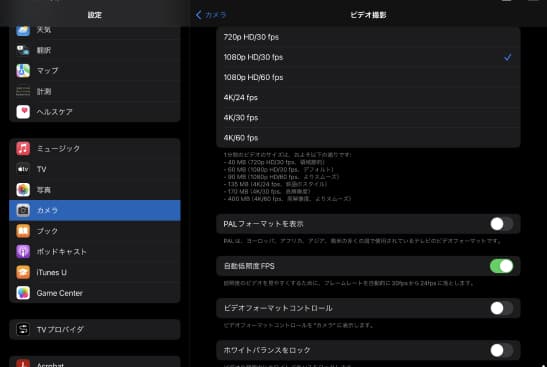
- 「カメラ」アプリを開く
- 「ビデオ撮影モード」を選択
- 必要なフレームレートを選択
まずは標準設定で試してみて、徐々に自分好みの設定を見つけていきましょう。
ステップ2:構図やカラーバランスを意識してiPadで動画撮影する
プロフェッショナルな映像を撮影するためには、構図とカラーバランスの調整が重要です。まず、グリッド表示を活用して、三分割法を意識した構図作りを心がけましょう。
グリッドをオンにすると、カメラ画面に上下左右に3本ずつのグリッド線が表示され、画面が九分割されます。縦線と横線の交点に、もっとも目立たせたい被写体を配置すると、バランスの取れた構図の完成です。
次に重要なのが、AE/AFロックの活用です。AE/AFロックにより、撮影中のピントずれや明るさの変化を防げます。
窓から差し込む光を背景にした逆光の撮影や、人物の顔にピントをあわせて背景の影響を受けずに露出を調整したいときに最適です。
さらに、ビデオ撮影時にホワイトバランスをロックする機能を活用すると、撮影中に照明の条件が変化してもホワイトバランスが自動的に調整されるのを防ぎます。
動画全体で一貫した色合いを保てるため、屋内と屋外を行き来する撮影や演劇やコンサートなどの舞台撮影時に役立ちます。
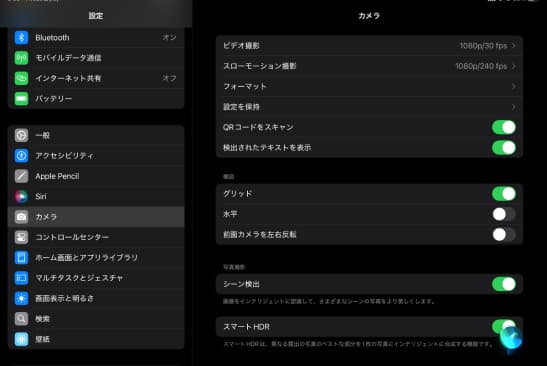
グリッド表示の設定方法
グリッド表示の設定は「設定」>「カメラ」から「グリッド」をオンにしてください。
AE/AFロックの設定方法
画面上で被写体をロングタップすると「AE/AFロック」が表示され、ピントと露出が固定されます。
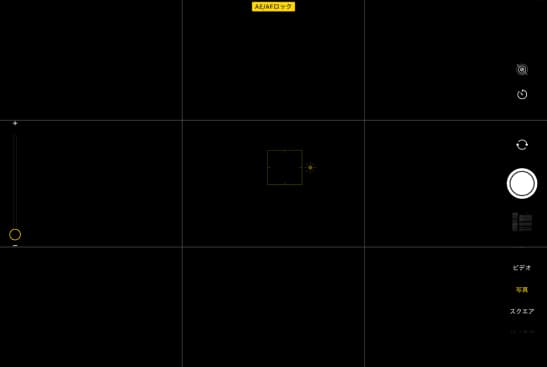
露出が気になる場合は、黄色い枠の横に表示されるスライダーで微調整が可能です。
ホワイトバランスの設定方法
「設定」>「カメラ」>「ビデオ撮影」と進み、「ホワイトバランスをロック」をオンにすると利用可能です。
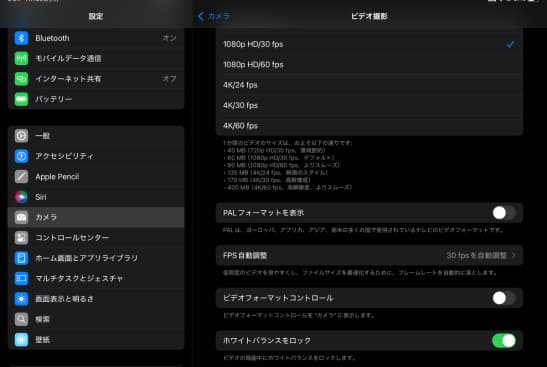
3つの設定を適切に組みあわせることで、自然な色合いと安定感のある映像が撮影可能です。
ステップ3:動画を編集・保存する
撮影した動画は、iPadの基本機能だけでも手軽に編集できます。写真アプリを使えば、特別なソフトをインストールせずとも、すぐに編集作業に取り掛かれます。基本的な編集手順は次のとおりです。
- 「写真」アプリで編集したい動画を選択
- 「編集」をタップ
- トリミングや色調補正などの基本編集が可能
基本的な編集でも、動画の印象は大きく変わります。気になる部分のカットや、明るさの調整だけで、より見やすい動画に仕上がるでしょう。
より本格的な編集を行ないたい場合は、専用のアプリの使用がおすすめです。
Apple純正のiMovieは、初心者でも扱いやすいため、おすすめの無料編集アプリです。基本的な編集機能が充実しているうえ、字幕や音楽の追加も簡単にできるため、動画編集入門に向いています。
iPadでの動画編集について、詳しく知りたい方は以下の記事もご覧ください。
iPadで撮影した動画をSNS・YouTubeにアップロードする方法

iPadで撮影・編集した動画は、さまざまなプラットフォームへ直接アップロードできます。ただし、プラットフォームごとに最適な設定や形式が異なるため、適切な方法での配信が重要です。主なアップロード方法や注意点をまとめました。
効果的な動画配信のため、各アップロード方法を押さえておきましょう。
SNSへのアップロード方法
InstagramとTikTokでは、最適な投稿フォーマットが異なります。効果的な発信のために、各プラットフォームの特徴を押さえましょう。
以下がInstagramの投稿手順です。
- Instagramアプリ内の「+」をタップ
- 「フィード」「リール」「ストーリーズ」から選択
- 動画を選んで編集・投稿
TikTokの投稿手順は次のとおりです。
- TikTokアプリの「+」をタップして撮影/アップロード画面へ
- 「アップロード」から動画を選択
- エフェクトや音楽を追加して投稿
効果的な投稿のためのポイントとして、適切なハッシュタグの選択が重要です。トレンドのタグを3-5個程度使用し、ターゲット層へのリーチを高めましょう。また、キャプションは1行目で視聴者の興味を引く内容にすると、エンゲージメント率の向上が期待できます。
YouTubeへのアップロード方法
YouTubeへの投稿では、まず基本的な動画設定が重要です。標準的な視聴環境に適した16:9の横向き撮影を推奨します。画質は1080p以上の高画質設定で、視聴者に見やすい映像を提供できます。
視聴者の満足度に大きく影響する音声は外部マイクを使用するなど、安定した品質の確保を心がけましょう。
アップロードの手順はこちらです。
- YouTubeアプリを起動し、「+」をタップ
- アップロードする動画を選択
- タイトルと説明文を入力
- サムネイルを設定
- 視聴制限や公開設定を調整
効果的な配信のためのコツとして、タイトルには検索されやすいキーワードを含め、説明文には動画の内容を具体的に記載しましょう。サムネイルは視聴者の興味を引く画像を選び、必要に応じてテキストを追加するとよいでしょう。
また、公開前に限定公開でテスト視聴し、音声や画質を確認するのがおすすめです。
アップロード前に確認するポイント
動画をアップロードする前に、プラットフォームに適した解像度と形式を確認しましょう。YouTubeなら16:9の横向き動画が標準的で、視聴者に見やすい形式です。
また、スムーズなアップロードのために、以下の確認も必要です。
特に大容量の動画をアップロードする場合は、Wi-Fi環境が安定している場所で行ないましょう。アップロード中の通信回線の接続が途切れてしまうと、作業のやり直しにつながる可能性があります。
動画編集におすすめのアプリ

iPadでの動画編集には、用途に応じて最適なアプリを選びましょう。ただし、商用利用の際は、各アプリの利用規約を確認してください。特に無料版や基本プランでは、商用利用が制限されている場合がほとんどです。
動画編集におすすめのアプリをまとめました。
一つひとつ解説していきます。
Adobe Premiere Rush
Adobe Premiere Rushは、1,078円(税込)/月額(Adobe Expressプラン)で利用できる本格的な動画編集アプリです。プロ品質の編集機能を、直感的な操作で使えます。
主な機能は次の4つです。
1〜2分のショート動画やInstagram・TikTokなどの、SNSに投稿する短い動画の編集に適しています。
iMovie
iMovieは、Appleが提供する無料の動画編集アプリです。直感的なインターフェースで、初心者でも迷うことなく使いこなせるのが特徴です。
主な機能を4つ紹介します。
特に魅力的なのは、複雑な操作を必要とせず、手軽に動画編集ができる点です。基本的なカット編集から、トランジションやエフェクトの追加まで、数回のタップで完了できます。
動画編集を始めたばかりの方や、手軽に思い出を形にしたい方に最適なアプリです。
Canva
Canvaは、基本無料(プロ版あり)で利用できるデザイン重視の動画編集アプリです。直感的な操作で、デザイン性の高い動画を作成できるのが特徴です。
主な機能は次の4つです。
特に優れているのは、テンプレートの豊富さと使いやすさです。
InstagramやTikTokなどのSNS向けの動画サイズにも対応しており、短時間でおしゃれな動画を作成できます。
SNSでの情報発信やブランディングを考えている方におすすめのアプリです。
LumaFusion
LumaFusionは、本格的な動画編集が可能なプロ用アプリです。パソコンの編集ソフトに匹敵する高度な機能を、タッチ操作で直感的に扱えるのが特徴です。主な機能をまとめました。
複数のタイムラインを使った高度な編集から、細かな色調補正まで、プロフェッショナルな編集作業に対応しています。本格的な動画制作を目指す方や、より表現の幅を広げたい方に最適でしょう。
CapCut
CapCutは、SNS動画の編集に特化した無料アプリです。TikTokやInstagramで人気のエフェクトやフィルターが豊富に用意されており、トレンド感のある動画を手軽に作成できます。4つの機能を備えています。
注意が必要なのは商用利用です。基本無料で使えるものの、ビジネスでの使用には制限があります。
商用目的での利用を考えている場合は、利用規約を確認し、適切なライセンスを取得しましょう。
動画撮影初心者に便利なiPadアクセサリー

撮影の質を上げるために、アクセサリーの活用をおすすめします。
詳しくみていきましょう。
安定した撮影を可能にする三脚・スタンド

 ポチップ
ポチップ
安定した動画撮影には、適切な三脚の選択が重要です。iPadは大きく重いため、手持ちでの撮影では手ブレが発生しやすく、プロフェッショナルな映像が撮りにくくなります。
最適な三脚の条件は次の3点です。
三脚の使用により、立ち位置や撮影アングルを細かく設定でき、幅広い撮影シーンに対応できます。
使い勝手のよい三脚を選ぶことで、手ブレのない安定した映像を撮影でき、プロ級の動画制作が可能です。
音質を向上させる外部マイク
 ポチップ
ポチップ
音質を向上させる外部マイクを活用しましょう。iPadの内蔵マイクだけでは、周囲の雑音が入りやすく、プロフェッショナルな音質を得られません。外部マイクは、用途に応じて3種類あります。
| マイクの種類 | 特徴 |
|---|---|
| 指向性マイク | 特定の方向の音だけを収録し、周囲のノイズを軽減。 |
| ワイヤレスマイク | 自由な動きを確保でき、複数人での撮影に最適。 |
| コンデンサーマイク | 繊細な音の変化もとらえ、自然な音声を録音。 |
マイクを使い分けることで、Vlogの撮影や友人とのトーク・SNSに投稿するようなシーンなど、さまざまな音声が収録可能です。ただし、ワイヤレスタイプは電池切れに注意が必要です。適切な外部マイクを選択すると、プロ級の音質が得られ、作品の完成度を大きく高められます。
動画の雰囲気を左右する照明機器
 ポチップ
ポチップ
映像の質を大きく左右するのが、照明機器です。暗い場所での撮影品質を高め、肌の色を自然にみせることで、映像全体の仕上がりが格段によくなります。照明機器は目的に応じて、次の3タイプがおすすめです。
| 照明機器 | 特徴 |
|---|---|
| LEDライト | 明るさと色温度の調整が可能で、室内や夜間撮影に最適。 |
| ソフトボックス | やわらかな光で自然な陰影を作り、人物撮影を魅力的にする。 |
| リフレクター | 自然光を活用した手軽な補助照明として、屋外や日中撮影に最適。 |
特にLEDタイプは、以下の特徴で使い勝手がよいです。
適切な照明機器を活用すると、印象的な映像作品を作れます。
iPadで動画撮影するメリット

iPadで動画撮影するメリットは次の3点です。
順番に解説していきます。
簡単操作で高品質な動画が撮れる
iPadの大きな特徴は、誰でも簡単に高品質な動画撮影ができる点です。高解像度カメラを搭載し、4K対応モデルなら映画のような美しい映像も撮影可能です。
オートフォーカス機能により、初心者でも失敗せずに撮影できます。
操作面での特徴は以下の3点です。
上記の機能により、カメラ初心者でも自信を持って動画撮影に挑戦できます。
豊富なアプリでスムーズに編集できる
iPadなら撮影後の編集作業まで、その場で完結できます。iMovieやCanvaなどの無料アプリを使えば、直感的な操作で動画編集が可能。
スマートフォンでは難しい高度な編集作業も、iPadの大画面とApple Pencilを組みあわせることで効率的に作業できます。
編集機能の特徴は3つです。
充実した編集環境により、アマチュアでもプロに迫る仕上がりの動画を作れるでしょう。
スペースを取らず手軽に持ち運べる
iPadの大きな魅力は、撮影から編集までを1台で完結できる機動力です。持ち運ぶ荷物が少ないため、旅行や外出先での撮影もストレスなく行えます。
シンプルな機材構成なので、初心者でも準備に手間取ることがありません。
iPadの携帯性が優れている理由は3つです。
手軽さにより、思い立ったときにすぐ撮影を始められるのが大きな強みです。
撮影した動画をそのままiPadの大画面で見られる
iPadの大画面は、撮影した動画をその場で確認・共有する際に大きな強みです。家族や友人と一緒に思い出を振り返ったり、スマートフォンではみにくい細かな部分まで確認したりできます。
気に入ったシーンは静止画として切り出すことも可能です。
大画面活用のメリットは3つです。
撮影から視聴まで一貫して大画面で扱えることで、効率的な動画制作ワークフローを構築できます。
iPadでできるシーン別の動画撮影例

実際の活用シーンをご紹介します。
用途にあわせた撮影方法を押さえましょう。
家族や日常の思い出を残す
家族やペットとの何気ない日常から、旅行先での特別な瞬間まで、iPadなら思い出を美しい動画として残せます。散歩中の景色や公園での遊び時間など、日常のワンシーンも手軽に記録できるのが魅力です。
撮影のポイントは次の3つです。
構図に迷ったときはグリッド表示をオンにすると、バランスの取れた安定感のある映像を撮影できます。毎日の小さな変化も、iPadがあれば大切な思い出として残せるはずです。
イベントや自然の風景を撮影する
誕生日パーティーや結婚式などの大切な行事から、雄大な自然の風景まで、iPadならさまざまなシーンを美しく記録できます。
海や山の絶景、夕日の移ろいなどは、タイムラプス機能を使うことで印象的な映像として残せるでしょう。
風景撮影のコツをまとめました。
撮影前にバッテリー残量をチェックし、長時間の撮影に備えて外部バッテリーも用意しておくと安心です。思い出に残るシーンを逃さず、キレイな映像として残しましょう。
スポーツやアクティビティを楽しむ
スポーツシーンの撮影にも、iPadは大活躍します。試合や練習風景をスローモーションで撮影すれば、フォームの確認や技術向上に役立つでしょう。
サイクリングやランニングなどのアウトドア活動も、手軽に記録可能です。
スポーツ撮影のポイントをまとめました。
アクティビティを記録する際は、防水ケースを活用すれば天候を気にせず撮影できます。さらに、GPSと連動させることで移動経路も一緒に残せるため、思い出とともにルートも振り返ることが可能です。
 ポチップ
ポチップ
趣味や創作活動を発信する
iPadは、SNSでの情報発信やクリエイティブな作品作りに最適なデバイスです。商品レビューや開封動画などのSNSコンテンツはもちろん、オリジナルのショートフィルムやミュージックビデオの制作まで、幅広い創作活動に活用できます。
クリエイティブ撮影のポイントは次の3つです。
撮影から編集まで1台で完結できるため、アイデアをすぐに形にできるのが魅力です。
シンプルな機材構成で、プロ級の作品作りに挑戦しましょう。
仕事や教育の場で活用する
iPadは、ビジネスや教育現場でのコンテンツ制作にも力を発揮します。オンライン授業やセミナーの様子を高画質で記録したり、商品PRやプレゼンテーション用の映像を手軽に制作したりできます。
ビジネス活用のポイントを3つにまとめました。
大画面で撮影状況を確認でき、その場で編集まで完了できるため、効率的な動画制作が可能です。プロフェッショナルな映像コンテンツを、手軽に制作しましょう。
iPadを使った動画撮影のデメリット

実際の使用で気をつけたい点をご紹介します。
一つひとつみていきましょう。
長時間撮影するとバッテリーが切れやすい
大きな課題となるのがバッテリー消費の問題です。特に4K動画撮影ではデータ処理が増加し、多くの電力を必要とします。外付けバッテリーを持参していない場合、長時間の撮影が途中で中断されるリスクもあるでしょう。
使用年数が長いiPadではバッテリーの寿命による影響で、さらに撮影可能時間が短くなることも考えられます。
対策方法は次のとおりです。
上記の対策を行なうことで、バッテリー切れの心配なく撮影に集中できます。
手ぶれ補正が十分でない場合がある
iPadの動画撮影で気になるのが手ブレの問題です。特に古いモデルでは手ブレ補正機能が内蔵されていないものも多く、手持ち撮影では安定した映像を撮るのが難しいことがあります。課題を解決するには、ジンバルやスタビライザーの活用がおすすめです。
アイテムを使用すると、歩きながらでもプロ級の滑らかな映像を撮影できます。
なお、GOOPASSではこうしたアクセサリーもレンタル可能です。必要なときだけ借りられるので、初期費用を抑えながら高品質な撮影にチャレンジできます。
音声の収録品質が低いことがある
iPadの内蔵マイクは周囲の環境音を拾いやすく、クリアな音声の録音が難しい場合があります。
外部マイクを接続すれば上記の問題は一気に解決します。
用途に応じて、インタビューや講義撮影に適した指向性マイク・移動しながらの撮影に便利な無線マイクなど、最適なマイクを選択しプロレベルの音声品質を実現しましょう。
動画撮影ならiPhoneもおすすめ

GOOPASSでレンタルできるiPhoneなら、初期費用を抑えながら最新機種での撮影が体験できます。
月額制のレンタルサービスなので、高額な端末購入費用を気にせずiPhoneのカメラ性能を存分に試せるのが魅力です。また、撮影機材として気に入れば継続利用も、別の機種に切り替えることも自由自在。
端末の修理や保証も充実しているため、安心して撮影に集中できます。
手軽に始めたい初心者に|iPhone15

iPhone15 128GB ブラック
軽さと性能のバランスが取れた1台
iPhone15は、2023年9月にAppleから発売された最新モデルです。高性能カメラシステムを搭載し、プロ級の動画撮影が可能な一台として注目を集めています。
動画撮影を手軽に始めたい方におすすめです。誰でも直感的に使える操作画面を採用しているため、カメラ初心者でも迷うことなく撮影を楽しめるでしょう。
さらに、進化した手ブレ補正機能により、歩きながらの撮影でも安定した映像を記録できます。
使いやすさが魅力で、ポケットに入る小型サイズながら、プロ顔負けの撮影性能を備えています。
初心者でも簡単操作!iPadで動画撮影の魅力を体感しよう

iPadでの動画撮影は、簡単な操作から初心者にもぴったりです。魅力ポイントは3つです。
また、編集も手軽に行えます。撮影した動画はすぐに確認でき、iMovieなどの無料アプリを使って編集作業に移れます。
アプリに用意された豊富なテンプレートを活用すれば、プロのような仕上がりの動画を簡単に作れるでしょう。
初心者でも安心して動画制作に挑戦できる環境が整っているところがiPad撮影の魅力です。
まずはGOOPASSでレンタルしてみる
GOOPASSは、登録者数25万人を超える日本最大級のカメラ撮影機材・ガジェットのレンタルサービスです。カメラ初心者からプロフェッショナルまで、用途や予算に合わせて「1泊2日〜のワンタイムプラン」と「月額定額制のサブスクプラン」を柔軟に選択できます。

初心者にGOOPASSが選ばれる3つの安心理由
専門スタッフにチャットで機材選びを相談できるサポート体制が充実しています。
通常利用によるキズや汚れはもちろん、不意の破損でも会員の負担を最小限に抑える補償がついているため、初めてレンタルする方でも気兼ねなく利用できます。
カメラ仲間と繋がれるオンラインコミュニティや、全国で開催される撮影イベントに参加可能。仲間と一緒に楽しみながら学べます。
他社レンタルサービスとの違い
| GOOPASS | 他社1 | 他社2 | |
|---|---|---|---|
| 料金 | 1,188円〜 | 2,800円〜 | 3,850円〜 |
| 取り扱い数 | 約2,500種類(国内最大級) | 約1,255種類 | 約1,400種類 |
| レンタル期間 | ワンタイム(1泊2日) サブスク(1ヶ月〜) | ワンタイム(3泊4日) サブスク(3ヶ月〜) | サブスク(1ヶ月〜) |
| 取扱ジャンル | カメラ・レンズ・各種ガジェット | 家電・カメラ・PC | カメラ・一部ブランド |
| 特典 | 専門家への機材相談・コミュニティ | – | – |
カメラから最新ガジェット・Apple製品まで網羅
GOOPASSはカメラや交換レンズはもちろん、最新のipadレンタルにも対応し、多くのユーザーから高い評価を得ています。
| 主な取扱機材(例) | 特徴・利用シーン | |
| カメラ・レンズ | SONY α7Ⅳ、Nikon Z8 | 本格撮影を叶える高画質、写真・動画の最新機材が豊富 |
| ipad | iPad Pro 12.9インチ 第6世代、iPad10.2インチ 第7世代 | 写真編集・勉強・ビジネスに活用 |
| クリエイティブ | Mac、高性能ノートPC、スマホ | Apple製品や編集・ビジネスに使える周辺機器 |
| 音響・ガジェット | 高音質スピーカー、スマートデバイス | 撮影・編集からライフスタイルを充実させる機器 |
\10秒で簡単!会員登録/
GOOPASSの2つの料金プラン


GOOPASSでは、ユーザーのスキルや利用期間に合わせて、コストパフォーマンスが高くなる2つのプランを用意しています。なお、サブスクプランを3・6・12ヶ月の長期更新で契約すると、さらに割引特典が適用され、お得がUPします。
① ワンタイムプラン(最短1泊2日〜)
旅行、結婚式、イベントなどで「必要な時だけピンポイントに使いたい」方に最適な短期レンタルプランです。
普段は手が出ない高額なプロ向けモデルや、Macなどのデバイスも、ワンタイムプランであれば初期費用を最小限に抑えて試せます。
- 行事や旅行で短期間だけカメラを使いたい初心者・中級者
- 購入前に、最新の高級カメラやレンズを実戦で試してみたい中級者・プロ
② サブスクプラン(月額定額制)
月額2,970円(税込・送料別)から利用できる月額定額制プランです。特徴は、契約期間内であれば「機材の入れ替え回数が無制限」である点です。購入での失敗を防ぐことができます。
- ひとつの機材を返却期限を気にせずじっくり使い込みたい方
- 自分の撮影スタイルに合うカメラやレンズに出会うまで、色々試したい方
\10秒で簡単!会員登録/
試して買いたいならGOOPASS STOREがおすすめ
GOOPASS STOREとは?
「レンタル料金を支払い続けた結果、購入するより高くなってしまった」というレンタルのデメリットを解消するのが、新サービス「GOOPASS STORE」です。
単なる中古販売だけではなく、お試しレンタル後に購入できる独自のプラン「トライアルプラン」があるのが特徴。
所定のコース期間を満了すると、追加料金なしでその機材がそのまま自分のもの(所有物)になります。

レンタル期間の途中であっても、機材が気に入った時点で、それまでに支払ったレンタル費用を差し引いた金額で購入が可能です。
十分に使って納得してから購入を決定できるため、「買ってから後悔するリスク」もありません。
レンタル代を1円も無駄にせず、最終的に機材をマイカメラ・マイガジェットとして所有したいコスパ重視の方に最適なプランです。

※商品は中古整備品です
※GOOPASS会員(無料・有料会員いずれも)の方でも、改めてGOOPASS STOREに会員登録する必要がありますので、ご了承ください
iPadで動画撮影する際のよくある質問

iPadで動画撮影する際のよくある質問にお答えします。
Q:iPadで動画撮影の画質をよくするには?
A:高品質な動画撮影には3つのポイントがあります。用途に応じて4Kか1080pを選択してください。4Kは高精細ですが容量を多く使うため、通常利用なら1080pがおすすめです。
次に、十分な明るさを確保しましょう。暗い環境では画質が低下するため、自然光やLEDライトの活用が効果的です。最後に、手ブレ防止用の三脚は必須アイテム。特にiPadは大きいため、安定した撮影には欠かせません。
Q:iPadはビデオカメラの変わりになる?
A:iPadは用途に応じてビデオカメラとして十分活用できます。YouTube撮影や家族の思い出撮りなど、一般的な用途であれば申し分ありません。
ただし、プロ品質の映像を求める場合は三脚やマイクなどの補助機材が必要です。また、動画撮影はバッテリーを多く消費するため、長時間の撮影では外部バッテリーを用意しておくことをおすすめします。
Q: iPadで撮影するときの解像度は?
A:撮影目的によって最適な解像度が変わります。InstagramやTikTokなどのSNS投稿なら1080p/30fpsが標準的です。結婚式や成長記録など、思い出として残したい場合は4K/60fpsで高品質に残せます。
iPadの容量が気になる方は720p/30fpsを選べば、画質と容量のバランスが取れた撮影が可能です。
▼合わせて読みたい
・iPad Airおすすめ5選!人気モデル、おすすめアクセサリーを徹底解説
・iPad Proおすすめ8選!性能・価格比較からおすすめアクセサリーまで
・iPad AirとiPadとの違いを5つの比較ポイントで解説!
・iPadで動画編集!必要なスペックやおすすめのアプリを紹介
・iPadどれがおすすめ?モデルを比較!7つのポイントで見るiPadの選び方
・iPadの大きさを徹底比較!利用シーンに合わせた目的別モデルを紹介