iPadを初期化する前には、行なわなければならないバックアップや、注意点がたくさんあります。
間違った方法で初期化してしまうと、新たなデバイスへデータを復旧できないリスクもあるので、十分注意が必要です。
本記事では、iPadを初期化する3つの方法と手順、バックアップする方法やデータを復旧する方法を紹介します。
Apple製品は購入する以外にも、まずはレンタルして試してみるという方法もあります。
“カメラやApple製品のレンタル・中古買取・中古販売“GOOPASS(グーパス)では、1泊2日からの短期でもレンタルすることが可能(ワンタイムプラン)ですが、長期で借りる際には月額のサブスクプランがお得。
GOOPASSへリンクがある製品はすべてレンタル可能なので、あなたに合った1台を探してみてください!
【iPad・MacBookを検討している人におすすめ!】
iPadが月額1,470円から借りられる新プラン「ロングタイムプランβ版」スタート!
\ラインナップ例/
| モデル | クーポン適用後の月額税込価格 |
|---|---|
iPad 10.2インチ 第7世代 | iPad 10.2インチ 第7世代 月額1,470円 |
iPadmini 8.3インチ 第6世代 | iPadmini 8.3インチ 第6世代 月額4,980円 |
MacBook Pro 2024 | MacBook Pro 2024 月額11,980円 |
長期間(最低6ヶ月)のレンタルを前提に、通常のサブスクよりお得な月額費で、万が一の故障や破損に備えた補償制度をご用意!
iPad各種に加えて、MacBook Air 2025やMacBook Pro 2024など最新MacBookもラインナップ。新規導入や乗り換えを検討している方、サブ機を探している方にもおすすめ。コストを抑えて、長期間利用できます。
まずはβ版でのリリースのため、注意事項をよく読みお申し込みください。
・iPadを安く買う方法!セール情報、最安値の購入ポイント
・iPadレンタルサービスおすすめ8選!個人・法人で選ぶポイントも解説

月間100万PVを誇る、GOOPASS MAGAZINE(グーパスマガジン)のコンテンツ制作チーム。カメラやガジェット・音楽機材がもっと楽しくなるためのコンテンツを制作しています。


目次
iPadを初期化するとどうなる?

iPadを初期化すると、これまでに保存した全てのデータが消去され、購入時の状態に戻ります。具体的には、アプリ、写真、動画などが全て削除されるため、iPadがとても速く動くようになることが期待できます。
iPadが時々フリーズしたり、アプリが勝手に閉じたりすることがあれば、初期化によってこれらの問題がなくなるかもしれません。
また、初期化を行なうことで、iPadの設定も全てリセットされます。以前設定したネットワーク接続やメールの設定などもすべて消去されるため、新しい設定を自由に行なうことが可能です。
このように、iPadを初期化することは、多くのメリットをもたらしますが、重要なのはバックアップを取ること。初期化をする前には必ず、大切なデータを他の場所に保存しておきましょう。そうすることで、初期化後も安心してiPadを使用することができます。
iPadを初期化する前に!データのバックアップ手順

iPadを初期化する前に、iPadのデータをバックアップする必要があります。バックアップに必要な準備と手順について解説します。
バックアップのための準備
iPadをバックアップするうえで必要な準備は以下の点です。
- iPad本体
- パソコン
- ケーブル
- Apple IDとパスワード
iPadとパソコン、またはiPadとインターネット接続ができる環境が必要です。これは、データを安全に別の場所に保存するため。
次に、iPadの電池が十分に充電されていることを確認してください。バックアップの途中でiPadが電源が切れると、データがうまく保存されない可能性があります。また、インターネットへの接続状態を確認し、通信が途切れないようにしましょう。
最後に、Apple IDとパスワードを用意してください。これらは、iCloudを通じてバックアップを取る際に必要です。
バックアップ手順
iTunesとiCloudでバックアップを取る2つの方法を紹介します。
1.iTunesでバックアップ
2.iCloudでバックアップ
iTunesでバックアップする手順
- パソコンに「iTunes」をインストールして立ち上げる
iTunesのインストールはこちら - iPadとパソコンを「ケーブルで接続」する
- iTunesの左上「iPadアイコン」をクリック
- 画面右下の「今すぐバックアップ」をクリック
- バックアップ完了を待つ
以上がバックアップ手順になります。バックアップが完了するまでの時間は、データ容量によって異なるためすぐに終わる場合と、しばらく時間がかかる場合があります。
iCloudでバックアップする手順
- iPadを「Wi-Fiに接続」する
- 「設定」アプリを開く
- 「Apple ID」をタップする
- 「iCloud」を選択する
- 「iCloudバックアップ」をタップする
- 「今すぐバックアップを作成」をタップする
- バックアップの完了を待つ
iCloudでバックアップをする際は、ストレージ容量に限りがあるため、容量が足りない場合は「iCloudストレージプランをアップグレード(有料)」にする必要があります。
iPadを初期化する方法

iPadを初期化するための方法を3つ紹介します。
- 設定アプリで初期化する
- iTunesで初期化する
- iCloudで初期化する
それぞれ使用前の前提条件があるため、自分に合ったやりやすい方法を選びましょう。
※手順紹介のスクリーンショットはiPhoneですが、iPadも操作手順は同じです。
【設定アプリ】iPadを初期化する手順
設定アプリでiPadを初期化するには、iPad本体とパスコードを覚えておきましょう。
今回紹介する方法で、最も簡単な初期化する方法なので、ぜひ参考にしてください。

「設定アプリ」→「一般」をタップする

「転送またはiPhoneをリセットする」をタップする

「すべてのコンテンツと設定を削除」をタップする
設定アプリは、iPadの純正アプリであるため一番手軽にできる初期化方法です。
【iTunes】iPadを初期化する手順
iTunesでiPadを初期化するには、iPad本体、パソコン、パスコード、iTunes(最新版)が必要です。
設定アプリと比べて手順が少し複雑で、iPadに加えてパソコンも必要です。また、初期化をしてデータ同期時にエラーが発生しないためにも「iTunesの自動同期」「iPadを探す」はオフにしておきましょう。
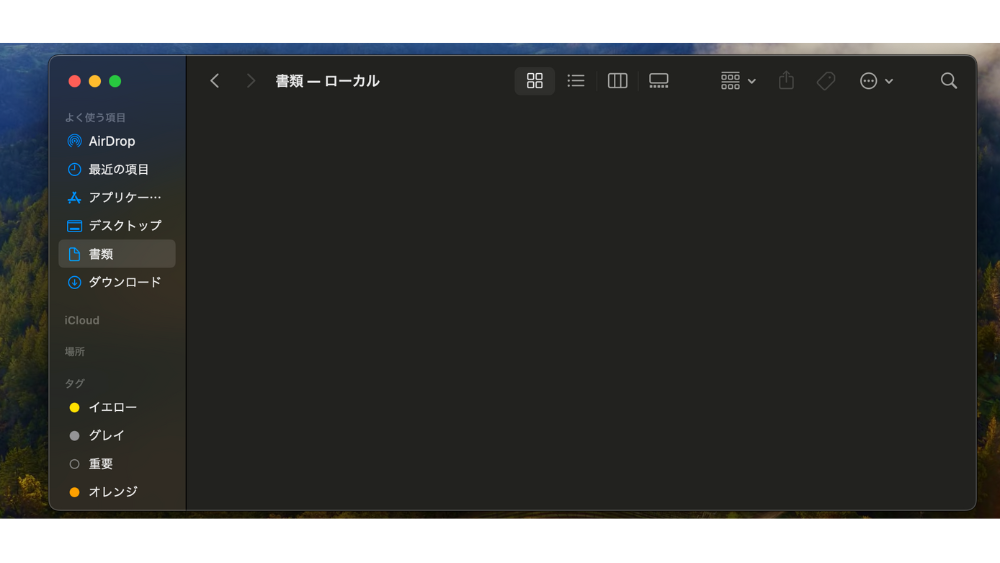
iPadとパソコンをケーブルで接続すると、iPadのパスコードを入力後、「このコンピュータがこのiPhone/iPad 上の情報にアクセスするのを許可しますか?」に対して「続ける」をクリックする
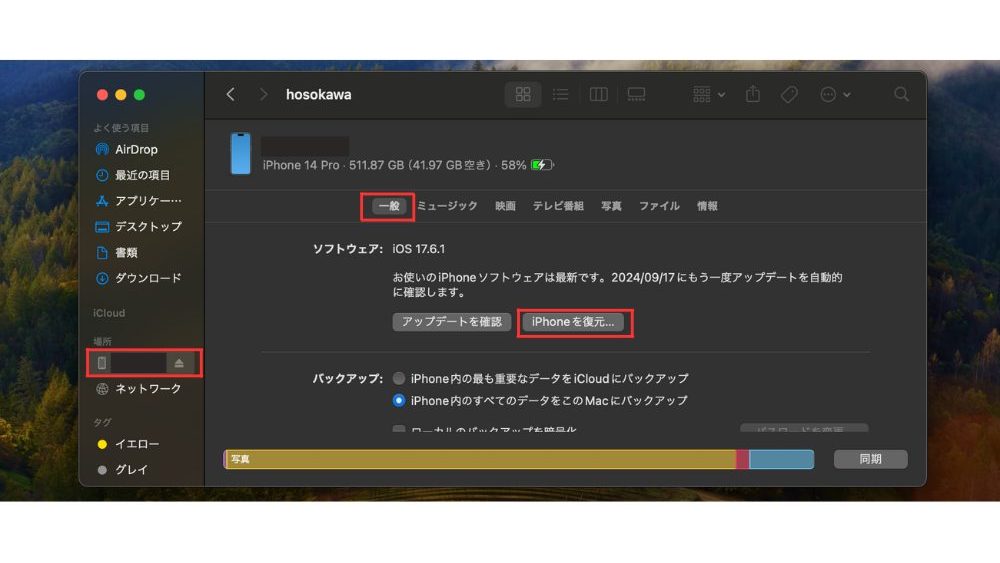
サイドバーのiPadアイコンをクリックし、「一般」→「iPadを復元」→「復元」をクリックする
パソコンのOSがMac・Windowsどちらであっても初期化することは可能ですが、設定アプリと比べて工数が増えるため、簡単に行ないたい方にはおすすめできません。
【iCloud】iPadを初期化する手順
iCloudでiPadを初期化するには、iPad本体、ブラウザ、インターネット接続、Apple IDが必要です。
設定アプリで初期化する方法と比べると、少し手間がかかりますが、iTunesよりも手軽にできるので、iCloudをご利用の方はぜひ参考にしてください。

「iCloud.com」にアクセスしサインインする

「デバイスを探す」を選択する

「デバイスを消去」をクリックする

「次へ」→「消去」をクリックする
この方法は、ブラウザでiCloud .comへアクセスしてApple IDでサインインする必要があります。そのため、Apple IDとパスワードを用意しなければなりません。
また、iPadを探す機能を使用していることが前提です。普段からiPadを探すをオフにしている場合は、使用できないので注意しましょう。
iPadを初期化する際の注意点

iPadを初期化するうえで以下の3点に注意しましょう。
- 「iPadを探す」をオフにしておく
- バックアップを必ずとっておく
- iCloudをサインアウトしておく
それぞれ解説します。
「iPadを探す」をオフにしておく
iPadを初期化する際には、「iPadを探す」機能をオフにしましょう。この機能は、紛失または盗難に遭った際にiPadの位置を特定するために用いられます。
しかし、初期化を行なう前にこの機能が有効になっていると、デバイスのセキュリティ保護のため、初期化ができない場合があります。
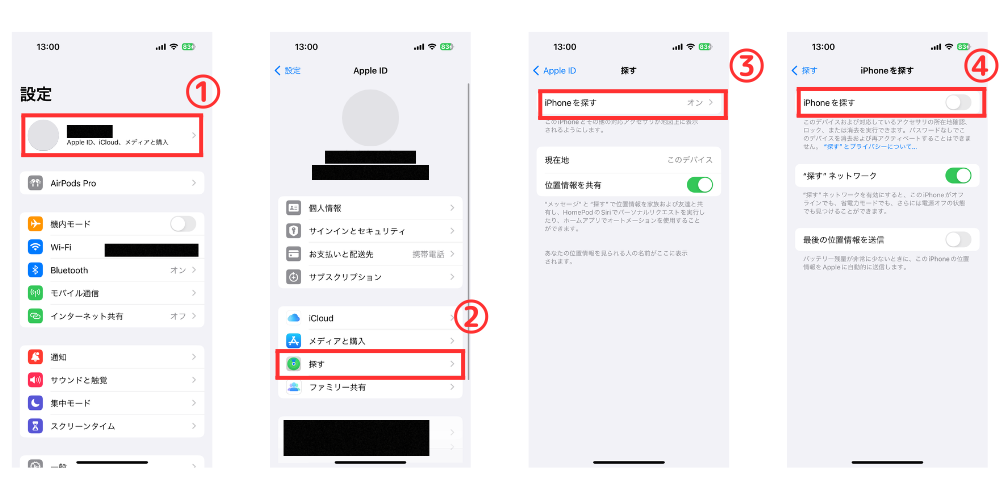
この機能をオフにするには、まず「設定」を開き、「①Apple ID(あなたの名前)」をタップします。その後、「②探す」を選び、「③iPadを探す」をタップし、表示される「④スイッチをオフ」にします。
この一手間を加えることで、初期化のプロセスがスムーズに進行し、iPadを新しい状態に戻すことが可能です。特にiPadを他の人に譲る場合や売却する場合は、この手順を忘れずに行ないましょう。
バックアップを必ずとっておく
iPadを初期化する前には、大切なデータを失わないように、必ずバックアップを取っておくことが求められます。バックアップとは、写真、ビデオ、アプリのデータなど、iPadに保存されている情報のコピーを作成することです。
バックアップを取ることで、初期化後もこれらの大切な情報をiPadに戻すことが可能になります。バックアップを怠ると、一度失われたデータを取り戻すことは非常に困難、または不可能なため、この手順を忘れずに行ないましょう。
iCloudをサインアウトしておく
iPadを初期化する際には、iCloudからサインアウトしておくことも大切です。iCloudはAppleのクラウドサービスで、メール、連絡先、カレンダーなどをインターネット上に保存できるサービスです。
iPadからサインアウトすることで、個人情報が他人の手に渡るのを防ぎます。
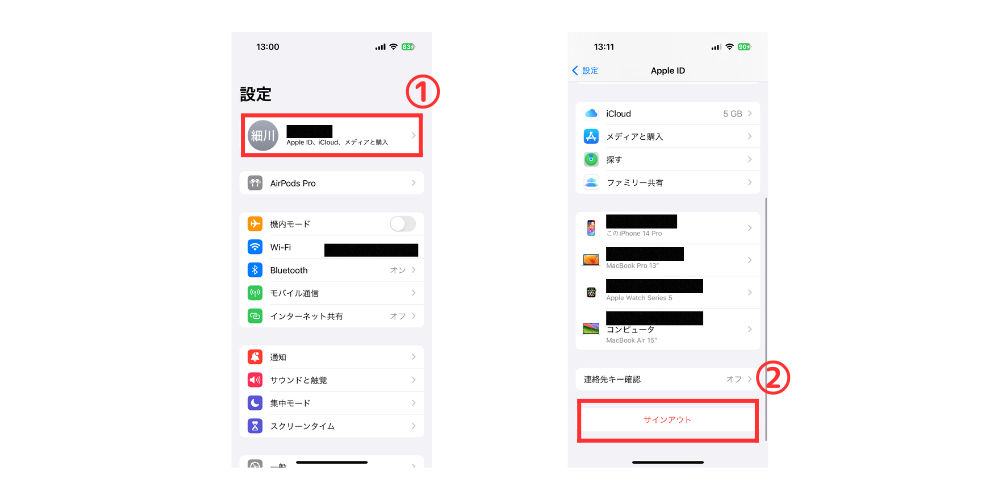
サインアウトするには、まず「設定」を開き、「①Apple ID(あなたの名前)」をタップします。次に、画面下部の「 ②サインアウト」を選択し、画面の指示に従って操作するとサインアウトできます。
iPadにバックアップしたデータを復元する方法

iPadにバックアップしたデータを復元する方法を紹介します。
今回は、iCloudにバックアップした場合の復元を方法について解説します。
Step1:iPadの電源を入れる
iPadを起動すると「こんにちは」という画面が表示されます。画面の指示に従って、言語や国を選択し、Wi-Fiネットワークに接続します。
Step2:「iCloudバックアップから」を選択する
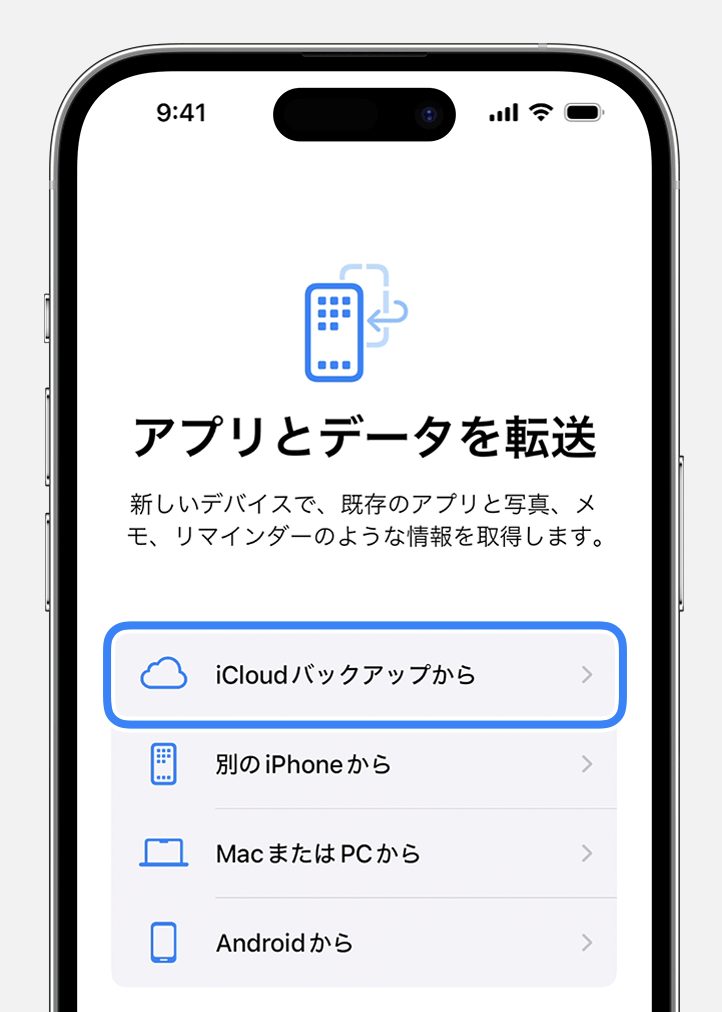
いくつかの設定手順を経て、「アプリとデータ」の画面が表示されます。ここで「iCloudバックアップから」を選択します。
Step3:Apple IDでiCloudにサインインし、バックアップを選択する
Apple IDとパスワードを入力してiCloudにサインインします。これにより、バックアップデータにアクセスできます。
サインイン後、利用可能なバックアップのリストが表示されるため、復元したいバックアップを選択します。
Step4:復元を開始し、復元完了を待つ
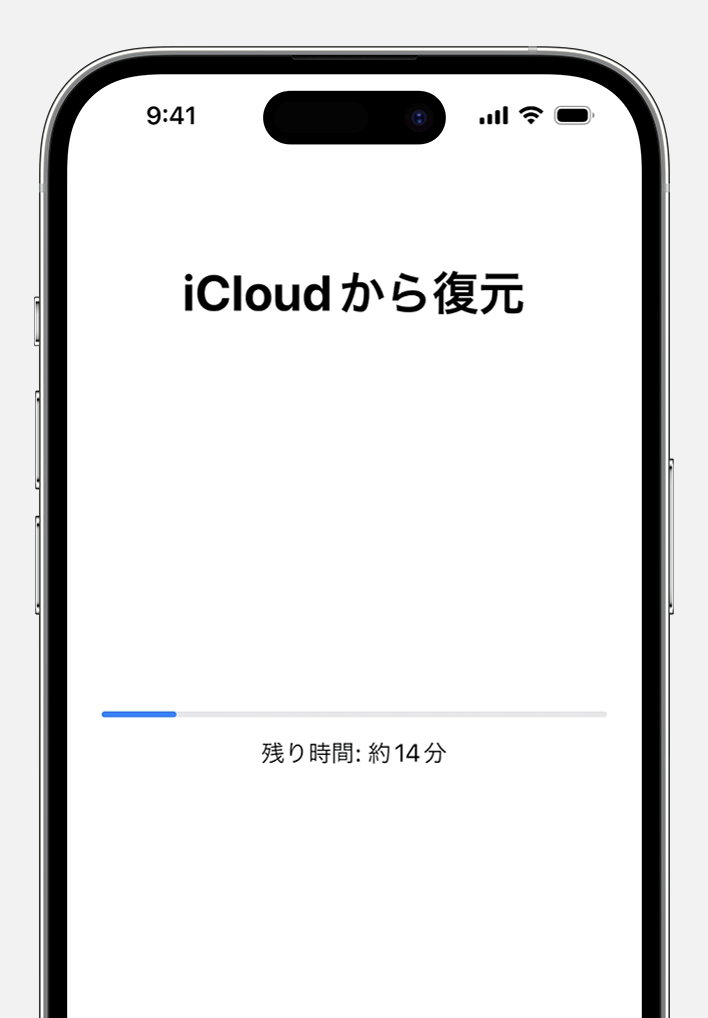
選択したバックアップをタップし、復元を開始します。バックアップデータの容量によって時間がかかる場合があり、途中でiPadが再起動することもあります。
復元が完了すると、iPadが再起動し、セットアップを終了する画面が表示されます。画面の指示に従って、残りの設定を完了させます。
iPadを初期化する際パスコードを忘れてしまった場合

iPadを使っていると、パスコードを忘れてしまって困ることがあります。特に、何回も間違ったパスコードを入力すると、iPadがロックされてしまい、使えなくなることがありますが、そんなときに役立つのが「リカバリーモード」です。
リカバリーモードは以下の3つの手順で行なえます。
リカバリーモードを使うと、iPadを工場出荷時の状態に戻すことができます。
iPadの中の情報がすべて消えてしまいますが、大切なデータはバックアップから戻すことができるので安心しましょう。
iPadで初期化が必要な場面

iPadで初期化が必要な場面は、以下の4つです。
- iPadを売るとき
- iPadを家族や友人に譲るとき
- iPadが正常に作動しないとき
- iPadを修理に出すとき
それぞれ解説します。
iPadを売るとき
iPadを新しい持ち主に売る場合、初期化は必須です。個人情報や使っていたアプリ、保存された写真などが全て削除され、次の持ち主が新たな設定で使用できるようになります。
初期化をする前に、大事なデータのバックアップを取ることを忘れないでください。iPadが工場出荷時の状態に戻り、安心して新しい持ち主に渡すことができます。
iPadを家族や友人に譲るとき
iPadを家族や友人に譲る際も、初期化を行ないましょう。プライバシーを保護し、次の使用者にクリーンな状態でデバイスを渡すためです。
初期化することで、自分のアカウント情報や保存していた写真、アプリのデータなどが全て消去されます。
もし、信頼できる家族や友達だからといって初期化しないまま譲ってしまうと、個人情報が削除されていないまま利用されてしまうため、情報漏洩などのリスクが常にあります。
できることはすべて行なったうえで譲るようにしましょう。
iPadが正常に作動しないとき
iPadが適切に動作しない、頻繁にアプリが落ちる、異常に遅い、または反応しない場合、初期化が役立つことがあります。
システム内の不具合やエラーを解消し、デバイスがスムーズに機能するかもしれません。初期化はデータを完全に消去するため、実行前には必ずバックアップを取ってください。
iPadを修理に出すとき
iPadを修理に出す前にもiPadの初期化をするといいでしょう。修理業者がデバイスにアクセスする際、個人情報が漏洩するリスクを減らすことができます。
また、修理の過程でデータが消失する可能性もあるため、初期化する前には重要なデータのバックアップを取ることが不可欠です。
まとめ

本記事では、iPadを初期化する3つの方法と手順、バックアップする方法やデータを復旧する方法について紹介しました。
パソコンがない方でも、iPadを初期化する方法はあります。iPadを初期化する方法は一つではないため、iTunesにするのか、iCloudにするかなど、合った方法を選択するといいでしょう。
また、初期化する前には必ずバックアップを取るようにしましょう。
▼合わせて読みたい
・iPad Airおすすめ5選!人気モデル、おすすめアクセサリーを徹底解説
・iPad Proおすすめ8選!性能・価格比較からおすすめアクセサリーまで
・iPad AirとiPadとの違いを5つの比較ポイントで解説!
・iPadで動画編集!必要なスペックやおすすめのアプリを紹介
・iPadどれがおすすめ?モデルを比較!7つのポイントで見るiPadの選び方
・iPadの大きさを徹底比較!利用シーンに合わせた目的別モデルを紹介