iPadでウィジェットを利用することで、一目で情報を確認し、作業の効率を大幅に向上でき、お気に入りのアプリと連携することで、その機能をフルに発揮させることが可能です。
本記事では、iPadでウィジェットの使い方法から、設定すべきおすすめのアプリまで詳しく解説します。
Apple製品は購入する以外にも、まずはレンタルして試してみるという方法もあります。
“カメラやApple製品のレンタル・中古買取・中古販売“GOOPASS(グーパス)では、1泊2日からの短期でもレンタルすることが可能(ワンタイムプラン)ですが、長期で借りる際には月額のサブスクプランがお得。
GOOPASSへリンクがある製品はすべてレンタル可能なので、あなたに合った1台を探してみてください!
【iPad・MacBookを検討している人におすすめ!】
iPadが月額1,470円から借りられる新プラン「ロングタイムプランβ版」スタート!
\ラインナップ例/
| モデル | クーポン適用後の月額税込価格 |
|---|---|
iPad 10.2インチ 第7世代 | iPad 10.2インチ 第7世代 月額1,470円 |
iPadmini 8.3インチ 第6世代 | iPadmini 8.3インチ 第6世代 月額4,980円 |
MacBook Pro 2024 | MacBook Pro 2024 月額11,980円 |
長期間(最低6ヶ月)のレンタルを前提に、通常のサブスクよりお得な月額費で、万が一の故障や破損に備えた補償制度をご用意!
iPad各種に加えて、MacBook Air 2025やMacBook Pro 2024など最新MacBookもラインナップ。新規導入や乗り換えを検討している方、サブ機を探している方にもおすすめ。コストを抑えて、長期間利用できます。
まずはβ版でのリリースのため、注意事項をよく読みお申し込みください。
・iPadを安く買う方法!セール情報、最安値の購入ポイント
・iPadレンタルサービスおすすめ8選!個人・法人で選ぶポイントも解説

月間100万PVを誇る、GOOPASS MAGAZINE(グーパスマガジン)のコンテンツ制作チーム。カメラやガジェット・音楽機材がもっと楽しくなるためのコンテンツを制作しています。


目次
iPadのウェジェットとは?
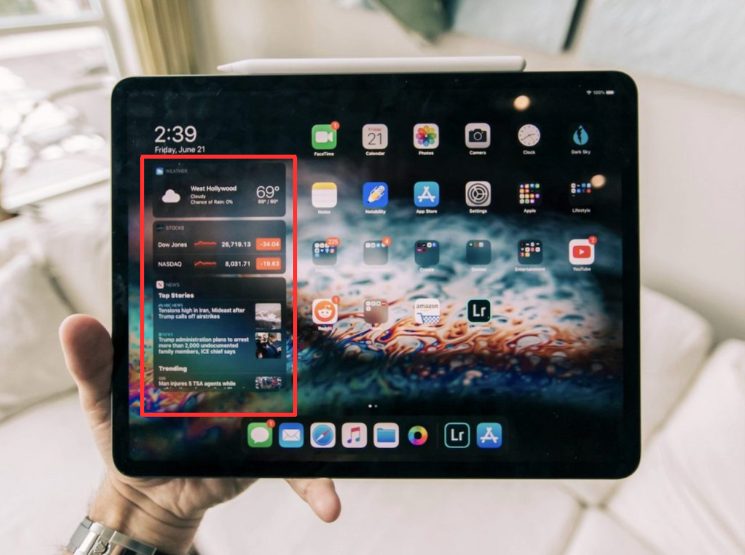
iPadウェジェットは、iPadの画面に追加できる小さなツールのことです。これを使うと、普段よく使う機能や情報に、画面を開くだけですぐにアクセスできます。
ウィジェットとアプリの違いは、アクセスの早さ。
アプリの場合、起動させることで初めてその機能が使えます。
一方、ウィジェットはアプリを起動しなくてもホーム画面上で常に起動された状態で表示してくれるため、カレンダーの予定確認、音楽プレーヤーの操作などがホーム画面で直接できます。
ウェジェットの良い点は、使いたい情報を前もって選べることです。自分がよく見る情報だけを画面に出しておくことができるため、必要な情報に素早くアクセスできます。
学校の宿題や家族の予定など、日々の生活に必要な情報をすぐにチェックできるようにすると便利です。
iPadへのウィジェットの追加方法・操作

iPadウィジェットの追加方法を解説します。
- iPadウィジェットをホーム画面に追加する方法
- 「今日の表示」にウィジェットを追加する方法
- ホーム画面からウィジェットを削除する方法
iPadウィジェットをホーム画面に追加する方法
スクショ画面はiPhoneですが、iPadでも操作方法は同じです。

ホーム画面の空きスペースを長押しする

画面が編集モードになり、画面の上部にプラス(+)マークが表示されるのでタップする

追加できるウィジェットの一覧が開かれ、ここから追加したいウィジェットを選択し、画面にドラッグして配置する

画面右上の「完了」をタップしたら追加完了
上記のように、4つの手順でiPadのホーム画面ウィジェットを追加できます。
たとえば、天気ウィジェットを追加すればその日の天気を一目で確認できたり、タスク関連のウィジェットを追加すれば、その日のうちにやらなければならないタスクを可視化できるので生産性も向上しまう。
ロック画面にウィジェットを追加する方法

iPadのロック画面を長押し、画面下部に「カスタマイズ」が表示されるのでタップ

「ロック画面」「ホーム画面」の2つが表示されるので「ロック画面」を選択
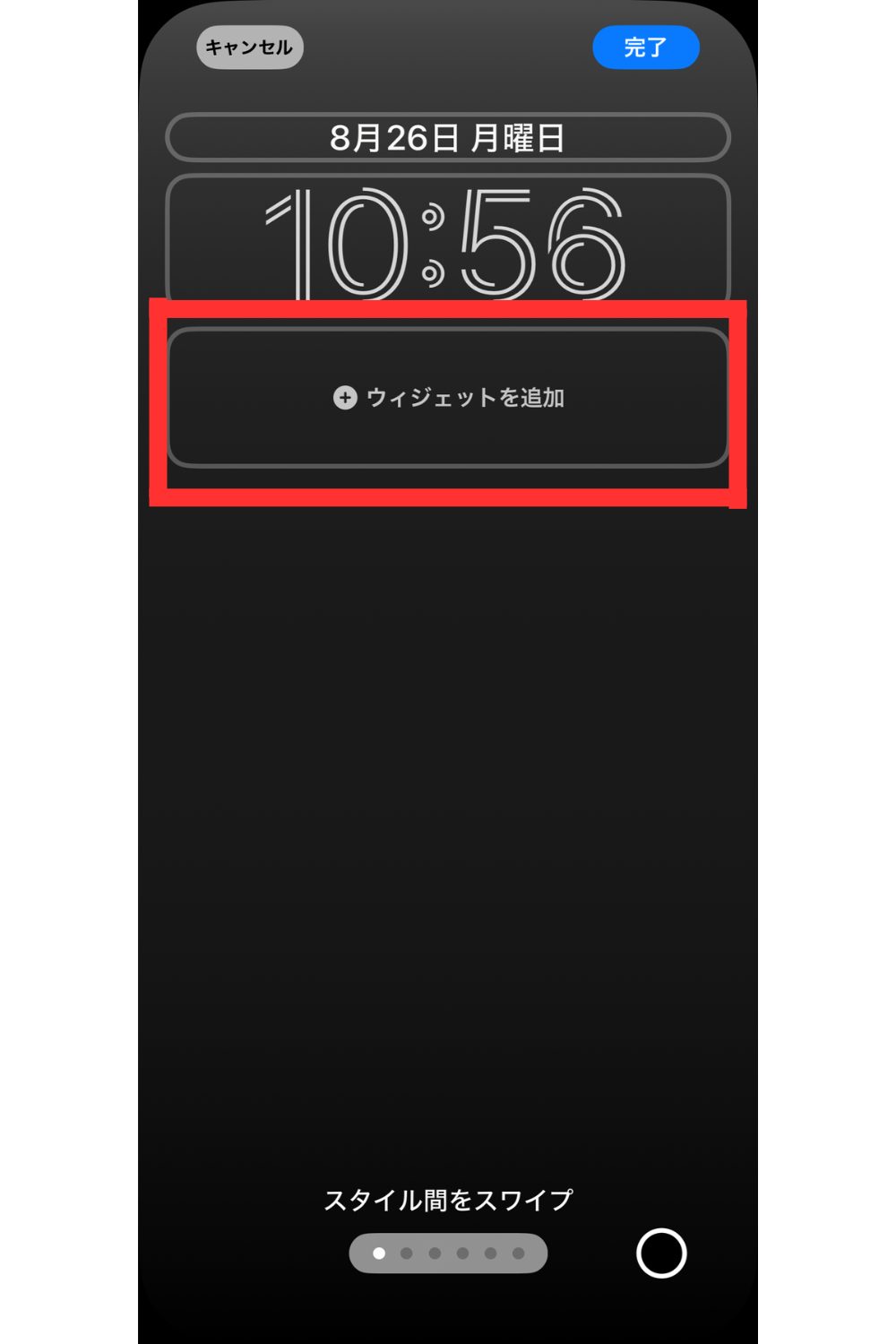
「ウィジェットを追加」をタップ

追加したいウィジェットを選択

画面右上の「完了」をタップ
上記のように、5つの手順でiPadのロック画面にウィジェットを追加できます。
ロック画面にウィジェットを追加すると、iPadのロックを解除することなく、情報を得られるため常時表示させたいタスクやメモなどを追加すると効率よく閲覧できるのでおすすめです。
「今日の表示」にウィジェットを追加する方法
今日の表示とは、iPadの画面を左にスワイプすると表示されるアプリのことを指します。ここでは、今日の天気の情報やニュース、トピックなどが確認できます。
「今日の表示」画面にウィジェットを追加する方法は以下手順です。

iPadを開いたら、ホーム画面を左から右にスワイプすると「今日の表示」画面が表示される

画面上のウィジェットのない背景部分をタップし続けると、画面左上にプラス(+)マークが表示されるのでタップする

追加できるウィジェットの一覧が開かれ、ここから追加したいウィジェットを選択し、画面にドラッグして配置する

画面右上の「完了」をタップしたら追加完了
今日の表示の部分にウィジェットを追加する方法も、ホーム画面にウィジェットを追加する方法と同じような手順でできます。
ここに追加するウィジェットは、1週間後や1ヶ月後といった長期的な情報を表示するウィジェットではなく、その名の通り今日の情報を表示してくれるウィジェットです。
ホーム画面のウィジェットと今日の表示のウィジェットの役割を分けることで、無駄なウィジェットを追加する心配がなくなります。
ホーム画面からウィジェットを削除する方法

削除したいウィジェットをタップして長押しする

「ウィジェットを削除」というオプションが表示されるのでタップする

「削除を確定」を選択すると、そのウィジェットがホーム画面から削除される
削除方法は、アプリを削除する方法とほぼ同じ手順で行なえるため、初めてウィジェットを追加する方も、間違ってウィジェットを追加しても簡単に削除できます。
iPadウィジェットに設定するべきおすすめアプリ
WidgetClub
WidgetClubは、カスタマイズ性が高く、見た目も楽しめるウィジェットアプリです。
このアプリの最大の特長は、ユーザー自身がウィジェットのデザインを自由に編集できる点。たとえば、写真やお気に入りの画像を背景に設置したり、一日の予定や気になるニュースを直接画面に表示させたりすることができます。
WidgetClubは、自分だけのオリジナルなiPad画面を楽しみたい方におすすめのアプリ。さまざまなデザインを試しながら、使い勝手の良い環境が作れます。
ウェザーニュース
ウェザーニュースのウィジェットは、その日の天気情報を素早く確認できるため非常に便利です。
特に屋外での活動が多い方や、毎日の通勤、通学で天気の変化によって日常が左右される方に役立ちます。このウィジェットでは、1時間ごとの天気予報や週間予報を簡単に見ることができ、突然の雨や雪に対する備えもできます。
テレビの天気予報などの決まった時間でしか見られないことに不便さを感じている方や、毎回アプリを開いて起動する時間がもったいないと感じる方は、ウィザーニュースのアプリをウィジェットに追加することをおすすめします。
Googleカレンダー
Googleカレンダーのウィジェットは、日々の予定管理に便利です。
このウィジェットは、ホーム画面から直接カレンダーにアクセスでき、予定が一目で確認できます。学生やタスク管理を常に表示しておきたい社会人に特におすすめです。
授業の時間割や会議のスケジュールをすぐに確認できるため、時間管理がしやすくなります。
また、家族の予定を一緒に管理することもできるため、家族全員での利用して同期するのもおすすめ。行事ごとやイベントなどの予定が立てやすくなります。
Yahoo! ニュース
Yahoo! ニュースのウィジェットを使用すると、最新のニュース記事を迅速に確認できます。
特に情報収集が趣味の方や、世界の経済情報を毎日確認する方におすすめ。政治、経済、エンターテイメントといったカテゴリーごとにニュースを絞り込むことが可能で、自分の興味のある分野のみを追跡することができます。
忙しいビジネスマンでも、ウィジェットならすぐに最新の出来事を確認できるため、テレビをつけてニュースを確認する手間が省け生産性も向上するでしょう。
iPadウィジェットのメリット
情報を一目で確認できる

iPadウィジェットを利用すると、重要な情報にすぐにアクセスできるため、日常生活がより便利になります。
株価やニュースの更新もホーム画面で直接見ることができ、アプリを開く手間が省けます。このように、iPadウィジェットは情報をすばやく確認する手助けをしてくれる便利な機能です。
作業効率の向上が期待できる

ウィジェットを使用することで、アプリを開いて情報を探す時間が節約され、結果として作業効率が向上します。
たとえば、カレンダーウィジェットを使えば、予定が一覧で表示され、どの時間に何をすべきかが一目で分かるでしょう。他にも、ToDoリストウィジェットを追加することで、タスク管理が簡単に行なえ、忘れ物や遅延を防ぐことができます。
これらのウィジェットは、タスクを多く抱えている社会人や時間割を一目で確認したい学生に特におすすめです。
さまざまなアプリと連携できる

ウィジェットは、さまざまなアプリと連携して使用することができます。
たとえば、スポーツアプリのウィジェットを追加すれば、好きなチームの試合結果をリアルタイムでチェックできたり、健康管理アプリと連携して一日の活動量や摂取カロリーを追跡したりすることができます。
興味のある情報を一箇所で効率的に得ることが可能です。
iPadウィジェットのデメリット
バッテリー消費が増える

iPadにウィジェットを追加すると多くのメリットがあり便利ですが、その反面、バッテリーの減りが早くなることがあります。
ウィジェットが常に最新の情報を表示するためには、ウィジェット内でデータを更新し続ける必要があるからです。
たとえば、天気のウィジェットが一時間ごとに最新の天気予報を取得する場合、それだけでiPadの消費電力が大きくなります。
ウィジェットで頻繁に表示しなくてもいいものや、閲覧回数が少ないものに関しては、ウィジェットから削除するなどの工夫をしましょう。
プライバシー情報がホーム画面に露出している

ウィジェットを使用すると、個人的な情報が他人の目に触れやすくなる場合があります。特に、カレンダーやメモ、リマインダーなどのウィジェットは、個人の予定や重要な情報を含むことが多いので、注意しましょう。
たとえば、電話番号やメールアドレスなどの個人情報がタスクアプリのウィジェットとしてホーム画面に表示されると、他人がiPadを見た際にその情報を簡単に見られてしまいます。
このような状況を防ぐためも、セキュリティを高めるために、ロック画面にはウィジェットを表示しない設定をしておきましょう。この設定により、大切な情報が外部に漏れるリスクを減らすことができます。
まずはGOOPASSでレンタルしてみる
GOOPASSは、登録者数25万人を超える日本最大級のカメラ撮影機材・ガジェットのレンタルサービスです。カメラ初心者からプロフェッショナルまで、用途や予算に合わせて「1泊2日〜のワンタイムプラン」と「月額定額制のサブスクプラン」を柔軟に選択できます。

初心者にGOOPASSが選ばれる3つの安心理由
専門スタッフにチャットで機材選びを相談できるサポート体制が充実しています。
通常利用によるキズや汚れはもちろん、不意の破損でも会員の負担を最小限に抑える補償がついているため、初めてレンタルする方でも気兼ねなく利用できます。
カメラ仲間と繋がれるオンラインコミュニティや、全国で開催される撮影イベントに参加可能。仲間と一緒に楽しみながら学べます。
他社レンタルサービスとの違い
| GOOPASS | 他社1 | 他社2 | |
|---|---|---|---|
| 料金 | 1,188円〜 | 2,800円〜 | 3,850円〜 |
| 取り扱い数 | 約2,500種類(国内最大級) | 約1,255種類 | 約1,400種類 |
| レンタル期間 | ワンタイム(1泊2日) サブスク(1ヶ月〜) | ワンタイム(3泊4日) サブスク(3ヶ月〜) | サブスク(1ヶ月〜) |
| 取扱ジャンル | カメラ・レンズ・各種ガジェット | 家電・カメラ・PC | カメラ・一部ブランド |
| 特典 | 専門家への機材相談・コミュニティ | – | – |
カメラから最新ガジェット・Apple製品まで網羅
GOOPASSはカメラや交換レンズはもちろん、最新のipadレンタルにも対応し、多くのユーザーから高い評価を得ています。
| 主な取扱機材(例) | 特徴・利用シーン | |
| カメラ・レンズ | SONY α7Ⅳ、Nikon Z8 | 本格撮影を叶える高画質、写真・動画の最新機材が豊富 |
| ipad | iPad Pro 12.9インチ 第6世代、iPad10.2インチ 第7世代 | 写真編集・勉強・ビジネスに活用 |
| クリエイティブ | Mac、高性能ノートPC、スマホ | Apple製品や編集・ビジネスに使える周辺機器 |
| 音響・ガジェット | 高音質スピーカー、スマートデバイス | 撮影・編集からライフスタイルを充実させる機器 |
\10秒で簡単!会員登録/
GOOPASSの2つの料金プラン


GOOPASSでは、ユーザーのスキルや利用期間に合わせて、コストパフォーマンスが高くなる2つのプランを用意しています。なお、サブスクプランを3・6・12ヶ月の長期更新で契約すると、さらに割引特典が適用され、お得がUPします。
① ワンタイムプラン(最短1泊2日〜)
旅行、結婚式、イベントなどで「必要な時だけピンポイントに使いたい」方に最適な短期レンタルプランです。
普段は手が出ない高額なプロ向けモデルや、Macなどのデバイスも、ワンタイムプランであれば初期費用を最小限に抑えて試せます。
- 行事や旅行で短期間だけカメラを使いたい初心者・中級者
- 購入前に、最新の高級カメラやレンズを実戦で試してみたい中級者・プロ
② サブスクプラン(月額定額制)
月額2,970円(税込・送料別)から利用できる月額定額制プランです。特徴は、契約期間内であれば「機材の入れ替え回数が無制限」である点です。購入での失敗を防ぐことができます。
- ひとつの機材を返却期限を気にせずじっくり使い込みたい方
- 自分の撮影スタイルに合うカメラやレンズに出会うまで、色々試したい方
\10秒で簡単!会員登録/
試して買いたいならGOOPASS STOREがおすすめ
GOOPASS STOREとは?
「レンタル料金を支払い続けた結果、購入するより高くなってしまった」というレンタルのデメリットを解消するのが、新サービス「GOOPASS STORE」です。
単なる中古販売だけではなく、お試しレンタル後に購入できる独自のプラン「トライアルプラン」があるのが特徴。
所定のコース期間を満了すると、追加料金なしでその機材がそのまま自分のもの(所有物)になります。

レンタル期間の途中であっても、機材が気に入った時点で、それまでに支払ったレンタル費用を差し引いた金額で購入が可能です。
十分に使って納得してから購入を決定できるため、「買ってから後悔するリスク」もありません。
レンタル代を1円も無駄にせず、最終的に機材をマイカメラ・マイガジェットとして所有したいコスパ重視の方に最適なプランです。

※商品は中古整備品です
※GOOPASS会員(無料・有料会員いずれも)の方でも、改めてGOOPASS STOREに会員登録する必要がありますので、ご了承ください
まとめ

本記事では、iPadでウィジェットを設定する方法やおすすめのアプリ、メリット・デメリットについて紹介しました。
iPadのウィジェットを追加すると、必要な情報やタスクを一目で確認できるため生産性の向上につながります。
一方で、大事な情報をウィジェット内に表示してしまうと、外部に情報が流出してしまうリスクもあるので、使用には注意が必要です。
今回紹介したウィジェットに追加する便利なアプリを参考に、自身に合ったアプリを見つけてウィジェットを活用してみてください。
▼合わせて読みたい
・iPad Airおすすめ5選!人気モデル、おすすめアクセサリーを徹底解説
・iPad Proおすすめ8選!性能・価格比較からおすすめアクセサリーまで
・iPad AirとiPadとの違いを5つの比較ポイントで解説!
・iPadで動画編集!必要なスペックやおすすめのアプリを紹介
・iPadどれがおすすめ?モデルを比較!7つのポイントで見るiPadの選び方
・iPadの大きさを徹底比較!利用シーンに合わせた目的別モデルを紹介