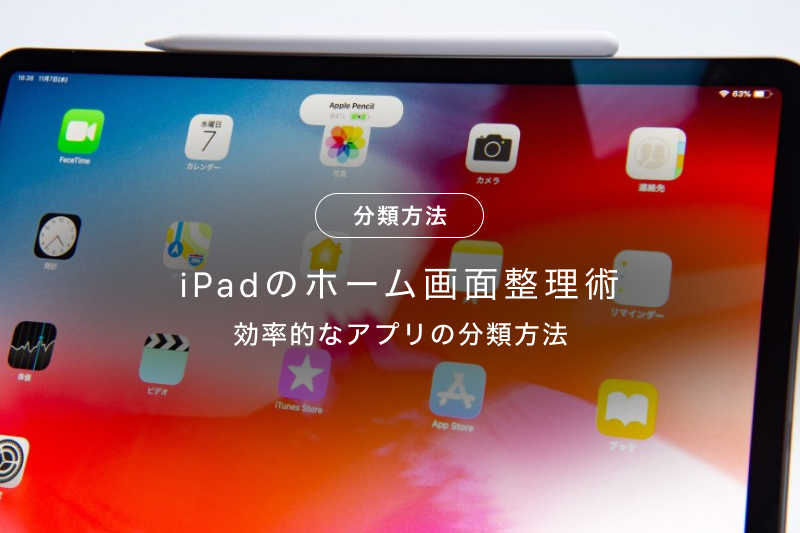
iPadのホーム画面が乱雑になっていませんか?
「アプリが多すぎて探すのが大変」「見た目がごちゃごちゃしている」「使い勝手が悪い」などの悩みを持つ方も多いでしょう。
この記事では、簡単にできるホーム画面をスッキリ整理するコツを5つご紹介。
アプリの分類とフォルダの活用、ウィジェットの配置、使用頻度に基づくアプリの配置、アイコンのカスタマイズ、定期的な見直しなど、具体的なテクニックを解説します。
Apple製品は購入する以外にも、まずはレンタルして試してみるという方法もあります。
“カメラやApple製品のレンタル・中古買取・中古販売“GOOPASS(グーパス)では、1泊2日からの短期でもレンタルすることが可能(ワンタイムプラン)ですが、長期で借りる際には月額のサブスクプランがお得。
GOOPASSへリンクがある製品はすべてレンタル可能なので、あなたに合った1台を探してみてください!
【iPad・MacBookを検討している人におすすめ!】
iPadが月額1,470円から借りられる新プラン「ロングタイムプランβ版」スタート!
\ラインナップ例/
| モデル | クーポン適用後の月額税込価格 |
|---|---|
iPad 10.2インチ 第7世代 | iPad 10.2インチ 第7世代 月額1,470円 |
iPadmini 8.3インチ 第6世代 | iPadmini 8.3インチ 第6世代 月額4,980円 |
MacBook Pro 2024 | MacBook Pro 2024 月額11,980円 |
長期間(最低6ヶ月)のレンタルを前提に、通常のサブスクよりお得な月額費で、万が一の故障や破損に備えた補償制度をご用意!
iPad各種に加えて、MacBook Air 2025やMacBook Pro 2024など最新MacBookもラインナップ。新規導入や乗り換えを検討している方、サブ機を探している方にもおすすめ。コストを抑えて、長期間利用できます。
まずはβ版でのリリースのため、注意事項をよく読みお申し込みください。
・iPadを安く買う方法!セール情報、最安値の購入ポイント
・iPadレンタルサービスおすすめ8選!個人・法人で選ぶポイントも解説

月間100万PVを誇る、GOOPASS MAGAZINE(グーパスマガジン)のコンテンツ制作チーム。カメラやガジェット・音楽機材がもっと楽しくなるためのコンテンツを制作しています。


目次
まずはGOOPASSでレンタルしてみる
GOOPASSは、登録者数25万人を超える日本最大級のカメラ撮影機材・ガジェットのレンタルサービスです。カメラ初心者からプロフェッショナルまで、用途や予算に合わせて「1泊2日〜のワンタイムプラン」と「月額定額制のサブスクプラン」を柔軟に選択できます。

初心者にGOOPASSが選ばれる3つの安心理由
専門スタッフにチャットで機材選びを相談できるサポート体制が充実しています。
通常利用によるキズや汚れはもちろん、不意の破損でも会員の負担を最小限に抑える補償がついているため、初めてレンタルする方でも気兼ねなく利用できます。
カメラ仲間と繋がれるオンラインコミュニティや、全国で開催される撮影イベントに参加可能。仲間と一緒に楽しみながら学べます。
他社レンタルサービスとの違い
| GOOPASS | 他社1 | 他社2 | |
|---|---|---|---|
| 料金 | 1,188円〜 | 2,800円〜 | 3,850円〜 |
| 取り扱い数 | 約2,500種類(国内最大級) | 約1,255種類 | 約1,400種類 |
| レンタル期間 | ワンタイム(1泊2日) サブスク(1ヶ月〜) | ワンタイム(3泊4日) サブスク(3ヶ月〜) | サブスク(1ヶ月〜) |
| 取扱ジャンル | カメラ・レンズ・各種ガジェット | 家電・カメラ・PC | カメラ・一部ブランド |
| 特典 | 専門家への機材相談・コミュニティ | – | – |
カメラから最新ガジェット・Apple製品まで網羅
GOOPASSはカメラや交換レンズはもちろん、最新のipadレンタルにも対応し、多くのユーザーから高い評価を得ています。
| 主な取扱機材(例) | 特徴・利用シーン | |
| カメラ・レンズ | SONY α7Ⅳ、Nikon Z8 | 本格撮影を叶える高画質、写真・動画の最新機材が豊富 |
| ipad | iPad Pro 12.9インチ 第6世代、iPad10.2インチ 第7世代 | 写真編集・勉強・ビジネスに活用 |
| クリエイティブ | Mac、高性能ノートPC、スマホ | Apple製品や編集・ビジネスに使える周辺機器 |
| 音響・ガジェット | 高音質スピーカー、スマートデバイス | 撮影・編集からライフスタイルを充実させる機器 |
\10秒で簡単!会員登録/
GOOPASSの2つの料金プラン


GOOPASSでは、ユーザーのスキルや利用期間に合わせて、コストパフォーマンスが高くなる2つのプランを用意しています。なお、サブスクプランを3・6・12ヶ月の長期更新で契約すると、さらに割引特典が適用され、お得がUPします。
① ワンタイムプラン(最短1泊2日〜)
旅行、結婚式、イベントなどで「必要な時だけピンポイントに使いたい」方に最適な短期レンタルプランです。
普段は手が出ない高額なプロ向けモデルや、Macなどのデバイスも、ワンタイムプランであれば初期費用を最小限に抑えて試せます。
- 行事や旅行で短期間だけカメラを使いたい初心者・中級者
- 購入前に、最新の高級カメラやレンズを実戦で試してみたい中級者・プロ
② サブスクプラン(月額定額制)
月額2,970円(税込・送料別)から利用できる月額定額制プランです。特徴は、契約期間内であれば「機材の入れ替え回数が無制限」である点です。購入での失敗を防ぐことができます。
- ひとつの機材を返却期限を気にせずじっくり使い込みたい方
- 自分の撮影スタイルに合うカメラやレンズに出会うまで、色々試したい方
\10秒で簡単!会員登録/
試して買いたいならGOOPASS STOREがおすすめ
GOOPASS STOREとは?
「レンタル料金を支払い続けた結果、購入するより高くなってしまった」というレンタルのデメリットを解消するのが、新サービス「GOOPASS STORE」です。
単なる中古販売だけではなく、お試しレンタル後に購入できる独自のプラン「トライアルプラン」があるのが特徴。
所定のコース期間を満了すると、追加料金なしでその機材がそのまま自分のもの(所有物)になります。

レンタル期間の途中であっても、機材が気に入った時点で、それまでに支払ったレンタル費用を差し引いた金額で購入が可能です。
十分に使って納得してから購入を決定できるため、「買ってから後悔するリスク」もありません。
レンタル代を1円も無駄にせず、最終的に機材をマイカメラ・マイガジェットとして所有したいコスパ重視の方に最適なプランです。

※商品は中古整備品です
※GOOPASS会員(無料・有料会員いずれも)の方でも、改めてGOOPASS STOREに会員登録する必要がありますので、ご了承ください
iPadホーム画面の5つの簡単な整理方法
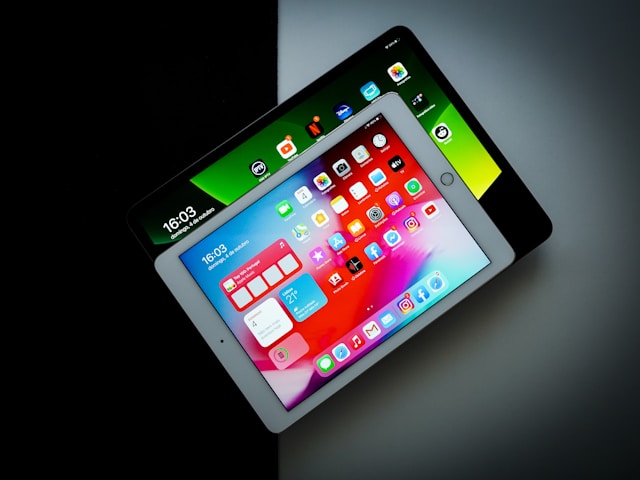
①フォルダの作成


- アプリを長押ししてフォルダとしてまとめたいアプリと重ねます。
- 指を一旦画面から離します。
- フォルダが作成されるので名前を入力します。
iPadのホーム画面を整理する際、まず最初に取り組むべきはフォルダの活用です。
アプリが乱雑に配置されていると、目的のアプリを見つけるのに時間がかかり、ストレスがたまります。
そこで、フォルダを活用しましょう。
フォルダは、アプリアイコンを長押しして移動できる状態にした後に、フォルダとしてまとめたいアプリに重ねると自動的に作成されます。
フォルダ名はシンプルでわかりやすいものが望ましいです。
「仕事用」「エンタメ」「SNS」など、一目でカテゴリーがわかる名前にすると、視覚的にも整理された印象が得られます。
定期的にアプリの見直しを行なうことも重要です。
新しいアプリをインストールするたびにどのフォルダに分類するかを考え、整理された状態を維持しましょう。
フォルダ分けするとiPadのホーム画面が整然とし、目的のアプリにすばやくアクセスできます。
日々の作業がスムーズに進むだけでなく、iPadの使用がさらに快適になるでしょう。
②ウィジェットの活用方法
ウィジェットを設定

- ホーム画面の空いているスペースを長押しします。
- 画面左上の「+」マークをタップします。
- 好みのウィジェットを選択します。
iPadのホーム画面を整理するための1つの方法として、ウィジェットの配置があります。
ウィジェットとは、ホーム画面に配置できる小さなアプリケーションです。
アプリを起動しなくても情報が確認でき、特定の機能にすばやくアクセスできるなど、操作効率が向上します。
しかし、効果的に配置しないと、逆に画面がごちゃごちゃしてしまうことも……。
ホーム画面の空いているスペースを長押しし、画面左上に「+」マークが表示されるのを確認します。
「+」マークを押下するとウィジェット配置画面に移行するので、好みのウィジェットを選択すると配置完了です。
ウィジェットを配置する際には、自分が最もよく使うアプリや情報を優先的に配置しましょう。
例えば、天気やカレンダー、メモなど、日常的に頻繁にチェックする情報をホーム画面の上部に配置すると必要な情報をすばやく確認できるため便利です。
次に、ウィジェットのサイズ調整を検討しましょう。
ウィジェットのサイズ調整

iPadでは、ウィジェットのサイズを小、中、大と選べます。
大きなウィジェットは一度に多くの情報を表示できますが、画面スペースを多く取るため、配置には工夫が必要です。
例えば、カレンダーウィジェットは大きなサイズにすると、月間スケジュールを一目で確認ができます。
一方で、天気ウィジェットや時計ウィジェットなど、必要な情報が少ないものは小さいサイズにして、他のウィジェットやアプリアイコンのスペースを確保します。
また、ウィジェットは定期的に見直し、最適化することが大切です。
iPadの使用目的が変わることで、ウィジェットの配置や内容を変更しましょう。
これらのポイントを実践ればiPadのホーム画面が整理され、使いやすさが格段に向上します。
おすすめの純正ウィジェット

- カレンダーウィジェット
- 天気ウィジェット
- メモウィジェット
- バッテリーウィジェット
最初に、カレンダーウィジェット(画像①)です。
カレンダーウィジェットは、入力さえしておけば仕事やプライベートの予定を把握しやすくなり、スケジュール管理が楽になります。
カレンダーを月間表示に設定すると、一度に多くの情報を見渡せるのでより利便性が高くなるでしょう。
次におすすめなのは、天気ウィジェット(画像②)です。
天気ウィジェットは、現在の天気や一週間の予報を一目で確認できるため、忙しい朝の準備や外出時にとても役立ちます。
画面の上部に配置すると、iPadを開いた瞬間に天気が確認できるためおすすめ。
さらに、メモウィジェット(画像③)も便利です。
メモウィジェットは、重要なメモやToDoリストをホーム画面に表示できます。
買い物リストや日々のタスクを一目で確認できるため、忘れ物や作業漏れの防止に役立つでしょう。
メモウィジェットはシンプルなデザインで、ホーム画面の空きスペースに合わせて配置できる点も利点です。
最後にバッテリーウィジェット(画像④)を紹介します。
バッテリーウィジェットは、iPadや接続されているAirPods、Apple Watchなど複数のデバイスのバッテリー残量を表示でき、充電のタイミングを見逃さずに済むので安心です。
これらのウィジェットを活用すれば、iPadのホーム画面がさらに便利になります。
自分のスタイルに合わせたウィジェットを選んでカスタマイズし、iPadを最大限に活用しましょう。
③使いやすいアプリのアイコン配置

iPadのホーム画面を整理する際に重要なポイントは、アプリの使用頻度に基づいてレイアウトを決めることです。
使用頻度が高いアプリを手前に配置することで、操作効率が大幅に向上し、iPadの使い勝手が良くなります。
使用頻度に基づいたアプリのレイアウト方法を詳しくみていきましょう。
まず、頻繁に使用するアプリをホーム画面の一番目立つ場所に配置することが基本です。

特に、画面の下部や中央に配置することで、片手操作でもスムーズにアクセスできます。
例えば、メールアプリやメッセージアプリ、ブラウザなどは、毎日何度も使うことが多いので、これらのアプリを画面の下部や中央にまとめて配置するのがおすすめです。
画面のスペースを有効に使うために、ウィジェットとの組み合わせも考えましょう。

関連性のあるアプリをウィジェットを近くに配置することで、より効率的なホーム画面が作れるでしょう。
アプリのアイコン配置を工夫すれば、iPadのホーム画面が使いやすく整理されて操作がスムーズになります。
④不要なアプリの整理
不要アプリの判断基準
整理されたiPadのホーム画面を実現するためには、不要なアプリを見極めることも重要です。
不要なアプリの削除は、操作性や視認性の向上につながります。
まず、一番簡単な判断基準は、使用頻度です。
直近数ヶ月間に一度も使用していないアプリは、不要な可能性が高いといえます。
定期的にアプリの使用状況を確認し、長期間使っていないアプリをリストアップしましょう。
1ヶ月間全く使わなかったゲームアプリや、数ヶ月に一度しか開かないツールアプリなどが該当します。
これらのアプリは、今後も使用頻度が低いと考えられるため、削除を検討しましょう。
次に、重複している機能を持つアプリも不要かもしれません。
例えば、複数のカレンダーアプリやメモアプリをインストールしている場合、どのアプリが最も使いやすいかを比較し、1つに絞ることをおすすめします。
また、不具合が多いアプリは使用中に不便を感じることが多いため、削除を検討しましょう。
代わりに、信頼性の高いアプリをインストールすることで、快適な使用環境を保てます。
さらに、デバイスのストレージを圧迫しているアプリもアンインストールの対象です。
ストレージがいっぱいになると、iPadの動作が遅くなり、全体的なパフォーマンスが低下します。
大容量のゲームアプリや動画編集アプリなどはストレージを多く消費するため、使用頻度が低い場合は削除を検討しましょう。
不要なアプリを見極めて削除すると視覚的にも美しく、iPadを気持ちよく使い続けられます。
アプリの削除方法

- 左上に「−」マークが表示されるまでアプリアイコンを長押しします。
- 指を一旦画面から離します。
- 「アプリを削除」をタップします。
iPadのホーム画面を整理するためには、不要なアプリを削除し、残ったアプリを効率的に管理することが不可欠です。
不要なアプリを削除する際は、ホーム画面上で削除したいアプリのアイコンを長押ししてください。
すると、アイコンが揺れ始め、左上に「×」マークが表示されます。
表示された「×」マークをタップして、「アプリを削除」を選べばアプリの削除は完了です。
アプリを削除するとアプリ内のデータが消去される場合があるので、必要に応じてバックアップを取ることをおすすめします。
ゲームデータや保存されたメモなどがバックアップの対象です。
⑤ホーム画面のカスタマイズ
壁紙変更でおしゃれに

- 設定アプリを開き、「壁紙」を選択します。
- 「新しい壁紙を選択」をタップし、写真ライブラリやAppleが提供する壁紙コレクションから好きなデザインを選びます。
- 選択した壁紙をプレビューし、気に入ったら「設定」をタップしてホーム画面の壁紙に設定します。
iPadのホーム画面をおしゃれに整理するためには、壁紙の変更が効果的です。
明るい色やシンプルなデザインの壁紙を選ぶとアイコンが見やすくなり、整理された印象を与えます。
逆に、複雑なデザインや暗い色の壁紙は、アイコンが埋もれてしまうことがあるので、避けるのが良いでしょう。
春には花柄の壁紙、夏には海やビーチの壁紙、秋には紅葉や落ち葉の壁紙、冬には雪景色の壁紙など、季節に合ったデザインを選ぶのも良いかもしれません。
これにより、毎日iPadを使うのが楽しくなり、モチベーションが上がります。
また、自分の趣味や好きなものに合わせた壁紙を選ぶこともおしゃれなホーム画面を作るポイントです。
旅行が好きな方は、自分が訪れた場所の写真を壁紙に設定と、iPadを開くたびに楽しい思い出が蘇ります。
好きなキャラクターやアート作品を壁紙にするのも、個性が光るホーム画面を作る上で効果的です。
アイコンのカスタマイズ
iPadのホーム画面を自分好みに整理するためには、アイコンのカスタマイズが非常に効果的です。
アイコンをカスタマイズすることで、ホーム画面が統一感のあるデザインになり、見た目もおしゃれになります。
アイコンをカスタマイズするためには、ショートカットアプリを活用しましょう。
ショートカットアプリを使うことで、既存のアプリのアイコンを自分の好きなデザインに変更可能です。
少し複雑なので画像の順番に設定していきましょう。
「ショートカットアプリ」を開き、「+」ボタンをタップして新しいショートカットを作成します。

「アプリを開く」をタップしてください。

「アプリ」をタップしてカスタマイズしたいアプリを選択しましょう。

「i」マークをタップします。

左側の丸をタップし、「写真を選択」から好きな画像を選びます。
アイコンのデザインは、インターネット上でダウンロードしたものや、自分で撮影した写真が使用可能です。

これで、アイコンのデザイン設定の完了です。

アイコンのカスタマイズにはテーマを決めることが大切です。
好きな色での統一や、好きなキャラクターで統一するテーマなど、自分の好みに合わせて選びましょう。
アイコンのカスタマイズによりiPadの使用が楽しくなり、気持ちよく使い続けられます。
iPadを最大限に活用するための一歩といえるでしょう。
定期的なホーム画面整理の重要性
定期的に整理する理由
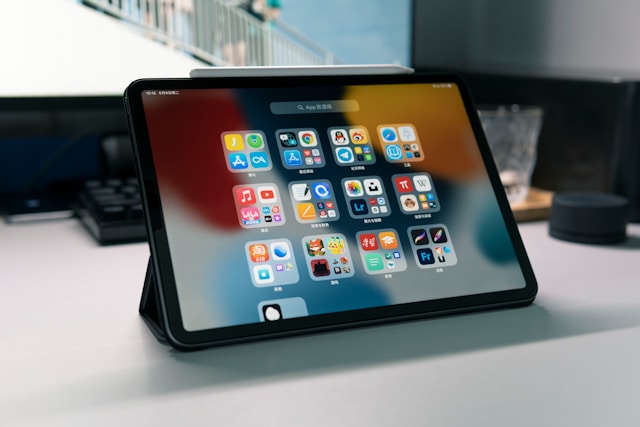
iPadのホーム画面を定期的に整理することは、快適な使用環境を保つために非常に重要といえます。
多くのユーザーは、日々新しいアプリをインストールし、使わなくなったアプリを放置しがちです。
定期的に整理をする1番のメリットは、必要なアプリにすばやくアクセスできるようになることです。
使わなくなったアプリが増えると、目的のアプリを探すのに時間がかかることも……。
定期的に整理して使用頻度の高いアプリだけを手元に残すことで、必要なアプリにすぐにアクセスできます。
次に、iPadのパフォーマンスの向上です。
アプリが増えるとデバイスのストレージが圧迫され、動作が遅くなったり、急にアプリが落ちたりします。
定期的に不要なアプリを削除してストレージを解放し、iPadの動作を快適に保ちましょう。
また、不要なアプリがバックグラウンドで動作していると、バッテリーの消耗が早くなります。
アプリの整理によりバッテリー消耗を抑え、結果寿命の延長につながるでしょう。
まずはGOOPASSでレンタルしてみる
GOOPASSは、登録者数25万人を超える日本最大級のカメラ撮影機材・ガジェットのレンタルサービスです。カメラ初心者からプロフェッショナルまで、用途や予算に合わせて「1泊2日〜のワンタイムプラン」と「月額定額制のサブスクプラン」を柔軟に選択できます。
初心者にGOOPASSが選ばれる3つの安心理由
専門スタッフにチャットで機材選びを相談できるサポート体制が充実しています。
通常利用によるキズや汚れはもちろん、不意の破損でも会員の負担を最小限に抑える補償がついているため、初めてレンタルする方でも気兼ねなく利用できます。
カメラ仲間と繋がれるオンラインコミュニティや、全国で開催される撮影イベントに参加可能。仲間と一緒に楽しみながら学べます。
他社レンタルサービスとの違い
| GOOPASS | 他社1 | 他社2 | |
|---|---|---|---|
| 料金 | 1,188円〜 | 2,800円〜 | 3,850円〜 |
| 取り扱い数 | 約2,500種類(国内最大級) | 約1,255種類 | 約1,400種類 |
| レンタル期間 | ワンタイム(1泊2日) サブスク(1ヶ月〜) | ワンタイム(3泊4日) サブスク(3ヶ月〜) | サブスク(1ヶ月〜) |
| 取扱ジャンル | カメラ・レンズ・各種ガジェット | 家電・カメラ・PC | カメラ・一部ブランド |
| 特典 | 専門家への機材相談・コミュニティ | – | – |
カメラから最新ガジェット・Apple製品まで網羅
GOOPASSはカメラや交換レンズはもちろん、最新のipadレンタルにも対応し、多くのユーザーから高い評価を得ています。
| 主な取扱機材(例) | 特徴・利用シーン | |
| カメラ・レンズ | SONY α7Ⅳ、Nikon Z8 | 本格撮影を叶える高画質、写真・動画の最新機材が豊富 |
| ipad | iPad Pro 12.9インチ 第6世代、iPad10.2インチ 第7世代 | 写真編集・勉強・ビジネスに活用 |
| クリエイティブ | Mac、高性能ノートPC、スマホ | Apple製品や編集・ビジネスに使える周辺機器 |
| 音響・ガジェット | 高音質スピーカー、スマートデバイス | 撮影・編集からライフスタイルを充実させる機器 |
\10秒で簡単!会員登録/
GOOPASSの2つの料金プラン
GOOPASSでは、ユーザーのスキルや利用期間に合わせて、コストパフォーマンスが高くなる2つのプランを用意しています。なお、サブスクプランを3・6・12ヶ月の長期更新で契約すると、さらに割引特典が適用され、お得がUPします。
① ワンタイムプラン(最短1泊2日〜)
旅行、結婚式、イベントなどで「必要な時だけピンポイントに使いたい」方に最適な短期レンタルプランです。
普段は手が出ない高額なプロ向けモデルや、Macなどのデバイスも、ワンタイムプランであれば初期費用を最小限に抑えて試せます。
- 行事や旅行で短期間だけカメラを使いたい初心者・中級者
- 購入前に、最新の高級カメラやレンズを実戦で試してみたい中級者・プロ
② サブスクプラン(月額定額制)
月額2,970円(税込・送料別)から利用できる月額定額制プランです。特徴は、契約期間内であれば「機材の入れ替え回数が無制限」である点です。購入での失敗を防ぐことができます。
- ひとつの機材を返却期限を気にせずじっくり使い込みたい方
- 自分の撮影スタイルに合うカメラやレンズに出会うまで、色々試したい方
\10秒で簡単!会員登録/
試して買いたいならGOOPASS STOREがおすすめ
GOOPASS STOREとは?
「レンタル料金を支払い続けた結果、購入するより高くなってしまった」というレンタルのデメリットを解消するのが、新サービス「GOOPASS STORE」です。
単なる中古販売だけではなく、お試しレンタル後に購入できる独自のプラン「トライアルプラン」があるのが特徴。
所定のコース期間を満了すると、追加料金なしでその機材がそのまま自分のもの(所有物)になります。
レンタル期間の途中であっても、機材が気に入った時点で、それまでに支払ったレンタル費用を差し引いた金額で購入が可能です。
十分に使って納得してから購入を決定できるため、「買ってから後悔するリスク」もありません。
レンタル代を1円も無駄にせず、最終的に機材をマイカメラ・マイガジェットとして所有したいコスパ重視の方に最適なプランです。
※商品は中古整備品です
※GOOPASS会員(無料・有料会員いずれも)の方でも、改めてGOOPASS STOREに会員登録する必要がありますので、ご了承ください
まとめ
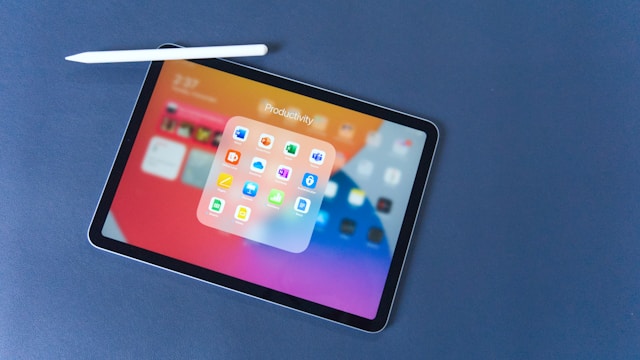
iPadのホーム画面を整理すると、使い勝手が大幅に向上します。
まず、不要なアプリを削除し、使用頻度に基づいてアプリを配置しましょう。
次に、アプリをフォルダにまとめ、カスタマイズされたアイコンを使用することで統一感を出します。
壁紙を変更することでホーム画面全体の印象が変わり、おしゃれさの演出も可能です。
最後に、定期的な整理で常に快適な使用環境を保てます。
ホーム画面の整理を実践して、楽しく使いやすいiPadにしていきましょう。

iPad Air 10.9インチ 第5世代 Wi-Fi 256GB 2022年春モデル

iPad Pro 12.9インチ 第6世代 Wi-Fi 512GB 2022年秋モデル
▼合わせて読みたい
・iPad Airおすすめ5選!人気モデル、おすすめアクセサリーを徹底解説
・iPad Proおすすめ8選!性能・価格比較からおすすめアクセサリーまで
・iPad AirとiPadとの違いを5つの比較ポイントで解説!
・iPadで動画編集!必要なスペックやおすすめのアプリを紹介
・iPadどれがおすすめ?モデルを比較!7つのポイントで見るiPadの選び方
・iPadの大きさを徹底比較!利用シーンに合わせた目的別モデルを紹介