iPadで絵を描くだけなら、どのモデルがいいのか悩まれている方も多いのではないでしょうか?
PCで行なうような高負荷のかかる作業にも対応できるiPad Proや、携帯性を重視したコンパクトサイズなiPad miniなど、さまざまなモデルがあります。
また、iPadで絵を描くうえで、必要なスペックやアイテムなどを把握して購入する必要があります。
この記事では、iPadで絵を描くだけの場合の選び方やおすすめのモデル、あると便利なアイテムなどを紹介していきます。
また、iPadで液晶タブレットの違いについても解説しているので、ぜひ参考にしてください。
Apple製品は購入する以外にも、まずはレンタルして試してみるという方法もあります。
“カメラやApple製品のレンタル・中古買取・中古販売“GOOPASS(グーパス)では、1泊2日からの短期でもレンタルすることが可能(ワンタイムプラン)ですが、長期で借りる際には月額のサブスクプランがお得。
GOOPASSへリンクがある製品はすべてレンタル可能なので、あなたに合った1台を探してみてください!
【iPad・MacBookを検討している人におすすめ!】
iPadが月額1,470円から借りられる新プラン「ロングタイムプランβ版」スタート!
\ラインナップ例/
| モデル | クーポン適用後の月額税込価格 |
|---|---|
iPad 10.2インチ 第7世代 | iPad 10.2インチ 第7世代 月額1,470円 |
iPadmini 8.3インチ 第6世代 | iPadmini 8.3インチ 第6世代 月額4,980円 |
MacBook Pro 2024 | MacBook Pro 2024 月額11,980円 |
長期間(最低6ヶ月)のレンタルを前提に、通常のサブスクよりお得な月額費で、万が一の故障や破損に備えた補償制度をご用意!
iPad各種に加えて、MacBook Air 2025やMacBook Pro 2024など最新MacBookもラインナップ。新規導入や乗り換えを検討している方、サブ機を探している方にもおすすめ。コストを抑えて、長期間利用できます。
まずはβ版でのリリースのため、注意事項をよく読みお申し込みください。
・iPadを安く買う方法!セール情報、最安値の購入ポイント
・iPadレンタルサービスおすすめ8選!個人・法人で選ぶポイントも解説

月間100万PVを誇る、GOOPASS MAGAZINE(グーパスマガジン)のコンテンツ制作チーム。カメラやガジェット・音楽機材がもっと楽しくなるためのコンテンツを制作しています。


目次
絵を描くだけの場合のiPadの選び方

iPadで絵を描くだけの場合、選び方は以下の5つです。
- 画面サイズ
- 容量
- 価格
- Apple Pencil第1世代・第2世代どちらに対応しているか
- 画面サイズ
それぞれ解説します。
画面サイズ
iPadで絵を描く時に重視しなければならないのが、画面サイズです。
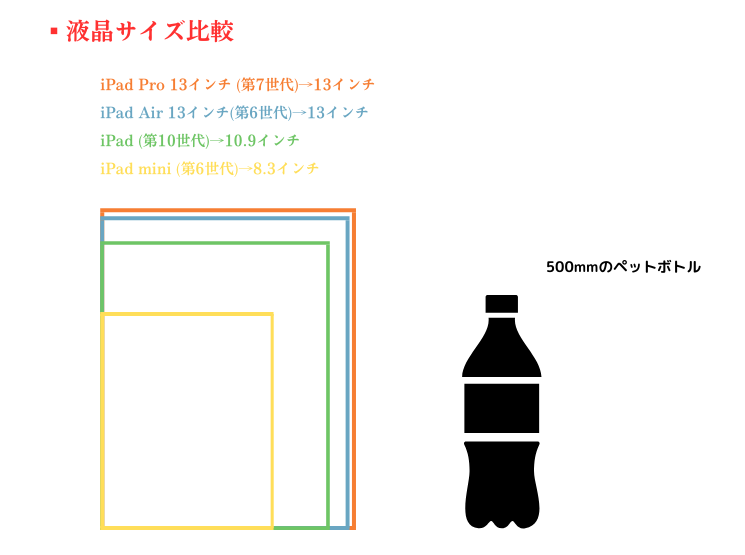
下記の各モデルの画面サイズは以下。
| iPad Pro 13インチ(第7世代) | iPad Air 11インチ(第6世代) | iPad(第10世代) | iPad mini(第6世代) | |
|---|---|---|---|---|
| 画像 | 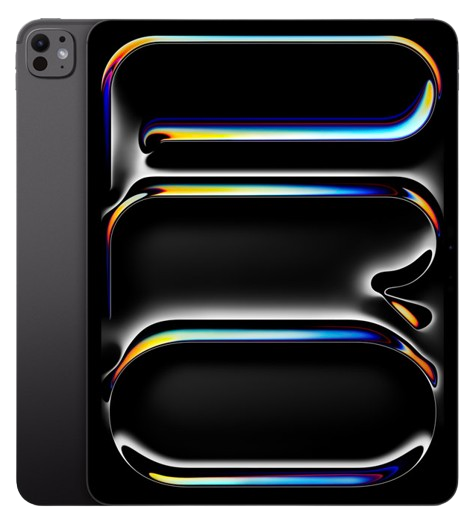 | 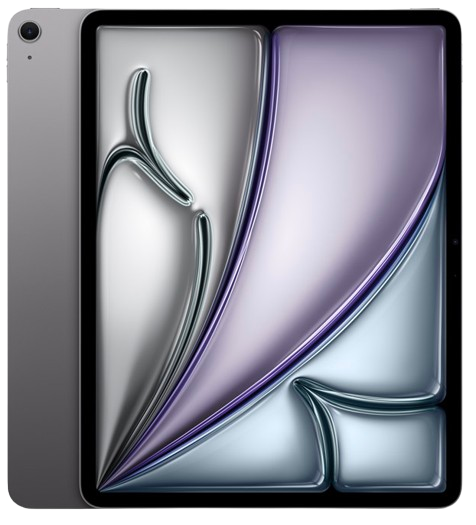 | 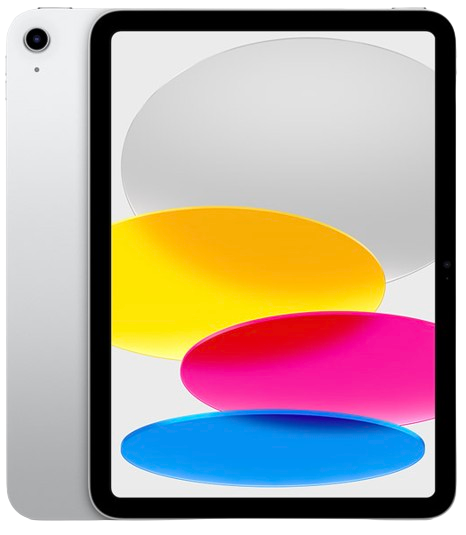 | 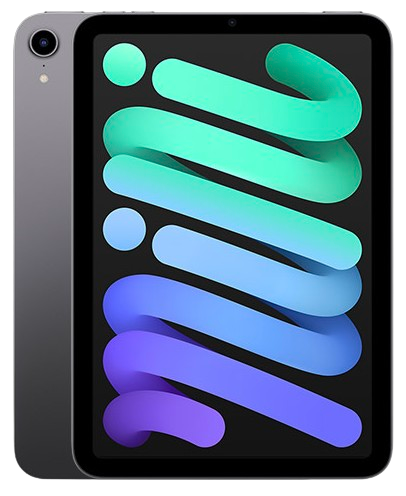 |
| 画面サイズ | 13インチ | 11インチ | 10.9 インチ | 8.3インチ |
13インチのiPad proと8.3インチのiPad miniで絵を描くと、画面サイズに大きな差があるため、作業効率に大きく反映します。
大画面で余裕を持って絵を描きたいのであれば、iPad ProやiPad Airを選びましょう。
大きな画面でなく、小さなイラスト程度の絵を描くのであれば、iPad miniで十分です。
容量
| iPad Pro 13インチ(第7世代) | iPad Air 13インチ(第6世代) | iPad(第10世代) | iPad mini(第6世代) | |
|---|---|---|---|---|
| 画像 | | | | |
| 容量 | 256GB 512GB 1TB 2TB | 128GB 256GB 512GB 1TB | 64GB 256GB | 64GB 256GB |
Clip Studio Paintのインストールから使用できるまでには、6GBは必要とされています。
Clip Studio Paintとは、デジタルイラストや漫画制作に特化したソフトウェアのことです。
特徴として、豊富なレイヤー機能やブラシツールに加え、3Dモデルの活用ができる点から漫画制作に特化した機能を搭載しています。
iPadで絵を描く際には、作成した絵やイラストを保管するための追加スペースも考慮する必要があります。
イラストを端末内で保存する場合、1枚あたり約500KBの容量が必要で、印刷用のデータの場合、1枚につき2MBが必要です。
もしデバイスの容量が64GBある場合、以下のように利用できます。
アプリケーション用に14GBを確保した後、残りの50GBでデジタル保存用に約100,000枚、印刷用には約25,000枚のイラストが保存可能です。
イラスト作成専用にiPadを使用する場合は、64GBの容量で十分でしょう。
価格
| iPad Pro 13インチ(第7世代) | iPad Air 13インチ(第6世代) | iPad (第10世代) | iPad mini(第6世代) | |
|---|---|---|---|---|
| 画像 | | | | |
| 価格 | 218,800円〜 | 128,800円〜 | 58,800円 | 84,800円〜 |
価格はiPadを購入する上で、重要な検討材料の1つ。
上記の価格比較表は、iPadの各モデル現行での価格です。
iPad ProとiPadの価格差は、160,000円もの差があります。
絵を描くだけであれば、必要最低限のスペックが備わっていれば十分で、高ければいい絵を描けるわけではありません。
少しでも安く購入したいのであれば、現行モデルではなく、一世代前のモデルの購入を検討してみましょう。
Apple Pencil第1世代・第2世代どれに対応しているか
| 第1世代 | 第2世代 | Apple Pencil(USB-C) | Apple Pencil Pro | |
|---|---|---|---|---|
| 画像 | 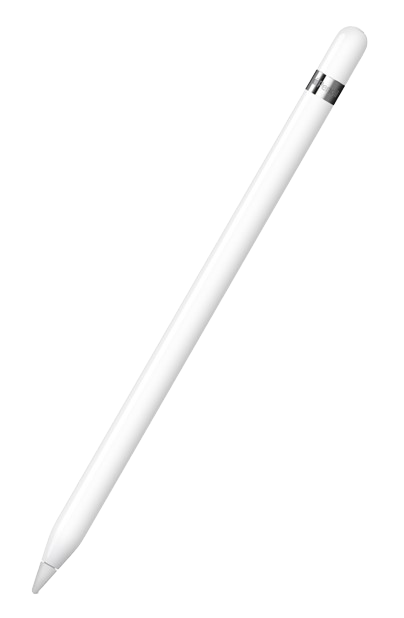 | 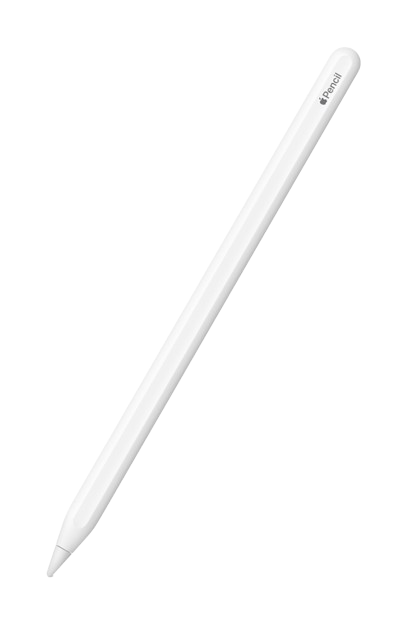 | 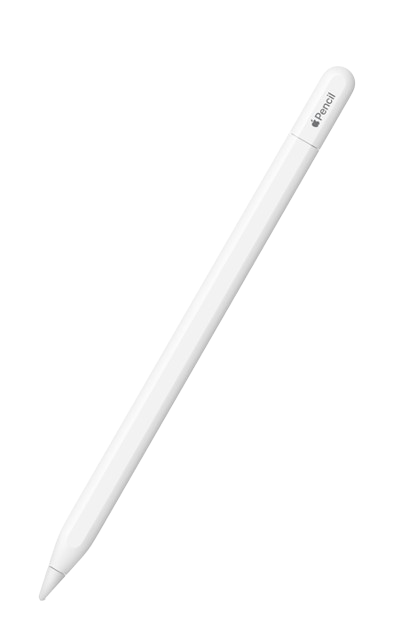 | 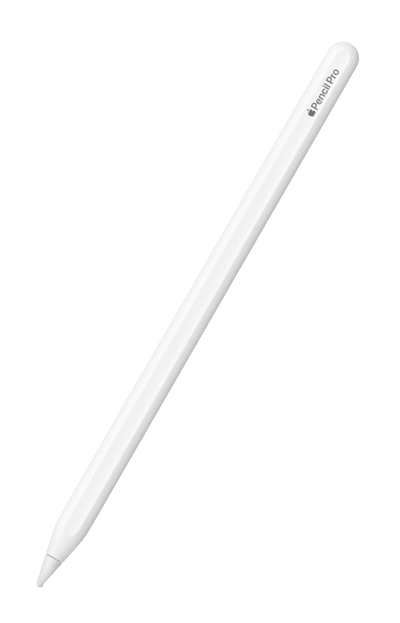 |
| 販売価格 | 16,800円(税込) | 21,800円(税込) | 13,800円(税込) | 21,800円(税込) |
| 対応モデル | ・12.9インチiPad Pro (第1世代と第2世代) ・10.5インチiPad Pro ・9.7インチiPad Pro ・iPad Air(第3世代) ・iPad mini(第5世代) ・iPad(第6世代、第7世代、第8世代、第9世代、第10世代) | ・12.9インチiPad Pro (第3世代、第4世代、第5世代、第6世代) ・11インチiPad Pro (第1世代、第2世代、第3世代、第4世代) ・iPad Air (第4世代、第5世代) ・iPad mini(第6世代) | ・13インチiPad Pro M4 ・11インチiPad Pro M4 ・13インチiPad Air M2 ・11インチiPad Air M2 ・12.9インチiPad Pro (第3世代、第4世代、第5世代、第6世代) ・11インチiPad Pro (第1世代、第2世代、第3世代、第4世代) ・iPad Air (第4世代、第5世代) ・iPad mini(第6世代) ・iPad(第10世代) | ・13インチiPad Pro M4 ・11インチiPad Pro M4 ・13インチiPad Air M2 ・11インチiPad Air M2 |
iPadで絵を描くには、Apple Pencilのような外部ツールを使用して描く機会が多いでしょう。
第1世代・第2世代、・Apple Pencil(USB-C)・Apple Pencil Proの主な違いは、長さ、重心、および表面の肌触りですが、重量と直径は同じです。
第2世代は約1cm短く設計されており、持ちやすさが向上しました。
このわずかな長さの変更が、使用感に顕著な差をもたらしています。重心が最適化されており、描写がスムーズです。
素材の面でも差異が見られ、第1世代は滑りやすい表面であるのに対し、第2世代はマットな仕上がりで指が滑りにくくなっています。
また、Apple Pencil ProとApple Pencil第2世代はワイヤレスでのペアリング充電が可能なため、充電のスムーズさが向上しました。
iPadで絵を描くだけならこれ|おすすめのモデル5選

| iPad 第8世代 | iPad 第9世代 | iPad 第10世代 | iPad mini 第6世代 | iPad Air 第5世代 | |
|---|---|---|---|---|---|
| 画像 | 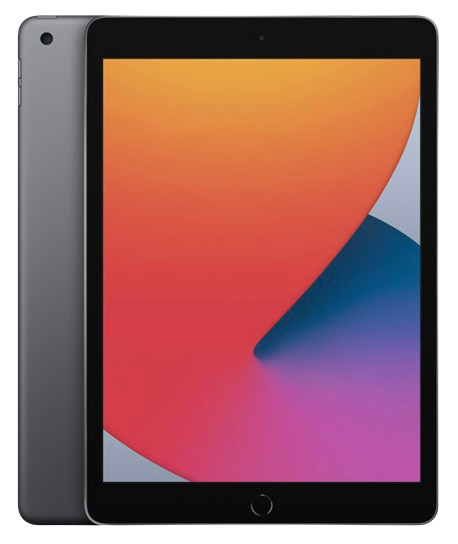 | 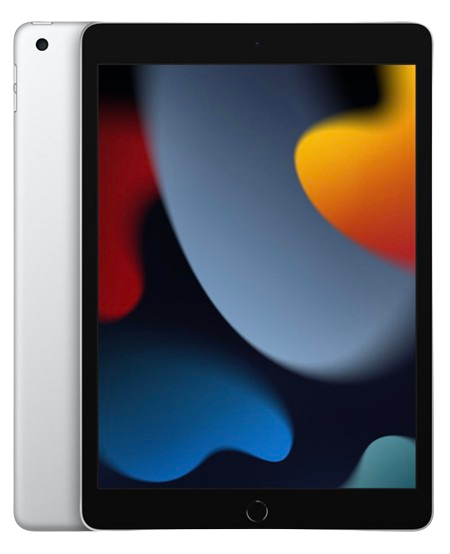 | | |  |
| 発売年数 | 2020年 | 2021年 | 2022年 | 2021年 | 2022年 |
| CPU | A12 Bionic チップ 6コアCPU | A13 Bionic チップ 6コアCPU | A14 Bionic チップ 6コアCPU | A15 Bionic チップ 6コアCPU | M1チップ 8コアCPU |
| 画面サイズ | 10.2 インチ | 10.2 インチ | 10.9 インチ | 8.3 インチ | 10.9 インチ |
| ディスプレイ | Retinaディスプレイ | Retinaディスプレイ | Liquid Retinaディスプレイ | Liquid Retinaディスプレイ | Liquid Retinaディスプレイ |
| ストレージ | 32GB 128GB | 64GB 256GB | 64GB 256GB | 64GB 256GB | 64GB 256GB |
| サイズ | 高さ:250.6mm 幅:174.1mm 厚さ:7.5mm | 高さ:250.6mm 幅:174.1mm 厚さ:7.5mm | 高さ:248.6mm 幅:179.5mm 厚さ:7mm | 高さ:195.4mm 幅:134.8mm 厚さ:6.3mm | 高さ:247.6mm 幅:178.5mm 厚さ: 6.1mm |
| 重量 | Wi-Fi 490g Wi-Fi + Cellular 495g | Wi-Fi 487g Wi-Fi + Cellular 498g | Wi-Fi 477g Wi-Fi + Cellular 481g | Wi-Fi 293g Wi-Fi + Cellular 297g | Wi-Fi 461g Wi-Fi + Cellular 462g |
| セキュア認証 | Touch ID | Touch ID | Touch ID | Touch ID | Touch ID |
| 対応可能Apple Pencil | Apple Pencil(第1世代) | Apple Pencil(第1世代) | ・Apple Pencil(第1世代) ・Apple Pencil(USB-C) | ・Apple Pencil(第2世代) ・Apple Pencil(USB-C) | ・Apple Pencil(第2世代) ・Apple Pencil(USB-C) |
iPad 第8世代
iPad第8世代は、Apple Pencil(第1世代)に対応しています。
画面サイズは10.2インチとイラストを描くのに十分な大きさで、持ち運びやすさと描きやすさのバランスが取れているモデルです。
初めてiPadを購入される方や、趣味で絵やイラストを描きたい方にとって、おすすめです。
iPad 第9世代
第9世代のiPadは、リーズナブルな価格設定でありながらも、第1世代のApple Pencilに対応。
10.2インチの画面サイズで、イラスト作成やメモを書くなどの用途に適しています。
フルラミネーションディスプレイ※がないため、タッチ操作時に僅かなズレがある場合があり、プロ使用ではないため注意しましょう。
※液晶パネルとカバーガラスの間を圧着する加工がされているディスプレイのこと。ペン先とディスプレイの線とのズレが少なくなる
iPad 第10世代
iPad第10世代は、エントリーモデルとしてラインナップしていますが、絵を描くうえでの性能については十分といえます。
このモデルは第1世代のApple Pencilに対応しており、シンプルなイラストやノート作成には十分です。
速い処理能力を持ち、動画編集から日常的なタスクまでスムーズにこなすことができます。
リーズナブルな価格設定も魅力で、イラスト初心者におすすめのモデルです。
iPad mini 第6世代
iPad mini(第6世代)はコンパクトさと高い性能を兼ね備えています。
第2世代のApple Pencilに対応し、充電しながらの使用も可能。
画面サイズが8.3インチとコンパクトで、軽量で持ち運びやすいため、外での作業にも適しています。
また、USB-C接続とフルラミネーションディスプレイが特徴で、コンパクトでありながら高スペックなモデルです。
iPad mini(第6世代)は、携帯性を重視し、高性能なモデルをコスパ良く使用したい方におすすめします。
iPad Air 第5世代
iPad Air(第5世代)は、iPadシリーズの中でも比較的高価ですが、その性能の高さが注目されています。
このモデルは、第2世代のApple Pencilに対応しており、絵の描き心地に優れています。
さらに、適度な画面サイズと軽量設計により、日常のイラスト作業に適しており、多くのユーザーにとって使いやすいモデルです。
メモリも、256GBまで用意されているので、端末内にイラストを多く保存できるメリットもあります。

iPad Air 10.9インチ 第5世代 Wi-Fi 256GB 2022年春モデル
iPadで絵を描く際にあると便利なアイテム

iPadで絵を描く際にあると便利なアイテムは以下3点です。
- Apple Pencil
- 絵を描く・イラスト用のアプリ
- 保護フィルム
それぞれ解説します。
Apple Pencil

Apple Pencilは、iPadでのイラスト作成に不可欠なアイテム。
特にApple Pencil(第2世代)は、ペアリングが容易で持ち運びやすく、滑らかな描き心地です。
ペンの取手部分が位置ズレが少なく、筆圧を自在に変えられるため、初心者からプロ使用までに対応しています。
しかし、Apple Pencil(第2世代)はiPadの側面に磁気で固定して充電するため、グリップを付けると使いにくくなることがあります。
グリップ使用を希望する場合は、Apple Pencil(第1世代)や他のタッチペンの使用が適しているでしょう。
絵を描く・イラスト用のアプリ

絵を描くためのアプリのダウンロードもしておきましょう。
iPadで絵を描く際におすすめのアプリはいくつかあり、初心者向けのものから上級者向けのものまで幅広く用意されています。
無料・有料でアプリ内で利用できる幅も広がるので、使用用途に合わせて選ぶことが重要になります。
保護フィルム

保護フィルムはイラスト作成をする方は、絶対に用意するべきアイテムです。
動画視聴などの用途でiPadを楽しむ方にとってはそれほど重要ではありませんが、ペン先で画面を何度も触るのであれば、画面を保護するためのフィルムは必須です。
保護フィルムにはいくつか種類がありますが、絵を描く方にはペーパーライクフィルムがおすすめです。
通常のフィルムよりも粗い表面で、紙と似た描き感とペンの引っかかりが程よくあり書き心地がいいのが特徴。
ただし、ペーパーライクフィルムは一般に透明度が低めで、実際の色と表示される色の間にわずかな違いが出ることがあります。
色の正確さを求める場合は、透明度の高い保護フィルムが望ましいです。
iPadと液晶タブレットで絵を描く際の違い

iPadと液晶タブレットは似ていますが、主な違いはPCの必要性です。
iPadではPCなしで直接イラストを描くことができますが、液タブレットはPCに接続して使用します。
また、ペンタブ(板タブ)と液晶タブレットも異なります。
ペンタブは液晶画面がなく、PCの画面を見て描く必要があります。
コンパクトで、持ち運び可能なタブレットを使用したい方はiPadがおすすめ。大画面で本格的なイラストを描きたい方は液晶タブレットがおすすめです。
iPadで絵を描く際におすすめのアプリ5選

| CLIP STUDIO PAINT | Procreate | アイビスペイントX | MediBang Paint for iPad | Adobe Fresco | |
|---|---|---|---|---|---|
| 画像 |  |  |  |  |  |
| 料金 | 無料 | 有料 | 無料 | 無料 | 無料 |
| ブラシの数 | 60,000点以上 | 200種類以上 | – | 150種類以上 | 1000種類以上(50種類以上:無料) |
| ドローイング機能 | 有 | 有 | – | 有 | – |
| 素材数 | 200,000点以上 | – | 15,000点以上 | – | – |
| ファイル形式 | PSD、TIFF、PNG、透過PNG、JPG | PSD、TIFF、透過PNG、複数ページのPDF、ウェブ対応JPEG、OBJ、USDZ、アニメーションGIF、PNG、MP4 | PNG、JPEG、MOV、IPV、PSDレイヤー維持、PSDレイヤー統合 | MDP、PNG、JPEG、BMP、TIFF、PSD | PNG、JPG、PSDほか |
| レイヤー機能 | 有 | 有 | 有 | 有 | 有 |
| 漫画制作機能 | 有 | – | 有 | 有 | – |
| 筆圧感知機能 | 有 | 有 | 有 | 有 | – |
| アンドゥ機能 | 有 | 有 | 有 | 有 | 有 |
| オフライン使用 | 有 | – | 有 | – | – |
CLIP STUDIO PAINT

CLIP STUDIO PAINT(クリップスタジオペイント)は、iPad、iPhone、macOS、Windowsデバイスに対応しています。
Apple Pencilの使用にも最適化されており、描き味が自然で細かなニュアンスを表現できるため、本格的に絵を描く方やイラストレーターに人気なアプリです。
また、アプリには60,000種類以上のブラシと140,000種類以上の素材が含まれており、作業の幅が広がります。
Procreate

Procreate(プロクリエイト)は、200種以上のブラシを提供し、Apple Pencilを使用することで、滑らかで満足のいく描写体験を実現します。
完備されたレイヤーシステムは、イラストの細かい部分や全体の構成を詳細に調整するのに便利です。
カスタマイズが可能なオニオンスキンツールを活用すれば、アニメーションの各フレームをシンプルに作成できます。
アイビスペイントX

アイビスペイントXは、15,000点を超える素材と2,000以上のブラシを提供し、イラスト作成に必要な機能が豊富に備わっています。
無限に追加可能なレイヤーやクリッピング、複製、反転などの編集機能が完備されており、詳細なアート作品を簡単に制作できます。
スタイラスペンに対応しており、作成したイラストはアプリ内のギャラリーで楽しめるのも特徴です。
MediBang Paint for iPad

MediBang Paint for iPad(メディバンペイント)は、1000種類を超えるトーン、150以上のブラシオプション、さまざまなフォントが用意されており、使いやすさが抜群な点が特徴です。
iPadのみならず、iPhone、PCを含む多くのデバイス間でのデータ共有が迅速に行なえるため、作業の効率が上がります。
さらに、初心者向けの使い方講座やメイキング動画も充実しており、イラスト制作をこれから始める人におすすめなアプリです。
Adobe Fresco

Adobe Fresco(アドビフレスコ)は、初心者からプロのイラストレーターまで多くのクリエイターにおすすめなアプリです。
ライブブラシ、ピクセルブラシ、ベクターブラシの3種のブラシを使用して、繊細なタッチで自分好みの絵を描ける特徴があります。
クリップボードから画像を貼り付け、その形をトレースして練習する機能や、制作プロセスをタイムラプス動画として保存し共有する機能があります。
【iPadレンタルサービス】で使用感を確認してから購入がおすすめ!

ここまで、iPadで絵を描くうえで、必要なスペックやアイテムなどを解説しました。
しかし、実際に手に取って触ってみると、事前に聞いていた使用感とは異なる場合もあります。
そのような失敗をしないためにも、iPadレンタルサービスを利用して、実際に手に取って使用感を確認してから購入することをおすすめします。
購入前に、気になるiPadをいくつか試せるので、自分の使用用途に最適なモデルを探せるというメリットもあります。
まとめ

本記事では、iPadで絵を描くだけの選び方について解説しました。
絵を描くだけという点にフォーカスすると、iPadの選び方も画面サイズやApple Pencilに対応しているかどうかなど、チェックしたい項目はさまざまです。
趣味程度に絵を描くのか、デザイナーなど本格的に絵を描いていくのかによって、おすすめの機種も異なります。
また、購入前に気になる機種をいくつか手に取って触ってみて検討したい方は、iPadレンタルサービスをぜひ検討してみてください。
▼合わせて読みたい
・iPad Airおすすめ5選!人気モデル、おすすめアクセサリーを徹底解説
・iPad Proおすすめ8選!性能・価格比較からおすすめアクセサリーまで
・iPad AirとiPadとの違いを5つの比較ポイントで解説!
・iPadで動画編集!必要なスペックやおすすめのアプリを紹介
・iPadどれがおすすめ?モデルを比較!7つのポイントで見るiPadの選び方
・iPadの大きさを徹底比較!利用シーンに合わせた目的別モデルを紹介