友人との旅行や結婚式、子どもが生まれてからなど、動画を撮影する機会はたくさんあります。
しかし、大半の方は撮った動画をそのままにしているのではないでしょうか。動画はそのままにしておくよりも、音楽や映像効果などを入れることで、より印象的な作品にできます。
そうすれば見てくれた方に、より一層感動を与えられること間違いありません。そこで、今回は動画編集におすすめのパソコンやソフトウェアをご紹介します。
Apple製品は購入する以外にも、まずはレンタルして試してみるという方法もあります。
“カメラやApple製品のレンタル・中古買取・中古販売“GOOPASS(グーパス)では、1泊2日からの短期でもレンタルすることが可能(ワンタイムプラン)ですが、長期で借りる際には月額のサブスクプランがお得。
GOOPASSへリンクがある製品はすべてレンタル可能なので、あなたに合った1台を探してみてください!
【iPad・MacBookを検討している人におすすめ!】
iPadが月額1,470円から借りられる新プラン「ロングタイムプランβ版」スタート!
\ラインナップ例/
| モデル | クーポン適用後の月額税込価格 |
|---|---|
iPad 10.2インチ 第7世代 | iPad 10.2インチ 第7世代 月額1,470円 |
iPadmini 8.3インチ 第6世代 | iPadmini 8.3インチ 第6世代 月額4,980円 |
MacBook Pro 2024 | MacBook Pro 2024 月額11,980円 |
長期間(最低6ヶ月)のレンタルを前提に、通常のサブスクよりお得な月額費で、万が一の故障や破損に備えた補償制度をご用意!
iPad各種に加えて、MacBook Air 2025やMacBook Pro 2024など最新MacBookもラインナップ。新規導入や乗り換えを検討している方、サブ機を探している方にもおすすめ。コストを抑えて、長期間利用できます。
まずはβ版でのリリースのため、注意事項をよく読みお申し込みください。
・YouTube撮影用の安いカメラおすすめ13選!初心者に人気のモデルを紹介


目次
動画編集の基礎知識

テレビ番組やYouTubeの動画などで、実は身近に触れている動画編集。しかし、実際はどのようなものかわからない方は多いはず。そこでまずは、パソコンやソフトウェアを見ていく前に、動画編集自体の基礎知識を学びましょう。
動画編集とは?
映像素材を加工したり切り貼りしたりして動画を完成させる作業の総称です。
一般的には、ビデオカメラや一眼レフカメラで映像素材を撮影し、パソコン専用の動画編集ソフトで仕上げることを指します。
しかし、近年ではスマートフォンの高性能化や編集アプリが充実したことにより、撮影から編集、SNSなどへの投稿まで、スマートフォンのみで完結させることも可能になりました。
動画編集ソフトとは?
パソコンにインストールして使う動画編集のためのソフトウェアのことです。
映像編集ソフトに搭載されているエフェクトやトランジション、BGMなどを活用することで、初心者でも本格的な映像作品を制作できます。テンプレートが用意されている場合もありますが、パソコン用の動画編集ソフトは細かい部分まで自分でできるのが醍醐味。編集技術が上達すれば、プロのような動画を制作することも可能です。
動画編集に向いているパソコンの特徴
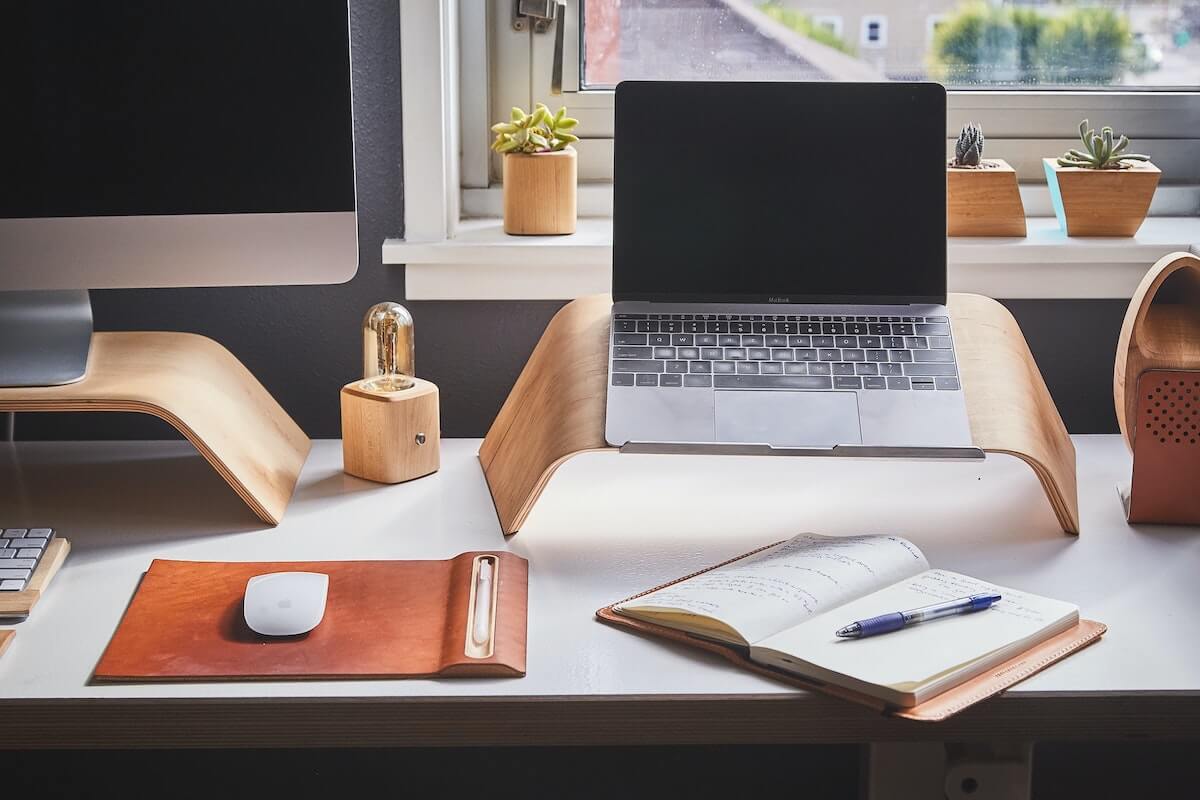
動画編集をスムーズにおこなうためには、ウェブサイトを閲覧するためだけのような低スペックなパソコンは向きません。そこで、動画編集向きなパソコンと使用したいパソコンが動画編集できるかといった確認の仕方を解説します。
動画編集に向いているパソコンとは?
スムーズに編集するためには、できる限り高性能なパソコンを用意する必要があります。
動画編集はパソコンへの負荷が大きく、一定のスペックをもつマシンでなければフリーズや異常終了するなど、作業自体ができません。 そのため、ソフトウェアを処理するCPUやメモリ、映像を処理するグラフィックボードを中心に、影響するパーツはできるだけ高性能なものを選ぶようにしましょう。
動画編集に向いているか確認するには?
自分のパソコンのシステムスペックと、動画編集ソフトの公式サイトに載っているシステム条件を比べてみましょう。
主な動画編集ソフトの公式サイトは、ソフトが動作するためのシステム条件を公表しています。推奨システム条件を満たすパソコンであれば、動画編集に適しているといえます。
もし、動画編集用パソコンの購入を検討している場合は、パソコンショップなどが販売している動画編集向けの「BTOパソコン」を候補に入れましょう。BTOとは「Build To Order」のことで、受注生産されたPCを指します。
代表的なBTOパソコンサービスは「パソコン工房」「ドスパラ」「マウスコンピューター」などです。BTOパソコンのOSはWindows(ウィンドウズ)が主流で、動画編集ソフトの処理効率が高いパーツが使われています。そのため、初心者でパーツ交換の方法にも詳しくないという方におすすめです。
動画編集用パソコンの選び方|(1)パソコンの形状
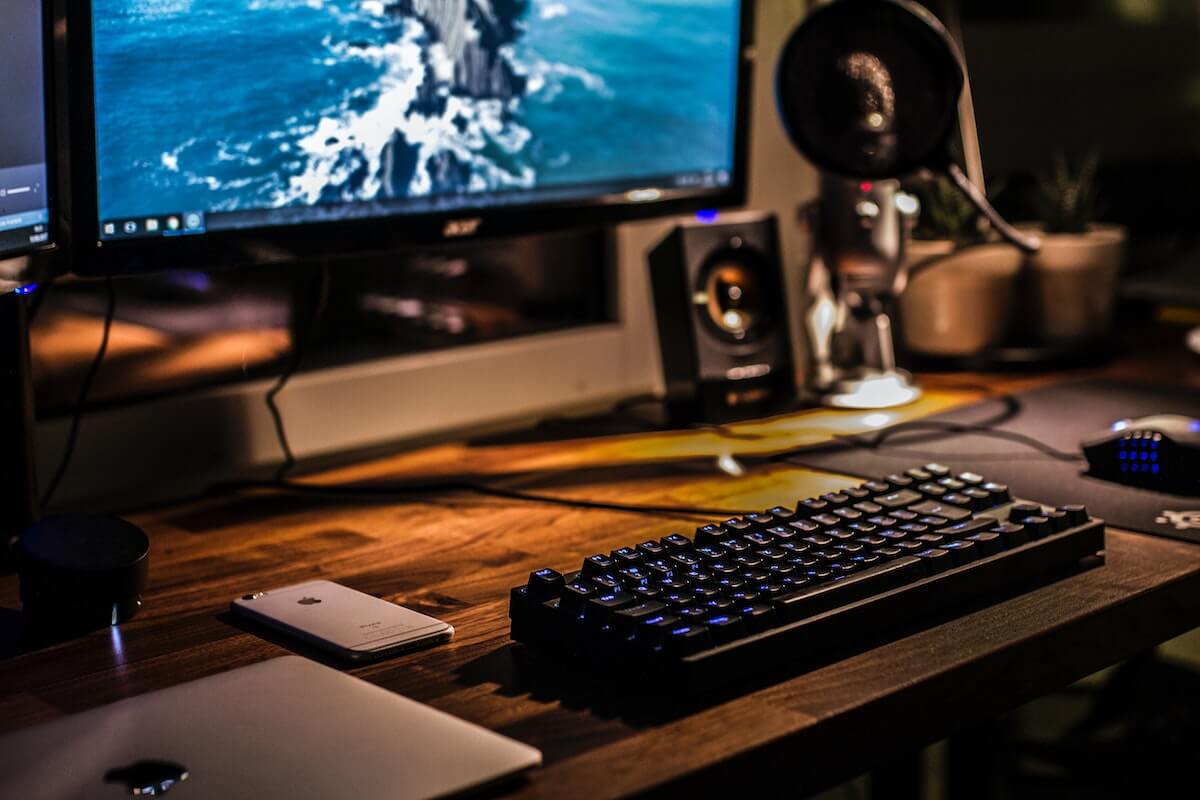
ここからは、動画編集用パソコンの選び方を説明します。まずは、後の拡張にも関わるパソコンの形状からです。
デスクトップパソコン
本体とモニターが別々の据え置き型のパソコンのことです。
価格とスペックのバランスが良く、ウェブ閲覧程度の低スペックなモデルから、動画編集ができる高スペックなモデルまで幅広く販売されています。常に電源に接続する必要があり、一定のスペースを取ってしまうため、自宅での動画編集に最適です。
デスクトップパソコンには、ほかにも「iMac」のようにモニターと一体化しているオールインワン型もあります。薄型で場所をとらないというメリットがあるものの、その一方で内部に搭載できるパーツの大きさが限られてしまうので、本体とモニターが別々のパソコンよりスペックが低い場合が多いという点と、パーツを換装できないという点に注意が必要です。
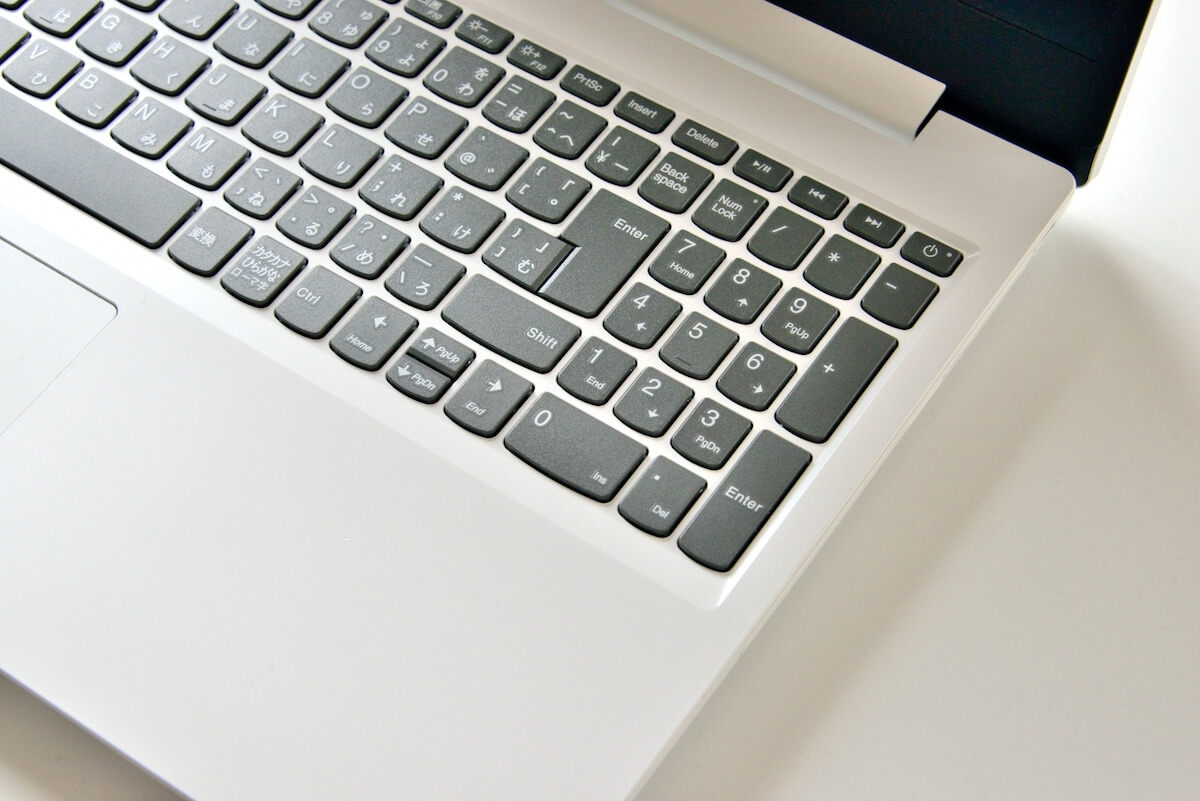
ノートパソコン
持ち運び可能なラップトップ型パソコンのことです。
バッテリーを内蔵しており、数時間は電源に接続しなくても使用できるので、出先でも編集をしたい場合におすすめ。ただし、動画編集が可能なハイスペックモデルは高額な製品が多いため、より豊富な予算が必要です。
また、オールインワン型のパソコンと同じく、搭載できるパーツの大きさが限られてしまうことからスペックに制限が出てしまう点と拡張性が低い点が欠点として挙げられます。
動画編集用パソコンの選び方|(2)OS
次に、あらゆるソフトを動かす大本となるOS選びです。OSにはいくつか種類がありますが、ここではメジャーな「Windows(ウィンドウズ)」と「 Mac(マック)」について解説します。
Windows(ウィンドウズ)
デスクトップパソコンのOS市場において、全世界約7割のシェアを獲得しているMicrosoft社製の定番OSです。
利用者が多いため、動画編集用ソフトの操作方法やトラブルが発生したとき、パーツを換装したいときなどに情報収集がしやすいというメリットがあります。また、 Mac(マック)に比べるとマシン自体の価格がリーズナブルで、対応する動画編集ソフトのラインナップも豊富です。
Mac(マック)
Windows(ウィンドウズ)に次ぐ第2位のシェアを誇るOSです。
Mac(マック)はApple社によって開発され、洗練されたインターフェースとシンプルな操作性が特徴。 「iPhone」や「iPad」とも親和性が高く、デバイス間であらゆるデータを共有できます。クリエイティブな作業にも幅広く対応し、その性能は様々なジャンルのプロが使用するほど。
動画編集では、 Windows(ウィンドウズ)と比べると使用可能なソフトの種類は限られるものの、純正ソフトである「Final Cut Pro」が非常に使いやすく、多彩な機能を搭載しているため、初心者の方にもおすすめです。
ただし、据え置き型である「iMac」、ラップトップ型の「MacBook」は、ともにパーツ換装ができません。また、そのほかの機種もパソコンの製造や修理に携わっている専門的知識がある方でないとほぼ不可能といえます。購入後は、買い換えまでスペックアップできないと思ったほうがよいでしょう。そのため、最初からハイスペックなモデルを購入するのがおすすめです。
動画編集用パソコンの選び方|(3)4つのパーツ
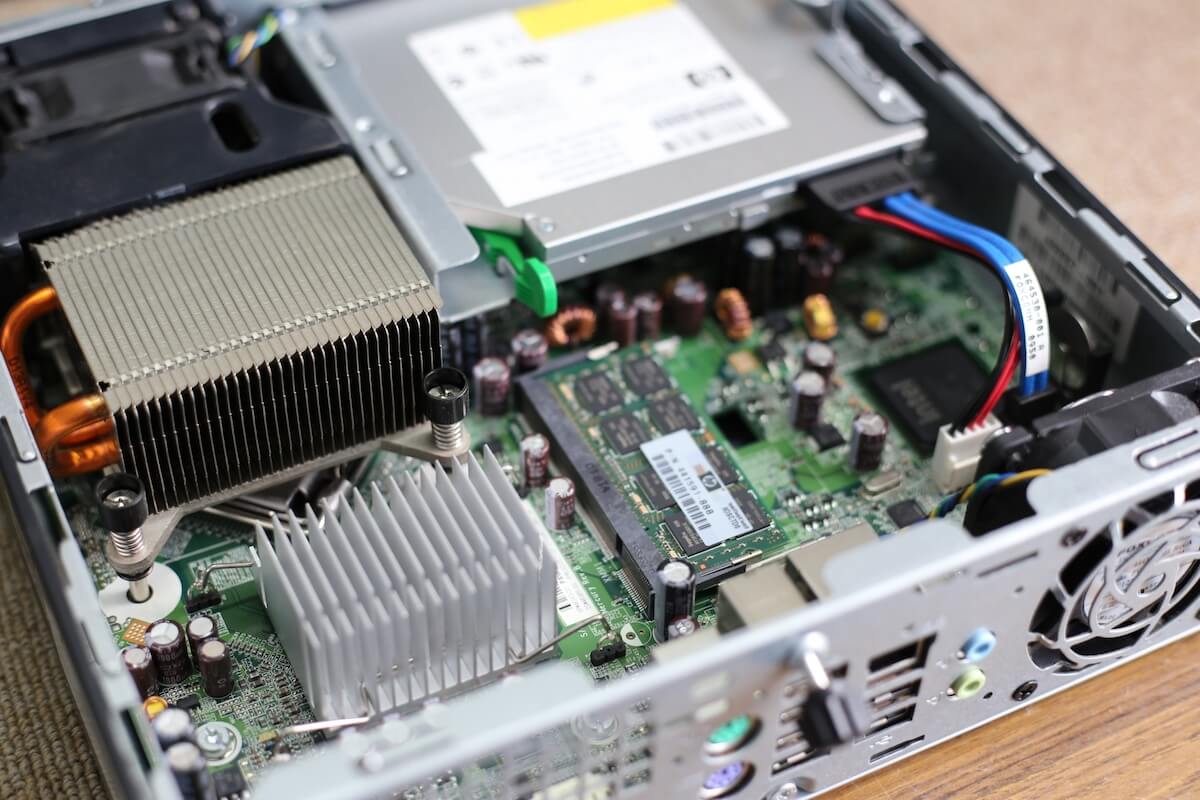
いよいよ細かな性能を決定するパーツです。デスクトップパソコンの場合は、動画編集にスペックが足りなくても、パーツ換装によるスペックアップができます。動画編集には、以下の4つのパーツに注目しましょう。
CPU
すべての処理や制御をおこなう人間の脳にあたるパーツです。「Central Processing Unit」の略で、日本語では「中央演算装置」といいます。CPUは動画編集の処理速度に影響するため、高性能なものが必要です。性能は、コア数・動作クロック・スレッドの3つのポイントから性能を判断します。
CPUの種類は、Intel(インテル)の「Coreシリーズ」かAMD(エー・エム・ディー)の「Ryzenシリーズ」が主流です。 ただしMacは特殊で、Intel製もしくは自社製の「Mシリーズ」から選ぶことになります。
グラフィックボード(GPU)
映像処理に特化したパーツです。動画編集には相応の映像処理能力が求められるため、高性能なグラフィックボードが必要になります。主な種類は、NVIDIA(エヌビディア)の「GeForceシリーズ」やAMD(アドバンスト・マイクロ・デバイセズ)の「Radeonシリーズ」など。
ほかには、CPUがGPUの役割を兼任しているオンボード出力もあります。一般的に、グラフィックボードが搭載できない薄型のノートパソコンに採用されていますが、グラフィックボードとしてのスペックは低く、フリーズや異常終了するかもしれません。そのため、動画編集するなら、少なくともグラフィックボードを搭載しているパソコンを選びましょう。
メモリ
パソコンでは、一般的にRAM(ランダム・アクセス・メモリ)を指す、記憶媒体のことです。RAMは読み書き両方ができるメモリで、ソフトウェアの処理速度だけでなく、パソコンの動作速度にも影響します。
RAMには、4GB・8GB・16GB・32GBなどがありますが、最低でも8GB以上を選ぶのがおすすめです。理由は、4GBだとOSを起動するのにメモリの大半を使用してしまうため。動画編集用ソフトは、比較的多くのメモリを必要とするため、4GBでは異常終了を起こす可能性があります。そのため、できるだけ余裕を持ったメモリを選ぶようにしましょう。
ストレージ
様々なデータを保存しておく領域のことです。
大容量を保存できるものの処理が遅めな「HDD」と、処理は速いものの容量が少なめな「SSD」というものがあります。動画編集におすすめなのは、処理速度が速いSSD。ソフト上での取り出し・切り貼りなどの編集作業をスムーズにおこなえます。
また、1TB以上の外付けHDDなどUSB接続で別途増設できるストレージもあるので、編集が終わったら大容量なHDDに保存しておくのがおすすめです。
動画編集用パソコンのおすすめスペック

動画編集ソフトのスペックは、何でもよいというわけではありません。
動画の解像度が高くなるにつれて、高いスペックが要求されます。こちらの項目を参考に、編集したい動画の記録サイズに応じて、十分な性能のパソコンを用意するようにしましょう。
最低動作環境と推奨動作環境の違い
動画編集ソフトの公式サイトを見ると、「最低動作環境」と「推奨動作環境」というものが確認できます。
最低動作環境とは、動画編集ソフトを動かすために必要な最低限のスペックのこと。これは、あくまでも「ソフトがギリギリ動く環境」であるため、スペックとしては余裕がありません。
その一方で、推奨動作環境は動画編集ソフトを快適に動作させるためのスペックのことです。そのため、これから動画編集用パソコンを選ぶなら、推奨動作環境を満たすパソコンを選ぶようにしましょう。スペックに余裕を持たせることで、一つひとつのアクションやプレビュー速度、動画の書き出しをスムーズにおこなえるようになります。
用途別の推奨動作環境
一般的なHD画質の動画を編集する場合
HD画質は、一般に広く普及している高画質な記録サイズです。
動画処理は、それなりのスペックを要するため、CPUは第8世代以降の「Intel Core i5」と同等またはそれ以上のモデル、メモリは8GB以上、グラフィックボードは6GB以上のビデオメモリ、ストレージはSSDの256GB以上を選ぶようにしましょう。
4Kなどの高画質動画を編集する場合
4Kは、近年普及し始めたHD画質より高画質な記録サイズです。
4K画質ともなると、HD画質よりも遥かに高性能なスペックを要します。そのため、CPUは「Intel Core i7」または「「Intel Core i9」の最新世代、メモリは32GB以上、グラフィックボードは8GB以上のビデオメモリ、ストレージはSSDの512GB以上を選ぶのがおすすめです。
パソコンで動画編集をするのにおすすめのソフト5選

動画編集ソフトは、いくつも存在します。今回は、その中でもおすすめなソフトを厳選して5つご紹介します。
Adobe Premiere Pro
プロ向けとして映像制作業界標準で使われているAdobe(アドビ)の動画編集ソフトです。
Windows(ウィンドウズ)とMac(マック)両方のOSに対応しており、高機能でプロ並みの映像作品を制作できることで人気があります。ただし高機能である一方、初心者にとっては扱いが難しく感じることがあるかもしれません。
Adobe Premiere Proは買い切りのソフトウェアではなく、Adobeのサブスクリプションサービスを契約することで利用できます。
PowerDirector
7年連続で国内販売シェア第1位を獲得している人気ソフトウェアです。
Windows(ウィンドウズ)とMac(マック)の両方に対応。買い切りタイプの通常版とサブスクリプション版の2種類があります。安定した動作と直感的に操作できるUI、そして比較的リーズナブルな価格により、初心者でも導入しやすいのが特徴です。
Filmora
動画初心者がカジュアルに使えるソフトウェアです。
以前は、スタンダード版の「Filmora」のほかに上位版の「Filmora Pro」がありましたが、 Filmora Pro は2022年7月をもってアップデートを終了しました。現在は「Filmora」のみとなっていますが、無料ダウンロードしてお試しでき、有料版はサブスクリプションタイプと買い切りタイプの2種類に分かれています。
OSはWindows(ウィンドウズ)と Mac(マック)に対応。多数の映えるエフェクトが用意され、SNS用動画編集のソフトウェアに最適です。
Final Cut Pro
Mac OS専用の動画編集ソフトで、Appleが自社開発しています。
契約できる種類は、買い切りタイプのみ。シンプルなUIに加え処理速度が速く、マシンスペックが多少低くても使えます。また、動画編集するMacユーザーはこのソフトを使っている人が多いため、操作やトラブルの対処法などの情報もネット上に多く存在するため、初心者にもおすすめです。
iMovie
Max OS用のツールソフト「iLife」の中のひとつで、標準搭載されている初心者向け無料ソフトウェアです。iOS版もあるため、iPhoneやiPadなどともデータ連携して編集ができます。
UIはiPhoneで手早く編集できるほどシンプルな操作性に設計されており、トランジションやフィルター、テンプレートでハイクオリティーな動画を簡単に作れるのが特徴です。
パソコンで動画編集する際の映像素材の集め方

動画編集ソフトがあっても、編集すべき素材がなくては意味がありません。以下の方法で映像を集めて、印象的な作品を作りましょう。
ストックムービーサイトを利用する
ストックムービーサイトとは、映像の素材を購入できるサイトです。
契約タイプには、サブスクリプション形式のサービスと買い切りタイプの両方がありますが、買い切りの素材は割高な傾向があります。サブスクリプションタイプは、利用する素材数に応じて1素材ごとの利用料が割引されるのが特徴です。ただし、動画定額制プランでは一部の素材のダウンロードができないことがあるため、注意しましょう。
また、ストックムービーサイトの中にはロイヤリティフリーの動画素材を配布する専用サイトも登場していますが、仮にロイヤリティフリーでも素材利用時に著作表記が必要なケースがあるため、こちらもしっかり確認するようにしましょう。
自分で撮影する
もちろんビデオカメラや一眼レフカメラを使って自分で動画を撮影するのもひとつの手です。ご家庭や友人との思い出など、最も心のこもった作品が作れます。
もし高画質なカメラを持っていない場合は、レンタルするのがおすすめ。代表的な“カメラのレンタル・中古買取・中古販売” GOOPASSでは、動画撮影に特化したビデオカメラや最新の一眼レフカメラ、ミラーレス一眼カメラなど、必要なときにレンタルできます。
月額税込2,780円(サブスクプラン)からレンタルでき、自宅に配達。使用後は宅配便で返却するだけなので、手間がかかりません。契約期間内であれば何度でも機材を交換できるので、納得のいく素材をじっくりと撮影できるのでおすすめです。
動画編集用のパソコンをレンタルで試してみよう!
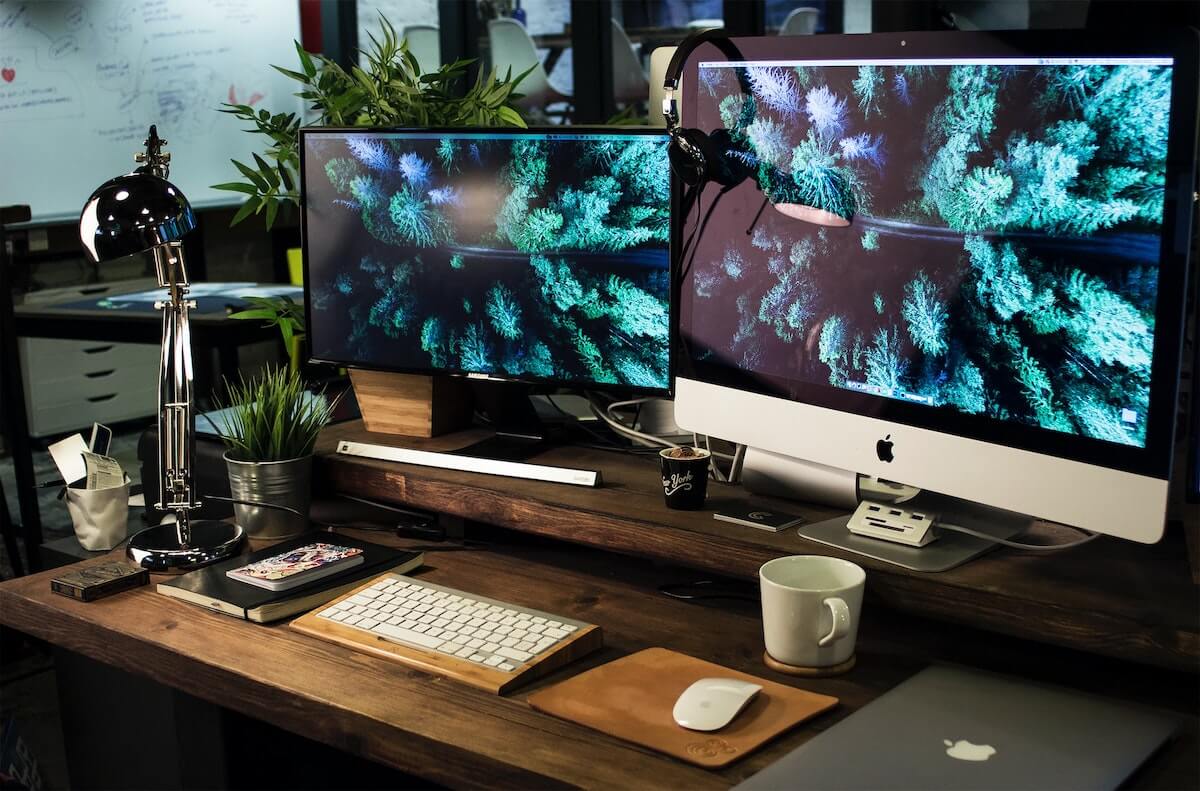
こちらの記事を読んで、どのようなパソコンを用意すれば動画編集がスムーズにできるか、ご理解いただけたと思います。
しかし、 中には「Final Cut Pro」や「iMovie」など、Max OSでしか使えないものもあり、使ってみたいけどWindows(ウィンドウズ)しか持っていないという方もいるかもしれません。
そんなときは、まずGOOPASSをチェックしてみてください。GOOPASSではAppleのパソコンのレンタルもおこなっており、満足のいくまで専用の動画編集ソフトを試せます。
ほかにも動画編集をするためのカメラはもちろん、様々な角度から撮影ができるドローンやスタビライザーなど2,500種類もの撮影機材・周辺機器をレンタル可能です。ぜひ、お気軽にご利用ください。
レンタルできるMacBookは下記からチェックしてみてください!
▼合わせて読みたい
・iPhone動画編集アプリおすすめ8選
・iPadで動画編集!必要なスペックやおすすめのアプリを紹介
・MacBookの動画編集に必要なスペックとおすすめ編集ソフト完全ガイド
・動画編集に使えるパソコンのスペックと選び方、おすすめソフトも紹介
・初心者必見!動画撮影・Vlogの基本設定|おすすめのソフト・カメラも紹介