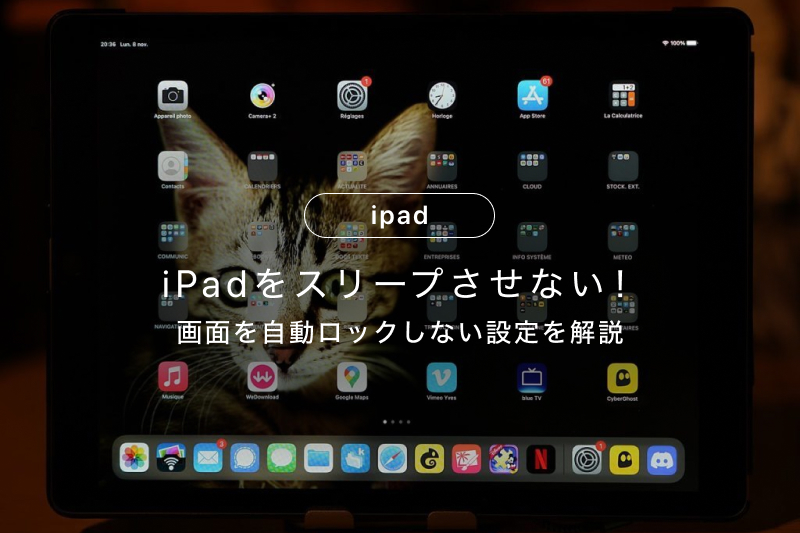
「目を離したら画面が消えて見えなくなった」
iPadには省エネとセキュリティのために、一定時間操作しないと自動的に画面をオフにするスリープ機能が搭載されています。スリープ機能は便利な一方で、作業の邪魔になることもあります。
そこで今回は、スリープ機能の解除方法から、トラブル対処法まで徹底的に解説。この記事を読めば、あなたのiPadをより快適に使いこなせるようになります。
Apple製品は購入する以外にも、まずはレンタルして試してみるという方法もあります。
“カメラやApple製品のレンタル・中古買取・中古販売“GOOPASS(グーパス)では、1泊2日からの短期でもレンタルすることが可能(ワンタイムプラン)ですが、長期で借りる際には月額のサブスクプランがお得。
GOOPASSへリンクがある製品はすべてレンタル可能なので、あなたに合った1台を探してみてください!
【iPad・MacBookを検討している人におすすめ!】
iPadが月額1,470円から借りられる新プラン「ロングタイムプランβ版」スタート!
\ラインナップ例/
| モデル | クーポン適用後の月額税込価格 |
|---|---|
iPad 10.2インチ 第7世代 | iPad 10.2インチ 第7世代 月額1,470円 |
iPadmini 8.3インチ 第6世代 | iPadmini 8.3インチ 第6世代 月額4,980円 |
MacBook Pro 2024 | MacBook Pro 2024 月額11,980円 |
長期間(最低6ヶ月)のレンタルを前提に、通常のサブスクよりお得な月額費で、万が一の故障や破損に備えた補償制度をご用意!
iPad各種に加えて、MacBook Air 2025やMacBook Pro 2024など最新MacBookもラインナップ。新規導入や乗り換えを検討している方、サブ機を探している方にもおすすめ。コストを抑えて、長期間利用できます。
まずはβ版でのリリースのため、注意事項をよく読みお申し込みください。
・iPadを安く買う方法!セール情報、最安値の購入ポイント
・iPadレンタルサービスおすすめ8選!個人・法人で選ぶポイントも解説

目次
iPadの画面をスリープさせない設定方法

Padの画面を常にオンの状態に保つには、主に2つの方法があります。
それぞれの設定方法を確認していきましょう。
設定変更でスリープを防止する
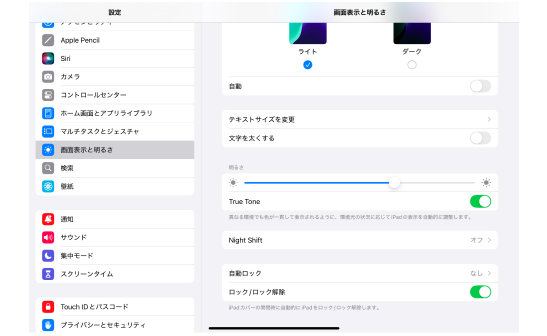
iPadの画面を常時オンにするための最も基本的な方法は、本体の設定変更です。まずホーム画面から「設定」アプリを開き、「画面表示と明るさ」の項目をタップします。続いて表示される画面で「自動ロック」という項目を選択します。

ここで「なし」を選ぶことで、画面が自動的にオフになるのを防げます。
ただし、この設定を有効にするには低電力モードのオフが条件です。低電力モードが有効になっていると、バッテリー節約のため「なし」の選択肢が表示されませんので注意しましょう。
アプリでスリープを制御する
多くのアプリには独自のスリープ制御機能が搭載されています。たとえば動画再生アプリでは再生中に自動的にスリープを防止する機能が働きます。またプレゼンテーションアプリでも、スライドショー表示中は常に画面をオンに維持する設定です。
電子書籍アプリも同様に、読書中はスリープ制御機能が働くものもあります。
これらのアプリ独自の機能を活用することで、特定の作業中だけスリープを防止できます。システム全体の設定を変更することなく、必要なときだけスリープを制御できる点が特徴です。
iPadに入れるべきおすすめのアプリはこちらの記事で紹介しているので、ぜひ参考にしてください。
iPadのスリープ機能とは?

iPadのスリープ機能は、デバイスを効率的に管理するための重要な機能です。画面を一定時間操作しない状態が続くと、自動的にディスプレイをオフにしてバッテリーを節約。これにより、不要な電力消費を抑えながら、デバイスの寿命を延ばせます。
初期設定では、最後の操作から2分後に画面が暗くなり、その後ロック状態へと移行します。
時間設定は「設定」アプリの「画面表示と明るさ」から変更可能です。設定可能な時間は2分から15分までで、使用状況に応じて柔軟に調整できます。
スリープをさせない設定のメリット

スリープ機能を無効にすることで得られるメリットは、主に2つあります。
それぞれのメリットについて詳しく解説します。
作業効率が向上する
画面が自動的に消えないようにすることでプレゼンテーション中や学習時など、操作していない時間があっても画面をタップして復帰させるといったブラックアウトを事前に防げます。
料理中やDIY作業など手が汚れた状態での作業時も、レシピや手順書を確認しながら、画面に触れることなく作業を継続できるでしょう。
また、教育現場での活用も効果的です。授業中に教材として使用する際、教師が説明に集中できる環境を作り出せます。さらに長時間にわたる作業でも、パスワード入力によるロック解除の手間がなくなるため、スムーズに作業を継続できます。
ディスプレイやデジタルサイネージとして活用できる
iPadをディスプレイとして活用する際にも、スリープ機能を無効にすることで快適な環境を作れます。オンライン会議やストリーミング視聴時にも画面が突然暗くなる心配がないので、店舗やオフィスでのデジタルサイネージとしても活用できるでしょう。
展示会やイベントでは、商品情報やスケジュール表示や案内図など、来場者が必要な情報にいつでもアクセスできる環境を整えることができます。
また、テレワーク時にセカンドディスプレイとして使用すれば、チャットやメール確認用の画面として作業効率を高められるできるでしょう。iPadでの作業効率を上げたい方は、こちらの記事もおすすめです。
iPadで「自動ロックなし」が選択できない原因

自動ロック設定ができない場合、主に3つの原因が考えられます。
それぞれの原因と対処法を確認していきましょう。
低電力モードがオンになっている
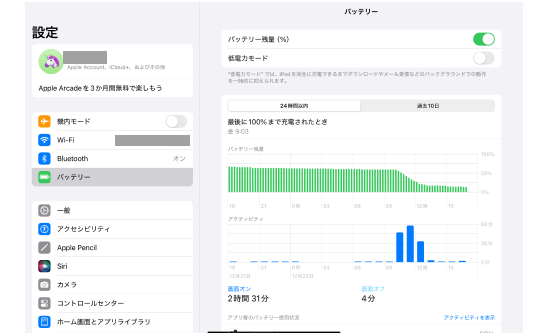
低電力モードはバッテリー残量が少なくなった際、自動的に有効になる省エネ機能です。低電力モードが有効になっていると、バッテリー消費を抑えるため「自動ロックなし」の選択ができなくなります。
解決方法としては、「設定」アプリから「バッテリー」を開き低電力モードをオフに変更。また、バッテリー残量が20%を下回ると自動的に低電力モードが提案されますが、この通知もオフにできます。
設定を変更する際は使用環境や目的に応じて、バッテリー持続時間とのバランスを考慮することが重要です。
ソフトウェアの不具合や設定ミスが起きている
iPadの設定が正しく反映されない場合、ソフトウェアの一時的な不具合が原因のケースがありますが、iPadの再起動で解決しやすいです。
再起動しても解決しない場合は設定アプリを一度終了して開き直したり、「設定」→「一般」→「リセット」から設定のリセットを試みたりしてください。
また、iPadOSのバージョンが最新でない場合、アップデートで問題が解決する場合もあります。
管理設定が制限をかけている
職場や学校で支給されたiPadを使用している場合、管理者によって各種設定に制限をかけられています。特に、セキュリティポリシーの一環として自動ロックが強制的に有効化されているケースが多く見られます。
この場合、ユーザー側での設定変更はできません。
設定画面に制限マークが表示されている場合は、システム管理者によって制限が適用されている証拠です。必要な場合は、管理者に相談して業務上の必要性を説明し、設定の変更を依頼してください。
スリープを防ぐための「オートスリープ設定」が表示されない場合

設定画面にオートスリープの項目が見つからない原因は、次の3つが考えられます。
原因別の確認方法と対処法を解説します。
使用中のiPadモデルやOSでオートスリープ機能が対応していない
iPadの機種やiPadOSのバージョンによって、オートスリープ機能の設定項目が表示されない場合もあります。特に一部の古いiPadモデルでは、オートスリープ機能自体が搭載されていないこともあるでしょう。
最新のiPadOSにアップデートで新機能が利用可能になる場合もありますが、ハードウェアの制限により対応できないケースもあるので注意してください。
お使いのiPadが対応機種かどうかは、設定アプリの「一般」から「情報」を開き、モデル名とソフトウェアバージョンを確認してください。
非対応の場合は、サードパーティ製のアプリを利用するか、新しいiPadへの買い替えを検討する必要があります。
Smart Coverやアクセサリの接続に不具合がある
iPadにSmart Coverなどのアクセサリを装着している場合、接続の認識に問題が発生することでオートスリープ設定が正常に表示されません。特にApple純正品以外のカバーを使用している場合や、接続部分に埃が溜まっている場合に起こりやすいです。
不具合発生時にはiPadとカバーの接続部分を清掃したり、カバーを一度外して再度装着したりすることで改善する場合があります。
また、「設定」アプリから「画面表示と明るさ」を開き、「カバーを閉じるとロック」の設定が正しく反映されているかの確認も重要です。
設定の項目が移動または削除されている
iPadOSのアップデートによって、設定項目の場所や名称が変更されることがあります。以前のバージョンでは「一般」内にあった設定が、最新版では「画面表示と明るさ」に移動しているといったことも珍しくありません。
また、新機能の追加や UI の改善に伴い、設定画面の構成が大きく変わる場合もあります。
設定アプリ内の検索機能を使えば、目的の項目が素早く見つかるでしょう。検索で見つからない場合は、最新のiPadOSにアップデートしてみましょう。リリースノートを確認すれば、設定項目の変更点も把握できます。
スリープをさせない設定のデメリット

スリープ機能を無効にする際は、次の2つのデメリットを理解しておく必要があります。
それぞれのデメリットについて詳しく見ていきましょう。
バッテリー消費が増加する
画面を常時オンの設定にしていると、バッテリーの消費を著しく増加させます。通常の使用時と比べて、バッテリーの持続時間は半分以下になることも少なくありません。
特に画面の明るさを高く設定している場合や、動画再生などの処理負荷が高い作業を行っている場合は、消費がさらに加速します。
また、頻繁な充電が必要となることで、長期的にはバッテリーの劣化も早まる恐れもあるでしょう。電源アダプターの利用が難しい環境では、この点を特に考慮することが重要です。
デバイスの温度が上昇してパフォーマンスが低下する
画面を常時オンにすることで、iPadの内部温度が上昇してしまう場合があります。特に充電しながらの使用や動画再生などの負荷が高い作業を行なう場合は、デバイスが熱くなりやすいでしょう。
温度上昇を検知するとiPadは自動的にパフォーマンスを制限し、処理速度を低下させて保護機能が働きます。
また極端な温度上昇が続くとアプリが強制終了したり、画面の明るさが自動的に低下したりします。さらに、長期間にわたって高温状態が続くと内部パーツの劣化が進み、最悪の場合は故障につながるリスクがあると覚えておきましょう。
利用シーンにあった適切なスリープ設定をしよう

iPadのスリープ設定は、使用目的や環境に応じて適切に調整しましょう。プレゼンテーションや動画視聴時は自動ロックを無効にし、通常使用時は2〜5分程度に設定するといった使い分けが効果的です。
また作業の目的にあわせて、スリープ機能のメリットとデメリットのバランスを考慮することが大切。たとえば電池残量が気になる外出先では自動ロックを短めに設定し、電源アダプターが使える環境では必要に応じて自動ロックを無効にするなど、状況に応じた柔軟な設定変更がおすすめです。
さらにデバイスの温度管理にも注意を払い、iPadが高温になった場合は一時的に画面をオフにして温度を下げるなどの対策も有効でしょう。
iPadを快適に使用し続けるためには、バッテリー寿命の確保・作業効率の向上・デバイスの保護という3つの観点からバランスの取れた設定を心がけてください。
まずはGOOPASSでレンタルしてみる
GOOPASSは、登録者数25万人を超える日本最大級のカメラ撮影機材・ガジェットのレンタルサービスです。カメラ初心者からプロフェッショナルまで、用途や予算に合わせて「1泊2日〜のワンタイムプラン」と「月額定額制のサブスクプラン」を柔軟に選択できます。

初心者にGOOPASSが選ばれる3つの安心理由
専門スタッフにチャットで機材選びを相談できるサポート体制が充実しています。
通常利用によるキズや汚れはもちろん、不意の破損でも会員の負担を最小限に抑える補償がついているため、初めてレンタルする方でも気兼ねなく利用できます。
カメラ仲間と繋がれるオンラインコミュニティや、全国で開催される撮影イベントに参加可能。仲間と一緒に楽しみながら学べます。
他社レンタルサービスとの違い
| GOOPASS | 他社1 | 他社2 | |
|---|---|---|---|
| 料金 | 1,188円〜 | 2,800円〜 | 3,850円〜 |
| 取り扱い数 | 約2,500種類(国内最大級) | 約1,255種類 | 約1,400種類 |
| レンタル期間 | ワンタイム(1泊2日) サブスク(1ヶ月〜) | ワンタイム(3泊4日) サブスク(3ヶ月〜) | サブスク(1ヶ月〜) |
| 取扱ジャンル | カメラ・レンズ・各種ガジェット | 家電・カメラ・PC | カメラ・一部ブランド |
| 特典 | 専門家への機材相談・コミュニティ | – | – |
カメラから最新ガジェット・Apple製品まで網羅
GOOPASSはカメラや交換レンズはもちろん、最新のipadレンタルにも対応し、多くのユーザーから高い評価を得ています。
| 主な取扱機材(例) | 特徴・利用シーン | |
| カメラ・レンズ | SONY α7Ⅳ、Nikon Z8 | 本格撮影を叶える高画質、写真・動画の最新機材が豊富 |
| ipad | iPad Pro 12.9インチ 第6世代、iPad10.2インチ 第7世代 | 写真編集・勉強・ビジネスに活用 |
| クリエイティブ | Mac、高性能ノートPC、スマホ | Apple製品や編集・ビジネスに使える周辺機器 |
| 音響・ガジェット | 高音質スピーカー、スマートデバイス | 撮影・編集からライフスタイルを充実させる機器 |
\10秒で簡単!会員登録/
GOOPASSの2つの料金プラン


GOOPASSでは、ユーザーのスキルや利用期間に合わせて、コストパフォーマンスが高くなる2つのプランを用意しています。なお、サブスクプランを3・6・12ヶ月の長期更新で契約すると、さらに割引特典が適用され、お得がUPします。
① ワンタイムプラン(最短1泊2日〜)
旅行、結婚式、イベントなどで「必要な時だけピンポイントに使いたい」方に最適な短期レンタルプランです。
普段は手が出ない高額なプロ向けモデルや、Macなどのデバイスも、ワンタイムプランであれば初期費用を最小限に抑えて試せます。
- 行事や旅行で短期間だけカメラを使いたい初心者・中級者
- 購入前に、最新の高級カメラやレンズを実戦で試してみたい中級者・プロ
② サブスクプラン(月額定額制)
月額2,970円(税込・送料別)から利用できる月額定額制プランです。特徴は、契約期間内であれば「機材の入れ替え回数が無制限」である点です。購入での失敗を防ぐことができます。
- ひとつの機材を返却期限を気にせずじっくり使い込みたい方
- 自分の撮影スタイルに合うカメラやレンズに出会うまで、色々試したい方
\10秒で簡単!会員登録/
試して買いたいならGOOPASS STOREがおすすめ
GOOPASS STOREとは?
「レンタル料金を支払い続けた結果、購入するより高くなってしまった」というレンタルのデメリットを解消するのが、新サービス「GOOPASS STORE」です。
単なる中古販売だけではなく、お試しレンタル後に購入できる独自のプラン「トライアルプラン」があるのが特徴。
所定のコース期間を満了すると、追加料金なしでその機材がそのまま自分のもの(所有物)になります。

レンタル期間の途中であっても、機材が気に入った時点で、それまでに支払ったレンタル費用を差し引いた金額で購入が可能です。
十分に使って納得してから購入を決定できるため、「買ってから後悔するリスク」もありません。
レンタル代を1円も無駄にせず、最終的に機材をマイカメラ・マイガジェットとして所有したいコスパ重視の方に最適なプランです。

※商品は中古整備品です
※GOOPASS会員(無料・有料会員いずれも)の方でも、改めてGOOPASS STOREに会員登録する必要がありますので、ご了承ください
iPadのスリープに関するよくある質問

iPadのスリープに関するよくある質問をまとめました。
Q:iPadが勝手にスリープになるのはなぜ?
iPadが予期せずスリープ状態になる主な理由は、自動ロックの設定が短めに設定されているためです。
初期設定では2分に設定されていますが、これは電力消費を抑え、セキュリティを確保するためです。また、バッテリー残量が少ない場合や低電力モードが有効になっている場合も、自動的にスリープになりやすくなります。
Q:iPadのオートスリープ設定がないときはどうすればいい?
オートスリープの設定が見つからない場合は、まずiPadOSが最新版かどうかを確認しましょう。その上で「設定」アプリの検索機能を使用して「自動ロック」を探してみてください。
それでも見つからない場合は、使用しているiPadのモデルが対応していないことも考えられます。その場合、サードパーティ製のアプリを利用するか、画面の明るさを調整してみてください。
Q:iPadをスリープさせる方法は?
iPadをすぐにスリープ状態にしたい場合は、トップボタン(電源ボタン)を1回押すだけです。
また、Smart Coverを使用している場合は、カバーを閉じることでも自動的にスリープ状態になります。作業を終える際は、意識的にスリープ状態にすることで、バッテリーの消費を抑えられます。
▼合わせて読みたい
・iPad Airおすすめ5選!人気モデル、おすすめアクセサリーを徹底解説
・iPad Proおすすめ8選!性能・価格比較からおすすめアクセサリーまで
・iPad AirとiPadとの違いを5つの比較ポイントで解説!
・iPadで動画編集!必要なスペックやおすすめのアプリを紹介
・iPadどれがおすすめ?モデルを比較!7つのポイントで見るiPadの選び方
・iPadの大きさを徹底比較!利用シーンに合わせた目的別モデルを紹介