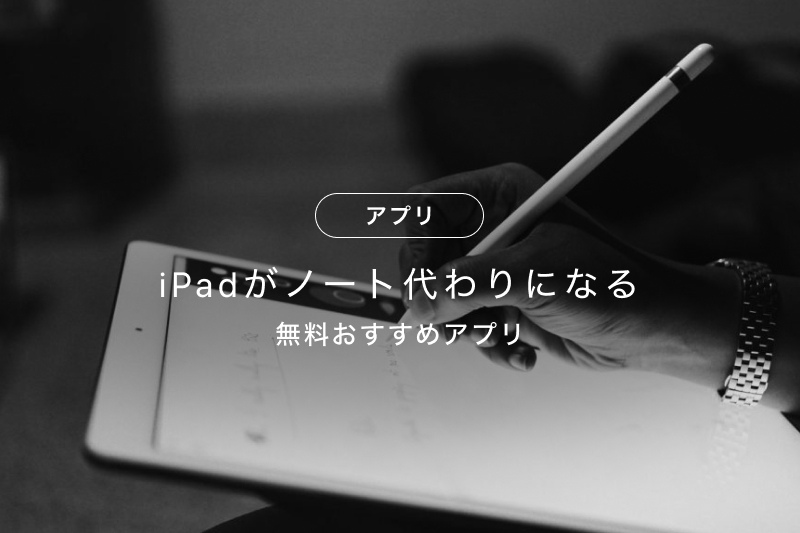
紙のノートには、持ち運びが大変だったり、書いた内容を探すのが手間だったりと、不便な点が多いもの。
iPadをノート代わりに使うことで、こうした悩みを解決可能。デジタルならではの利便性を活かせば、次のようなメリットがあります。
- 検索が簡単:書いた内容をすぐに見つけられる
- クラウド保存:データをクラウドに保存することで、紛失のリスクを減らせる
さらに、ノート専用のアプリを使うことで、作業の効率がぐんと上がります。
この記事では、iPadをノート代わりにするためのおすすめアプリをご紹介。無料で使えるアプリから有料の高機能アプリまで、あなたにぴったりのアプリがきっと見つかるでしょう。

iPad Pro 12.9インチ 第6世代 Wi-Fi 512GB 2022年秋モデル

iPad Air 10.9インチ 第5世代 Wi-Fi 256GB 2022年春モデル
・iPadを安く買う方法!セール情報、最安値の購入ポイント
・iPadレンタルサービスおすすめ8選!個人・法人で選ぶポイントも解説
Apple製品は購入する以外にも、まずはレンタルして試してみるという方法もあります。
“カメラやApple製品のレンタル・中古買取・中古販売“GOOPASS(グーパス)では、1泊2日からの短期でもレンタルすることが可能(ワンタイムプラン)ですが、長期で借りる際には月額のサブスクプランがお得。
GOOPASSへリンクがある製品はすべてレンタル可能なので、あなたに合った1台を探してみてください!
【iPad・MacBookを検討している人におすすめ!】
iPadが月額1,470円から借りられる新プラン「ロングタイムプランβ版」スタート!
\ラインナップ例/
| モデル | クーポン適用後の月額税込価格 |
|---|---|
iPad 10.2インチ 第7世代 | iPad 10.2インチ 第7世代 月額1,470円 |
iPadmini 8.3インチ 第6世代 | iPadmini 8.3インチ 第6世代 月額4,980円 |
MacBook Pro 2024 | MacBook Pro 2024 月額11,980円 |
長期間(最低6ヶ月)のレンタルを前提に、通常のサブスクよりお得な月額費で、万が一の故障や破損に備えた補償制度をご用意!
iPad各種に加えて、MacBook Air 2025やMacBook Pro 2024など最新MacBookもラインナップ。新規導入や乗り換えを検討している方、サブ機を探している方にもおすすめ。コストを抑えて、長期間利用できます。
まずはβ版でのリリースのため、注意事項をよく読みお申し込みください。


目次
iPadをノート代わりにできるおすすめアプリ【無料】

iPadをノート代わりにできるおすすめの無料アプリは、以下の4つです。
- フリーボード
- Flexcil
- Nebo
- Penultimate
フリーボード|iPadに標準搭載されている純正アプリ
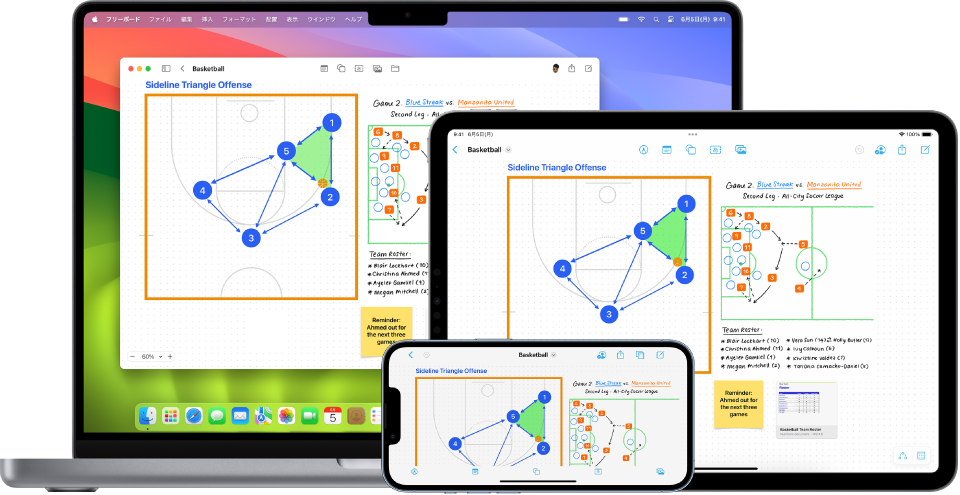
フリーボードは、iPadOS 16.2以降のiPadに標準でインストールされているアプリです。
真っ白なホワイトボード上に、テキストやイラストを追加できるのはもちろん、写真、動画、PDF、URLなども簡単に貼り付けられます。
また、標準のメモアプリではできなかったピンチイン・ピンチアウト機能も搭載されており、全体を俯瞰したり、細部を詳細に描き込んだりすることが可能です。
さらに、このアプリはオンラインホワイトボードとしても利用でき、複数人で共同作業を行ないアイデアやプロジェクトを進行するのに役立ちます。
Flexcil|作業効率が向上するノートアプリ

Flexcilは「Flexcil Inc」が提供する無料のノートアプリで、App Storeで非常に高い評価を受けています。
このアプリは、PDFファイルを基にして、マーカーで情報を追加したり、白紙のノートに手書きメモを取れるのが特徴です。
PDFファイルとノートを並べて表示できるため、授業中にテキストを見ながらノートを取る感覚で使用できます。
さらに、画像のドラッグアンドドロップが簡単にできるジェスチャー機能が備わっており、紙のテキストやノートを使うよりも効率的に作業ができるでしょう。
Nebo|手書きした文字をテキストに変換できる

Neboは「MyScript」が提供する無料のノートアプリです。
このアプリは、手書き文字をダブルタップするだけでテキストに変換する機能があり、シンプルな操作でありながら、高速かつ高精度でデジタル化できます。
さらに、書いた文字を上書きして消したり、文章の間に線を引いて改行させたりするジェスチャー機能も搭載されています。
このジェスチャー機能により、書き直しやツールの切り替えの手間が省け、作業効率が大幅に向上します。
Penultimate|Evernoteと連携することでノートの整理が便利

Penultimateは「Evernote」が提供する無料のノートアプリです。
直感的に操作できるシンプルなインターフェースが特徴で、Evernoteと連携することでノートの整理が非常に便利になります。
文字認識機能はないものの、Evernoteを通じた検索が可能です。
PDFへの書き込みや図の挿入など、基本的な機能が揃っているノートアプリです。
iPadをノート代わりにできるおすすめアプリ【有料】

iPadをノート代わりにできるおすすめの有料アプリは、以下の5つです。
- Note Always
- Notes Plus
- Good Notes 5
- Noteshelf
- Notability
Note Always|高品質な書き心地

Note Alwaysは「Always Sunny Ltd」が提供するノートアプリで、価格は2,200円と他のアプリと比較すると少し高めの価格設定です。
このアプリの特徴はシンプルな機能に加えて、特に高品質な書き心地。Apple Pencilを使う前提で設計されており、書く感覚は非常に滑らかです。
さらに、かすれやにじみも忠実に再現され、まるで紙に書いているようなリアルな書き心地を提供します。
加えて、「図形ナチュラルコスメ」という機能があり、図形を描くと適度に整えてくれるため、見た目も自然で美しく仕上がり、アナログ感を残しつつ見栄えを重視したい人におすすめです。
Notes Plus|英語・中国語含む主要な52の言語にも対応

Notes Plusは「Viet Tran」が提供するノートアプリで、価格は1,500円の買い切りのアプリです。
このアプリは、手書き文字をテキストに変換する機能があり、日本語だけでなく英語や中国語など52の主要言語に対応しています。
さらに、「写真」やカメラからの画像挿入、Dropboxとの自動バックアップ、左利きユーザー向けの設定など機能が豊富な点も特徴です。
ただし、Notes Plusは正式にApple Pencilに対応していないため、他のノートアプリと比較して描画がやや遅れることがあるので注意しましょう。
Goodnotes 5|PDFや画像ファイルのインポートにも対応

Goodnotes 5は「Time Base Technology Limited」が提供するノートアプリで、無料版と有料版が用意されています。
起動の速さやペンの追従性に問題はなく、PDFや画像ファイルのインポートにも対応。
Goodnotes 5の最大の魅力は、管理と検索のしやすさです。メモを階層構造で細かくカテゴリー分けできるため、後で探しやすくなります。
検索機能も優れており、テキストだけでなく手書きの文字も解析して検索可能です。
さらに、ノートのスクロール方向を縦か横から選べるため、自分にとって書きやすい設定にカスタマイズできます。
Noteshelf|起動時間がとにかく早い

Noteshelfは「Fluid Touch Pte Ltd」が開発したノートアプリで、1,500円の買い切りになります。
このアプリは、起動の速さ、ペンの追従性、そして検索機能の優秀さで高く評価されています。
最大の特徴はその豊富な機能です。手書きメモのテキスト変換、音声録音、Evernoteとの同期など、多機能で他のノートアプリを凌駕しています。
特に、Evernoteとの同期機能は、大量のメモを管理する際に非常に役立ち、Evernoteの高度な検索機能と連携することで、必要なメモを簡単に見つけることが可能です。
また、デザイン面でも優れており、豊富なテンプレートが用意されており、ユーザー自身でテンプレートを作成することもできるため、自分好みのデザインでメモを作成できます。
Notability|仕事効率化カテゴリ内でトップクラス

Notabilityは「Ginger Labs」が提供するノートアプリで、無料版もありますが、有料版は年額1,480円から利用可能です。
このアプリは、App Storeの「仕事効率化」カテゴリでトップクラスの売り上げを誇り、高い評価を得ています。
紙に書くような滑らかな書き心地に加え、Notabilityは他のノートアプリにはない多彩な機能が魅力です。
例えば、音声録音機能では、メモを取ると同時に音声も録音でき、録音は連動しており後でメモを見返す際に、その時の音声を再生することができます。
この機能により、会議などでのメモ取りが楽なるでしょう。
さらに、書いたメモをPDFや画像ファイルとして保存でき、会議の議事録と共にホワイトボードの写真を保存することも可能です。
iPadをノート代わりにする際あると便利なアイテム
- Apple Pencil
- ペーパーライクフィルム
Apple Pencil

Apple Pencilは、iPadをノート代わりにする際に欠かせないアイテムです。
手書き入力の精度が非常に高く、感圧機能や傾き検知機能を活用することで、紙に書いているような滑らかな書き心地を実現します。
絵を描くアプリだけでなく、メモアプリやPDFの注釈付けなど多岐にわたる用途に対応しており、使い勝手が非常に良いのも特徴です。
また、充電も簡単で、iPadにマグネットで取り付けるだけで充電が可能な点や、ダブルタップでツールを切り替える機能もあり、作業効率が向上します。
液晶保護フィルム

液晶保護フィルムは、iPadをノート代わりにする際に非常に役立つアイテムです。
このフィルムを画面に貼ることで、紙に書くような感触を再現し、Apple Pencilでの手書きが一段と快適になります。
ペン先の滑りを抑え、細かい文字やイラストを描く際の精度が向上します。
ただし、ガラスの保護フィルムの場合、指ざわりを重視しているためApple Pencilで絵を描くとなると少し滑りが良すぎて紙のような感触からはかけ離れてしまうので注意しましょう。
保護フィルムは、画面に傷が付きにくく、長期間使用しても美しい状態を保てるのに加え、反射防止効果もあるため、明るい場所でも視認性が高く、目の疲れも軽減されます。
ノート代わりに使える小さいiPad
下記の各モデルの画面サイズは以下。
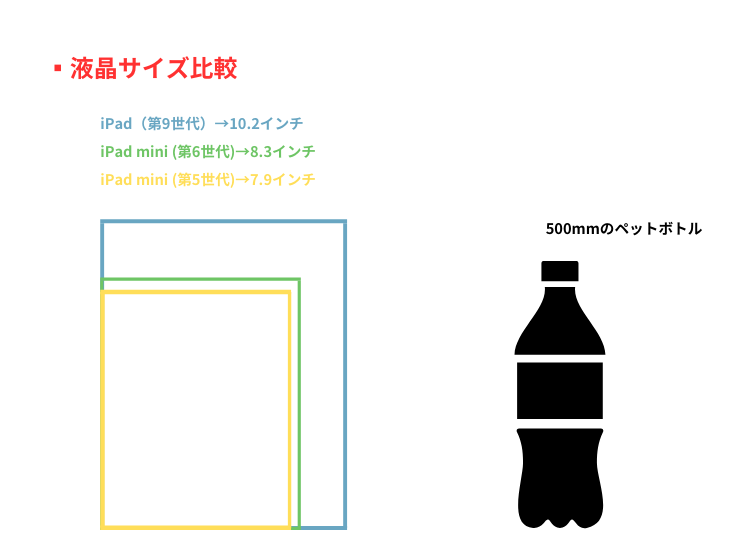
| iPad mini 第5世代 | iPad mini 第6世代 | iPad 第9世代 | |
|---|---|---|---|
| 画像 | 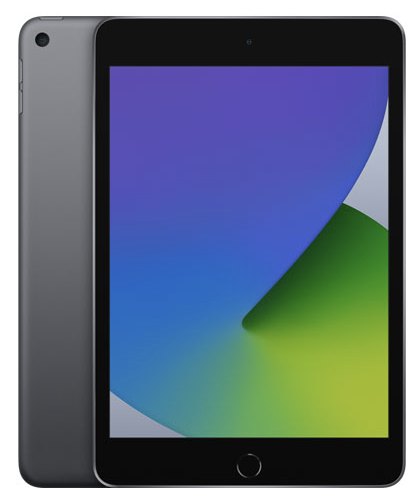 | 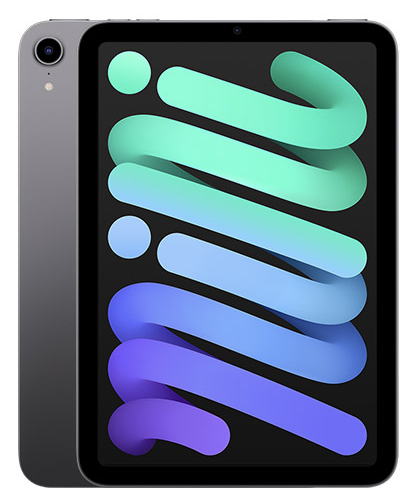 | 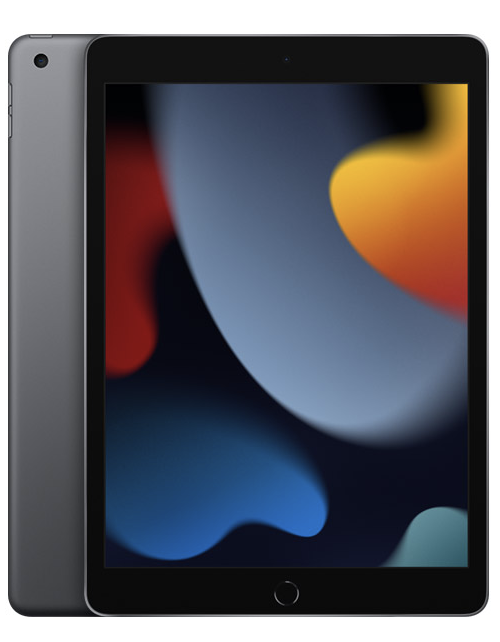 |
| 画面サイズ | 7.9インチ | 8.3インチ | 10.2インチ |
| 端末サイズ | 高さ:203.2mm 幅:134.8mm 厚さ:6.1mm | 高さ:195.4mm 幅:134.8mm 厚さ:6.3mm | 高さ:250.6mm 幅:174.1mm 厚さ:7.5mm |
| ディスプレイ | Retinaディスプレイ | Liquid Retinaディスプレイ | Retinaディスプレイ |
| 対応可能なApple Pencil | Apple Pencil(第1世代) | Apple Pencil(第2世代) | Apple Pencil(第1世代) |
iPad mini 第5世代
iPad mini 第5世代は、そのコンパクトなサイズと軽量さから、ノート代わりに最適です。
片手で持ちやすく、持ち運びにも便利なため、外出先でのメモ取りやアイデアの記録に非常に便利です。
また、A12 Bionicチップを搭載しているため、スムーズな動作が可能で、手書きメモやPDFの注釈付けも快適にできます。
Apple Pencil(第1世代)に対応しているため、自然な書き心地を実現します。
高解像度のRetinaディスプレイは、細かい文字や図形も鮮明に表示し、長時間の使用でも目が疲れにくいのが特徴です。
iPad mini 第6世代
iPad mini 第6世代は、iPad mini(第5世代)のさらに進化したモデルで、ノート代わりに使う際の利便性が一段と向上しています。
全画面のデザインにより、画面サイズが拡大され、より多くの情報を一度に表示できます。
A15 Bionicチップを搭載しており、処理速度が速く、複数のアプリを同時に使用してもスムーズです。
Apple Pencil(第2世代)に対応し、磁気で簡単に取り付けて充電できるため、使い勝手が良く、True Toneディスプレイは、環境に合わせて色温度を調整し、目の負担を軽減します。
コンパクトかつ高性能を求めるのであれば、iPad mini(第6世代)がおすすめです。
iPad 第9世代
iPad 第9世代は、コストパフォーマンスに優れたモデルで、ノート代わりに使う際の基本的な機能が充実しています。
A13 Bionicチップを搭載しており、手書きメモやドキュメント編集をスムーズに行えます。
10.2インチのRetinaディスプレイは、広い作業スペースを提供し、Apple Pencil(第1世代)にも対応しているため、手書き入力が快適です。
さらに、iPadOSの機能を活用すれば、分割画面での作業やファイル管理も簡単です。
今回紹介した3つのモデルの中で、最も大きなサイズではありますが、作業効率を求めるのであればiPad第9世代がおすすめでしょう。
iPadをノート代わりにするメリット

iPadをノート代わりにするメリットは以下の6つです。
- アイディアや思いついたことをいち早く書ける
- データ紛失のリスクが少ない
- 好きな場所で好きな時に使える
- データの共有が簡単にできる
- いくら書いてもiPad一台で管理できる
- 修正時に消しカスがでない
アイディアや思いついたことをいち早く書ける
iPadは、アイディアや思いついたことを即座に書き留めることができます。
起動が速く、Apple Pencilを使えば紙に書くのと同じような感覚でメモを取ることが可能です。
さまざまなノートアプリを活用することで、手書きやタイピングなど自分に合った方法で効率的にメモを取れます。
いつでもどこでもすぐに書き始められるので、アイディアを活かしたいクリエイティブな仕事にも大変便利です。
データ紛失のリスクが少ない
iPadをノート代わりに使うことで、データの紛失リスクを大幅に減らせます。
紙のノートは紛失や破損のリスクがありますが、iPadならクラウドサービスと連携してデータを自動的にバックアップできます。
iCloudやGoogle Drive、Dropboxなどを利用すれば、データが複数の場所に保存され、万が一の故障や紛失時でもデータを復元できます。
また、アプリによってはバージョン履歴を保持する機能もあり、過去のノートに戻って確認することも簡単です。
好きな場所で好きな時に使える
iPadは持ち運びが便利なため、好きな場所で好きな時に使えるのが大きなメリットです。
自宅やオフィスはもちろん、カフェや移動中の電車内でも気軽に取り出して作業ができ、バッテリーの持ちも良く、長時間の外出でも安心して使用できます。
また、Wi-Fiやモバイル通信を利用すれば、インターネットにアクセスして情報を検索したり、オンラインで資料を共有したりすることも可能です。
場所や時間に縛られることなく、自由に作業が進められます。
データの共有が簡単にできる
iPadを使うことで、データの共有が非常に簡単になります。
作成したノートやドキュメントは、クラウドサービスを通じて即座に他のデバイスと同期できます。
さらに、共有リンクを送るだけで、他のユーザーとリアルタイムで共同編集が可能ですで、メールやメッセージアプリを使って、必要なファイルをすぐに送信できるため、チームでの作業やグループ間での共有にも便利です。
AirDropを使えば、近くのデバイスと瞬時にデータを共有でき、作業の効率を大幅に向上させることができます。
いくら書いてもiPad一台で管理できる
どれだけ多くのメモを書いたとしても、一台で全てを管理できるのがiPadならではのメリットです。
デジタルノートアプリを利用することで、ページ数やノートの量を気にせずに書き続けることができます。
紙のノートのようにかさばることもなく、すべてのメモが一か所にまとまるため、探しやすく整理もしやすいのが良い点。
タグ付けやフォルダー分けを活用すれば、さらに効率的に管理でき、必要な情報をすぐに見つけることができます。
修正時に消しカスがでない
修正が簡単で消しカスが出ないのもiPadならではのメリットです。
デジタルノートなら、間違えた部分を簡単に消して書き直すことができ、紙のノートのように消しカスで机が汚れることはありません。
Apple Pencilを使って、消しゴムツールに切り替えるだけで簡単に修正ができ、見た目もきれいに保てます。
また、テキストの移動や再配置も簡単に行なえるため、後からレイアウトを変更することも可能です。
このように、iPadを使うことで、作業環境が清潔に保たれ、効率的にメモを取ることができるでしょう。
iPadのノートアプリを選ぶ際のポイント

起動に時間がかからない
iPad向けのノートアプリを選ぶ際に最も重視すべきポイントの1つは、起動時間の速さです。
どんなアプリでも、すぐに使いたいときにすぐ起動できないと、ストレスを感じてしまいます。
特に、重要な情報をすぐにメモしたい場合、起動時間が長いと、その間に内容を忘れてしまう可能性もあります。
したがって、迅速に起動できるノートアプリを選ぶことは、快適に使うために非常に重要です。
管理がしやすい
iPad向けノートアプリを選ぶ際に考慮すべきポイントは、管理がしやすいかどうかです。
紙のメモは後から見返す際に探すのが手間ですが、デジタルアプリなら検索機能を活用して必要なメモを簡単に見つけることができます。
整理や管理も効率的に行なえるアプリを選ぶと便利です。
録音などの機能性が高い
iPad向けノートアプリを選ぶ際の最後のポイントは、録音機能やなどの機能が備わっているかどうかです。
紙のメモとは異なり、ノートアプリにはメモ取り以外にも便利な機能が多くあります。
例えば、音声や画像をメモと一緒に保存できる機能などを活用すると、作業効率が大幅に向上します。
まずはGOOPASSでレンタルしてみる
GOOPASSは、登録者数25万人を超える日本最大級のカメラ撮影機材・ガジェットのレンタルサービスです。カメラ初心者からプロフェッショナルまで、用途や予算に合わせて「1泊2日〜のワンタイムプラン」と「月額定額制のサブスクプラン」を柔軟に選択できます。

初心者にGOOPASSが選ばれる3つの安心理由
専門スタッフにチャットで機材選びを相談できるサポート体制が充実しています。
通常利用によるキズや汚れはもちろん、不意の破損でも会員の負担を最小限に抑える補償がついているため、初めてレンタルする方でも気兼ねなく利用できます。
カメラ仲間と繋がれるオンラインコミュニティや、全国で開催される撮影イベントに参加可能。仲間と一緒に楽しみながら学べます。
他社レンタルサービスとの違い
| GOOPASS | 他社1 | 他社2 | |
|---|---|---|---|
| 料金 | 1,188円〜 | 2,800円〜 | 3,850円〜 |
| 取り扱い数 | 約2,500種類(国内最大級) | 約1,255種類 | 約1,400種類 |
| レンタル期間 | ワンタイム(1泊2日) サブスク(1ヶ月〜) | ワンタイム(3泊4日) サブスク(3ヶ月〜) | サブスク(1ヶ月〜) |
| 取扱ジャンル | カメラ・レンズ・各種ガジェット | 家電・カメラ・PC | カメラ・一部ブランド |
| 特典 | 専門家への機材相談・コミュニティ | – | – |
カメラから最新ガジェット・Apple製品まで網羅
GOOPASSはカメラや交換レンズはもちろん、最新のipadレンタルにも対応し、多くのユーザーから高い評価を得ています。
| 主な取扱機材(例) | 特徴・利用シーン | |
| カメラ・レンズ | SONY α7Ⅳ、Nikon Z8 | 本格撮影を叶える高画質、写真・動画の最新機材が豊富 |
| ipad | iPad Pro 12.9インチ 第6世代、iPad10.2インチ 第7世代 | 写真編集・勉強・ビジネスに活用 |
| クリエイティブ | Mac、高性能ノートPC、スマホ | Apple製品や編集・ビジネスに使える周辺機器 |
| 音響・ガジェット | 高音質スピーカー、スマートデバイス | 撮影・編集からライフスタイルを充実させる機器 |
\10秒で簡単!会員登録/
GOOPASSの2つの料金プラン


GOOPASSでは、ユーザーのスキルや利用期間に合わせて、コストパフォーマンスが高くなる2つのプランを用意しています。なお、サブスクプランを3・6・12ヶ月の長期更新で契約すると、さらに割引特典が適用され、お得がUPします。
① ワンタイムプラン(最短1泊2日〜)
旅行、結婚式、イベントなどで「必要な時だけピンポイントに使いたい」方に最適な短期レンタルプランです。
普段は手が出ない高額なプロ向けモデルや、Macなどのデバイスも、ワンタイムプランであれば初期費用を最小限に抑えて試せます。
- 行事や旅行で短期間だけカメラを使いたい初心者・中級者
- 購入前に、最新の高級カメラやレンズを実戦で試してみたい中級者・プロ
② サブスクプラン(月額定額制)
月額2,970円(税込・送料別)から利用できる月額定額制プランです。特徴は、契約期間内であれば「機材の入れ替え回数が無制限」である点です。購入での失敗を防ぐことができます。
- ひとつの機材を返却期限を気にせずじっくり使い込みたい方
- 自分の撮影スタイルに合うカメラやレンズに出会うまで、色々試したい方
\10秒で簡単!会員登録/
試して買いたいならGOOPASS STOREがおすすめ
GOOPASS STOREとは?
「レンタル料金を支払い続けた結果、購入するより高くなってしまった」というレンタルのデメリットを解消するのが、新サービス「GOOPASS STORE」です。
単なる中古販売だけではなく、お試しレンタル後に購入できる独自のプラン「トライアルプラン」があるのが特徴。
所定のコース期間を満了すると、追加料金なしでその機材がそのまま自分のもの(所有物)になります。

レンタル期間の途中であっても、機材が気に入った時点で、それまでに支払ったレンタル費用を差し引いた金額で購入が可能です。
十分に使って納得してから購入を決定できるため、「買ってから後悔するリスク」もありません。
レンタル代を1円も無駄にせず、最終的に機材をマイカメラ・マイガジェットとして所有したいコスパ重視の方に最適なプランです。

※商品は中古整備品です
※GOOPASS会員(無料・有料会員いずれも)の方でも、改めてGOOPASS STOREに会員登録する必要がありますので、ご了承ください
まとめ

本記事では、iPadをノート代わりにするメリットや、おすすめのアプリなどについて紹介しました。
また、iPadをノート代わりで使用するのであれば、その用途に合った必要な機能などを把握して、どのモデルが最適なのか選択する必要があります。
しかし、そのモデルのスペックや仕様だけ聞いても、実際に手に取って触ってみないことには自分に合っているかどうかわかりません。
購入前に、使用感などを確かめたい方は、iPadレンタルサービスをぜひ検討してみてください。
▼合わせて読みたい
・iPad Airおすすめ5選!人気モデル、おすすめアクセサリーを徹底解説
・iPad Proおすすめ8選!性能・価格比較からおすすめアクセサリーまで
・iPad AirとiPadとの違いを5つの比較ポイントで解説!
・iPadで動画編集!必要なスペックやおすすめのアプリを紹介
・iPadどれがおすすめ?モデルを比較!7つのポイントで見るiPadの選び方
・iPadの大きさを徹底比較!利用シーンに合わせた目的別モデルを紹介